Miracast для iOS: есть ли поддержка и как включить?

Компания Apple наделила каждый современный iPhone функцией зеркального отображения мобильного контента на большом экране. Эта функция основана на технологии AirPlay – протокола беспроводной потоковой передачи медиаданных. С ее помощью два «яблочных» устройства, находящиеся в сети одного Wi-Fi-маршрутизатора, могут обмениваться визуальным контентом.
Похожая функция есть у Miracast – технологии передачи данных между двумя совместимыми гаджетами, только без участия роутера из общей сети. К сожалению, Miracast iPhone не поддерживает, но трансляцию с Айфона на телевизор без AirPlay сделать реально.
Как зеркалить iPhone на другие экраны?
Функцию AirPlay поддерживают все продукты Apple, работающие на iOS и MacOS. Также у многих компаний-партнеров есть ее поддержка.
Использование AirPlay
Для подключения экрана iPhone или iPad на компьютер Mac или на Apple TV нужно:
- Подключить смартфон к сети, в которой уже находится Apple TV.
- Открыть центр управления и нажать на иконку «AirPlay».
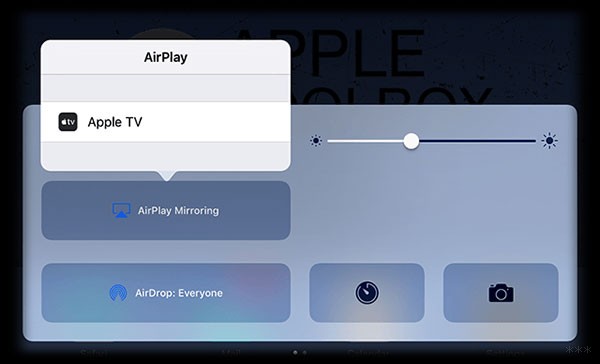
- Выбрать подсоединяемое устройство и ввести пароль.
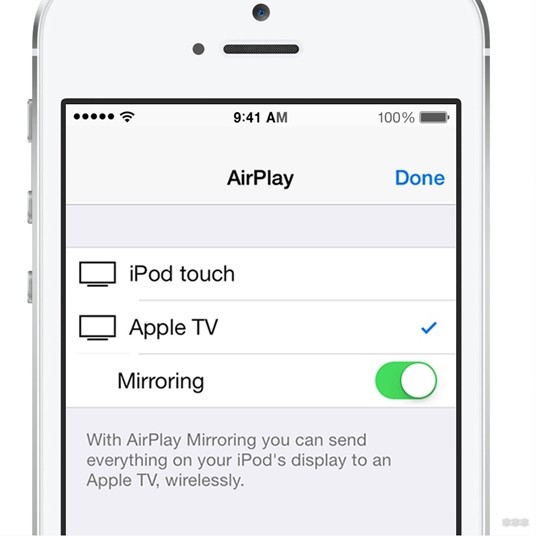
- Настроить масштабирование и соотношение сторон экрана.
Подключение Смарт-TV
Как включить Miracast на iPhone? Существует универсальное приложение, объединяющее в себе функции AirPlay + Google Cast + Miracast. С его помощью можно транслировать экран iPhone или iPad на компьютер или умный телевизор.
- Установите программу AirServer на Смарт-TV с официального сайта.
- Подключите соединяемые устройства в сеть одного роутера.
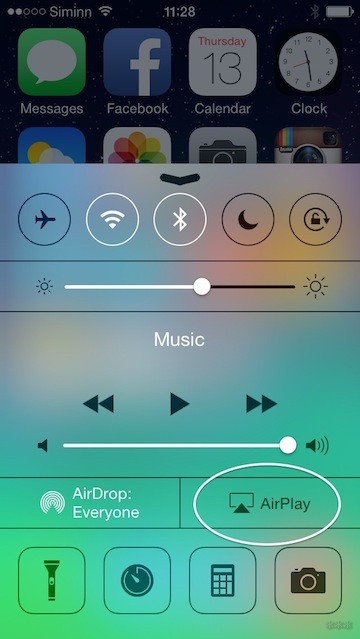
- Проведите пальцем снизу вверх для вызова панели и нажмите «AirPlay».
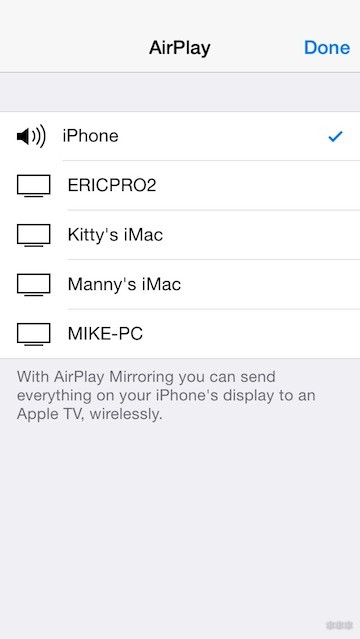
- В списке появившихся точек подключения выберите ваш большой экран.
2 способа подключения Айфона к ТВ описаны в следующем видео (не представлены в статье):
Подключение к Samsung
Телевизорам Samsung со Smart-функцией доступна собственная утилита, позволяющая подключить Apple-гаджет технологиями Миракаст. Чтобы так сделать, необходимо:
- Установить AirBEAM TV на телевизор, модель которого выпущена не позднее 2012 года.
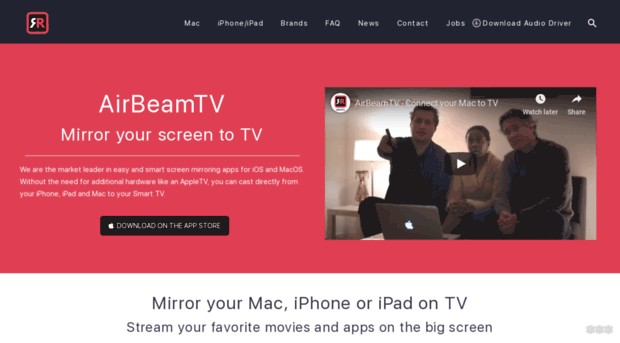
- Подключить ТВ и «яблочный» смартфон к одной и той же Wi-Fi сети.
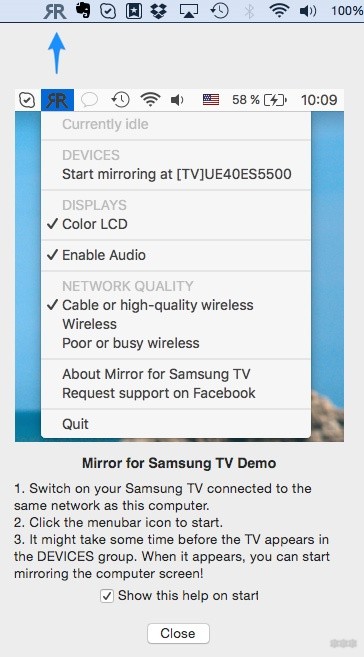
- Нажать в телефоне значок, как показано на скриншоте, и выбрать из списка телевизор Самсунг.
Добавят ли Miracast в iPhone?
Miracast – распространенная технология, которой наделен практически каждый смартфон на Android и ноутбук на Windows. Apple любят все за ее экосистему.
В случае, если Apple добавит функцию Miracast в свои мобильные устройства, есть риск разрушить идиллию безупречности этой экосистемы. Купертиновцы если и добавят технологию в свои устройства, то только после тщательно продуманной стратегии:
- получения с этого прибыли;
- по минимизации рисков для экосистемы компании.
Подведем итоги. В Айфонах есть функция AirPlay, но нет Miracast. Для устройств, которые не поддерживают первую, но работают со второй технологией, есть шанс подключиться к смартфону Apple. Для этих целей создано программное обеспечение AirServer. Оно настроит протоколы Wi-Fi модуля на работу через AirPlay.
Как подключить телефон (Android и iPhone) к телевизору
В этой статье рассмотрим варианты как подключить телефон Андроид или Айфон к телевизору: какие есть способы и как ими пользоваться.
Современные смартфоны обладают многими полезными функциями. Стоит признать, что эти гаджеты стали неотделимой частью существования современного человека. Просмотр видео, интернет-серфинг, игры – это лишь малый список того, что можно делать со своим мобильным телефоном. Единственное огорчение – размеры экрана. Несмотря на обилие рынка, где доступны модели с большим дисплеем, полноту картинки при просмотре контента они обеспечить не могут.
Выходом станет подключение смартфона к экрану большей диагонали. Для задуманного отлично подойдет телевизор. Способов подключения много – как беспроводных, так и через кабель. Достаточно чтобы ТВ поддерживал хоть один протокол, подходящий для соединения с мобильным телефоном.
Как подключить телефон к телевизору по Wi-Fi Direct и Miracast
Wi-Fi Direct
Многие современные телевизоры обладают встроенным Wi-Fi модулем. Это позволяет просматривать видео онлайн, сидеть в интернете, загружать специальный контент от производителя. Дополнительно в прошивку ТВ встраивают технологию Wi-Fi Direct. Протокол поддерживается почти всеми смартфонами (исключение составляет модели, работающие на первых версиях Android). Суть технологии – соединение различных устройств без наличия точки доступа. При коммуникации смартфон распознается не как накопитель (флешка), а как мультимедиацентр.
Приведем инструкцию по подключению (в зависимости от модели телефона/телевизора название тех или иных пунктов меню, места их расположения могут варьироваться).
- Первым делом включаем Wi-Fi Direct через меню мобильного устройства. На всех операционных системах сделать это доступно через настройки беспроводных соединений (подключений).
- Следующий шаг – включить ту же функцию на TV. Делается это через настройки сети. Если соответствующий пункт меню найти не удалось, обратитесь к инструкции устройства.
- Теперь, когда на обоих гаджетах включен Wi-Fi Direct, остается только в меню ТВ выбрать среди доступных устройств смартфон, затем наслаждаться мобильным контентом на большом экране.

Wi-Fi Miracast
Продвинутая технология по сравнению с Wi-Fi Direct. Но поддерживается она меньшим количеством гаджетов. Здесь, как и в предыдущем методе, соединение устройств происходит без наличия точки доступа.
Основные преимущества Miracast:
- Улучшенное качество передачи объемного контента. Удобно при просмотре фильмов – картинка не тормозит, отсутствуют рассинхронизация, загрузки.
- Защита соединения от вмешательства третьих лиц. Теперь можно не беспокоиться о том, что контент мобильного телефона станет доступен широкому кругу людей.
- Взаимозаменяемость экранов. Можно просматривать материалы телевизора на телефоне.
- Возможность трансляции объемного звука и 3D.
- Экономия заряда батареи телефона.
Инструкция по подключению.
- Включаем Wi-Fi Miracast в настройках сети телевизора.
- На смартфоне переходим к разделу «Экран» («Отображение»), где выбираем TV.

Есть похожая технология — Intel WiDi. Ее можно использовать, если Miracast отсутствует. Разницы между этими протоколами почти нет, а подключение осуществляется аналогично.
Технологии производителей
Соединения через Intel WiDi, Wi-Fi Miracast, Wi-Fi Direct являются самыми удобными. Но некоторые производители ушли на шаг вперед, введя стандарты, специально адаптированные для связи устройств одной марки.
Так, для соединения гаджетов от Samsung, нужно на обоих устройствах включить функцию AllShare.
Список производителей и название подключения устройств одной марки:
- LG — Smart Share.
- Apple TV – AirPlay.
- Sony — VAIO Media Server.
Протоколы от производителя имеют некоторые улучшения, в отличие от стандартных. Это возможность использовать смартфон как пульт ДУ, конвертировать видео/аудио в формат который поддерживает ТВ и многое другое.
HDMI, MHL и SlimPort — подключаем телефон к TV по проводу
HDMI
Очень простой способ, если ваш смартфон имеет разъем micro/mini HDMI. При отсутствии такового придется купить соответствующий переходник. Продается в любом магазине электронной техники – стоит недорого.
- Выключаем оба устройства.
- Соединяем гаджеты посредством кабеля.
- Включаем телевизор и телефон.
- В меню TV выбираем порт HDMI, к которому подключили смартфон.

Соединение через HDMI легко осуществимо, но имеет минусы. Самый значительный из них – быстрая разрядка батареи телефона. Поэтому придется держать его постоянно подключенным к сети переменного тока. А это не всегда удобно – бывают случаи, когда расстояние от порта HDMI у телевизора и розетки слишком велико, чтобы дотянулся провод зарядки.
MHL
Более продвинутый протокол соединения телефона с телевизором через специальный кабель (или переходник) USB и HDMI портов. MHL – адаптер обеспечивает питание устройств, с которыми работает (отпадает нужда дополнительно заряжать аккумулятор смартфона). К тому же скорость передачи контента и его качество значительно выше, чем у HDMI.
Существует два вида MHL – пассивный, активный. Второму требуется вспомогательное питание. Для чего на адаптере есть дополнительный USB-разъем, через который его подключают к ТВ.

Для использования пассивного устройства нужно чтобы оба гаджета поддерживали протокол MHL. У активного такого нет. Ему достаточно наличие MHL только у приемника (телевизора).
Процесс подключения через MHL идентичен HDMI.
SlimPort
Очередная новая задумка объединить телефон и ТВ в единый организм. Осуществляется путем подключения специального адаптера через USB-разъем телефона и HDMI, DisplayPort, VGA, DVI телевизора. Здесь плюсы SlimPort относительно MHL заканчиваются. Дальше минусы. Адаптер SlimPort не подзаряжает аккумулятор смартфона (хотя дополнительный USB там есть). Второй недостаток – можно применять, только когда оба устройства поддерживают эту технологию, а таких немного.
Как подключить телефон к старому телевизору
Для владельцев продвинутых телевизоров вариантов подключения смартфона много. Но что делать тем, у кого старые модели ТВ? Первым делом – не стоит отчаиваться. Способов соединения с телефоном не много, но все же.
Старые TV оснащены несколькими разъемами. Это могут быть «тюльпаны» (RCA), S-Video, Scart или VGA. А выход телефона остается прежним – USB. Чтобы совместить два устройства с разными интерфейсами понадобится соответствующий переходник:
- RCA-micro-USB.
- SCART-USB-micro-USB.
- S-Video-micro-USB.
- VGA-micro-USB.

Проблема в том, что такие адаптеры редко встретишь на прилавках магазинов. Придется заказывать на зарубежных сайтах. Неприятная тенденция сложилась ввиду невостребованности такого метода подключения. Связанно это с недостатками:
- Качество изображения низкое. О просмотре HD-контента можно забыть.
- Некоторые интерфейсы не позволяют передать аудиосигнал.
Другой способ подключить телефон – использовать ТВ-приставку. Это устройство может сделать из обычного телевизора SmartTV. Соединение с приставкой осуществляется способами, описанными выше. Хороший пример – уже упомянутое AppleTV для устройств с операционной системой IOS. Для пользователей Android есть свои приставки.
Как подключить телефон к телевизору
Посмотреть видео с телефона на большом экране или показать презентацию на совещании — телевизор может пригодиться в ситуации, когда дисплей смартфона слишком мал для текущих задач. РБК Life составил инструкцию, как быстро вывести изображение на телевизор.
Подключение телефона к телевизору через кабель
Вывести изображение с телефона можно даже на старые телевизоры без функции Smart TV. Главное — наличие портов на корпусе, куда можно присоединить провод.
Через HDMI
С помощью HDMI-кабеля можно вывести изображение с телефона на старый телевизор. Так как у телефонов нет HDMI-разъема, потребуется адаптер.
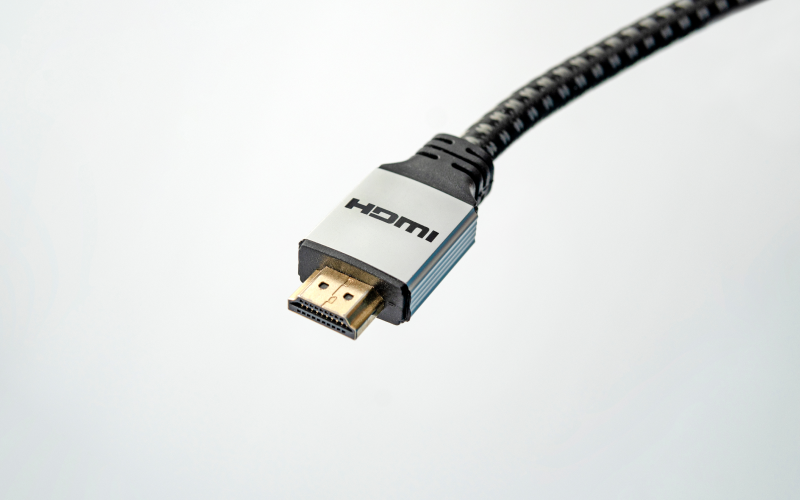
Так выглядит HDMI-кабель
Фото: Shutterstock
Для Android-устройств выбирайте HDMI-USB-переходник, часто его называют адаптером для телевизора. Для iPhone потребуется мультипереходник с разъемом HDMI и Lightning.
- Вставьте кабель в телевизор и в телефон. С помощью адаптера соедините кабель и смартфон.
- На экране телевизора в настройках выберите «Подключение через HDMI». На экране смартфона появится уведомление о подключении экрана — разрешите транслировать запись на экран.
- На экране телевизора появится рабочий экран смартфона. Когда вы вывели изображение на экран, управляйте картинкой также через устройство.
Через USB-кабель
USB-порт есть даже у старых ЖК-телевизоров. С его помощью можно дублировать изображение на большой экран, смотреть фото и видео, проигрывать музыку. Кабель можно подключать к смартфонам через MicroUSB, Type-C или Lightning. Но в последнем случае может понадобиться мультипереходник.
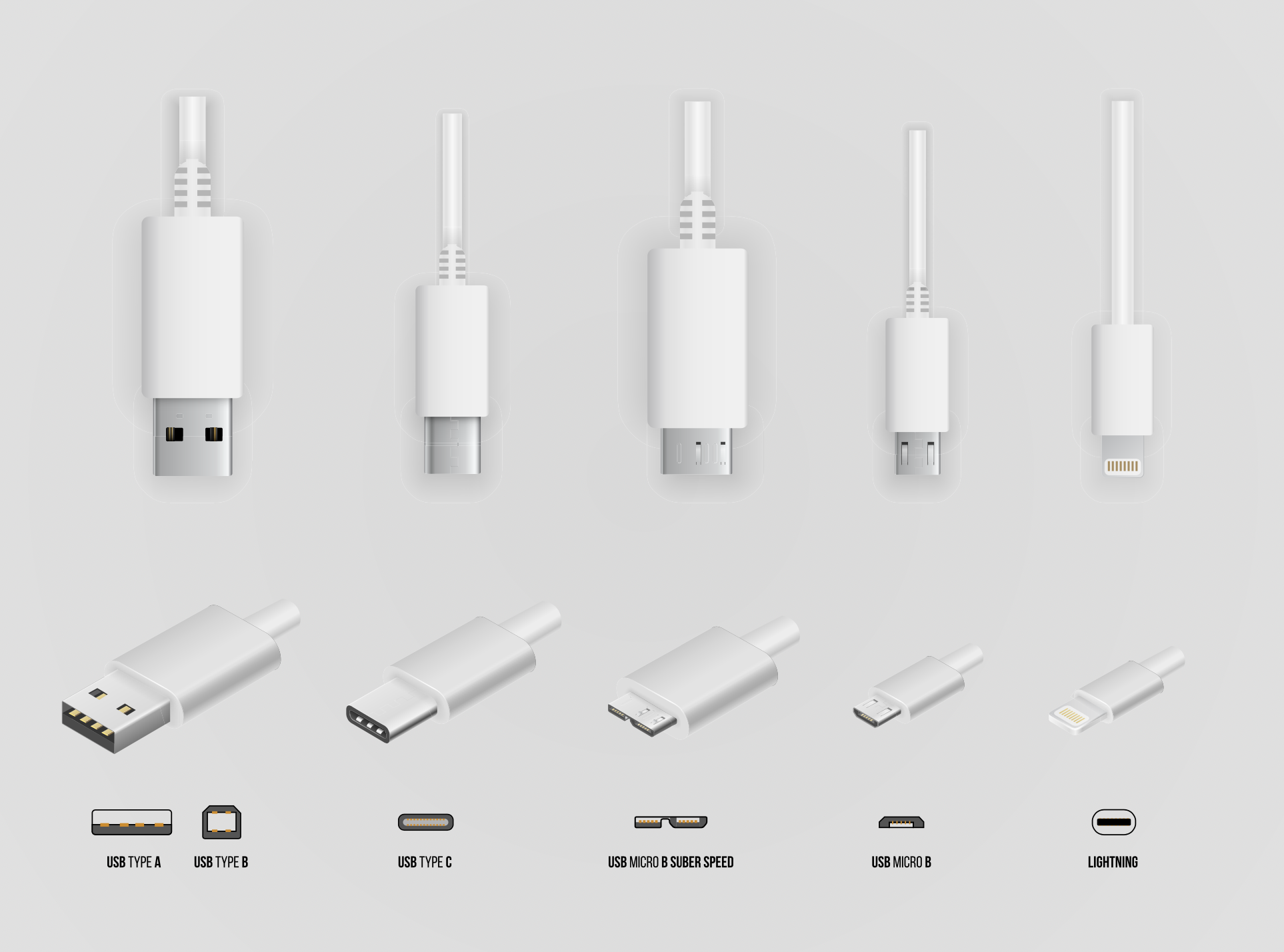
В зависимости от смартфона понадобится кабель с MicroUSB, Type-C или Lightning-разъемом
Фото: Shutterstock
Перед покупкой кабеля для телевизора узнайте, какой у вашего телефона разъем для передачи данных. Для этого введите в Google модель вашего устройства и «какой разъем». Например, «какой разъем у iPhone 11», «какой разъем у Samsung a50» и так далее. В зависимости от модели выбирайте кабель, у которого на другом конце USB-порт.
Не все смартфоны могут воспроизводить видео через USB, поэтому перед подключением убедитесь, что ваше устройство поддерживает функцию видеовыхода через разъем.
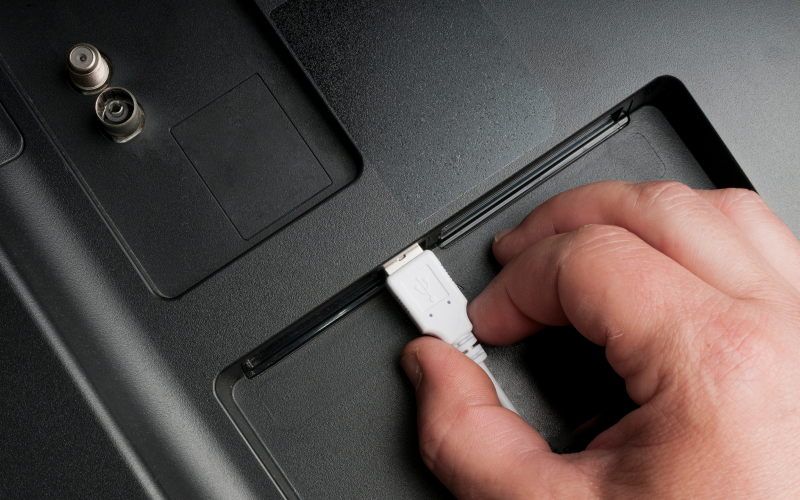
USB-разъемы чаще расположены на торце телевизора
Фото: Shutterstock
- Вставьте кабель USB-коннектором в порт телевизора, разъемом MicroUSB — в телефон.
- Выберите на телефоне режим «Передача файлов».
- В настройках телевизора выберите USB в качестве источника сигнала.
- После подключения на экране появятся папки с файлами.
- Управляйте файлами с помощью телефона или пульта от телевизора.
Через MHL
MHL расшифровывается как Mobile High-Definition Link (мобильная связь высокой четкости). Это стандарт, с помощью которого можно пользоваться разъемом microUSB в качестве порта HDMI для передачи изображения.
В телефоне должен быть встроенный модуль MHL. Чаще всего он есть у моделей Samsung и Sony Xperia. Чтобы узнать, поддерживает ли ваше Android-устройство MHL, воспользуйтесь программой MHL Checker.
Подключение устройств происходит через специальный переходник. Присоедините один конец кабеля к телевизору, другой — к адаптеру. Адаптер подключите к смартфону, на экране телевизора сразу же появится изображение.
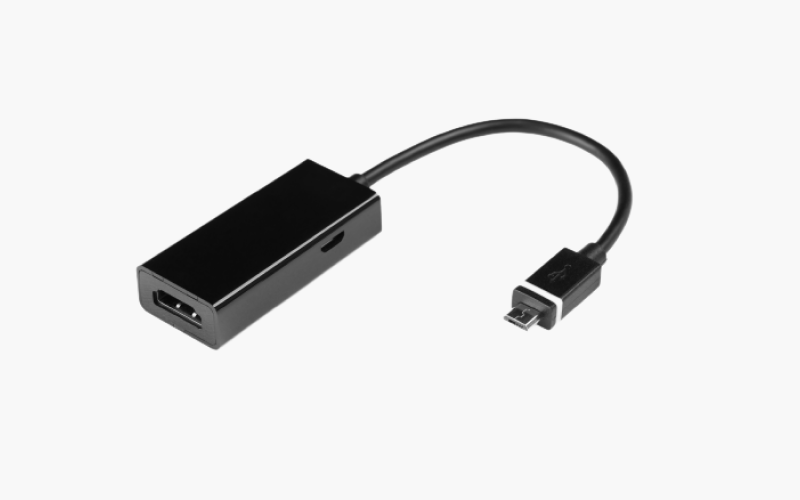
MHL-адаптер связывает телефон и телевизор
Фото: Shutterstock
Беспроводное подключение телефона к телевизору
Устройства подключаются друг к другу напрямую через Wi-Fi. Провода при беспроводном соединении не нужны.
Через DLNA
DLNA расшифровывается как Digital Living Network Alliance, что можно перевести как «Альянс цифровой домашней локальной сети». С помощью DLNA несколько устройств подключаются к одной локальной сети и обмениваются данными. При этом медиафайл будет храниться на одном устройстве, а транслироваться на других.
Для подключения нужны роутер и телефон на OC Android — почти все современные устройства оснащены этой технологией. На iPhone необходимо скачать приложение c поддержкой технологии, например iMediaShare.
Способ подходит для телевизоров с поддержкой DLNA и возможностью подключения к Wi-Fi. Чтобы узнать о функции, введите в поиске «включить и настроить DLNA на телевизоре» и допишите модель устройства. После этого переходите к пошаговой инструкции.
- Подключите телевизор и смартфон к Wi-Fi.
- Активируйте на экране телевизора способ подключения DLNA через пульт.
- В смартфоне откройте нужный файл и найдите в меню «Выбрать проигрыватель».
- Выберите телевизор и отправьте файл.
Чтобы создать очередь из проигрываемых видео, воспользуйтесь приложениями, например BubbleUPnP for DLNA/Chromecast.
Через Wi-Fi Direct
Этот вариант поддерживают современные модели телевизоров Smart TV. Скорость передачи файлов невысокая, поэтому полнометражный фильм может грузиться дольше обычного.
- В настройках Wi-Fi на телевизоре найдите строку Wi-Fi Direct. К этой же сети подключите смартфон.
- Название модели вашего смартфона отобразится на экране телевизора. Если этого не произошло, выберите в настройках «Прямое подключение Wi-Fi».
- На экране отобразится список доступных устройств. Найдите телефон и подключитесь.
- Как только смартфон подключится к телевизору, можно отправлять медиафайлы.
Через Miracast
Miracast представляет собой улучшенную версию Wi-Fi Direct, поэтому у них схожий принцип установки. В современных телевизорах технология Miracast может называться Screen Mirroring, SmartShare, AllShare, Screen Mirror, «Зеркало» или «Трансляция».
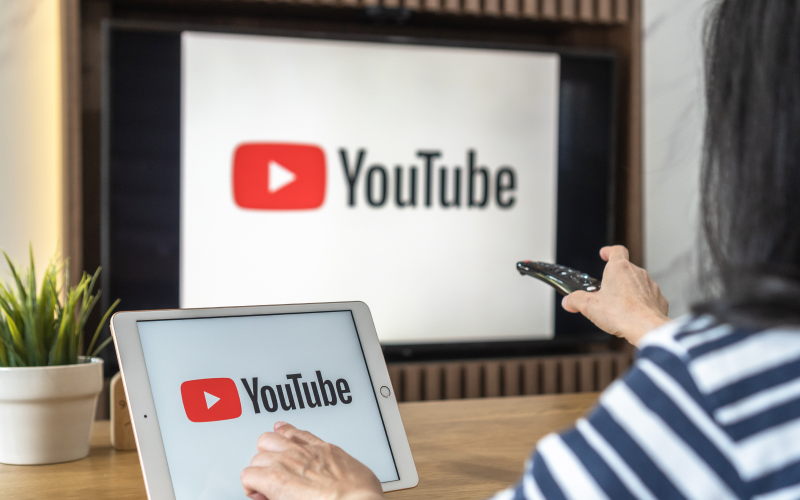
Технология Miracast имеет разные названия
Фото: Shutterstock
Если телевизор оснащен технологией, то вам потребуется всего лишь смартфон.
- На телевизоре перейдите в «Настройки» и откройте Miracast. Он может называться иначе в зависимости от модели устройства.
- На смартфоне откройте «Настройки», перейдите в «Экран». Включите функцию «Беспроводной монитор».
- В списке обнаруженных устройств подключитесь к телевизору. Изображение появится на экране.
Если телевизор не оснащен технологией, заранее приобретите адаптер с поддержкой Miracast.
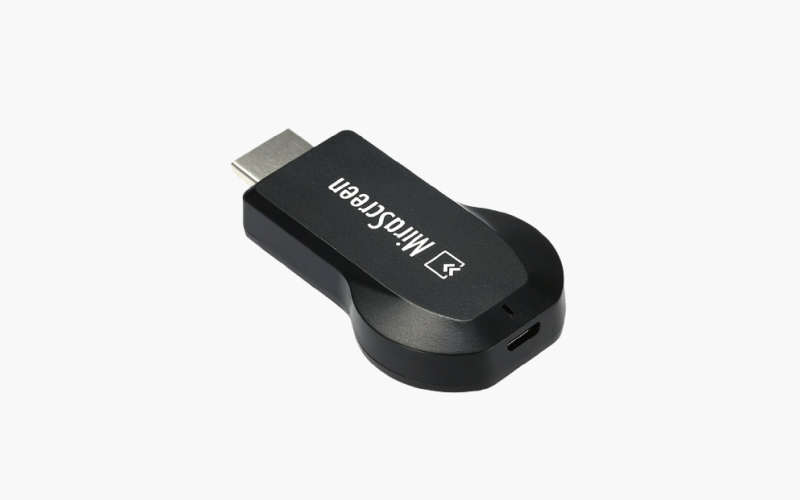
Адаптер необходим для телевизоров без поддержки Miracast
- Вставьте адаптер в HDMI-порт.
- В настройках телевизора откройте HDMI и выберите тот, к которому подключен адаптер.
- На экране отобразится QR-код. С помощью камеры смартфона отсканируйте его и подключитесь к телевизору.
Через ТВ-приставку (на примере Chromecast)
Принцип работы большинства ТВ-приставок одинаков. Устройство позволяет передавать контент с YouTube или онлайн-кинотеатра на экран телевизора. Внешне напоминает адаптер или USB-накопитель.
Для некоторых приставок требуется смартфон. Так можно управлять устройством. Рассмотрим подключение на примере Chromecast.
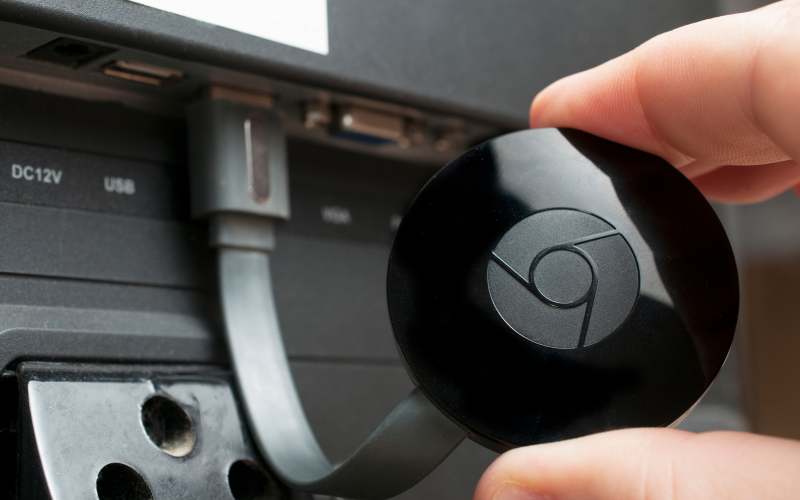
Chromecast передает контент через Wi-Fi-соединение
Фото: Shutterstock
- Вставьте приставку Chromecast в HDMI-разъем телевизора.
- Подключите приставку к Wi-Fi.
- Скачайте на смартфон приложение Google Home (Google Play / App Store).
- Авторизуйтесь в приложении с помощью Google-аккаунта.
- В меню Chromecast выберите доступное вам устройство. На экране телевизора появятся файлы с подключенного телефона.
Через AirPlay
Способ подходит только для пользователей смартфонов/планшетов Apple. Если ваш телевизор оснащен AirPlay (например, технологию внедрили в телевизоры LG), то для передачи вам потребуется только смартфон. В ином случае необходимо приобрести медиаприставку Apple TV.
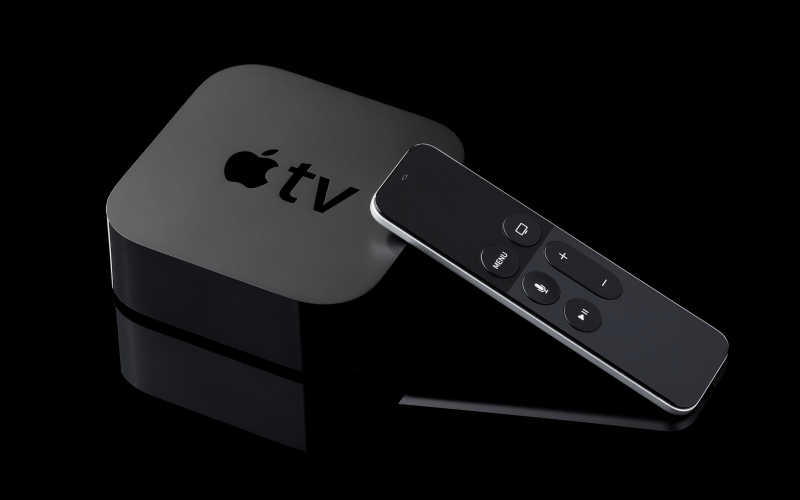
Apple TV превратит телевизор в домашний кинотеатр
Фото: Shutterstock
- Подключите медиаприставку к телевизору с помощью кабеля. Если телевизор уже оснащен AirPlay, пропустите этот шаг.
- Подключите телевизор и смартфон к одному Wi-Fi.
- В iPhone откройте пункт управления свайпом вверх или вниз (в зависимости от модели) и нажмите «Повтор экрана».
- В списке отображаемых устройств найдите модель вашего телевизора. Нажмите на нее.
- На экране отобразится код для подключения. Полученную комбинацию введите во всплывающее окно на телефоне. На экране появится рабочее пространство вашего смартфона.
Какой способ подключения выбрать
Если у вас Android , вы можете подключиться почти к любому телевизору с помощью кабеля. Самые удобные способы — через USB-порт (им оснащено большинство смартфонов) и DLNA-подключение.
Если у вас iPhone , для подключения к телевизорам без технологии Smart TV необходимо приобрести не только кабель, но и мультипереходник с несколькими разъемами. Самый удобный вариант для владельцев iPhone — подключение через AirPlay.
Как подключить Android, iPhone, ноутбук через MiraScreen или AnyCast к телевизору по Miracast и AirPlay?
Если вы зашли на эту страницу, то скорее всего у вас уже есть MiraScreen или AnyCast адаптер (возможно, у вас он называется как-то иначе) и вы хотите через него подключить к телевизору свой телефон или планшет на Android, iPhone, iPad, или компьютер для трансляции изображения на телевизор без проводов. Если вы вообще не понимаете о чем идет речь, то рекомендую сначала почитать статью Miracast, AirPlay, DLNA адаптер для телевизора. Что такое MiraScreen и AnyCast? Подключив любой Miracast адаптер к телевизору по HDMI и выполнив несложную настройку самого адаптера (можно обойтись и без нее) у нас появится возможность дублировать экран своих мобильных устройств и даже компьютера на большой экран телевизора по Wi-Fi. Используется технология Miracast (для подключения устройств на Android и Windows) или AirPlay (для iPhone, iPad, MacBook, iMac) .
Подключение MiraScreen/AnyCast адаптера к телевизору
Если вы еще не подключили свой Miracast адаптер к телевизору, то сейчас я быстренько покажу как это сделать и перейдем к подключению устройств. Адаптер подключается в один из HDMI портов на телевизоре. Питание адаптера можно подключить в USB-порт телевизора (если он есть) , или в розетку через любой адаптер питания (желательно 5V/1A) .
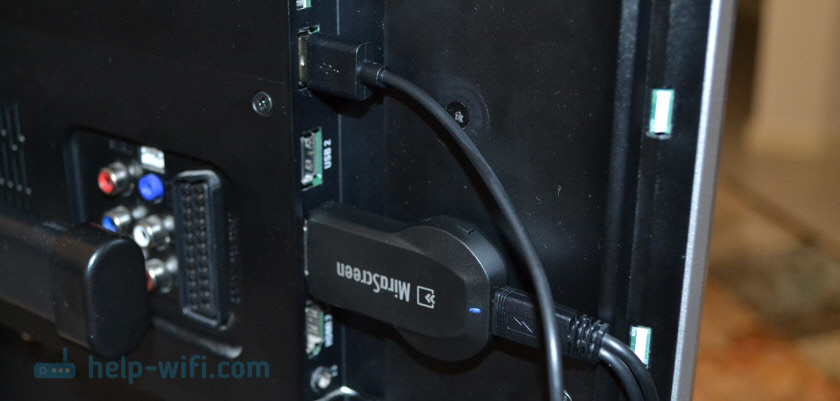
Включите телевизор (если он был выключен) . Если на экране телевизора автоматически не появится заставка адаптера, то нужно в настройках телевизора в качестве источника выбрать HDMI вход к которому подключен Miracast адаптер (каждый HDMI порт на телевизоре имеет свой номер) . Обычно это можно сделать через отдельное меню, которое открывается кнопкой SOURCES или INPUT с пульта дистанционного управления телевизором.

На экране телевизора должен появится рабочий стол (если его можно так назвать) нашего адаптера. У меня MiraScreen MX Wireless Display.

Дальше желательно настроить MiraScreen адаптер. Основная настройка – подключение к роутеру по Wi-Fi сети. Это необходимо для работы соединения по DLNA и вывода изображения на телевизор с iPhone, iPad и компьютеров на Mac OS (трансляция по AirPlay) . Вот подробная инструкция по настройке: 192.168.203.1 – настройка Miracast адаптера. Что делать, если не заходит в настройки MiraScreen и AnyCast? Windows и устройства на Android соединяются с адаптером напрямую, не через роутер.
Практически все эти адаптеры имеют два режима работы:
- AirPlay и DLNA (нарисован значок DLNA и логотип Apple) .
- Miracast (логотип Android и Windows) .
Выбранный режим работы выделен на рабочем столе.
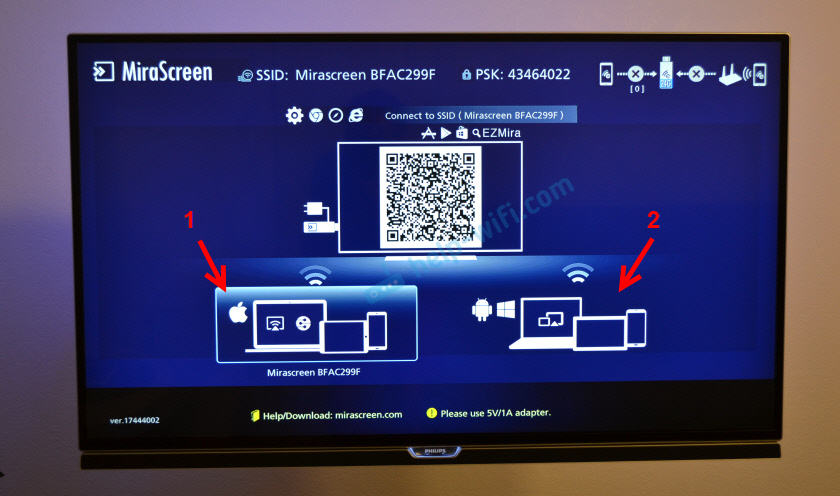
Переключаются эти режимы нажатием на единственную кнопку на самом адаптере.

Или через панель управления (ссылка на инструкцию выше) , но кнопкой удобнее. Нажали один раз на кнопку и режим работы изменился. Выбираем нужный режим в зависимости от того, с какого устройства мы хотим транслировать изображение.
Повтор экрана iPhone и iPad на телевизор через MiraScreen адаптер
Мобильные устройства и компьютеры от Apple не поддерживают Miracast. У них своя технология – AirPlay. На данный момент в телевизорах нет встроенной технологии AirPlay (читал, что возможно в новых телевизорах некоторых производителей она появится) . Но китайцы каким-то образом умудрились реализовать поддержку AirPlay в этих MiraScreen и им подобных адаптерах.
Значит наш адаптер подключен, включен и настроен. Он должен быть подключен к той же Wi-Fi сети, что и наш iPhone, или другое устройство, с которого мы будем делать повтор экрана. Если адаптер не подключен к роутеру, или роутера нет, то нужно наше iOS или Mac OS устройство подключить напрямую к Wi-Fi сети самого адаптера. Имя сети (SSID) и пароль (PSK) указаны на экране телевизора (см. фото ниже) .
Адаптер должен быть переключен в режим AirPlay (где иконка Apple) . Как это все подключить, настроить и переключить режим я показывал выше.

На Айфоне или Айпаде открываем центр управления и выбираем «Повтор экрана». Если все подключили правильно, то в списке доступных устройств должна отображаться наша MiraScreen приставка. Просто выбираем ее.
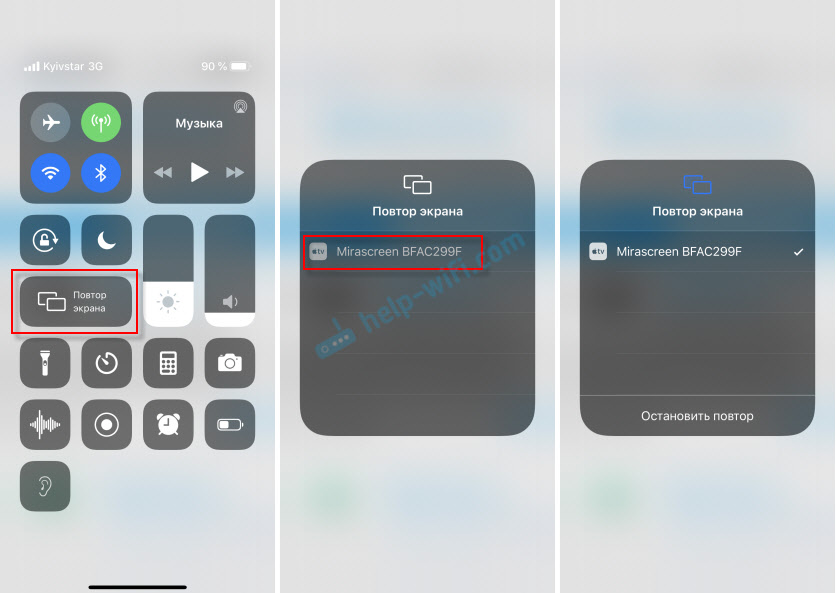
Через несколько секунд экран iPhone или iPad будет дублироваться на экран телевизора.

В горизонтальном режиме тоже все работает.

Можно так же, например, открыть фото или видео на iPhone, нажать на кнопку «Поделиться» и выбрать там «AirPlay». После выбора своего адаптера фото и видео можно будет просматривать на экране телевизора.
Чтобы остановить трансляцию, достаточно в меню «Повтор экрана» нажать на «Остановить повтор».
Трансляция экрана с MacBook и других компьютеров на Mac OS через AirPlay
Я все проверил на MacBook Air. В этом случае точно так же необходимо, чтобы компьютер был подключен к той же Wi-Fi сети, что и MiraScreen приемник. Или подключить ноутбук непосредственно к Wi-Fi сети самого адаптера.
Когда Mac OS увидит, что есть возможность подключения к беспроводному дисплею по AirPlay – в статус баре появится соответствующий значок. Нажав на который, нам нужно только выбрать MiraScreen адаптер.

Изображение с MacBook появится на экране телевизора.
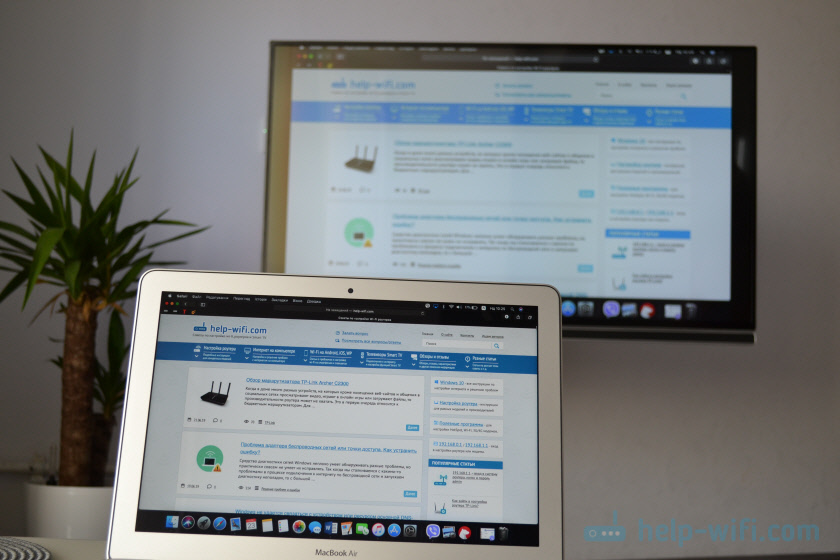
По умолчанию на телевизор выводится отдельный дисплей. Но нажав на иконку «AirPlay» можно изменить режим трансляции экрана на беспроводной дисплей. Есть возможность дублировать как отдельный дисплей, так и дисплей AirPlay, или встроенный. Там же можно отключить дублирование экрана.

Думаю, вы найдете для себя подходящий режим.
С iPhone, MacBook и других устройств через эти MiraScreen/AnyCast адаптеры передается не только изображение на телевизор (который в нашем случае выступает в роли беспроводного дисплея) , но и звук.
Как подключить Android через MiraScreen/AnyCast (Miracast) к телевизору?
MiraScreen/AnyCast адаптер для подключения к телевизору устройств на Android нужен только в том случае, когда в вашем телевизоре нет встроенной поддержки Miracast. Поддержка этой технологии есть практически во всех современных телевизорах (которые с Wi-Fi) .
Адаптер нужно переключить в режим Miracast (там где иконка Android и Windows) . Сделать это можно кнопкой на адаптере. Писал об этом в начале статьи.
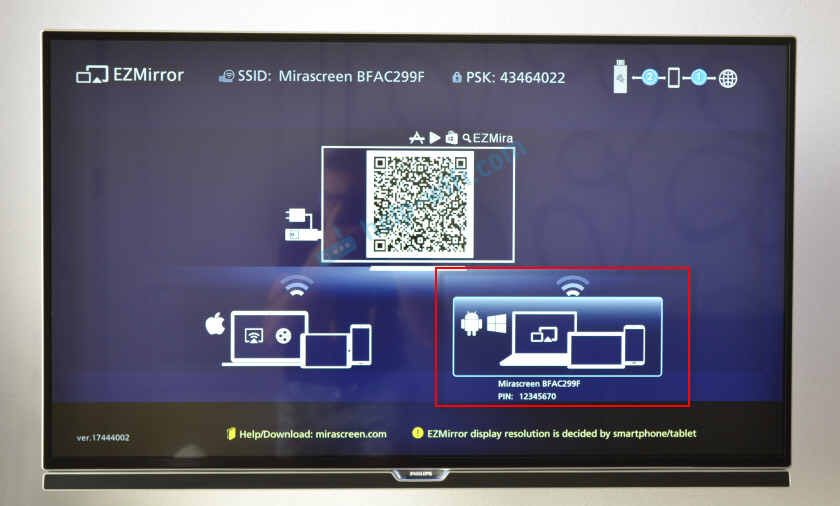
В зависимости от версии Android, от производителя телефона/планшета, от оболочки – функция Miracast может называться по-разному. «Беспроводной дисплей», «Smart View», просто «Miracast». Ищите пункт в меню, кнопку в настройках или в центре управления. На моем Samsung это функция Smart View.
Запускаем функцию и выбираем нашу приставку. Если на вашем устройстве появится запрос PIN, то он указан на экране телевизора (у меня это 12345670) .

Все работает. Экран телефона дублируется на телевизор через MiraScreen адаптер.

И так тоже работает.

В настройках Miracast на Android можно приостановить трансляцию, или отключить ее. Звук так же передается на телевизор.
Подключение ноутбука/ПК на Windows к телевизору через MiraScreen или AnyCast
В Windows 10 есть функция «Беспроводной дисплей», которая позволяет подключаться к телевизору (в нашем случае через адаптер) по Miracast. Такая же возможность (именно встроенная функция) есть в Windows 8.1. В Windows 7 с этим сложнее, там нужны специальные программы и т. д.
У меня компьютер на Windows 10, так что покажу на примере этой системы. О настройке функции «Беспроводной дисплей» я уже писал отдельную инструкцию: Беспроводной дисплей Miracast (WiDi) в Windows 10. Ее без проблем можно применять для подключения через адаптер.
Сам адаптер должен работать в режиме «Miracast».

На компьютере нужно нажать сочетание клавиш Win + P, затем выбрать «Подключение к беспроводному дисплею» и в списке доступных устройств выбрать свой адаптер.
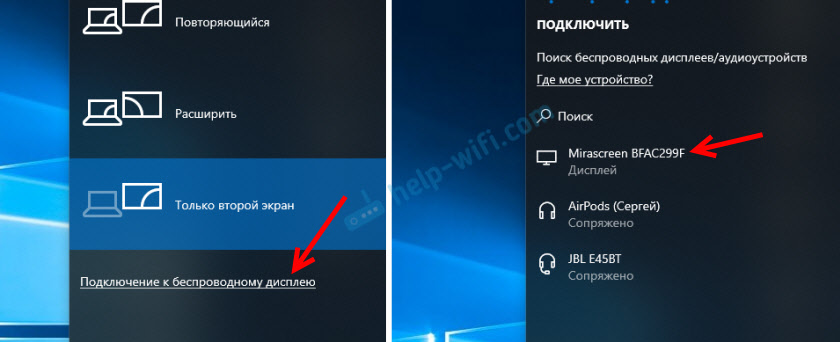
Если у вас нет пункта «Подключение к беспроводному дисплею», то смотрите статью по ссылке выше (о функции «беспроводной дисплей» в Windows 10) . Причина может быть в видеокарте, Wi-Fi адаптере, драйверах. Нужно проверять.
На телевизоре должен появится рабочей стол нашего компьютера.

По умолчанию он подключается в режиме «Расширить». Но режим можно сменить через меню Win + P уже после подключения. На экране будет отображаться небольшая менюшка с настройками трансляции изображения на беспроводной дисплей.

Звук так же вместе с изображением уходит на телевизор. Все вполне неплохо работает. Но качество и скорость самого соединения напрямую зависит от производительности железа компьютера и качества самого MiraScreen адаптера. Если в телевизоре есть встроенный Miracast, то лучше подключаться напрямую, без адаптера. Задержка в передаче изображения, зависание, отставание звука – частые проблемы при таком соединении. Через HDMI кабель надежнее будет.
Вроде ничего не забыл. Если что, вы всегда можете написать мне в комментариях и дополнить статью, поделиться какой-то полезной информацией по этой теме, или задать вопрос. На связи!

47

89829

Сергей

Android (смартфоны/планшеты), Apple iPhone/iPad, Mac OS