Как раздать интернет с iPhone на ПК / телефон

Благодаря режиму модема можно раздать мобильный интернет с «Айфона» на другие устройства. Телефон становится полноценной точкой доступа для другого телефона, ПК или планшета. Раздать интернет можно не только с мобильного Apple и в этой статье мы также расскажем как раздать интернет с телефона на ПК или другой телефон.
Как раздать интернет с iPhone
- Проверьте включен ли на телефоне Wi-Fi и Bluetooth.
- Убедитесь, что «Айфон» подключен к мобильному интернету и у вас адекватный тарифный план.
- Идем в Настройки, выбираем пункт Режим модема.
- Активируем пункт Разрешать другим.
- В строке Пароль Wi-Fi показан автоматически сгенерированный безопасный пароль. Можно нажать на ❯ и задать более подходящий.
- Имя вашей сети будет отображаться по имени устройства. Его можно изменить пройдя в Настройки, Основные, Об этом устройстве, Имя.
- Устройства, которые хотят к вам подключиться (это может быть iPad, Mac, ПК, ноутбук, другой смартфон), должны найти в списке доступных беспроводных сетей вашу и подключиться, ввести заданный пароль.
Если вы хотите разрешить автоматическое подключение (без подтверждения) связанных аккаунтов из Семейного доступа к вашему iPhone, как к модему, идите в Настройки, Режим модема, Семейный доступ, выберите нужный аккаунт и нажмите Авто.
Как раздать интернет с iPhone на ПК или Mac
Раздать интернет с «Айфона» на Mac можно двумя способами: через Wi-Fi или с помощью кабеля. Убедитесь, что на устройствах включен Wi-Fi и Bluetooth.
- Включите Режим модема на iPhone (см. выше).
- Если вы хотите подключиться по Wi-Fi, нажмите на знак беспроводной сети на Mac в правом верхнем углу и найдите в списке нужное имя сети. Введите заданный пароль. Для ПК действия аналогичные.
- Если вы хотите подключиться по шнурку, подключите iPhone к компьютеру, на вопрос «Доверять этому компьютеру» ответьте «Доверять». В параметрах сети компьютера появиться новая сеть iPhone, выбираем ее.
Как раздать интернет с телефона на ПК
Этот мануал актуален для Android телефонов разных производителей Xiaomi, Meizu, Huawei, Samsung. Проверяем включен ли на телефоне Wi-Fi, Bluetooth и есть ли свободные ГБ в тарифном плане.
- Создаем точку доступа. В большинстве телефонов Android она находится в шторке меню (проводим пальцем вниз сверху экрана). Если не видим полного меню значком, проводим еще ниже. Ищем иконку Точка доступа или Моб точка доступа.
- Нажимаем, задаем имя и пароль. Можно также установить ограничение трафика.
- На устройстве, которое нужно подключить, ищем нужную Wi-Fi сеть, выбираем, вводим пароль.
Также можно раздать интернет с телефона на ПК или ноутбук по USB:
- На телефоне идем в Настройки, Беспроводные сети / Сеть, находим Режим модема / Точка доступа / Моб точка доступа и активируем функцию. Или находим ее через шторку меню, как в предыдущем пункте.
- Подключаем телефон по USB к ПК. Может начаться установка драйвера.
- На ПК в меню сети появиться новая сеть с доступом к интернету.
Надеемся статья была полезной. Помните, что в режиме модема телефон разряжается быстрее. Если подключить несколько устройств, скорость интернета будет ниже. По любым вопросам, касающимся ремонта телефонов, обращайтесь к мастерам СЦ iPROFIX.
Как подключить интернет на компьютере через айфон по usb?
Сегодня в статье мы поговорим подробнее про USB-провод. Это не только неотъемлемый и многофункциональный аксессуар наших айфонов, но и первое и самое важное дополнение к девайсу. Именно usb-провод в первую очередь мы берём с собой в дорогу и на работу, без невозможно представить широкое использование iPhone в целом. Ведь usb-кабель — это:
- зарядное устройство для батареи айфона
- средство связи наших айфонов с компьютером, посредством которого мы синхронизируем фото, музыку, приложения и другие данные на ПК
- возможность зарядить батарею айфона в тех случаях, когда рядом нет розетки и power-bank: в автомобиле или при подключении к ноутбуку
- удобный и высококачественный способ «раздать» интернет с айфона на ПК или ноутбук, когда есть такая необходимость
На последнем пункте мы и остановимся более подробно в сегодняшней статье, рассказав все плюсы данного способа передачи интернета, а также предоставив максимально простые и наглядные инструкции процесса. Итак, начнём!
Usb-провод как способ передачи интернета с айфона: преимущества
В современном активном ритме жизни часто возникают ситуации, когда нам недостаточно наличия интернета в айфоне, даже если это крупная модель. Для определенных рабочих или личных целей нам необходимо совершить ряд действий именно на ПК или ноутбуке, при этом требуется подключение к сети, а вай-фая или 3G модема нет. Что делать в таких экстренных случаях?
Единственное решение в такие моменты — «раздать» интернет с телефона на компьютер. Существует три способа передачи интернета через iPhone на стационар или ноутбук:
- посредством wi-fi
- через bluetooth
- через usb-провод
Преимуществ у последнего варианта несколько
- Во-первых, wi-fi может не везде функционировать, тут все зависит от Вашего местонахождения. А провод usb мы всегда берём с собой, ведь он необходим для подзарядки.
- Во-вторых, скорость передачи данных сотовой связи посредством usb будет несравненно выше. Информация будет загружаться быстрее, оперативнее будут работать приложения, и Вы сэкономите своё время.
Способ передачи интернета через Bluetooth также проигрывает в сравнении с usb: интернет через блютуз сложнее и дольше настраивать, и скорость в итоге оказывается ниже.
Наконец, пользуясь usb-проводом, Вы одновременно выполните два существенных дела: и «раздадите» интернет ПК/ноутбук, и от него же Ваш девайс автоматически подзарядить батарею. Экономия!
Итак, преимуществ явно достаточно, чтобы доверять данному способу подключения интернета через айфон. Главное — научиться этому процессу и не забывать брать с собой usb-кабель! Давайте как раз о кабеле сейчас и поговорим.
Какой кабель выбрать: оригинальный или сертифицированный?
Поклонники Apple делятся на два лагеря. Первые — те, кто предпочитает аутентичность во всем, доверяя знаку качества брэнда (если смартфон «яблоко» — то и аксессуары должны быть только от того же производителя, тогда качество точно гарантировано).
Вторые — те, кто за годы увлечения продукцией Apple попробовали разные варианты дополнительных аксессуаров, и на личном опыте могут рекомендовать проверенные сертифицированные девайсы (кабели, наушники и т.д.)
Давайте разбираться: все сертифицированные товары, создававшиеся для продукции айфонов и айпадов, в любом случае проходят проверку, чтобы получить авторизацию MFi Manufacturing Licensees от Apple. Таким образом, производители выполняют в процессе создания аксессуаров ряд обязательных требований, благодаря которым продукция по качеству и внешнему виду ничуть не уступает оригинальной. При этом, по стоимости она значительно дешевле.
Также, никто из ценителей аутентичных аксессуаров не застрахован от того, что при активном использовании оригинальный кабель от Apple не повредится или надорвётся рядом с разъемом lightening. А если Вы проводите время не только дома, а много передвигаетесь, часто путешествуете, берёте с собой провод в транспорт/в сумки и так далее, то это рано или поздно произойдёт.
По данным опросов среди поклонников iPhone и iPad, современные сертифицированные аксессуары ничуть не уступают по качеству и функционированию оригинальным. Поэтому, лишь Вам решать, какой usb-провод выбрать. И если выбор падет в сторону аналога, главное выбрать из разнообразия товаров того производителя, у кого товар сертифицированный.
Подробная инструкция настроек iPhone и ПК для «раздачи» интернета
Процесс передачи интернета от iPhone к компьютеру несложен, и делается буквально в несколько шагов:
- Подключим наш айфон к компьютеру посредством usb-провода.
- Свайпнем на главном экране движением снизу вверх, чтобы открыть нижнее меню и убедиться, что на айфоне включён мобильный интернет.

Рисунок 1. Из самого нижнего края главного экрана свайпаем вверх

Рисунок 2. Убедимся, что интернет подключён
- На айфоне переходим в Настройки, открываем Режим модема.

- Ставим движок Режима модема в активное положение.


После этих действий, на компьютере автоматически включится интернет.
Для проверки зайдём в браузер и наберем адрес или запрос в строке — интернет-соединение будет работать.
Выводы
Как Вы могли убедиться в процессе прочтения статьи, у «раздачи» интернета через usb, действительно, существует ряд преимуществ по сравнению с другими способами.
Беря с собой usb-провод как обязательный, ежедневно необходимый аксессуар, владельцы гарантируют себе стабильность по нескольким направлениям: заряд батареи своего девайса и масса опций использования благодаря синхронизации с компьютером. В том числе, стабильный и быстрый интернет на Вашем ПК, получаемым от айфона.
Остаётся только выбрать заслуживающую доверия продукцию среди широкого разнообразия usb-кабелей, которые на сегодняшний день представлены на рынке. Надеемся, что нам удалось осветить наиболее важные вопросы обсуждаемой темы, и наглядно показать Вам процесс подключения.
Желаем продуктивной работы и веселого отдыха, пусть Ваши устройства функционируют оперативно, а аксессуары служат долго и оправдывают своё имя!
Как на Айфоне раздать интернет через USB
Казалось бы, времена, когда мобильные телефоны подключали к компьютеру при помощи USB, чтобы выйти в интернет, остались в прошлом. Однако эта опция и сейчас бывает актуальна. К примеру, если по какой-либо причине перестал работать домашний проводной интернет, всегда можно подключить к ПК Айфон, и продолжить работать. К счастью, мобильный интернет по стоимости уже не сильно отличается от домашнего кабельного. Подробно о том, как на Айфоне раздать интернет через USB, расскажем ниже.

Пошаговая инструкция
Прежде всего убедитесь, что у вас подключен 3G или 4G интернет на смартфоне. Для этого выполните такие действия:
- Откройте на смартфоне “Настройки”.
- Тапните по строчке “Сотовая связь”.
- Убедитесь, что переключатель “Сотовые данные”, а также 3G/4G активирован.
Теперь можно раздать интернет. Для этого выполните такие действия:
- Подключите Айфон к компьютеру при помощи USB кабеля.
- Откройте “Настройки”.
- Тапните по строчке “Режим модема”.
- Активируйте ползунов в строчке “Режим модема”.
После этого должно появиться интернет соединение. Напоследок отметим, что, если на ПК имеется модуль Wi-Fi, можно использовать беспроводное интернет-соединение, что гораздо удобней. По сути, Айфон в таком случае выполняет функцию 4G/Wi-Fi роутера. О том, как включить этот режим, мы рассказывали ранее.
Читайте также:

9 июля 2022
Несмотря на то, что в целом iOS работает стабильно, и можно даже сказать безотказно, некоторые проблемы с программным обеспечением на iPhone 13 все же возникают. Причем чаще всего пользователи .

6 июля 2021
Один из разработчиков iOS в Твиттере сообщил о том, что готовится к выходу чип следующего поколения, который называется M2. Он также утверждает, что первым устройством, построенным на базе этого .

8 октября 2021
При первом включении iPhone, как и любого другого смартфона, прежде чем начать им пользоваться, необходимо активировать устройство и произвести некоторые настройки. Ничего сложного в этой процедуре .
Как подключить компьютер к интернету через iPhone?
О том, что можно организовать раздачу Wi-Fi с Айфона, известно каждому. Но этот способ «поделиться» интернетом – не единственный; есть даже более эффективные. В статье мы подробно опишем каждый из возможных способов.
Айфоны новейших модификаций способны полноценно заменить ноутбуки и стационарные ПК. Однако некоторые операции выполнять на мобильных гаджетах просто неудобно. Например, при чтении статей блогов с крупного экрана ноутбука пользователь напрягает глаза в гораздо меньшей степени, чем при попытках разглядеть буквы на небольшом дисплее гаджета.
К счастью, разработчики Apple наделили Айфоны способностью раздавать мобильный интернет. Организовав раздачу, пользователь может подключить ПК к интернету и продолжить выполнять свои задачи на устройстве с более удобной клавиатурой и крупным экраном. Способов подключить компьютер к интернету через Айфон есть несколько: пользователь может сам выбирать, какой ему наиболее удобен.
Содержание Показать
Как подключить компьютер к интернету через Айфон: распространённый способ
Чаще всего пользователи подключают свои ПК к iPhone через Wi-Fi. Этот способ мы не будем описывать подробно – на нашем сайте есть статья, посвящённая ему одному. Расскажем лишь в двух словах: владельцу iPhone нужно найти в «Настройках» раздел «Режим модема» и активировать одноимённый тумблер.

Затем пользователю следует пересесть за ПК и кликнуть на иконку сети, которая находится в панели задач.

Далее необходимо отыскать в перечне беспроводных сетевых соединений своё устройство и подключиться к нему.
Как обеспечить ПК интернетом через USB-кабель?
Раздать интернет с Айфона на компьютер через USB можно так:
Шаг 1. Переключите ползунок «Режим модема» в «Настройках» Айфона в активное положение. Вы увидите такое окно:
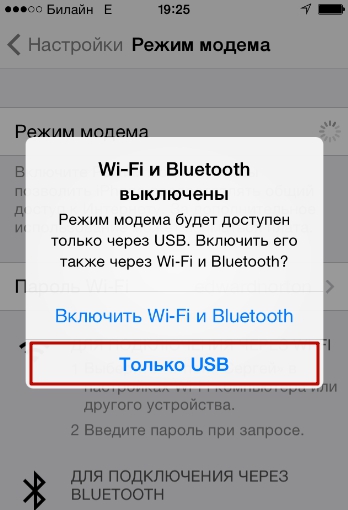
Выберите вариант «Только USB».
Шаг 2. Соедините гаджет с ПК кабелем USB. В верхней части экрана Айфона появится синяя полоска – верный признак того, что сопряжение между 2-мя устройствами установлено.
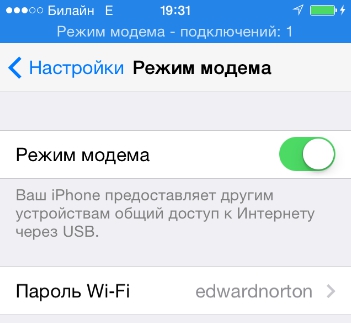
Шаг 3. На ПК зайдите в «Центр управления сетями и общим доступом», затем проследуйте в раздел «Изменение параметров адаптера».

Вы увидите, что в списке сетевых подключений появилось новое подключение по локальной сети, названное как мобильное устройство.

Попробуйте зайти в интернет. Вы обнаружите, что при подключении через USB загрузка данных происходит даже быстрее, чем через Wi-Fi.
У подключения ПК к гаджету по USB есть и иное преимущество: заряд батареи iPhone расходуется в гораздо меньшей степени.
Как использовать Bluetooth для подключения компьютера к интернету?
Подключить iPhone к ноутбуку для раздачи интернета можно и через Bluetooth. Делается это следующим образом:
Шаг 1. Зайдите в раздел «Bluetooth» в «Настройках» Айфона.

Шаг 2. Переключите тумблер «Bluetooth» в активное положение.

iPhone начнёт поиск устройств для сопряжения.
Шаг 3. Активируйте Bluetooth на ПК. Если ноутбук оснащён соответствующим модулем, значок беспроводного адаптера будет находиться в системном трее (в правой нижней части экрана).

Кликните на иконку Bluetooth правой кнопкой мыши и выберите пункт «Открыть параметры».
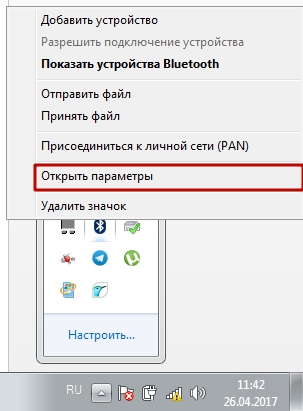
В разделе «Параметры Bluetooth» поставьте галочку напротив «Разрешить устройствам Bluetooth обнаруживать этот компьютер».

Шаг 4. Ещё раз кликните на значок Bluetooth в системном трее и в появившемся меню выберите вариант «Добавить устройство».

Так вы запустите процедуру поиска на компьютере.

После того как ПК найдёт iPhone и сопряжение окажется установленным, вы сможете выйти в интернет через браузер на компьютере.
Заключение
Несмотря на то что пользователям iPhone привычнее раздавать интернет на компьютер через Wi-Fi, проводное подключение выглядит даже предпочтительнее. Оно медленнее расходует заряд аккумулятора и обеспечивает более высокую скорость соединения.
Способ подключения через Bluetooth среди пользователей непопулярен по ряду причин: во-первых, не на всех ПК есть Bluetooth-модуль, во-вторых, чтобы сопряжение стало возможным, юзеру придётся найти и установить необходимые драйверы. Мало кто хочет тратить на это время, особенно если учесть, что преимуществ у Bluetooth-подключения по сравнению, скажем, с Wi-Fi-соединением нет.