Как пользоваться и как добавить карту в Apple Pay за несколько минут

При оплате товаров необязательно использовать банковскую карту. Если у вас есть Apple Pay, то расплачиваться можно прямо с телефона. Всё, что нужно, – привязать пластик к указанной системе мобильных платежей на Айфоне.
Что такое Apple Pay
Это платежная система, которая дает совершать покупки бесконтактным способом. Достаточно приложить устройство Эппл к терминалу на кассе, и деньги уйдут адресату.
Заплатить таким способом можно на устройствах:
Расплатиться через Эппл Пэй можно также в интернет-магазинах. При этом пользователю не придется постоянно указывать номер, срок службы и CVC-код пластика. Достаточно один раз отправить подтверждение на транзакцию.
Системные требования
Главное условие для бесконтактной платы – наличие на устройстве технологии NFC. Через эту систему происходит обмен данными между смартфоном и терминалом.
На каких устройствах работает бесконтактная оплата:
- На смартфонах iPhone 6 и следующих версиях. На них есть NFC.
- В Айфонах 5, 5С и 5S расплачиваться можно только с привязкой к Apple Watch. Причина – на указанных моделях отсутствует технология NFC. А вот в умных часах такая система есть. Причем она встроена во все часы от Эппл.
- В iPad Mini3 и iPad Air 2. На более поздних версиях тоже встроена бесконтактная оплата.
- На компьютерах Mac. Оплата доступна на ПК, которые выпущены с 2012 года.
Безопасность платежей
Бесконтактная оплата полностью безопасна.

Это обусловлено следующими факторами:
- Беспроводная технология NFC имеет низкий радиус действия – до 10 см. Если расстояние будет больше, то терминал не увидит ваше устройство. Такая особенность делает платежи безопасными. Никто не сможет перехватить сигнал.
- Для подтверждения транзакции необходим отпечаток пальца пользователя. Либо секретный код, который знает только пользователь. Можно также включить авторизацию через Face ID.
Важно! Никому не сообщайте пароли и секретные коды, которые приходят на телефон при использовании карты. Это поможет уберечь средства от мошенников.
Какие банки поддерживают Apple Pay
На сегодня все крупные банковские учреждения РФ работают с этой платежной системой:
- Сбербанк;
- ВТБ;
- Россельхозбанк;
- Тинькофф;
- Альфа-Банк и т.д.
Узнать точную информацию о наличии возможности оплаты через Эппл Пэй можно на сайте банка. Либо по телефону службы поддержки данного учреждения. На сайте банков есть также подробные инструкции, как настроить систему Apple Pay у себя на смартфоне.
Какие карты Сбербанка можно подключить к телефону
Платежная система Эппл Пэй работает на банковских карточках:
Для включения дистанционной оплаты требуется прикрепить пластик Сбербанка к Эппл Пэй. Совершить такую операцию можно в приложении Сбера.

Как привязать банковскую карту к Айфону в Сбербанк Онлайн:
- Заходим в мобильный банк.
- Выбираем пластик, который нужно подключить.
- Открываем настройки.
- Жмем по надписи «Бесконтактная оплата».
- Выбираем «Добавить в «Apple Wallet». Затем выполняем дальнейшие указания банка.
После настройки системы Apple Pay в мобильном банке рядом с карточкой появится статус с бесконтактной оплатой.
Как подключить и настроить Apple Pay
Все настройки происходят в программе Wallet Pay. Её можно скачать и установить через App Store. В зависимости от устройства инструкции по добавлению карты в Эппл Пэй отличаются.
На iPhone или iPad
Пользователи могут добавить новую карту. Либо подключить ранее использованный пластик, связанный с Apple ID.
Чтобы добавить новую карту в Apple Pay в Wallet, требуется:
- Зайти в программу.
- Выбрать «Добавить».
- Определиться с выбором карты – дебетовая или кредитная.
- Нажать по кнопке «Продолжить».
- В появившемся списке выбрать свой банк.
- Указать реквизиты.
- Подключить карту и подтвердить привязку.
Банк пришлет СМС-код. Его нужно ввести в соответствующем поле. После подтверждения карта будет успешно добавлена.
Как присоединить ранее использованный пластик? В этом случае после нажатия по кнопке «Добавить» выберете «Ранее добавленные карты». Далее порядок действий аналогичный. Если есть другие связанные устройства iPhone и Apple Watch, то их тоже можно привязывать в приложении.
На Apple Watch
В этом случае требуется:
- На умных часах зайти в программу Wallet.
- Опустится в самый низ и нажать «Добавить карту».
- Выбрать, какой именно пластик нужно подключить. Если пластик был присоединен, то нажимаем «Предыдущая карточка».
- Жмем «Продолжить».
- Указываем данные пластика.
- Подтверждаем присоединение карты по SMS-коду.
На Mac
Процесс подключения устройства состоит из нескольких этапов:
- На компьютере Mac с Touch ID заходим в раздел «Системные настройки».
- Выбираем вкладку «Wallet и Apple Pay».
- Жмем «Добавить карточку».
- Указываем реквизиты пластика и подтверждаем подключение устройства.
Если на компьютере Mac отсутствует Touch ID, то бесконтактная оплата доступна только через совместимые устройства. Для этого зайдите в настройки и активируйте опцию «Оплата на Mac».
Возможные проблемы
При подключении к системе Apple Pay иногда возникают следующие ошибки:

- Регион выпуска карты и устройства не совпадают. Для решения проблемы зайдите в настройки и проверьте регион. Если пользователь из РФ, то там должна стоять надпись «Россия».
- Банковская карточка недействительна. Возможно, срок действия пластика истек. Либо указаны неверные реквизиты. Нужно еще раз всё проверить и повторно подключить устройство.
- Не установлено банковское приложение. Некоторые банки дают присоединить карту к Эппл Пэй только через свои программы. В этом случае придется скачать такое приложение. Обойти ограничение не получиться.
- Сбои на сервере. Неполадки обычно длятся короткое время. Через 10-20 минут всё должно заработать. Поэтому пробуйте настраивать карту в Wallet снова.
Как привязать Пушкинскую карту к iPhone
Чтобы включить Пушкинскую карту в Apple Pay, требуется:
- Открыть программу «Госуслуги Культура».
- Выбрать реквизиты карточки.
- Скопировать номер пластика.
- Зайти в приложение Wallet.
- Нажать на плюсик. Он расположен справа вверху.
- Сканировать пластик с помощью QR-кода. Это позволит не вводить реквизиты вручную.
- Ознакомиться с правилами сервиса и дать согласие.
- Подтвердить подключение с помощью SMS-кода. Он придет на телефон.
В конце появится уведомление, что Пушкинская карта добавлена.
Как платить телефоном iPhone вместо карты
После успешной привязки в системе Apple Pay, вы можете бесконтактно совершать покупки. Использовать пластик не нужно. Достаточно иметь с собой любое совместимое устройство Эппл, которое привязано к карте.

Как правильно пользоваться Apple Pay на iPhone 11 при оплате покупки:
- Зайдите в приложение Wallet.
- Пройдите авторизацию через Touch ID или Face ID.
- Поднесите телефон к терминалу.
- Удерживайте iPhone 11 над терминалом до тех пор, пока деньги не спишутся.
После успешной оплаты на экране Айфона появится надпись «Готово». Теперь можно выходить из приложения и убирать телефон. Оплатить товары через Apple Pay можно не только в физических магазинах. Платежи доступны и на интернет-площадках. Например, в ITunes Store.
Если у Вас появились какие-либо вопросы по данной теме, задавайте в комментариях, и наш эксперт обязательно Вам ответит.
Что такое NFC на iPhone и как его использовать?

NFC (Near Field Communication) – это беспроводная связь ближнего действия. Благодаря ей вы можете оплачивать покупки с помощью Apple Pay и снимать деньги в банкоматах без физической карты. Технология не требует подключения к интернету или Bluetooth-соединения. Все, что нужно, – это чтобы устройства находились не дальше 10 см друг от друга.
Рассказываем, где включить NFC на iPhone и какие возможности он открывает.
Как устроен NFC-модуль в iPhone
Контроллер NFC находится под задней крышкой смартфона, ближе к камере. Именно поэтому при оплате Apple Pay мы подносим iPhone к терминалу той частью, где находится логотип.
Принцип действия NFC похож на работу ИК-порта: оба устройства должны находиться рядом и оба – поддерживать технологию. Обмен «легкими» файлами происходит мгновенно, а на передачу более «тяжелых» данных требуется время.
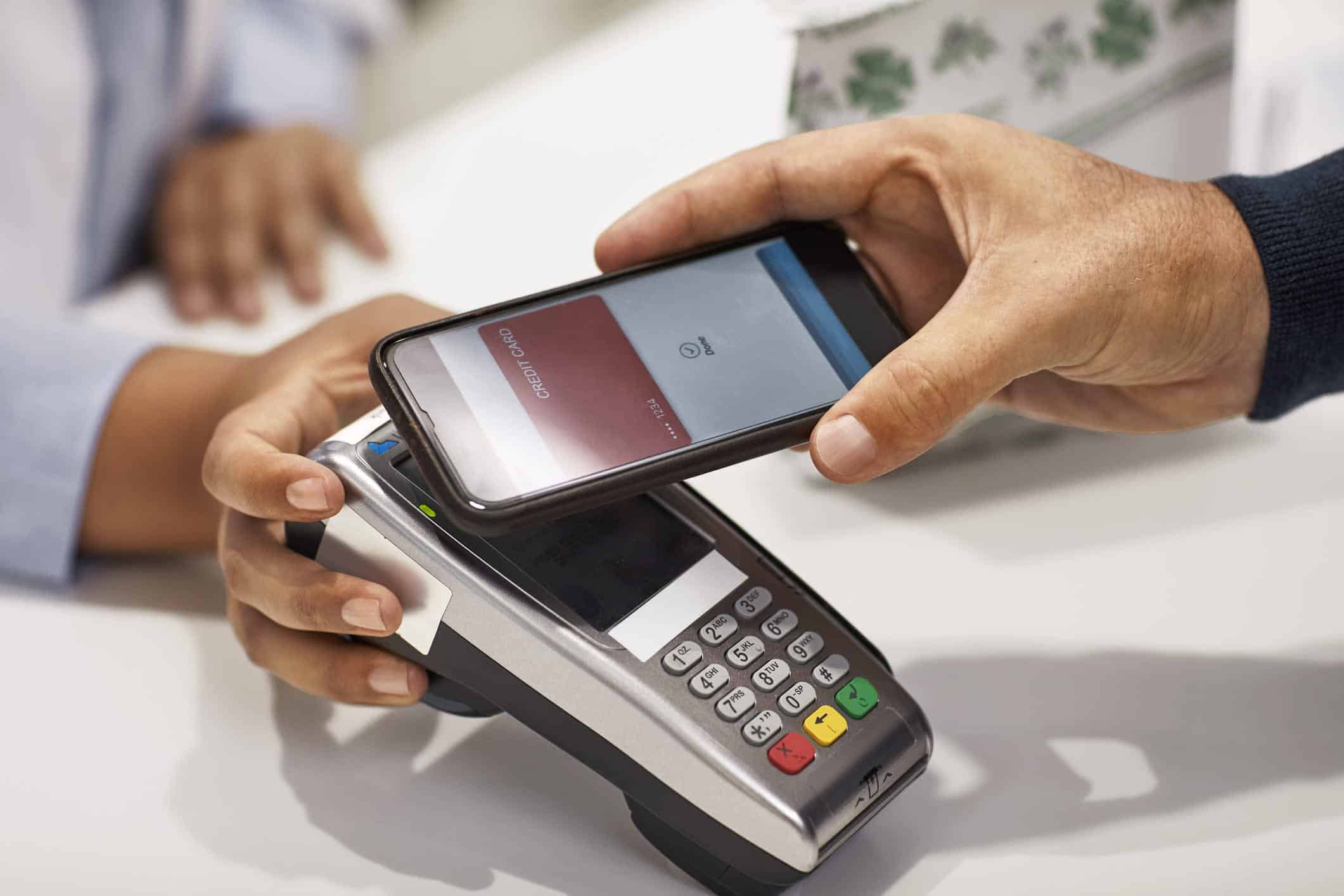
Многие люди не слышали об NFC, но используют этот стандарт при оплате Apple Pay. Когда вы оплачиваете покупки бесконтактным способом, модуль NFC в вашем iPhone генерирует электромагнитное поле. Платежный терминал на кассе супермаркета попадает под воздействие этого поля и создает индукционный ток, который используется для обмена информацией. Частота NFC iPhone – 13,56 МГц, поэтому данные банковской карты передаются мгновенно.
В отличие от Bluetooth, NFC в телефоне не требует ручного сопряжения для поиска устройств или интернет-соединения. Все происходит автоматически, когда один девайс входит в диапазон другого.
В каких iPhone есть NFC
Все модели, начиная с 2014 года: iPhone 6 / 6 Plus, iPhone 6S / 6S Plus, iPhone SE (2016), iPhone 7 и 7 Plus, iPhone 8 / iPhone 8 Plus, iPhone X, iPhone XS / iPhone XS Max, iPhone XR, iPhone Pro 11 / iPhone 11 Pro Max, iPhone 11, iPhone SE (2020), iPhone 12 Pro и iPhone 12 Pro Max, iPhone 12 и iPhone 12 Mini, iPhone 13 Pro и iPhone 13 Pro Max, iPhone 13 и iPhone 13 Mini, iPhone 14 и iPhone 14 Plus, iPhone 14 Pro и iPhone 14 Pro Max.
Примечательно, что в iPhone 6 NFC мог использоваться только для Apple Pay, а начиная с iPhone 7 – в том числе и для других целей.

Как включить NFC на iPhone
Вы не найдете специального меню в настройках iPhone, потому что NFC не нужно включать. Он активируется автоматически, когда телефон попадает в область передачи/приема данных другого устройства.
Как проверить NFC на iPhone
Пойдем от простого к сложному. Модуль NFC действительно может выйти из строя. Например, в случае падения устройства. Но, если вы заметили, что не работает Apple Pay на iPhone, не спешите паниковать. В первую очередь проверьте данные банковской карты в Wallet. Бывает, что ее срок действия истек и оплата не проходит. Отвяжите и заново добавьте карту в приложение, а также проверьте обновления iOS и перезагрузите iPhone. Также помните, что слишком толстые или металлические чехлы могут не пропускать сигнал NFC.
Как проверить NFC на iPhone без терминала
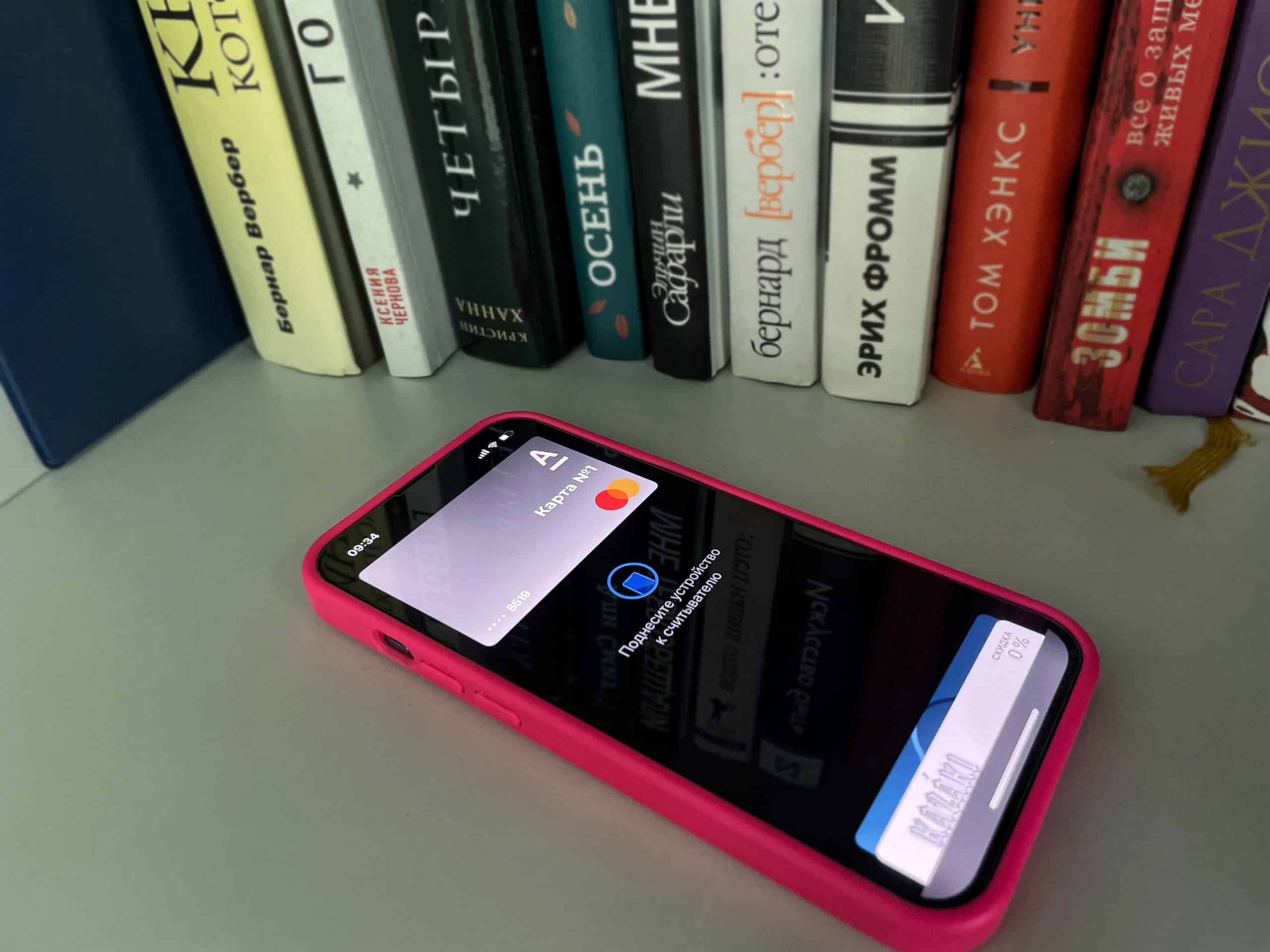
Найдите банкомат с чипом NFC и попробуйте осуществить в нем операцию. Таких аппаратов довольно много, они обозначены специальной меткой. Чтобы снять деньги с банкомата через NFC, нужно активировать Apple Pay на смартфоне и приложить его к наклейке. Если банкомат отреагирует – значит, модуль в iPhone исправен.

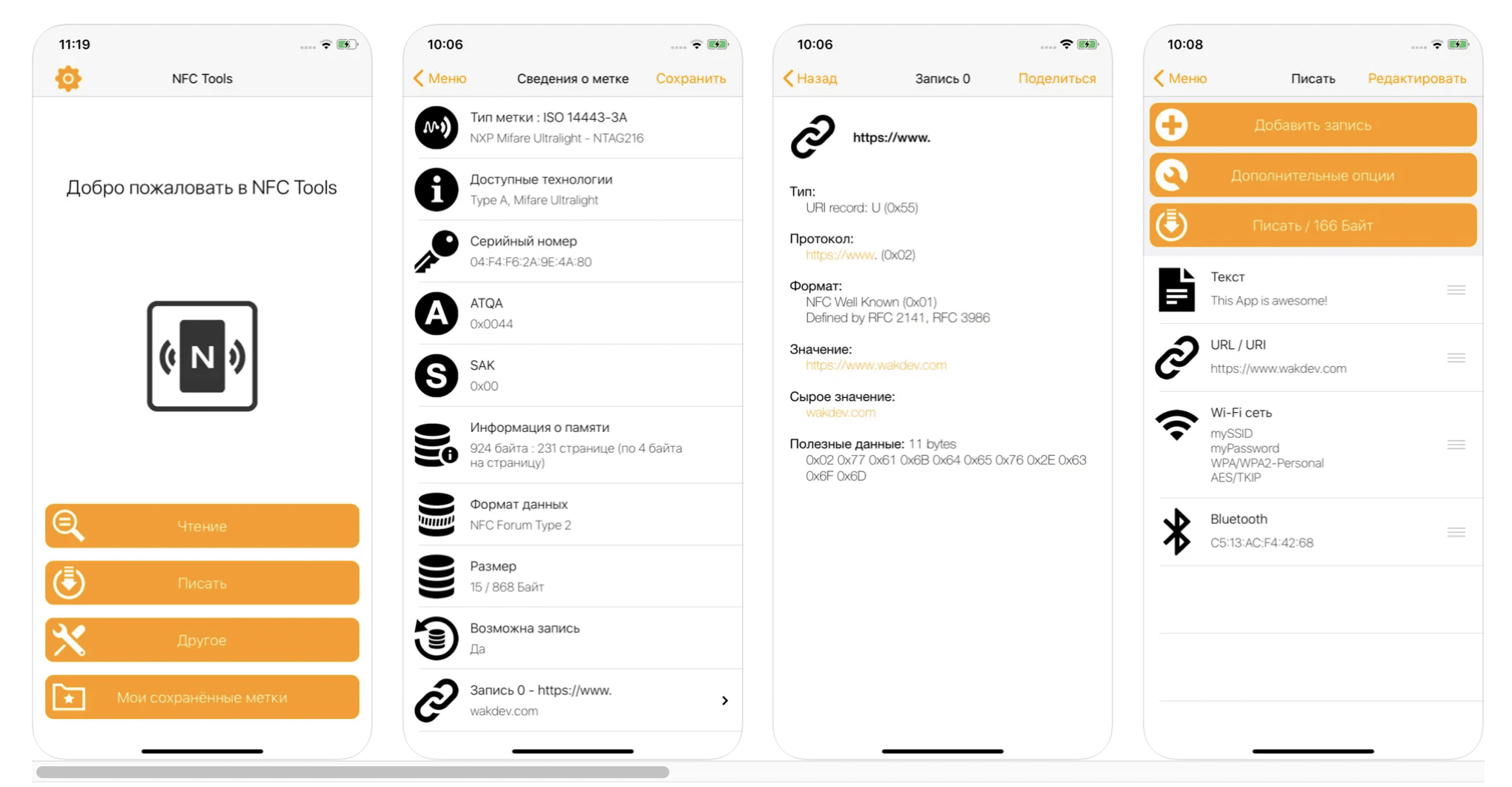
Чтобы проверить, работает ли NFC на iPhone, можно запрограммировать специальные NFC-метки. Они продаются на маркетплейсах и бывают бумажные, пластиковые и даже в виде брелков. Записать данные на NFC-метку можно двумя способами.
- Скачать приложение NFC для iPhone – например, NFC Tools. Это позволит выбрать собственное действие. В метку можно «зашить» URL-адрес, номер телефона, контактную информацию, социальные сети, а также какие-либо действия: настройки Wi-Fi, мобильный платеж и другие. Чтобы запрограммировать NFC-метку через приложение, в нем нужно выбрать параметры, а затем поднести ее к задней панели iPhone и немного подождать, пока запишутся данные. Когда процесс завершится, у вас всплывет уведомление. Метку можно будет положить или наклеить куда угодно, а чтобы «считать» информацию с нее, нужно просто прикоснуться к устройству телефоном с NFC-чипом.
- Записать метку NFC через приложение «Команды». Это немного проще, но в таком случае придется выбирать действие из списка Автоматизации. Подробнее об этом способе расскажем на примере банковской карты.
Как сделать банковскую карту меткой NFC для Команд в iOS
Ей может стать любая карта с функцией бесконтактной оплаты. Подойдет iPhone XS/XR и новее с версией от iOS 13.1. После того, как вы завершите настройки NFC iPhone, поднесите карту к телефону – и автоматически выполнится нужная команда. Например, откроется приложение банка. Вот как это сделать:
- Откройте приложение «Команды» на iPhone. Если у вас его нет, скачайте бесплатно из App Store;
- Зайдите в раздел «Автоматизация»;
- Нажмите «Создать автоматизацию для себя»;
- Прокрутите вниз и выберите меню NFC > «Сканировать»;
- Приложите банковскую карту к iPhone и задайте имя.
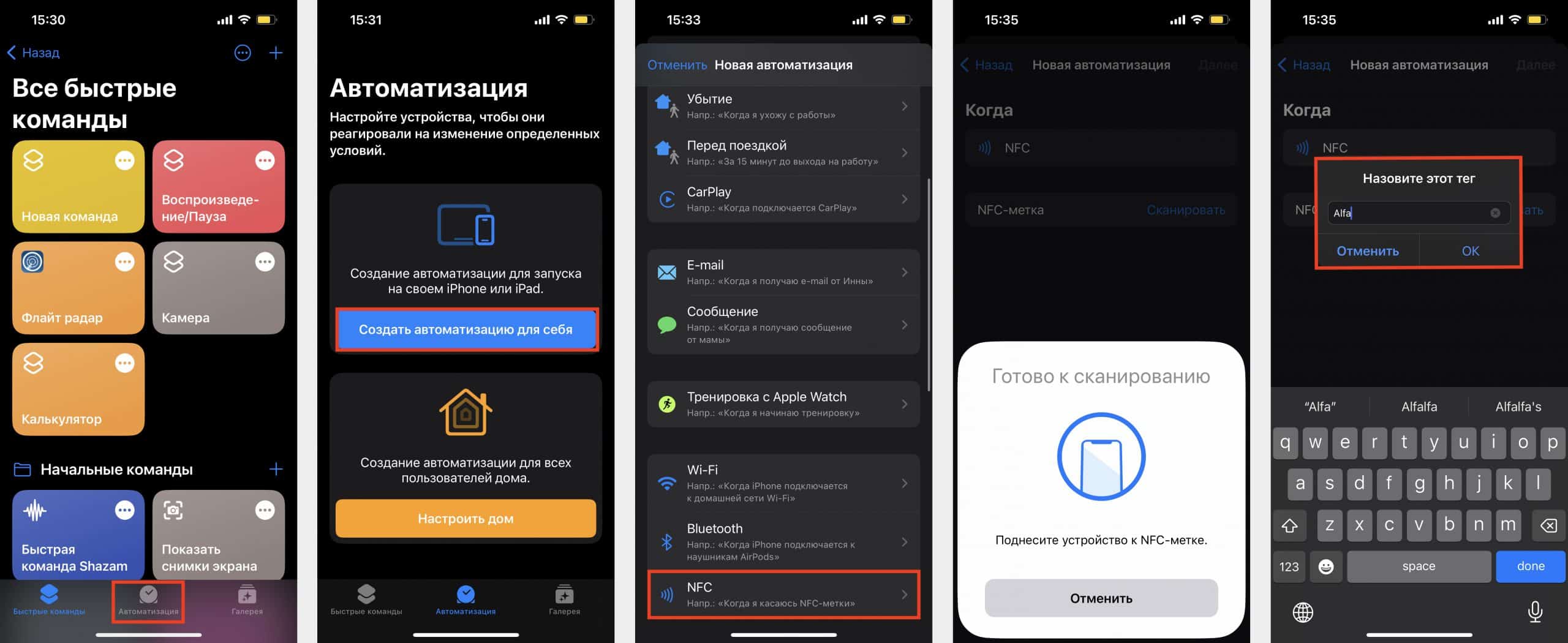
Затем нажмите «Далее» > «Добавить действие». Вы можете выбрать любое действие, которое доступно через Автоматизацию. Вводим в поиске «Открыть приложение», нажимаем на «Приложение» и выбираем программу. Быстрее всего найти ее через строку поиска. Далее и выключаем «Спрашивать до запуска». Готово.
Совет: приложите карту к области камеры iPhone и задержите в таком положении.
Для чего нужен NFC на iPhone
- Бесконтактнные платежи с помощью Apple Pay. В таком случае телефон эмулирует банковскую карту.
- Снятие денег в банкоматах с NFC-меткой. Чтобы начать работу, активируйте Apple Pay и поднесите iPhone к специальной наклейке на банкомате.
- Пополнение проездных карточек. Не путайте с онлайн-банкингом. При использовании NFC достаточно скачать специальное приложение и приложить проездной к задней панели iPhone.
- Использование в роли транспортной карты для оплаты проезда.
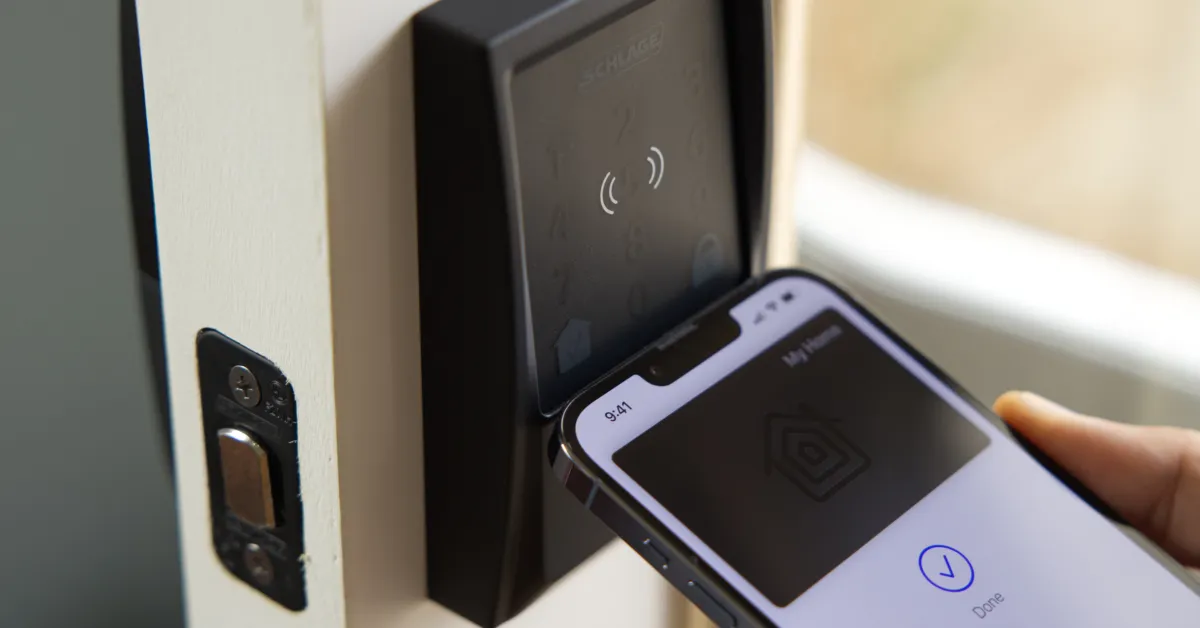
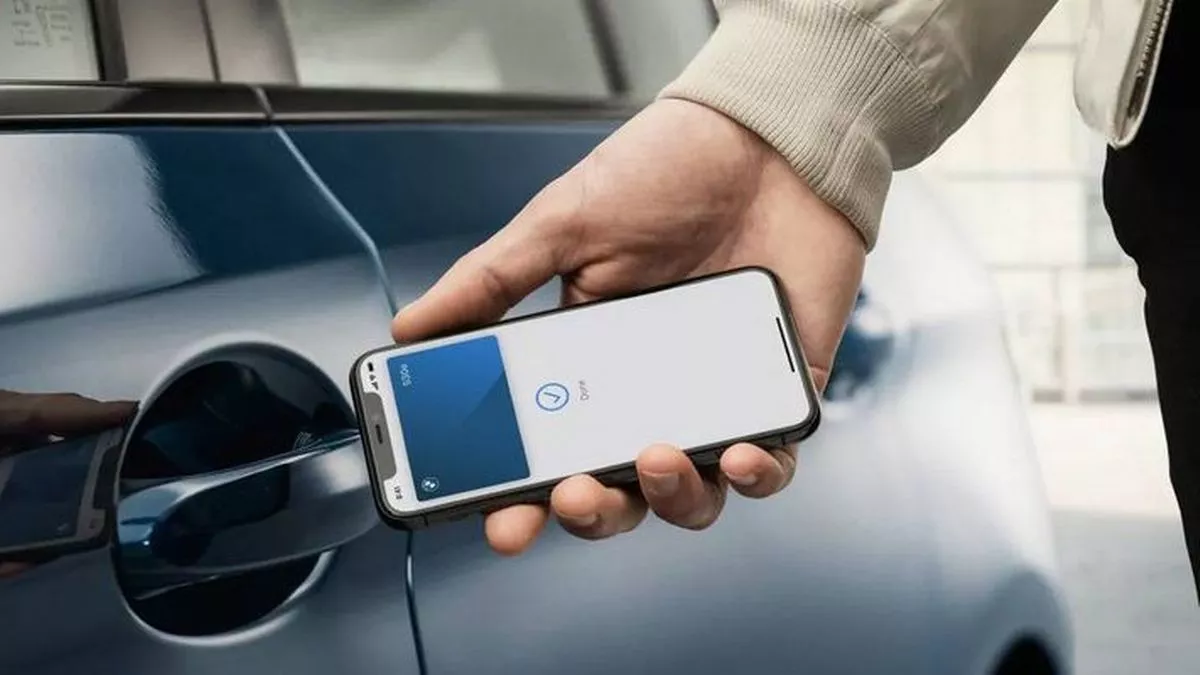
- В качестве ключа безопасности для открывания дверей дома, офиса, авто и даже для запуска двигателя. Ключи от замков хранятся в Wallet.
Вот и все. Теперь вы понимаете, что включать NFC на iPhone не нужно и знаете, какие возможности открывает модуль. А если вам нужна консультация или ремонт – приходите в iSpace. Наши специалисты помогут вам решить проблему.
Купить iPhone SE 3 можно в два клика: оформляйте заказ в интернет-магазине ispace.ua с доставкой в ваш город. Или приходите в один из магазинов iSpace в Киеве, Львове, Одессе или Днепре, где получите экспертную консультацию и помощь по настройке нового девайса. Приобрести устройство можно одним платежом или разбить на несколько. Ждём вас в iSpace!
ЧИТАЙТЕ ТАКЖЕ:
Как пользоваться Apple Pay
В ключе современной жизни трудно обойтись без возможности бесконтактной оплаты. После прочтения статьи каждый пользователь Apple научиться пользоваться этой удобной функцией.
65003 , Украина , Одесская область , Одесса , улица Одария, 2/1
Если вы ищете интернет-магазин Apple iPhone в Одессе и желаете купить дешево Apple iPhone со склада по хорошей цене от поставщика — рекомендуем ознакомиться с ассортиментом нашего каталога.
- Совершить оплату с iPhone
- Как же использовать Эпл Пей
- Плюсы и минусы бесконтактной оплаты
- Хорошие новости для владельцев Apple Watch
- Платежи с помощью IMessage
Что может быть удобнее оплаты смартфоном? Это значительно экономит ваше время, не принуждает носить за собой кошельки, сумки и каждый раз неловко рыться в поисках мелочи на кассе супермаркета.У нас вы сможете приобрести новинку iPhone 14 по приятной цене.
Многие просто стесняются спросить, как пользоваться Apple Pay, а у кого-то устройство Apple появилось лишь недавно.
1) Совершить оплату с iPhone
Сначала нужно сесть дома и разобраться с настройками кошелька в телефоне. Это не так трудно, как звучит.
- После разблокировки айфона введете в поиске название программы Wallet или выберите ее из меню.
- Добавьте в кошелек свою карту путем считывания камерой данных с физической кредитки (не бойтесь, эти данные никто не украдет)
- Сделайте подтверждение паролем.
Программа Wallet на iPhone
Если есть надобность добавить несколько карточек, повторите процедуру по тому же алгоритму. Когда есть мобильные приложения банков, например «Приват24», «Монобанк» или «Ощадбанк», карту можно прикрепить оттуда.
2) Как же использовать Эпл Пей
Все навыки приходят с повторением, Apple Pay, как пользоваться – нетрудно научиться.
Когда ваш смартфон оснащен клавишей «Домой» (Айфоны 8, 8плюс, 7, 7плюс и ранее) для открытия кошелька нужно нажать на нее два раза.
Если в качестве биометрической защиты на вашем айфоне стоит Face ID (Айфон Х, Xs, Xr, iPhone 11, iPhone 12 и более новые модели), тогда нажимать нужно дважды на клавишу сбоку.
Следующим шагом будет прислонить смартфон к терминалу задней верхней его частью на несколько секунд, пока на экране не высветится зеленая галочка, что значит «Готово». Если правильно пользоваться Apple Pay, процесс оплаты проходит гладко и быстро.
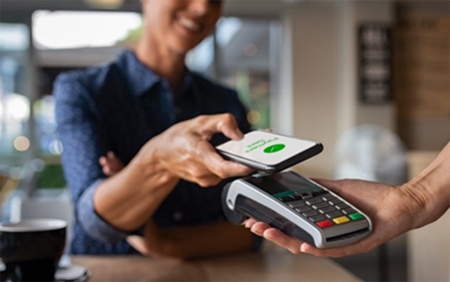
оплата телефоном через Apple Pay
3) Плюсы и минусы бесконтактной оплаты
К плюсам можно отнести:
- быстроту процедуры;
- никто, кроме вас, не сможет использовать ваш смартфон для оплаты;
- возможность добавления нескольких карт, выбор карты по умолчанию;
- отпадает надобность носить с собой лишний багаж.
Такой телефон, как iPhone 12, заменяет множество стильных аксессуаров.
- не во всех заведениях и магазинах есть способ оплаты без контакта;
- вы не сможете использовать телефон, когда тот разрядится;
- невозможно расплатиться Айфоном, если вы его потеряли, или произошла кража;
- часто приходится несколько раз проходить Touch ID или искать ракурсы для верификации с помощью Face ID, если у вас десятый, iPhone 11 и новее.
Последний пункт – скорее не минус, а недоработки, которые с каждым годом устраняются. На iPhone 13 такие проблемы встречаются все реже. Так что плюсов, несомненно, больше.
4) Хорошие новости для владельцев Apple Watch
Оплата с помощью Apple Pay на часах еще удобнее.
Чтобы настроить, нужно:
- зайти в программу Apple Watch с телефона;
- среди вкладок выбрать «Мои часы»;
- зайти в Wallet, найти «Добавить»;
- добавить свою карту;
- провести подтверждение.
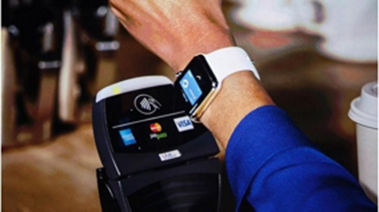
оплата смарт-часами через Apple Pay
Использовать часы для оплаты не составит никакого труда. При оплате покупок предупредите о бесконтактном платеже. Далее нажимаете на часах кнопку сбоку дважды. Первой высвечивается кредитка по умолчанию, чтобы выбрать иную из заранее добавленных – прокручиваете вниз.
Поднесите гаджет к устройству считывания и подождите легкой вибрации или звукового сигнала, что подтверждают успешную оплату.
5) Платежи с помощью IMessage:
Начиная с десятых айфонов, например, в Айфон 13, есть функция отправки плетежей с помощью службы отправки сообщений между владельцами устройств Apple. IMessage работает на iPhone, iPad, MacBook, Apple Watch и т. д.
Чтобы отправить платеж:
- откройте IMessage на устройстве;
- кликните на значок «А» рядом с текстовым полем;
- найдите иконку Apple Pay;
- введите значение суммы;
- подтвердите свои действия отпечатком пальца или видом лица.
Также функцию Apple Pay можно использовать в интернет-магазинах и приложениях.
Если вас интересуют айфоны или другая техника от компании Apple, загляните в наш каталог продукции Apple. У нас большой выбор и приемлемые цены, а еще бывают очень выгодные акционные предложения.
Гайд по применению Apple Pay
Ни для кого не секрет, что продукцию компании Apple любят и выбирают по всему миру. Кажется, что все тонкости пользования изучены, а устройства эксплуатируются на полную мощность. Однако, сколько бы пользователей Apple в мире ни было, остаются и те, кто до сих пор не используют Apple Pay. Причин много. ICOOLA решила разобраться в чем дело и выпустила полный гайд по применению, как для новых пользователей, так и для опытных. Также как обновить пз на айфоне?, и много интересного.
Знакомство c Apple Pay
Apple Pay – сверхбыстрая, бесконтактная система оплаты, для которой нужно хотя бы один гаджет Apple. Им может быть ваш iPhone, к примеру iPhone 7 Plus, Apple Watch, iPad и даже Macbook, выпущенный не ранее 2012 года. Главное, чтоб устройство поддерживало Touch ID либо Face ID. Благодаря им, система распознает хозяина и проводит идентификацию.
Для простого объяснения того, что такое Apple Pay, воспользуемся сравнением, в котором устройство является эквивалентом «стандартного» кошелька, а данные на платежных картах держателя устройства Apple представляют собой традиционные наличные деньги. В результате, совершая покупки, вам не придется вынимать из кармана кошелек, и деньги из него. Вы только достаете устройство, разблокируете Apple Pay и приближаете оборудование к терминалу. Конец, сделано, оплачено.
С помощью системы, пользователь может оплатить свой заказ на маркетплейсе, проезд в некоторых из видов транспорта, рассчитаться за покупки в приложении или в любом месте, где есть терминал. Дополнительным плюсом является возможность осуществления регулярных платежей и оплата подписок.
В США Apple Pay активно используется для передачи средств между частными лицами и создания диалога между клиентами и бизнес-страницами в приложении iMessage.
Apple Pay paботает вместе с приложением Wallet. В нём еще можно хранить разные карты, купоны, билеты. Проще говоря — весь бумажник в вашем смартфоне.
Безопасность в Apple Pay
Apple Pay использует технологию беспроводной передачи данных небольшого радиуса действия – NFC. Оплата осуществляется путем считывания и перевода данных в специальный, защищенный код. Получается, что продавец не «запоминает» информацию с вашей карты, а при удалении и вовсе теряет её.
И все это не вводя каждый раз в отдельный источник данные с карты. То есть, ваши данные будут храниться исключительно на вашем устройстве. Даже если у вас есть 2 сопряженных устройства Apple, система все равно попросит ввести номер карты на втором гаджете повторно, чтоб дополнительно обезопасить вас. Какие сейчас актуальные цены на айфоны?
И для того, чтоб развеять все сомнения, добавим – при утере аппарата, система удаляется с любого другого устройства через Find My iPhone.
Подключение Apple Pay
На увеличение числа людей, желающих платить по телефону, а не с помощью платежной карты, влияют периодически появляющиеся акции, в которых обычно можно получить кешбек, а также удобство пользования. Под давлением клиентов, растет число банков предлагающих услугу Apple Pay. Тех, кто отдает предпочтение мобильным платежам, порадует тот факт, что партнеров с каждым годом у системы становится больше.
Добавить карту на iPhone можно сделать в пару простых шагов:
- Шаг 1 – зайти во встроенное приложение Wallet и отсканировать карту. Если такая уже имеется, то добавить еще одну можно в правом верхнем углу экрана, нажав на знак «плюс».
- Шаг 2 — Затем следуйте появляющимся инструкциям — введите имя и фамилию владельца карты, срок ее действия и трехзначный номер CVV / CVC, указанный на обратной стороне «пластика».
- Шаг 3 — Примите условия использования.
- Шаг 4 — Введите код авторизации, полученный от банка по SMS, на номер телефона, который вы указали при заключении договора.
После этой операции вы сможете пользоваться Apple Pay.
Данный метод авторизации безопасен. Если бы кто-то нашел вашу карту на улице, он бы не смог добавить её, так как не получил бы проверочного смс.
Добавление Apple Pay на iPad немного отличается
Для начала вам нужно зайти в «Настройки» на вашем девайсе. Среди доступных предметов вы найдете Wallet и Apple Pay. На следующем этапе выберите «Добавить кредитную / дебетовую карту» и следуйте появляющимся инструкциям. Процедура завершится сообщением о том, что добавленная карта проверена.
Добавить Apple Pay на Apple Watch, можно через ваш iPhone. Откройте приложение Apple Watch и перейдите на вкладку «Мои часы». Выберите те, к которым вы хотите добавить «пластик». Выберите вариант «Wallet и Apple Pay» и нажмите «Добавить кредитную / дебетовую карту». Следуйте инструкциям на экране.
Добавление карты на Mac
Напомним, добавление карт на ноутбуках Mac возможно, если на них установлен Touch ID. Убедитесь, что он присутствует, а после выберите «Системные настройки», затем «Wallet и Apple Pay». Следующим шагом будет нажатие иконки «Добавить карту». Затем следование появляющимся инструкциям.
Не расстраивайтесь, если на вашем Mac нет Touch ID. Вы можете зайти в настройки своего iPhone , опять же таки найти «Wallet и Apple Pay» и подключить «Возможность оплаты на Mac».
В приложении Wallet вы сможете увидеть транзакции, совершенные картой, просто нажав на неё. А в настройках и вкладке «Wallet и Apple Pay» удалить конкретную карту либо заменить ту, что стоит по умолчанию. Могут возникнуть проблемы, если карта прикреплена к подписке либо другому постоянному платежу. В этом случае удаление карты возможно только путем замены ее на другую. Узнавайте также почему греется блок питания телефона, та как решить такую проблему.
Техника, как инструмент для оплаты, уже никого не должна удивлять. Это просто и удобно. Все пользование достаточно интуитивное, и не должно вызывать трудностей. Мы надеемся, что ответили на интересующие вопросы, а Apple Pay станет надежным проводником между вами, и желаемым приобретением. В конце концов, если у вас возникли проблемы с работой Apple Pay, вы можете обратиться в наш сервисный центр Apple.