Создание пары Apple Pencil с iPad
Если вы создаете пару Apple Pencil (1-го поколения) с iPad (10-го поколения), убедитесь, что у вас есть необходимый адаптер USB-C/Apple Pencil и совместимый кабель, такой как зарядный кабель USB-C.

Создание пары с Apple Pencil (USB-C)
Обновите свой iPad до iPadOS 17.1 или более поздней версии. Затем откройте конец Apple Pencil (USB-C) и подключите кабель USB-C к слоту. Подключите другой конец кабеля к iPad.

Создание пары между Apple Pencil (2-го поколения) и iPad
Подключите Apple Pencil к магнитному разъему на iPad следующим образом:

Создание пары между Apple Pencil (1-го поколения) и iPad (10-го поколения)
Снимите колпачок и подключите Apple Pencil и кабель USB-C в адаптер USB-C/Apple Pencil. Подключите другой конец кабеля к iPad.

Когда появится кнопка «Создать пару», нажмите ее. Подождите, пока Apple Pencil подключится, затем отключите его от адаптера USB-C/Apple Pencil.
Созданная с Apple Pencil пара сохраняется до перезагрузки iPad или создания пары с другим iPad. При необходимости выполните те же действия, чтобы создать пару между Apple Pencil и iPad повторно.
Создание пары между Apple Pencil (1-го поколения) и iPad (от 6-го по 9-е поколение)
Снимите колпачок и вставьте Apple Pencil в разъем Lightning на iPad.

Когда появится кнопка «Создать пару», нажмите ее.
Созданная с Apple Pencil пара сохраняется до перезагрузки iPad, включения авиарежима или создания пары с другим iPad. При необходимости выполните те же действия, чтобы создать пару между Apple Pencil и iPad повторно.
Не удается создать пару между Apple Pencil и iPad
- Подключите Apple Pencil к своему iPad.
- Apple Pencil (2-го поколения): разместите Apple Pencil по центру на магнитном разъеме, который находится на боковой стороне iPad с кнопками регулировки громкости.
- Apple Pencil (1-го поколения) и iPad (от 6-го по 9-е поколение): снимите колпачок с Apple Pencil и вставьте последний в разъем Lightning на iPad.
- Apple Pencil (1-го поколения) и iPad (10-го поколения): снимите колпачок и подключите Apple Pencil и кабель USB-C к адаптеру USB-C/Apple Pencil. Подключите другой конец кабеля к iPad.
- Перезапустите iPad и попытайтесь создать пару еще раз.
- Перейдите в меню «Настройки» > Bluetooth и убедитесь, что функция Bluetooth включена.
- На том же экране найдите Apple Pencil в разделе «Мои устройства». После того как Apple Pencil будет найден, нажмите . Затем выберите «Забыть это устройство».
- Подключите Apple Pencil к iPad и нажмите кнопку «Создать пару», которая появится через несколько секунд.
- Если кнопка «Создать пару» не отображается, подождите одну минуту, чтобы Apple Pencil немного зарядился. Затем снова подключите Apple Pencil и подождите, пока не появится кнопка «Создать пару».
- Если кнопка «Создать пару» по-прежнему не отображается, обратитесь в службу поддержки Apple.
Дополнительная информация
- Узнайте, как использовать Apple Pencil с iPad.
- Чтобы создать зарисовку, добавить текст и нарисовать фигуру на iPad с помощью Apple Pencil, используйте функцию «Разметка».
- Узнайте, как быстро создать заметку на экране блокировки; или продолжить прерванную работу над заметкой.
Использование Apple Pencil с iPad
Откройте приложение, например «Заметки». В iPadOS панель инструментов можно перемещать по экрану или уменьшать, чтобы получить больше пространства для создания схем и зарисовок. Набор инструментов в панели зависит от используемого приложения. Используйте инструмент «Линейка» для рисования прямых линий, которые затем можно повернуть пальцами. Допустили ошибку? Вы можете стирать объекты и даже пиксели.
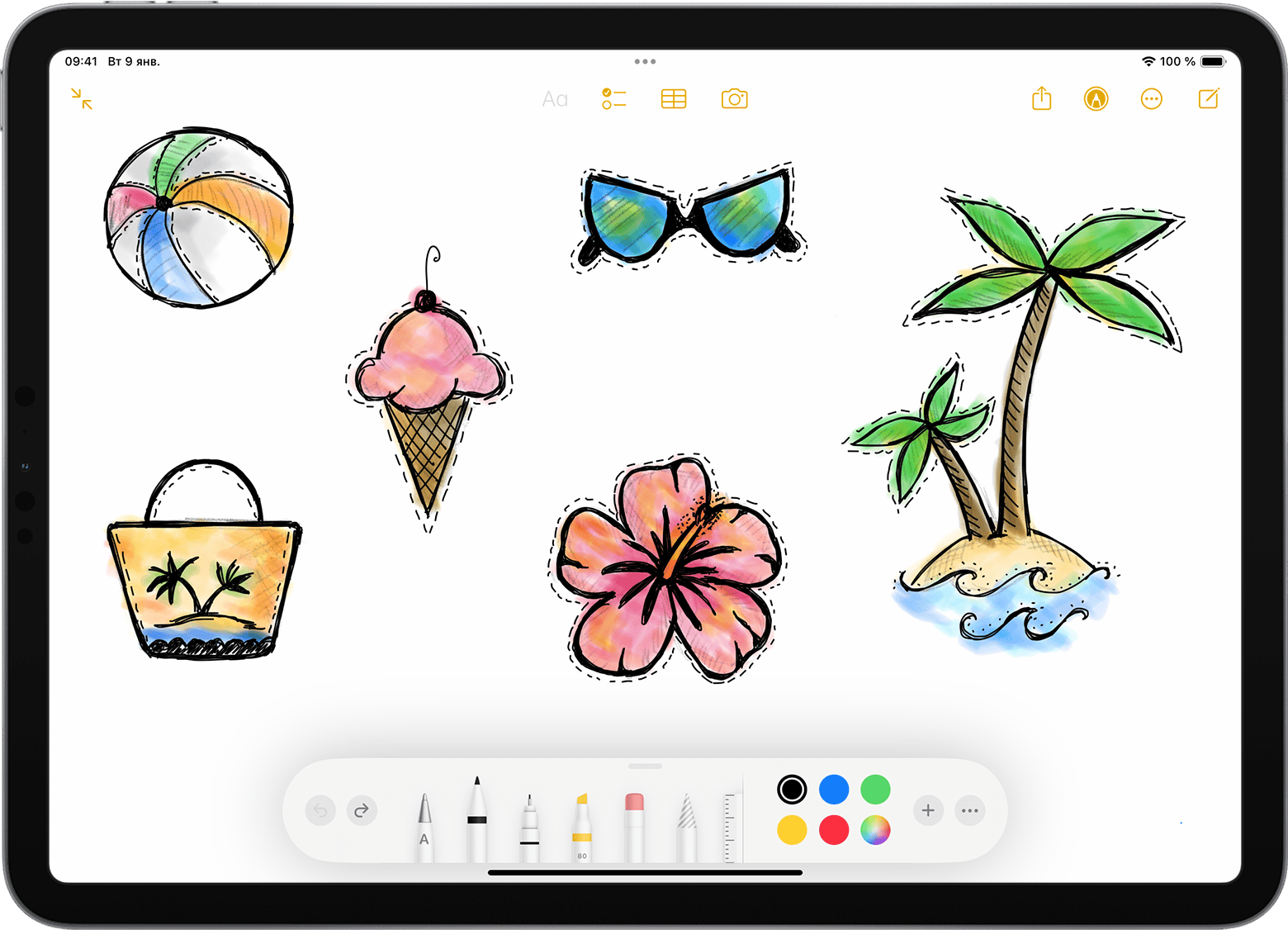
Чтобы рисовать в приложении Заметки, выполните указанные ниже действия.

- Откройте приложение «Заметки».
- Нажмите , чтобы создать другую заметку.
- Начните рисовать с помощью Apple Pencil.
Вы также можете начать, нажав значок  , чтобы открыть панель инструментов. Можно выбрать любой из доступных инструментов для рисования и цветов, а в случае ошибки — воспользоваться ластиком. Дважды нажмите ластик, чтобы просмотреть параметры стирания на устройстве iPad. Когда вы рисуете, вы можете наклонить Apple Pencil, чтобы затенить линию. С помощью Apple Pencil (1-го поколения) и Apple Pencil (2-го поколения) можно нажать более плотно, чтобы затемнить линию. Панель инструментов можно перетащить к другому краю экрана. Нажмите
  , чтобы автоматически уменьшить панель инструментов и отобразить дополнительные параметры.
Если вы рисуете с помощью Apple Pencil у края экрана, при этом не активируются Пункт управления, Центр уведомлений или функция «Многозадачность». Можно рисовать в любой части экрана без каких-либо помех.
Ввод текста с помощью Apple Pencil
Вы можете делать заметки с помощью Apple Pencil в приложении «Заметки» и некоторых других. В iOS 14 и более поздних версий с помощью Apple Pencil можно писать в любом текстовом поле*. Написанный от руки текст можно преобразовать в печатный. После этого вы можете использовать написанные от руки номер телефона, дату или адрес как обычные напечатанные данные.
Ввод текста в любое текстовое поле с помощью функции «От руки»
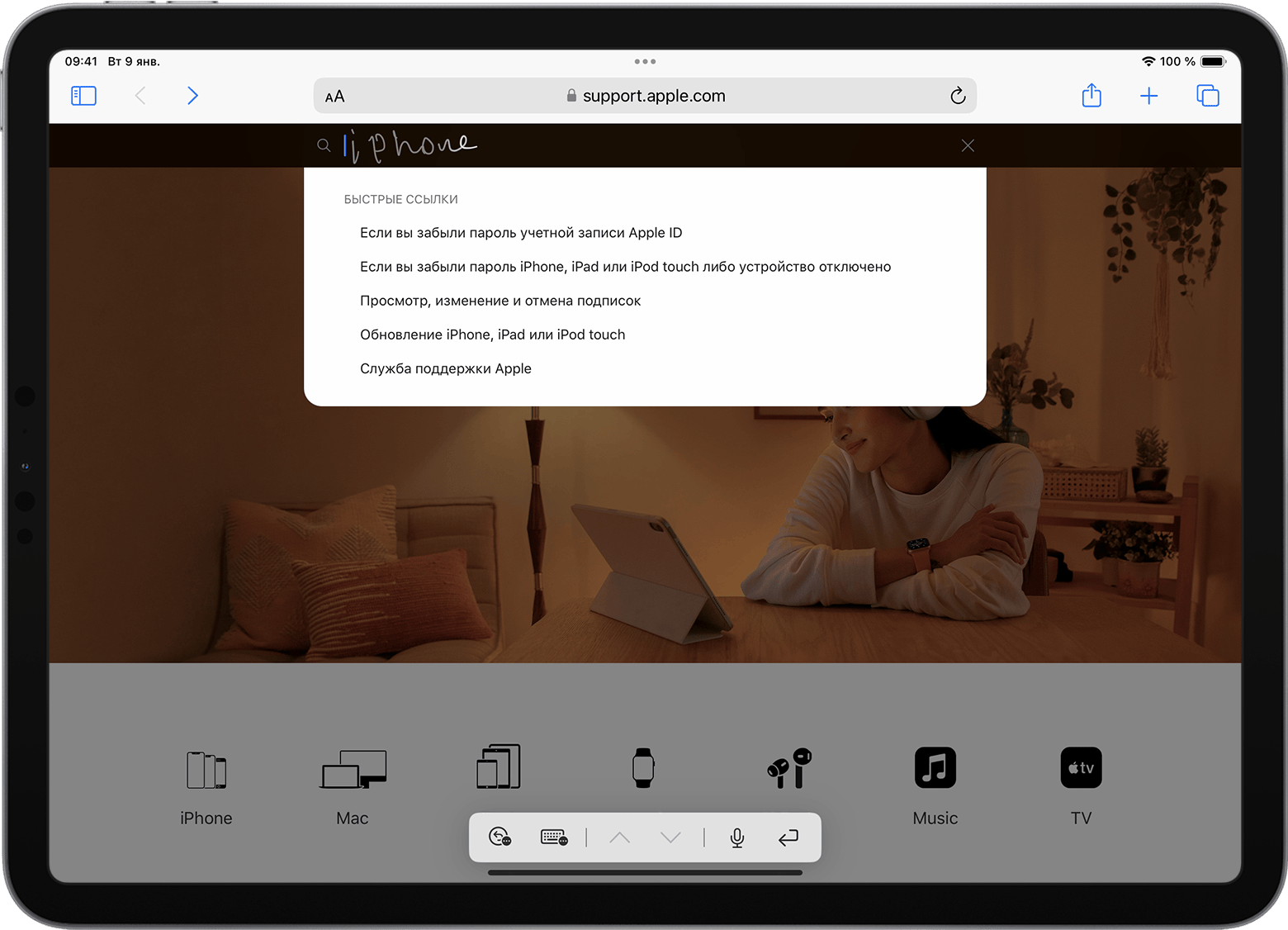
Вы можете писать от руки с помощью Apple Pencil на iPad в любом текстовом поле, например в поле поиска Safari или текстовом поле в приложении «Почта»*. Весь процесс ввода рукописного текста и его преобразование в печатный происходит на iPad, поэтому ваши записи будут в безопасности.
Вы можете научиться удалять, выбирать, вставлять и соединять слова с помощью функции «От руки». Для этого перейдите в меню «Настройки» > Apple Pencil и нажмите «Попробуйте написать от руки».
Преобразование рукописных заметок в печатный текст
Написанный от руки текст* можно преобразовать в печатный двумя указанными ниже способами.
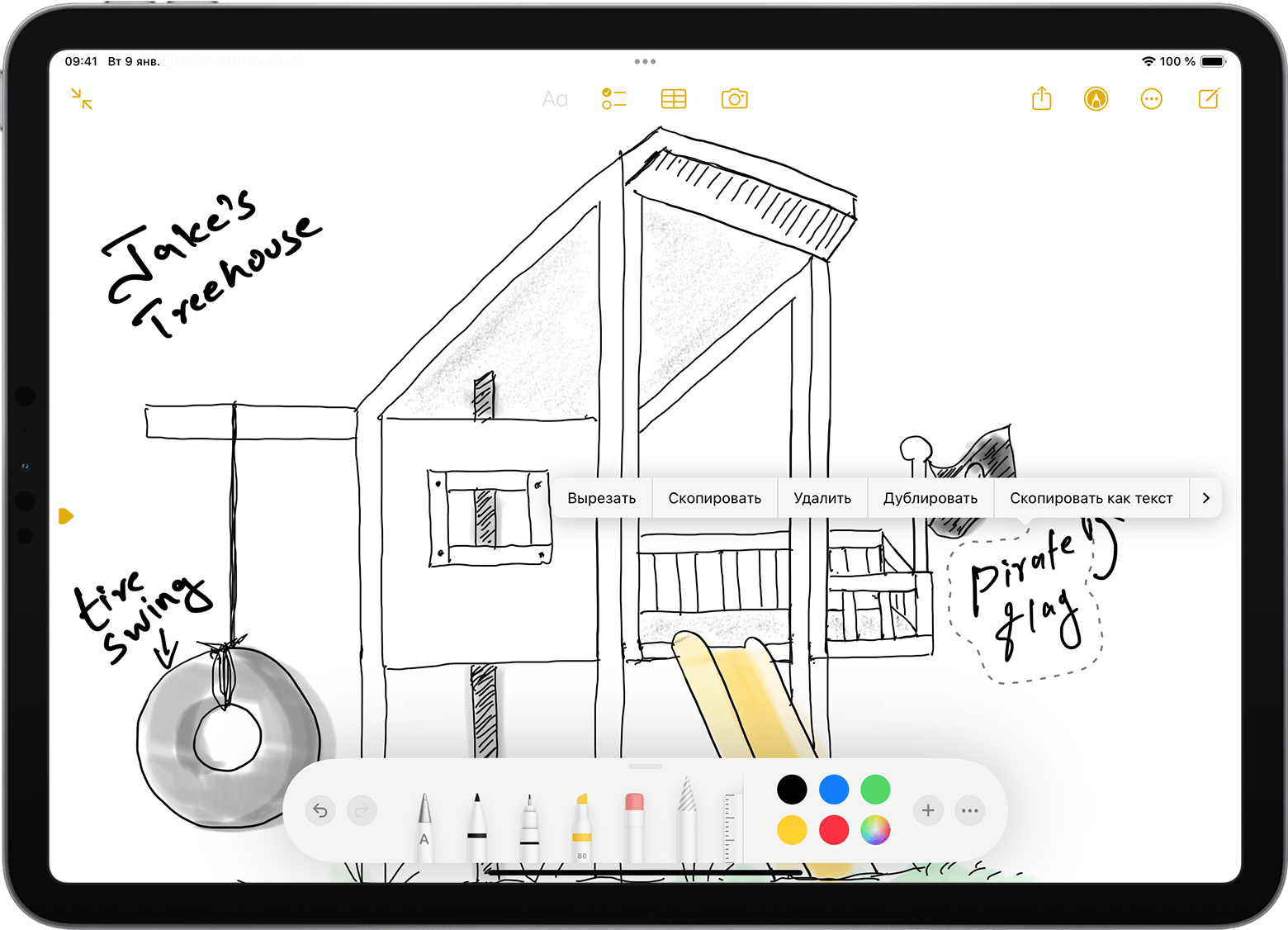
- Вы можете писать с помощью ручки с обозначением «A», расположенной дальше всего от линейки. Набираемые от руки заметки будут автоматически преобразованы в печатный текст.
- Вы можете выбрать уже имеющиеся рукописные заметки и преобразовать их в печатный текст.
- Дважды коснитесь нужного слова или коснитесь и удерживайте его. Чтобы выбрать больше слов, проведите по ним пальцем. Можно выбрать все слова в строке тройным касанием.
- Коснитесь выбранных слов.
- В открывшемся меню нажмите «Скопировать как текст».
- Вставьте текст в другое место в том же документе или в другое приложение.
Использование введенных от руки телефонных номеров, дат, адресов и других данных
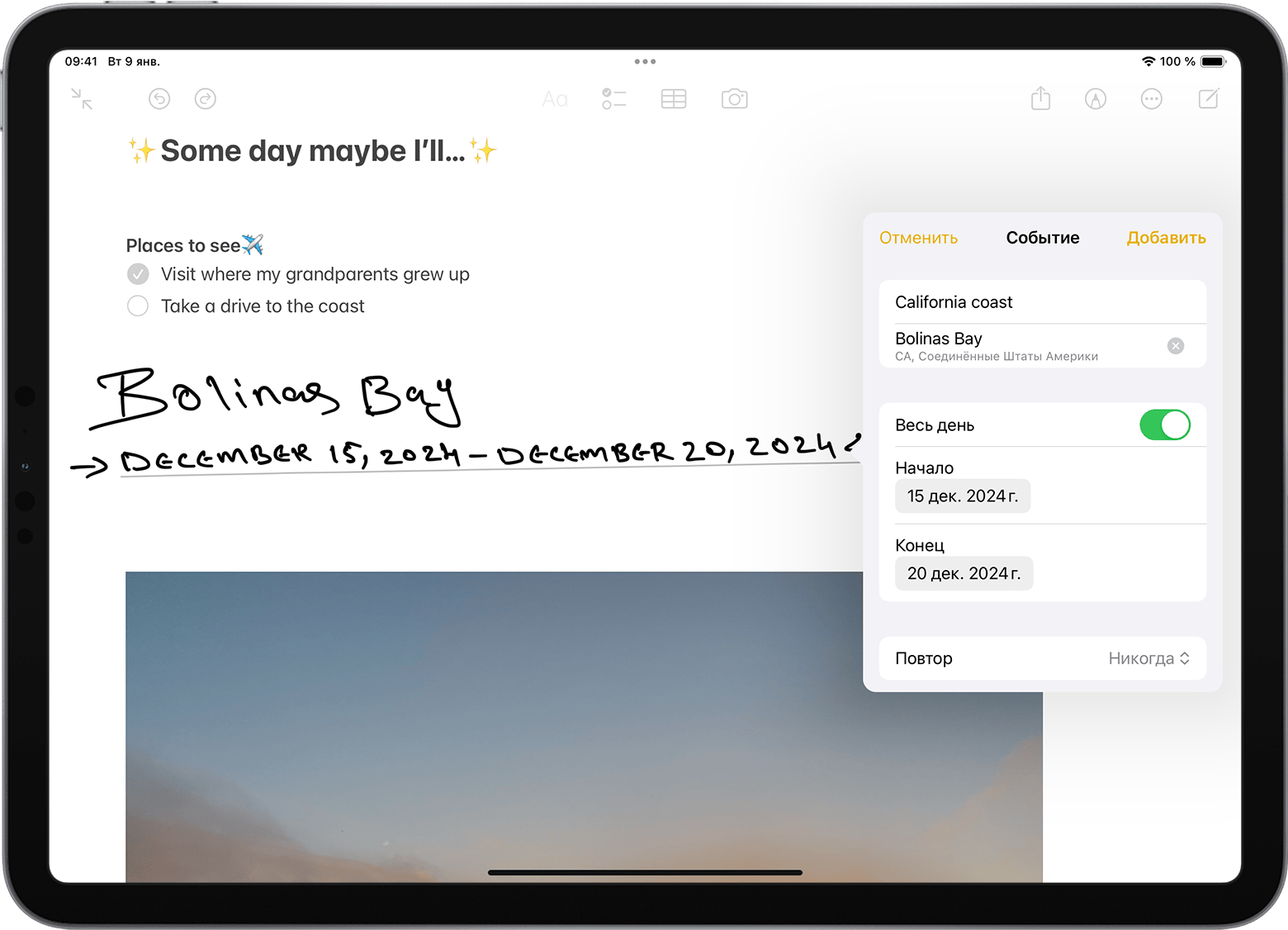
- Коснитесь номера, даты, адреса или других распознанных данных, которые вы ввели. К этим данным добавится подчеркивание*.
- Выберите действие, которое вы хотите выполнить, например вызов по номеру или создание события.
Рисование идеальных фигур
Вы можете сгладить неровный круг или выровнять линии квадрата. Вот как использовать эту функцию:
- Нарисуйте фигуру от руки, например круг, квадрат или звезду, одним движением.
- Закончив рисовать, не отрывайте наконечник Apple Pencil от экрана. Нарисованная фигура примет идеальную форму.
Режим наведения Apple Pencil
Режим наведения Apple Pencil позволяет делать пометки, а также создавать зарисовки и иллюстрации с ещё большей точностью.
iPad Pro 11 дюймов (4-го поколения) и iPad Pro 12,9 дюйма (6-го поколения) поддерживают режим наведения Apple Pencil и могут определять положение Apple Pencil (2-го поколения) или Apple Pencil (USB-C), когда вы держите его на расстоянии до 12 мм над дисплеем.
Режим наведения Apple Pencil работает в разных местах iPadOS, например, на главном экране, в таких приложениях, как «Заметки» и Safari, а также во многих приложениях, доступных в App Store. Наведя Apple Pencil на ссылку, кнопку или иконку, вы увидите, как они раскрываются, меняют цвет или изменяются иным образом. А во время рисования или иллюстрирования можно просмотреть, как будет выглядеть перо или кисть, прежде чем использовать их.
Режим наведения Apple Pencil включен по умолчанию. Чтобы отключить эту функцию, перейдите в «Настройки» > Apple Pencil и отключите параметр «Показывать эффекты при использовании Apple Pencil».
В меню «Настройки» > Apple Pencil также можно включить параметр «Разрешить двойное касание только при наведении», чтобы двойное касание работало, только когда Apple Pencil находится в пределах действия функции наведения.
Двойное касание Apple Pencil (2-го поколения)
Apple Pencil (2-го поколения) позволяет двойным касанием возле его наконечника быстро переключиться на инструмент, который вы использовали последним. Чтобы изменить настройки для двойного касания, перейдите в меню «Настройки» > Apple Pencil и выберите один из указанных ниже вариантов.
- Переключение между текущим инструментом и ластиком
- Переключение между текущим инструментом и предыдущим
- Отображение цветовой палитры
- Выключено
Двойное касание работает только в поддерживаемых приложениях (например, «Заметки»).
Дополнительная информация
- Если Apple Pencil рисует не так, как ожидалось, проверьте, не ослаблен ли наконечник. Если это так, поверните его вправо, чтобы затянуть.
- Используйте функцию «Разметка» в таких приложениях, как «Почта», «Сообщения» и «Фото», чтобы добавлять рисунки, текст и фигуры с помощью iPad и Apple Pencil. Например, вы можете добавлять подпись к документам PDF.
- Узнайте, как быстро создать заметку на экране блокировки или продолжить прерванную работу над заметкой.
Как использовать Apple Pencil с iPhone и старыми iPad

Apple Pencil, который стоит 6990 руб, работает только с iPad Pro и iPad 2018. Изначально карандаш нельзя подключить к iPhone или старому iPad, но есть лайфхак, который исправляет этот недостаток.
Автор канала iDeviceHelp выпустил видео, в котором объяснил, как подружить Apple Pencil с другими устройствами на iOS. Для этого понадобится сам Apple Pencil, iPhone, салфетка и вода.
Apple Pencil необходимо обмотать салфеткой таким образом, чтобы кончик карандаша остался чуть-чуть открытым. Затем надо добавить на салфетку немного воды, как это показано в видео. После этого Apple Pencil сможет работать с любыми устройствами на iOS.
По-видимому, вода помогает карандашу сделать необходимый контакт с экраном. Интересно, что после этого трюка Apple Pencil работает хорошо не только с современными экранами, но и с дисплеем iPad 3.
— наш магазин для любимых читателей. Новинки техники Apple по самым приятным ценам ждут вас каждый день с 10:00 до 21:00. Читателям — скидка.
Следите за новостями Apple в нашем , а также в приложении .
7 причин начать пользоваться Apple Pencil


Apple Pencil был впервые представлен в 2015 году, одновременно с iPad Pro 12,9. Внешне он очень напоминает обычный карандаш, выполнен из глянцевого пластика. Для зарядки аксессуара предусмотрен интерфейс Lightning, который находится под магнитным колпачком и подключается к iPad. Но что же все таки особенного в Apple Pencil?
Он имеет ряд преимуществ. О которых мы сегодня и поговорим.
Идеальный размер
Маленькими стилусами не всегда комфортно пользоваться, в то время как Apple Pencil по размеру максимально приближен к обычным карандашам и ручкам.

Скорость
Дисплей iPad мгновенно реагирует на прикосновение Apple Pencil, в то время как конкурентам свойственна определенная временная задержка. Достигается подобная скорость благодаря частоте считывания сигнала достигающей 240 раз в секунду.
Чувствительность
Apple Pencil имеет множество датчиков, с помощью которых он различает до 2048 степеней силы нажатия. Помимо силы нажатия, аксессуар различает угол наклона, что позволяет заштриховать нужную область. Благодаря этому, устройство максимально похоже по ощущениям на обычный карандаш. Устройство поможет дизайнерам корректировать даже малейшие детали проекта.

Автономность
Имея аккумулятор на 80 мАч, он может непрерывно работать 12 часов, а зарядить его проще простого – достаточно просто вставить Apple Pencil в свой iPad.
Аккуратность
Даже ребенок знает – если провести рукой по свежему рисунку – он будет испорчен. И если с красками это очевидно – то будет полезным знать, что карандашей и ручек это тоже касается. Но не Apple Pencil. Когда Вы рисуете на дисплее iPad Pro, можно смело класть руку на планшет, не боясь испортить рисунок или зарисовать чистую область.
Функциональность
Apple Pencil имеет довольно таки интересное свойство. Наверняка каждый помнит, как работала «копирка» – нужно было приложить ее к чистому листу, сверху необходимый рисунок и рисовать. Apple Pencil может работать через лист бумаги, например, что позволяет значительно расширить границы творчества.
Поддержка
Apple Pencil замечательно помогает делать заметки – достаточно просто просто прикоснуться к экрану блокировки Вашего iPad и откроется приложение Заметок. Так же стилус поддерживает работу с офисными пакетами Apple (Pages, Numbers, Keynote) и Microsoft (Word, Excel, Powerpoint). Это позволяет Вам делать заметки на полях, добавлять аннотации, рисовать иллюстрации к тексту и тд. Тоже самое Вы можете делать в почте, документах и других файлах.

Конечно же Apple Pencil имеет недостатки, как и любое устройство. Тут стоит выделить поддержку только iPad Pro и iPad 2018 и отсутствие штатного способа переноски с планшетом. Желательно приобрести либо чехол для iPad Pro с отделом для Apple Pencil, либо же чехол непосредственно для самого аксессуара.
Так стоит ли покупать Apple Pencil? Если Вы дизайнер, художник, пишете заметки вручную, редактируете документы с графикой или просто творческий человек – то определенно стоит попробовать Apple Pencil. Это прекрасный и удобный аксессуар, который точно не огорчит Вас. Так же стоит рассмотреть человеку который любит рисовать для себя или ребенку – лучшего устройства наверняка не найдете. А человеку, который не знает, для чего ему подобное устройство, всегда можно попробовать Apple Pencil в одном из наших офисов и решить, нужен ли ему такой аксессуар.