Как правильно поменять Apple iD на Айфоне
Многие пользователи используют свои смартфоны и не знают данных от эпл айди. Так они лишают себя «привилегий» «яблочных» гаджетов, ведь даже для установки приложения с AppStore необходимо вводить пароль от ID. В случае возникновения какого-нибудь сбоя, не зная данных учетной записи, вы не сможете пройти этап авторизации, и останетесь с заблокированным устройством. Apple телефоны стоят не малые деньги, никому не хочется оказаться в такой ситуации. Как правильно изменить Apple ID без потери данных?
Как сменить Apple ID на iPhone?

Многие используют не свою учетную запись, потому что полагают, что с изменением ID они потеряют все свои личные данные. Это не так. Поменять учетную запись на айфоне можно без потери личной информации пользователя. Еще одним заблуждением является то, что для регистрации аккаунта необходимо обязательно использовать кредитную карту. Нет, не обязательно. Регистрацию можно выполнить бесплатно.
Для замены данных вам не нужно использовать авторизацию на сайте, вы можете сделать это прям с телефона. Хорошо, если вы уже меняли данные раньше, если нет, то есть несколько путей замены: с использованием ПК, через программу iTunes и непосредственно с устройства.
Смена Apple ID с телефона
Если купил смартфон б/у, то может оказаться так, что предыдущий владелец оставил свой аккаунт ID. Для замены нужно делать следующее: откройте значок приложения AppStore на одном из рабочих столов. В рабочем окне приложения в самом низу на основной странице щелкните «авторизованный Apple ID» (будет отображаться в виде электронного адреса).
Выплывет меню, нажмите «выйти». Вы снова окажетесь на основной странице, нажмите «войти» (расположен пункт там же, где только что был авторизованный адрес). В предлагаемом меню укажите «С имеющимся Apple ID». Укажите свои данные для авторизации. Смена произошла успешно, можно пользоваться гаджетом дальше.
Замена при помощи ПК
Необходимо с ПК выйти на страницу по управлению Apple ID. После выхода авторизуйтесь при помощи данных вашей учетной записи. В рабочей области появится раздел с названием «Управление именем, ID и адресом e-mail». Ниже будут отображены дополнительные возможности. Напротив графы под названием «Apple ID и основной e-mail » кликните кнопочку «изменить». Далее укажите адрес актуальной электронной почты, и на нее отправится письмо с инструкцией. Далее откройте письмо и пройдите по ссылке для подтверждения измененных данных. После этих действий данные учетной записи будут изменены.

Используем для замены iTunes
Проверьте наличие обновлений для программы, если они найдены то установите их. Откройте программу и зайдите в «магазин». Он находится в правой верхней части рабочей области. Как только вы перейдете в раздел необходимо авторизоваться. Пройдите авторизацию, далее щелкните ваш аккаунт и нажмите на графу «учетная запись» во всплывающем меню. В разделе «Информация об учетной записи» необходимо кликнуть «редактирование». Теперь укажите новый электронный адрес в нужном поле. После того как вы кликните «готово» на этот адрес отправится письмо. Откройте его и пройдите по ссылке в письме для подтверждения изменения данных.
Создаем Apple ID
Покупать новый телефон в магазине не у каждого есть возможность. Возможно, вы приобрели телефон б/у и у вас еще нет своей учетной записи, тогда нужно ее создать. Откройте значок магазина AppStore расположенный на одном из экранов. На основной странице в нижней ее части найдите пункт «войти». Кликните по нему, выплывет меню. В этом меню нажмите пункт «Создать Apple ID». Укажите регион и следуйте инструкции. Ознакомьтесь с условиями пользователя и щелкните «принять». После нажатия этой кнопки вы автоматически соглашаетесь со всем, что было написано в пользовательском соглашении.
Далее вам будет предложено заполнить поля личными данными и ответить на секретные вопросы. Ответы позволят вам восстановить доступ к учетной записи, если вы забудете пароль. Рекомендуется записать ответы на контрольные вопросы и сохранить где-нибудь в надежном месте, чтобы в случае чего могли восстановить доступ. Вводите только настоящие данные. После ввода кликните «далее».
На страничке с указанием оплаты укажите номер карты. Если вы не хотите использовать карту, то начать регистрацию нужно с выбора какого-нибудь бесплатного приложения. Когда оно скачается, то запросит авторизацию и вам нужно выбрать пункт в меню «создать Apple ID». Дальнейшие шаги будут идентичными. Когда дойдете до оформления карты, выберите пункт «нет» и кликните «далее». Дальше шаги идентичные. На указанный электронный адрес отправится письмо с инструкцией. Проверьте почту и пройдите по ссылке в письме. Это позволит закончить регистрацию.
Важно
Если вам еще нет 13 лет, создать учетную запись не получится. Потому что есть ограничения по возрасту. Пароль для Apple ID должен быть от 8-ми символов и не иметь трех повторяющихся знаков подряд. Обязательно должен содержать цифры. Пароль не должен совпадать символами с логином. Учтите эти моменты, и вы пройдете регистрацию легко.
Как сменить Apple ID на смартфоне Айфон. Какие методы замены существуют
Смена Apple ID – простая, но не всегда очевидная опция. Именно поэтому, с нею достаточно часто возникают проблемы у обычного пользователя.
Иногда необходима замена только самого идентификатора Apple ID, а не самого гаджета.
Apple ID – это имя пользователя, которое создается после регистрации аккаунта. И только данном условии предоставляется доступ к следующим возможностям:
- использованию iCloud;
- получения помощи техподдержки, если это необходимо;
- оформлять покупки в фирменном магазине компании;
- совершению звонки в FaceTime;
- пользованию iBooks Store;
- использованию всех возможностей iCloud и много другого.
Чтобы получить доступ ко всем данным возможностям, необходимо всего лишь создать ID. При этом идентификатор не будет привязан только к одному смартфону. Все данные можно будет передавать другим пользователям при помощи возможностей учетной записи.
Что такое Apple ID
Apple ID на Айфоне или любом другом гаджете на iOS – это не что другое, как персональная учетная запись. Он необходим каждому владельцу «яблочной» продукции для того, чтобы иметь возможность пользоваться iTunes, iCloud, iMessage, App Store, Online Store, FaceTime и другими сервисами.
К нему прикреплен адрес электронной почты и пароль, который необходимо знать, для того чтобы осуществлять вход в систему.
Какую информацию можно изменить
Каждый обладатель данной учетной записи может в любой момент изменить следующую информацию:
- изменить или добавить дополнительный адрес электронной почты;
- фамилию, имя, отчество;
- контактные данные;
- язык и другие настройки.
В каких случаях происходит смена идентификатора Apple ID
Многие владельцы Айфонов не знают и не понимают, как происходит процесс замены Apple ID. И потеряв логин и пароль, используют чужие аккаунты, так как боятся, что гаджет будет заблокирован, а все данные будут потеряны.
А смена ID происходит в случае покупки уже ранее использованного телефона или полученного в подарок. При этом изменить данные можно с самого смартфона, не осуществляя вход через официальный сайт. Для этого можно выбрать один из нескольких способов, что поможет не потерять личные данные на смартфоне.
А перед тем как осуществлять замену, необходимо помнить о следующем:
- ID можно изменить с помощью смартфона. Если нет возможности сделать все это с помощью ПК, это не является проблемой. Все можно осуществить прямо с мобильного устройства.
- Смена не приведет к удалению данных, поэтому не стоит переживать за данный момент.
Поэтому, если устройство будет передано другому владельцу, то лучше самостоятельно позаботиться об удалении личных данных. Все это делать вручную не всегда удобно, поэтому рекомендуется:
- сохранить резервные данные гаджета;
- сделать сброс к заводским настройкам;
- если была создана пара с Watch, то лучше ее разорвать;
- выйти со своей учетной записи iCloud, iTunes Store и App Store.
Как осуществляется процесс смены Apple ID
Изменить ID можно различными способами. Поэтому каждый может подобрать для себя наиболее удобный.
Смена ID со смартфона
После приобретения б/у смартфона может оказаться, что предыдущий владелец не осуществил выход со своей учетной записи на Айфоне. Поэтому, новому владельцу предстоит сделать следующее:
- Открыть на рабочем столе App Store.
- В рабочем окне приложения необходимо отыскать «авторизованный ID».
- В меню которое появиться необходимо нажать «Выйти».
- Затем нужно выбрать «С имеющимся Apple ID».
- Указать свои данные для изменения ID.
После этого данные будут успешно изменены.
При помощи ПК
Если выбор был остановлен на данном способе, необходимо:
- Зайти на страницу с учетными данными.
- Осуществить вход Apple ID с использованием старого логина и пароля.
- В персональном кабинете отыскать раздел «Учетная запись».
- После выбрать «Apple ID основной email» кликнуть «изменить».
- Ввести новый адрес электронной почты.
После этого все данные будут изменены.
Если данные были потеряны, то необходимо зайти на официальный сайт компании и кликнуть на раздел «Забыли Apple ID или пароль». После этого необходимо заполнить данные о себе, такие, как фамилия, имя, адрес электронной почты.
Смена через iTunes
Чтобы воспользоваться данным способом, необходимо зайти в iTunes и выполнить следующие действия:
- Перейти в раздел «Магазин».
- После этого нажать «Войти».
- Далее перейти в раздел «Apple ID» и выбрать «Учетная запись».
- Ввести адрес электронной почты.
- Нажать «Готово».
Процесс замены старого ID на новый
Если пользователь ранее не пользовался гаджетами на iOS и приобрел б/у устройства, то ему необходимо будет осуществить замену уже созданной учетной записи на новую.
Для этого, нужно:
- Выйти из текущей учетной записи, если предыдущий владелец этого не сделал.
- Отыскать раздел «Создать новую учетную запись Apple ID».
- Заполнить все поля.
Для успешной регистрации необходимо вводить только настоящие данные, а также ответить на все секретные вопросы, которые в будущем могут помочь в возобновлении учетной записи.
А особое внимание стоит уделить внимательности заполнения адреса электронной почты, ведь при неправильном вводе сообщение с подтверждающей ссылкой не придет и завершить процесс регистрации не получиться.
Компания заблокировала Apple ID, что делать в подобных ситуациях
Стоит учесть, что блокировка и удаление ID это совершенно разные вещи. И среди главных причин блокировки Apple ID может быть следующее:
- Рассылка спама. Если с аккаунта пользователя было отправлено большое количество однотипных писем, это может стать поводом блокировки. Для разблокировки учетной записи необходимо будет обратиться в техническую поддержку компании.
- Отсутствие платежа за приложение. Данный случай может произойти, если осуществляется оплата, но средств на счету недостаточно. Блокировка будет снята при осуществлении оплаты.
- С соображений безопасности. В данном случае причиной может быть что угодно. Может понадобиться самостоятельное восстановление аккаунта или при помощи технической поддержки.
Apple ID может быть заблокирован и по другим причинам. Если компания осуществила необоснованную блокировку, то необходимо обратиться з помощью в техническую поддержку. Но, достаточно сложно предугадать, какие доказательства могут потребовать сотрудники технической поддержки для доказательства невиновности.
Если разблокировать учетную запись не удастся, то пользователь может просто осуществить выход и одним из удобных способов заменить старый аккаунт на новый. К тому же создать Apple ID достаточно просто. В таком случае могут быть потеряны данные, которые были сохранены на облаке. Но, использовать устройство с новой учетной записью намного лучше, чем в принципе не иметь возможность пользоваться гаджетом и его основными возможностями.
Удалите или измените свою учетную запись iCloud на iPhone или iPad без потери данных
Есть те из нас, кто жонглирует несколькими учетными записями iCloud. Хотя это не рекомендуется, вам это может понадобиться по любой причине. Использование нескольких учетных записей iCloud в какой-то момент приведет к ситуации, когда вам необходимо удалить хотя бы одну из этих учетных записей iCloud. Хотя Apple упрощает этот процесс, все же важно понимать, почему вы это делаете, чтобы избежать множества проблем, с которыми вы можете столкнуться в будущем.
Так можно ли удалить учетную запись iCloud без потери данных ? Эта статья покажет вам, что это вполне возможно.
- Часть 1: Зачем нужно удалять учетную запись iCloud
- Часть 2: Как удалить учетную запись iCloud на iPad и iPhone
- Часть 3. Что произойдет при удалении учетной записи iCloud
Часть 1: Зачем нужно удалять учетную запись iCloud
Прежде чем мы перейдем к тому, как безопасно удалить учетную запись iCloud на iPad и iPhone , мы сочли необходимым обсудить различные причины, по которым вы хотели бы это сделать в первую очередь. Вот несколько веских причин
Часть 2: Как удалить учетную запись iCloud на iPad и iPhone
Какой бы ни была причина, по которой вы хотите удалить учетную запись iCloud на iPhone или iPad , эти простые шаги помогут вам сделать это безопасно и легко.
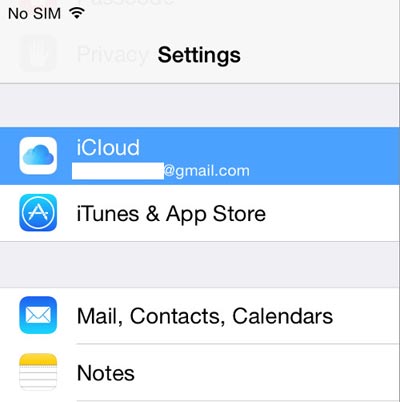
Шаг 1. На iPad/iPhone нажмите «Настройки», а затем «iCloud».
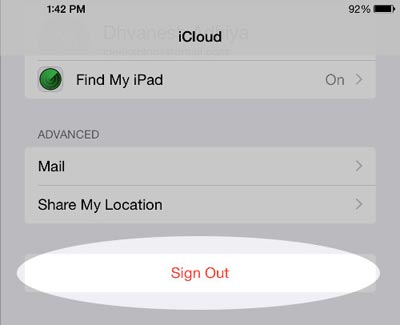
Шаг 2: Прокрутите вниз, пока не увидите «Выйти», и нажмите на него.
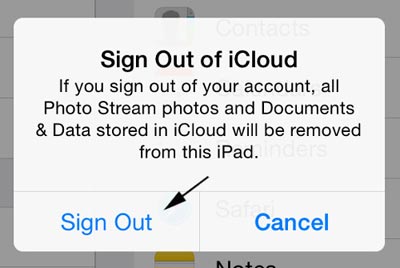
Шаг 3: Вам нужно будет подтвердить, что это то, что вы хотите сделать. Нажмите «Выйти» еще раз для подтверждения.
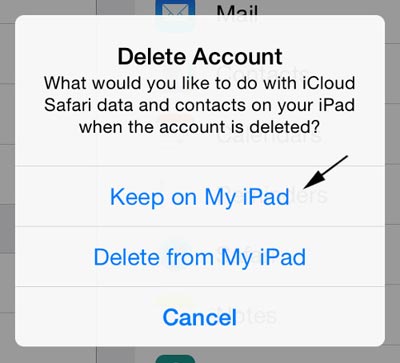
Шаг 4: Далее вы увидите предупреждение «Удалить учетную запись». Если вы хотите сохранить все данные Safari, включая закладки, сохраненные страницы и данные, или если вы хотите сохранить свои контакты на iPhone, нажмите «Сохранить на iPhone/iPad». Если вы не хотите сохранять все свои данные, нажмите «Удалить с моего iPhone/iPad».
Шаг 5: Далее вам нужно ввести свой пароль iCloud, чтобы отключить функцию «Найти мой iPad/iPhone».
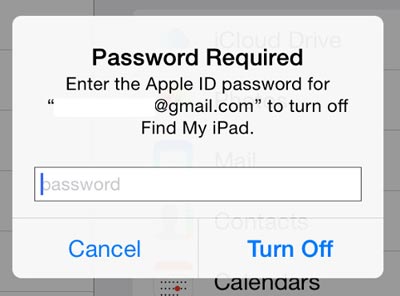
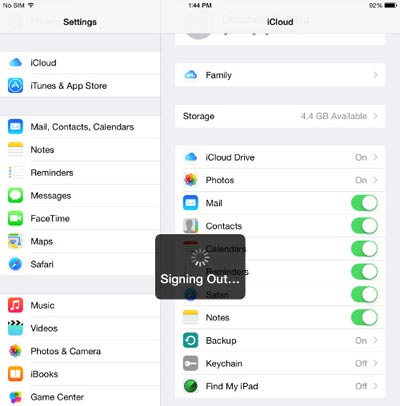
Шаг 6: Через несколько секунд вы увидите следующий экран. После чего ваша учетная запись iCloud будет удалена с вашего iPhone/iPad. На странице настроек iCloud вы увидите форму входа.
Часть 3. Что произойдет при удалении учетной записи iCloud
Чтобы быть в безопасности, мы подумали, что вам важно точно понимать, что произойдет, когда вы удалите свою учетную запись iCloud. Таким образом, вы знаете, чего ожидать.
Однако данные, которые у вас есть на вашем устройстве, останутся на устройстве, если вы не выбрали «Удалить с iPhone/iPad» на шаге 4 выше. Кроме того, все данные, которые уже были синхронизированы с iCloud, будут доступны всякий раз, когда вы добавляете другую учетную запись iCloud на свое устройство.
Теперь вы знаете, как удалить учетную запись iCloud без потери данных . Все, что вам нужно, это выбрать «Сохранить на моем iPhone / iPad», когда вы перейдете к шагу 4 в Части 2 выше. Мы надеемся, что вышеприведенный пост был полезен, если вам когда-нибудь понадобится избавиться от учетной записи iCloud.
как сменить apple id без потери данных
ситуация — у моей жены айфон, который подключен на мой эпл айди, так как я не пользовался айфоном раньше, но айди был. сейчас я собираюсь покупать себе айфон, и мне нужно перенести телефон жены на ее почту (без потери данных), чтоб я потом смог пользоваться своей учеткой. Какие есть варианты? указать новый эпл айди в настройках, и в айклауде? либо сделать резервную копию, сбросить айфон и залогиниться с новой учеткой, восстановив при этом все даные с резервной копии? или так нельзя будет?
Show more Less
iPhone X, iOS 13
Posted on Nov 28, 2019 3:57 AM
Me too (608) Me too Me too (608) Me too Reply
Question marked as Best reply
User level: Level 10
683,979 points
Posted on Nov 28, 2019 6:19 AM
При переходе на новый идентификатор может произойти некоторая потеря данных, но вы можете минимизировать ее. При синхронизации фотографий с iCloud убедитесь, что Оптимизация отключена в Настройках / Ваше имя / iCloud / Фотографии и / или в Фото / Предпочтения / iCloud. Затем убедитесь, что фотографии с полным разрешением находятся на устройстве / компьютере. При выходе из iCloud, если вас спросят, хотите ли вы сохранить данные, выберите «да». Сообщения разговоров будут потеряны, если они адресованы идентификатору. См. Статью ниже для других мест, где старый идентификатор должен быть удален. См. Ответ Уинстона Черчилля в обсуждении ниже. Также настройте Family Sharing, чтобы сохранить доступ к вашим приложениям / покупкам.
Show more Less
Similar questions
Разблокировка Apple ID Здравствуйте. Столкнулся с такой частой проблемой, а именно купил айфон SE 2, но продавец не предоставил данных от его учётной записи забыв отключить функцию «Найти айфон». После обновления версии IOS устройство автоматически заблокировалось и я не могу никак эту проблему решить, так как бывший владелец не выходит на связь, коробка была утеряна при переезде в которой находился чек. Помогите пожалуйста решить проблему, так как ремонт будет дорого стоить. Очень вас прошу, мне просто обидно за произошедшее.
Вход в учетную запись Apple (пароль я не забыл ) Не могу войти в учетную запись уже 2 дня , тк при входе с телефона с телефона при прохождении двухвакторной ауентификации отправляется запрос на устройства к которым у меня нет доступа , на номер указанный в iD не приходит смс с ошибкой региона (Введите действительный номер телефона для выбранной страны ) Помогите мне скорее , мне нужна связь , либо добавьте больше способов ауентификации (как в Гугл легко и просто)
как восстановить apple ID Здравствуйте. Сразу перейду к сути вопроса, у меня есть дочь, ей 10 лет, у её в пользовании находился айфон 5se который ей подарили, недавно она хотела изменить пароль, много раз она вводила пароль однако неправильно, в конце концов телефон заблокировался, и на данный момент телефон просит apple ID который моя дочь к сожалению забыла, как забыла и пароль от телефона. Я пробовал войти в телефон через iTunes, однако у меня не получилось. Мне только известен серийный номер телефона FR*****2Y8. Помогите пожалуйста разблокировать телефон т.к. на нем находятся важные фотографии для нашей семьи. ПОЖАЛУЙСТА. [Personal Information Edited by Moderator]