Как изменять цвета папок на Mac (macOS)
Наверняка каждому пользователю Mac знакома ситуация, когда нужно выделить определенные папки среди других, чтобы они сразу бросались в глаза и их легче было найти. К примеру, вы работаете со скриншотами, и все скриншоты автоматически отправляются в отдельную папку.
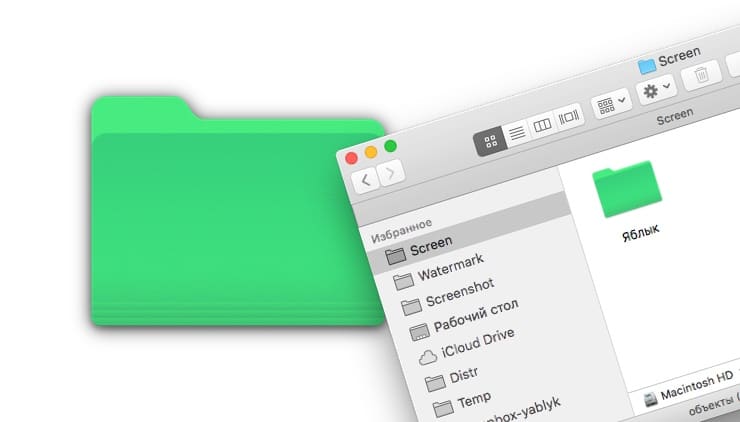
Папка всегда должна быть под рукой, поэтому лучший способ выделить ее – изменить ее цвет (например, на сиреневый). Как это сделать мы расскажем вам ниже.
Как менять цвета папок в Mac
1. Создайте новую папку.
2. Кликните по новой папке правой кнопкой мыши и выберите «Свойства».
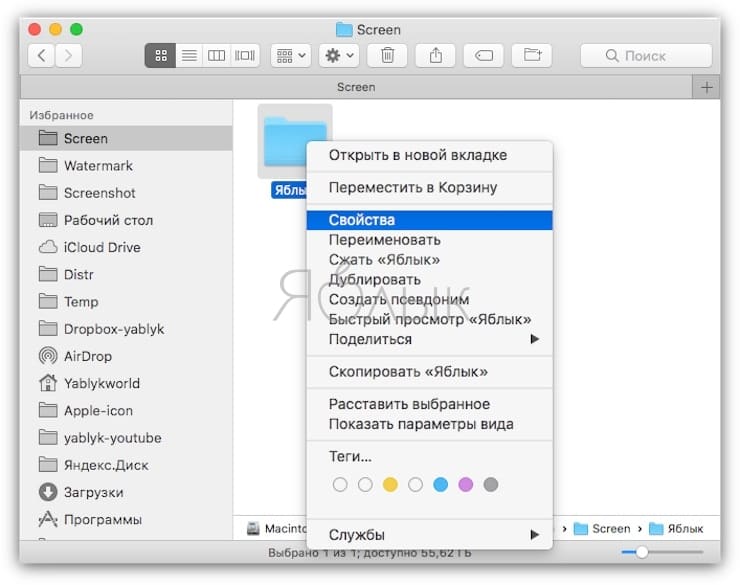
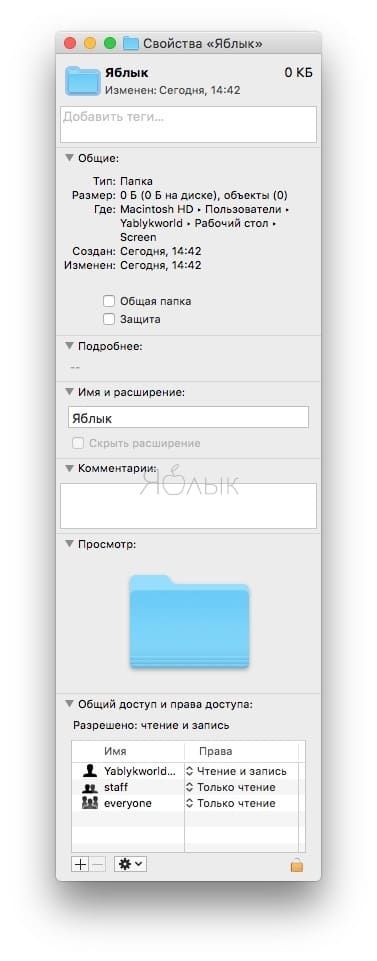
3. Нажмите на изображение папки возле имени папки (в самом верху слева) и выберите «Правка» → «Копировать» (или нажмите ⌘Cmd + C).
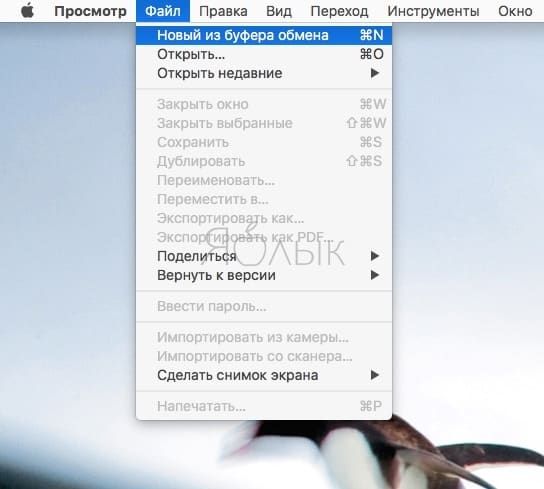
4. Откройте приложение «Просмотр» и выберите «Файл» → «Новый из буфера обмена» (или нажмите ⌘Cmd + N).
5. Откроется иконка папки. На верхней панели нажмите на «Инструменты» и выберите «Настроить цвет» (или нажмите ⌥Option (Alt) + ⌘Cmd + C).
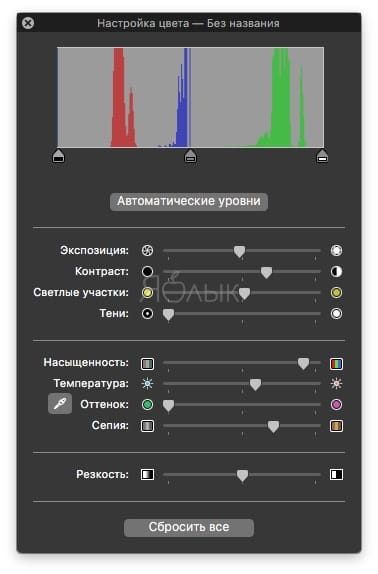
6. Передвигайте ползунки для получения необходимого цвета и оттенка. Если встроенного инструмента для настройки цветов вам недостаточно, воспользуйтесь сторонними редакторами изображений для macOS.
7. Выбрав нужный цвет, нажмите на «Правка» → «Выбрать все». Изображение справа должно выделиться (см. скриншот ниже). Можно выделить вручную.
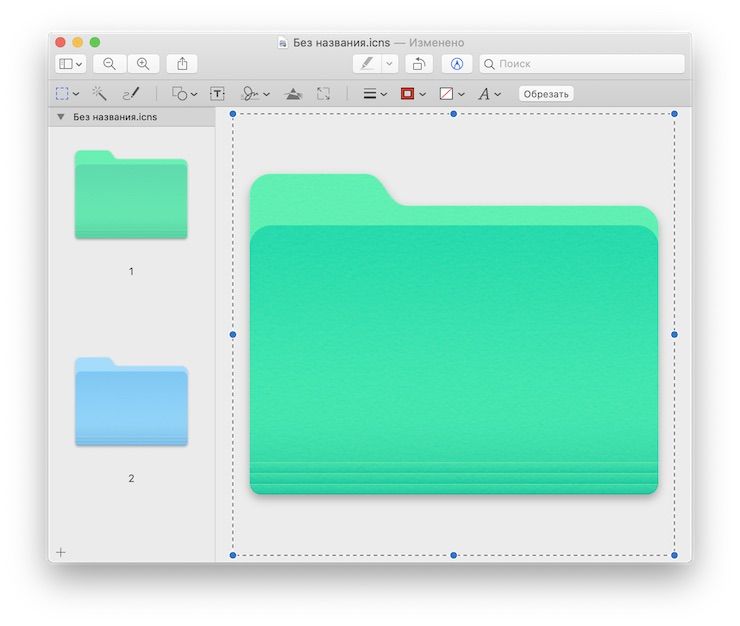
8. Откройте «Правка» → «Скопировать» (или нажмите ⌘Cmd + C).
9. Вернитесь в раздел «Свойства», как указано в пункте 2 и выберите иконку папки.
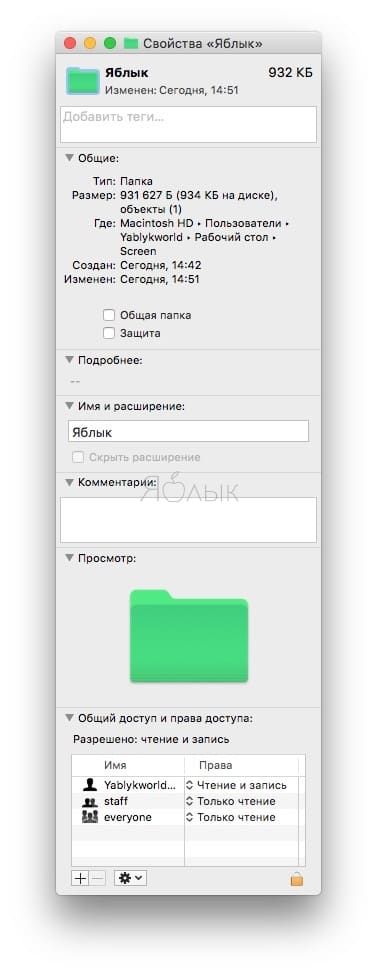
10. Выберите «Правка» → «Вставить» (или нажмите ⌘Cmd + V), чтобы вставить иконку раскрашенной папки, и цвет самой паки изменится.
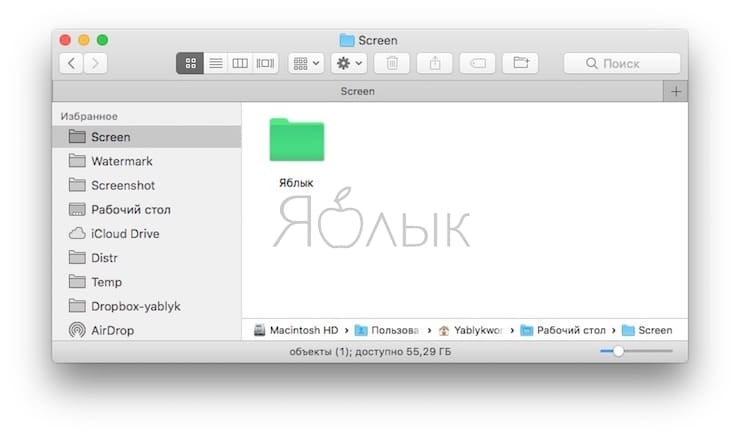
Подобным способом можно также изменить иконку приложения, папки или файла на Mac любым другим изображением. Об этом мы рассказывали в этом материале.
�� Смотрите также:
- Как скрывать файлы и папки на Mac (macOS) от посторонних: 3 способа.
- Все про теги в Finder на Mac.
- Автозагрузка на Mac, или как добавить (удалить) программы для автоматического запуска при загрузке macOS.
�� Мы в Telegram и YouTube, подписывайтесь!
Как изменить цвет папок и вернуть объемный Dock в OS X 10.10 и 10.11
Как изменить цвет папок и вернуть объемный Dock в OS X 10.10 и 10.11
Многие пользователи Mac считают свою систему наиболее быстрой и продуманной в сравнении с другими. Но практически каждый считает преимуществом юзабилити и дизайн системы: визуальное оформление OS X выполнено в приятном минималистичном стиле, сохраняя при этом функционал и простоту. Тем не менее, не все пользователи оценили новое оформление интерфейса OS X, пришедшее с версией OS X 10.10 Yosemite — папки стали более яркими, что кому-то может показаться не самым удачным решением, а плоский Dock кажется менее эстетичным в сравнении со старыми версиями OS X.

Более того, при работе с большим количеством данных было бы удобнее работать с папками разного цвета — по типам файлов и их значимости. Конечно, для этих целей можно использовать сторонние утилиты вроде Folders Factory, но и стандартные средства OS X позволяют сравнительно быстро менять цвет отдельных директорий для удобства пользователей. Все, что Вам нужно — это предустановленное приложение “Просмотр” и пара минут свободного времени.
Шаг 1: Для того, чтобы изменить цвет папки в OS X версии 10.10 и выше, необходимо получить исходный материал с изображением. Для этого нажмите на папку правой кнопкой мыши, выделите изображение папки слева от названия и скопируйте его. Для этого следует нажать на кнопку “Правка” в верхнем меню управления и выбрать пункт “Скопировать”.

Шаг 2: Откройте поиск Spotlight нажатием на значок лупы в правом верхнем углу экрана, после чего введите “Просмотр” и нажмите Enter. У Вас откроется приложения для просмотра изображений. Нажмите кнопку “Файл” в верхнем меню и выберете “Новый из буфера обмена”.. Далее следует выбрать “Инструменты” и нажать на кнопку “Настроить цвет”.
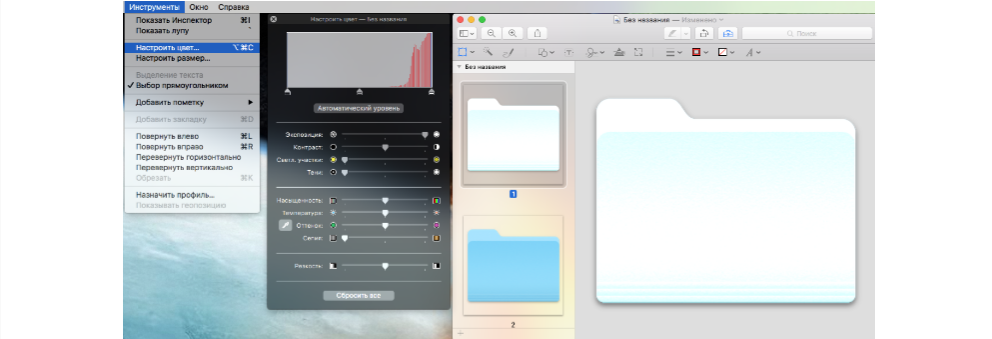
Шаг 3: После того, как Вы настроили цвет папки по своему усмотрению (используя ползунок экспозиции можно, например, сделать папку белой), нажмите на кнопку “Правка” и кликните на пункте “Выбрать все”. После этого снова нажмите на “Правка” и выберете пункт “Скопировать”.
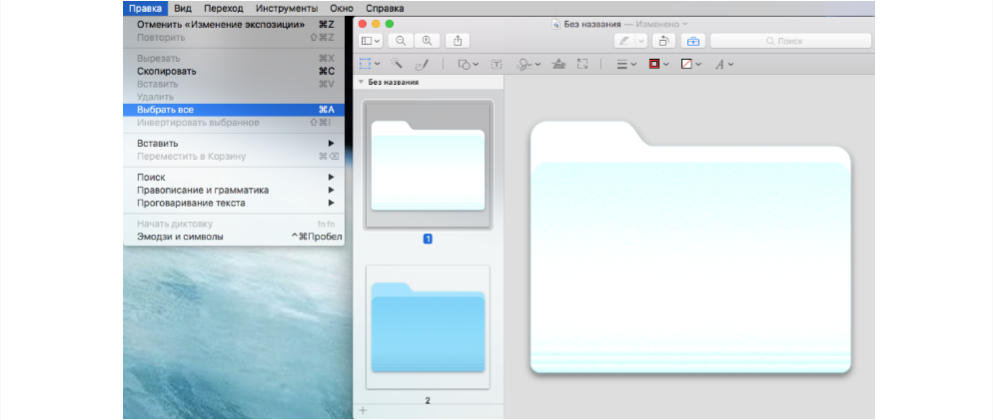
Шаг 4: Приложение “Просмотр” можно закрыть, сохранять результат не нужно — он уже находится в буфере обмена. После того как Вы настроили цвет и скопировали результат, следует снова выбрать нужную папку и нажать на “Свойства”. Далее кликните на иконке папки, нажмите на кнопку “Правка” в верхнем меню и выберите пункт “Вставить”. Вы сразу увидите как изменился цвет папки.

Сменить цвет папки в OS X 10.10 Mavericks оказалось несколько проще, для этого достаточно выделить нужную папку, нажать на кнопку “Файл” в верхнем меню управления и выбрать нужный цвет из предложенных снизу. Этого же результата можно добиться простым нажатием правой кнопки мыши на папке — снизу контекстного меню появятся предложенные цвета. Тем не менее, никто не мешает Вам настроить цвет самостоятельно следуя описанной выше инструкции.
Если необходимо изменить цвет у всех системных папок одновременно, придется воспользоваться терминалом для поиска и редактирования файла с основными системными иконками.
Файл расположен в директории /System/Library/CoreServices/CoreTypes.bundle/Contents/Resources folder
Для этого используем стандартную команду CD
- $ cd /System/Library/CoreServices/CoreTypes.bundle/Contents/Resources/
Далее создаем резервную копию этого файла
- $ sudo cp GenericFolderIcon.icns GenericFolderIcon.org.icns
Чтобы можно было отредактировать сам файл уже описанным выше способом, переносим его в домашнюю папку (“Мои файлы”)
- $ sudo mv GenericFolderIcon.icns ~/
- $ cd ~/
И изменяем владельца файла, здесь вместо [User name] указываете имя своей учетной записи (без квадратных скобок).
- $ sudo chown [user name] GenericFolderIcon.icns
После выполнения всех манипуляций с настройкой цвета (в этот раз результат нужно будет сохранить в том же окне) возвращаем файл в исходное местоположение и присваиваем ему исходные права
- $ cd /System/Library/CoreServices/CoreTypes.bundle/Contents/Resources/
- $ sudo mv ~/GenericFolderIcon.icns ./
- $ sudo chown root GenericFolderIcon.icns
- $ sudo chgrp wheel GenericFolderIcon.icns
- $ sudo xattr -d com.apple.quarantine GenericFolderIcon.icns
Очень важные момент — очищаем кэш иконок-изображений.
- $ sudo find /private/var/folders/ -name com.apple.dock.iconcache -exec rm <> \;
- $ sudo find /private/var/folders/ -name com.apple.iconservices -exec rm -rf <> \;
Чтобы цвета папок изменились, перезагружаем мак. Таким образом, кстати, можно избавиться от ярких, режущих глаз “новых” папок yosemite и el capitan
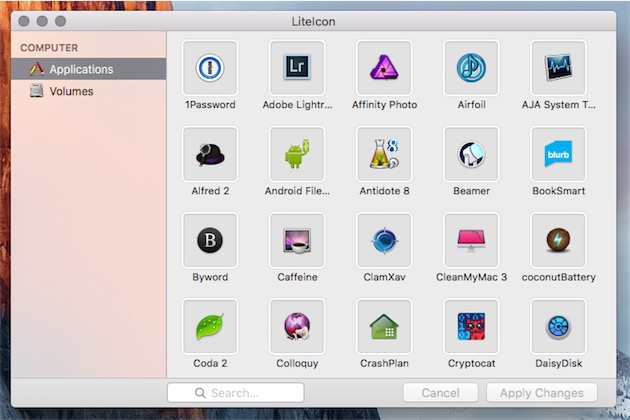
Если же Вы не испытываете особой тяги к терминалу и хотите сделать все это побыстрее — можно воспользоваться одной небольшой и очень полезной утилитой: LiteIcon — она заменяет все стандартные системные иконки на комплект из выбранного пакета. файлы *.icns можно скачать из сети или взять со старой версии OS X уже известным Вам способом.
Для того, чтобы вернуть объемный вид панели Dock, потребуется скачать бесплатное приложение cDock. Скорее всего, для его установки Вам нужно будет зайти в раздел “Защита и безопасность” системных настроек и подтвердить (разрешить) установку ПО из любого источника. Помимо этого, на некоторых версиях OS X для работы программы необходимо отключать защиту из раздела восстановления — для этого следует загрузить компьютер в режиме восстановления (Command + R во время загрузки) и ввести команду “csrutil disable” без кавычек в терминале.
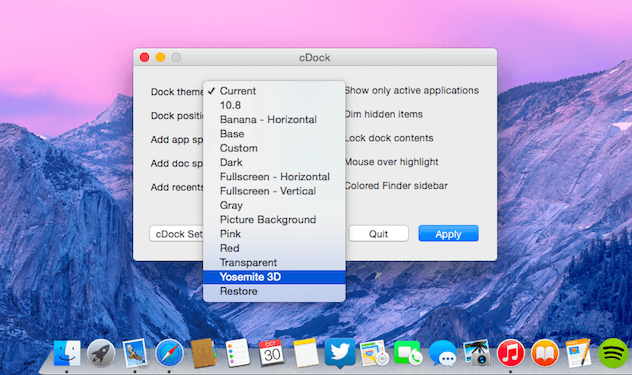
После того, как приложение будет установлено и скачает все обновления, Вам потребуется выставить Yosemite (El Capitan) 3D в меню Theme. Если Вы захотите вернуть стандартный плотский Dock, необходимо зайти в Системные настройки, выбрать раздел “Пользователи и группы”, выбрать свою учетную запись и открыть вкладку “Объекты входа”. Далее следует выделить строку cDock Agent и нажать на минус в левом нижнем углу.
Если все манипуляции не привели к нужному результату или даже вызвали какие-то проблемы с системой — не переживайте. Все можно поправить. За бесплатной консультацией и диагностикой MacBook Вы всегда можете обратиться к нашим специалистам.
Аренда и подмена
Предлагаем услугу аренды Macbook и iMac. Предоставляем аппарат на подмену на время ремонта.
Курьерская служба
Сохраним ваше время и силы, курьер заберёт на ремонт и доставит восстановленное устройство.
Гарантия до 12 месяцев
Уверены в качестве выполняемого ремонта и используемых комплектующих.
Компонентный и модульный ремонт
Выполняем компонентный ремонт, что дешевле. Также можем заменить целиком модуль.
Инженеры с большим опытом
У нас все прозрачно и честно
Спросите любого:
КОМАНДА MACPLUS
Советы экспертов: Как правильно выбрать сервис?
Никогда раньше не обращались за ремонтом электроники?
Не знаете с чего начать? В первую очередь — не переживать! Признаки хорошего и качественного сервиса видны сразу. Мы подготовили инструкцию для тех, кто ищет мастерскую или сервисный центр по ремонту Apple

Настоящие, честные и прозрачные цены на сайте

Реальные сроки и гарантия — это уважение к вам

Репутация профессионалов Apple и опыт в несколько лет

Читать чеклист по выбору сервиса Apple
Где отремонтировать Macbook, iMac и iPhone
Чек лист по выбору надежного
сервисного центра по ремонту техники Apple
Справедливые, не завышенные и не заниженные. На сайте Сервиса должны быть цены. Обязательно! без «звездочек», понятно и подробно, где это технически возможно — максимально точные, итоговые.
При наличии запчастей до 85% процентов сложных ремонтов можно завершить за 1-2 дня. На модульный ремонт нужно намного меньше времени. На сайте указана примерная продолжительность любого ремонта.
Гарантия и ответственность
Гарантию должны давать на любой ремонт. На сайте и в документах все описано. Гарантия это уверенность в своих силах и уважение к вам. Гарантия в 3-6 месяцев — это хорошо и достаточно. Она нужна для проверки качества и скрытых дефектов, которые нельзя обнаружить сразу. Видите честные и реальные сроки (не 3 года), вы можете быть уверены, что вам помогут.
Половина успеха в ремонте Apple — это качество и надежность запчастей, поэтому хороший сервис работает с поставщиками на прямую, всегда есть несколько надежных каналов и свой склад с проверенными запчастями актуальных моделей, чтобы вам не пришлось тратить лишнее время.
Бесплатная диагностика
Это очень важно и уже стало правилом хорошего тона для сервисного центра. Диагностика — самая сложная и важная часть ремонта, но вы не должны платить за нее ни копейки, даже если вы не ремонтируете устройство по ее итогам.
Ремонт в сервисе и доставка
Хороший сервис ценит ваше время, поэтому предлагает бесплатную доставку. И по этой же причине ремонт выполняется только в мастерской сервисного центра: правильно и по технологии можно сделать только на подготовленном месте.
Удобный график
Если Сервис работает для вас, а не для себя, то он открыт всегда! абсолютно. График должен быть удобным, чтобы успеть до и после работы. Хороший сервис работает и в выходные, и в праздники. Мы ждем вас и работаем над вашими устройствами каждый день: 9:00 — 21:00
Репутация профессионалов складывается из нескольких пунктов
Возраст и опыт компании
Надежный и опытный сервис знают давно.
Если компания на рынке уже много лет, и она успела зарекомендовать себя как эксперта, к ней обращаются, о ней пишут, ее рекомендуют. Мы знаем о чем говорим, так как 98% поступающих устройств в СЦ восстанавливется.
Нам доверяют и передают сложные случаи другие сервисные центры.
Сколько мастеров по направлениям
Если вас всегда ждет несколько инженеров по каждому виду техники, можете быть уверены:
1. очереди не будет (или она будет минимальной) — вашим устройством займутся сразу.
2. вы отдаете в ремонт Macbook эксперту именно в области ремонтов Mac. Он знает все секреты этих устройств
Техническая грамотность
Если вы задаете вопрос, специалист должен на него ответить максимально точно.
Чтобы вы представляли, что именно вам нужно.
Проблему постараются решить. В большинстве случаев по описанию можно понять, что случилось и как устранить неисправность.
Открытость сервиса — это залог взаимного доверия и сотрудничества
Социальные сети
Если для вас стараются организовать удобный сервис, вы обязательно найдете компанию в VK, на Facebook, Instagram, и конечно, на канале Youtube. Здесь всегда можно задать вопрос в неформальной обстановке, посмотреть на жизнь сервиса изнутри, оценить примеры ремонтов, пообщаться со специалистами вживую. Это удобно, и сейчас без социальных сетей просто никак нельзя 🙂
Лица компании
Опытные эксперты и инженеры Apple — это супергерои, но они не носят маски. На сайте и в социальных сетях вы всегда можете посмотреть, к кому вы идете, увидеть фото и узнать немного об инженерах и менеджерах сервиса. Можете написать каждому из них, предложить или уточнить что-то у того, с кем уже общались.
По отзывам можно понять многое, если к ним правильно относиться. Общая оценка сервиса должна быть положительная и высокая. Но рейтинг не может быть максимальным. Отзывы могут быть и положительными и отрицательными, главное, что на них отвечают, общаются, принимают решения, помогают, то есть — относятся по-человечески.
Изменение значков файлов и папок на Mac

Для любого файла или папки можно выбрать произвольный значок, использовав для этого собственные картинки, значки, загруженные из интернета, или значок другого файла или папки.
Как использовать свое изображение или изображение из интернета
- На Mac выберите изображение, которое Вы хотите использовать, откройте файл, затем скопируйте его содержимое в буфер обмена. Один из способов — дважды нажать файл изображения, чтобы открыть его в приложении «Просмотр»
 , а затем выбрать «Правка» > «Скопировать в строку меню».
- Выберите файл или папку, значок которого Вы хотите поменять.
- Выберите «Файл» > «Свойства» в строке меню.
- В верхней части окна «Свойства» нажмите маленький значок.
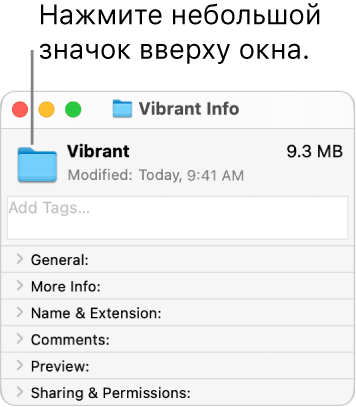
- Выберите «Правка» > «Вставить» в строке меню.
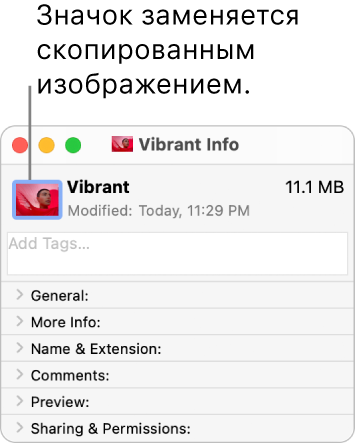 Если пункт «Правка» > «Вставить» недоступен, убедитесь, что нажимаете маленький значок в верхней части окна «Свойства», а не большой значок под «Просмотр».
Если после вставки вместо собственного изображения Вы видите общее изображение JPEG или PNG, убедитесь, что перед вставкой открыли файл, содержащий изображение, и выбрали «Правка» > «Копировать» в строке меню. Скопируйте содержимое файла изображения, а не сам файл.
Как использовать значок от другого файла или папки
- На Mac выберите файл или папку, значок которого Вы хотите поменять.
- Выберите «Файл» > «Свойства» в строке меню.
- В верхней части окна «Свойства» нажмите маленький значок.
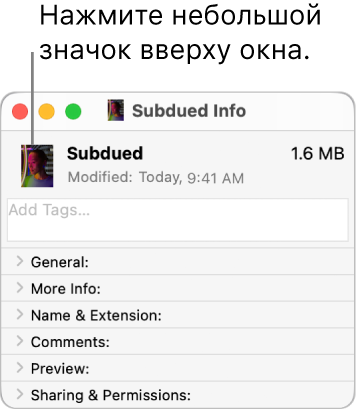
- Выберите «Правка» > «Копировать» в строке меню.
- Выберите файл или папку, значок которого Вы хотите поменять.
- Выберите «Файл» > «Свойства» в строке меню.
- Нажмите маленький значок в верхней части окна «Свойства».
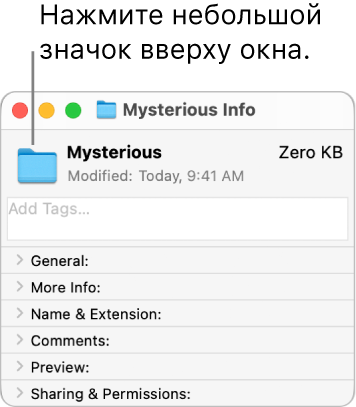
- Выберите «Правка» > «Вставить» в строке меню. Значок папки заменяется скопированным значком.
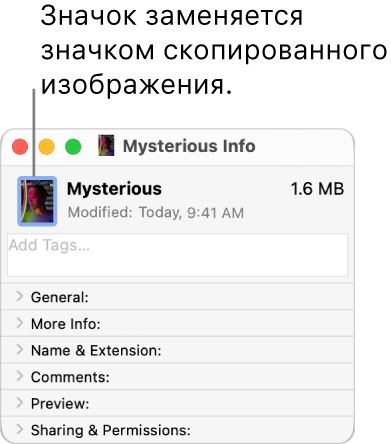 Если пункт «Правка» > «Вставить» недоступен, убедитесь, что нажимаете маленький значок в верхней части окна «Свойства», а не большой значок под «Просмотр».
Если после вставки вместо собственного изображения Вы видите общее изображение JPEG или PNG, убедитесь, что перед выбором пункта «Правка» > «Копировать» Вы нажали маленький значок в верхней части окна «Свойства». Скопируйте содержимое файла изображения, а не сам файл.
Возвращение исходного значка для файла или папки
- На Mac выберите файл или папку.
- Выберите «Файл» > «Свойства» в строке меню.
- В верхней части окна «Свойства» выберите маленький пользовательский значок. Убедитесь, что нажимаете маленький значок в верхней части окна «Свойства», а не большой значок под «Просмотр».
- Выберите «Правка» > «Вырезать» в строке меню.
Как изменить цвета папок на Mac и Windows?
Цвет папок по умолчанию в Windows — желтый и синий в Mac. Довольно сложно быстро перейти к определенным важным папкам, если вы создали много папок на своих устройствах Mac или Windows. В этой статье вы узнаете, как изменить цвет папок на Mac и Windows.

Как изменить цвета папок на Mac?
Изменить цвета папок на Mac проще, чем на Windows. Приведенные ниже проверенные методы помогут вам изменить цвета папок за несколько минут.
Используйте встроенное приложение Preview, чтобы изменить цвет папки на Mac.
Нужно 10 простых шагов.
Шаг 1: Найдите папки, которые вы хотите настроить;
Шаг 2: щелкните по нему правой кнопкой мыши и выберите «Получить информацию»;

Шаг 3: Щелкните значок папки в левом верхнем углу информационного окна папки, чтобы выделить его;

Шаг 4: Выберите «Редактировать» в строке меню и выберите «Копировать» в раскрывающемся меню;
Шаг 5: Найдите и откройте приложение Preview;

Шаг 6: Выберите «Файл» в строке меню;
Шаг 7: Выберите «Создать из буфера обмена» и выберите инструмент «Разметка»;
Шаг 8: Выберите значок «Настройка цвета», а затем перемещайте ползунок оттенка слева направо, пока не найдете нужный цвет, и закройте окно;
Шаг 9: Выберите цветную папку и нажмите command+C, чтобы скопировать ее;
Шаг 10: Вернитесь к окну «Информация о папке» и нажмите command+V;
До сих пор вы закрываете окно «Информация о папке» и проверяете, изменили ли вы цвет папки на Mac.
Если вы хотите добавить больше цветов в разные папки, вы можете повторить этот процесс, чтобы настроить столько папок, сколько захотите.
Как изменить цвета папок в Windows 11/10?
Пользователей Windows больше раздражает, что цвет папки встроен в систему, и у пользователей нет возможности изменить цвет папки в Windows 11/10 с любыми системными настройками. Что вам нужно сделать, так это загрузить и установить сторонние инструменты, которые помогут вам в этом. Конечно, этот метод применим и на Mac.
Теперь мы хотели бы порекомендовать вам несколько программ для пользователей Windows и Mac для изменения цвета папок.
Изменение цвета папки Приложения для Windows
Пользовательская папка — CustomFolder позволяет изменять цвета, значки и эмблемы в папках Windows.
ПапкаPainter — условно-бесплатная программа, позволяющая изменить цвет вашей папки с обычного желтого на любой другой цвет, который вам нравится
Маркеры папок – бесплатная программа, позволяющая назначать разные цвета различным папкам на ПК или ноутбуке с Windows 10.
Изменение цвета папки Приложения для Mac
Цвет папки — удобный инструмент для настройки значка папки Mac OS X, создания красочных и уникальных значков папок для вашего компьютера, чтобы классифицировать папки и управлять ими с максимальной эффективностью.
Folder Colorizer — самый крутой и простой способ раскрасить ваши папки всего за несколько кликов, все сделано за вас. Вы даже можете раскрасить папки / восстановить цвет в пакетном режиме.
Мастер цветных папок. Хранение ваших файлов в хорошем порядке и по категориям идеально подходит для повышения эффективности и помогает поддерживать порядок.
Заключение
В настоящее время мы можем изменить цвет папок на Mac через приложение Preview и некоторые другие приложения, но мы можем изменить цвет папок Windows только с помощью сторонних инструментов. Мы ожидаем, что с улучшением Windows 11 Microsoft также сможет предоставить нам возможность хорошо организовать наши папки с помощью разных цветов или тегов.
Поделиться:
- Нажмите, чтобы поделиться на Facebook (откроется в новом окне)
- Нажмите, чтобы поделиться на X (Открывается в новом окне)