Поздравляем, это хакер. 12 признаков того, что ваш компьютер взломали
Хакерские атаки стали настоящим бичом начала XXI века. Каждый пользователь переживает за сохранность своих данных, но порой взлом компьютера определить не так просто.
Чтобы понять, что компьютер взломали, нужно обращать внимание на любые изменения в его работе. AdMe.ru опубликовал чек-лист признаков взлома.
1. Антивирус отключен
Если самостоятельно владелец компьютера антивирус не отключал, но тот не работает — это верный признак взлома. Сам по себе антивирус не отключается, но хакеры отключают его в первую очередь, чтобы получить доступ к файлам.
2. Пароли не работают
Пароли, которые пользователь не менял, должны работать. Если вы не можете войти в свои учетные записи, это повод серьезно насторожиться.
3. Резко увеличилось количество друзей
Если в социальных сетях появилось много друзей, которых вы не добавляли, это значит, что аккаунт взломан и используется для рассылки спама.
4. Новые значки на панели инструментов
Такие значки могут свидетельствовать о проникновении в компьютер вредоносного кода.
5. Курсор двигается сам по себе
Еще один верный признак взлома
6. Необычное поведение принтера
Признаки взлома затрагивают не только сам компьютер, но могут проявиться и в работе с принтером. Например, если он отказывается печатать или печатает файлы, которые вы не отправляли в печать.
7. Перенаправление на другие сайты
Если браузер постоянно перенаправляет на другие сайты, пора насторожиться. Также стоит испугаться, если вы вводите поисковый запрос, а появляются не результаты поиска Google или Yandex, а другие страницы. Постоянные всплывающие окна также сообщают о взломе.
8. Файлы удалены без вашего участия
Если вы заметили, что некоторые программы и файлы переместились в мусорное ведро или удалились совсем, но вы этого не делали, сомнений нет — это сделали хакеры.
9. В интернете есть ваша личная информация, которую вы не раскрывали
Проверить это легко при помощи поисковика: поищите, что в сети есть о вас. Если нашлась информация, которую вы лично точно не отправляли, значит, компьютер был взломан для кражи этих данных.
10. Фальшивые антивирусные сообщения
Если на компьютере всплывают окна с предупреждением об инфицировании вирусом, но выглядят они иначе, чем обычно, — это признак взлома. Новый антивирус также говорит о том, что у вас неприятности.
11. Необычное поведение веб-камеры
Если световой индикатор камеры мигает сам по себе, перезагрузите компьютер и посмотрите, будет ли он мигать минут через 10. Если он все также мигает — компьютер взломан.
12. Компьютер работает очень медленно
Если самые простые операции компьютер стал делать очень медленно, интернет-соединение стало хуже, это может говорить о взломе.
- Предупредите друзей и адресатов вашей электронной почты, что вы были взломаны. Скажите им не открывать сообщения от вас и не переходить по ссылкам в них.
- Сообщите вашему банку о возможной утечке ваших личных данных. Узнайте у них, как защитить ваши средства.
- Удалите все незнакомые вам программы, а также те, которые не запускаются.
- Установите надежный антивирус и просканируйте систему. Некоторые компании выпускают бесплатные версии.
- Поменяйте пароли на всех своих аккаунтах.
- Если вам кажется, что проблема не решена, обратитесь к специалисту.
10 способов узнать, что вас взломали, и как с этим бороться
Если взломали аккаунт, во всех случаях рекомендация №1 — полностью восстановить систему до рабочего состояния, то есть нажать на кнопку Восстановить. В любом случае взломанному компьютеру нельзя больше полностью доверять. Если вы не хотите полностью восстанавливать систему, следуйте рекомендуемой схеме восстановления для каждого варианта взлома. Но в плане возможных рисков полное восстановление — всегда лучшая опция.

Из статьи вы узнаете:
- Вы получаете сообщение от программы-вымогателя
- Что делать
- Что делать
- Что делать
- Что делать
- Что делать
- Что делать
- Что делать
- Что делать
- Что делать
- Что делать
Вы получаете сообщение от программы-вымогателя
Это когда на вашем компьютере появляется сообщение во весь экран, в котором говорится, что ваши данные зашифрованы, и чтобы расшифровать их, нужно заплатить определенную сумму. Программы-вымогатели очень популярны — пользователи тратят миллиарды долларов на выкупы каждый год.
Но к сожалению, только приблизительно в 40% случаях после выплаты пользователи получают доступ к своим данным.
Что делать
- Если у вас есть недавний бэкап данных, нужно восстановить резервную копию и полностью проверить систему. Лучшая защита — это убедиться в том, что у вас есть надежные оффлайн-копии данных.
- Если вы пользуетесь облачным сервисом для хранения файлов, в нем скорее всего есть резервные копии данных — но не стоит слишком им доверять. Не все облачные сервисы могут выдержать атаку программы-вымогателя, и не все сервисы поддерживают все виды файлов. Подумайте о том, чтобы связаться с вашим облачным сервисом и объяснить ситуацию. Некоторые провайдеры могут восстановить ваши файлы и сделать это лучше, чем вы.
- Кроме этого некоторые сайты могут вам помочь восстановить файлы без выплаты выкупа. Это сайты, которые узнали секретный ключ шифрования или нашли другой способ отменить действие программы и отменить блокировку. Вам нужно будет вычислить, под действие какой программы какой версии вы попали. Для этого используйте антивредоносную программу, но часто хватает самого сообщения, чтобы увидеть название программы-вымогателя. Наберите его в поиске и посмотрите, есть ли какие-то решения.
Вы получаете поддельное сообщение антивируса
Вы получаете поп-ап сообщение на компьютере или мобильном устройстве о том, что они инфицированы. Поп-ап сообщение маскируется под антивирус и утверждает, что на вашем устройстве есть вирусы.
Такие сообщения могут появляться по двум причинам: либо ваша система уже взломана, либо она взломана только на уровне сообщения.
Что делать
- Если вам повезло, закройте вкладку и заново откройте браузер. Если вы не видите больше сообщение, значит, это была одноразовая акция, и вы не пострадали. Когда вы переоткрываете браузер, иногда может загрузиться оригинальная страница, которая показала вам это сообщение, и вы можете снова его увидеть. В таком случае переоткройте браузер в приватном режиме или режиме инкогнито и зайдите на другую страницу, чтобы сообщение не появилось снова.
- Худший сценарий — это когда поддельное сообщение взломало ваш компьютер с помощью социальной инженерии или ПО с уязвимостями. Если это так, выключите компьютер. Если вам нужно что-то сохранить, и вы можете это сделать, сделайте это до выключения. Затем восстановите вашу систему до предыдущей чистой версии. У большинства операционных систем есть такие функции перезагрузки.
У вас появляются ненужные расширения в браузере
Если в браузере появились непонятные расширения, нужно от них избавиться.
Что делать
- В большинстве браузеров вы можете просматривать установленные и активные расширения. Удалите те, которые вы не устанавливали. Если вы не видите расширение в списке настроек браузера, или у вас не получается удалить его, посмотрите есть ли у браузера опция отката к дефолтным настройкам. Если это не помогает, используйте инструкции выше для антивирусных сообщений.
- Всегда читайте лицензионное соглашение перед тем, как устанавливать ПО.
Ваши поисковые запросы перенаправляются не по адресу
Многие хакеры зарабатывают на том, что перенаправляют ваши поисковые запросы не по адресу. Они зарабатывают на кликах, которые вы совершаете на чужом сайте.
Что делать
- Следуйте инструкциям выше по избавлению от поддельных расширений и программ. Обычно этого хватает, чтобы избавиться от зловредных редиректов.
- Если у вас Windows, проверьте файл C:\Windows\System32\drivers\etc\hosts на предмет подозрительных редиректов. Файл хоста говорит вашему компьютеру, куда переходить, когда вы вводите ссылку. Если дата изменений в ваших файлах хоста недавняя, возможно, файл менялся злоумышленником. В большинстве случаем вам нужно просто переименовать его или удалить, и это решит проблему.
Вы видите частые и произвольные попап-сообщения
Когда вы видите произвольные попап-сообщения в браузере, это значит, что вашу систему взломали.
Что делать
- Обычно эти попапы генерируются с помощью одного из трех механизмов, описанных выше. Вам нужно избавиться от зловредного ПО, и попапы исчезнут.
Друзья получают от вас приглашения в соцсетях, которые вы не посылали
Вы или ваши друзья получаете приглашения в друзья, но вы уже и так с ними друзья в соцсетях. Вы можете не понять, почему ваш друг вас снова приглашает и подумать, что возможно, он исключил вас из друзей раньше и теперь приглашает заново.
Затем вы замечаете, что на страничке друга нет узнаваемых друзей и старых постов. Или друг пишет вам, чтобы узнать, почему вы заново его приглашаете в друзья. Это значит, что хакер или контролирует вашу страницу в соцсетях, или создал вторую страничку-имитацию, или ваш друг загрузил зловредное ПО для соцсетей.Что делать
- Предупредите друзей, чтобы они не принимали неожиданные приглашения в друзья.
- Свяжитесь с другом, от которого пришло непонятное приглашение.
- Распространите новость об этом в соцсетях.
- Свяжитесь с сайтом соцсети и доложите о поддельном приглашении.
- Поменяйте пароль и включите двухфакторную аутентификацию.
Ваш онлайн-пароль не работает
Если вы правильно ввели ваш пароль на сайте, и он не работает, возможно, вас взломали. Вы можете подождать и попробовать еще несколько раз в течение получаса, потому что так бывает если на сайте какие-то технические неполадки. Если пароль не заработал через полчаса, скорее всего, хакер поменял пароль.
Так обычно случается, когда жертва отвечает на поддельное фишинговое письмо от какого-то сервиса с просьбой предоставить доступы. Мошенник затем использует их, чтобы украсть логин-детали, заходит в систему, меняет пароль и использует сервис, чтобы украсть деньги у жертвы или у знакомых.
Что делать
- Если мошенник связался с вашими знакомыми, немедленно предупредите всех о взломанной учетной записи.
- Затем свяжитесь с онлайн-сервисом и предупредите о взломе аккаунта. У многих сервисов есть простые схемы того, как сообщить о взломанных учетках. Если вы это сделаете, сервис поможет восстановить ваш законный доступ.
- Также подумайте о том, чтобы включить двухфакторную аутентификацию.
- Если взломанная информация используется на других сайтах, немедленно смените пароли и там.
В следующий раз будьте внимательны: сайты редко шлют письма с просьбой предоставить логин-информацию. Если сомневаетесь, зайдите на сайт напрямую, не переходя по ссылкам в письме, и проверьте, запрашивается ли та же информация, когда вы заходите в аккаунт по привычной схеме. Вы также можете позвонить в сервис по телефону или написать им письмо, сообщив о фишинговом письме или наоборот убедиться в том, что письмо валидное.
На компьютер произвольно устанавливается ПО
Произвольная установка ПО — знак того, что ваш компьютер взломали. Сегодня большинство вредоносных программ — это трояны и черви, которые устанавливаются сами как легальное ПО.
Непрошенное ПО часто легально устанавливается другими программами, поэтому внимательно читайте лицензионные соглашения.
Что делать
- Есть программы, которые покажут вам все установленное ПО и дадут вам его отключить. Бесплатные программы такого рода для Windows — это Autoruns или Process Explorer. Они не показывают вам каждую установленную программу, но скажут, какая из них автоматически запускается при перезагрузке компьютера или какая из них работает сейчас.
Ваша мышь перемещается между программами сама и выделяет нужное
Если курсор мыши двигается сам и выделяет что-то, вас точно взломали. Курсор мыши может двигаться сам из-за проблем с аппаратным обеспечением. Но если он двигается и кликает, чтобы запускать ПО, значит, в деле хакер.
Что делать
- Используя другой чистый компьютер, поменяйте все ваши логин-детали.
- Проверьте историю транзакций в банке.
- Если вы пострадали, полностью восстановите компьютер.
Антивирусная программа, менеджер задач или редактор системного реестра отключены
Если вы заметили, что ваше антивирусное ПО, менеджер задач или редактор системного реестра отключены, вас взломали.
Что делать
- Полностью восстановите компьютер.
- Если вы не хотите прибегать к таким радикальным мерам, и у вас Windows, запустите Microsoft Autoruns или Process Explorer, чтобы выявить зловредное ПО и удалить его.
- Если не получается удалить зловредное ПО, поищите, как можно восстановить утерянный функционал, запустите компьютер в безопасном режиме и перебирайте способы удаления ПО.
Лучший способ борьбы со взломом — предупреждение
- Не стоит надеяться на то, что антивирусная программа будет идеально выявлять любое вредоносное ПО.
- Будьте бдительны, обращайте внимание на распространенные признаки того, что компьютер могли взломать.
- Если взломали компьютер, почту, телефон или ноутбук — полностью восстановите систему.
8 Способов Узнать, Что Кто-то Удаленно Просматривает Ваш Компьютер
Такая ситуация может возникнуть, когда ваши устройства подключены к Интернету. Если у вас есть сомнения, что кто-то шпионит за вашим компьютером дистанционно, и хотите узнать, как определить, что к вашему ПК осуществляется удаленный доступ, то эта статья для вас.
Мы подскажем Вам 8 лучших способов быстро узнать, что кто-то просматривает ваш компьютер дистанционно. Предоставляемые нами способы работают как на Windows, так и на Mac.
- Часть 1. Предварительное знакомство: Мощное программное обеспечение для удаленного доступа к чужому компьютеру
- Часть 2: Как узнать, имеет ли кто-то удаленный доступ к вашему компьютеру? — 8 лучших способов
- Часть 3: Как защитить свой компьютер от удаленного доступа
Бонусный совет: Программное обеспечение для удаленного доступа к чужому компьютеру
Если вы хотите получить удаленный доступ к чужим компьютерам и проверить, что они делают на компьютере, вы можете обратиться за помощью к сторонним программам.
MoniVisor для Windows, работающий в фоновом режиме незаметно, является рекомендуемым сторонним инструментом, который помогает удаленно следить за другими ПК.
Основными возможностями MoniVisor for Win являются:
- Целевая слежка за пользователями, проверяя истории чатов в социальных сетях
- Отслеживание отправленных по электронной почте писем , например, при входе в учетную запись Gmail.
- Доступ ко всей истории просмотров/загрузок целевых пользователей.
- Автоматическое снятие скриншотов экрана целевых пользователей.
- Отслеживание нажатия каждой клавиши на клавиатуре компьютера.
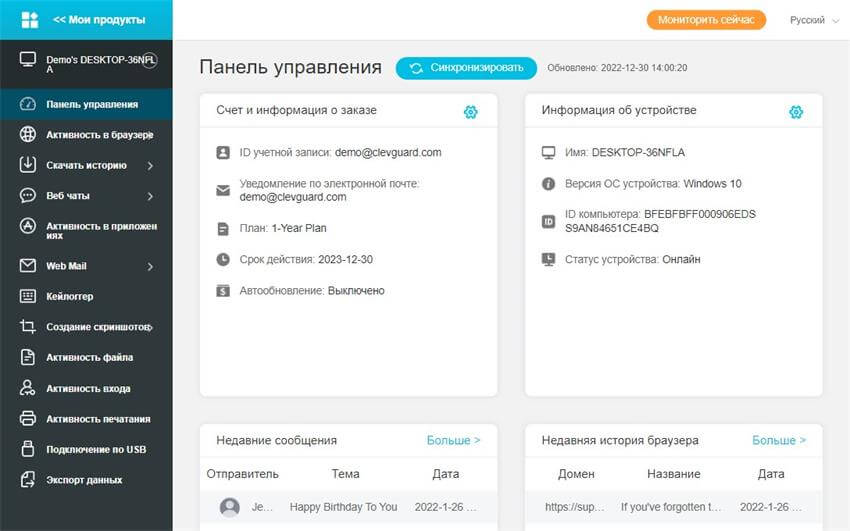
Эта программа безопасна и проста в эксплуатации. Вам ниже представлено подробное описание. Cначала ознакомьтесь с бесплатная презентация , чтобы получить более подробную информацию о ее функциях.
Как узнать, имеет ли кто-то удаленный доступ к вашему компьютеру?
Вопрос несложный, но чтобы узнать, имеет ли кто-то удаленный доступ к вашему компьютеру, нужно быть внимательным и исключить сомнения.
Вот восемь лучших методов, попробуйте любой из них , чтобы могли узнать, взломал ли кто-то ваш компьютер и удаленно следил за ним.
Способ 1: Отключите компьютер от Интернета
Если вы подозреваете, что кто-то управляет вашим компьютером так же, как и вы, немедленно отключите Интернет. Интернет делает все возможным. Отсутствие Интернета означает отсутствие удаленного мониторинга вашего компьютера.
Недостаточно на панели задач отключить Интернет, поскольку он легко подключается автоматически. Вам нужно сделать что-то большее.
Шаги для отключения компьютера от интернета
- Выключите маршрутизатор/wifi.
- Удалите кабели ethernet.
- Забудьте сеть из настроек wifi.
Способ 2. Проверьте список последних открытых файлов
За исключением того, что прошло много лет или кто-то пользовался нашим компьютером, мы все помним, когда в последний раз обращались к файлам на компьютере. Выяснит кто-либо доступ к вашему компьютеру, когда вы почувствуете что-то ненормальное на вашем ПК или Mac, вам следует немедленно проверить недавно просмотренные файлы.
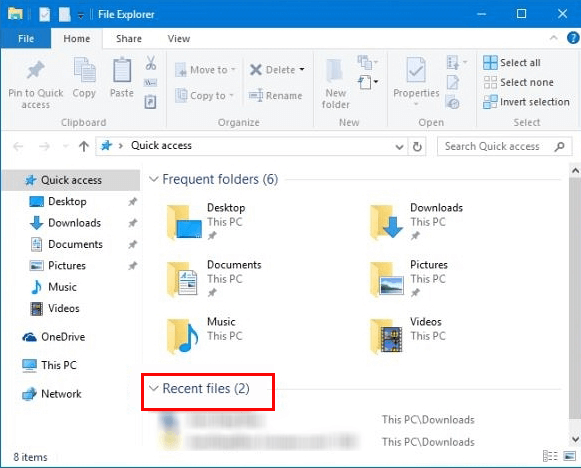
Шаги для проверки списка недавно доступных файлов на ПК с Windows
- Нажмите на ярлык панели задач.
- Откройте окно проводника файлов и откройте папку с документами.
- Выберите «быстрый доступ» в левой части окна проводника файлов. Или вы можете также нажать клавиши Windows + E. После этого появится список недавно просмотренных файлов. Если к какому-либо из файлов в этом списке вы не обращались, кто-то должен удаленно следить за вашим компьютером.
Шаги для проверки списка недавно просмотренных файлов на Mac
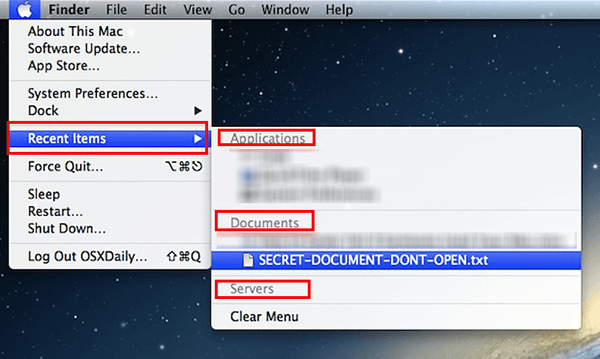
Проверьте недавние элементы:
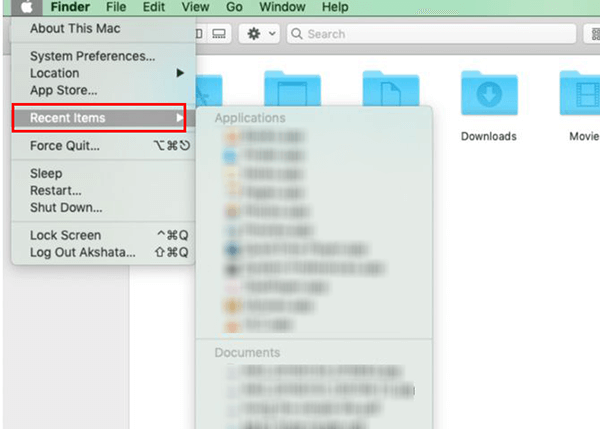
- Перейдите в строку меню на вашем Mac.
- Затем нажмите на логотип Apple.
- Установите курсор на «Недавние элементы”, и на экране отобразится список из 10 недавних открытых элементов, которые разделены на три категории — Приложения, Документы и Серверы. Расслабьтесь, если эти три пункта уже учтены на вашем компьютере, наоборот, за вами кто-то шпионит.
Проверьте недавние файлы:
- Откройте окно Finder на вашем Mac.
- Затем нажмите кнопку «Go» в строке меню.
- При наведении курсора над пунктом «Недавние файлы»,там есть 10 недавно открытых папок. Если вы не обращались ни к одному из файлов в нем, пожалуйста, обратите внимание.
Способ 3: Проверить историю браузера на компьютере
Проверка истории браузера — это также способ определить, шпионит ли кто-то за вашим компьютером. Независимо от того, каким браузером вы пользуетесь, вы можете проверить его историю просмотров. Ниже мы подробно расскажем вам, как это сделать в некоторых основных браузерах на компьютере.
Шаги для проверки истории просмотров в Google Chrome
- Перейдите в Google Chrome.
- Нажмите на три точки в правом верхнем углу и выберите историю.
- Откройте «Всю историю поиска».Теперь внимательно проанализируйте и посмотрите, выполнили ли вы отображаемый поисковый запрос. Если в нем есть неизвестный поиск, возможно, кто-то удаленно следит за вашим компьютером.
Шаги для проверки истории просмотров в Mozilla Firefox
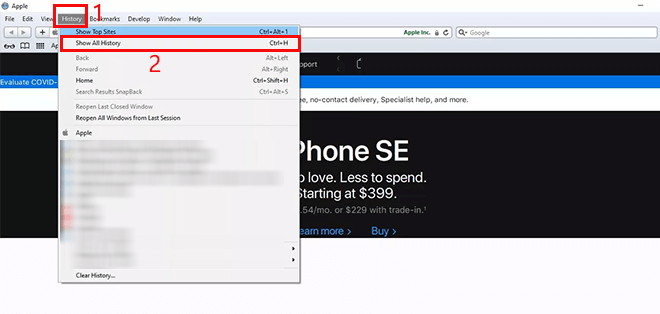
- Откройте Mozilla Firefox на вашем компьютере.
- Нажмите на иконку, которая выглядит как ряд книг и выберите«Просмотр истории» на боковой панели.
- Нажмите на «История» и проверьте действия по просмотру веб-страниц в этом браузере.
Шаги для проверки истории просмотров в Safari
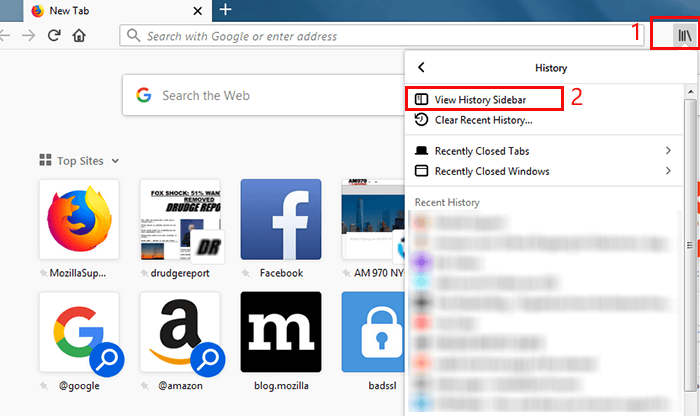
- Зайдите в Safari на устройстве Mac.
- Нажмите на «История», а затем «Показать всю историю». Любой поиск, выполненный не вами, может быть признаком того, что кто-то удаленно просматривает ваше устройство.
Шаги для проверки истории просмотров в Internet Explorer
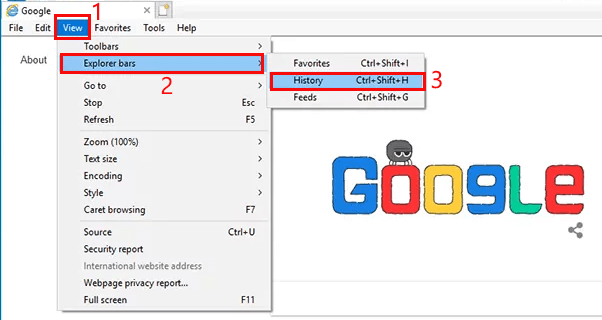
- Запустите Internet Explorer.
- Затем в горизонтальном меню с прокруткой выберите«Панели проводника».
- Нажмите на «История».
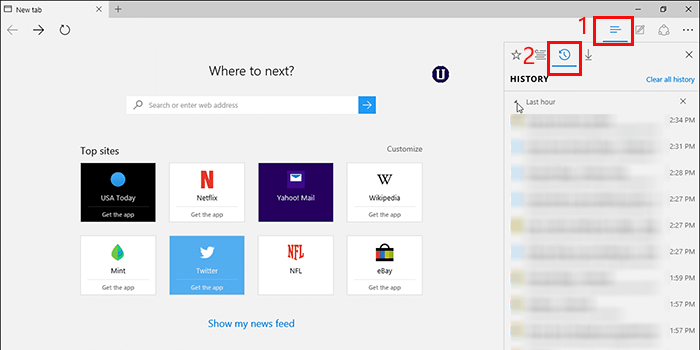
Шаги для проверки истории просмотров в Microsoft Edge
- Запустите Microsoft Edge на компьютере.
- Нажмите на значок «Центр» в строке меню.
- Нажмите на «История».
Способ 4: Проверка недавно измененных файлов
Удаленные пользователи могут не только просматривать, но и изменять ваши файлы. Проверив «История открытых файлов и папок» на вашем компьютере, чтобы определить, получал ли кто-либо удаленный доступ к вашему компьютеру.
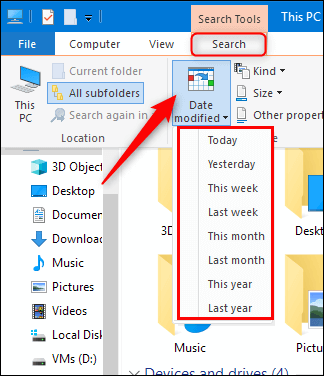
Шаги для проверки недавно измененных файлов в Windows
- Откройте «Проводник файлов» на вашем компьютере.
- Чтобы выполнить поиск на всем компьютере, выберите опцию «Этот ПК».
- Перейдите на вкладку «Поиск» и выберите опцию «Дата изменения», а затем выберите временной диапазон, который вы хотите проверить. Вы можете выбрать «Сегодня» или вернуться к прошлому месяцу.
Шаги для проверки недавно измененных файлов на Mac
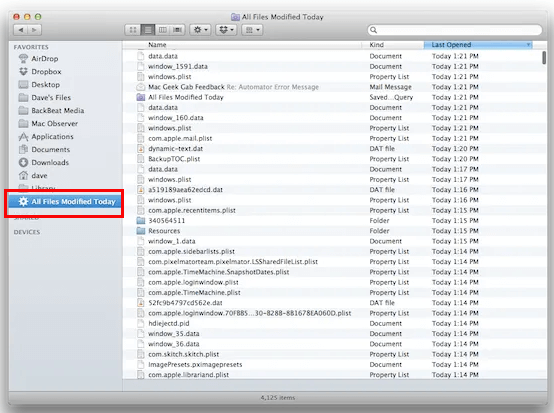
- Откройте Finder на вашем Mac, выберите «Файл» > «Найти».
- Выберите «Вид», затем выберите «Другое» во всплывающем окне.
- Выберите кнопку «OK», а затем снова нажмите «Вид». После этого в окне отобразятся Системные файлы. Нажмите кнопку «Системные файлы» и выберите опцию «включены» в выпадающем меню.
- Нажмите на знак «+» в крайнем правом углу. Затем измените «Вид» на «Дата последнего изменения» и выберите временной диапазон, который вы хотите проверить, например, «Сегодня».
- После этого вы увидите список файлов, которые были изменены сегодня на вашем Mac. Просто подтвердите, что вы изменили их сегодня.
Способ 5: Проверьте события входа в систему на вашем компьютере
Проверка активности входа в систему — еще один способ узнать, не следит ли кто-то удаленно за вашим устройством. Чтобы это выяснить, выполните простые шаги, приведенные ниже.
Шаги для проверки событий входа в систему на компьютере под управлением Windows
- Перейдите в панель управления и нажмите на «Система и безопасность» и «Административные инструменты».
- Затем нажмите «Просмотр событий». С левой стороны появится опция «Безопасность», нажмите на нее и дождитесь появления окна со всеми событиями входа в систему. Вы сможете обнаружить любого постороннего, проверив административные и стандартные входы и выходы.
Шаги для проверки событий входа в систему на Mac
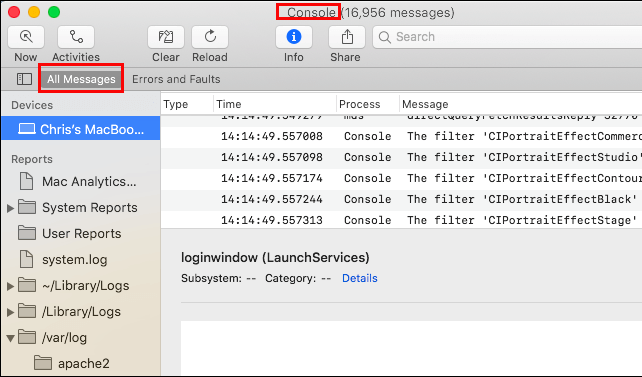
- Нажмите клавишу Command + пробел, чтобы вызвать Spotlight Search на вашем Mac.
- Введите «Console» в поле поиска, затем нажмите Enter.
- В следующем окне нажмите «Все сообщения».
- Затем введите «wake», чтобы проверить все события входа в систему и временные метки.
Способ 6: Используйте диспетчер задач для обнаружения удаленного доступа
Диспетчер задач может помочь вам обнаружить удаленных пользователей в течение нескольких секунд. Это идеальный способ проверки тайных удаленных зрителей. На компьютере Windows он называется «Диспетчер задач», а на компьютере Mac — «Монитор активности».
Ниже описаны простые шаги по использованию диспетчера задач для обнаружения удаленного доступа на вашем компьютере.
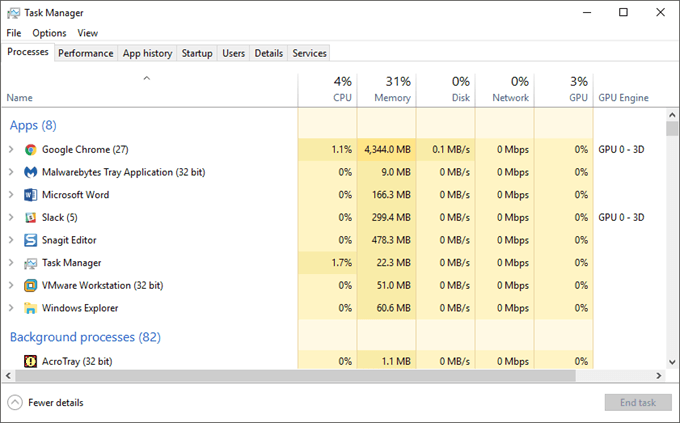
Шаги по использованию диспетчера задач для обнаружения удаленного доступа в Windows
- Откройте Диспетчер задач из меню панели задач и найдите один из предложенных ниже вариантов.
- Затем вы можете проверить список запущенных программ на вашем компьютере.
- Любая из программ, выполняемая не вами, является четкой идентификацией удаленного зрителя.
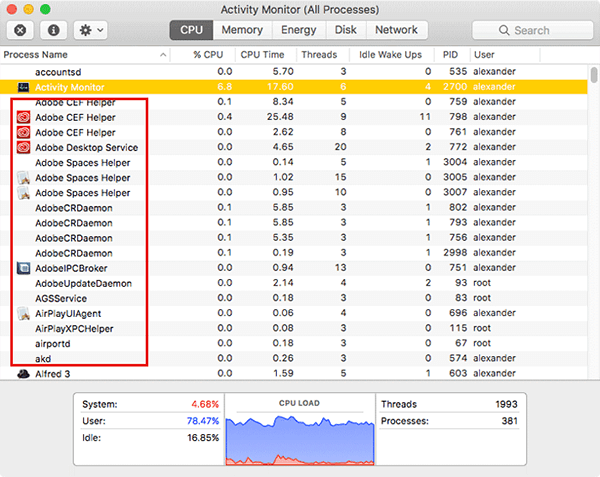
Шаги по использованию Activity Monitor для обнаружения удаленного доступа на Mac
- Откройте Finder и щелкните в окне опцию «Приложения».
- Откройте папку «Утилиты».
- Затем дважды щелкните по приложению «Activity Monitor». После этого вы сможете увидеть все открытые процессы на вашем Macbook в разделе «Имя процесса».
Способ 7: Проверьте настройки брандмауэра
Не всем удобно пользоваться одним конкретным способом. Поэтому проверьте настройки брандмауэра — это простой и эффективный способ обнаружить удаленных мониторов.
Если вы обнаружите, что какая-то программа получила доступ к брандмауэру на вашем компьютере, а вы об этом не знаете, это может быть признаком того, что кто-то удаленно шпионит за вашим компьютером. Следуйте приведенным ниже простым шагам по проверке настроек брандмауэра и поймайте шпиона.
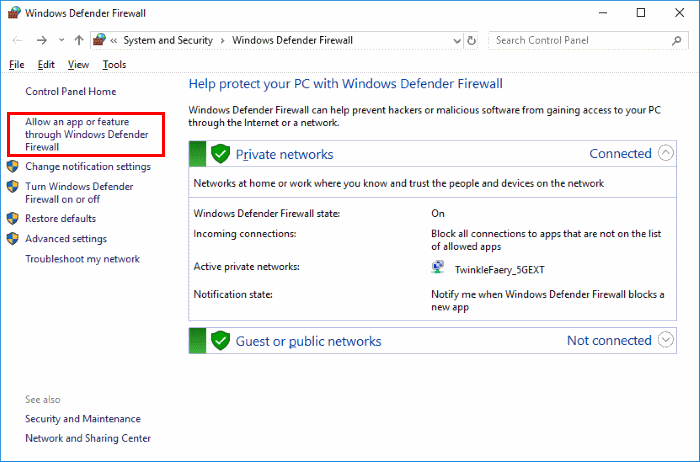
Шаги по проверке настроек брандмауэра в Windows
- Зайдите в панель управления и нажмите на опцию «Брандмауэр Windows».
- Если вы заметили, что какая-либо программа обошла ваш брандмауэр, не спросив вас, это может указывать на то, что программист предоставил ей дальний доступ.
- В этом случае быстро удалите все недавние изменения в брандмауэре, перезагрузите компьютер и запустите антивирус, имеющийся на вашем компьютере, чтобы никакие факторы риска не остались позади.
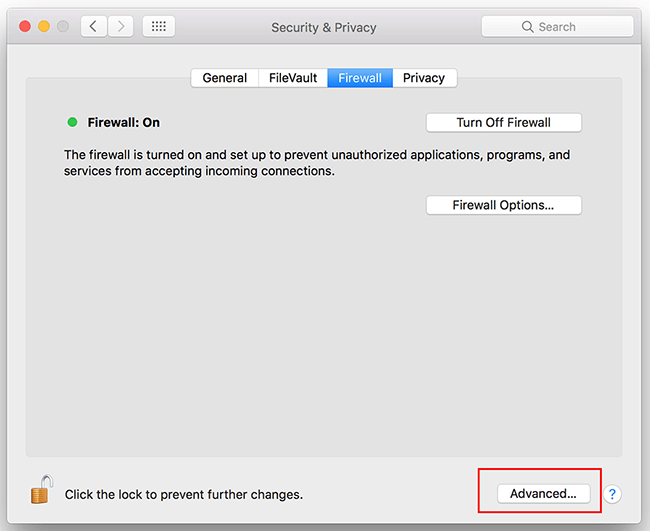
Шаги для проверки настроек брандмауэра на Mac
- Выберите System Preferences в меню Apple на вашем Mac.
- Затем выберите «Безопасность и конфиденциальность», а затем вкладку «Брандмауэр».
- Нажмите «Дополнительно», чтобы проверить настройки брандмауэра на Mac.
Способ 8: Сканирование компьютера на наличие вирусов и вредоносных программ
Сканирование вашего компьютера на наличие вирусов и вредоносных программ не только эффективно для обнаружения удаленных зрителей, но и полезно для общего состояния вашего компьютера. На вашем компьютере вы можете избавиться от обнаруженных вирусов, запустив эту программу.
Если вы новичок и хотите узнать, «как я могу определить, что кто-то удаленно шпионит за моим компьютером», выполните следующие шаги для сканирования вашего компьютера.
Шаги для сканирования вирусов и вредоносных программ на вашем компьютере
Для пользователей Windows:
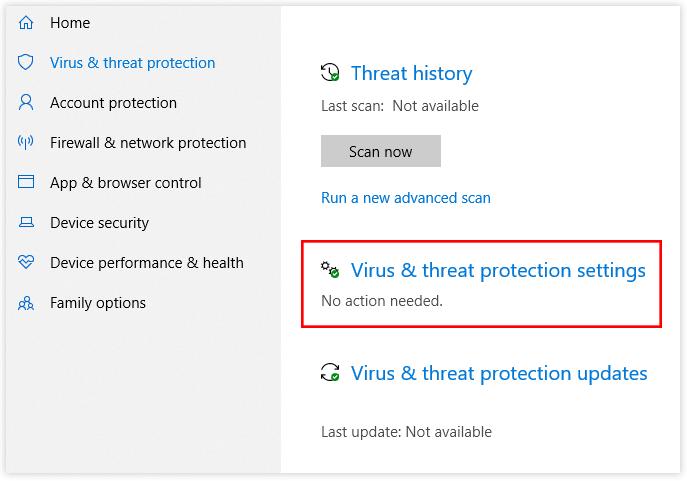
Если вы хотите использовать встроенные инструменты для сканирования, зайдите в настройки и выберите «Обновление и безопасность», затем нажмите на «Безопасность Windows» и дождитесь появления программ сканирования. Запустите одну из этих программ и следуйте подсказкам на экране.
Для пользователей Mac:
Похоже, что в самом Mac нет встроенного инструмента для проверки на вирусы и вредоносные программы. Поэтому, если вы хотите сделать это, вам придется воспользоваться сторонними инструментами.
Как запретить кому-либо доступ к вашему компьютеру
Как предотвратить доступ посторонних к вашему компьютеру? Вам необходимо принять меры, чтобы защитить свой компьютер от этих соглядатаев. Ниже приведены три простых способа, которые помогут вам защитить свой компьютер.
Способ 1: Обновите свой пароль
Если ваш пароль устарел или его легко угадать, это означает, что любой человек может легко войти в систему. поэтому немедленно смените пароль и никому не говорите об этом.
Способ 2: Не забывайте блокировать экран
Если вы уверены, что ваш новый пароль достаточно надежен, второй шаг — выработать привычку блокировать экран каждый раз, когда вы отходите от ноутбука.
Это необходимо потому, что, когда вы блокируете экран, злоумышленник тоже выходит из системы, и ему понадобится пароль, чтобы войти снова. В большинстве устройств опция «блокировка экрана» находится рядом с опцией «выключение» в главном меню.
Способ 3: Выйти отовсюду
Еще один способ — выйти из системы везде. Это позволит выйти из системы и вам, и соглядатаям. Но хорошо то, что вы сможете снова войти в систему с новым паролем, а подглядывающий — нет. Таким образом, вам будет проще следить за активностью вашего компьютера.
Заключение
Существуют различные способы определить, что кто-то удаленно просматривает ваш компьютер, и мы рассмотрели некоторые из них, которые помогут вам обнаружить удаленный доступ на компьютерах windows и Mac. Надеемся, это может помочь. Или вы можете высказать свое мнение в разделе «Комментарий»!
вам также может понравиться:

Posté sur December 30, 2022 ( Mis à jour: December 28, 2023 )
Сертифицированный специалист по контент-маркетингу с большой страстью к интернету и онлайн-безопасности. Она стремится просвещать аудиторию о советах и хитростях кибербезопасности.
(Cliquez pour évaluer ce message)
Généralement évalué 4.7 ( 170 participé)
Évalué avec succès!
Vous avez déjà noté cet article!

- KidsGuard Pro
- KidsGuard для WhatsApp
- KidsGuard для LINE
- MoniVisor для Windows
- KidsGuard Parental Control
- ClevGuard Anti — Spyware
- Все темы
- Родительский контроль
- Мониторинг Android
- Мониторинг WhatsApp
- Мониторинг iPhone
- Отслеживание телефона
- Компьютерный мониторинг
-
Правила:
- Политика конфиденциальности
- Политика в отношении файлов cookie
- Политика возврата
- EULA
- Условия
- Соглашение об оплате
Отказ от ответственности
ПРОГРАММНОЕ ОБЕСПЕЧЕНИЕ CLEVGUARD ПРЕДНАЗНАЧЕНО ТОЛЬКО ДЛЯ ПРАВОВОГО ИСПОЛЬЗОВАНИЯ. Установка Лицензионного программного обеспечения на устройство, в отношении которого у вас нет прав на мониторинг, может противоречить законам вашей страны или региона. Нарушение требований закона влечет за собой серьезную денежную и уголовную ответственность. Проконсультируйтесь со своим юридическим консультантом, чтобы получить профессиональное мнение о законности использования данного Лицензионного программного обеспечения так, как вы собираетесь его использовать. Вы берете на себя полную ответственность за его загрузку, установку и использование. ClevGuard не несет ответственности, если вы решите контролировать устройство без разрешения; ClevGuard также не может предоставить юридическую консультацию по использованию программного обеспечения для мониторинга. Все права, прямо не предоставленные здесь, сохраняются за ClevGuard.
Copyright © 2024 ClevGuard. Все права защищены.
Что делать, если ваш компьютер взломан ― советы специалистов ESET
Часто ошибки пользователей, такие как нажатие на фишинговые ссылки, несвоевременное обновление программ или отсутствие двухфакторной аутентификации, помогают киберпреступникам легко взломать компьютер и получить доступ ко всем данным. Злоумышленникам доступно много векторов атак, бесконечное количество похищенных данных и сайтов для продажи информации, а также вредоносных инструментов.
Во время атак для хакеров важнее всего хорошо замаскировать свою деятельность, потому что чем дольше пользователи не подозревают о вредоносной активности, тем больше злоумышленники могут зарабатывать на них. Поэтому специалисты ESET составили ряд основных признаков того, что ваш ноутбук или компьютер взломан, а также порядок дальнейших действий в таком случае.
1. Требование выкупа

Если сразу после включения компьютера, вы видите сообщение с требованием выкупа, а не обычный начальный экран, велика вероятность, что вы стали жертвой программ-вымогателей. Как правило, в таком сообщении указывается короткий промежуток времени для оплаты, а также инструкции по осуществлению платежей в цифровой валюте. Однако даже при выполнении всех требований вы можете не восстановить доступ к зашифрованным файлам.
2. Медленная работа компьютера
Наличие на компьютере вредоносного программного обеспечения, включая трояны, черви и угрозы для майнинга криптовалюты, часто замедляет работу устройства. Особенно это касается процесса криптоджекинга, во время которого используется много вычислительной мощности для майнинга цифровой валюты. Также медленная работа компьютеров может быть следствием других факторов, например, несоблюдение правил кибергигиены. Однако, в любом случае лучше убедиться, что это не действия злоумышленников.
3. Самостоятельное включение веб-камеры
Некоторые шпионские программы, установленные хакерами, предназначены не только для сбора данных с компьютера, но и скрытого включения веб-камеры и микрофона. Это может позволить киберпреступникам записывать и похищать видео с участием пользователей, в частности с целью дальнейшего шантажа.
Будьте внимательны и помните, что включение индикатора веб-камеры, если вы ею не пользуетесь, свидетельствует о том, что вероятно компьютер взломан. Поэтому закрывайте объектив камеры, когда она не используется, хотя это не помешает злоумышленникам записывать аудио через микрофон. Наиболее надежным вариантом будет использовать решение для защиты с функцией защиты веб-камеры, которая блокирует доступ процессов и программ к ней.
4. Нежелательные сообщения с аккаунтов вашим знакомым
Еще один признак, что компьютер взломан, это жалобы от ваших друзей и контактов на спам-сообщения, которые приходят по электронной почте или в социальных сетях. Распространенная тактика фишинга заключается в похищении аккаунтов жертв, а затем их использовании для рассылки спама всем друзьям. Это можно предотвратить с помощью использования двухфакторной аутентификации для всех учетных записей.
5. Большое количество всплывающей рекламы
Другим способом заработка денег для злоумышленников является отображение большого количества рекламы на устройстве пользователя. Для этого киберпреступники могут установить вредоносный код, который и приводит к показу объявлений. Как правило, на наличие вредоносного рекламного обеспечения указывают постоянное появление рекламы в браузере, изменения на домашних страницах без разрешения пользователя и установка новых программ.
6. Появление новых инструментов в браузере
Вредоносная программа также может установить дополнительные панели в вашем браузере. Любой новый инструмент, который вы не узнаете и не загружали, также свидетельствует о том, что ваш компьютер может быть взломан. Для удаления вредоносных элементов может потребоваться сбросить устройство до заводских настроек.
7. Неизвестные значки
Когда вредоносное программное обеспечение установлено на зараженном компьютере, на рабочем столе часто появляются новые значки. Их можно легко заметить, если на рабочем столе небольшое количество файлов, папок и программ. Поэтому, чтобы облегчить отслеживание значков на устройстве, следует навести порядок на рабочем столе.
8. Потеря доступа к своим аккаунтам
Чтобы заразить компьютер, хакеры могут взломать электронную почту и другие учетные записи в Интернете и изменить пароли, чтобы заблокировать доступ для вас. Как правило, злоумышленники используют поддельные письма, маскируясь под авторитетные организации, и просят предоставить данные для входа. Чтобы восстановить доступ к аккаунту, вам нужно сообщить об этом провайдеру через официальные каналы связи, и следовать его рекомендациям.
9. Распространение данных в даркнете
В случае получения уведомления об утечке данных от компании, клиентом которой вы являетесь, не игнорируйте его и попытайтесь самостоятельно проверить это. В частности, используйте сайты, где можно найти подтверждение любых нарушений безопасности данных. С помощью инструментов мониторинга даркнета и других форумов можно отследить, попали ли ваши данные к киберпреступникам. Быстрое изменение паролей и блокировка банковских карт может уменьшить риск осуществления и монетизации атак с использованием ваших данных.
10. Предупреждение об угрозе от решения по безопасности
Предупреждение от решений для защиты устройств следует воспринимать серьезно, хотя поддельные всплывающие окна таких программ также используются злоумышленниками. Убедитесь, что сообщение отправляется от поставщика вашего решения, и следуйте инструкциям, чтобы попытаться найти и удалить опасные файлы с устройства. Помните, что иногда для очищения компьютера от угрозы необходимо осуществить несколько действий
Что делать, если компьютер взломан
В первую очередь следует активировать решение для защиты от киберугроз, чтобы попытаться найти и удалить вредоносный код с компьютера. После этого необходимо:
- Поменять все пароли для учетных записей, доступ к которым осуществляется с данного устройства.
- Загрузить программу для двухфакторной аутентификации, чтобы уменьшить риск компрометации учетных записей.
- Использовать инструменты или сайты для мониторинга, например, HaveIBeenPwned, чтобы проверить факт кражи учетных данных.
- Заблокировать возможность совершать любые банковские операции с использованием вашей карты.
- Проверить все учетные записи на наличие подозрительной активности, при этом особое внимание обратить на банковские аккаунты.
Читайте также: