Как посмотреть фото в iCloud
Сравнительно недавно «яблочный» сервис iCloud получил новое приложение «Фото», а пользователи iPhone и iPad — возможность просматривать фото с компьютера через iCloud. Удобно это в первую очередь тем, что для переноса фотографий на ПК нет необходимости подключать смартфон через кабель к компьютеру, запускать iTunes или устанавливать дополнительные приложения для синхронизации вроде Dropbox. Нужно лишь уделить пару минут настройке выгрузки фото и видео в медиатеку iCloud.
Как включить медиатеку iCloud
Для того, чтобы сделанные с помощью iPhone или iPad фото и видео автоматически выгружались и хранились в iCloud нужно активировать медиатеку iCloud. Делается это просто и быстро.
Откройте настройки и перейдите в раздел «Фото и Камера», где в первой же строчке можно будет прочитать «Медиатека iCloud». Перетяните ползунок в положение on и дождитесь окончания выгрузки фотографий.
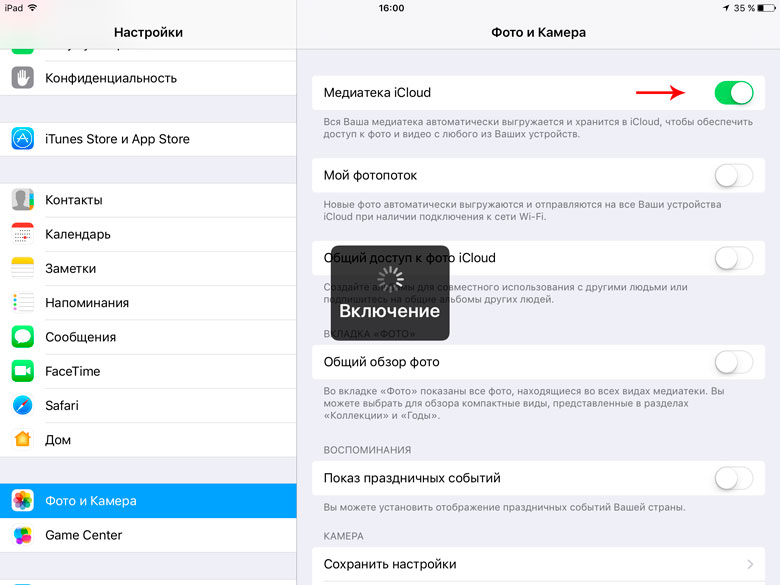
С момента активации медиатеки все созданные фото и загруженные на мобильное устройства из Сети изображения будут доступны для просмотра через веб-приложение «Фото» в iCloud. К слову, в настройках раздела «Фото и Камера» пользователи также могут включить возможность создания альбомов совместного пользования.
Как просмотреть фото в iCloud
1. Откройте браузер, перейдите на страничку icloud.com и войдите в систему используя ваш Apple ID и пароль.
2. Кликните на иконке веб-приложения «Фото».
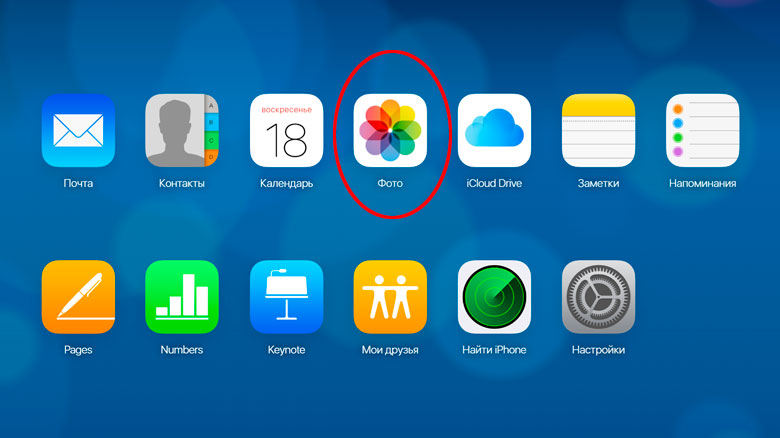
В приложение «Фото» вы найдете все выгруженные с мобильного устройства фотографии и видео с информацией о времени последнего обновления контента iCloud.
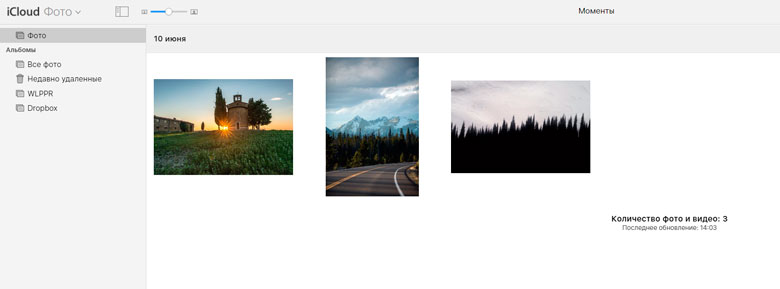
Через «Фото» iCloud пользователи могут:
- загружать новые изображения с компьютера на мобильное устройство;
- сохранять фото с iCloud на свой ПК;
- удалять из медиатеки iCloud (а значит и со всех устройств использующих общий Apple ID) фотографии;
- делиться медиафайлами в Facebook и отправлять их по почте;
- добавлять фото в альбомы.
Как посмотреть фотографии iCloud Check онлайн
Как я могу просмотреть содержимое iCloud онлайн? Я синхронизировал свою библиотеку изображений на моем компьютере с iCloud Photo Stream. Есть ли способ увидеть весь мой контент iCloud в веб-интерфейсе, как это разрешено всеми другими облачными сервисами (такими как Skydrive, Google Drive, SugarSync, Dropbox)? Удивительно, что iCloud не предоставляет такую простую функцию, как любая другая облачная служба.

Просмотр фотографий iCloud онлайн
Просмотр фотографий iCloud онлайн на iCloud.com
На вопрос, заданный пользователем Apple в 2012 году, ответили более поздние продукты Apple.
IOS 8 и более поздняя версия позволяют просматривать фотографии iCloud онлайн. iCloud Photo Library хранит все ваши фотографии в одном месте, и вы можете свободно получать к ним доступ со своего iPhone, iPad, iPod touch и Mac на icloud.com.
Вы можете войти в iCloud.com с любого компьютера, чтобы просмотреть все свои фото и видео в библиотеке фотографий iCloud. Вы также можете использовать icloud.com для просмотра документов, сохраненных в iCloud Drive.
Единственное, что вам нужно сделать, это включить iCloud Photo Library или сделать резервную копию ваших фотографий в iCloud.
Однако, если вы хотите просматривать фотографии из iCloud Photo Stream или Camera Roll онлайн, вам нужно перейти ко второму способу.
Просмотр фотографий iCloud онлайн с FoneLab
Еще один способ просмотра фотографий в Интернете заключается в использовании FoneLab по Aiseesoft. FoneLab — это профессиональный и мощный инструмент, позволяющий пользователям Apple управлять своими компонентами iCloud. С помощью этой программы просмотра фотографий iCloud вы можете загрузить резервную копию iCloud на свой компьютер и выборочно просматривать фотографии, текстовые сообщения, заметки, напоминания, контакты и т. Д.
- Это позволяет просматривать и извлекать данные из резервной копии iCloud на компьютер.
- Он синхронизирует сообщения, контакты, изображения, музыку, видео, историю / закладки Safari, журнал вызовов, книги и т. Д. На ПК или Mac.
- Он может создавать резервные копии существующих данных и этих удаленных элементов на вашем iPhone, iPad и iPod на компьютер.
- Это позволяет просматривать и восстанавливать файлы из медиатеки iTunes на ваш компьютер.
- Совместим с iPhone 15/14/13/12/11/X/8/7/6/5/4, iPad Pro, iPod и т. д.
Действия для просмотра фотографий iCloud онлайн с помощью FoneLab — средства просмотра фотографий iCloud
1 Скачайте и установите этот iCloud Photo Viewer
Загрузите и установите программное обеспечение на свой компьютер.
2 Войдите в свою учетную запись iCloud
После установки откройте приложение, выберите «Восстановить из iCloud» и войдите в свою учетную запись iCloud (Забыли пароль iCloud?).
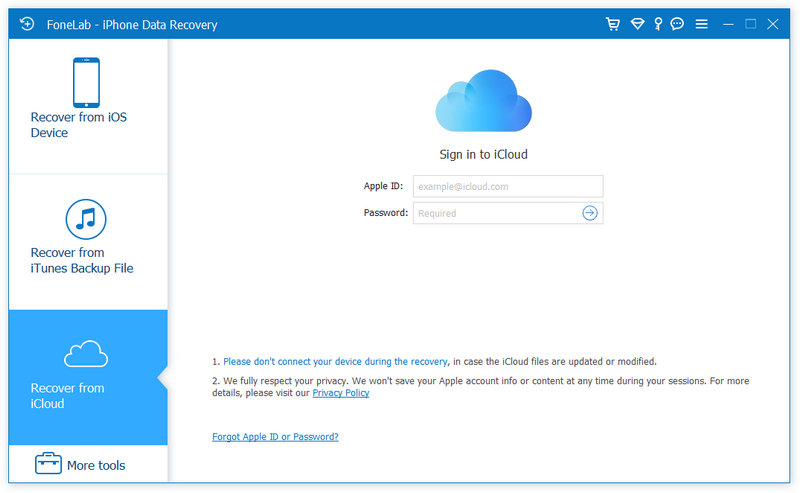
3 Восстановить из iCloud Backup
Если вы хотите восстановить все фотографии из iCloud одним щелчком мыши, вы можете выбрать опцию «Резервное копирование iCloud».
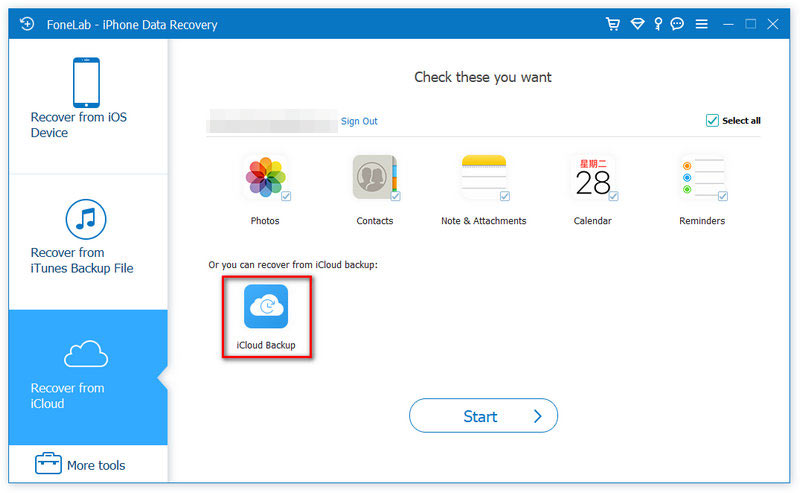
4 Выберите и загрузите файлы резервных копий iCloud на компьютер
После входа в основной интерфейс все файлы резервных копий будут перечислены. Отсканируйте и выберите нужный файл, а затем нажмите кнопку «Загрузить» справа от выбранного файла.
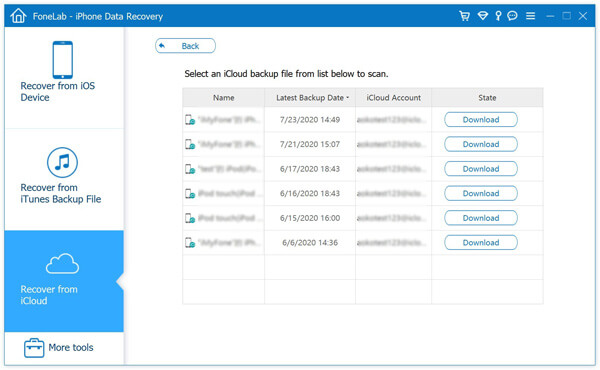
5 Начните просматривать фотографии iCloud
После загрузки файлов резервных копий поставьте галочку в Cameral Roll, Photo Stream или Photo Library в левой колонке интерфейса. А затем отсканируйте и просмотрите эти фотографии iCloud. Если вы хотите сохранить фотографии на своем компьютере, нажмите «Восстановить» в правом углу интерфейса, чтобы скачать фотографии из iCloud.

Часто задаваемые вопросы о просмотре фотографий iCloud в Интернете
Как просмотреть фотографии iCloud на моем ПК?
Откройте браузер на вашем компьютере и перейдите на iCloud.com. Войдите, используя свой Apple ID и пароль. Затем нажмите «Фотографии»> «Все фотографии». Здесь вы можете просмотреть все ваши фотографии iCloud на ПК.
Как получить доступ к библиотеке фотографий iCloud на моем iPhone?
Сначала вам нужно включить iCloud Photos в настройках на вашем iPhone. Затем откройте приложение «Фотографии» и коснитесь «Альбомы», чтобы просмотреть «Мои альбомы», «Общие альбомы», «Люди и места», «Типы мультимедиа» и другие. Вы также можете проверить свои фотографии iCloud на iCloud.com.
Как получить изображения из iCloud?
Установите и запустите Aiseesoft iPhone Data Recovery на своем компьютере. Выберите Восстановить форму iCloud и войдите в свою учетную запись iCloud. Выберите «Фотографии» и нажмите «Пуск», чтобы начать сканирование. После сканирования выберите фотографии, которые вы хотите восстановить, и нажмите кнопку «Восстановить», чтобы получить изображения из iCloud.
Следует регулярно делать резервные копии фотографий в Camera Roll, чтобы вы могли легко просматривать и извлекать фотографии на iCloud.com или с помощью FoneLab — одного iCloud Photo Viewer.
Не пропустите этот видеоурок для просмотра фотографий из iCloud онлайн.


Что вы думаете об этом посте.
Рейтинг: 4.8 / 5 (на основе рейтингов 211)
17 декабря 2020 г. 12:00 / Обновлено Луиза Уайт в iCloud Советы, Фото
Более Чтение

Оставьте свой комментарий и присоединяйтесь к нашему обсуждению
Главная iCloud Советы Просмотр фотографий iCloud онлайн

Авторские права © 2024 Aiseesoft Studio. Все права защищены.
Как посмотреть фото в облаке на iPhone: использование iCloud

Всем привет! Сегодня я расскажу вам, как посмотреть фото в Айклауд (iCloud). Напомню, что это облако, которое используется на iPhone, iPad и iMac. Для доступа к облаку вам нужно иметь логин (почта) и пароль от той же учетной записи, которая используется на конечном устройстве (iPhone, iPad и iMac). Также на смартфоне или планшете должна быть включена функция синхронизации.
Что такое синхронизация? Это функция автоматически загружает фотографии, музыку и другие настройки в облако iCloud. Также автоматически выгружает их оттуда. Например, вы решили почистить телефон от всего лишнего. В таком случае те фотографии и видео, которые уже загружены в облако – удаляются с телефона. Но вы всегда можете иметь к ним доступ.
Способ 1: На сайте

Посмотреть фото в Айклауде можно напрямую, зайдя в облако на сайте. Напомню, что для авторизации вам понадобится тот же аккаунт, который вы используете в телефоне или планшете.
- Переходим на официальный сайт:
- Нажмите по кнопке «Войти».
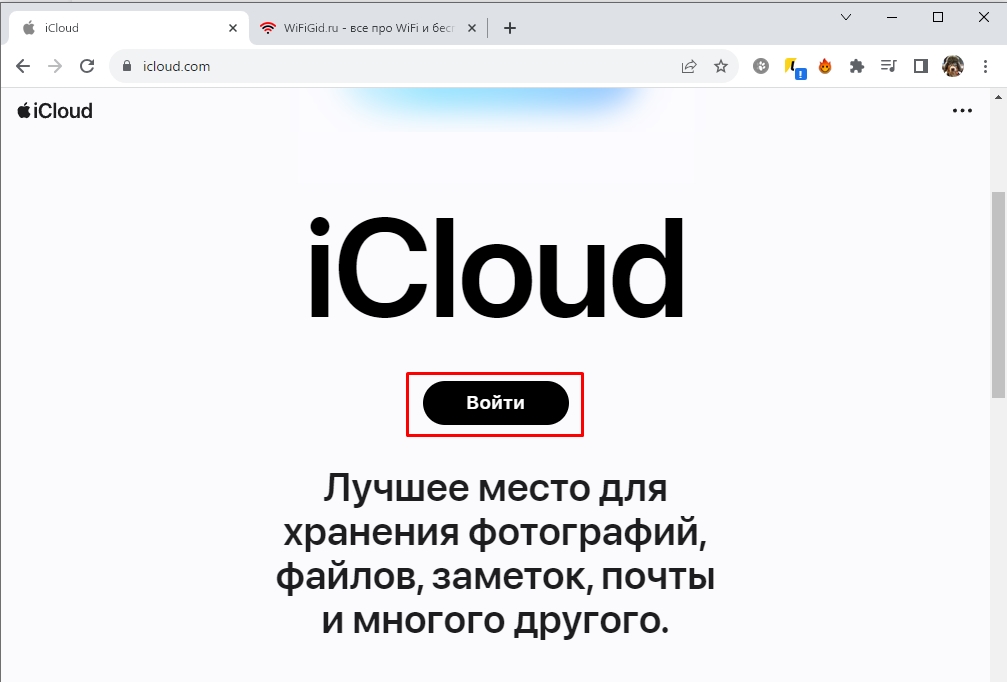
- Введите логин и пароль. В качестве логина обычно используется почта или Apple ID, которые у вас привязаны к устройству.
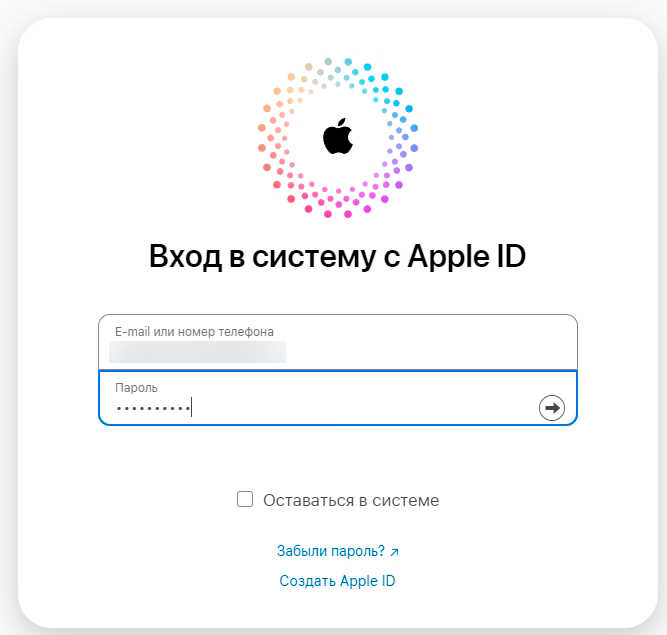
- Когда вы попадете внутрь, нажмите по разделу «Фото».
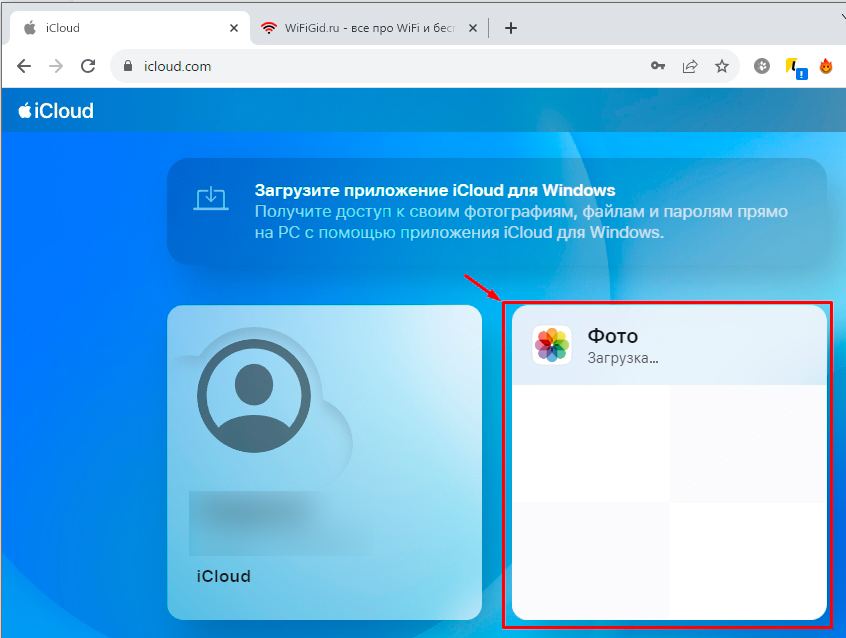
- Теперь вы можете просмотреть все фотографии и видео, которые были загружены из телефона в облако.
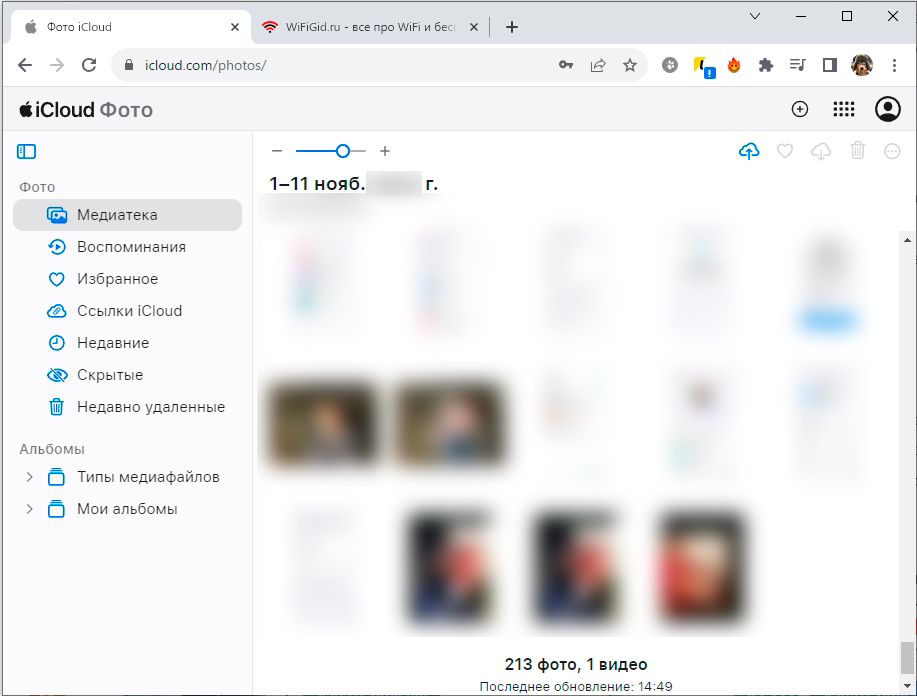
Способ 2: В телефоне или на планшете
Посмотреть фото в облаке можно и на самом устройстве (Айфоне или Айпаде). Но для этого у вас должна быть включена функция синхронизации:
- Заходим в «Настройки».
- Листаем вниз до приложения «Фото».
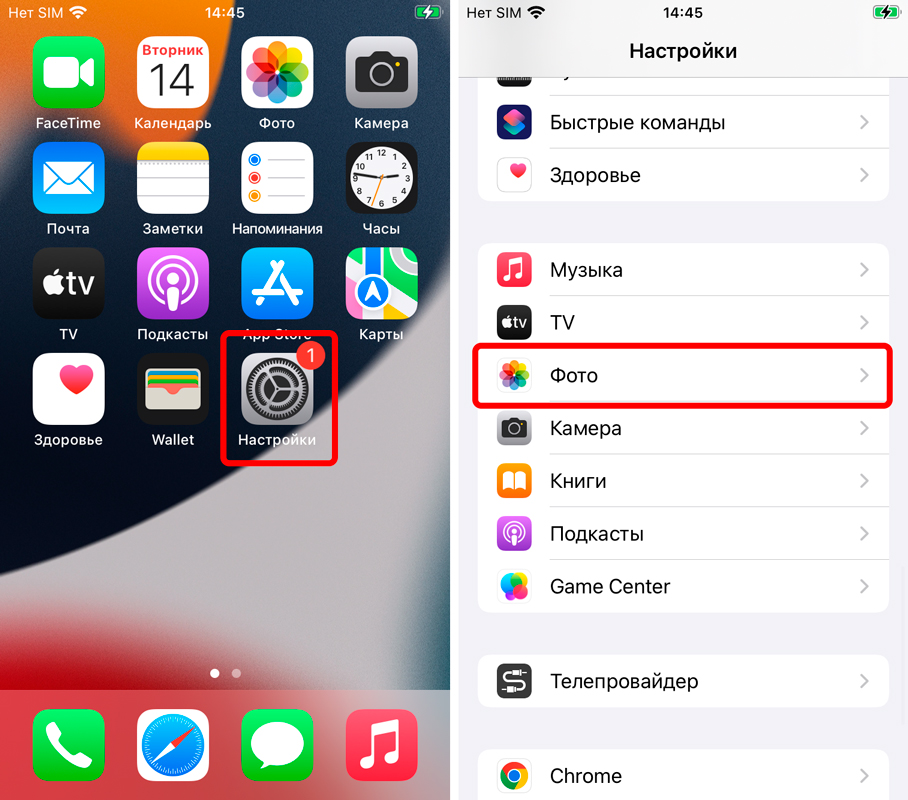
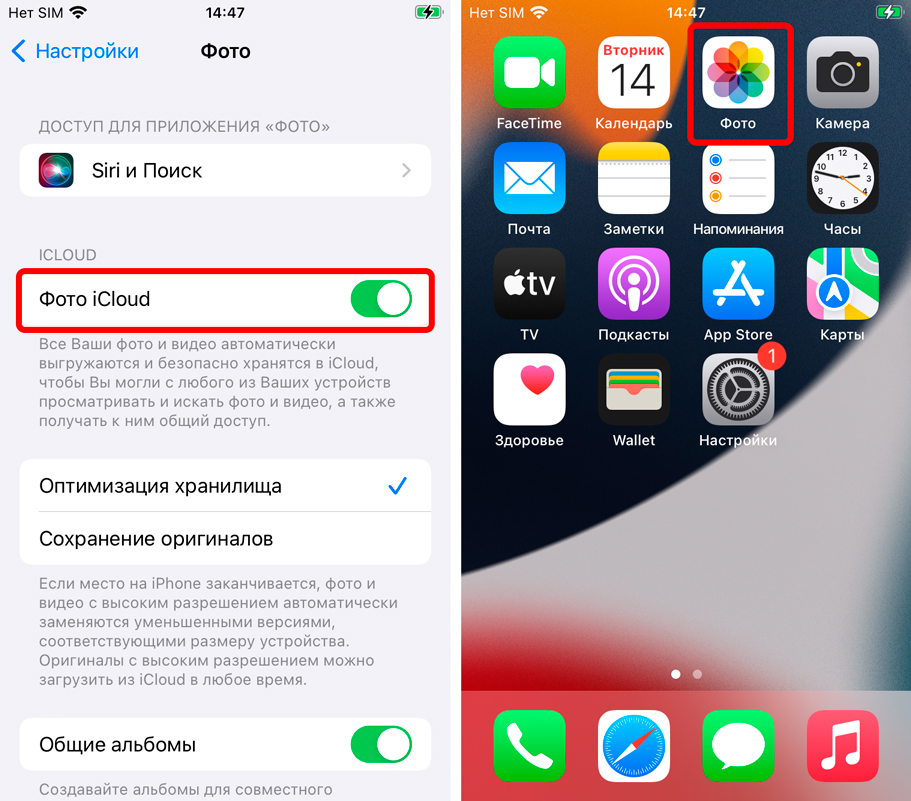
- Установите конфигурацию «Фото iCloud», чтобы они автоматически выгружались в облако и обратно. После этого переходим в «Фото».
Способ 3: В приложении на компьютере
Вы можете использовать программу iCloud на компьютере с Windows. Если у вас iMac, то приложение уже есть в системе – его достаточно открыть. Правда вы должны быть авторизованы под той же самой учетной записью. В Виндовс же вам достаточно скачать программу по ссылке ниже, установить её и авторизоваться.
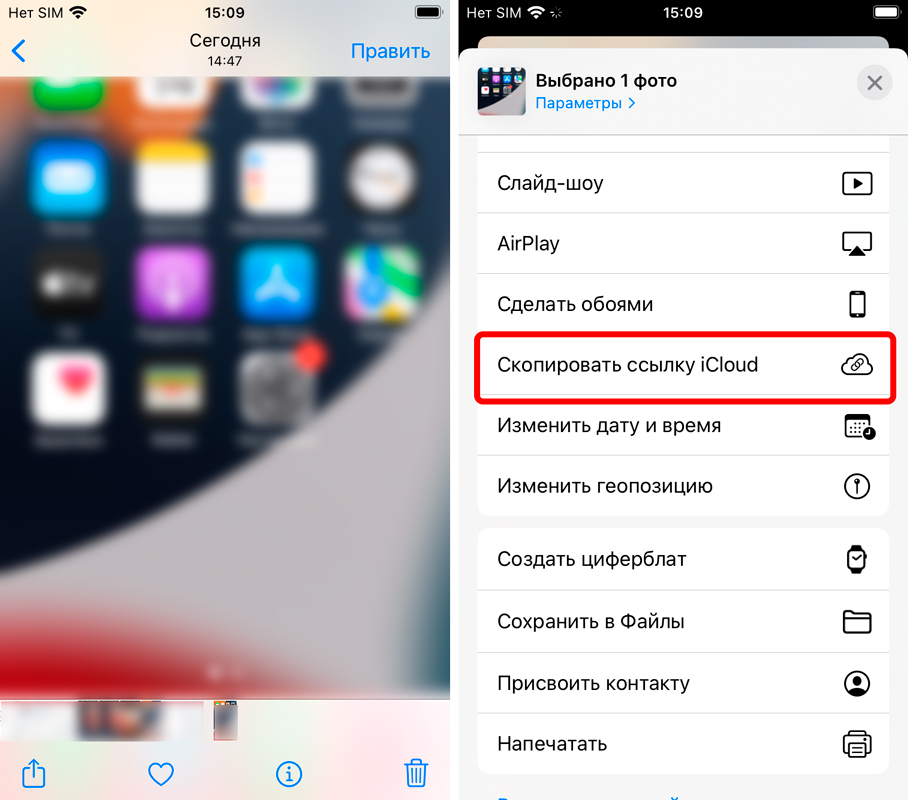
Способ 4: Прямая ссылка на фото или видео
Еще один способ – это отправка прямой ссылки из iCloud на фото или видео:
- Откройте приложение «Фото».
- Выберите фотографию или видеозапись.
- Нажмите по кнопке «Поделиться».
- Пролистайте вниз до пункта «Скопировать ссылку iCloud». Эту ссылку вы можете отправить любому человеку в мессенджер, социальную сеть или по почте.
На этом все. Пишите свои дополнения и вопросы в комментариях. До новых встреч на портале WiFiGiD.RU.
ICloud фото: как выгрузить и посмотреть фото в облаке
Фотографии занимают слишком много места в памяти iPhone? Давайте поговорим о том, как хранить снимки в облаке, чтобы освободить хранилище. Сегодня вы узнаете, что такое фото iCloud, мой фотопоток, и как использовать данные функции.
Хранилище фото iCloud
Включение параметра «Фото iCloud» поможет вам хранить ваши снимки и видео на сервисе и позволит открывать их на различных устройствах от Apple, а также на ноутбуке Windows.
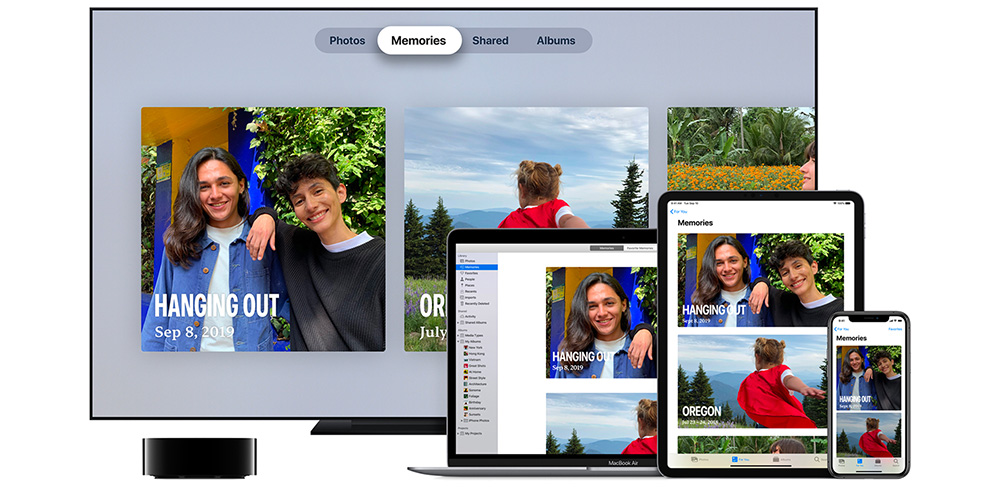
Все снимки, находящиеся в вашей фотогалерее, будут автоматически выгружаться в облако и станут занимать меньше памяти на вашем iPhone. В iCloud вы также сможете посмотреть снимки по годам, месяцам, дням.
Как выгрузить фото в iCloud:
- Обновите ОС своего устройства.
- Произведите настройку сервиса на всех ваших гаджетах. Для этого следует войти в один аккаунт Apple ID на всех устройствах.
- При работе с ПК на Windows, скачайте себе облако для этой операционной системы.
- Для того, чтобы выгрузить кадры на сервис, следует включить функцию на всех ваших девайсах.
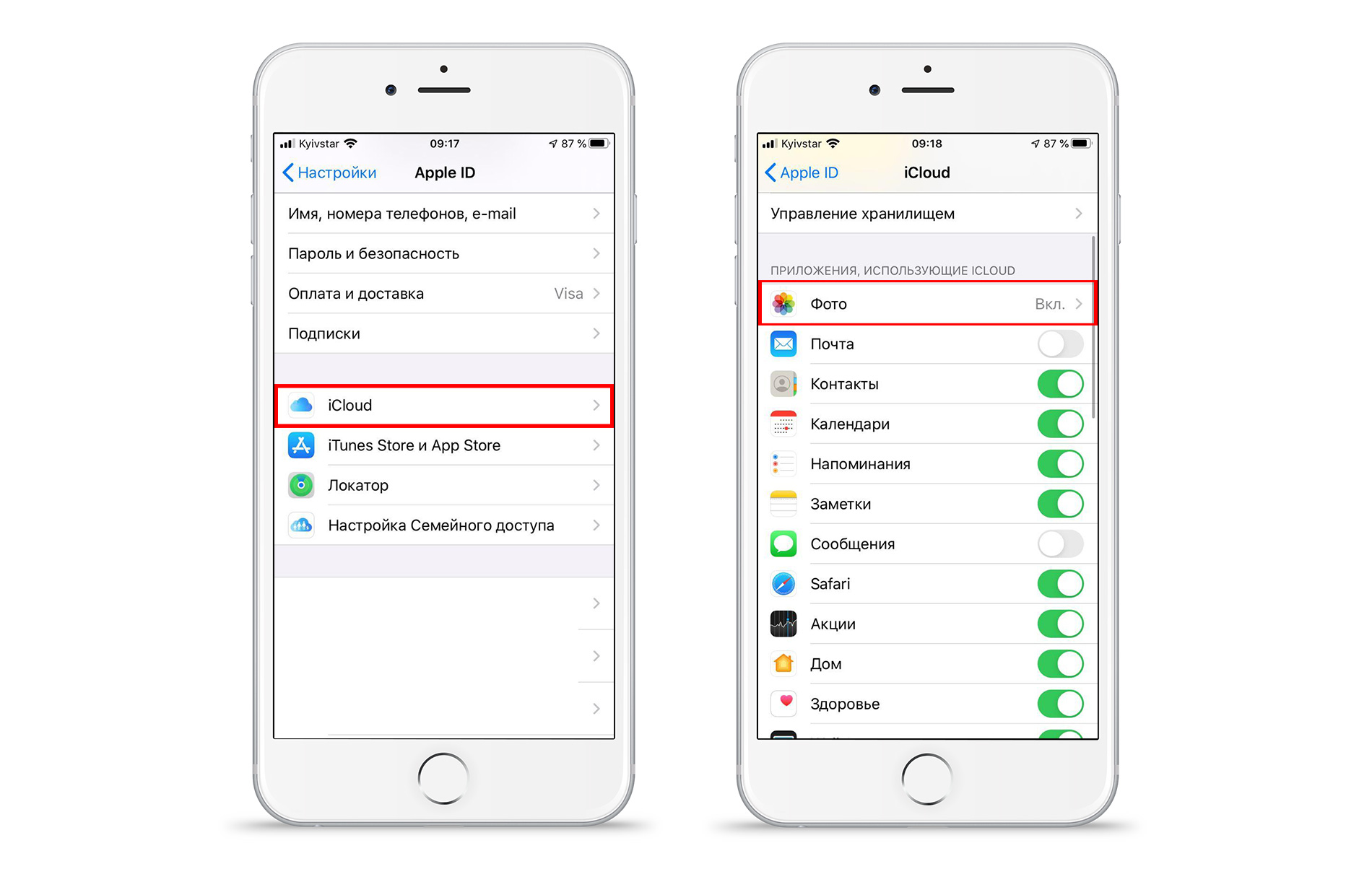
- Например, на своём iPhone перейдите в «Настройки» → «Ваше имя» → «iCloud» → «Фото». Включите выгрузку «Фото».
- На Mac зайдите в «Системные настройки» → «Apple ID». Найдите на боковой панели название облака и перейдите в «Фото».
При удалении фотографий на одном устройстве, они будут удалены и на других. Все изменения, которые происходят в папке «Фото», автоматически происходят и в iCloud. Все новые снимки будут автоматически загружены в облако, и вы всегда сможете их просмотреть на iPhone и других гаджетах.
Также вы можете скачать файлы с iCloud на ПК и хранить их в отдельной медиатеке или в самом устройстве.
В облаке ограниченное количества памяти. Все снимки, которые будут переноситься в iCloud, будут занимать место в облачном хранилище. На начальном этапе вам будет автоматически предоставлено 5 ГБ памяти. Чтобы увеличить объём хранилища, можно купить дополнительную память. Вы можете расширить объём до 2 ТБ, следует лишь выбрать пакет, подходящий для вас.
Чтобы освободить место на iPhone, при выгрузке снимков в iCloud, следует включить оптимизацию изображений. В таком случае исходные версии снимков и видео будут храниться на сервере, а сжатые изображения на вашем устройстве. За счёт чего память самого iPhone будет освобождена.
- Перейдите в облако на вашем iPhone.
- Откройте «Фото» и поставьте галочку возле пункта «Оптимизация хранилища».
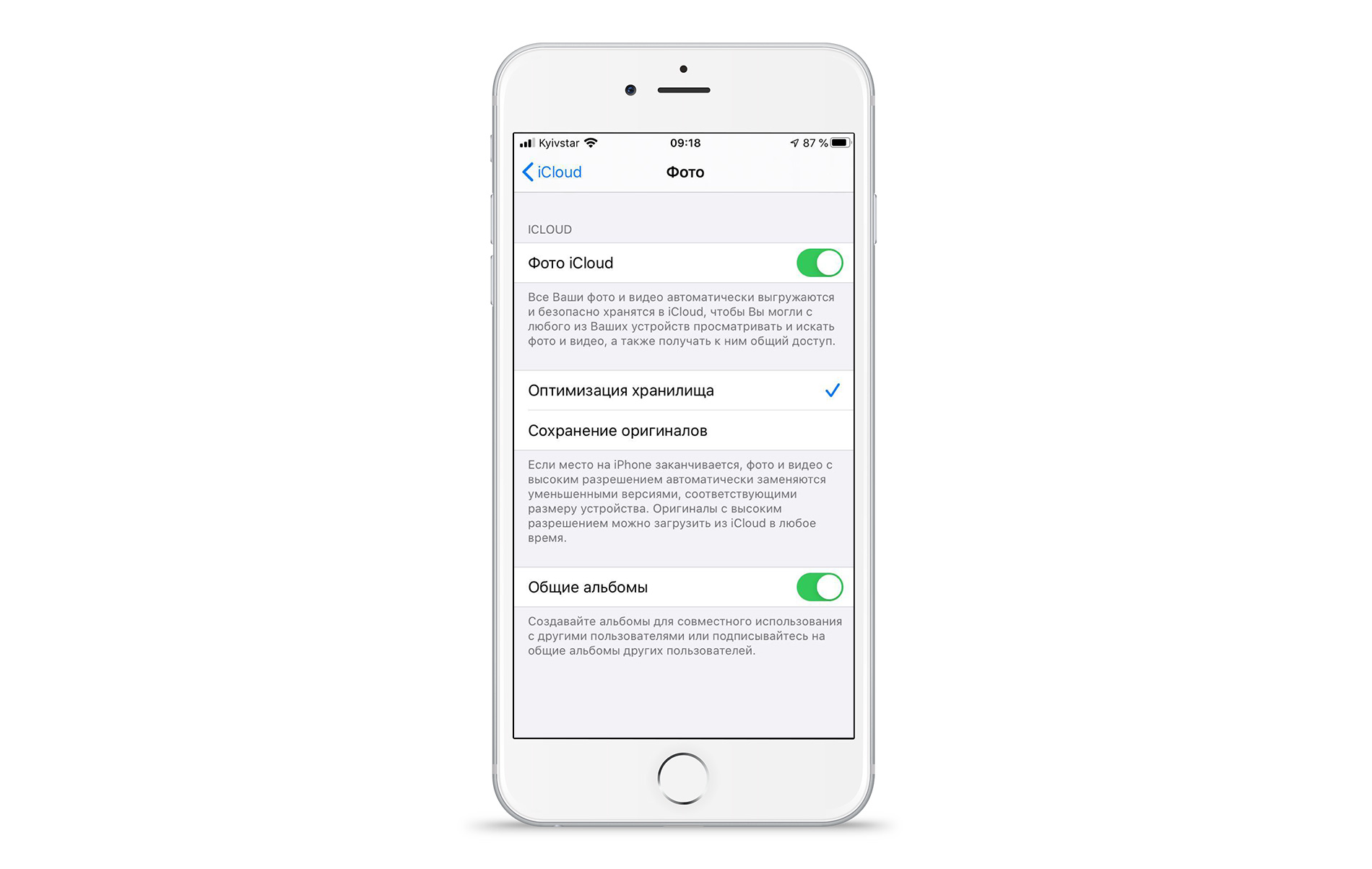
- Эта функция также работает на iPad и Mac.
Что такое «Мой фотопоток»?
Благодаря функции «мой фотопоток», вы сможете просматривать последние фотографии. Они автоматически импортируются и хранятся 30 дней в папке «Мой фотопоток». Служба iCloud импортирует все снимки на сервер и отображает их на всех ваших девайсах.
Если на устройстве включены обе функции, то снимки вы сможете просмотреть и в облаке, и в папке «Мой фотопоток».
Для просмотра снимков в галерее устройства:
- На iPhone откройте папки «Фото» → «Альбомы» → «Мой фотопоток». И перед вами отобразятся все кадры, снятые за последнее время.
- На Mac также можно просмотреть галерею.
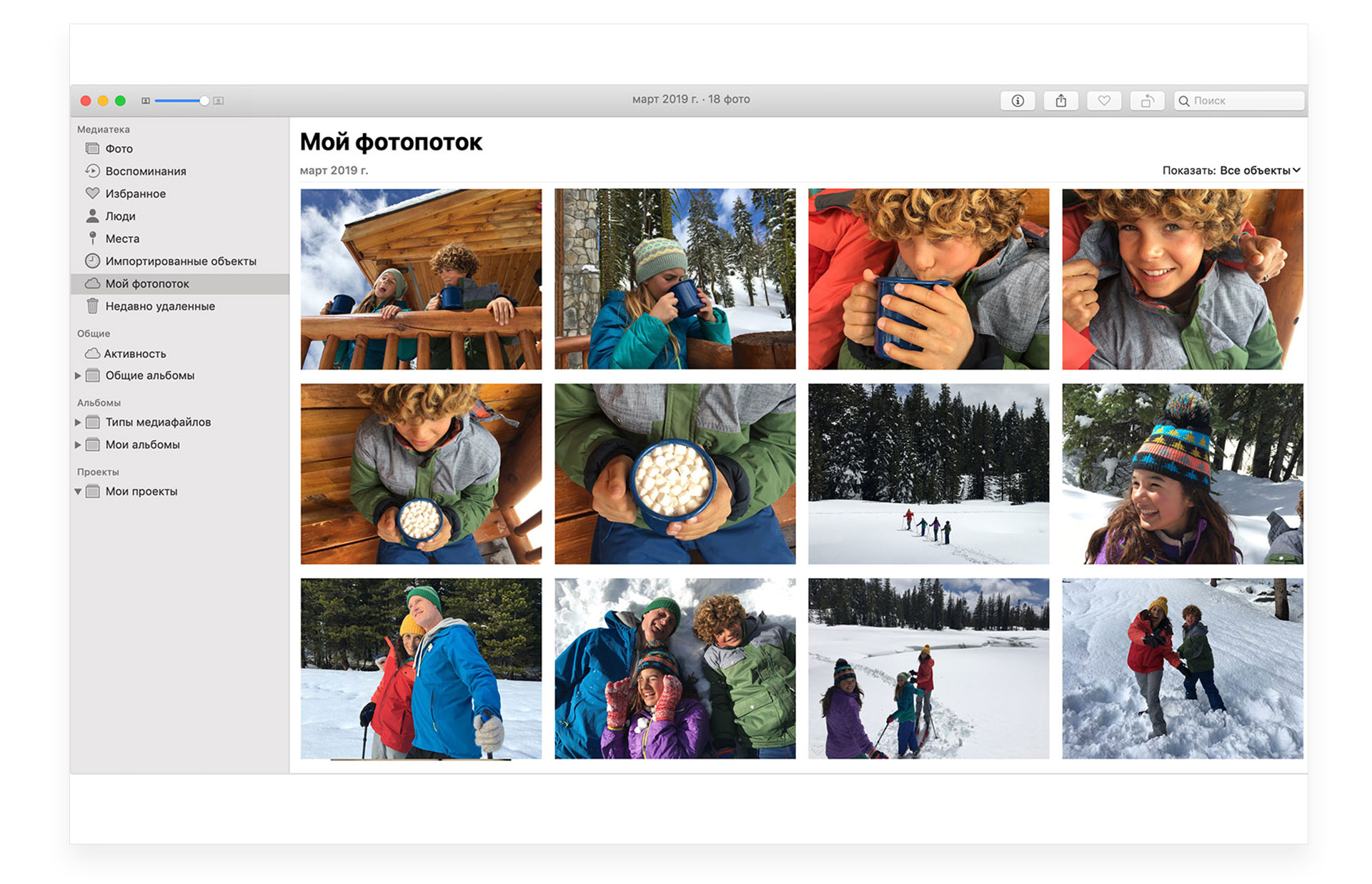
Если вы хотите удалить снимок из фотопотока, то обратите внимание, что он будет удалён из облака на всех ваших устройствах.
Достаточно удобно использовать хранилище iCloud для экономии места на самом устройстве. Также преимущество сервиса в том, что вы сможете в любой момент просматривать снимки на любом из ваших устройств, главное авторизоваться с одним идентификатором Apple ID. Выгружайте кадры в iCloud, скачивайте их на ПК и получайте доступ к галерее в любое удобное для вас время.