Получите 3 простых способа найти удаленную историю Safari на iPhone
При очистке различных кешей браузера Safari и файлов cookie вы можете по ошибке удалить некоторую полезную историю. Вы знаете как найти удаленный поиск и историю просмотров на iPhone?
В этом посте рассказывается о трех простых и эффективных методах поиска и восстановления удаленной истории на iPhone. Если вы хотите найти потерянную историю Safari прямо с устройства iOS или восстановить историю поиска iPhone из файла резервной копии iCloud или iTunes, вы можете продолжить чтение, чтобы получить то, что вам нужно.
- Часть 1. Лучший способ найти удаленную историю Safari на iPhone без резервного копирования
- Часть 2. Обычный способ найти удаленную историю поиска в настройках Safari
- Часть 3. Как найти удаленную историю поиска на iPhone из резервной копии iCloud
- Часть 4. Часто задаваемые вопросы о том, как найти удаленную историю на iPhone
Часть 1. Лучший способ найти удаленную историю Safari на iPhone без резервного копирования
Если вы предпочитаете находить и просматривать случайно удаленную историю поиска и просмотров прямо с iPhone, вы можете положиться на мощный Восстановление данных iPhone. Он имеет возможность восстанавливать и создавать резервные копии всех типов данных iOS, таких как история Safari, закладки браузера, фотографии, контакты, WhatsApp, история вызовов, данные, связанные с приложением, и многое другое. Этот инструмент восстановления истории iPhone позволяет вам найти удаленную историю Safari с устройства iOS, резервную копию iTunes и резервную копию iCloud.

- Найдите, просмотрите и восстановите удаленную историю поиска на iPhone и iPad.
- Восстановите ошибочно удаленный Интернет, историю поиска и просмотров в Safari.
- Поддержка различных данных, таких как история поиска, фотографии, контакты, сообщения, WhatsApp, заметки, видео и многое другое.
- Предварительный просмотр удаленных и существующих данных на iPhone, iTunes и резервных копиях iCloud перед восстановлением.
Если вы хотите найти удаленную историю на iPhone, вы можете бесплатно скачать, установить и открыть это iPhone Data Recovery на своем компьютере. Выбрать Восстановление данных iPhone инструмент, а затем используйте Восстановление с устройства iOS функцию.

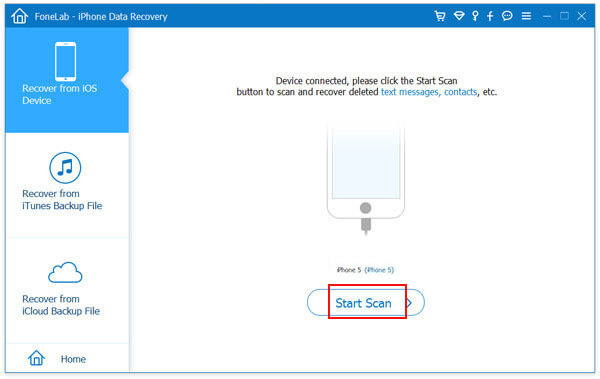
Подключите iPhone к компьютеру с помощью USB-кабеля с молнией, когда появится запрос. На экране iPhone нажмите «Доверие», чтобы его быстро распознать. После успешного подключения вы можете нажать на Начать сканирование кнопку для сканирования различных файлов iOS на этом iPhone.
По завершении сканирования все типы файлов iOS будут перечислены в категориях на левой панели. Найдите и выберите История сафари на левой панели, а затем вам будет разрешено просматривать все связанные истории просмотра, поиска и другие интернет-истории в правом окне предварительного просмотра.
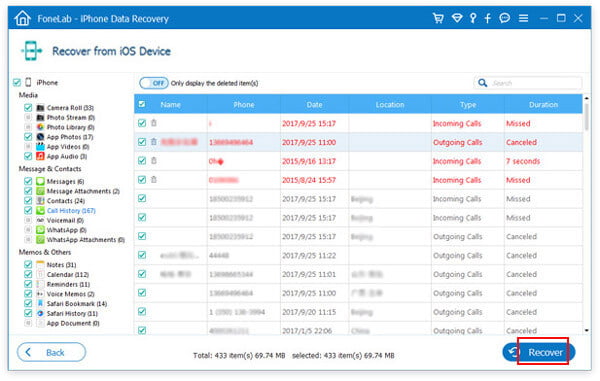
Вы можете легко найти и проверить подробную информацию об удаленной истории. Выберите все файлы, которые хотите восстановить, нажмите на Recover кнопку, а затем следуйте инструкциям, чтобы найти их обратно.
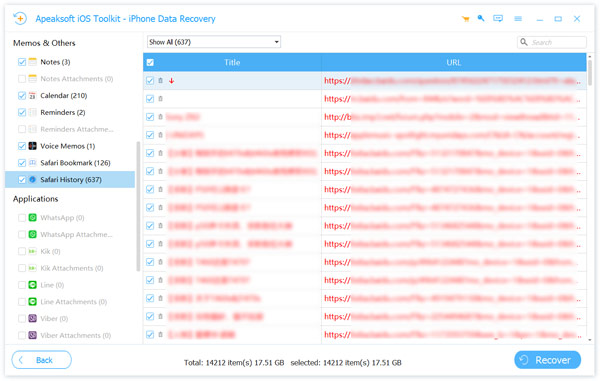
Если у вас есть файл резервной копии iCloud или iTunes, который содержит удаленную историю Safari, вы также можете положиться на это восстановление данных iPhone, чтобы восстановить историю Safari на iPhone.
Часть 2. Обычный способ найти удаленную историю поиска в настройках Safari
Некоторая удаленная история Safari по-прежнему будет храниться в Сайт данных на вашем iPhone. Поэтому, когда вы по ошибке удалили историю, вы можете попробовать найти ее оттуда.
Перейдите и откройте Настройки приложение на iPhone. Прокрутите вниз, чтобы найти Safari вариант. Нажмите на него, чтобы войти в основной интерфейс Safari.
Прокрутите вниз до нижней части, найдите Фильтр вариант и нажмите на него. В новом расширенном интерфейсе вы можете выбрать первый Сайт данных вариант. Теперь вы можете увидеть различные сайты, которые когда-либо посещали. Вы можете проверить, есть ли там ваша удаленная история. Вы можете нажать Показать все сайты для отображения всех просматриваемых вами веб-сайтов.
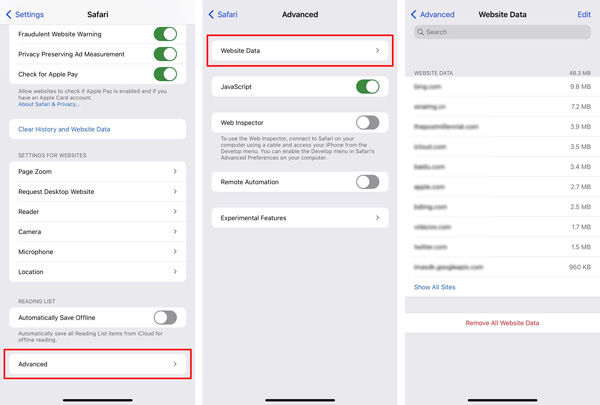
Обратите внимание, что этот метод может найти только корневой домен сайтов, которые вы посетили. Вы не можете использовать его для поиска разделенных страниц, которые вы удалили.
Часть 3. Как найти удаленную историю поиска на iPhone из резервной копии iCloud
Apple позволяет создавать резервные копии всех типов файлов iOS через iTunes и iCloud. Условно говоря, большинство из нас больше не использует iTunes для синхронизации и резервного копирования данных. Вместо этого мы полагаемся на iCloud для резервного копирования различных данных iOS, включая историю Safari на iPhone. В этой части вы узнаете, как найти удаленную историю на iPhone из файла резервной копии iCloud.
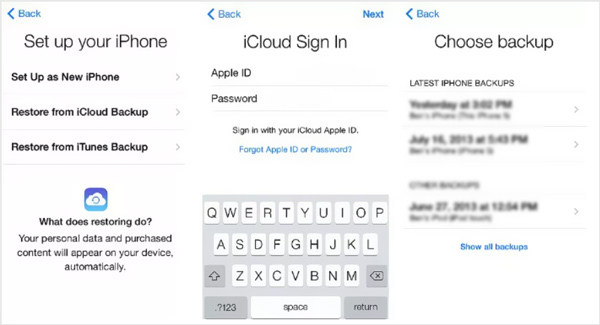
Если у вас есть подходящая резервная копия iCloud, содержащая удаленную историю Safari, вы можете разблокировать свой iPhone и перейти в Настройки приложение. Нажмите на Общие вариант, прокрутите вниз, чтобы найти, и коснитесь Сброс , Нажмите Стереть контент и настройки чтобы вернуть iPhone в заводское состояние.
Когда вы вернетесь к исходному интерфейсу настройки, вы можете выбрать Восстановление из резервной копии iCloud возможность восстановления различных данных iOS, включая удаленную историю, на iPhone.
Часть 4. Часто задаваемые вопросы о том, как найти удаленную историю поиска на iPhone
Вопрос 1. Можете ли вы проверить историю Safari на iPhone?
Да, вы можете перейти в приложение Safari на своем iPhone, коснуться значка книги и коснуться меню «История», чтобы проверить все истории Safari, которые вы посетили.
Вопрос 2. Как найти мою удаленную историю Safari из iTunes?
Если вы создали резервную копию своей удаленной истории Safari с помощью iTunes, вы можете запустить iTunes, подключить к нему свой iPhone, щелкнуть значок iPhone, а затем использовать функцию «Восстановить резервную копию», чтобы найти удаленную историю Safari из резервной копии iTunes.
Вопрос 3. Могу ли я восстановить мою личную историю просмотров на моем iPhone?
Нет, в условиях приватного просмотра ваша история просмотра и поиска не будет сохранена Safari. Таким образом, вы не можете просматривать или восстанавливать эти личные данные просмотра.
Safari сохранит вашу историю поиска и просмотра в закладках или в истории, чтобы вы могли легко повторно посетить эти страницы. Если вы случайно удалили какую-то ценную историю Интернета со своего iPhone, вы можете использовать три вышеуказанных метода, чтобы найти их обратно.
Что вы думаете об этом посте.
Рейтинг: 4.8 / 5 (на основе голосов 133) Подпишитесь на нас в
Более Чтение

Оставьте свой комментарий и присоединяйтесь к нашему обсуждению

Восстановление данных iPhone
Лучшее программное обеспечение для восстановления данных iPhone, позволяющее пользователям безопасно восстанавливать потерянные данные iPhone / iPad / iPod с устройства iOS, резервное копирование iTunes / iCloud.
Управляем веб-историей в Safari для iOS
Многие владельцы iOS-устройств просматривают сотни веб-страниц в день со своих iPhone и iPad. Признайтесь, бывают различные ситуации, когда вам хочется очистить историю своего пребывания в Сети, и для этого Apple предусмотрела кнопку «Очистить историю». Но что если вы хотите сделать это незаметно, удались из списка посещенных сайтов только отдельные страницы?

Чтобы управлять своей историей «по умному», нажмите на иконку «книжечки» на нижней панели Safari. После этого необходимо зайти в раздел «История», где вам откроется список всех посещенных в последнее время веб-страниц. Например, я не хочу, чтобы кто-то знал о моих попытках купить iPhone 5 и желаю удалить все свидетельства об этом. Для этого нужно просто провести по нужным страницам справа налево.
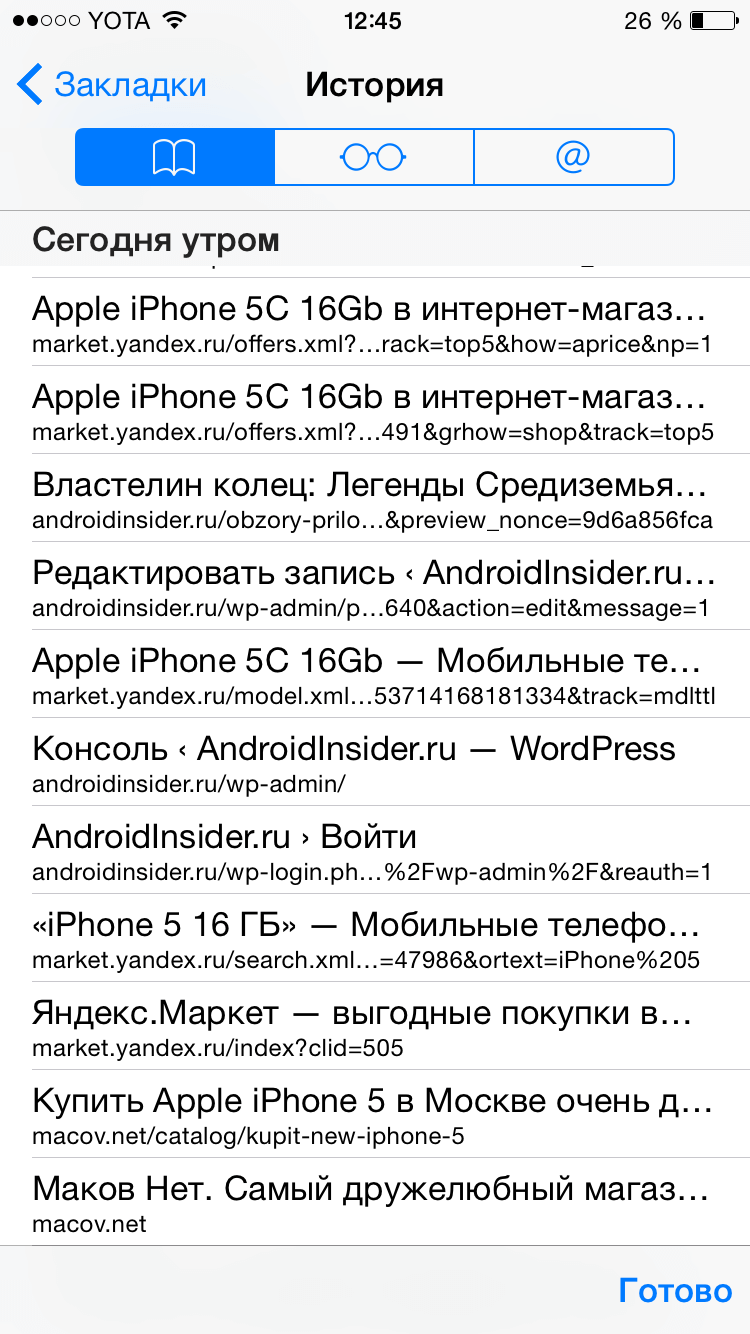
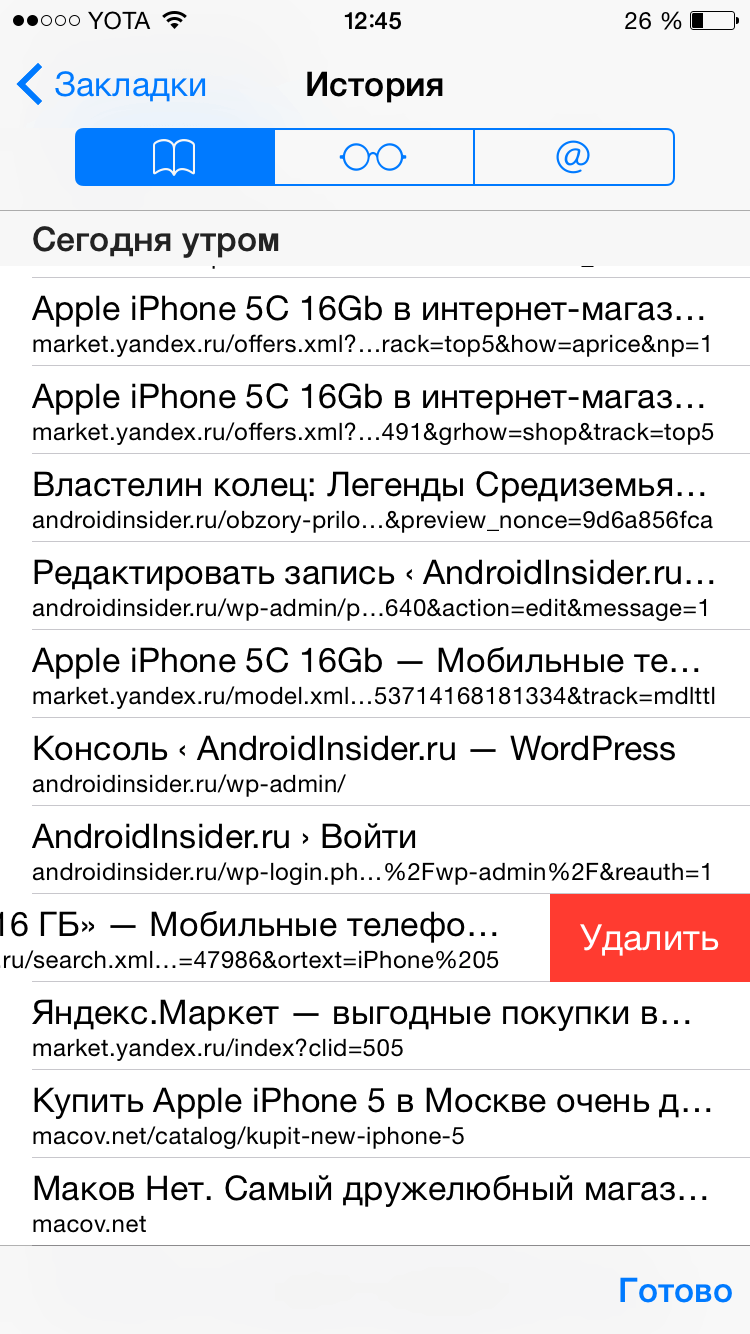
Возможно, многие уже давно «подчищают» за собой следы таким способом, однако для новичков подобная информация может быть крайне полезной. Если же вы хотите, чтобы Safari не сохранял историю посещений, лучше войдите в режим «Частный доступ».
Кстати, точно так же вы можете удалять сайты из «Списка для чтения». При этом страница будет удалена не только из списка на iPhone, но и в Safari на компьютере Mac или iPad.
Как посмотреть историю в Safari

Программы и web-сервисы
История просмотров в Safari предназначена для быстрого перехода на определенную страницу. Кроме того, Сафари может запоминать страницы, которые вы часто посещаете, и отображать их в главном окне как лучшие сайты. Однако у истории просмотров есть один недостаток.
Чем больше сайтов вы посетили, тем больше данных кэшируется в вашем браузере. Это, в свою очередь, может замедлять производительность Сафари, что плохо скажется на скорости работы. С другой стороны, ваша история просмотров доступна каждому пользователю вашего мака или айфона. Поэтому вы можете удалять историю в браузере сафари вручную или делать это автоматически.
Однако, как же все таки посмотреть свою историю в браузере Сафари на вашем маке или iPhone? Расскажем в этой статье.
Во время просмотра веб-страниц вы можете захотеть найти веб-сайт, который посещали в прошлом, чтобы вернуться к нему. Safari позволяет делать это на Mac, на iPhone и на iPad.
Как посмотреть историю просмотров браузера Сафари на Mac OS
Сделать это на вашем компьютере очень просто. Для это вам требуется:
- Откройте браузер «Safari».
- В верхнем меню найдите пункт «История».
- Кому-то будет достаточно уже этого. Ведь, в меню, которое появилось, отобразятся последний сайты, которые вы посетили. Очень удобно можно вернуться в какому-то их них.

Для того чтобы посмотреть ВСЮ историю, в этом же меню нажимаем на пункт «Показать всю историю». У вас откроется страницы где будут все сайты, которые вы ранее посещали. Со ссылками и датой.

Чтобы развернуть какой-либо день, вам нужно просто нажать на знак треугольника. И список откроется на полную.
Как посмотреть недавнюю историю вашей вкладки на iPhone браузера Сафари
Если вы просто хотите посмотреть историю веб-сайта текущей вкладки на айфоне, вот как это сделать.
- При просмотре какой-либо страницы на протяжении долго времени. Например, интернет магазина. Вы продвигаетесь вглубь сайта. Будучи на какой-то из таких страниц сделайте следующее.
- Найдите на панели инструментов Safari кнопки «Назад» (она в виде стрелочки). Нажмите и удерживайте ее.
- Перед вами откроются все страницы, которые вы посещали на этом сайте. Вы можете просмотреть историю просмотров текущей вкладки.

Однако, помните, вы не сможете удалить от сюда какую-либо информацию, можно только просмотреть, что вы недавно посещали.
Как посмотреть полную историю браузера Сафари на iPhone
Хотите увидеть больше, чем история вашей текущей вкладки? Вот как искать все прошлые посещения веб-сайта.
- Перейдите на главная страницу браузера Сафари на вашем айфоне.
- Нажмите кнопку «Закладки» на панели инструментов (выглядит как книжечка).
- Выберите значок «История» в левом верхнем правом углу (выглядит как циферблат).
- Здесь отображается полная история поиска на всех вкладках и страницах.

Когда вы закончите просмотр – просто нажмите кнопку «Готово». Так же полезной функцией является очистка кэша в браузере, как это сделать, вы можете прочитать в этой стать.
Как в Сафари посмотреть историю на Маке и Айфоне
Браузер Safari входит в состав мобильной и десктопной операционных систем Apple. Он удобен, функционал и хорошо оптимизирован. Благодаря этим особенностям владельцы «яблочных» устройств не заменяют его и используют в качестве основного. Наши эксперты рассказывают, как просматривать историю посещенных веб-страниц в различных версиях обозревателя Сафари.
Компьютеры Mac
На компьютере доступ к истории браузера можно получить несколькими способами. Постоянно доступны для пользователя верхняя строка меню и горячие клавиши. При желании на панель инструментов выводится кнопка быстрого доступа.
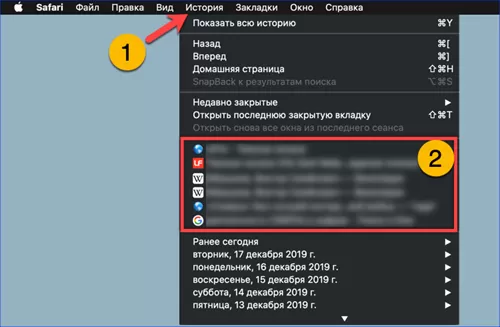
При активном окне Safari, в верхней строке, справа от логотипа компании Apple, отображаются разделы управляющего меню. Нажимаем на пункт «История». В развернувшемся списке двойкой показаны сайты, посещенные пользователем в текущие сутки. Ниже, в свернутом состоянии, находятся записи за предыдущие сеансы, сгруппированные по датам.
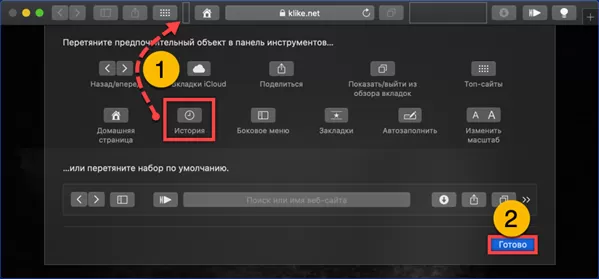
Щелчок правой кнопкой по панели инструментов обозревателя вызывает показанное на скриншоте меню. Подцепляем в нем выделенную рамкой кнопку и переносим ее в удобное место. Завершаем настройку нажав «Готово».
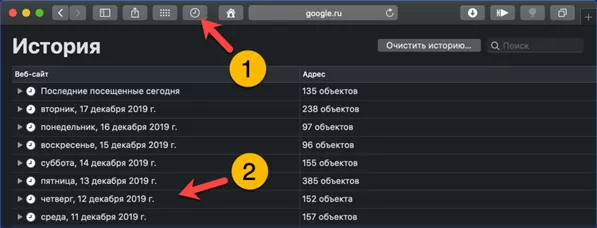
История открывается поверх активной вкладки после щелчка по вынесенной на панель кнопке. Все записи сгруппированы по датам. Поклонники горячих клавиш могут попасть в этот раздел с помощью сочетания «Command+Y». Повторное нажатие комбинации возвращает пользователя на просматриваемую ранее веб-страницу.
iPhone
В мобильной версии браузера используемой на iPhone просмотр истории посещения веб-страниц реализован также просто.
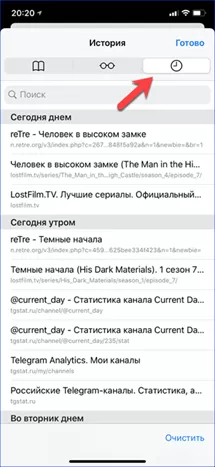
Открываем Safari на смартфоне и тапаем в нижней части экрана на иконку с изображением открытой книги.
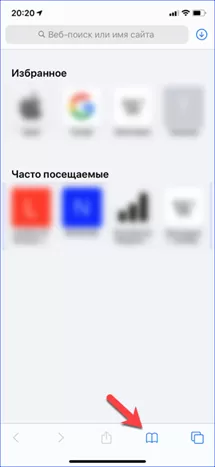
По умолчанию откроется список закладок. В верхней части находятся три иконки. Крайняя правая, указанная стрелкой на скриншоте, открывает вкладку с историей посещения сайтов.
В заключение
Как показали наши эксперты, доступ к списку просмотренных страниц в Safari реализован максимально просто и доступно.