Как поставить 2к разрешение если максимально 1920х1080

Как поставить разрешение 2к, если максимально full hd 1920×1080. Я много где видел, что это можно, и видеокарта тянет 2к, даже 4к, но монитор максимально 1920х1080. Через системное приложение Intel Graphics Control Panel пробовал, но не получается, почему? Подскажите.
Дополнен 2 года назад
Подскажите пожалуйста, а то как-то не хочется тратить деньги на монитор другой
Голосование за лучший ответ
никак если могнитор не поддерживает
SoloМудрец (17284) 2 месяца назад
DSR позволяет делать суперсэмплинг
Нельзя выставить разрешение выше, чем поддерживает монитор.
Согласен с прошлыми ответами
Больше пикселей чем монитор имеет все-равно не покажет, т. к. нечем ему показывать, потому это занятие чуть более чем полностью лишено какого-либо смысла.
Если нужно сглаживание, то оно включается в играх. Например, 4x SSAA при 1920х1080 — это 3840×2160 без сглаживания.
Это и есть 2k
Ты бы еще 8к запустил на обычном мониторе, хочешь 2к иди беги новый монитор с таким разрешением покупай
ну даже если и получиться то получишь «вне диапазона» и следующий вопрос будет как в зад вернуть все
можно ли будет поменять разрешение на 2к мониторе на hd,если будут просадки фпс в играх?
хочу взять 2к моник,играю в раст на rx 580 8gb,ryzen 7 1700, 32gb оперативки. щас пользуюсь 75гц 1920на1080 27, игра идёт в 75 стабильно без просадок, сильно ли упадет ФПС на 2к,и можно ли будет если что поменять разрешение?
Комментарии 8

8 месяцев назад
Если поставить 2 монитора с одинаковыми параметрами, только матрица первого имеет разрешение 1440, а у второго 1080 и запустить один и тот же контент в разрешении 1080 на обоих мониторах — лучше будет у того, что матрица с разрешением 1080, на том, где матрица с разрешением 1440 будет эффект замыленности.
А так да, с эрой Dlls можно и меньше выставить (и даже этого не понять).
Как поставить разрешение экрана 2560×1440 если его нет в настройках windows 10?

Купил монитор 27 дюймов, подключил к ноутбуку и давай настраивать, но в дополнительных параметрах экрана обнаружил что выше 1920х1080 у меня нет, и процес настройки остановился)
Модель ноутбука hp pavilion g6 2126sr
- Вопрос задан более трёх лет назад
- 64686 просмотров
2 комментария
Оценить 2 комментария
https://www.monitortests.com/forum/Thread-AMD-ATI-. сделайте полный образ системы на всякий случай.
если сломается — загрузитесь в безопасном режиме и используйте display driver uninstaller, затем установите драйвер видео заново.
igarexin-na-kaife @igarexin-na-kaife Автор вопроса
Спасибо, но мне уже программа CRU помогла)
Решения вопроса 0
Ответы на вопрос 3

Если видеокарта от Nvidia, то мне помогло следующее:
. Не забыть в конце поменять синхронизацию с Авто на CVT с уменьшением мерцания
Ответ написан более трёх лет назад
Нравится 6 4 комментария
Спасибо большое!
Видеокарта GT 440 (на максимально новых совместимых драйверах NVIDIA) с новым монитором DEXP QF320K не давало выбор 2К разрешения.
Теперь все прекрасно!
Road71Runner @Road71Runner
Reddds БлагоДарствую от всей души! 🙂 Сейчас моя Рыксюша на ремонте, а сейчас поставил Zotac GT430 1Gb DDR3, в спецификации написано что поддерживает 2К разрешение, а на деле выше Вазилин Эдишин FullH:D(иначе не выразится) не ставится, а ещё надругательство на ФуллХД не видел, чтобы настолько всё было мыльное. Работать с текстом невозможно, глаза болят даже с пк’шными очками, а Моник со всеми возможными защитами для глаз, а толку от них когда недоступно родное разрешение. Монитор: AOC Q3279VWFD8.
P.S. 430-ю подразогнал и всё прекрасно работает: GPU (MHz) 800. Memory Clock (MHz) 1940; Shader 1600 MH. Bandwidth(пропускная способность памяти) 31GB/s. Driver Version 391.35. Утилита Asus GPU TweakII 2.3.0.3.
Spaceoddity @Spaceoddity
Дай тебе Бог здоровья, с этим «CVT с уменьшением мигания»))
Спасибо огромное! Обновила кучу железа, кроме видеокарты, подоткнула монитор, с которым восемь лет живу, до пользовательского разрешения я еще как-то додумалась, но насчет варианта синхронизации. Боюсь, без вашего поста я бы до этого дошла только методом тыка через много-много часов!
Технология DSR: как сделать 4К на обычном мониторе
Многие наверняка уже знают про 4К (3840×2160) разрешение, но очень мало кто использует его в играх, на то есть веские причины, для такого разрешения нужно покупать не оправданно дорогой монитор, и большинство разумных людей потратят деньги с большей пользой на другие вещи. Не будем так же забывать, что такое разрешение требует очень мощного ПК.
Но если у вас все же не древний компьютер, и вы хотите поиграть в 4К не покупая специальный монитор, nVidia примерно год назад придумала довольно интересную технологию DSR, с ее помощью можно получить псевдо 4К, т.е. видеокарта обрабатывает изображение в высоком разрешении, а потом подгоняет картинку под разрешение вашего монитора, при этом сохраняя четкость линий 4К.
Сейчас почти все современные игры поддерживают 4К разрешение, но не спешите бежать и включать его в том же Ведьмаке 3, это разрешение опустит ваш FPS до неиграбельного уровня, при этом не сильно даст улучшение картинки, в таких, высоко требовательных играх, все так же лучше будет использовать обычное сглаживание.
Так зачем же использовать такую ресурсоемкую, но не дающую сильного результата технологию? Я нашел ответ. Кроме сильно загруженных игр типа Ведьмака, есть огромное количество игр со средненькой графикой, так вот эти игры можно превратить в настоящие графические шедевры. Из достаточно посредственной картинки можно сделать очень четкий рисунок без раздражающих лесенок, особенно это хорошо заметно, когда разработчики даже не позаботились о качественном сглаживании в игре.
И так, если я вас заинтриговал, перейдем к подключению этой технологии, первое что нужно понять, вам обязательно нужна свежая видеокарта nVidia (у AMD эта технология называется VSR и работает на картах r7 и r9 сериях, но в этой статье мы говорим об nVidia). Заходим в Панель управления nVidia, нажимаем Управление параметрами 3D, ищем параметр DSR — Степень, ставим галочки напротив 1.78x (это WQXGA разрешение 2560×1440) и 4.00x (это 4К разрешение 3840×2160). DSR — Плавность лучше всего оставить на 30%. (Описание настройки и выбранные мной разрешения подходят для мониторов с пропорцией изображения 16:9, т.е. для большинства)
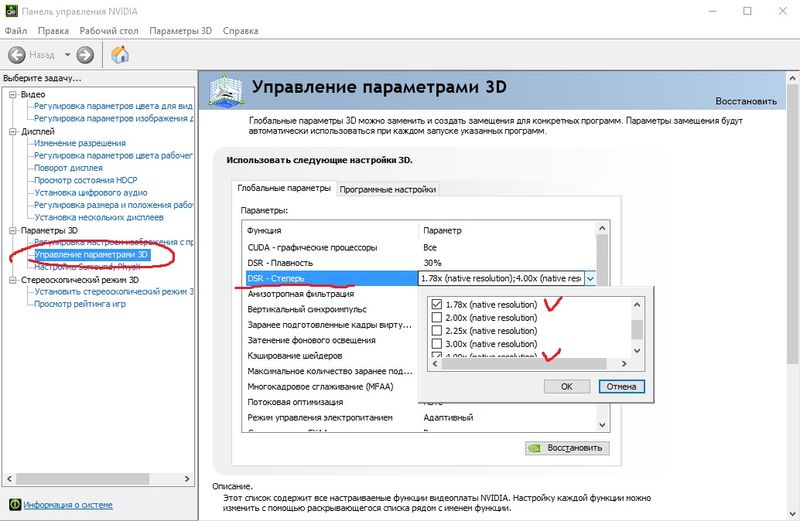
Настройка завершена, теперь запускайте любую современную игру, заходите в настройки, и у вас помимо стандартного разрешения 1920×1080, можно будет выбрать 2560×1440 и 3840×2160.
Далее, несколько советов: 1) При выставлении больших разрешений, немного последите за FPS в игре, если вы видите, что ваше железо не справляется, снижайте разрешение с 4К на промежуточное 2560×1440, если и тут есть просадки кадров, то возвращайтесь на стандартные 1080р. 2) Не пытайтесь жертвовать другими настройками графики игры, ради большого разрешения, т.к. картинка в итоге будет хуже.
И на конец поделюсь своим опытом выставления высокого разрешения в играх. Обычно я его использую для JRPG, т.к. Японцы выпускают платформеры с довольно красивой графикой, которая не требует сильных нагрузок на видеокарту, но они забывают сделать расширенные настройки графики, зато всегда есть поддержка 4к разрешения, превращая игры в очень красивые 3D аниме. Так же я увеличил качество разрешения в Mad Max, правда без падений FPS она работает только на 2560×1440, но и это разрешение заметно улучшает картинку.
Ниже скриншоты в большом разрешении.