[TUF Gaming — SSD корпус] Как установить SSD-накопитель в TUF Gaming A1?
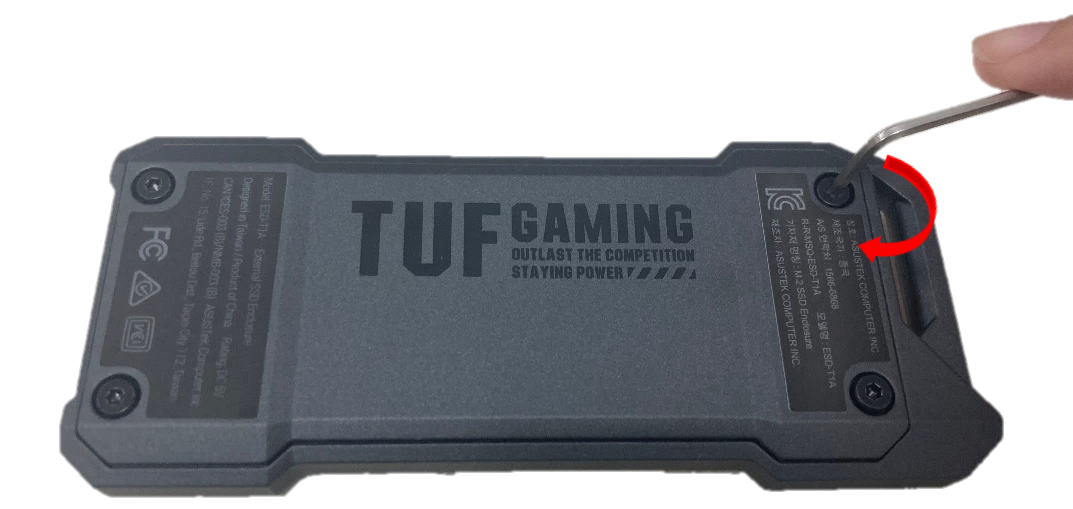
Шаг 1. Чтобы открыть корпус TUF Gaming A1, возьмите шестигранник из комплекта и выкрутите 4 винта в направлении против часовой стрелки.
Размер профиля HEX
Длина короткого привода
Длина штифтового ключа
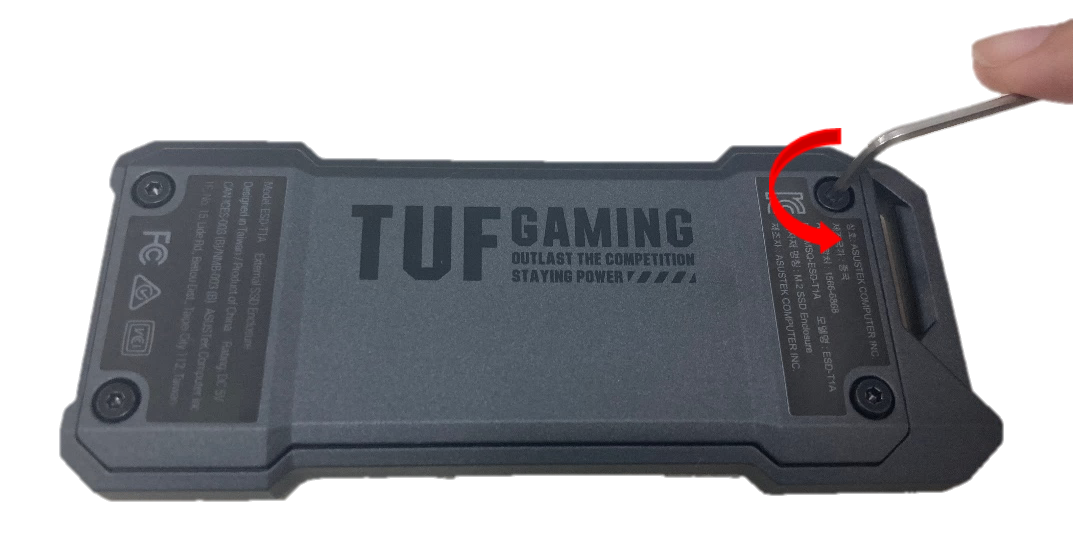
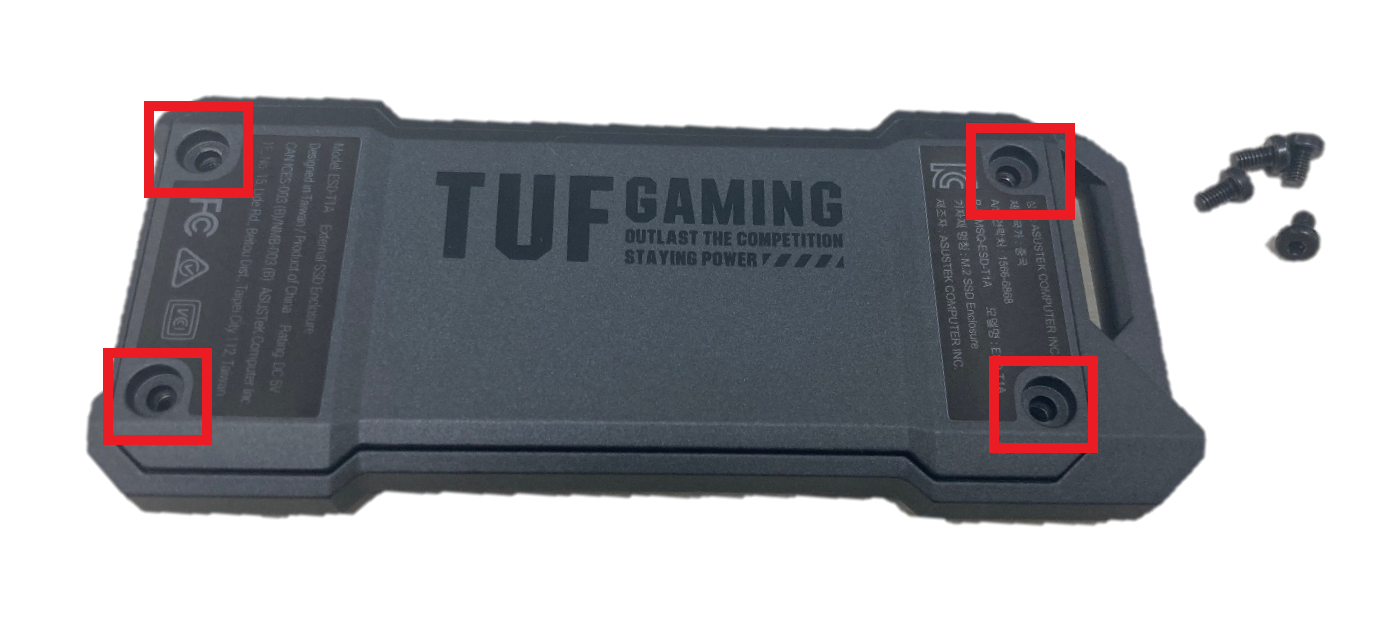
Шаг 2. Переверните «TUF Gaming A1» для того чтобы открыть крышку.
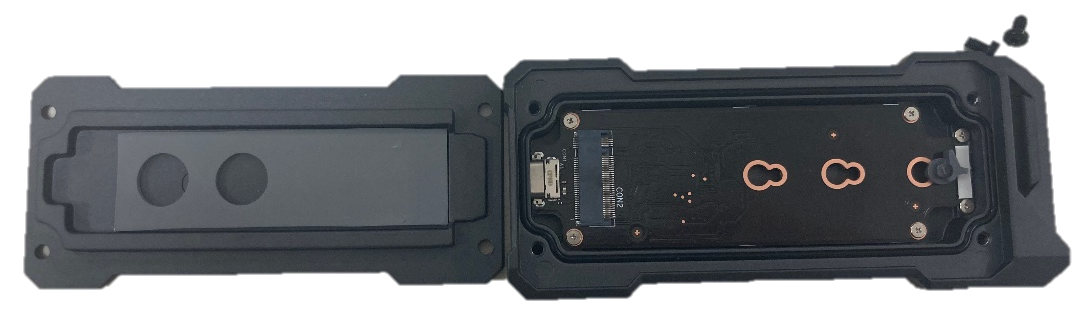
Шаг 3. Установите Ваш накопитель SSD.
В следующем примере используется 2280 M.2 SSD.
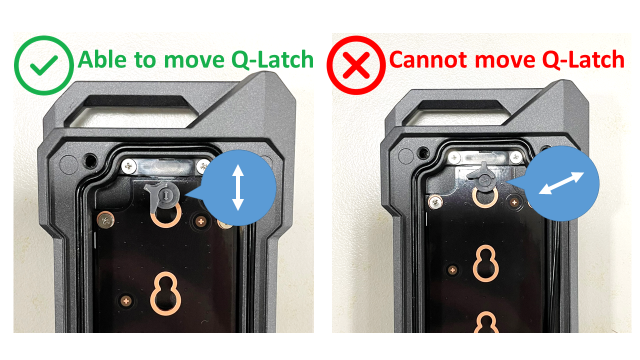
Устанавливая Ваш накопитель SSD, убедитесь, что обе стороны защёлки Q-latch установлены в горизонтальное положение(согласно примеру ниже).
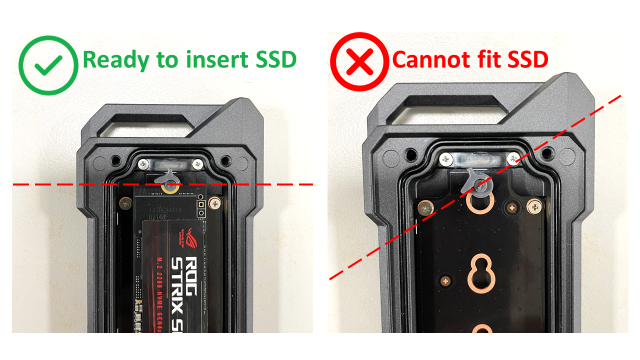
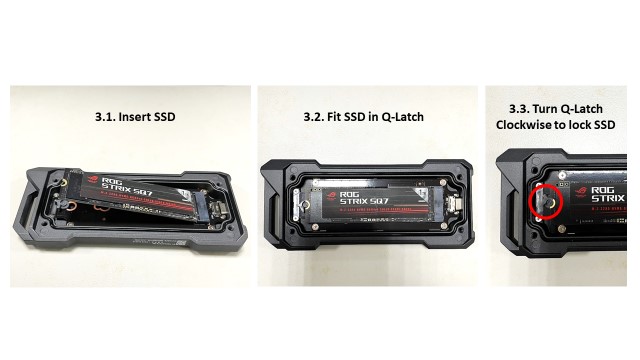
TUF Gaming A1 поддерживает форм-факторы 2242, 2260, а также 2280 M.2 SSDs. Переместите защёлку Q-Latch согласно габаритам SSD-накопителя.
Шаг 4. Верните крышку на место и закрутите винты по часовой стрелке.
Часто задаваемые вопросы(Q&A):
Q1. Поддерживает ли TUF Gaming A1 SSD-накопители M.2 PCIe NVMe2230 ?
A1. Нет, TUF Gaming A1 не поддерживает SSD-накопители M.2 PCIe NVMe2230.
Поддерживаемые накопители: M.2 NVMe PCIe и SATA SSDs с ключами B+M, M. Форм-фактор 2242/2260/2280.
Q2. Почему может не закрываться корпус после установки SSD-накопителя?
A2. Возможно, используемый SSD-накопитель идёт с радиатором. Такие накопители устанавливать в TUF Gaming A1 нельзя.
Также следует убедиться, что комплектные винты закручены полностью до конца.
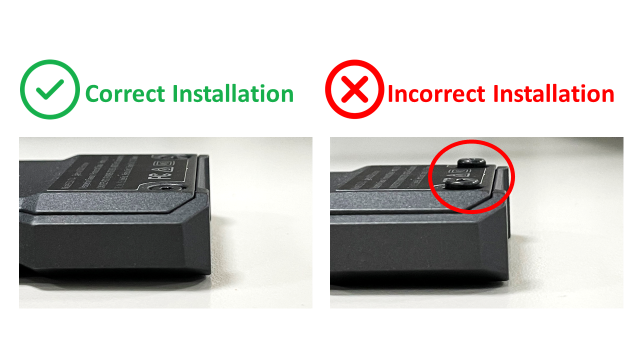
Q3. Может ли быть нарушена водонепроницаемость TUF Gaming A1?
A3. Для эффекта наибольшей водонепроницаемости убедитесь, что комплектные винты полностью до конца закручены и не выпадают. Шляпки винтов не должны выступать выше поверхности корпуса TUF Gaming A1, согласно примеру во втором вопросе. В случае контактирования с напитками, химическими жидкостями или другими посторонними жидкими веществами существует вероятность снижения водонепроницаемости TUF Gaming A1. При случайном контакте с посторонней жидкостью рекомендуется полностью высушить USB-порт перед установкой SSD-накопителей.
Как получить (Утилиту / Прошивку)?
Последние версии драйверов, программного обеспечения прошивок и руководств пользователя можно скачать через Центр загрузок ASUS.
Для получения дополнительной информации о Центре загрузок ASUS, перейдите по ссылке
Установка SSD в ноутбук Asus
Установка SSD диска в ноутбук Asus или замена старого HDD – одна из процедур по увеличению производительности и ускорению работы устройства. Нередки случаи обращений в связи с выходом из строя жесткого диска в связи с механическими повреждениями или попадания влаги внутрь корпуса. Сопутствующей услугой мы предлагаем еще и восстановление потерянных данных. Если вам нужно грамотно и правильно установить SSD в ноутбук, обращайтесь к профессионалам нашего сервисного центра Asus в Москве. Мы не только сделаем работу быстро, качественно и недорого, но и дадим официальную гарантию до 12 месяцев.
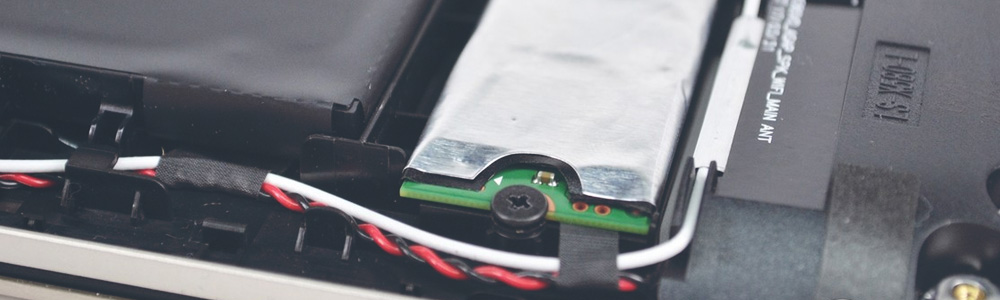
Установка SSD M2 в Asus VivoBook
Если вы обладатель одной из популярнейших моделей ноутбуков Asus VivoBook и вам требуется установить SSD жесткий диск, то тут понадобится твердотельный накопитель SSD M.2. Такой разъем позволяет нарастить производительность техники без потери объема. Такой вариант удобен тем, что старый диск можно не убирать, а просто добавить второй. Установив на него Windows можно получить серьезный прирост мощности, оставив все остальные файлы и документы на своем месте.
У нас можно недорого установить SSD в Asus
Наш сервисный центр имеет обширные связи с официальными поставщиками. Поэтому установить диск SSD в ноутбук Asus мы можем без наценки на запчасти и комплектующие. Такая работа для вас обойдется на много дешевле, чем в любых других мастерских Москвы. К тому же мы с радостью проконсультируем и дадим несколько полезных советов о том, как правильно выбрать и подключить к своему ноутбуку твердотельный накопитель.
Чаще всего SSD диски устанавливают на следующие модели ноутбуков Asus:
- k501u
- k42jc
- k56cb
- n56v
- n73sv
- k53s
- k40in
- ux3031
- x507ma
- x542u
- n550jv
- asus vivobook pro 17
- k53sv
- k56c
- x550c
- k56cb
- x507ma
- n750jk
- k50in
- 705 ud
- n550jk
- n53sv
- p5k
- Не загружается
- Не запускается Windows
- Компьютер не включается
- Не загружается
- Сильно тормозит
- Не загружается
- Тормозит и подвисает
- Моноблок зависает
- Ноутбук зависает
- Выключается после включения
Обращайтесь в наш сервис
Нажимая кнопку «Отправить», вы соглашаетесь с обработкой персональных данных
- Честные цены Согласовываем стоимсть ремонта прежде чем приступить к работе и не ставим перед фактом оплаты
- Официальная гарантия Мы поддерживаем гаратийное обслуживание и даем гаранию до 12 месяцев
- Бесплатный выезд мастера Некоторые услуги наши мастера могут оказать на выезде домой или в офис
- Бесплатная доставка Наш курьер бесплатно заберет ваш аппарат в мастерскую на ремонт
- Отправить заявку

24% устройств
приносят к нам
после услуг несертифицированных сервисных центров и неумелых домашних мастеров
Нажимая кнопку «Отправить заявку», вы соглашаетесь с обработкой персональных данных
Сервисный центр Asus © 2018
- Ремонт
- Ремонт ноутбуков
- Ремонт компьютеров
- Ремонт моноблоков
- Ремонт материнских плат
- Цены
- Гарантия
- Выезд и доставка
- Контакты
- Политика конфеденциальности
107045 , Россия, Москва , Пушкарёв переулок, 18
10:00-20:00 Без выходных
Мы свяжемся с вами в самое ближайшее время
Введенные данные мы используем только для связи с Вами, и не передаем третьим лицам. Нажимая кнопку «Отправить», вы соглашаетесь с обработкой персональных данных
Мы свяжемся с вами в самое ближайшее время
Введенные данные мы используем только для связи с Вами, и не передаем третьим лицам. Нажимая кнопку «Отправить», вы соглашаетесь с обработкой персональных данных
Установка SSD накопителя в ноутбук вместо жесткого диска [на примере ноутбука Asus K56CM и SSD Vertex 4]
Приветствую всех читателей и посетителей, которые попали на эту страницу!
Начну пожалуй с далека :). Я когда покупал себе ноутбук Asus K56CM (месяца четыре назад) , который несколько дней назад уже сломался (можете почитать предыдущий пост, вот этот ) , то сразу установил SSD накопитель Vertex 4 на 128 Гб вместо жесткого диска, который ясное дело был установлен в ноутбуке.
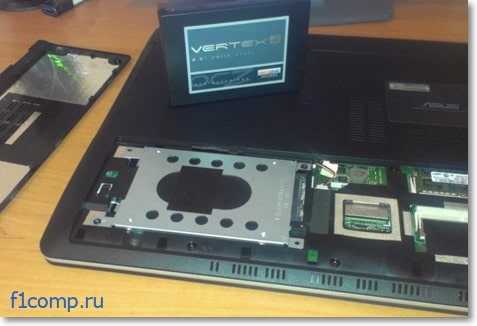
Мне так уже хотелось установить этот SSD накопитель и посмотреть как он будет работать, что я забыл сделать несколько фотографий в процессе замены HDD на SSD. Минуты радости и все такое �� . А что же за инструкция без фото?
В какой-то статье, или в комментарие я пообещал написать инструкцию по установке твердотельного накопителя в ноутбук. Но мне все было лень специально разбирать ноутбук, что бы сделать фотографий к статье. Ну Вы меня понимаете :).
А тут мой ноутбук «немного» приболел и прежде чем сдавать его в сервисный центр, я решил вытянуть из него свой SSD накопитель и установить обратно жесткий диск, который изначально был установлен в ноутбуке. Так и сделал и уже в процессе замены сделал несколько фото, которые и будут иллюстрациями к этой статье. Качество не очень, но все что нужно, видно.
Как установить SSD накопитель в ноутбук?
Все очень просто. Давайте приступим.
Нам понадобиться: сам ноутбук (без него никуда :)) , SSD накопитель и отвертка (или что-то другое, чем можно аккуратно открутить винтики) .
Если это все у нас есть, то уже можно приступать. Но не спешите откручивать крышку ноутбука. Нужно разобрать одну очень важную деталь.
Если у Вас на ноутбук уже нет гарантии, или она Вам не нужна, то можете смело пропускать несколько абзацев текста и раскручивать ноутбук. Но если Вас интересует этот вопрос, то нужно сначала выяснить, не потеряете ли Вы гарантию на свой ноутбук, если самостоятельно установите SSD накопитель.
Потеря гарантии при самостоятельной замене накопителя
Здесь есть несколько нюансов. И все зависит от производителя ноутбук и скорее всего даже от модели. Просто есть модели, в которых, для замены накопителя нужно полностью откручивать всю нижнюю часть ноутбука. А в других (очень часто) нужно открутить лишь одну часть на нижней крышке и Вы сразу получите доступ к жесткому диску и сможете сменить его на SSD.
Вот к примеру на моем Asus K56CM не нужно снимать всю нижнюю панель, только часть. Дальше на фото Вы это увидите. Но суть даже не в этом.
Если Вы станете искать информацию о потере гарантии в интернете, то там скорее всего Вы увидите только разные мнения, которые запутают Вас еще больше.
Самый лучший и проверенный способ, то просто позвонить в поддержку фирмы-производителя Вашего ноутбука. Если не знаете где взять номер, то наберите просто в Гугле примерно такой запрос «Asus Украина контакты». Посмотрите телефон поддержки и позвоните.
Я общался с представителем компании Asus и спрашивал у него по поводу гарантии. Он мне ответил, что замена накопителя не влечет за собой потерю гарантии на весь ноутбук. Просто они не надают гарантию на новый накопитель (да и на старый уже я думаю тоже, хотя, могу ошибаться) .
Если у Вас другой ноутбук, даже фирмы Asus, то лучше все же позвонить и уточнить конкретно по модели.
Продолжаем установку
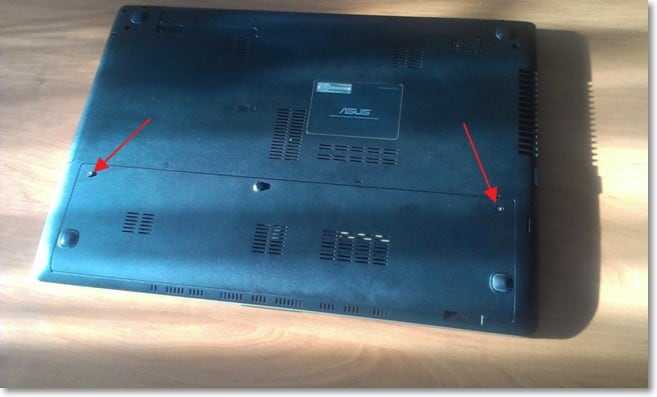
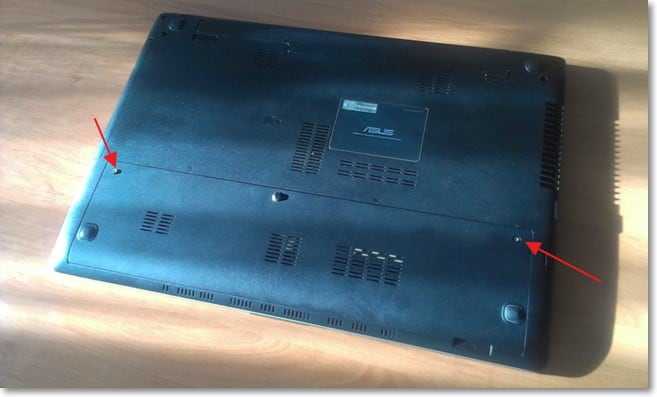
Откручиваем винтики на крыше, под которой прячется жесткий диск и открываем ее.
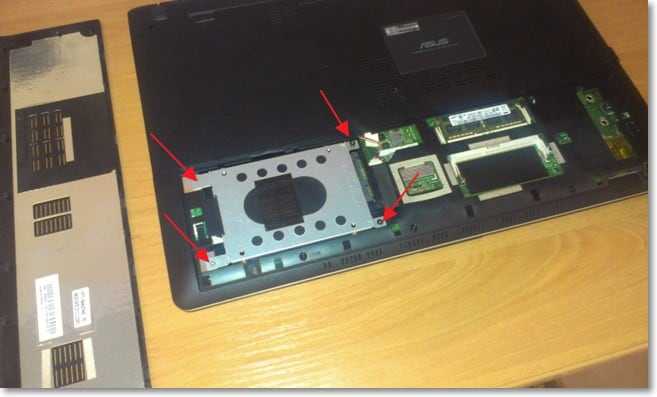
Видим установленный жесткий диск, который нам нужно извлечь. Откручиваем винтики.
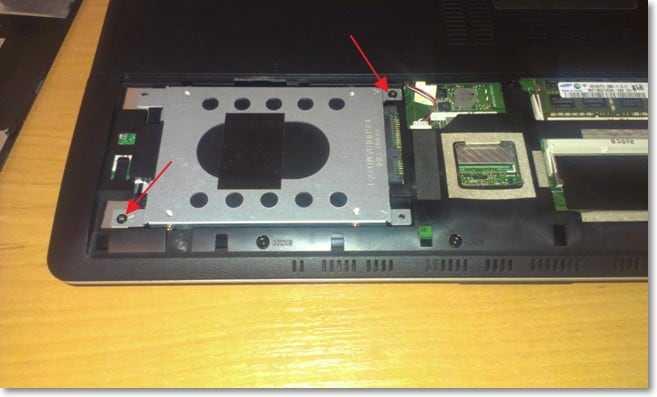
Когда открутите винтики, то поднимите немного левую сторону (если смотреть по фото выше) пластины с жестким диском и легонько потяните ее влево. Жесткий диск отсоединиться от контактов и окажется у Вас в руках.
Дальше нам нужно отсоединить жесткий диск от крепления, в котором он установлен. Для этого, просто открутите боковые винтики и вытяните жесткий диск.
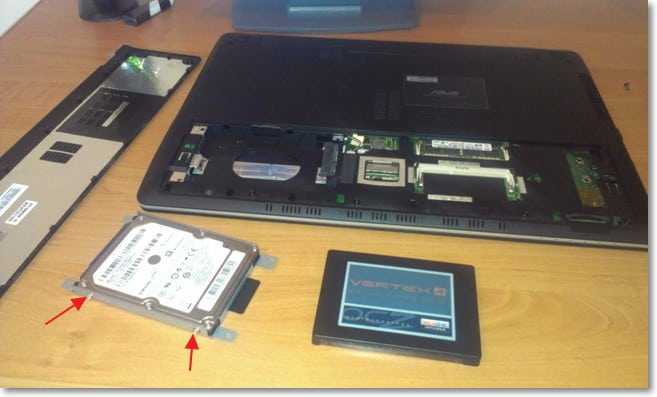
Получилось? Отлично! Теперь, в эту пластину, точно так же, как был установлен жесткий диск, устанавливаем SSD накопитель и прикручиваем его винтиками.
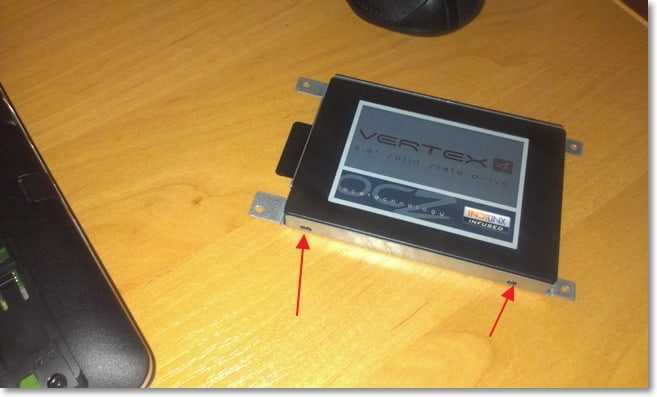
Берем наш твердотельный накопитель, который уже зафиксированный в креплении и устанавливаем его в ноутбук. Устанавливаем таким же способом, как извлекали HDD.
Сначала под небольшим углом установите SSD одной стороной в контакты и двигайте его пока он полностью не соединиться и не ляжет на нужное место. Зафиксируйте его винтиками.
Закрываем крышку ноутбука и прикручиваем ее.
Все готово! SSD накопитель установлен и готов к работе. Можно пробовать включать ноутбук.
Если все нормально запуститься, то можно начинать установку Windows. Там есть несколько особенностей. Я об этом писал в отдельной статье Установка и настройка Windows 7 на SSD накопитель .
А если через некоторое время Вам будет интересно узнать здоровья своего твердотельного накопителя, то почитайте статью Как оценить здоровье SSD накопителя? Оценка моего OCZ Vertex 4 спустя 3 месяца работы.
Искренне надеюсь, что моя инструкция корму-то пригодиться. Если возникнут вопросы, или у Вас есть чем поделиться, то Вы можете оставить комментарий.
Понравилась статья? Оцените её:
Установка SSD в ноутбук ASUS N750JV.
При покупке ноутбука на SSD банально не хватило денег, а про али тогда ещё не знал, поэтому довольствовался тем, что есть. В общем после нескольких лет пользования ноутом, стало понятно, что SSD ему, ну очень нужен. Поиск на али показал, что SSD уже не является роскошью и стоит гораздо дешевле, поэтому выбор был однозначен, надо заказывать.
Но перед этим надо было ответить на два вопроса, первый — какой фирмы SSD выбрать, второй — какого объема SSD мне реально необходим?
Понятно, что заказывая что-либо фирменное в Китае, надо быть готовым, что получишь Китайскую подделку. Поиск на али показал, что 100% Китай, на 60Гб стоил 26$, а на 120Гб стоил 40$, в то же время по описанию фирменный Samsung на 120Гб стоил 55$. Разница небольшая поэтому решил рискнуть и заказать фирменный Samsung. Как видно, ответ на второй вопрос, нашёлся сам собой, 120Гб хватит для видны и основных программ, остальное размещу на HDD. Диск пришёл через три недели и да, я знал, что в ноуте есть дополнительное место и салазки специально для SSD.
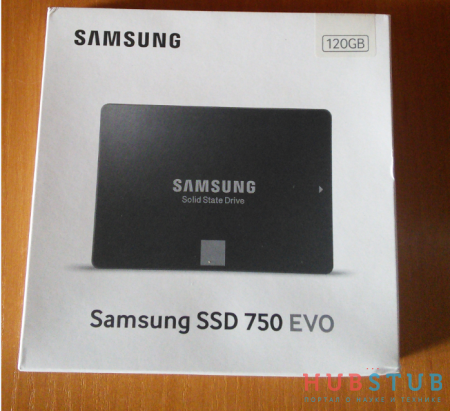
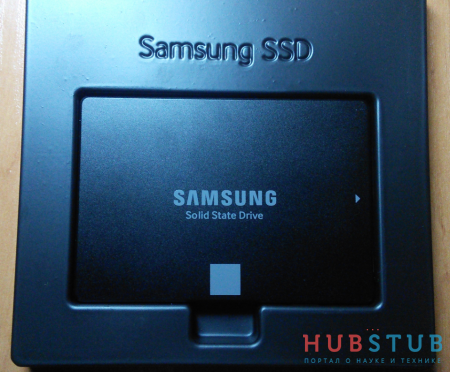
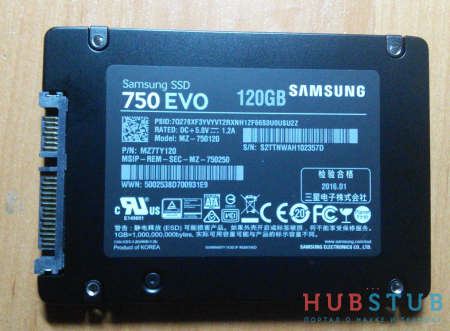
Для того что установить SSD надо снять нижнюю крышку ноутбука, открутив все болтики по периметру.
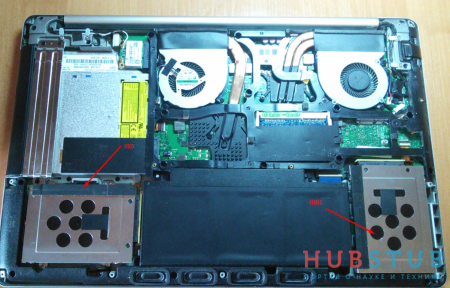
Слева будет место для установки SSD, но для того чтобы его установить, надо снять салазки, открутив 4 болтика.
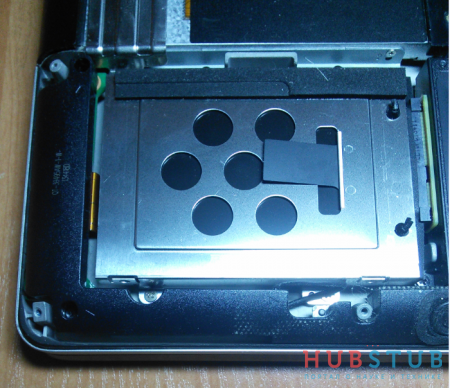
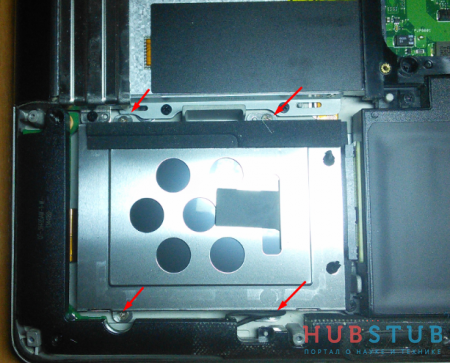
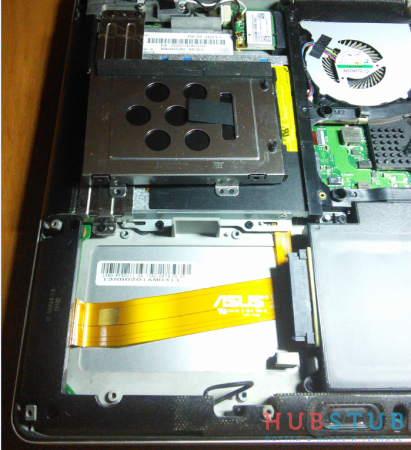
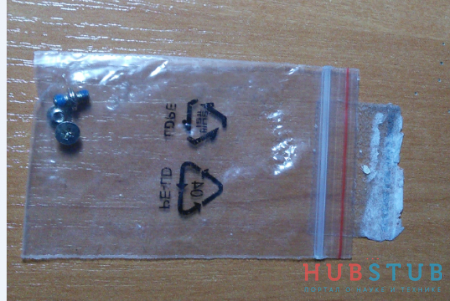
Затем закрепить SSD к салазкам с помощью 4 болтиков, которые шли в комплекте с ноутом,
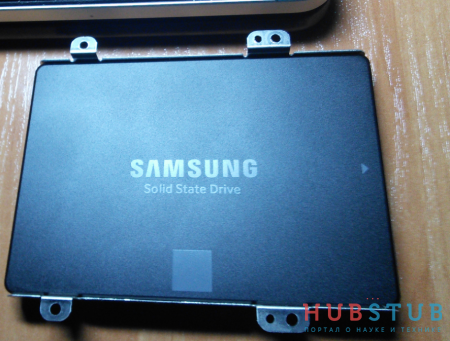
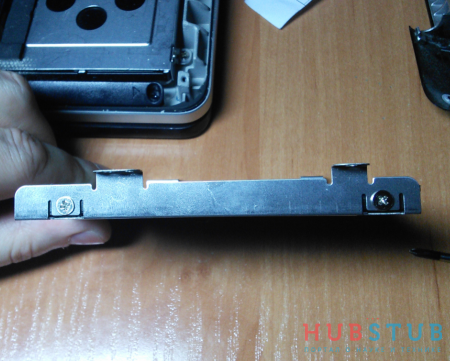
подключить разъём и установить салазки с закреплённым SSD на место. Дальше надо закрутить крышку, на этом установка SSD окончена.
После включения, не стоит удивляться если диск не будет найден, он ещё не размечен, поэтому это нормально. Для переноса данных на SSD фирмы Samsung, есть специальная утилита, которая называется Samsung Data Migration. Пользоваться ней очень просто, следуя советам мастера, главное чтобы на диске было достаточно свободного места.
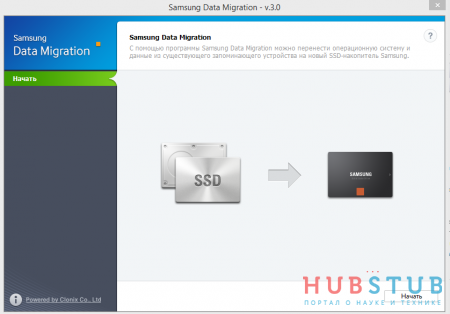
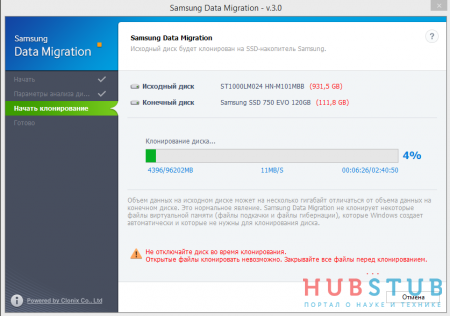
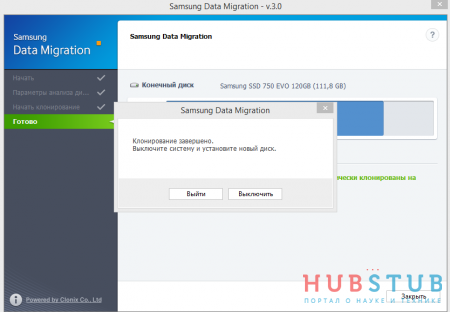
После того как данные были перенесены, загрузился с SSD и сразу хотелось бы отметить, что загрузка прошла очень, очень быстро, это порадовало. После загрузки, с помощью программы acronis disk director посмотрел всё ли было скопировано с диска C, оказывается нет и некоторые разделы предстояло перенести вручную, но это мелочь, через несколько минут работы, какая-то служба windows, сообщила об ошибке и перезапустила систему, причём это была не перезагрузка, экран на мгновенье погас, затем на экране появился рабочий стол, но все программы, которые были запущены до этого, были выключены. Описанное выше происходило примерно раз в 3 минуты, поэтому было принято решение перенести диск с помощью acronis, предварительно посмотрев с помощью Samsung Magician, лицензионный ли диск.
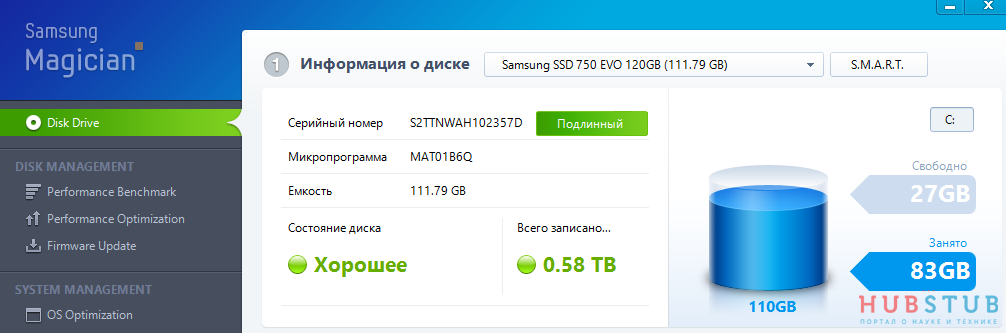
Таки да, диск оказался подлинный.
С помощью acronis disk director был размечен диск, а с помощью acronis true image создан образ, который предстояло записать на SSD. После того как образ был записан, винда с SSD не запустилась вообще, выдав ошибку 0xc00000f. Проверив диски и проделав ещё много разных манипуляций, на одном форуме прочитал, что последовательность разделов на диске должна совпадать и что физически SSD и HHD надо поменять местами. Переразметил диск, поменял SSD и HDD местами, но результата это не дало, в качестве эксперимента попробовал ещё раз перенести данные с помощью Samsung Data Migration, но с переставленным местами дисками и о чудо, всё заработало, мне не известно точно повлияла ли перестановка дисков на результат, но цель была достигнута.
И напоследок скрин тестов производительности SSD и HDD.