Как поставить длинное и короткое тире в Word
При наборе текста в Word важно уметь ставить длинное и короткое тире. Для этого следует понимать в каких случаях они применяются и не путать их с дефисом. Символы имеют своё назначение в пунктуации и отличаются не только длиной.
| Написание | Название | Применение |
|---|---|---|
| — | Длинное тире — знак пунктуации. | Всегда отделён пробелами от слов и служит для утверждения или объяснения. |
| – | Короткое — средство указания диапазона. | Например, между числами (1 – 10). |
| — | Дефис — знак переноса. | Не отделяется от слова пробелами. |
На клавиатуре есть только клавиша дефиса — он же минус. Знаков тире нет, но их можно поставить несколькими способами.
Простой способ
Word является интеллектуальным инструментом для набора текста и во многих случаях сам осуществляет автозамену дефисов на тире. Если этого не происходит, то можно воспользоваться горячими клавишами.
- Alt + Ctrl + — = длинное тире;
- Ctrl + — = короткое.
Нажимаем комбинацию клавиш и получаем длинное или короткое тире. Знак «-» — это минус на цифровой клавиатуре.
Универсальный вариант
Следующий способ может быть использован в любом текстовом редакторе. Например, в блокноте. Зажимаем «Alt» и набираем на цифровой клавиатуре код символа. Отпускаем «Alt» и получаем нужный символ.
- Alt > 0151 = —
- Alt > 0150 = –
Под цифровой клавиатурой подразумевается блок цифровых клавиш, который находится справа.
Волшебное появление тире
В документе печатаем число «2014» или «2013» и нажимаем комбинацию клавиш «Alt» + «X». Число превращается в длинное или короткое тире в зависимости от набранного числа.
- 2014 ➟ Alt + X = —
- 2013 ➟ Alt + X = –
Работает только в Word, а клавиши следует нажимать при английской раскладке клавиатуры.
Вставка через меню Word
Можно воспользоваться ручным вариантом вставки. В панели меню выбираем «Вставка» и раскрываем пункт «Символ». Открываем окно «Другие символы» и находим в нём символ тире.
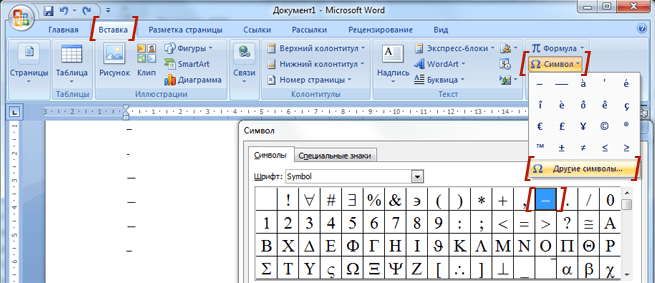
Вариант менее удобен, но в некоторых случаях может применяться. Например, когда ввод с клавиатуры по каким-то причинам невозможен.
20 мар 2016 г.
Ещё интересное — 6
Комментарии —
ПОКАЗАТЬ СТАРЫЕ
Ольга 27 мая 2016, 15:16 # ↓
Спасибо, наконец то я разобралась с разновидностями тире)))
Дмитрий 13 ноября 2018, 14:36 # ↓
Alt > 0151 = —
Alt > 0151 = –
код один и тот же
Andy Si 13 ноября 2018, 14:43 # ↑ ↓
Спасибо, поправил.
Люда 21 апреля 2019, 19:14 # ↓
Спасибо, Андрей! Ваши советы мне очень помогли в печатании текста в Ворде по-русски. Вы пишете, что знак минуса и дефис — это одно и то же в Ворде («На клавиатуре есть только клавиша дефиса — он же минус»). Это в русском варианте? В английском варианте, когда печатаешь латиницей, в Ворде есть четыре черточки, у них четыре разных длины.
дефис — самая короткая черточка
минус — на клавишах цифрового блока — вторая по длинности
короткое тире — третье по длинности
длинное тире — самая длинная черточка
Я напечатала список выше, вставляя дефис, где должно быть длинное тире. Как его воспроизвести в комментариях на вебсайтах в Сети?
Люда 21 апреля 2019, 19:16 # ↑ ↓
О, интересно, в тексте комментария длинное тире само воспроизвелось из простого дефиса. У вас умный вебсайт! 🙂
Andy Si 22 апреля 2019, 10:10 # ↑ ↓
Интересно, а если минус и дефис разные по длине, то как вы их печатаете? Всегда считал что знак дефиса и минуса одинаковы по длине.
Компьютерная грамотность с Надеждой

Заполняем пробелы — расширяем горизонты!
Как поставить тире в программе Word?
Многие пользователи работают с программой Word, но, к сожалению, не каждый из нас умеет ставить тире, которое иногда еще называют длинное тире.
p, blockquote 1,0,0,0,0 —>
p, blockquote 2,0,0,0,0 —>
p, blockquote 3,0,0,0,0 —>
Среднестатистический человек просто берет и ставит минус дважды. Согласитесь, гораздо приятнее видеть в тексте нормальное тире.
p, blockquote 4,0,0,0,0 —>
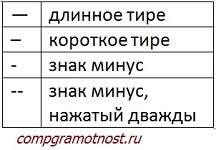
Для наглядности посмотрите сами, сравните и, как говорится, почувствуйте разницу:
p, blockquote 5,0,0,0,0 —>
— длинное тире,
– короткое тире,
— знак минус,
— знак минус, нажатый дважды.
p, blockquote 6,0,0,0,0 —>
Итак, как поставить тире в Ворде?
p, blockquote 7,0,0,0,0 —>
Существует три основных способа для вставки символа тире:
1. ручной способ;
2. нажатие комбинации клавиш (горячие клавиши);
3. вставка тире через меню «Символ» в меню программы Word.
p, blockquote 8,0,0,0,0 —>
1 Ручной способ, как из короткого тире сделать длинное
Во время набора текста в том месте, где требуется поставить длинное тире:
* Нажмите клавишу пробел.
** Затем введите дефис (или короткое тире).
*** Далее — снова пробел.
**** Следом введите следующее слово набираемого Вами предложения. И как только после этого слова Вы поставите пробел (или перейдете на следующую строку, нажав на клавишу Enter), тогда короткое тире (дефис) автоматически изменится на длинное тире.
p, blockquote 9,0,1,0,0 —>
2 Ставим длинное тире через Вставку символа
Если лучше один раз увидеть, чем 100 раз услышать, то на рисунке 1 представлена пошаговая инструкция по вставке длинного тире в Ворде:
p, blockquote 10,0,0,0,0 —>
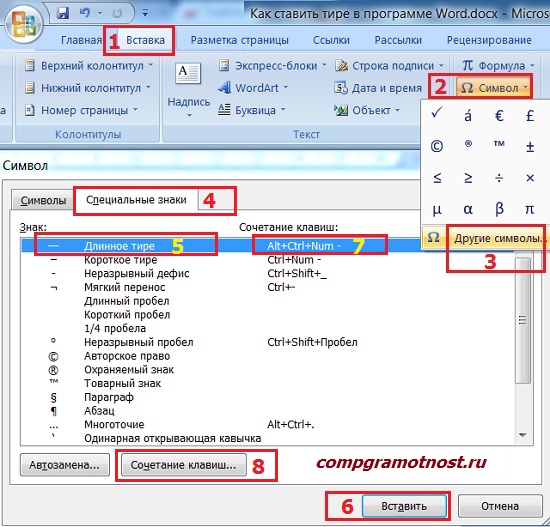
Рис. 1 Ставим длинное тире в Word через меню Вставка – Символ.
p, blockquote 11,0,0,0,0 —>
1) Поставьте курсор в то место в Ворде, куда нужно вставить длинное тире.
p, blockquote 12,0,0,0,0 —>
2) В меню программы Word переходим во вкладку «Вставка» (цифра 1 на рисунке 1).
p, blockquote 13,0,0,0,0 —>
3) Затем выбираем подменю «Символ» (в правом углу экрана значок «Ω») (цифра 2 на рис. 1).
p, blockquote 14,0,0,0,0 —>
4) Нажав на Ω, Вам откроется мини-окно, внизу которого кликаем «Другие символы» (цифра 3 на рис. 1).
p, blockquote 15,0,0,0,0 —>
5) Посреди экрана появится окно, в котором нажимаем вкладку «Специальные знаки» (цифра 4 на рис. 1).
p, blockquote 16,0,0,0,0 —>
6) Выбираем строку «Длинное тире» (цифра 5 на рис. 1).
p, blockquote 17,0,0,0,0 —>
7) Кликаем «Вставить» (цифра 6 на рис. 1).
p, blockquote 18,1,0,0,0 —>
3 Как поставить длинное тире с помощью сочетания клавиш
Начнем с небольшого примечания. Значок «+», фигурирующий далее в статье, означает поэтапное зажатие клавиш. То есть «Alt+Ctrl+Num-», значит, что сначала вы зажимаете клавишу «Alt», затем клавишу — «Ctrl» и в конце — «Num-».
p, blockquote 19,0,0,0,0 —>
Гораздо удобнее вставлять символ «Тире» с помощью клавиатуры при нажатии сочетания клавиш. Полностью повторяем все действия, которые на рисунке 1 обозначены цифрами 1, 2, 3, 4.
p, blockquote 20,0,0,0,0 —>
Справа от надписи «Длинное тире» есть столбец под заголовком «Сочетание клавиш» (цифра 7 на рис. 1), в котором указана комбинация клавиш для длинного тире. Нажимая их, можно поставить тире. По умолчанию — это «Alt+Ctrl+Num-» (где «Num-» — это минус на клавиатуре нампада) (рисунок 2).
p, blockquote 21,0,0,0,0 —>
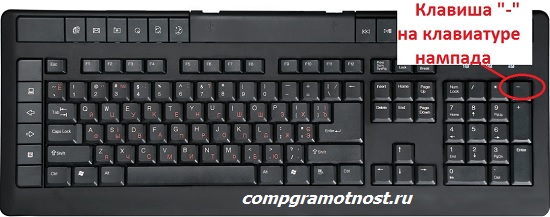
Рис. 2 Где находится клавиатура нампада и где на ней Num-
Слово «нампад» произошло от английского Numpad (сокращение от NUMeric keyPAD). Так называют цифровой блок на клавиатуре, который обычно находится с правого края. На нампаде имеются клавиши с числами от 0 до 9, символ десятичного разделителя (.), символы сложения (+), вычитания (−), умножения (*) и и деления (/).
p, blockquote 22,0,0,0,0 —>
Более подробно об этом цифровом блоке я писала здесь. Вкратце напомню, что владельцам ноутбуков можно не искать этот блок, а именно, нампад у себя на ноутбуке (как на рис. 3), ибо скорее всего его там нет. Его отсутствие на ноутбуке компенсируется наличием вспомогательной клавиши Fn и некоторых клавиш на основной клавиатуре.
p, blockquote 23,0,0,0,0 —>
Есть, правда, большие ноутбуки с нампадом (цифровой блок в правой части клавиатуры) у тех пользователей, кто, например, целый день работает с цифрами. Посмотреть на такие ноутбуки можно, если в поисковой строке любого поисковика (Яндекс, Google, Майл ру и т.п.) набрать запрос «ноутбуки с нампадом». При этом желательно указать поиск по картинкам.
p, blockquote 24,0,0,0,0 —>
Возьму на себя смелость утверждать, что мало у кого на ноутбуке без нампада после нажатия на клавиши «Alt+Ctrl+Num-» получится поставить длинное тире в Ворде. Поэтому пробуем этот вариант (почему бы не попробовать нажать в Ворде на указанные клавиши одновременно?), а затем плавно переходим к 3-ьему варианту.
p, blockquote 25,0,0,0,0 —>
Простое сочетание клавиш для ввода длинного тире
Допустим, Вам неудобна раскладка из трёх кнопок, и Вы хотите сменить установленную по умолчанию раскладку на удобную для Вас. Тогда Вам нужно в окошке «Символ» в подменю «Специальные знаки» выделить символ «Длинное тире» (цифра 5 на рис. 1). И нажать кнопку «Сочетание клавиш» (цифра 8 на рис. 1).
p, blockquote 26,0,0,0,0 —>
Вам откроется новое окошко «Настройка клавиатуры» (рисунок 3).
p, blockquote 27,0,0,1,0 —>
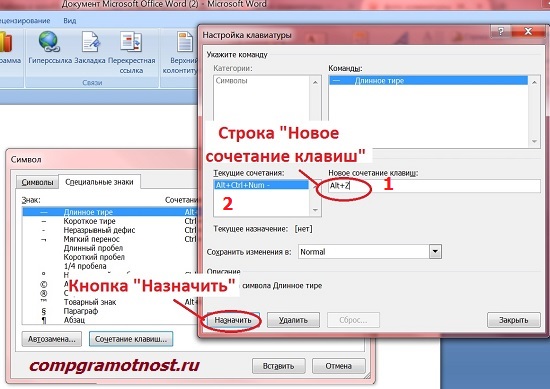
Рис. 3 Назначение клавиш для вставки тире в Ворде
Курсор будет уже мигать в строке «Новое сочетание клавиш» (цифра 1 на рис. 3). Вам необходимо просто нажать на клавиатуре нужную комбинацию, например, «Alt+Z». Затем нажать на кнопку «Назначить».
p, blockquote 28,0,0,0,0 —>
В разделе «Текущие сочетания» (цифра 2 на рис. 3) к стандартной связке «Alt+Ctrl+Num-» добавится указанная Вами раскладка, в моем случае — это «Alt+Z». Далее просто закрываете окно, и теперь при нажатии «Alt+Z» будет ставиться символ «Тире» в Ворде.
p, blockquote 29,0,0,0,0 —>
Видео: Как поставить длинное тире, короткое тире и дефис в программе Word
p, blockquote 30,0,0,0,0 —>
Еще по компьютерной грамотности в Word:
p, blockquote 31,0,0,0,0 —>
p, blockquote 32,0,0,0,0 —>
p, blockquote 33,0,0,0,0 —>
p, blockquote 34,0,0,0,0 —>
p, blockquote 35,0,0,0,0 —> p, blockquote 36,0,0,0,1 —>
Как добавить длинное тире в Word — 6 способов

Иногда в процессе работы с документом вам нужно поставить длинное тире “—”, но вы не знаете как это сделать, ведь на клавиатуре нет подходящего символа.
На верхней панели можно лишь найти клавишу со знаком минус “-” или дефис с нижним подчеркиванием “_”, но нам нужно именно среднее и длинное тире которого здесь нет. Как же быть? Рассмотрим несколько способов ниже, как добавить длинное тире в редакторе MS Word.
Дефис и тире – в чём отличия и когда их применять
Дефис и тире являются знаками препинания, которые, несмотря на свою небольшую длину, способны внести существенные изменения в смысл и структуру предложений. Важно различать их правильное использование, чтобы избежать недопониманий в тексте.
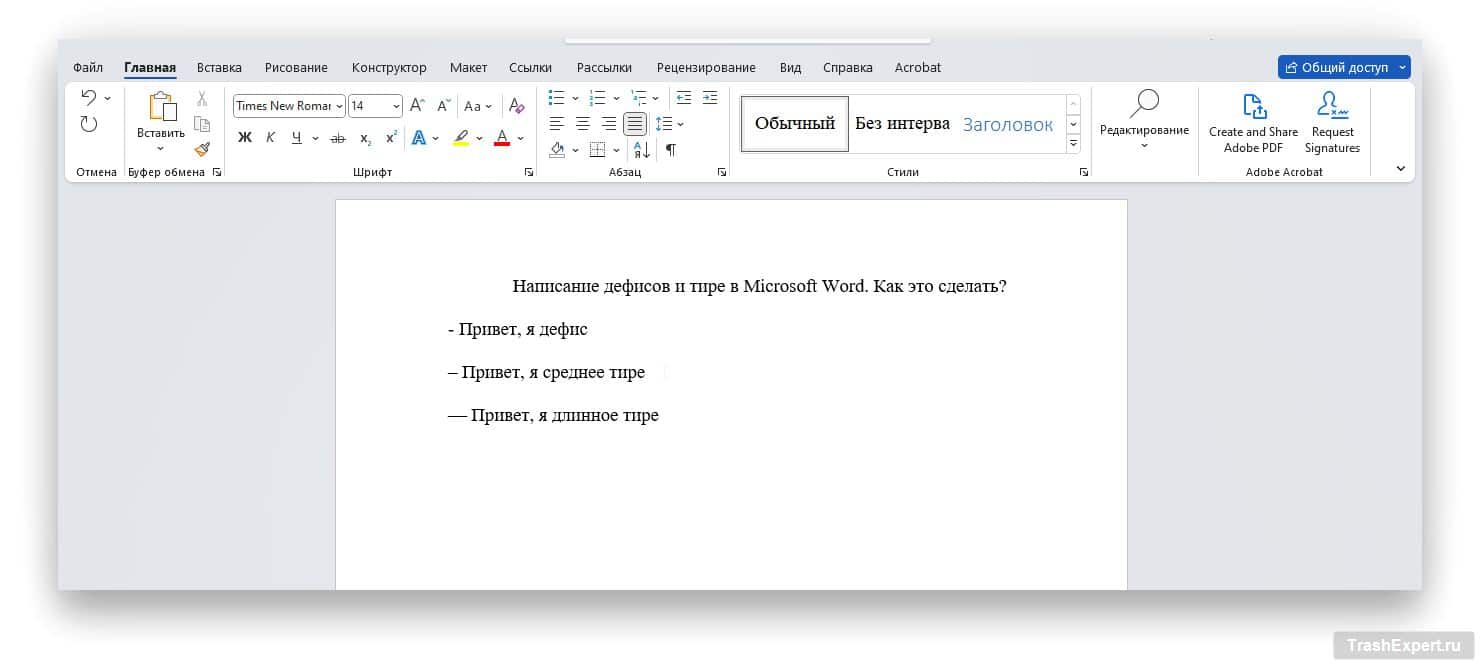
- Дефис представляет собой короткую черту (-), которая служит для разделения слов или их частей. Он используется, например, при образовании сложных слов, обозначении диапазонов чисел, а также в телефонных номерах.
- Тире, в свою очередь, представляет собой более длинную горизонтальную черту (–), которая компенсирует пропущенные слова или выделяет фрагменты предложения, речевые паузы или прямую речь.
Кроме этого, в текстовых редакторах есть разделение на среднее (–) и длинное (—) тире.
- Среднее тире, называемое “en dash“, равный по ширине буквы “N” часто используется для выделения фрагментов текста, между числами и не отделяется пробелами. Его часто можно спутать со знаком минуса (-).
- Длинное тире, называемое “em dash“, равный по ширине буквы “M” используется для вводных конструкций, указания внезапной остановки повествования или открытого числового диапазона.
Как добавить длинное тире в Word – 6 способов
Похожие способы можно применить и с добавлением длинного тире.
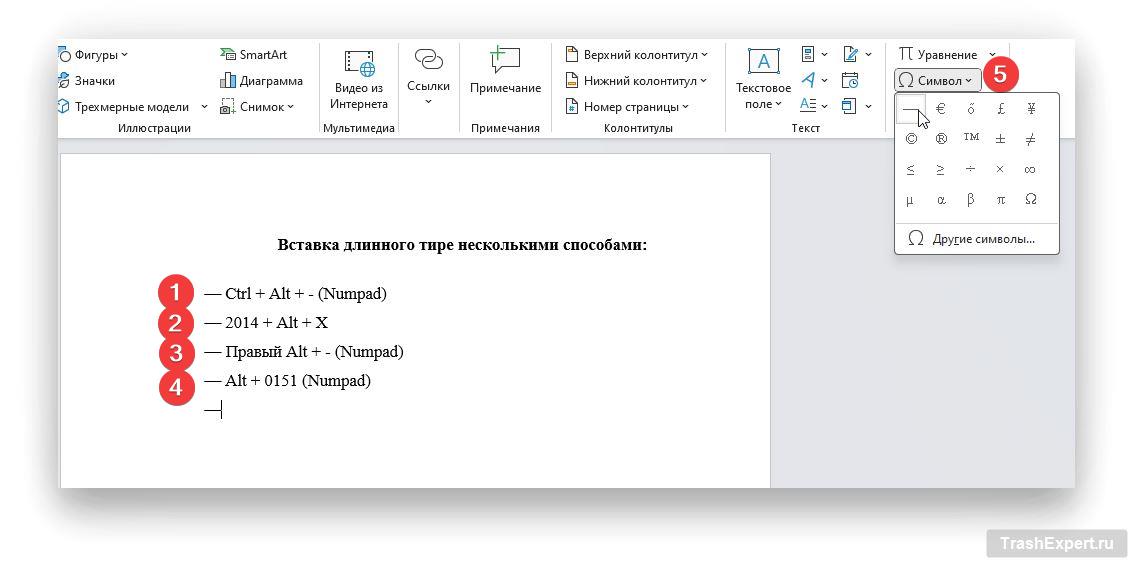
- Нажмите комбинацию клавиш “Ctrl” + “Alt” + “-” (минус на цифровом блоке Numpad), чтобы вставить длинное тире. Это один из самых быстрых способов добавить нужный знак.
- Наберите цифры “2014”, а затем нажмите на комбинацию клавиш “Alt” + “X”. Введённые цифры превратятся в длинное тире.
- Удерживайте правую клавишу “Alt” и нажмите клавишу “-” (минус на цифровом блоке Numpad), чтобы вставить длинное тире. Этот способ не подойдёт для устройств, на которых отсутствует дополнительная клавиша Alt.
- Удерживайте клавишу “Alt” и наберите “0151” (цифры с цифрового блока Numpad), чтобы вставить длинное тире.
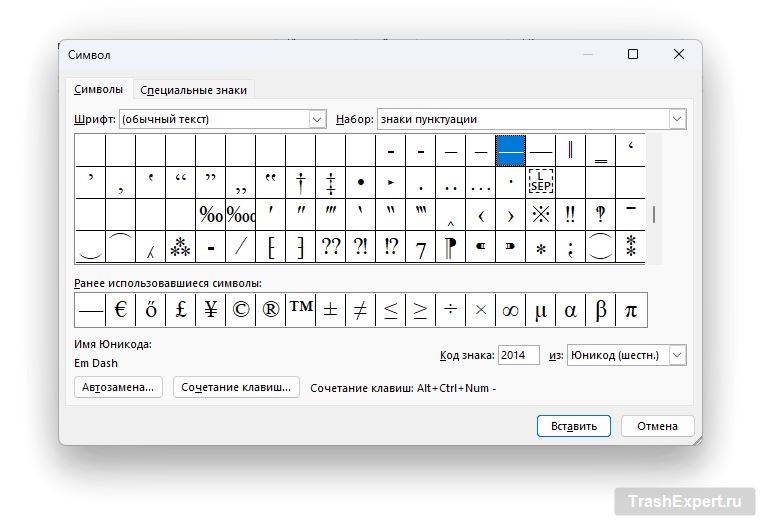
Для вставки длинного тире также можно воспользоваться панелью вставки Символ > Другие символы, но такой способ может пригодиться только в крайних случаях, например, если ваша клавиатура вышла из строя. Символ длинного тире можно найти посередине списка под кодом 2014. Чтобы вставить этот знак в текст, необходимо нажать кнопку “Вставить”, либо дважды щёлкнуть по символу из списка.
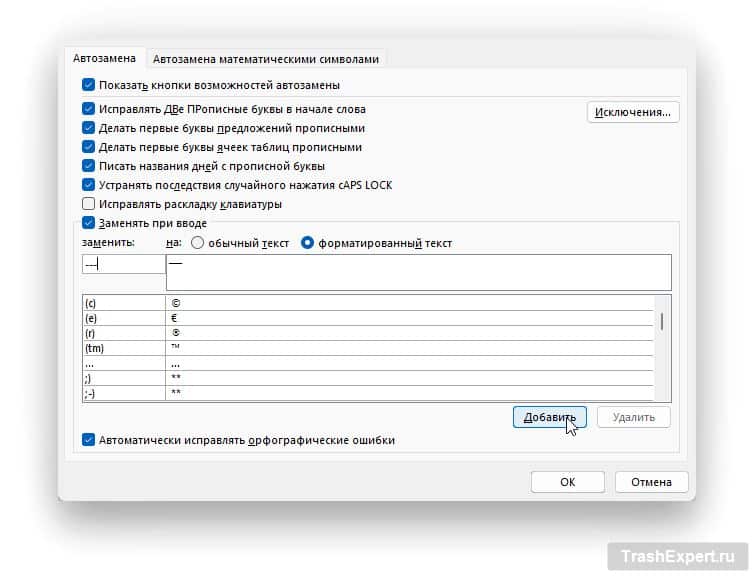
Включить автозамену среднего тире на длинное в окне вставки символов. Открывается в MS Word через вкладку “Вставка”, затем “Символы” > “Другие символы”.
В открытом окне вставки символов выбрать длинное тире (код знака “2014”), выбрать русскую расскладку клавиатуры и затем нажать клавишу “Автозамена…”
Читайте также:
Как выполнить резервное копирование и восстановить несохранённый документ в MS Word 2016
Как добавить среднее тире в Word – 5 способов
В Microsoft Word среднее тире можно добавить одним из нескольких способов, в зависимости от ваших навыков печати и предпочтений.
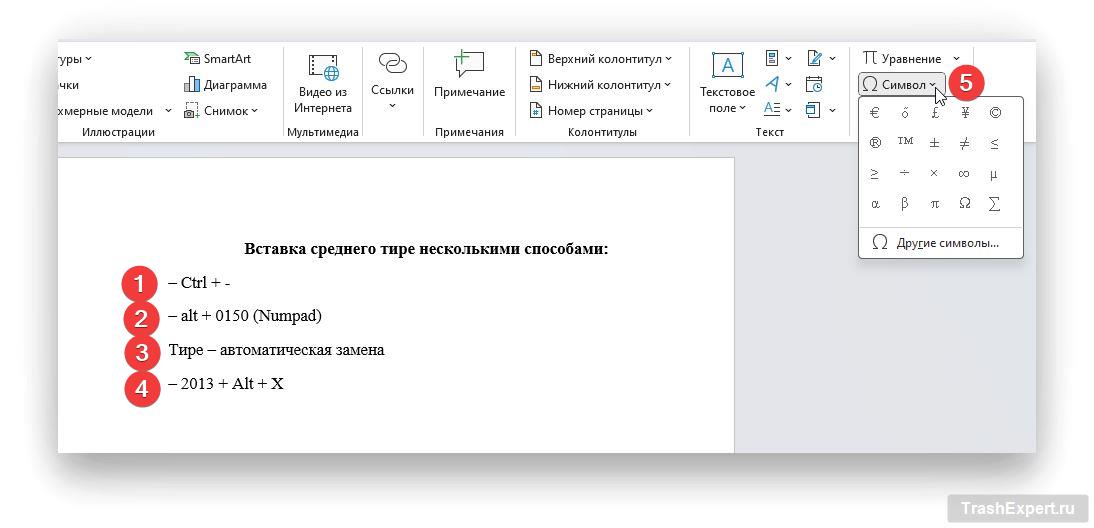
- Нажмите комбинацию клавиш “Ctrl” + “-” (минус на цифровом блоке Numpad), чтобы вставить среднее тире.
- Удерживайте клавишу “Alt” и наберите “0150” (цифры с цифрового блока Numpad), чтобы вставить среднее тире.
- При добавлении дефиса (-) и отделении его пробелами в тексте, текстовый редактор Word автоматически заменит этот символ на среднее тире.
- Наберите цифры “2013”, а затем нажмите на комбинацию клавиш “Alt” + “X”. Введённые цифры превратятся в среднее тире.
- Для вставки среднего тире также можно воспользоваться панелью вставки Символ > Другие символы, но такой способ может пригодиться только в крайних случаях, например, если ваша клавиатура вышла из строя.
Выводы
В Microsoft Word достаточно много различных способов добавления тире и дефиса, и каждый пользователь сможет найти для себя наиболее оптимальный способ добавления данных символов в текст.
Стоит однако учитывать, что каждый символ имеет свое предназначение и их не следует путать, чтобы не допускать типографических ошибок. После прочтения данной статьи вы определенно сможете быстро ориентироваться в тексте и применять все доступные символы в текстовом редакторе Microsoft Word.
Наши обзоры и новости в Telegram
Тире и дефис в чем разница и как напечатать на клавиатуре компьютера

Многие спрашивают, где тире на клавиатуре компьютера? Или как набрать тире на клавиатуре? Как поставить длинное тире в ворде? Как написать дефис на клавиатуре и не перепутать его со знаком минуса?
Вас тоже напрягает тот факт, что на клавиатуре компьютера нет нормального знака длинного тире? Есть только дефис и нижнее подчеркивание (его еще называют нижний дефис). Ну и еще знак минуса на цифровой части клавиатуры. А вот значок длинное тире на клавиатуре отсутствует, как класс. Просто безобразие какое-то! А ведь оно, длинное тире, используется довольно часто.
Что делать, если мне надо напечатать длинное тире в ворде, на блоге, на страничке в соцсети или просто где-то в комментариях?
Читайте также: Как набрать кавычки елочки на клавиатуре
Сегодня мы рассмотрим несколько способов, как быстро набрать на клавиатуре компьютера знак длинное тире и среднее тире. Выбирайте для себя наиболее подходящий вариант и пользуйтесь на здоровье.
Также вы узнаете, в чем разница между дефисом и тире. Ведь заменять длинное тире обычным дефисом или знаком минуса — это просто худший способ, какой только может быть. Особенно, если этим страдают начинающие писатели и даже копирайтеры. Ужас – ужас просто!
Грамотность вредна мужику: выучи его, так он, пожалуй, и пахать не станет.
И. А. Гончаров. «Обломов»
Какие бывают знаки тире, дефиса и минуса
- Просто дефис ‐
- Знак минуса —
- Среднее тире –
- Длинное тире —
Как видите, разница заметна. Самый короткий знак — это дефис.
Где на клавиатуре находится дефис
Дефис на клавиатуре компьютера находится в верхнем числовом ряду, прямо над буквами З и Х в русской раскладке. Либо между латинской Р и знаком открывающей фигурной скобки . Многие ошибочно путают его со знаком минуса, который на самом деле находится справа, в самом дальнем углу клавиатуры.
Значок над дефисом — это вовсе не длинный дефис на клавиатуре. На самом деле он называется нижнее подчеркивание, или его еще называют нижний дефис.


Случаи применения дефиса
Дефис используется очень часто в словах и словосочетаниях. Вот типичные случаи применения дефиса:
- Для присоединения частиц: кто-либо, где-то, кому-то, когда-нибудь;
- Для присоединения префиксов: во-первых, по-английски;
- Как знак сокращения: б-ка(библиотека), р-н (район), г-н (господин) ;
- В словосочетаниях и сложносоставных словах: бизнес-ланч, интернет-кафе;
- В составе сложных слов, часть которых передается цифрой: 25-процентный, 100-летие;
- Перед окончанием при передаче с помощью цифр числительных: 1-го, 2-й.
Случаи применения тире
- Вместо отсутствующего члена предложения: Я — просто в шоке!
- Между подлежащим и сказуемым: Пятью пять — двадцать пять.
- Прямая речь: — Привет, — сказала она.
- Для обозначения пауз: Уступать — позорно!
- Для указания маршрутов: поезд Москва — Санкт-Петербург.
Как набрать на клавиатуре знак среднего тире
Знак среднего тире обычно применяют для указания числовых диапазонов: 10 – 15, два – три. Его также иногда называют длинный дефис, хотя это и не правильно. Среднее тире — это все-таки тире.
Чтобы набрать на клавиатуре компьютера знак среднего тире:
1. В Ворде зажмите клавишу Alt и нажмите клавишу минус на цифровой раскладке клавиатуры. Так вы получите среднее тире. Также Ворд автоматически заменяет дефис на среднее тире, когда вы отделяете его с обоих сторон пробелами. Чтобы это сработало, нужно набрать дефис с пробелами по бокам, а затем следующее слово и поставить пробел после него. Тогда дефис и превратится в среднее тире.
2. Если вы набираете текст в своем блоге, в статусе на страничке соцсетей или в где-либо комментариях, то используйте следующий простой способ: зажмите клавишу Alt и на цифровой раскладке клавиатуры наберите число 0150. Получите среднее тире.
Знак дефиса не заменяет тире! Поэтому используйте их по назначению.
Сейчас двоеточие стало выглядеть чуть ли не более архаичным, чем точка с запятой, и многие его функции взяло на себя тире.
Уильям Зинсер «Как писать хорошо. Классическое руководство по созданию нехудожественных текстов».
Как набрать знак длинное тире на клавиатуре
А теперь о самом главном: как же набрать знак длинное тире на клавиатуре и сделать это быстро.
1. Если вы набираете текст в Ворде, то можете напечатать длинное тире просто дважды нажав на клавишу дефиса. Ворд сам преобразует двойной дефис в длинное тире. Но! Предварительно вам нужно будет настроить такое форматирование, чтобы оно срабатывало.
Поэтому есть другой вариант, как поставить длинное тире на клавиатуре, который всегда работает по-умолчанию: если вы одновременно зажмете клавиши Ctrl и Alt и нажмете знак минуса, то получите длинное тире. Все просто!
2. Если вы набираете текст где-либо еще кроме Ворда, зажмите клавишу Alt и на цифровой раскладке клавиатуры наберите число 0151. Получите длинное тире.
Надеюсь, статья была для вас полезна. Теперь вы знаете, в чем разница между тире и дефисом, и как напечатать их на клавиатуре компьютера.
Используйте знаки препинания правильно!