Как в ворде написать км, см, X в квадрате?
Действительно любой из вышеобозначенный параметр переодически требуется написать в квадрате. С одной стороны, это несложное действие, а с другой стороны оно нередко ставит людей в тупик. Поэтому давайте рассмотрим простую пошаговую инструкцию, как написать км, см, X в квадрате в программе ворд.
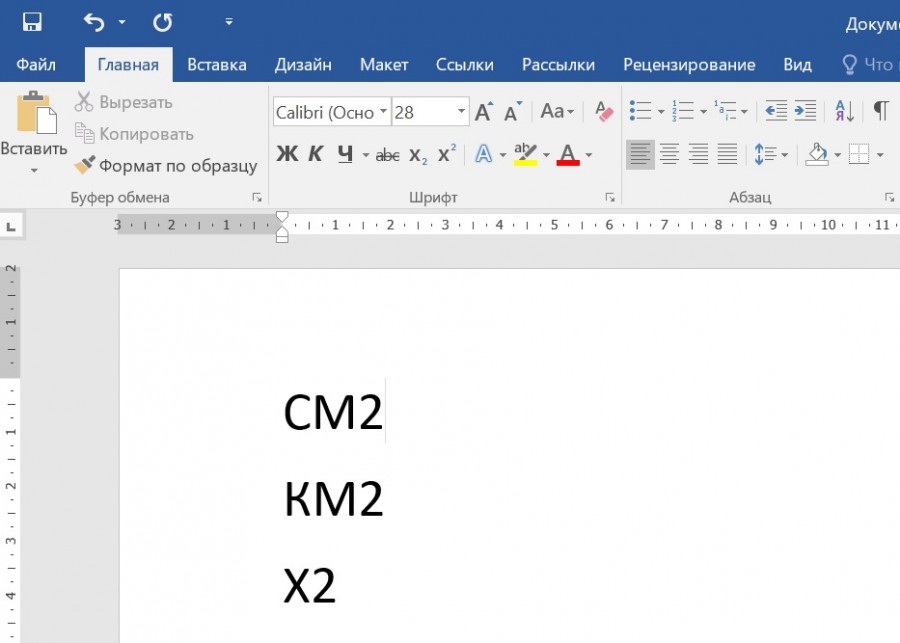
Первый шаг. Откроем новый лист и на каждой новой строке напишем обозначенные вверху параметры вместе с двойкой, чтобы в итоге у вас получился следующий текст.
Второй шаг. Выделим теперь одновременно все цифры два, для этого на клавиатуре зажмем клавишу «Ctrl» и последовательно выделим все цифры два.
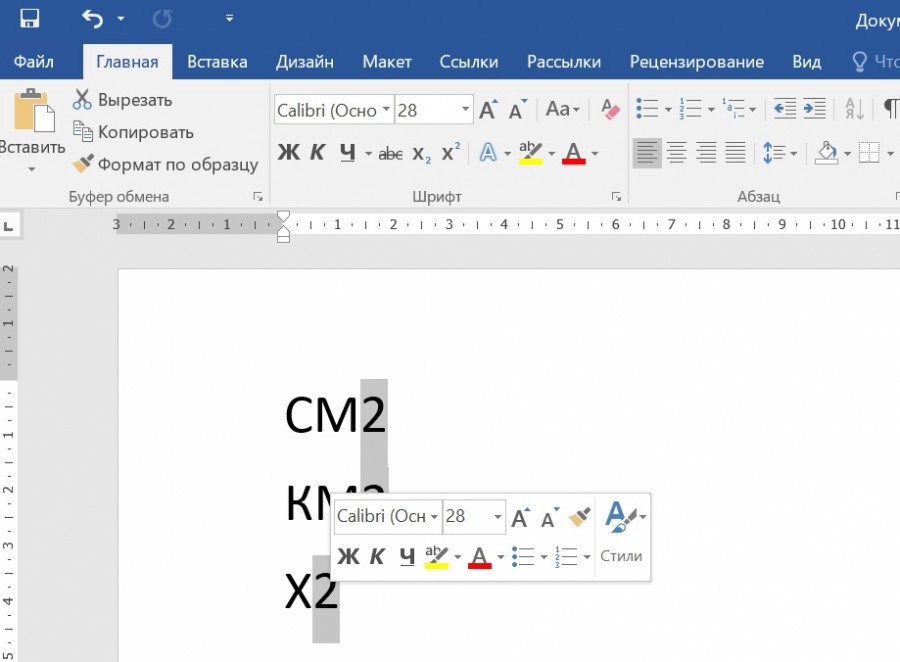
Третий шаг. Дальше обращаем свое внимание на верхнюю панель настроек программы ворд, где во вкладке «Шрифт» находим иконку в виде буквы Х в квадрате и нажимаем на неё. В результате мы получим нужный результат.
Вставка символа проверка метки
Excel для Microsoft 365 Word для Microsoft 365 Outlook для Microsoft 365 PowerPoint для Microsoft 365 Excel 2021 Word 2021 Outlook 2021 PowerPoint 2021 Excel 2019 Word 2019 Outlook 2019 PowerPoint 2019 Excel 2016 Word 2016 Outlook 2016 PowerPoint 2016 Excel 2013 Word 2013 Outlook 2013 PowerPoint 2013 Excel 2010 Word 2010 Outlook 2010 PowerPoint 2010 Excel 2007 Word 2007 Outlook 2007 PowerPoint 2007 Еще. Меньше
Вы можете легко вставить проверка метку (также известную как «галочка») в Word, Outlook, Excel илиPowerPoint.
Это статичные символы. Если вы ищете интерактивное поле проверка, которое можно щелкнуть, чтобы проверка или снять флажок, см. статью Добавление проверка поля или кнопки параметров (Excel) или Создание контрольного списка в Word.
- В файле поместите курсор туда, куда нужно вставить символ.
- Откройте диалоговое окно Символ :
- Word или Outlook: вставить, выбрать символы
 , а затем Другие символы
 - Excel: вставка, выбор символов
- PowerPoint: вставка, выбор символов>
- Word или Outlook: вставить, выбрать символы
Кнопка Символы находится в правом углу вкладки Вставка панели инструментов.
 . Еще один параметр проверка метки
  доступен в двух квадратах от него (код символа 254).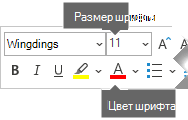
Другие проверка метки на выбор
Другой шрифт, Segoe UI Symbol, имеет три флажка. Этот шрифт можно выбрать на шаге 3 описанной выше процедуры и заменить один из следующих кодов символов на шаге 4.
Как поставить квадрат
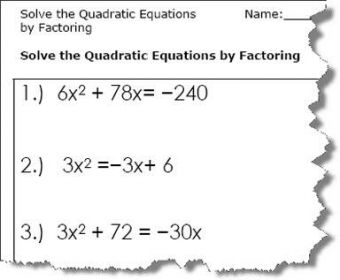
При написании технических и образовательных текстов после чисел, букв или выражений иногда нужно поставить квадрат. Для этого не обязательно устанавливать специальные программы. Чтобы поставить квадрат достаточно инструментов Word. Нужно просто подобрать подходящий вариант.
Статьи по теме:
- Как поставить квадрат
- Как набрать в ворде формулы
- Как поставить галочку в ворде
Вам понадобится
- компьютер, Word
Инструкция
Обычно достаточно ограничиться квадратом из меню Word’a «Вставка-символ». Выберите в меню Word’а пункты Вставка-Символ. В табличке символов укажите знак квадрата (?), затем нажмите «Вставить». Значок квадрата появится в тексте на месте курсора.
Поиск квадрата можно ускорить. Для этого в поле «набор» выберите строку «математические символы». Для доступа к полному списку символов, установите «Юникод (шестн.)». Код квадрата можно сразу вставить в поле «Код знака». Для символа квадрата это «00b2» или «00B2».
Повторный ввод квадрата производите с помощью панели под названием «Ранее использовавшиеся символы».
При частом вводе квадрата настройте в этом же окне «горячие клавиши» и/или параметры автозамены.
Обратите также внимание, что не во всех шрифтах имеется символ квадрата.
Чтобы поставить квадрат еще быстрее, наберите комбинацию клавиш Alt и числа 0178. Клавиатуру перед этим обязательно переключите на английскую раскладку.
Чтобы объединить оба способа, наберите код квадрата «00b2» («00B2») и нажмите комбинацию alt + x.
Чтобы поставить квадрат стандартным форматированием Word’а, выделите двойку, нажмите правую кнопку мыши, выберите в контекстном меню «Шрифт» и отметьте пункт «надстрочный».
Если данный способ Вас не устраивает, поставьте квадрат, используя обычное форматирование Word’а — уменьшение шрифта и его смещение. Для этого выделите двойку (будущий квадрат) и выберите в меню пункт «Шрифт». Размер шрифта выберите на треть меньший (например, 8 вместо 12). После этого на вкладке «Интервал» выберите в пункте «Смещение» — «Вверх».
Чтобы возвести в квадрат сложное математическое выражение, создайте символ квадрата в редакторе формул.
Выберите пункты меню: Вставка – Объект – Microsoft Equation 3.0. Затем выберите «Шаблоны верхних и нижних индексов».
Если «Microsoft Equation 3.0» отсутствует, то вставьте установочный диск с дистрибутивом MS Office и запустите программу инсталляции. Отметьте галочкой Microsoft Equation 3.0 и после установки она появится в Word’е.
Запустить редактор математических формул можно и по-другому. Для этого выберите пункты меню: Вставка – Поле – Формула – Eq. Затем нажмите кнопку «Редактор формул».
Чтобы поставить квадрат комбинацией специальных символов, нажмите комбинацию Ctrl+F9 и наберите внутри появившихся фигурных скобок строку: eq s(2), затем нажмите F9. В итоге, в тексте появится приподнятая двойка. Однако, ее размер будет совпадать с основным текстом, поэтому такой способ не очень удобен для обозначения квадрата.
Видео по теме
Обратите внимание
Есть еще один способ того, как поставить квадрат: при печатании нажимаете на правую кнопку мыши, в развернувшемся окне находите «Шрифт», щелкаете – в окне, находите раздел «Видоизменение» — «Надстрочный» (рядом ставим галочку и «ОК»). Если же пишете не примеры, то в тексте этот знак можно заменить сокращенным сочетанием букв: кв/м, кв.м (квадратный метр).
- Корень квадратный и другие специальные символы в Word
- как в ворде поставить квадрат
Совет полезен?
Статьи по теме:
- Как построить правильный квадрат
- Как установить редактор формул
- Как поставить верхний индекс
Комментарии 1
написал 27 ноября 2012
Word 2003
Выделяешь слово> Формат> Шрифт> ставишь галку Надстройчный
В др. версиях Ворда такой же принцип
Добавить комментарий к статье
Похожие советы
- Как написать дробное число
- Как вставить формулу в документ
- Как добавить формулу в Word
- Как разрезать квадрат
- Как включить редактор формул
- Как сделать квадрат
- Как вычислить квадрат числа
- Как составить магический квадрат
- Как создать персонажа mugen
- Как сделать из прямоугольника квадрат
- Как вырезать квадрат
- Как вписать квадрат в окружность
Установка степени в Word
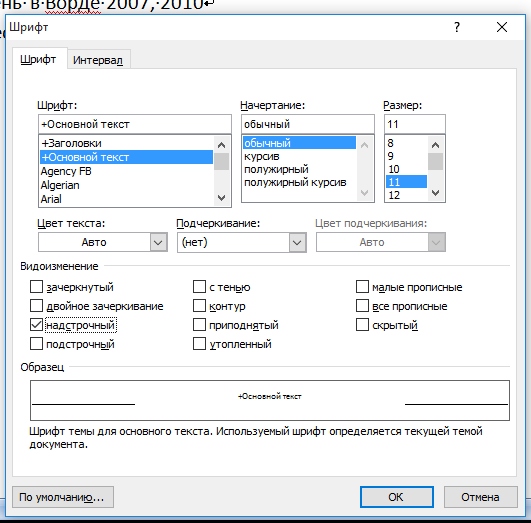
Многие пользователи при наборе текста сталкиваются с проблемой как поставить степень. В Word 2003 можно cначала набрать текст, например, метр квадратный как м2. Чтобы цифру 2 сделать надстрочной, необходимо ее выделить, а затем нажать на выделении правой клавишей мыши. После этого открываем контекстное меню Шрифт. При этом открывается диалоговое окно, где необходимо найти область Видоизменение и щелкнуть левой кнопкой мыши (ЛКМ) в квадратик с надписью Надстрочный.
И в конце подтвердить действие, нажав на Ок. Нужно после этого не забыть снять выделение и зайти еще раз через контекстное меню для того, чтобы убрать флажок (галочку).
Открыть доступ к степени можно также через основное меню Формат, выбрав пункт Шрифт, а дальше операции выполняются аналогично. Если вам очень часто приходится в тексте ставить надстрочные символы, то можно на панель инструментов добавить кнопку, которая ускорит работу.
Использование в Word 2007, 2010
В Ворде 2007, 2010 степень ставится практически также, но нужно учесть, что у этих программ изменился интерфейс, он сильно отличается от внешнего вида текстового процессора Word 2003.
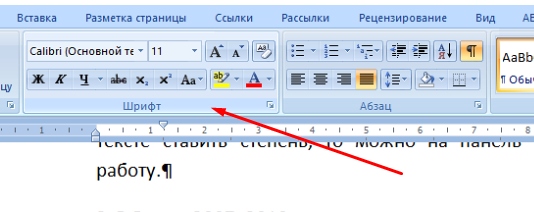
Для того чтобы поставить степень, пользователю нужно перейти на вкладку Главная в основном меню. Снизу панели инструментов Форматирования, найти слово Шрифт и нажать на стрелочку, расположенную справа откроется уже знакомое диалоговое окно.

Или можно просто воспользоваться инструментом Надстрочный знак.
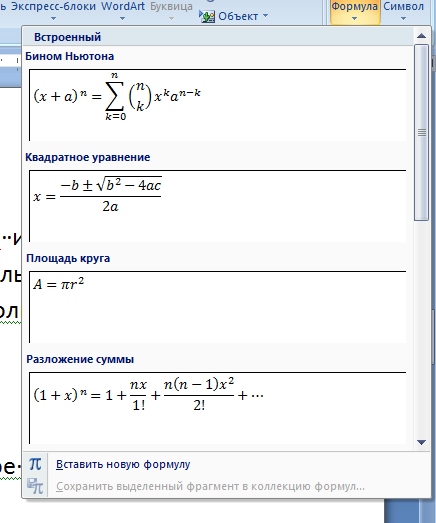
Для набора сложных математических формул текстовый процессор Word имеет дополнительные возможности в меню. На правой части вкладки Вставка есть инструмент Формулы, с помощью которого пользователь может вставить готовые формулы или создать нужную, используя библиотеку шаблонов, в том числе и степенную.
Степень в Excel
Возвести в степень в электронной таблице Excel можно также через контекстное или основное меню на вкладке Главная.
Как вставить титульный лист в документ Word
Алгоритм действий тот же – набираем текст, щелкаем правой клавишей мыши по цифре, которую нужно перевести в надстрочную и переходим к Формат ячеек из контекстного меню.
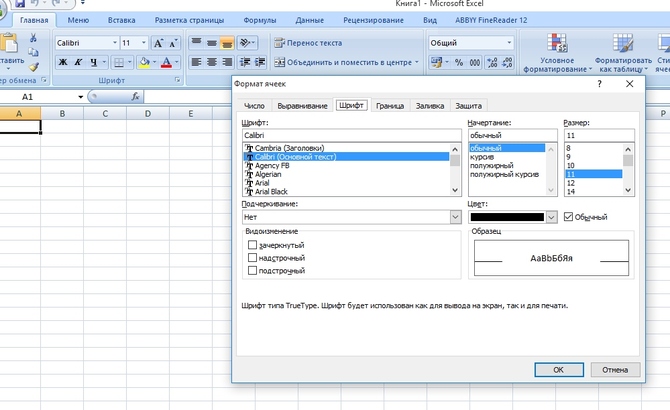
После этих действий открывается окно Формат ячеек. В нем переходим на вкладку Шрифт, на которой можно установить флажок Надстрочный.