Пронумеровать страницы в Word с 2 страницы: полный гайд

Всем доброго времени суток! Сегодня поговорим про нумерацию страниц в Ворде со 2-ой страницы. Ниже я описал четыре способа. Они все отличаются в реализации, поэтому советую просмотреть каждый, так как тот или иной вариант может подойти для своей конкретной задачи. Если у вас возникнут какие-то сложности, то можете обращаться с вопросами ко мне в комментариях.
Способ 1: Первый лист с 2

Скажу честно, но мы данным способом пользовались почти все в свое время в институте. По ГОСТ нам нужно было сделать так, чтобы первые листы (титульный, оглавление) были без нумерации. Тогда мы создавали два документа. Отдельно для первых двух, и отдельно для самого доклада или реферата. Поверьте, так куда проще чем запариваться с разделами документа. Далее для основного текста делали следующее:
- Итак, для начала нам нужно пронумеровать все листы документа. Переходим во вкладку вставки.
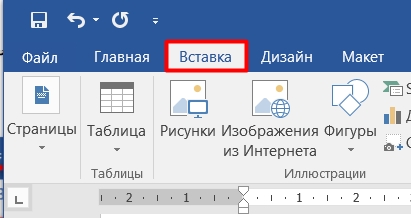
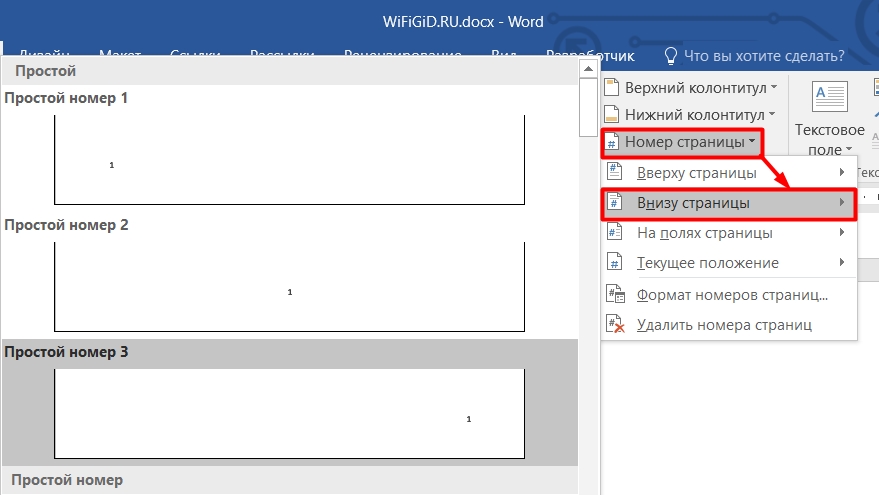
- В подразделе «Колонтитулы» в правом части окошка находим кнопку «Номер страницы». Выбираем любой тип – это не имеет значение. Я выбрал нижний номер.
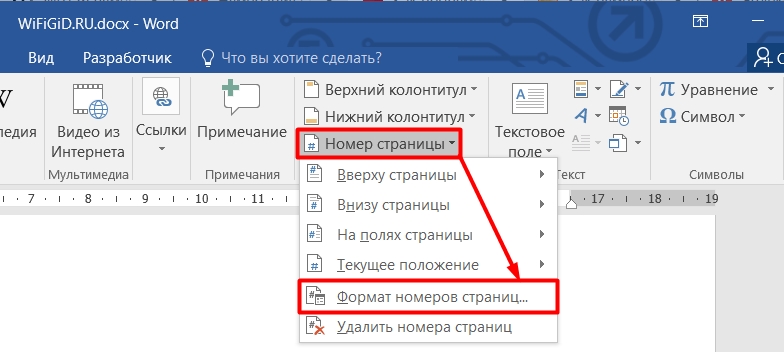
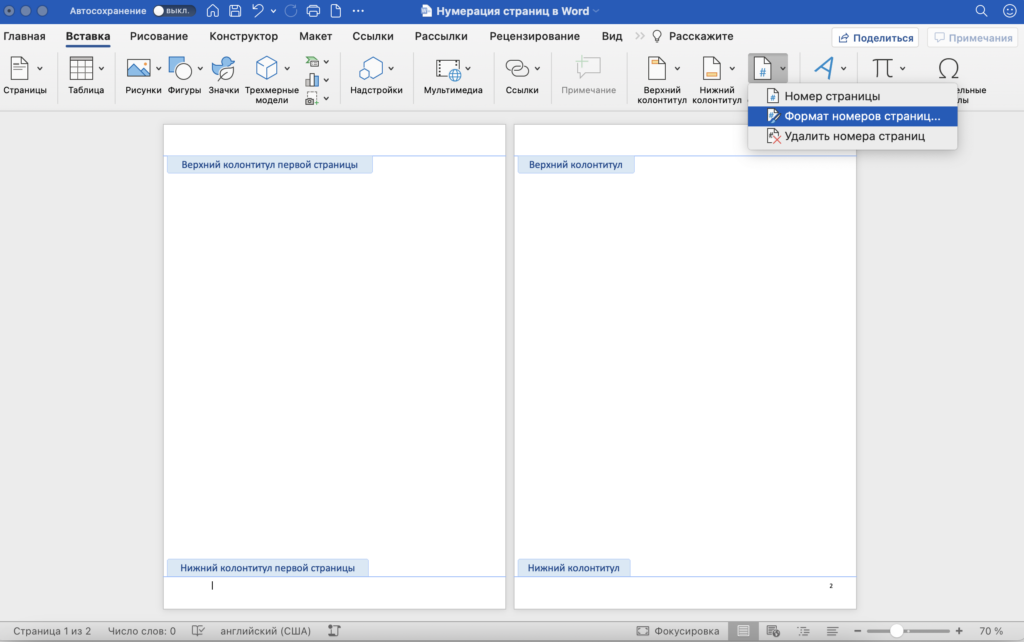
- Теперь заходим в «Формат номеров страниц».
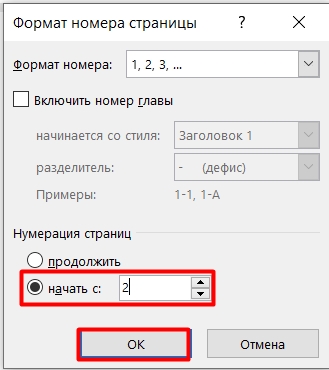
- Выбираем «Начать с» и устанавливаем любую цифру. Жмем «ОК». Если же вам нужно оставить первый лист пустым (без цифр), то смотрим следующие способы.
Способ 2: Выключить отображения
Можно номер на первом листе просто скрыть. При этом нумерация начнется только со 2-го листа бумаги. Перейдите на вкладку «Макет» и в подразделе «Параметры страницы» найдите маленький квадратик со стрелочкой, которая указывает в правый нижний угол.
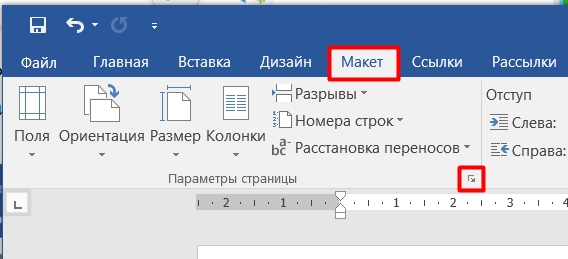
Откроются дополнительные настройки. Перейдите на третью вкладку и включите настройку, которая различает колонтитулы «первой страницы». Нажмите «ОК», чтобы конфигурация применилась ко всему документу.

Способ 3: Особый колонтитул
Начать нумерацию со второй страницы можно с изменения типа колонтитула для первого листа. Да, нумерация и колонтитулы с точки зрения Microsoft Word – это одно и тоже. Давайте попробуем это сделать.
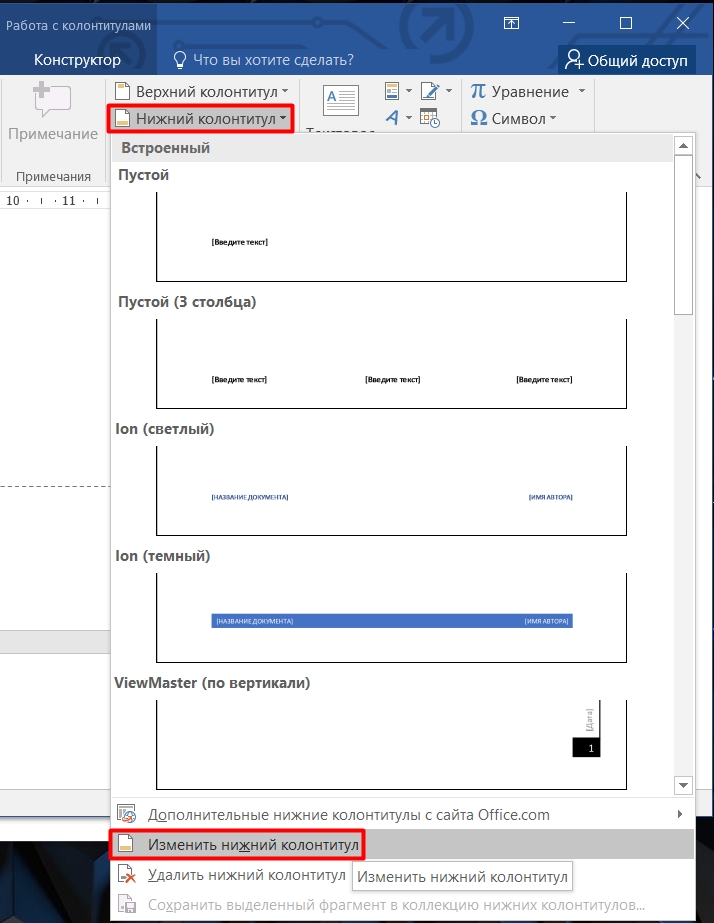
- Проверьте, чтобы странички пронумеровались. Теперь в зависимости от того, внизу или вверху, выбираем верхний или нижний колонтитул. Откройте вспомогательное меню, где нужно будет внизу нажать по надписи «Изменить нижний колонтитул».
- Выбираем «Особый колонтитул для первой страницы». На первой страничке начнет мигать текстовый бегунок, ничего вводить не нужно, ведь мы хотим, чтобы на первом листке вообще ничего не было. Далее нам нужно выйти из режима конструктора – жмем по кнопке с красным квадратом и крестиком.
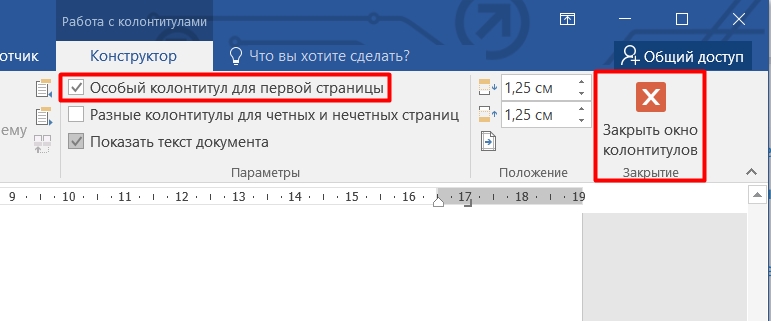
Теперь можете проверить – все странички будут пронумерованы кроме первой.
Способ 4: Вторая страница с 1
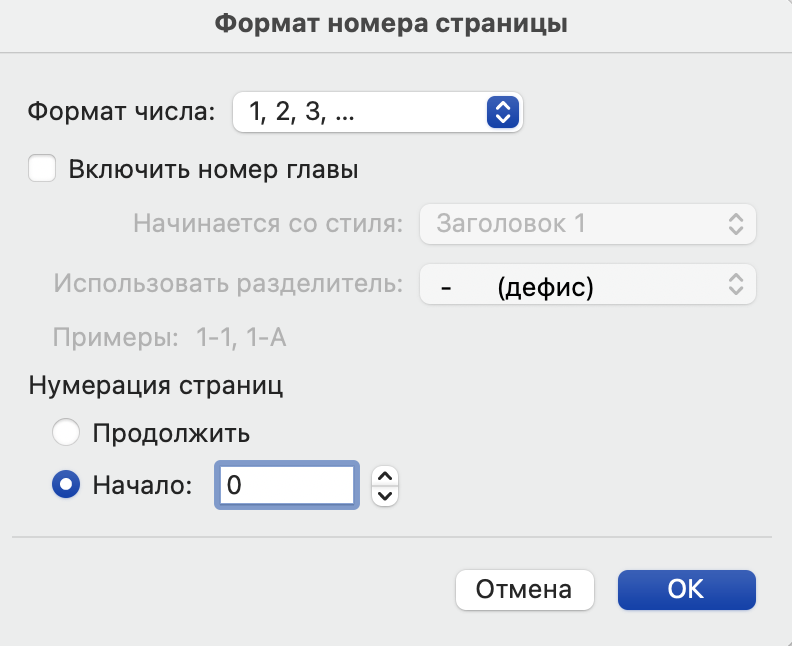
Представим себе ситуацию, что первый лист бумаги у нас пустой, без номера. Как нам сделать так, чтобы со второго шла цифра 1, а не два. Все очень просто. Сначала проделываем любой из способов, который убирает номер с первого листочка (2 или 3 способ). Далее заходим в «Номер страницы» – открываем формат.
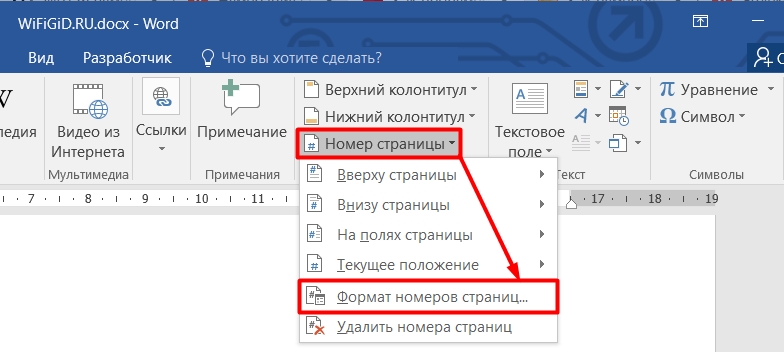
Логика тут очень простая: установите нумерацию не с единицы (1), а с нуля (0). После этого наша задача будет решена. На этом все, дорогие читатели. Если у вас остались какие-то вопросы, или есть дополнение по этой теме, то вы смело можете писать в самом низу в комментариях. Всем добра!
Нумерация страниц в Word

Нумерация страниц в Word часто вызывает затруднения, особенно у людей, которые плотно работают с программой для написания крупногабаритных документов: статей, дипломом, курсовых работ и отчетов.
Самый простой способ проставить нумерацию страниц в Word
«Вставка» → «Номер страницы» → «Внизу страницы». Также можно выбрать иные варианты.
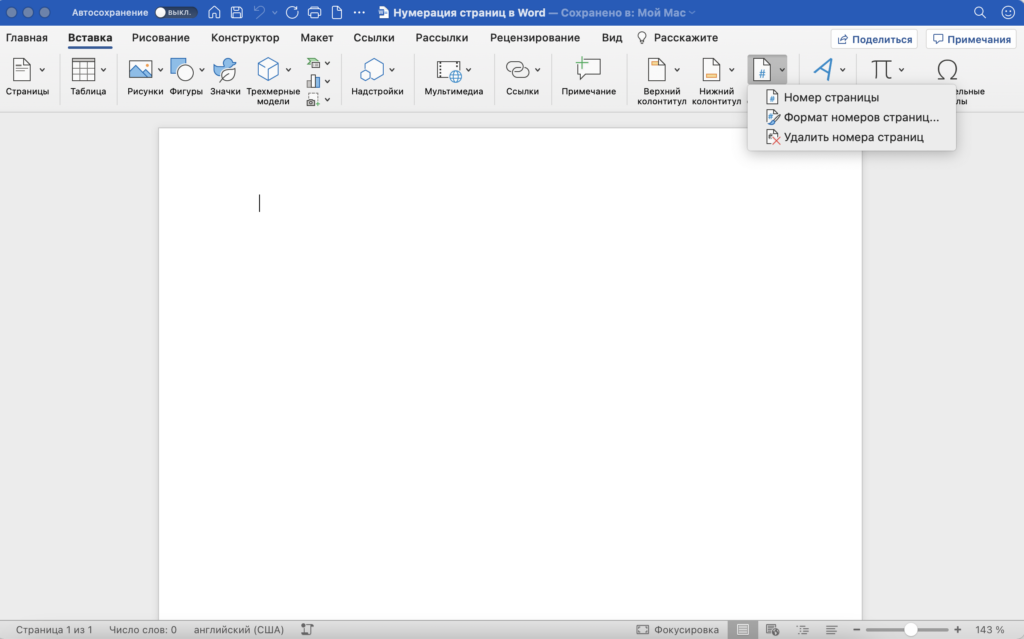
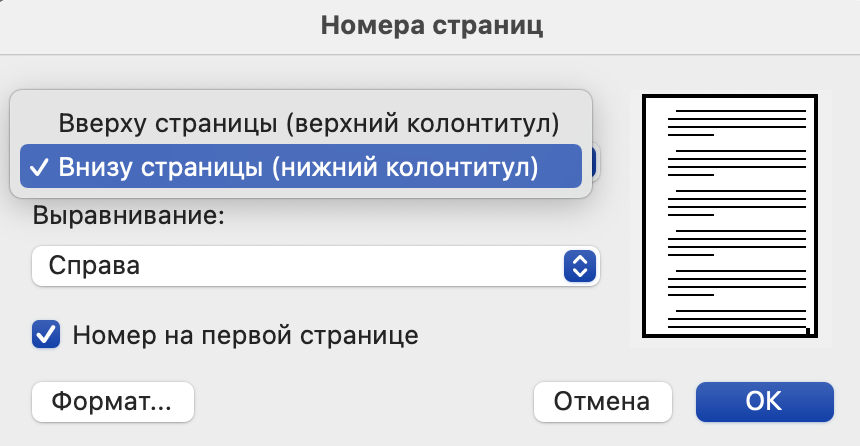
Для того, чтобы убрать номер страницы с 1-ой страницы, необходимо либо нажать два раза на колонтитул, либо в верхнем поле найти «Колонтитулы» и поставить галочку в поле «Особый колонтитул для первой страницы».
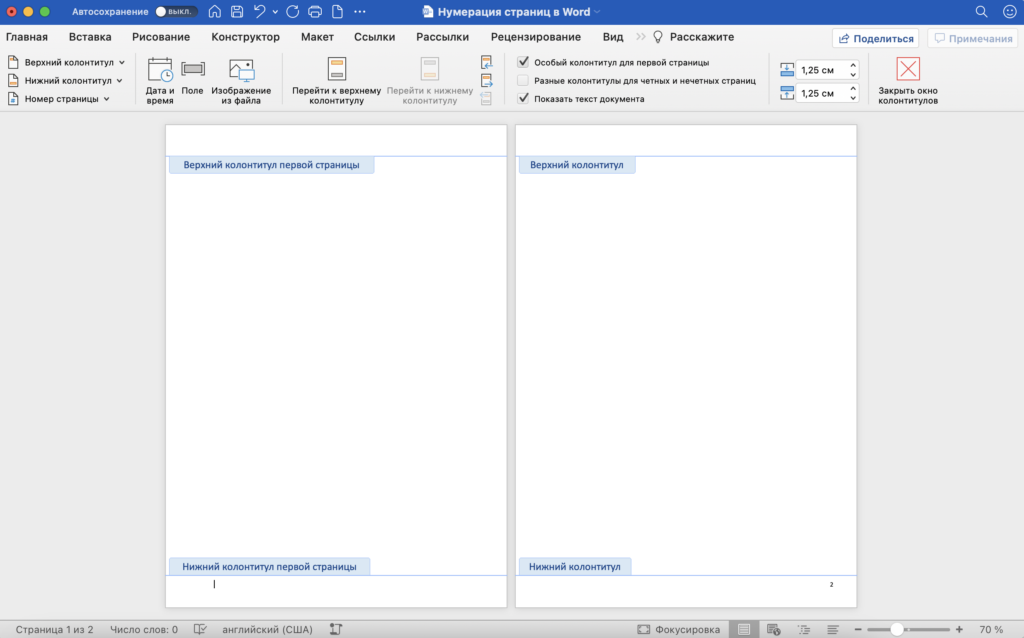
Для того, чтобы нумерация второй страницы начиналась с 1, а не со 2 страницы, необходимо выбрать следующие параметры: «Вставка» → «Номер страницы» → «Формат номеров страниц» → «Начать с 0».
Нумерация страниц по разделам
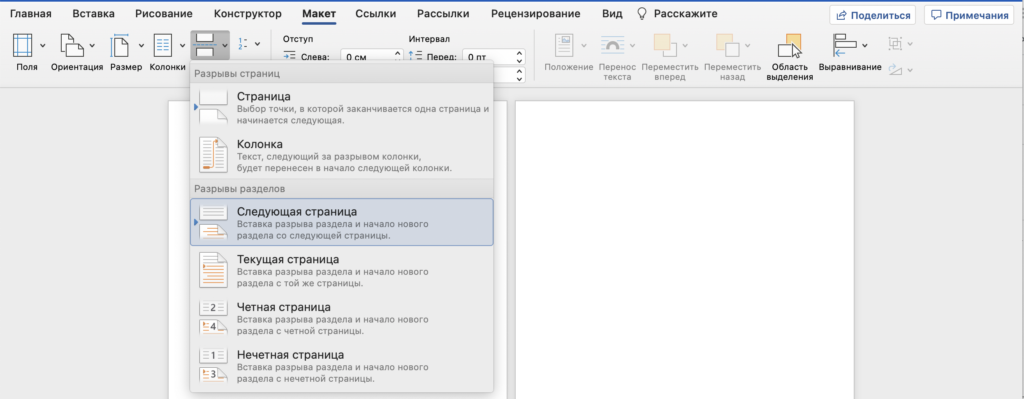
Как правило, мы делим страницы путем вставки «Разрыв страницы», но есть и иной вариант — «Разрыв раздела». Он добавляется следующим образом: переходим в «Макет» → «Разрывы».
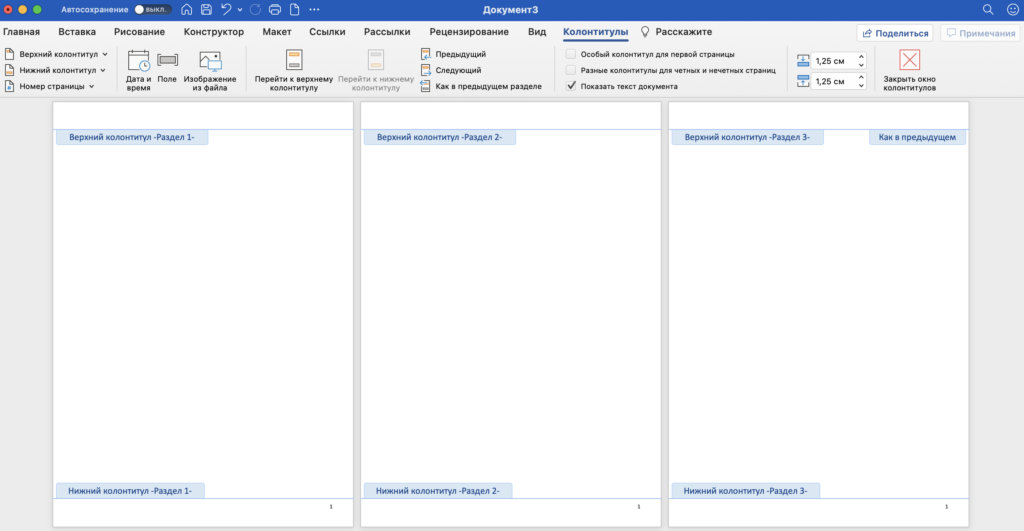
Далее во второй главе (или в любой желаемой) снимаем параметр «Как в предыдущем разделе».
Теперь нумерация страниц происходит с 1 страницы в каждом разделе.
Или с любой другой страницы, например, с третьей. Для установки данного параметра мы кликаем правой кнопкой на цифру номера страницы в колонтитуле, выбираем «Формат номера страницы» и указываем интересующий нас параметр, например, «Начать с 3 страницы», нажимаем «ОК».
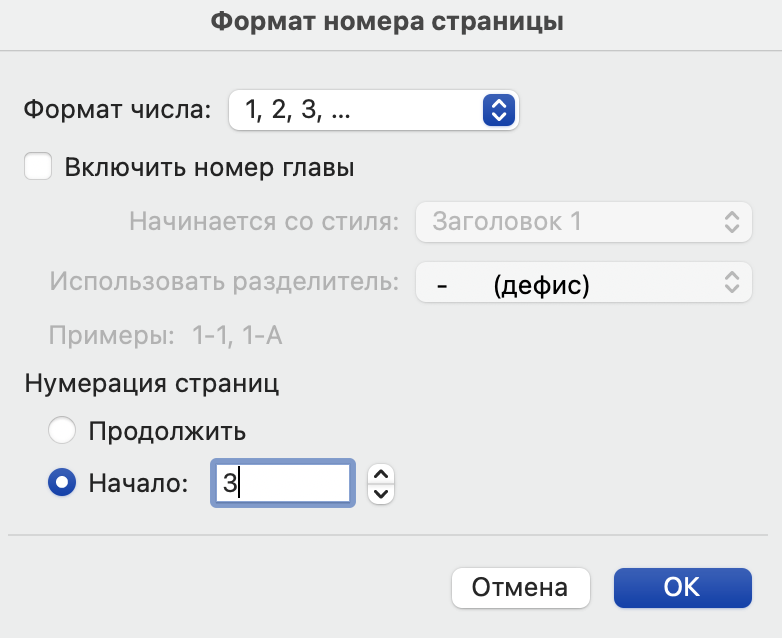
Получаем нумерацию в разделе с 3-ей страницы в желаемом разделе.
Иногда при создании документа в Microsoft Word возникает необходимость начать нумерацию страниц с определенной страницы, например, с 3-й, или без титульного листа. Это может быть полезно для тех направлений, где титульный лист и предисловие не учитываются в общем количестве страниц или где нумерация должна начинаться с основного содержания работы.
Для начала нумерации страниц в Word с третьей или другой страницы, необходимо выполнить следующие шаги. Вначале переходите на страницу перед той, с которой необходимо начать нумерацию и добавьте разрыв раздела, выбрав вкладку “Разметка страницы” > “Разрывы” > “Разрыв раздела (следующая страница)”.
Следующим шагом является установка курсора на странице, с которой начинается нумерация, далее выберите вкладку “Вставка” и нажмите “Номера страниц”. Выберите желаемый формат номеров, затем дважды кликните по колонтитулу на текущей странице, чтобы открыть меню “Дизайн” и отмените связь с предыдущим разделом, сняв галочку напротив “Связать с предыдущим”.
Теперь можно настроить начальный номер с помощью “Формат номера страниц” > “Начать с” и сохраняем изменения. Если требуется разместить нумерацию страниц в рамке, создайте текстовый блок на вкладке “Вставка” > “Текстовый блок” и расположите номера страниц внутри рамки. Таким образом, соблюдая вышеуказанные инструкции, легко настроить нумерацию страниц в документе Word по вашему усмотрению, начиная с любой выбранной страницы, без титульного листа или в рамке.
Рекомендуем скачать бесплатный гайд с горячими клавишами для программ Microsoft Word, если хотите сделать свою работу продуктивнее!
Как в Ворде пронумеровать страницы (начиная со 2 страницы и без титульного листа)
Привет. Вероятнее всего ты студент 1го или 2го курса, если еще не знаешь, как в Ворде пронумеровать страницы. Я угадал? Ну что же, это не проблема. Очень скоро ты узнаешь не только то том, как их пронумеровать, но и как пронумеровать страницы в Ворде, начиная со 2, 3 или 4 страницы, или пронумеровать без титульного листа. Это довольно часто тебе придется делать в ближайшем будущем. Но давай начнем с малого.
Информация по теме:
- Как в ворде делать рамки?
- Как в ворде удалить пустую страницу?
Как пронумеровать страницы в Ворде
Нумерация страниц в Ворде – это простое и интуитивно понятное действие на первый взгляд. Однако зачастую на практике оказывается, что сделать это не так просто, как казалось. Особенно часто сложности могут возникать у людей, которые только начинают осваивать Ворд, либо у людей в возрасте. Хотя есть еще и другая категория людей. Те, которые даже не попытаются сами разобраться в проблеме, а сразу используют Яндекс или Гугл. Что же, их можно понять. Экономят свое драгоценное время.
У меня лично установлен Microsoft Word 2010 и мне хватает его с головой. Я к нему привык и довольно часто использую. И сейчас эту статью пишу для вас именно в нем. Скриншоты я буду вставлять со своей версии Ворда. В остальных версиях Ворда страницы нумеруются точно так же, только могут быть незначительные визуальные отличия.
Простая инструкция по делу:

- На верхней панели нажимаем на вкладку «Вставка».
- Потом на кнопку (или что это?) «Номер страницы».
- Далее при наведении на один из вариантов вставки (вверху страницы, внизу страницы, на полях страницы или текущее положение) вы увидите варианты оформления нумерации страниц. Выбирайте на свой вкус, но не забывайте о сдержанности в официальных документах.
- Теперь, на сколько бы страниц вы не нафантазировали свою дипломную работу (или что вы там нумеруете), каждая ее страница станет пронумерована.
Как в Ворде пронумеровать страницы начиная со 2 или с 3
Пронумеровать Ворд документ, начиная со 2 или 3 страницы совершенно не сложно. Если вы уже попробовали вставить на страницы нумерацию, то, скорее всего, обратили внимание на пункт «Формат номеров страниц…». Это многоточие означает, что там есть что-то интересное и это обязательно нужно проверить нашим пытливым умам.
Помимо прочих настроек для форматирования отображения нумерации страниц там есть то, что нам нужно – пункт «Начать с…».

Если вы вставите туда число, это не будет означать, что вы пропустите несколько листов текста и только потом начнется нумерация страниц. Нет! Это будет означать, что нумерация страниц начнется с первого листа, но с того номера, который вы там укажете.
Если это не то, что вам было нужно, то следующий пункт точно решит вашу задачу.
Как пронумеровать страницы в Ворде без титульного листа
Чтобы пронумеровать страницы без титульного листа сделайте следующее:

- Перейдите на вкладку «Разметка страницы».
- Кликните на кнопку «Параметры страницы».
- Откроется диалоговое окно, в котором нужно перейти на вкладку «Источник бумаги» (как бы странно это не казалось).
- В разделе «Различать колонтитулы…» отметьте галочкой пункт «…первой страницы» и нажмите ОК.
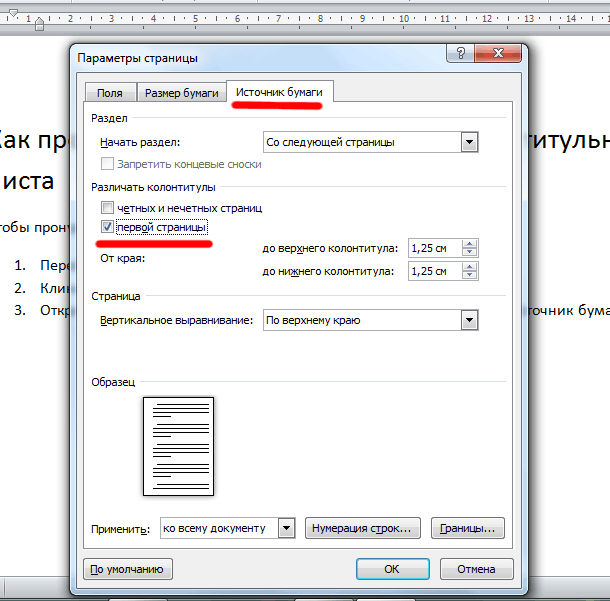
После всего этого номер на титульном листе пропадет. Единственное, возможно придется поправить порядок нумерации, но вы уже знаете, что сделать это можно через «Формат номеров страниц…».
Вот и сказочке конец, а кто слушал – молодец. Надеюсь, у вас все получилось. Если остались вопросы, буду рад на них ответить. Кстати, если у вас не удаляются страницы в ворде, на которых ничего нет (такое иногда бывает), то читайте нашу статью «Как удалить пустую страницу в ворде«.
Поделиться
Автор статьи: Цифровой
Друзья, если вы заметили на сайте какой-нибудь баг, то напишите об этом в комментариях или отправьте сообщение на почту через контакты, и мы его исправим.
А также мы будем рады услышать ваши пожелания, если вам по какой-то причине неудобно пользоваться сайтом.
Не будьте равнодушными к проекту. Спасибо! 🙂
Понравилась статья?
Нам очень приятно! Не могли бы вы поделиться этой статьей с друзьями? А также мы будем рады, если вы оставите комментарий.
Обещаем исправиться! Если вам есть, чем дополнить статью, напишите об этом в комментариях. А также будем благодарны за конструктивную критику. Спасибо!
Как пронумеровать страницы в Word

При работе в Word с документами, написании рецензий, рефератов, курсовых, может потребовать проставить нумерацию страниц. При этом нумерация не всегда тривиальная и должна идти от первой страницы документа до последней подряд. Иногда требуются более экзотичные варианты, например, с пропуском титульного листа или других страниц, которые позже будут подшиты к документу. В нашей статье подробно о различных способах нумерации документа в Word.
Оглавление: 1. Как пронумеровать страницы в Word от первой до последней 2. Как пронумеровать с цифры 3 листы в Word 3. Как пронумеровать страницы в Word без титульного листа 4. Как пронумеровать с 3 или последующих страниц в Word 5. Как пронумеровать в Word римскими цифрами 6. Как удалить нумерацию в Word
Обратите внимание
Приведенные ниже инструкции выполнены на базе Word 2007. Но они актуальны и для других версий программы.
Как пронумеровать страницы в Word от первой до последней
Первым делом рассмотрим самый базовый вариант нумерования страниц в Word — от первой страницы документа до последней. Базовым способом с рассмотрением некоторых настроек.
Обратите внимание
Информация из данного раздела полезна и при других типах нумеровки.
Чтобы пронумеровать страницы в Word, перейдите в раздел «Вставка», далее выберите «Номер страницы».
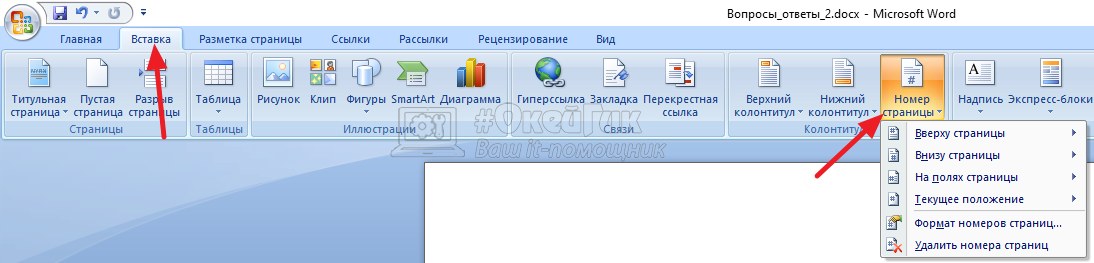
Здесь можно выбрать один из 4 вариантов установки нумерации страницы:
- Вверху страницы
- Внизу страницы
- На полях страницы
- Текущее положение
При наведении мыши на любой из этих вариантов, отобразится графический список отображений, как можно выполнить нумерацию.
Обратите внимание
Списки длинные, прокручивать вниз их можно мышкой, выбирая нужный вариант нумеровки.
Нажмите на тот вариант нумеровки документа, который вы считаете оптимальным в конкретном случае.
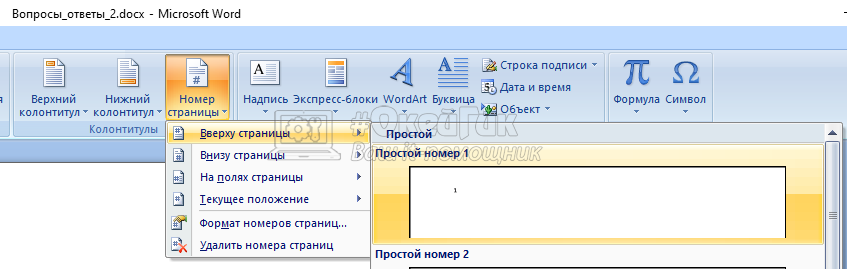
Выбрав нужный вариант, на страницах появится макет того, как будет выглядеть нумерация после ее применения. Нажмите «Закрыть окно колонтитулов», чтобы пронумеровать автоматически все страницы документа с номера «1» до конца.
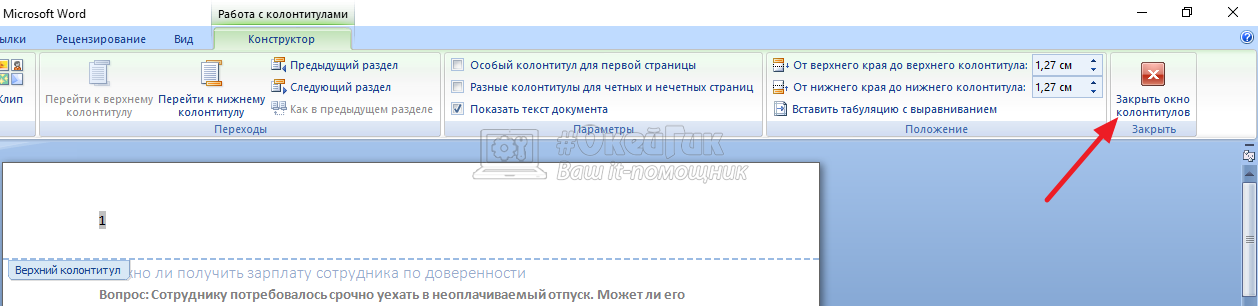
После этого в выбранном месте будет проставлена нумерация.
Как пронумеровать с цифры 3 листы в Word
Часто нумеровать страницы в Word нужно начиная с цифры 3, например, для курсовых или дипломных работ. Это сделать не сложнее, чем автоматически провести нумерацию с первого листа.
Чтобы поставить нумерацию с цифры 3, выберите сверху «Вставка» — «Номер страницы» и вставьте желаемую нумерацию в нужном месте.
Далее, после закрытия окна колонтитулов, выберите снова «Вставка» — «Номер страницы» и в выпадающем меню нажмите на пункт «Формат номеров страниц».
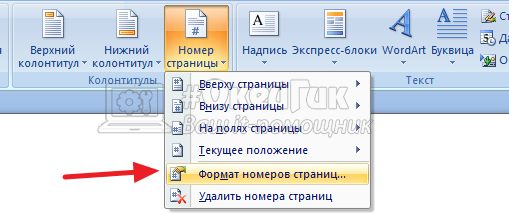
Появится меню. В нем нужно внизу нажать на пункт «Начать с» и указать цифру 3, после чего нажать «ОК».
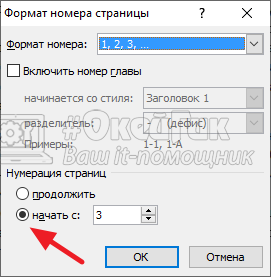
Теперь нумерация будет идти непрерывно с номера 3 от начала документа до конца.
Обратите внимание
Подобным образом можно пронумеровать страницы в Word от любой цифры не обязательно от цифры 3.
Как пронумеровать страницы в Word без титульного листа
Бывает, что общая работа собрана в документ, и первая страница — это титульный лист. На титульном листе не указывается номер страницы.
Соответственно, нужно при нумерации исключить титульный лист, либо вынести его в отдельный документ для печати. Первый вариант проще, и сейчас мы покажем как это сделать.
Откройте документ, страницы в котором нужно пронумеровать, и выберите «Вставка» — «Номер страницы».
Далее укажите вариант нумерации, который подходит в вашем случае, выбрав его среди доступных.
После этого, при редактировании колонтитула, укажите, что нужно использовать «Особый колонтитул для первой страницы» и закройте окно редактирования колонтитулов.
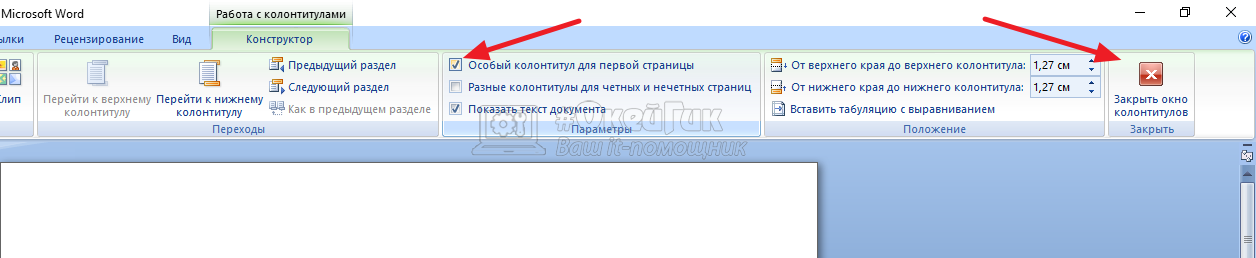
Номера страниц будут проставлены по порядку, начиная со второй страницы.
Если необходимо, чтобы на второй странице нумерация начиналась с цифры 1, перейдите в формат номеров страницы и установите 0 в качестве начальной нумерации страниц.
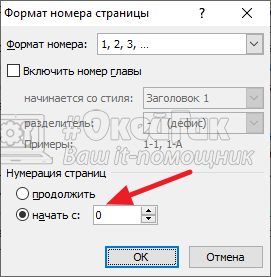
Таким образом на второй странице нумерация начнется с 1, а на первой странице нумерация не будет отображаться совсем.
Как пронумеровать с 3 или последующих страниц в Word
Иногда может потребоваться оставить первые две страницы (или больше) в Word без номеров, а потом начать нумерацию с определенного числа, например, с 3. Рассмотрим как это сделать максимально удобно.
Для начала нужно подготовить документ. Страницы, на которые не надо добавлять нумерацию, потребуется отделить от остальных. Например, отделим первые две страницы от остального документа, и на них не будем отображать нумерацию. Тем самым нумерация начнется с 3 страницы.
В документе установите курсор на первой странице после последней строчки и выберите в верхнем меню «Разметка страницы» — «Разрывы» — «Следующая страница».
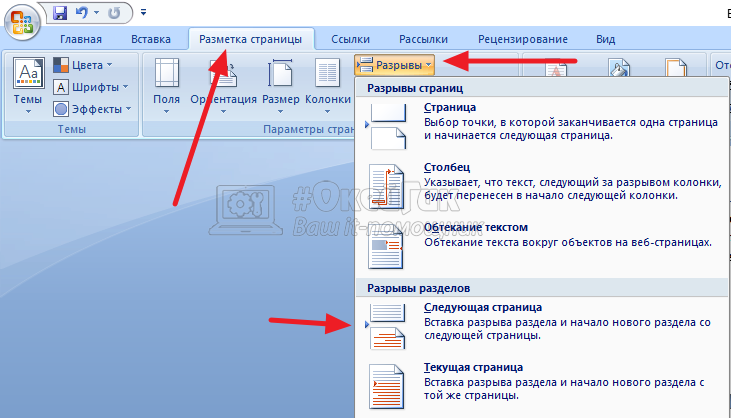
Проделайте такое же действие на второй странице, тоже выбрав «Следующая страница» в меню разрывов.
Когда разрывы установлены, Word считает, что это 3 разных документа внутри одного. Соответственно, если начать нумеровать, то нумерация будет идти «до разрыва».
Перейдите на 1 страницу, установите курсор в любом месте, выберите «Вставка» — «Номер страницы» и укажите вариант нумерации. После этого нажмите «Закрыть окно колонтитулов».
Нумерация поставится по всем страницам. Теперь нужно убрать ее с первых двух страниц. Для этого перейдите на первую страницу и дважды левой кнопкой нажмите на установленный номер страницы. Откроется окно редактирования.
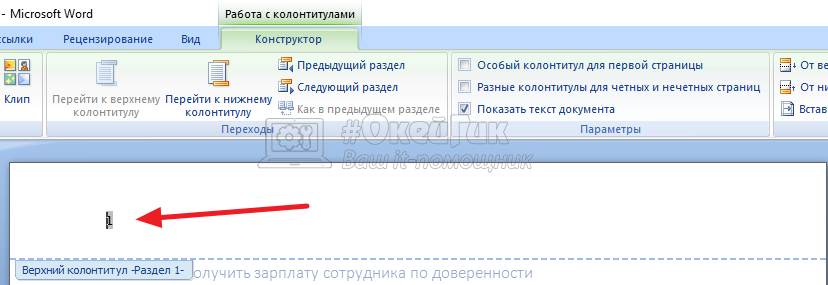
Установите галочку в пункте «Особый колонтитул для первой страницы».
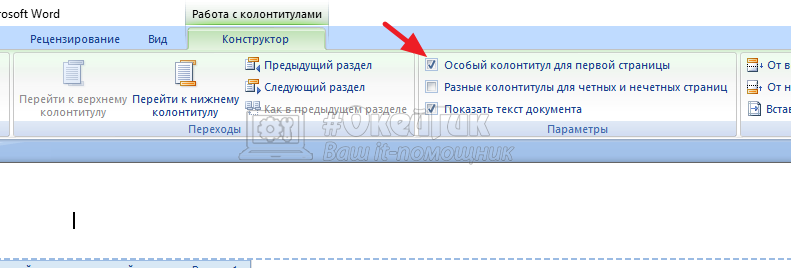
Нумерация пропадет с первой страницы. Выберите «Закрыть окно колонтитулов».
Теперь перейдите на вторую страницу, снова кликните дважды по установленному номеру и поставьте галочку в пункте «Особый колонтитул для первой страницы». В данном случае, поскольку выше мы разделили документ по разделам, Word будет считать эту страницу первой и для нее тоже перестанет отображать нумерацию.
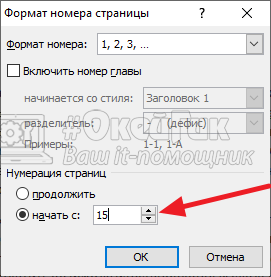
На 3 странице нумерация будет начинаться с цифры 3. Если надо поменять цифру с которой начинается нумерация оставшихся документов, перейдите в пункт «Вставка» — «Номер страницы» — «Формат номеров страницы», и там выберите с какой страницы начать нумерацию для оставшейся части документа.
Как пронумеровать в Word римскими цифрами
В особых случаях может потребоваться выполнить нумерацию страниц в Word при помощи римских цифр или другими способами. Приложение предлагает несколько вариантов нумерации.
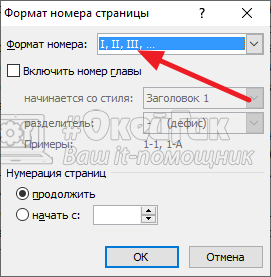
Установите для начала нумерацию в Word для страниц обычным способом, описанным выше. Далее выберите страницу, где установлена нумерация, нажмите «Вставка» — «Номер страницы» — «Формат номеров страницы».
Откроется меню, где сверху в пункте «Формат номера» можно выбрать римские цифры, после чего нажать «ОК». Страницы пронумеруются римскими цифрами.
Как удалить нумерацию в Word
Бывает, что вы скачали документ, где уже установлена нумерация, но она на печати не нужна. В таком случае можно легко удалить нумерацию в Word очень простым способом: нажмите сочетание клавиш Ctrl+A, чтобы выделить все страницы документа, а далее в пункте «Вставка» в выпадающем меню «Номер страницы» выберите «Удалить номера страниц».
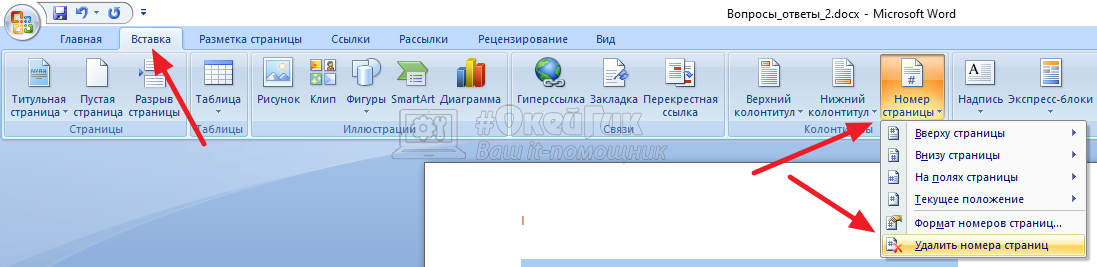
Номера будут удалены со всех страниц, даже если документ был разделен на разделы.