Energy
education


Microsoft Word — текстовый процессор, предназначенный для создания, просмотра и редактирования текстовых документов, с локальным применением простейших форм таблично-матричных алгоритмов. Выпускается корпорацией Microsoft в составе пакета Microsoft Office.
5. Оформление документов
Оформление результатов технической и научной деятельности является одним из важнейших этапов работы. В России и СНГ наиболее подробно и четко правила оформления сформулированы в следующих нормативных документах: ГОСТ 2.106-96; ГОСТ 7.32-2001; ГОСТ 2.105-95; и др. Эти источники дают обширную исчерпывающую информацию об правилах оформления технических документов. Также каждое предприятие утверждает свой стандарт организации, основываясь на вышеперечисленных ГОСТах. В СФУ имеется несколько стандартов, для студентов такой стандарт носит название «Система менеджмента качества. Общие требования к построению, изложению и оформлению документов учебной деятельности» от 2014 г., № СТО 4.2-07-2014.
Оформление текстовых документов проводится с помощью текстового процессора Microsoft Word. Имеет смысл рассмотреть способы оптимизации и ускорения работы с Word посредством встроенных полезных функций. Их освоение займет немного времени и принесет большую пользу в будущем. Разберем, как правильно оформлять документы на примере СТО 4.2-07-2014.
Начнем с параметров листа. По СТО 4.2-07-2014 текстовые документы выполняют печатным способом с использованием компьютера и принтера на одной стороне листа белой бумаги формата А4 (210×297 мм), шрифтом Times New Roman 14 размера, межстрочный интервал принимают одинарный или полуторный. Абзацный отступ должен быть одинаковым по всему тексту документа и равен пяти знакам (12,5 мм).
Текст МД, ДР, БР, КР, контрольных работ, РГЗ, РГР, а также рефератов, эссе, отчетов по всем видам практик, научно-исследовательским и лабораторным работам печатают на листах (без рамки) с соблюдением следующих размеров полей: левого – 30 мм; верхнего и нижнего – 20 мм; правого – 10 мм.
Для выставления полей и формата листа заходим в вкладку «Параметры страницы», как показано на следующем рисунке:
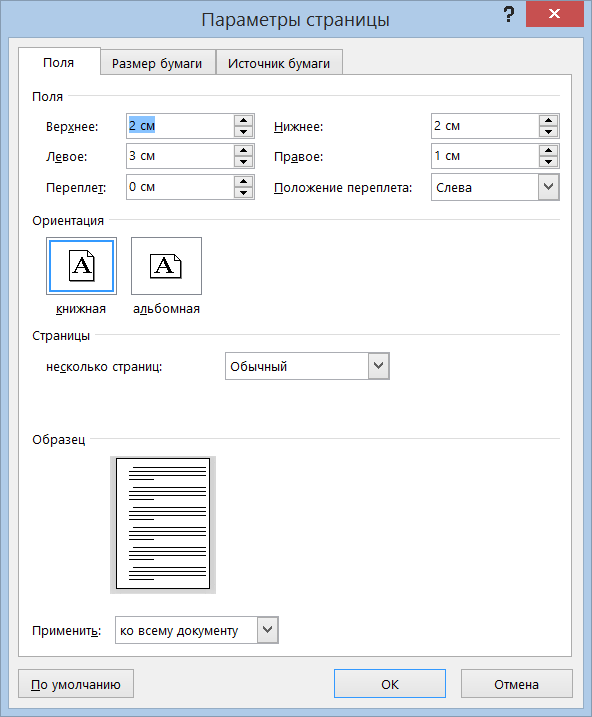
Во вкладке «Размер бумаги» указваем формат А4. Так же устанавливаем растановку переносов.
Далее необходимо создать изменить стиль абзаца «Обычный». Этот стиль будет использоваться в качестве основы для всех будующих стилей и никогда не будет использоваться для оформления. Здесь уместна аналогия с базовым классом в C#.
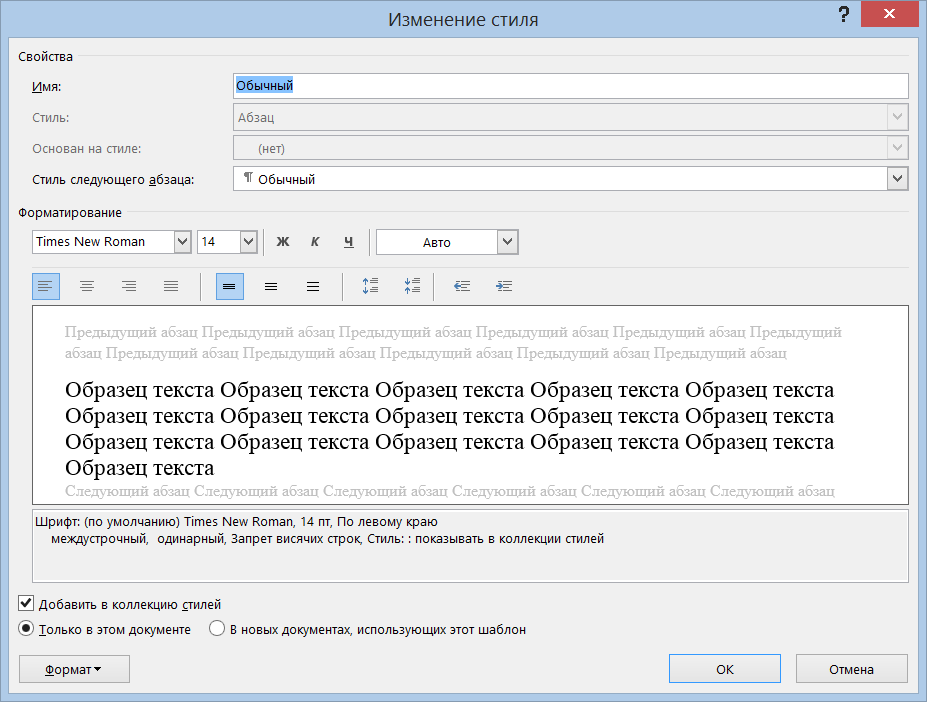
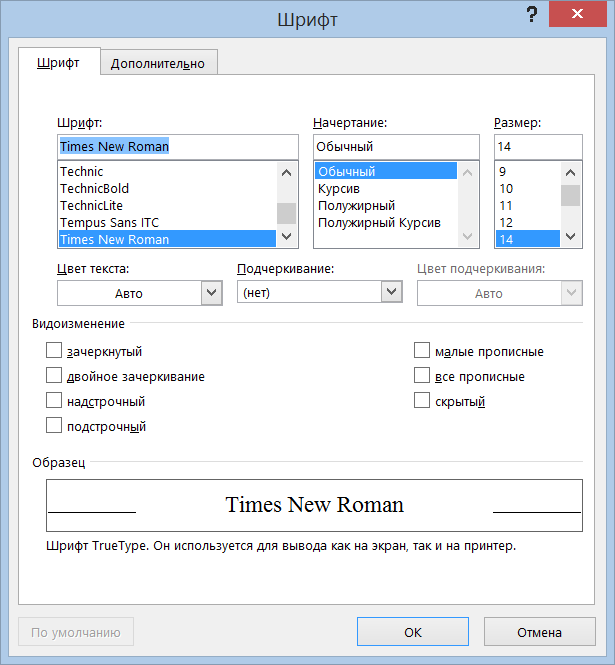
В вкладке «Шрифт» необходимо установить шрифт «Times New Roman», начертание «Обычный», размер 14.
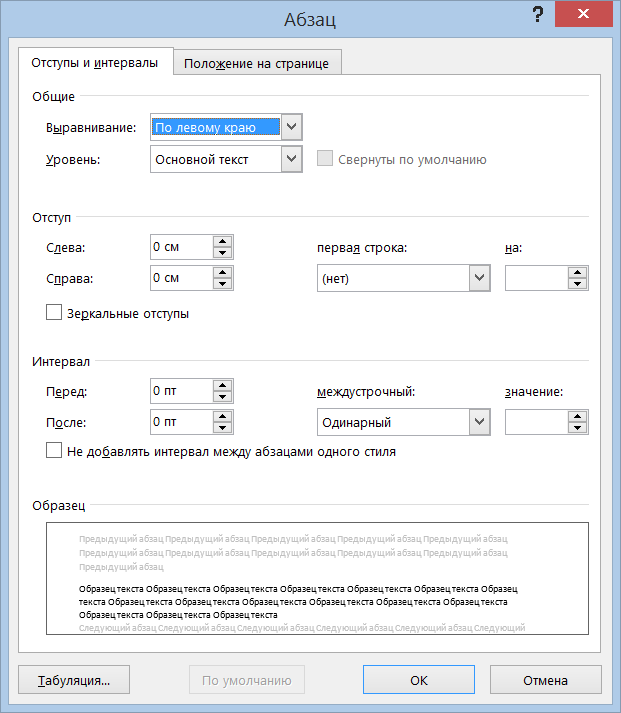
В вкладке «Абзац» установить межстрочный интервал, как показано ниже.
Для оформление текста можно создать стиль абзаца под названием «Абзац», основанный на стиле «Обычный».
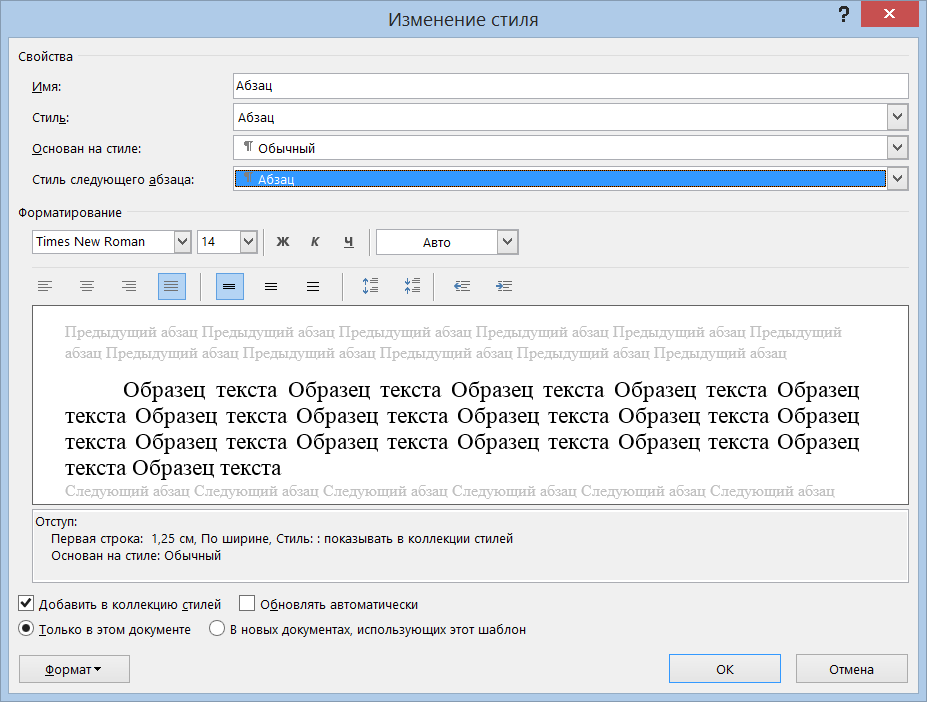
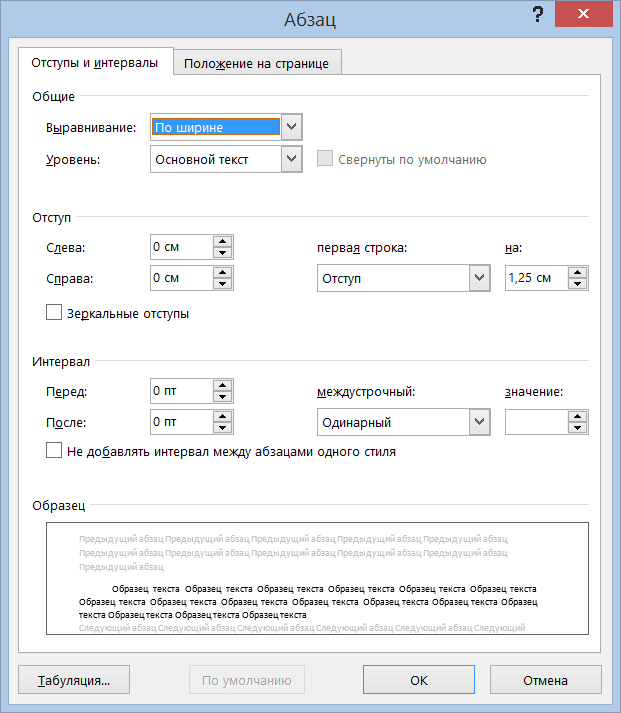
Стиль «Абзац» отличается от стиля «Обычный» тем, что в вкладке «Абзац» выставляются выравнивание «По ширине» и отступ первой строки, как показано ниже.
Следующим пунктом идет нумерация страниц. Страницы текстового документа нумеруют арабскими цифрами, соблюдая сквозную нумерацию по всему документу. На листах без рамки номер страницы проставляют в центре нижней части листа. Титульный лист текстового документа включают в общую нумерацию страниц. Номер страницы на титульном листе не проставляют.
Для простановки нумерации можно воспользоваться командой «Номер страницы», находящейся в закладке «Вставка».
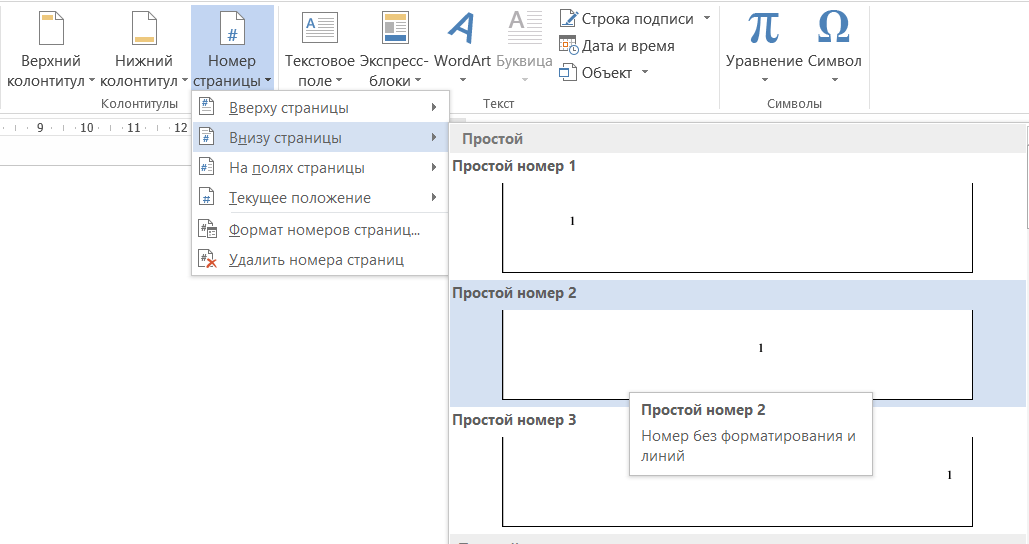
Так же необходимо в свойствах Колонтитулов указать «Особый колонтитул для первой страницы».
Колонтитулы в Microsoft Word – это текст и изображения размещаемые на страницах документа, не относящиеся к основному тексту, а носят информационный и оформительский характер.
Колонтитулы в word размещаются на каждой из страниц документа в верхнем, нижнем и боковом полях. В этих областях можно разместить номера страниц, рамки для текста, время и дату, логотип компании, название документа, имя файла. Колонтитулы в Microsoft Word полезны для инженера тем, что с помощью них можно оформить документ согласно требований к проектной и рабочей документации, вставить рамки и штамы соответствующих форм.
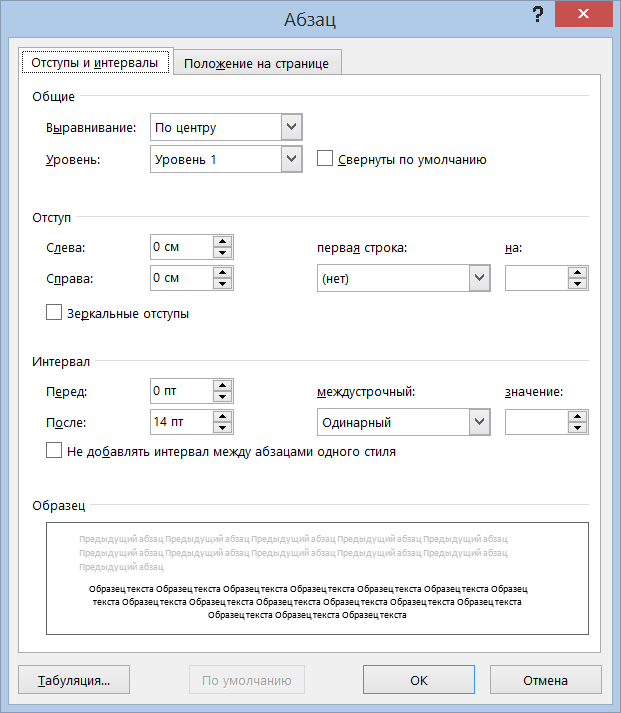
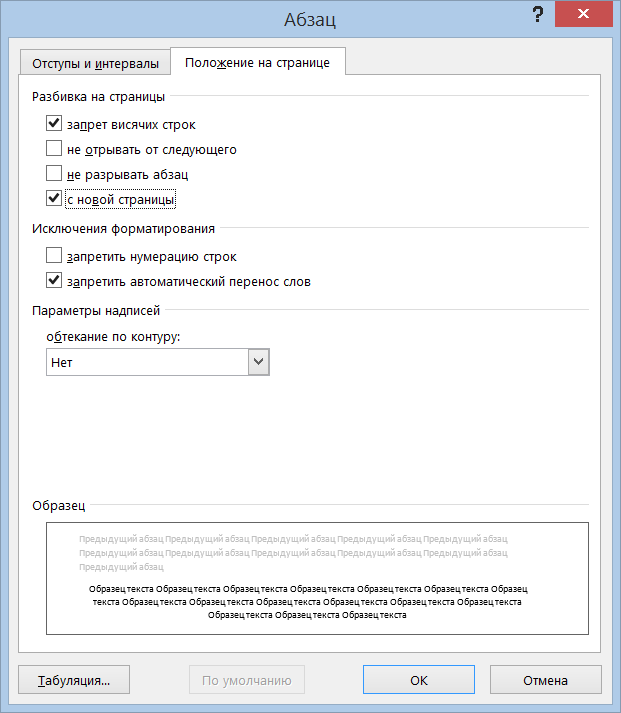
Текстовый документ, в общем случае, состоит из следующих структурных элементов. Каждый структурный элемент текстового документа начинают с новой страницы. Заголовки структурных элементов «РЕФЕРАТ», «СОДЕРЖАНИЕ», «ВВЕДЕНИЕ», «ЗАКЛЮЧЕНИЕ», «СПИСОК СОКРАЩЕНИЙ», «СПИСОК ИСПОЛЬЗОВАННЫХ ИСТОЧНИКОВ», «ПРИЛОЖЕНИЕ» располагают посередине строки и печатают прописными буквами полужирным шрифтом. Заголовки отделяют от текста интервалом в одну строку, не подчеркивают и не нумеруют.
Текст основной части документа делят на разделы, подразделы. Разделы и подразделы основной части документа должны иметь заголовки. Заголовок печатают после номера раздела (подраздела или пункта) с прописной буквы полужирным шрифтом без точки в конце, не подчеркивая. Переносы слов в заголовке не допускаются. Если заголовок состоит из двух предложений, их отделяют точкой. Заголовки отделяют от текста интервалом в одну строку.
Для организации структуры в документе необходимо воспользоваться системным стилем абзаца «Заголовок». Для заголовков структурногоэлемента можно создать одноименный стиль.
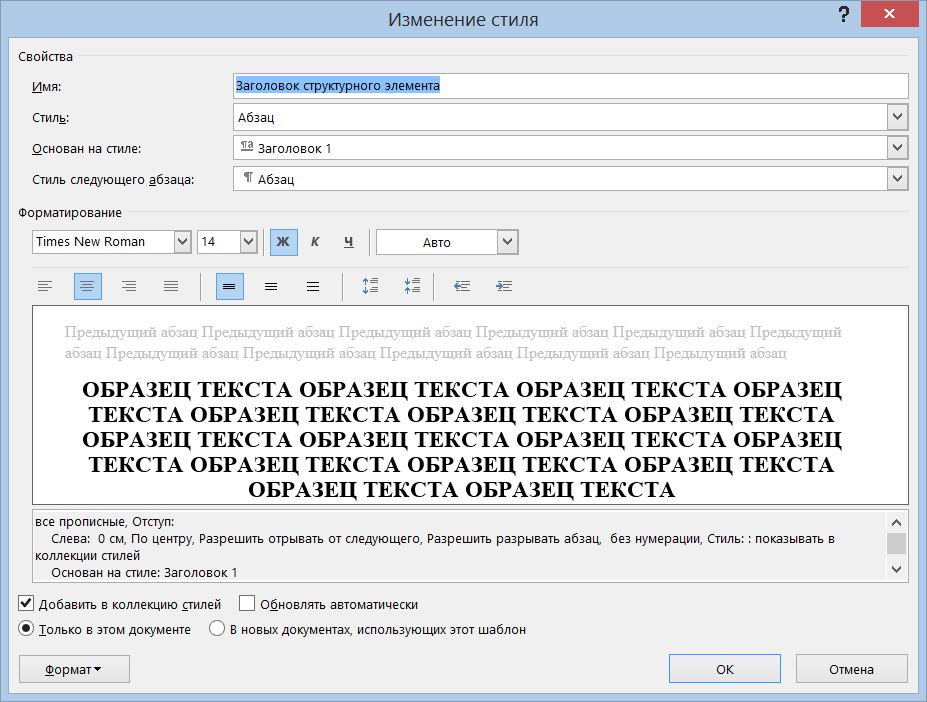
Заголовки структурных элементов печатают прописными буквами полужирным шрифтом, что следует указать в закладке «Шрифт».
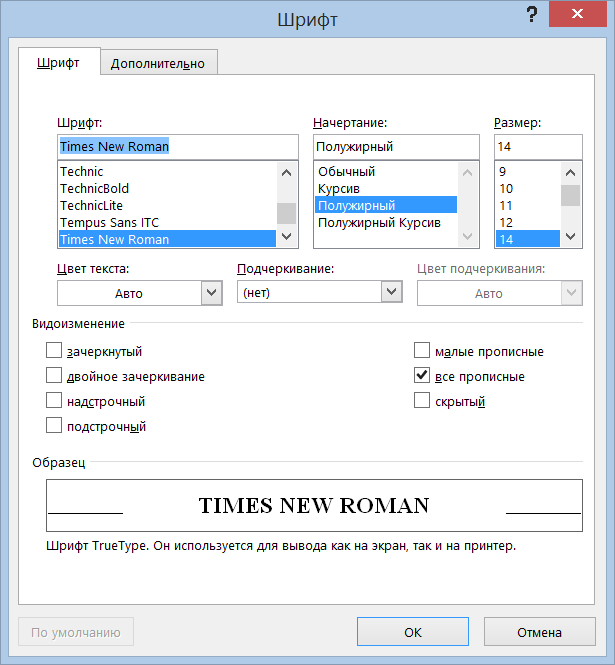
Заголовки структурных элементов располагают посередине строки и отделяют от текста интервалом в одну строку, что указывается в вкладке «Абзац».
Стили заголовков основной части отличаются от стиля «Заголовок структурного элемента», поэтому далее создаются стили для каждого уровня заголовков.
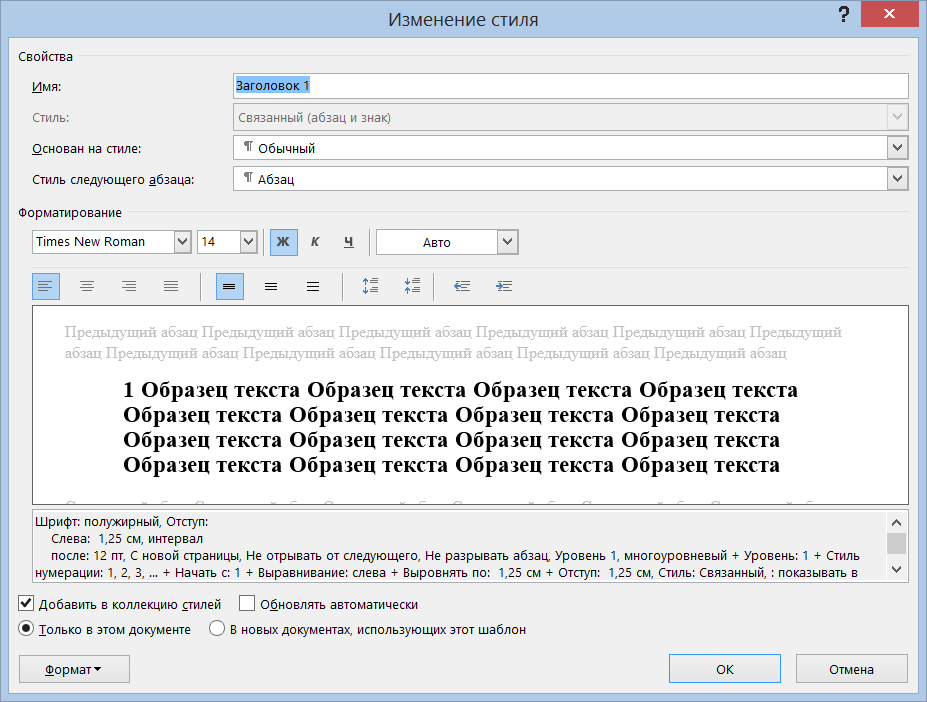
В вкладке «Абзац» указываются отступы и выравнивание.
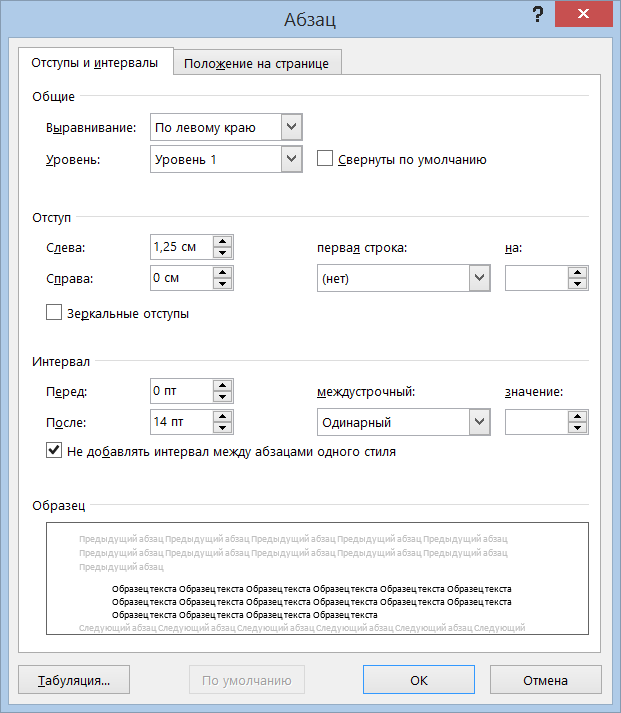
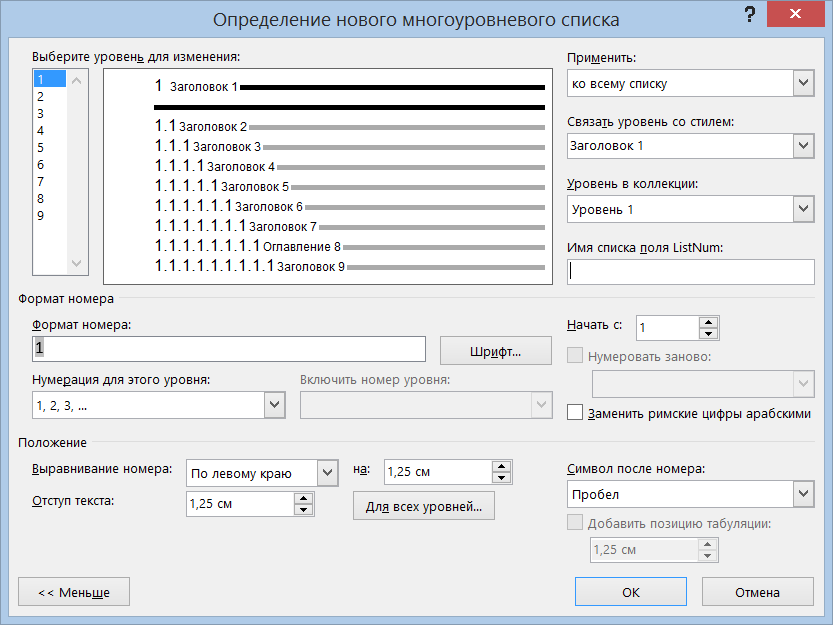
Для стилей заголовков устанавливается нумерация с помощью Многоуровневого списка, как показано ниже.
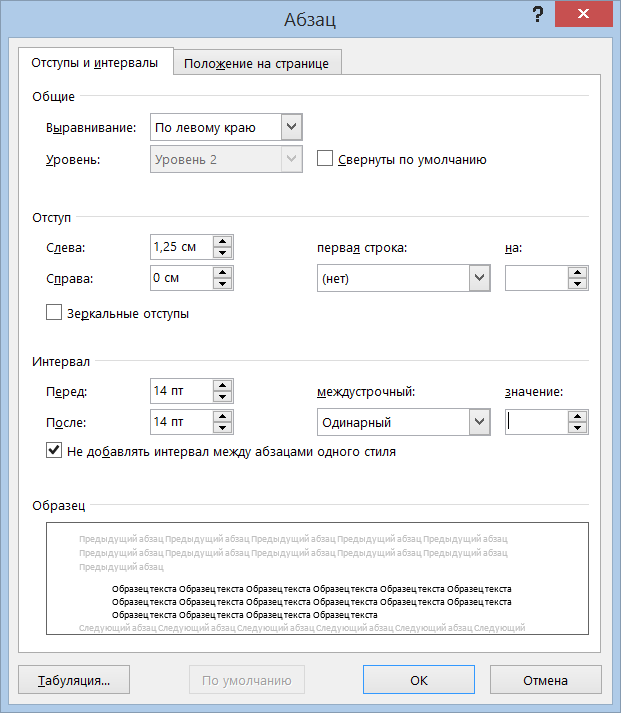
Стили заголовков отличаются указанием уровня заголовка в вкладке «Абзац».
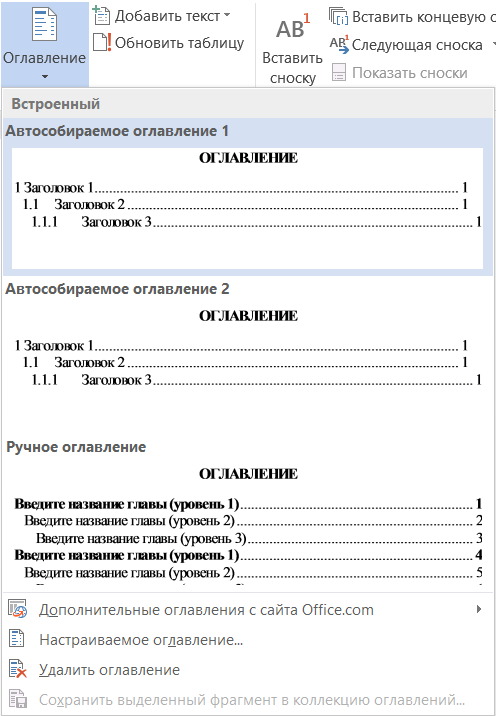
Для больших документов в Microsoft Word очень удобно использовать автособираемое оглавление. Вместо того, чтобы постоянно проверять не съехала ли нумерация, можно просто сделать такое оглавление, за которым не придётся следить и которое будет само обновляться.
Сборка оглавления происходит в несколько этапов. Сначала Microsoft Word находит заголовки с заданными стилями. Microsoft Word будет автоматически по заданным нами параметрам составлять оглавление на основе выделенных определенными стилями заголовков. Далее заголовки сортируются по уровням. Именно по этой причине все стили заголовков должны быть основаны на системном стиле «Заголовок». И наконец каждый заголовок снабжается соответствующим номером страницы.
На этом оформление текстовой части заканчивается. Следующим этапом идет вставка в документ иллюстраций. Иллюстрации бывают нескольких видов, в основном используются формулы, таблицы и рисуники, иногда в виде объектов других программ.
Когда содержимое вставляется как объект, создается динамическая связь между вставляемым содержимым и содержимым, которое было создано в другой программе. В отличие от процедуры обычной вставки содержимого, вставка его как связанного или внедренного объекта позволяет работать с ним в исходной программе.
Например, когда ячейки электронной таблицы вставляются в документ как объект Microsoft Excel, из приложения Microsoft Word можно, дважды щелкнув ячейку, запустить приложение Microsoft Excel и использовать команды Microsoft Excel для работы с содержимым листа.
Главное различие между связанными и внедренными объектами состоит в том, где хранятся данные и как они обновляются после их помещения в файл Word. В документ помещается либо ссылка на объект, либо его копия. Таким образом, можно вставлять объекты из любой программы, поддерживающей технологию связывания и внедрения объектов (OLE).
Когда объект связан, данные при изменении исходного файла могут обновляться. Связанные данные хранятся в исходном файле. Файл Microsoft Word, или конечный файл, хранит только путь к исходному файлу и отображает представление связанных данных. Если размер файла имеет значение, пользуйтесь связанными объектами.
Связывание полезно также, когда нужно включить в документ данные, которые поддерживаются независимо, как, например, данные, собираемые другим отделом, или когда необходимо постоянно обновлять данные в документе Microsoft Word.
Когда объект Microsoft Excel внедрен, данные в файле Microsoft Word при изменении исходного файла Microsoft Excel не изменяются. Внедренные объекты становятся частью файла Microsoft Word, и после того как они вставлены, объекты больше не являются частью исходного файла.
Поскольку вся информация полностью содержится в документе Word, внедрение полезно, когда не нужно отображать ее изменение в исходном файле или когда нежелательно, чтобы получателям документа пришлось обновлять связанные данные.
Формулы выделяют из текста в отдельную строку и печатают с абзацного отступа. Выше и ниже каждой формулы должна быть оставлена одна свободная строка. Если формула не умещается в одну строку, то ее переносят на следующую строку на знаках выполняемых операций, причем знак в начале следующей строки повторяют. Формулы, помещаемые в тексте, нумеруют по порядку арабскими цифрами в пределах документа. Номер указывают в круглых скобках в крайнем правом положении на строке на уровне формулы. В Microsoft Word формулы обычно вставляются в качестве OLE объектов редактора формул.
К огромному сожалению в стандартном редакторе формул Microsoft Word имеется множество проблем, вызванных плохим дизайном данного продукта. К ним можно отнести невозможность изменения шрифта в редакторе документов, а также известную «багофичу» с изменением представления с отображаемого на встроенный при добавлении к формуле любого символа, в итоге приводящая к невозможности нумеровать формулы. Все это подталкивает к использованию сторонних программ для оформления фрмул, наиболее популярной из которых является MathType. MathType – это проприетарное прикладное программное обеспечение, созданное Design Science, представляющее собой интерактивный редактор формул для Microsoft Windows и Macintosh, который позволяет создавать математические записи для текстовых процессоров (Microsoft Word, Apple Pages, OpenOffice, Google Docs), веб-страниц, настольных издательских систем, презентаций, электронного обучения, и для TeX, LaTeX и MathML документов. Программа является более функциональной версией утилиты Microsoft Equation Editor (eqnedt32.exe), входящей в состав пакета Microsoft Office, авторские права на которую также принадлежат Design Science.
Для оформление формул можно создать стиль абзаца под названием «Формула», основанный на стиле «Обычный».
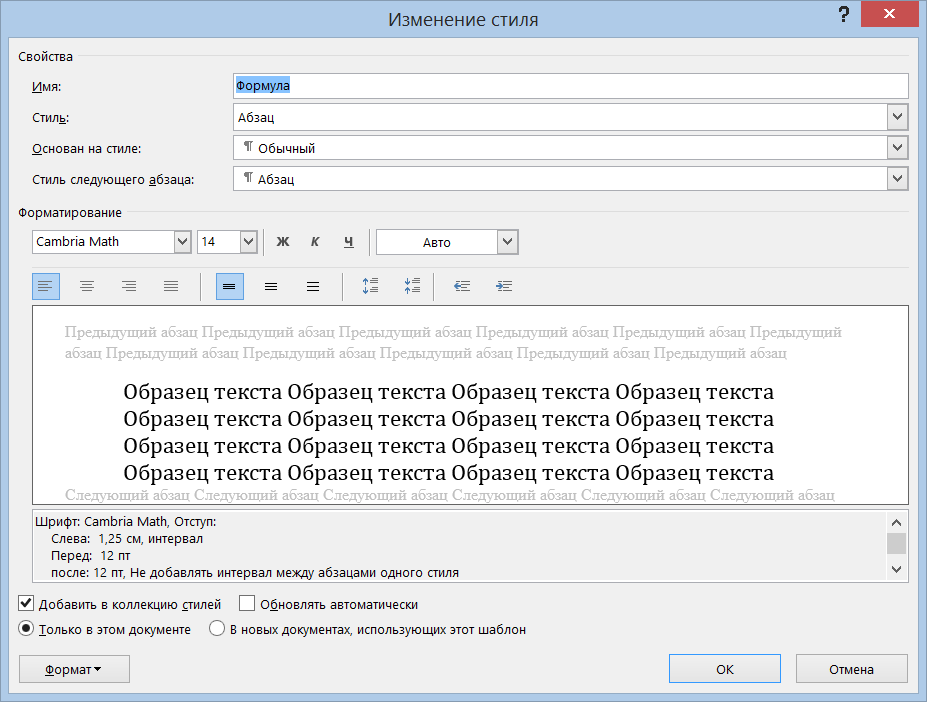
Формулы выделяют из текста в отдельную строку и печатают с абзацного отступа, что указывается в вкладке «Абзац».
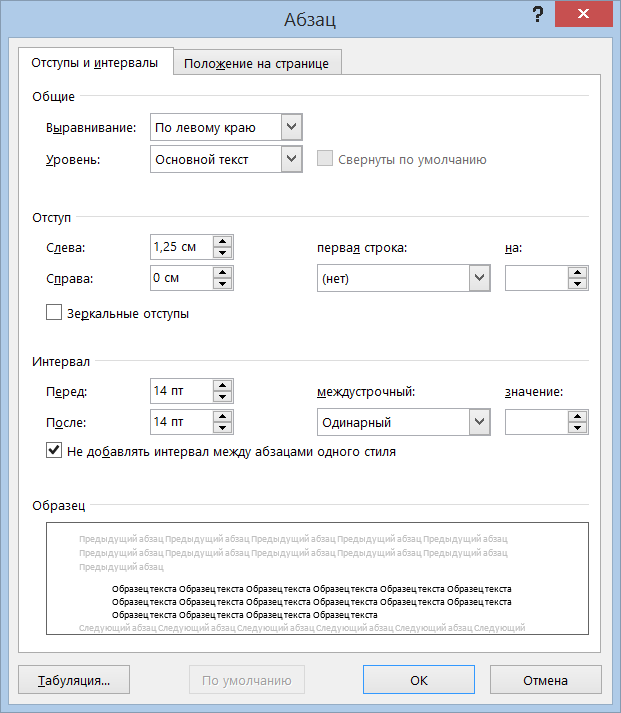
Самый простой и удобный способ создания нумерации для формул является указание позиции табуляции в вкладке «Табуляция».
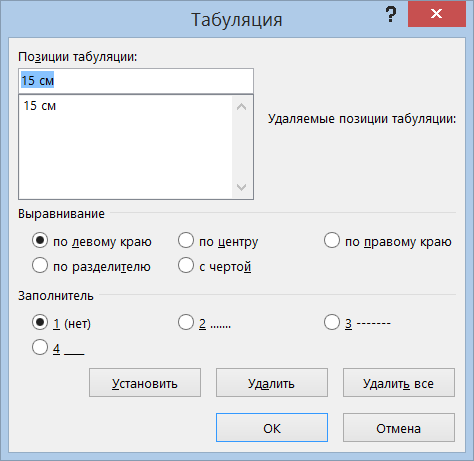
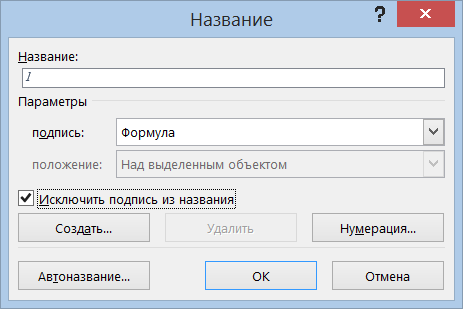
Для вставки автоматической нумерации используется кнопка «Вставить название» с меню «Ссылки», в которой в поле подпись выбирается «Формула».
Другой весьма распространенный способ – использовать невидимую таблицу с двумя колонками.
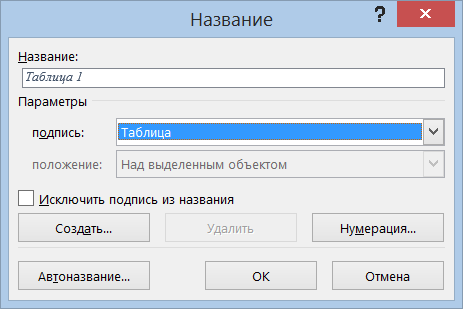
Таблицы применяют для лучшей наглядности и удобства сравнения числового или текстового материала. Над таблицей помещают слово «Таблица» без абзацного отступа, затем – номер таблицы, через тире – наименование таблицы. Головку таблицы рекомендуется отделять от остальной части таблицы двойной линией. В таблице рекомендуется использовать размер шрифта 10, 12 Times New Roman.
В таблицах можно воспользоваться собственными вычислительными функциями Microsoft Word. Для этого необходимо выделить ячейку и воспользоваться пунктом «Формула» из меню «Макет», например =SUM(ABOVE). Здесь можно выбрать одну из более десятка функций. Помимо функций ABOVE, BELOW, LEFT или RIGHT, указывающих направление выбора ячеек для обработки, можно задавать адреса отдельных ячеек или целого диапазона, как в Excel, – например, применить формулу =AVERAGE(A1:C3).
Стили для таблиц создаются в вкладке «Стили таблиц» из меню «Конструктор», пример такого стиля приведен ниже.
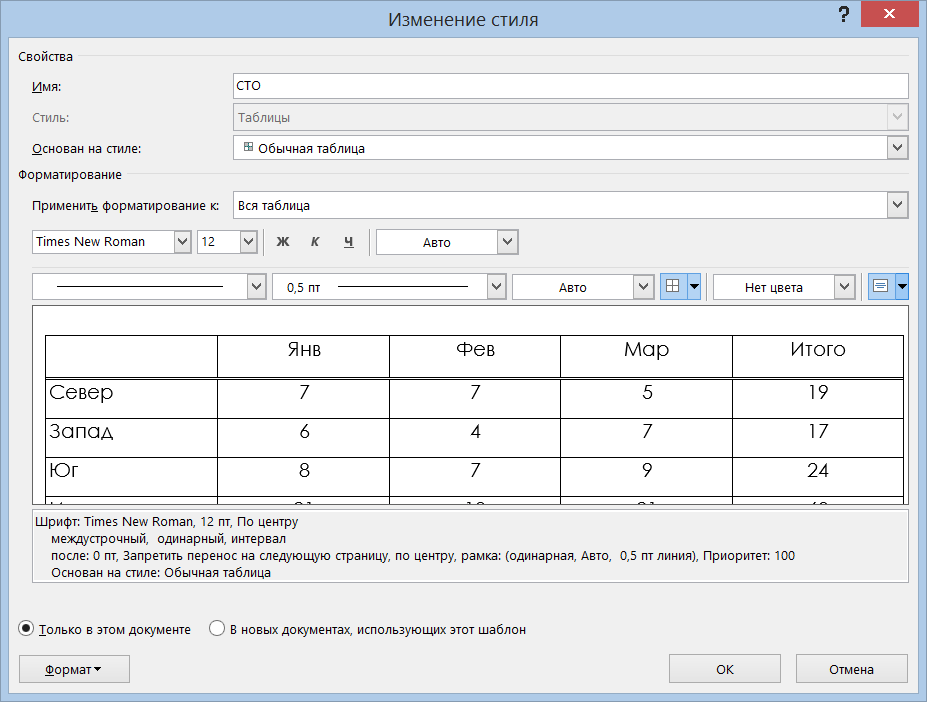
Для вставки автоматической нумерации используется кнопка «Вставить название» с меню «Ссылки», в которой в поле подпись выбирается «Таблица».
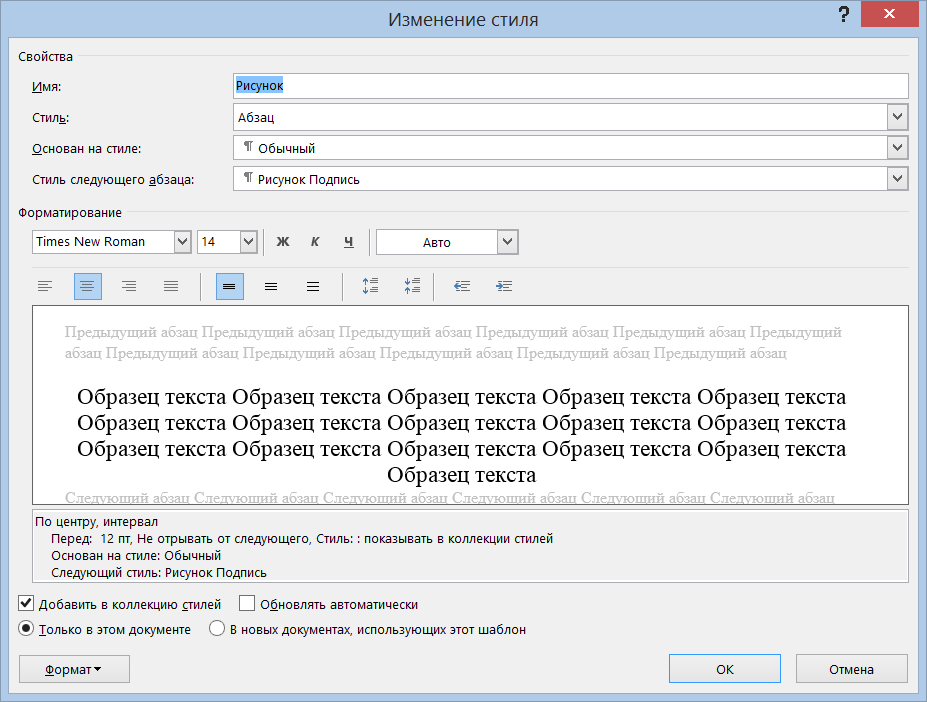
Чертежи, диаграммы, графики, фотоснимки обозначают словом «Рисунок». Рисунки нумеруют арабскими цифрами сквозной нумерацией в пределах документа.
Для оформление рисунков можно создать стиль абзаца под названием «Рисунок», основанный на стиле «Обычный».
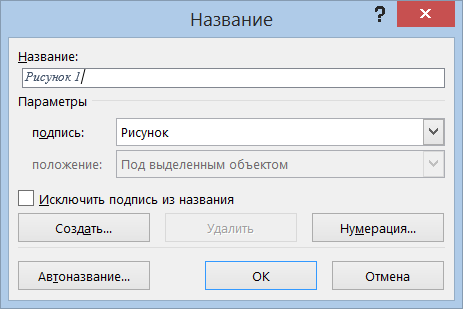
Для вставки автоматической нумерации используется кнопка «Вставить название» с меню «Ссылки», в которой в поле подпись выбирается «Рисунок».
Администратор сайта: Колосов Михаил
email:
Copyright © 2011-2024. All rights reserved.
Как правильно вставить формулу в документе Word 2007
С вопросом «как правильно вставить формулу в документе Word?» я первый раз столкнулся аж в институте при написании свой первой курсовой, когда школьный вариант «написать ручками» в напечатанном реферате уже не подходил. Думаю, сейчас этот вопрос уже возникает намного раньше)) И так, как? Да, очень просто! Смотрим ниже)
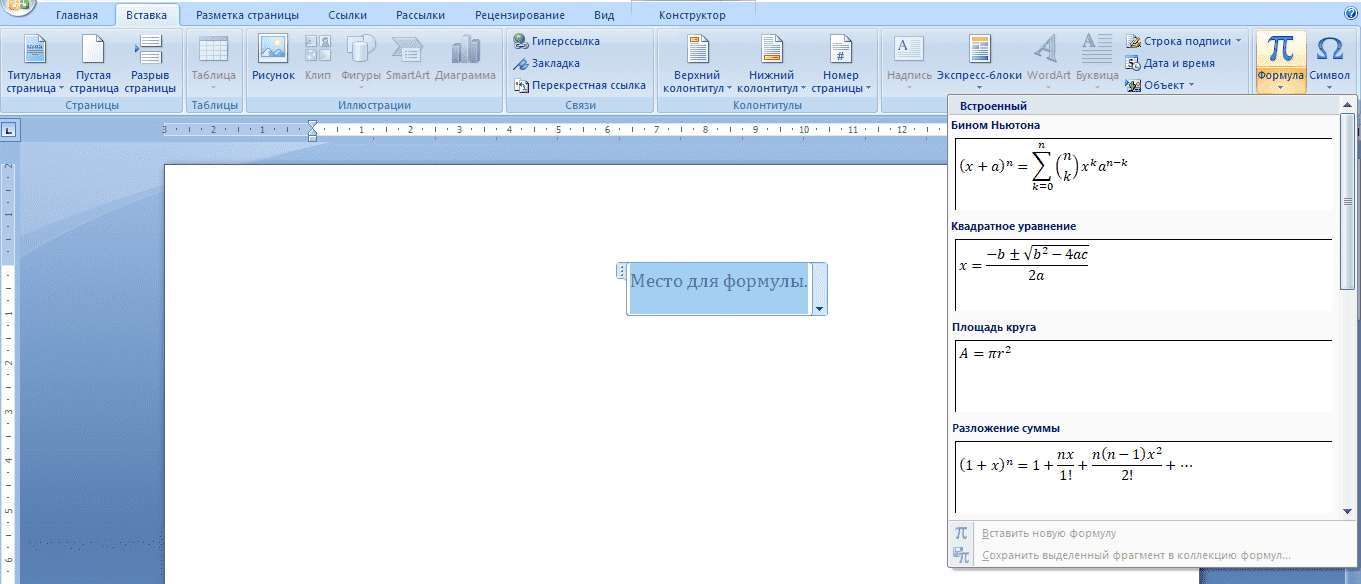
Для вставки формулы в документе Word необходимо во вкладке «Вставка» нажать кнопочку «Формула», далее «Вставить новую формулу». После этого на экране появится окошко «Место для формулы».


Здесь же Вы сразу во вкладке «Конструктор» увидите символы и структуры формулы (Дробь, Индекс, Радикал, Интеграл и пр.). Выбираете нужную Вам структуру формулы и работаете! Редактируется все очень просто, кликами левой клавишей мышки как при работе с текстом.
Мастерство ввода формул в MS Word: советы и инструкции
Статья рассказывает о способах ввода и использования формул в текстовом процессоре MS Word, а также предоставляет примеры и советы для более эффективного использования формул.
Мастерство ввода формул в MS Word: советы и инструкции обновлено: 11 сентября, 2023 автором: Научные Статьи.Ру
Помощь в написании работы
Введение
В данной лекции мы рассмотрим основные понятия и способы ввода формул в текстовом процессоре MS Word. Формулы являются важным инструментом для представления математических выражений и символов. Мы также рассмотрим примеры использования формул и расширенные возможности ввода. В конце лекции вы получите советы и рекомендации по использованию формул в MS Word.
Нужна помощь в написании работы?
Мы — биржа профессиональных авторов (преподавателей и доцентов вузов). Наша система гарантирует сдачу работы к сроку без плагиата. Правки вносим бесплатно.
Основные понятия
В информатике существует множество понятий, связанных с вводом и использованием формул. Некоторые из них важно понимать, чтобы успешно работать с формулами. Рассмотрим основные из них:
Формула
Формула – это математическое выражение, состоящее из символов и операций, которое описывает математическое или логическое соотношение. Формулы используются для решения различных задач и вычислений.
Переменная
Переменная – это символ или буква, которая представляет неизвестное значение в формуле. Значение переменной может быть определено позже или в зависимости от условий задачи.
Операторы
Операторы – это символы или знаки, которые выполняют определенные операции над значениями или переменными в формуле. Некоторые из наиболее распространенных операторов включают сложение (+), вычитание (-), умножение (*), деление (/) и возведение в степень (^).
Функции
Функции – это специальные математические операции, которые принимают одно или несколько значений и возвращают результат. Функции могут быть использованы для выполнения сложных вычислений или преобразования данных в формуле. Некоторые из наиболее распространенных функций включают синус, косинус, логарифм и экспоненту.
Значение формулы
Значение формулы – это результат вычисления формулы, когда все переменные и операции заменены на конкретные значения. Значение формулы может быть числом, текстом или логическим значением, в зависимости от типа формулы и используемых операций.
Понимание этих основных понятий поможет вам лучше понять и использовать формулы в информатике и математике.
Способы ввода формул
Существует несколько способов ввода формул в информатике и математике. Рассмотрим некоторые из них:
Ввод формулы в текстовом редакторе
Один из самых простых способов ввода формул – это использование текстового редактора, такого как Microsoft Word или Google Docs. В этих редакторах есть специальные инструменты и функции для ввода и форматирования формул.
Чтобы ввести формулу в текстовом редакторе, вы можете использовать специальные символы и команды. Например, для ввода символа “плюс” (+) вы можете нажать клавишу “+” на клавиатуре или выбрать соответствующий символ из панели инструментов.
Также в текстовых редакторах есть возможность использовать специальные команды для ввода более сложных формул. Например, для ввода квадратного корня вы можете использовать команду “sqrt” и указать число внутри скобок.
Использование специализированных программ
Если вам нужно работать с более сложными формулами или проводить математические вычисления, вы можете использовать специализированные программы, такие как LaTeX или MathType. Эти программы предоставляют более широкие возможности для ввода и форматирования формул.
В LaTeX, например, вы можете использовать специальные команды и синтаксис для ввода формул. Это может быть немного сложнее, чем использование текстового редактора, но LaTeX предоставляет больше гибкости и возможностей для создания сложных математических выражений.
MathType, с другой стороны, предоставляет графический интерфейс, который позволяет вам вводить формулы с помощью мыши и выбирать различные математические символы из панели инструментов.
Использование программирования
Если вы занимаетесь программированием, вы можете использовать специальные библиотеки и языки программирования для работы с формулами. Например, в языке Python есть библиотека SymPy, которая предоставляет функции для символьных вычислений и работы с формулами.
Использование программирования для работы с формулами может быть более сложным, но это дает больше гибкости и возможностей для автоматизации и анализа данных.
В зависимости от ваших потребностей и уровня опыта, вы можете выбрать наиболее подходящий способ ввода формул. Важно понимать основные принципы и инструменты для работы с формулами, чтобы эффективно использовать их в информатике и математике.
Использование формул в текстовом процессоре MS Word
MS Word предоставляет удобные инструменты для создания и редактирования математических формул. Вот несколько способов использования формул в MS Word:
Вставка формулы с помощью встроенного редактора формул
MS Word имеет встроенный редактор формул, который позволяет создавать сложные математические выражения. Чтобы вставить формулу с помощью редактора формул, выполните следующие действия:
- Выберите вкладку “Вставка” в верхней панели инструментов.
- Нажмите на кнопку “Формула” в группе “Символы”.
- Выберите нужный тип формулы из предложенных вариантов или создайте свою формулу с помощью доступных инструментов.
- Отредактируйте формулу при необходимости и нажмите “ОК”, чтобы вставить ее в документ.
Использование предопределенных формул
MS Word также предоставляет набор предопределенных формул, которые можно вставить в документ без необходимости создавать их с нуля. Чтобы использовать предопределенные формулы, выполните следующие действия:
- Выберите вкладку “Вставка” в верхней панели инструментов.
- Нажмите на кнопку “Формула” в группе “Символы”.
- Выберите вкладку “Предопределенные формулы”.
- Выберите нужную формулу из списка и нажмите “Вставить”, чтобы добавить ее в документ.
Использование символов и операторов
MS Word также позволяет вставлять отдельные символы и операторы в формулы. Чтобы вставить символ или оператор, выполните следующие действия:
- Выберите вкладку “Вставка” в верхней панели инструментов.
- Нажмите на кнопку “Символ” в группе “Символы”.
- Выберите нужный символ или оператор из списка и нажмите “Вставить”, чтобы добавить его в формулу.
Это лишь некоторые из возможностей использования формул в MS Word. Вы можете экспериментировать с различными инструментами и функциями, чтобы создавать и редактировать формулы в соответствии с вашими потребностями.
Примеры использования формул
Формулы могут быть полезными в различных областях, включая математику, физику, экономику и другие науки. Вот несколько примеров использования формул в MS Word:
Математические формулы
MS Word позволяет создавать и редактировать математические формулы. Например, вы можете использовать формулы для записи алгебраических уравнений, геометрических фигур или матриц. Например, вы можете создать формулу для квадратного уравнения:
Физические формулы
Формулы также могут быть использованы для записи физических законов и уравнений. Например, вы можете использовать формулу для закона Ньютона:
где F – сила, m – масса, a – ускорение.
Формулы в экономике
В экономике формулы могут использоваться для расчета различных показателей и моделей. Например, вы можете использовать формулу для расчета процента изменения:
Процент изменения = ((Конечное значение — Начальное значение) / Начальное значение) * 100
Формулы в статистике
Формулы также могут быть полезными при работе с данными и статистикой. Например, вы можете использовать формулу для расчета среднего значения:
Среднее значение = (Сумма всех значений) / (Количество значений)
Это лишь некоторые примеры использования формул в MS Word. Вы можете создавать и редактировать формулы в соответствии с требованиями вашей работы или исследования.
Расширенные возможности ввода формул
В MS Word есть несколько расширенных возможностей для ввода и редактирования формул. Вот некоторые из них:
Использование математических символов и операторов
При вводе формулы вы можете использовать различные математические символы и операторы, такие как плюс (+), минус (-), умножение (*), деление (/), степень (^) и другие. Вы также можете использовать скобки для группировки операций.
Использование функций
MS Word предоставляет набор встроенных математических функций, которые можно использовать в формулах. Например, вы можете использовать функцию “СУММА” для сложения нескольких чисел или функцию “СРЗНАЧ” для расчета среднего значения.
Использование переменных
Вы можете использовать переменные в формулах для удобства и повторного использования. Например, вы можете определить переменную “x” и использовать ее в нескольких формулах без необходимости повторного ввода значения.
Использование специальных символов
MS Word также поддерживает использование специальных символов, таких как греческие буквы, индексы и верхние индексы. Вы можете добавить эти символы в формулу, чтобы сделать ее более читаемой и понятной.
Использование шаблонов формул
MS Word предоставляет набор шаблонов формул, которые можно использовать для создания сложных математических выражений. Вы можете выбрать нужный шаблон и заменить переменные и значения на свои.
Это лишь некоторые из расширенных возможностей ввода формул в MS Word. Вы можете экспериментировать с ними и настраивать формулы в соответствии с вашими потребностями.
Советы и рекомендации
Используйте шаблоны формул
MS Word предлагает широкий выбор шаблонов формул, которые могут быть полезны при создании сложных математических выражений. Вы можете выбрать нужный шаблон и заменить переменные и значения на свои.
Используйте автоматическое выравнивание
MS Word автоматически выравнивает формулы по центру страницы или по левому краю, в зависимости от настроек. Однако, если вам нужно изменить выравнивание формулы, вы можете сделать это вручную, выбрав нужную опцию в меню формулы.
Используйте скобки и фракции
Для более наглядного представления формулы, используйте скобки и фракции. Скобки помогут выделить группы символов, а фракции позволят представить дроби в более понятном виде.
Проверьте правильность формулы
Перед тем, как использовать формулу в документе, убедитесь, что она правильно отображается и соответствует вашим ожиданиям. Проверьте все переменные, операторы и знаки, чтобы убедиться, что формула выглядит так, как вы задумали.
Используйте комментарии
Если вам нужно добавить пояснения или комментарии к формуле, вы можете использовать функцию комментариев в MS Word. Это поможет другим людям понять вашу формулу и ее назначение.
Используйте форматирование
MS Word предлагает различные возможности форматирования формул, такие как изменение размера шрифта, выделение текста жирным или курсивом, изменение цвета и т. д. Используйте эти возможности, чтобы сделать вашу формулу более читабельной и понятной.
Это лишь некоторые из советов и рекомендаций по использованию формул в MS Word. Вы можете экспериментировать с ними и настраивать формулы в соответствии с вашими потребностями.
Таблица сравнения способов ввода формул
- Простота использования
- Интеграция с текстом документа
- Ограниченный набор функций
- Ограниченные возможности форматирования
- Большой набор функций и возможностей
- Гибкое форматирование
- Требуется отдельная программа
- Сложность использования для новичков
- Доступность из любого места
- Простота использования
- Требуется подключение к интернету
- Ограниченные возможности без платной подписки
Заключение
В данной лекции мы рассмотрели основные понятия и способы ввода формул в текстовом процессоре MS Word. Мы изучили примеры использования формул и рассмотрели расширенные возможности ввода. Надеюсь, эта информация поможет вам более эффективно работать с формулами и использовать их в своих документах.
Мастерство ввода формул в MS Word: советы и инструкции обновлено: 11 сентября, 2023 автором: Научные Статьи.Ру
Как оформлять формулы по ГОСТу: пошаговая инструкция студенту
Оформление формул в научных работах регулирует ГОСТ 7.32-2017. Это довольно объёмный документ, от которого клонит в сон. Чтобы сэкономить ваше время, мы сократили его и вынесли основные правила о том, как оформлять формулы по ГОСТу в чек-лист, который вы найдёте в конце статьи. Он подойдёт всем, кому приходится использовать формулы в научной работе, особенно в практической части.
У вашей кафедры или преподавателя могут быть свои требования по оформлению формул. Уточните этот момент заранее. Если, кроме формул, вы используете таблицы в научной работе, подойдите к их оформлению так же серьёзно.
Как оформлять формулы по ГОСТу
По ГОСТу допускается вписывать формулы от руки чёрными чернилами и печатать на компьютере. Если с первым способом всё понятно, второй может вызвать трудности.
Чтобы вставить формулу, нажмите вкладку «Вставка» в верхнем левом углу Word. Щёлкните на пункт «Формула», его вы найдёте справа.

Далее откройте редактор «Работа с формулами». Вы можете выбрать стандартную формулу и создать собственную.
Смешивать машинописные и рукописные символы в одной формуле нельзя.
Как расположить формулы на странице
Формулу можно вставлять только после её упоминания на новой строке слева или по центру страницы. Пустая строка ставится перед и после каждой из приведённых формул. Если две формулы следуют друг за другом, их разделяют запятой. Двоеточие перед формулой можно использовать только после обобщающего слова или если это позволяет построение предложения перед уравнением.
Как нумеровать формулы в работе
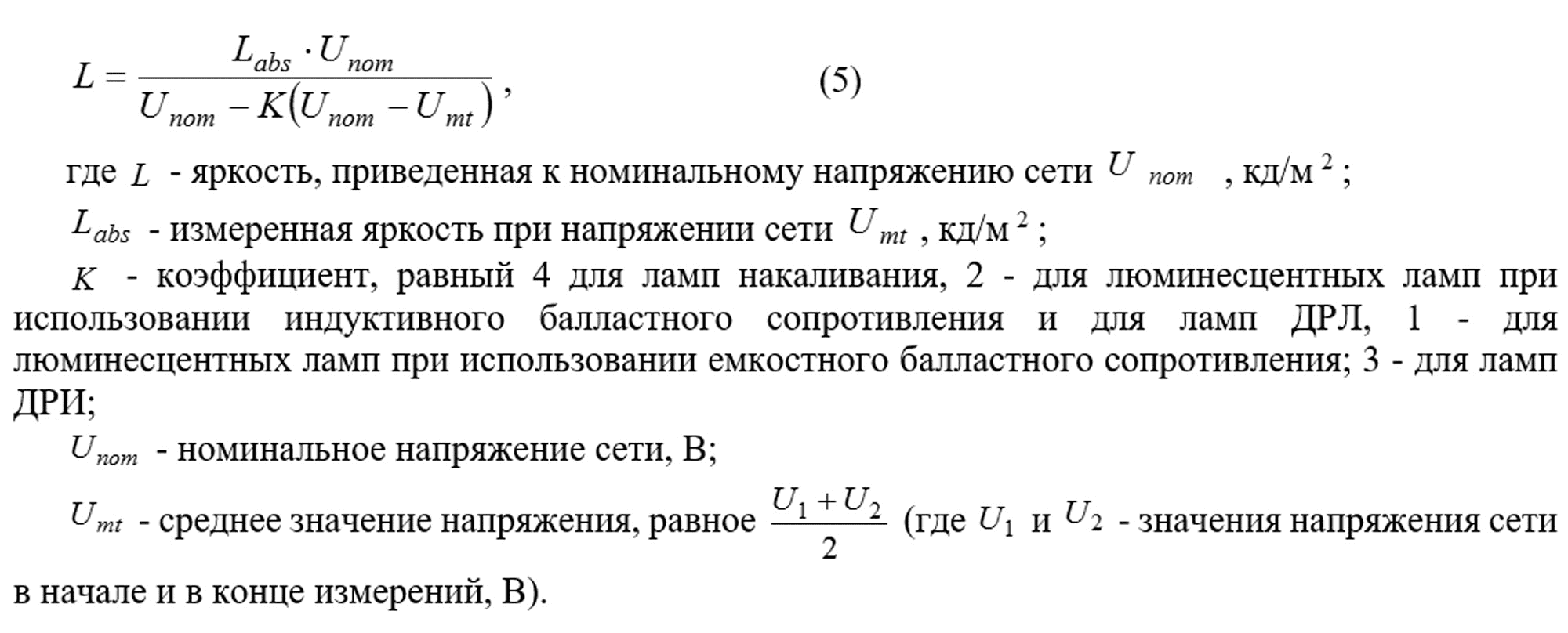
При нумерации используют арабские цифры. Их проставляют справа от формулы в круглых скобках. Вы можете нумеровать все формулы по порядку или в каждой главе начинать сначала. В первом случае номер будет выглядеть так (1), (2), (3) и так далее, а во втором — (1.1), (1.2), (1.3), где первое число — это номер главы.
Как оформить пояснение символов
Пояснить символы формулы можно в тексте перед формулой. Если такого пояснения нет, его размещают под формулой после запятой и слова «где» без двоеточия. Каждый символ описывают на новой строке в порядке его использования в формуле через точку с запятой. Если необходимо, после пояснения через запятую указывается величина измерения.
Как перенести формулу на следующую строку
Иногда формулы получаются очень объёмными. Их можно переносить на следующую строку на знаке выполняемой операции: «=», «+„, “-„, “:», «x» (умножение). Эти же знаки необходимо продублировать в начале строки перед продолжением формулы. Номер формулы в таком случае ставится справа от второй части.
Как ссылаться на формулу в тексте
Если в научной работе используются формулы, автор обязан на них ссылаться в тексте. Для этого используют круглые скобки и номер конкретной формулы.
Однако экзаменационная комиссия будет оценивать не только оформление формул, но и глубину исследования. Специалисты Мультиворк помогут вам получить высокую оценку и не переживать перед защитой.