H2TestW — проверка реального объема флешки
Программа H2TestW позволяет протестировать флешку, SD карту, SSD накопитель на реальный объем данных, который можно на него записать. Так уж случилось, что многие китайские продавцы поступают не очень честно и продают флешки на 500гб (. ) за 500руб. Отличная покупка, если бы не тот факт, что эта флешка только отображается как 500гб, а в реальности объем может быть 2, 4, 8, или, если очень повезет- 16 гб. Вывод только один — не покупайте накопители с огромными объемами и сильно заниженной стоимостью. Для проверки реального объема можно воспользоваться программой H2TestW.
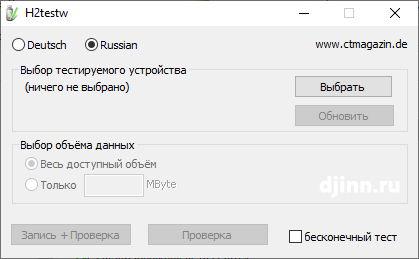
Флешку лучше сразу отформатировать, иногда ошибка возникает еще на стадии форматирования. Лучше, чтобы на нее не было записано никаких файлов. Вставьте накопитель, запустите программу, выберите русский язык, если не сильны в немецком. Нажмите “Выбрать” и укажите диск, которым определилась флешка. Нажмите “Запись и проверка” и ожидайте завершения работы. Время сканирования зависит от реального объема флешки, скорости накопителя и USB порта, и может занимать от пары минут до десятков часов. Дождитесь завершения.
По результатам сканирования вы сможете понять, доверять ли этому накопителю свои данные или нет. Если флешка оказалась меньше заявленного объема, ее можно перепрошить, но эта целая история, которую лучше расскажут ребята с флешбут.
А у нас как всегда можно скачать саму программу.

Помогите проекту Джинн.ру
На моем сайте нет рекламы, все программы созданные мной и моими друзьями — бесплатные, подобранные утилиты и драйвера проверены, все данные находятся на наших серверах и доступны 24/7 (как говорится — без регистрации и смс). Работа по созданию сайта, аренда и обслуживание серверов стоит времени и денег. Я делал проект таким, каким хотел бы видеть современный интернет, где нет кликбейта, мусора и рекламы, когда можно не бояться зайти на какую-нибудь страничку и накачать вирусов, когда не знаешь, где настоящая кнопка «скачать», а где — вредоносная ссылка.
Если вы нашли на Джинн.ру информацию, драйвер или программу, которая помогла вам решить проблему — мы будем очень рады, если вы поддержите нас материально. А еще мы рады отзывам.
С уважением, Михаил и проект Джинн.ру
₽ В России — Карта МИР Сбербанк (российские рубли) — 2202 2013 5454 1142 Михаил К.
$ В остальном мире — Карта VISA BakaiBank (американские доллары) — 4714 2400 6990 3442 Mihail K.
₿ На BitCoin кошелек — bc1qs4pnfvvxcjykwg7uu3rl5fahfdypcf9rksvwkd
Как проверить SD-карту или USB-флешку: на работоспособность, на ошибки, реальный объем, скорость работы
Всем доброго времени суток!
При различных проблемах с SD-картами и USB-флешками нередко требуется оценить их работоспособность, скорость работы и прочие моменты, чтобы понять: это проблема с каким-то устройством или с этим накопителем.
Также проверка бывает необходима для исправления ошибок файловой системы, возникающих, например, из-за некорректной работы с накопителем.
Вообще, сделать это можно разными утилитами (благо, что сейчас есть из чего выбрать). В этой небольшой заметке хочу предложить свои несколько вариантов, которые помогают при подобных вопросах.
Отмечу, что если у вас пропали какие-то файлы с флешки или карты памяти — то прежде всего начните с их восстановления (��рекомендую этот материал), и только потом переходите к их проверке и ремонту.

�� В помощь!
Программы для ремонта USB флешек, SD карт (диагностика и тестирование, форматирование, восстановление).
Проверка SD карт / USB флешек
Средствами Windows: проверка и исправление ошибок
Позволяет быстро восстановить работоспособность SD-карт, USB-флешек, внешних жестких дисков и пр. накопителей при различных сбоях и ошибках файловой системы (например, вызванных некорректной работой ряда программ, неправильным отключением от USB и пр.).
Итак, как это выполнить.
ШАГ 1
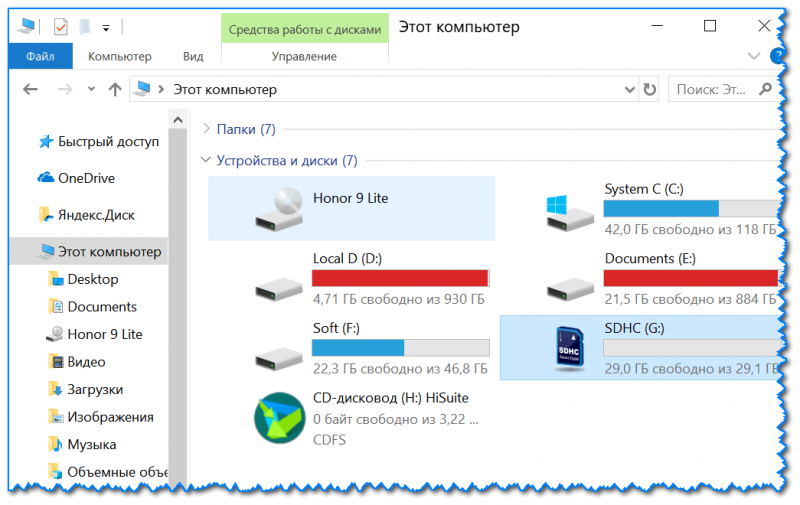
Сначала необходимо открыть вкладку «Этот компьютер» («Мой компьютер»). Для этого можно просто нажать сочетание Win+E , и в меню слева выбрать одноименную ссылку. См. скрин ниже. ��
ШАГ 2
Далее открыть свойства нужного диска/карты памяти (см. пример ниже). ��
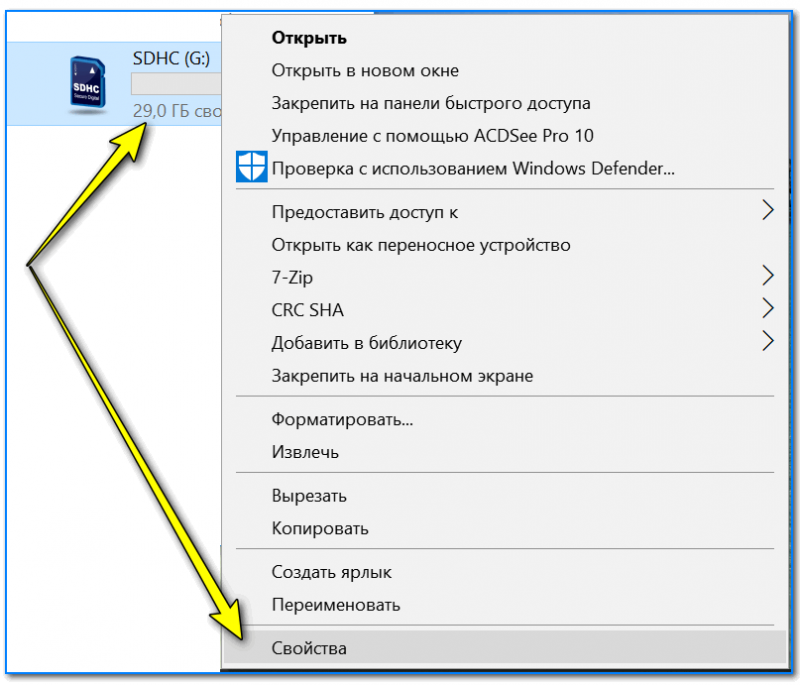
Свойства SD карты
ШАГ 3
После перейти во вкладку «Сервис» и запустить проверку диска на наличие ошибок.
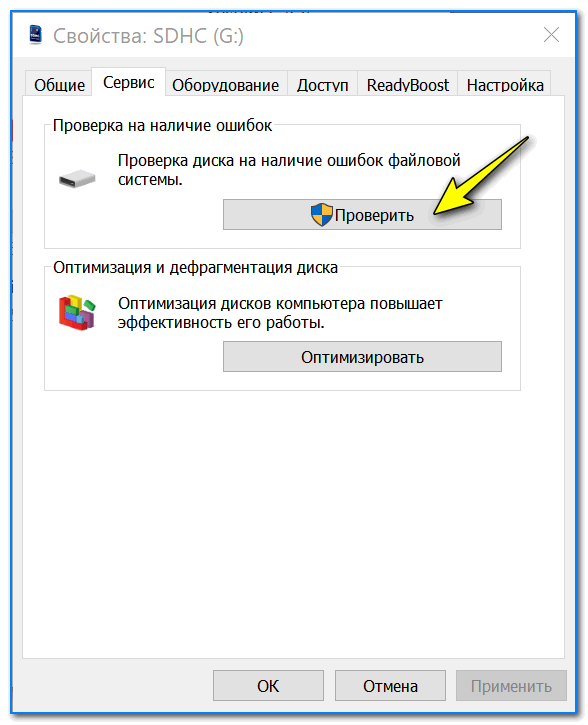
ШАГ 4
Далее нажать на кнопку «проверить и восстановить диск» . На проверку может потребоваться некоторое время (зависит от размера и состояния диска). По завершению вы увидите отчет о результатах (например, ошибки не были найдены. ).
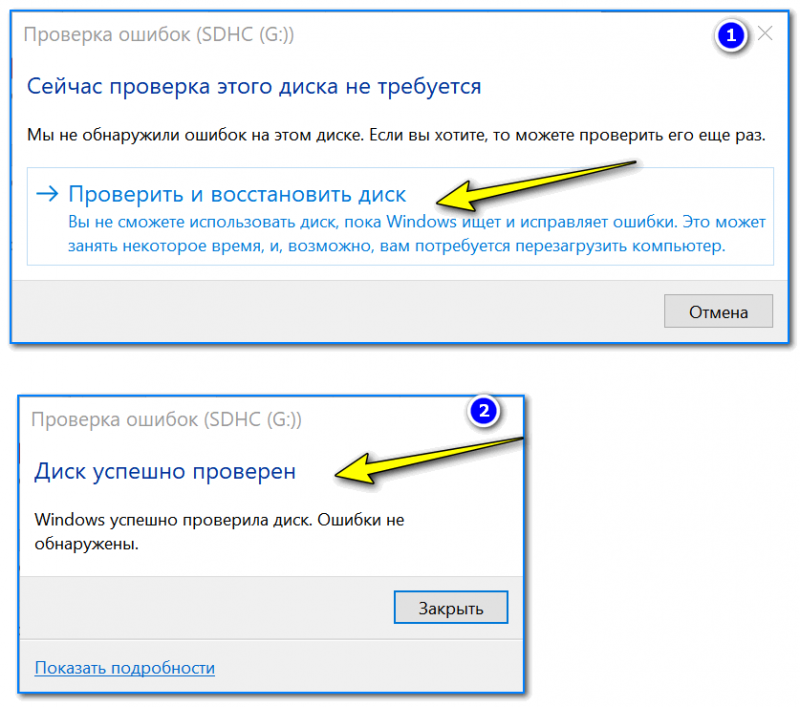
Проверить и восстановить диск
Альтернативный вариант
ШАГ 1
Необходимо запустить командную строку от имени администратора. Чтобы это сделать — необходимо открыть диспетчер задач (сочетание кнопок Ctrl+Shift+Esc) , нажать «Файл/новая задача» , ввести команду CMD и нажать Enter (не забудьте отметить галочкой, что задача нужна от имени администратора, см. пример ниже) .

Запуск CMD (командной строки) с правами администратора
ШАГ 2
Далее необходимо ввести команду: chkdsk g: /f и нажать Enter ( примечание : «g:» — это буква диска/флешки, которую мы хотим проверить; «/f» — ключ, который указывает на исправление ошибок (если они будут найдены)).
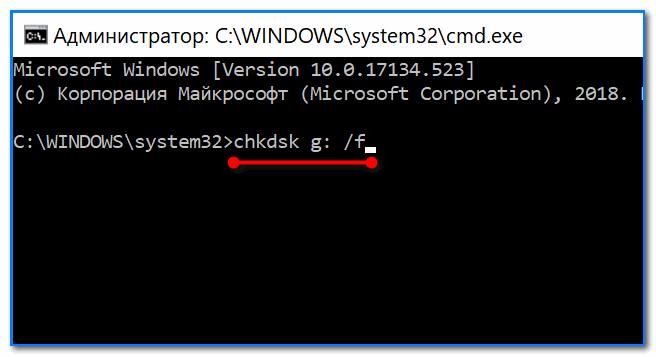
Запуск проверки (с исправлением ошибок)
ШАГ 3
Осталось дождаться окончания проверки. Отчет о ее результатах будет предоставлен в этом же окне (пример ниже ��).
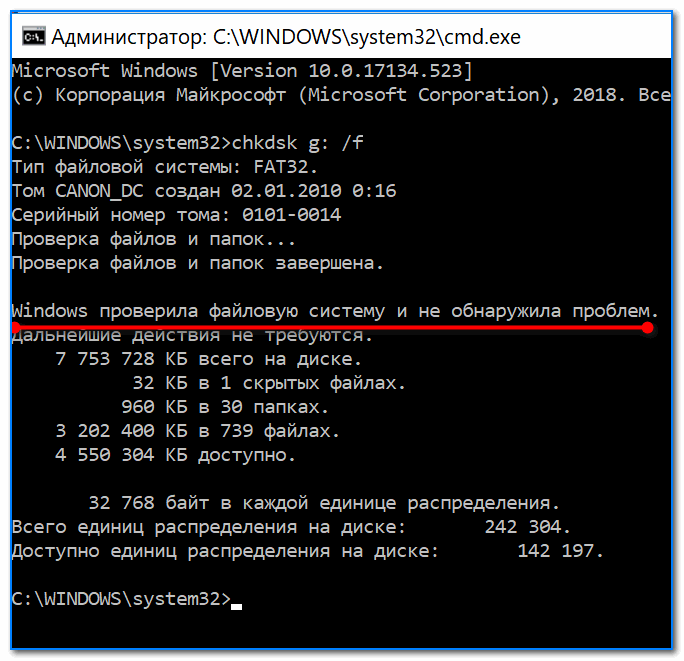
С помощью H2test: на работоспособность и реальный объем
�� Примечание.
Для работы нам понадобиться утилита H2test (ссылка на офиц. сайт, там же ее можно и загрузить). Утилита бесплатна, не нуждается в установке и работает практически во всех версиях Windows.
*
H2test позволяет проверить реальный объем флешки (не просто из свойств, которые отображаются в проводнике — а сколько реально на нее можно записать) , и ее скорость работы. Особенно эта проверка рекомендуется для новых накопителей, пришедших из китайских интернет-магазинов (где иногда попадаются не честные на руку продавцы, продающие 32 ГБ флешки под видом 256 ГБ).
Итак, для начала проверки необходимо:
- загрузить и запустить утилиту (язык лучше перевести на английский (по крайней мере мне с ним проще )) ;
- выбрать диск для проверки (кнопка «Select Target» );
- нажать кнопку «Write + Verify» и дождаться окончания проверки (см. скрин ниже).
H2test: как запустить тест накопителя
Если с флешкой (SD картой) что-то не так, вы увидите красное окно (как на скрине ниже). Обратите внимание на строку, в которой сообщается сколько секторов у вас реально рабочие (например, у меня при проверке флешки на 100 GByte оказалось, что ее реально рабочий объем всего 14,8 GByte).
��В общем, если вы видите «красный» отчет — это не есть хорошо. Если товар новый — попросите обмена или возврата средств. Если с этим сложности, то можно попытаться отремонтировать накопитель .
H2testw (результаты сканирования): реальная скорость чтения, записи и реальный объем
Если с проверяемым накопителем все в порядке — вы увидите «зеленый» отчет (в нем будет значится такая фраза «Test finished without errors» — т.е. тест был завершен без ошибок).
Кстати, Writing — это запись; Verifying — это чтение (верификация, отзывается ли сектор). Под этими фразами, кстати, стоит еще и скорость работы: в моем случае 11,9 и 74,1 MByte/s соответственно.
H2test (результаты сканирования другого накопителя): тест пройден нормально, ошибок не найдено
С помощью Flash Memory Toolkit: на ошибки и скорость работы
�� Примечание!
Утилита Flash Memory Toolkit доступна на официальном сайте . Позволяет выполнять все самые необходимые действия с флешкой/SD картой: форматировать, проверять на ошибки, восстанавливать с нее файлы, тестировать скорость и пр.
*
Так как утилита Flash Memory Toolkit достаточно многофункциональна, я в этой заметке покажу ее возможности только в решении наиболее популярных вопросов.
1) И так, после того как вы подключили USB флешку (SD карту) к ПК и запустили утилиту, в первом же окне («Info») можно узнать объем флешки, файловую систему, сколько места на ней занято/сколько свободно (пример ниже). ��

Flash Memory Toolkit — главное окно утилиты
2) Для запуска тестирования на наличие ошибок: перейдите в раздел «Error Scan» , отметьте галочками варианты теста (запись, чтение), и нажмите кнопку «Start» .
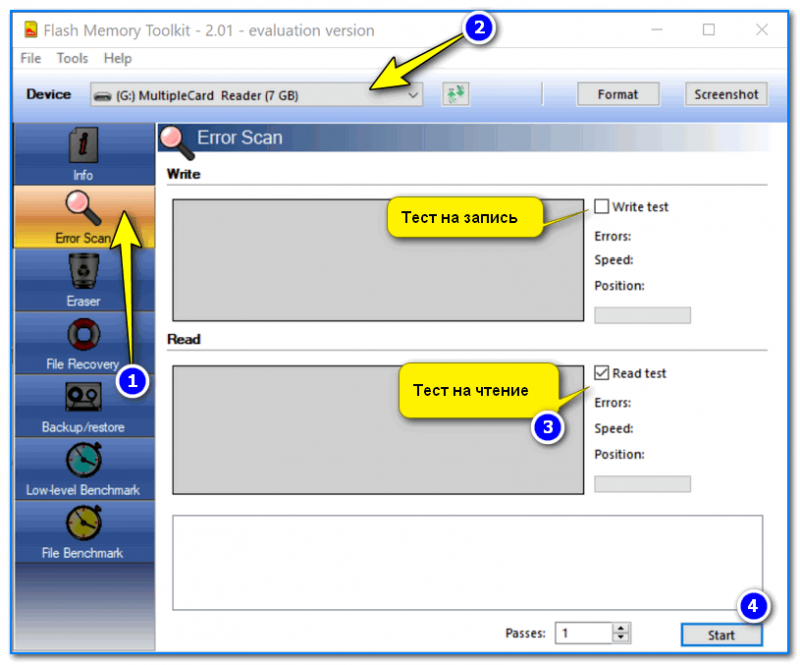
Как запустить тест на ошибки / Flash Memory Toolkit
Далее, в правой части окна, вы увидите процесс тестирования: сколько процентов памяти (от общей) было проверено, и сколько ошибок (Errors) было найдено. В идеале (если с флешкой все OK) — их быть не должно!
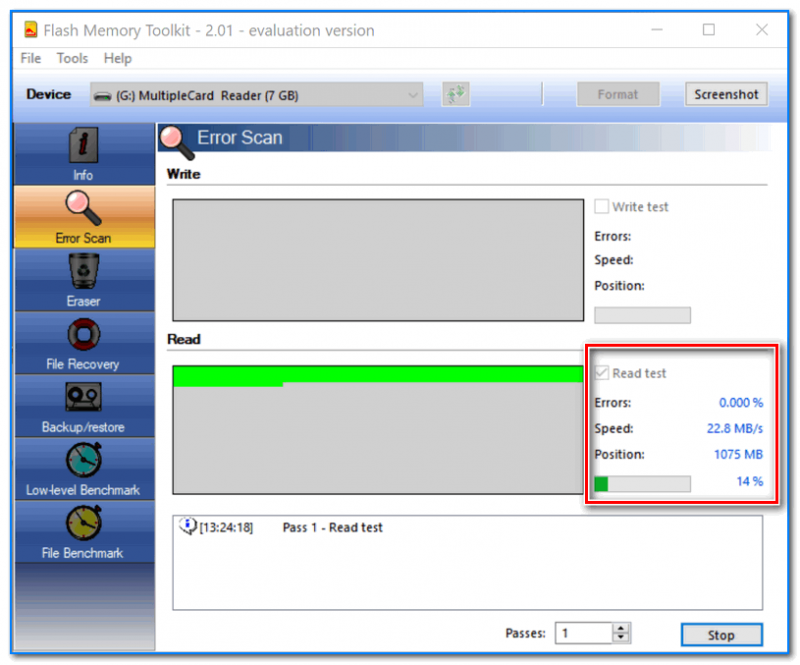
3) Если у вас с флешки пропали какие-то файлы (фото, изображения и пр.) — то часть из них вполне можно восстановить и Flash Memory Toolkit позволяет это сделать.
Для запуска сканирования удаленных файлов, перейдите во вкладку «File Recovery» , и нажмите кнопку «Scan» . После сканирования: пред вами будет представлен список найденных файлов, нужные необходимо выделить «галочками» и восстановить ( примечание : восстанавливайте файлы нужно только на другой накопитель!) .
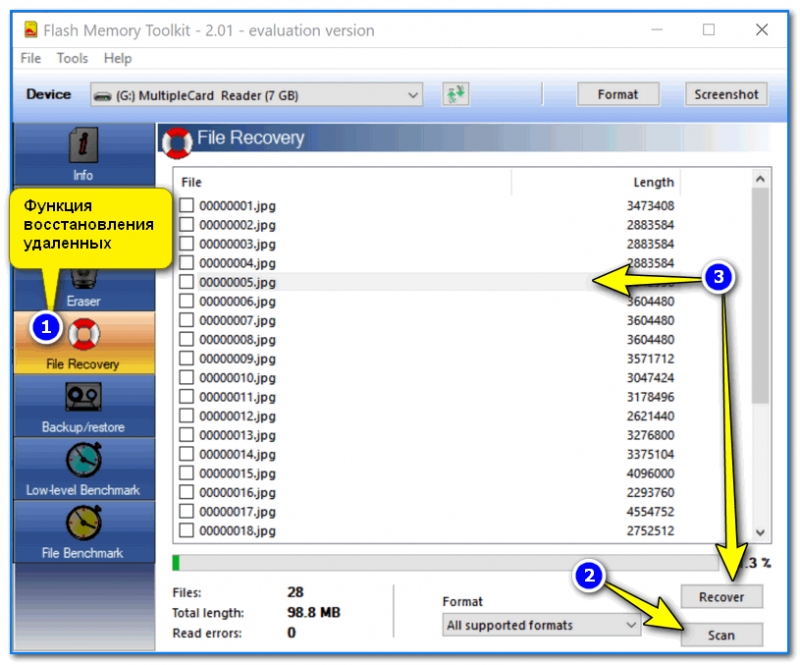
Функция восстановления удаленных файлов
4) Для проверки скорости чтения/записи (read/write speed) накопителей в Flash Memory Toolkit есть вкладка «Low-level Benchmark» . Для запуска теста: просто откройте эту вкладку и нажмите кнопку старт.
Через некоторое время программа предоставит вам минимальную, максимальную и среднюю скорость доступа. Кроме этого, все это будет также наглядно представлено на графике (пример ниже).
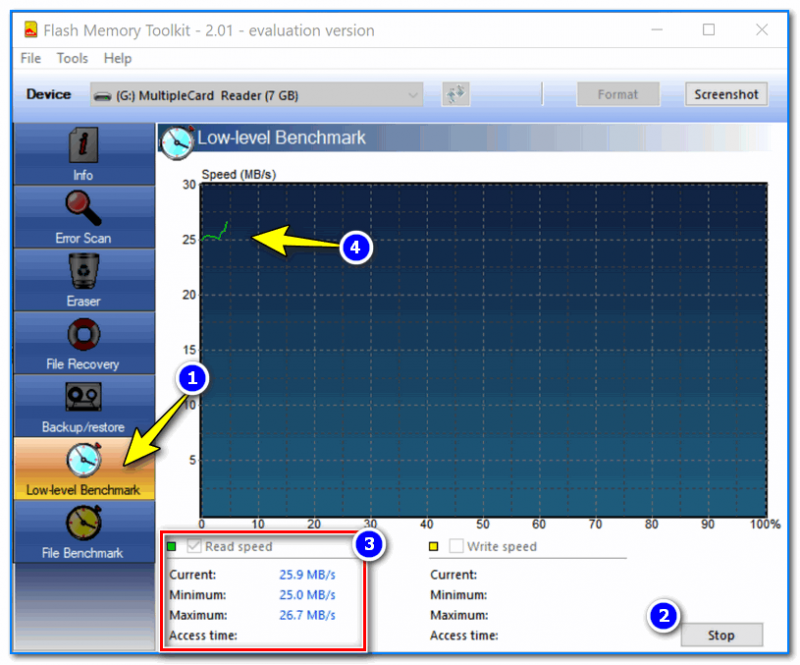
Тест скорости чтения SD карты
На этом пока все (дополнения были бы кстати. )
Первая публикация заметки: 17.01.2019
Проверка карты памяти на работоспособность
Самый простой вариант убедиться в рабочем состоянии и отсутствии ошибок на карте памяти заключается в использовании средств самой ОС, в примере далее – Windows 10.
- Подключите карту памяти к целевому ПК или ноутбуку посредством кардридера (внешнего или встроенного) либо выделенного под них слота (лэптопы).

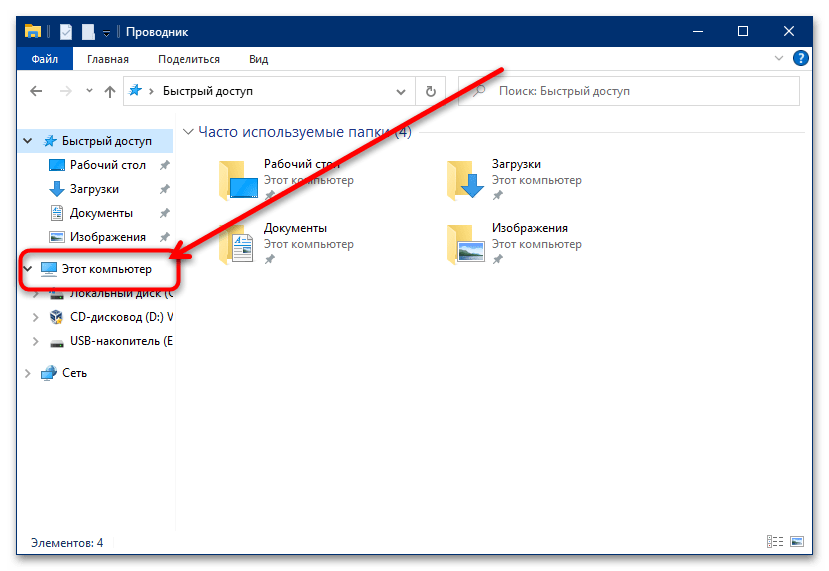
- Вызовите «Этот компьютер» с ярлыка на «Рабочем столе», а если таковой отсутствует – сочетанием клавиш Win+E и выбором нужного пункта в меню слева.
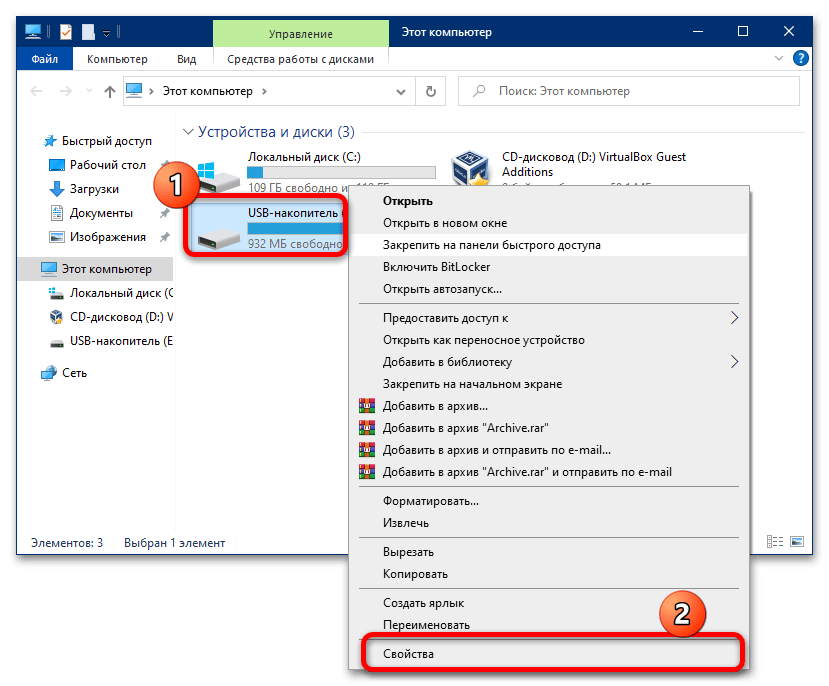
- Найдите в перечне накопителей подключённую карту памяти, кликните по ней правой кнопкой мыши (ПКМ) и выберите «Свойства».
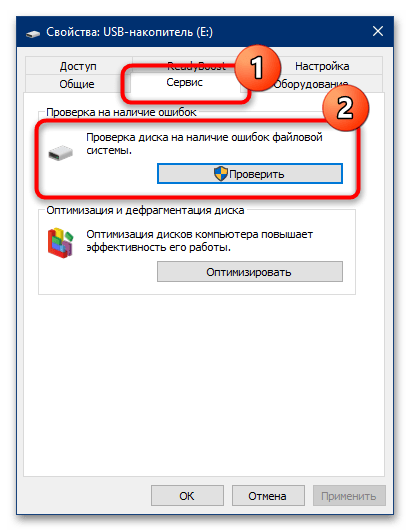
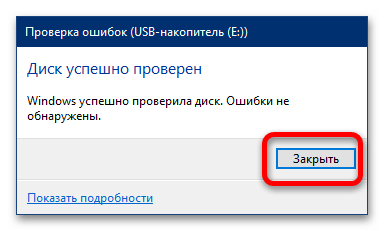
- Откройте вкладку «Сервис» и в блоке «Проверка диска на наличие ошибок файловой системы» нажмите «Проверить».
Важно! Для доступа к этой функции текущая учётная запись должна обладать правами администратора! Подробнее: Как получить права администратора в Windows 10

Способ 2: H2testw
В некоторых случаях (например, при сомнениях насчёт реальной ёмкости карты памяти), помимо системных инструментов, может потребоваться задействовать сторонние. Для этого подойдет программа H2testw.
- Для более точной проверки рекомендуется выполнять её на отформатированном носителе, поэтому если на карте есть важные файлы, скопируйте их в надёжное место и выполните требуемую операцию. Подробнее: Как отформатировать карту памяти
- Приложение портативное, то есть установка на компьютер не требуется, а для начала работы достаточно просто распаковать полученный архив в любое место и запустить исполняемый файл h2testw.exe.

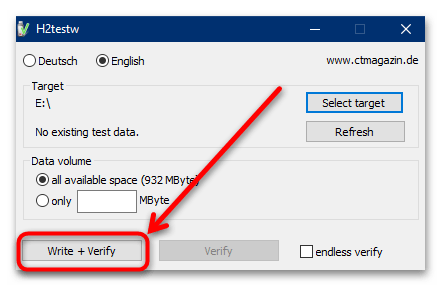
- По умолчанию интерфейс отображается на немецком языке, поэтому для удобства мы рекомендуем переключиться на английский – отметьте пункт «English».
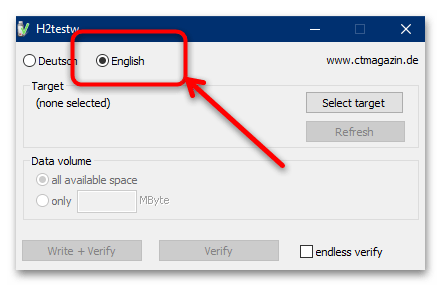
- Нажмите «Select target».
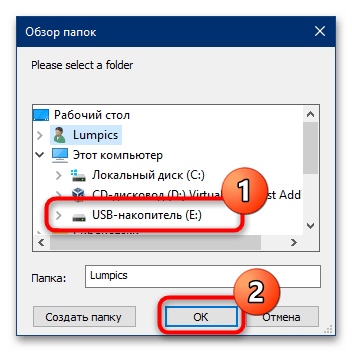
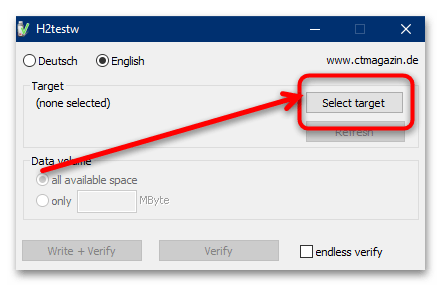 Выберите в диалоговом окне «Проводника» вашу карту.
  Если программа её не распознала сразу, нажмите «Refresh» и повторите действие.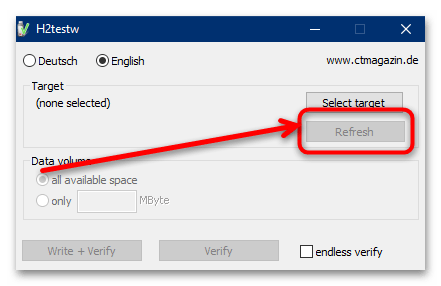
- Теперь кликните по кнопке «Write + Verify» и подождите, пока средство проверит накопитель.
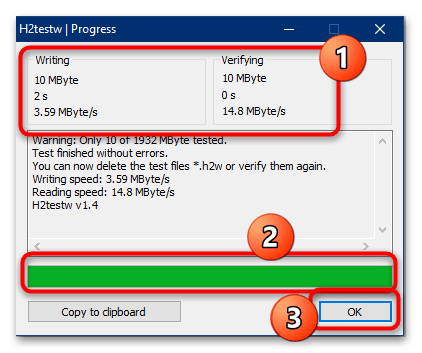
- По окончании процедуры приложение покажет основные параметры: скорость записи и чтения (столбцы «Writing» и «Verifying» соответственно), а также журнал проверки с реальным объёмом. Если эти параметры не отвечают записанным в контроллере, цвет окна будет красным – это означает, что карточка либо неработоспособна вовсе, либо работает только частично.
Способ 3: Flash Memory Toolkit
Если функциональности предыдущей рассмотренной программы для вас недостаточно, в качестве альтернативы можем предложить средство Flash Memory Toolkit: она представляет собой настоящий комбайн из нескольких утилит, позволяющих диагностировать и восстанавливать флешки или карты памяти. Это платное ПО, но для единоразового использования возможностей пробной версии достаточно.
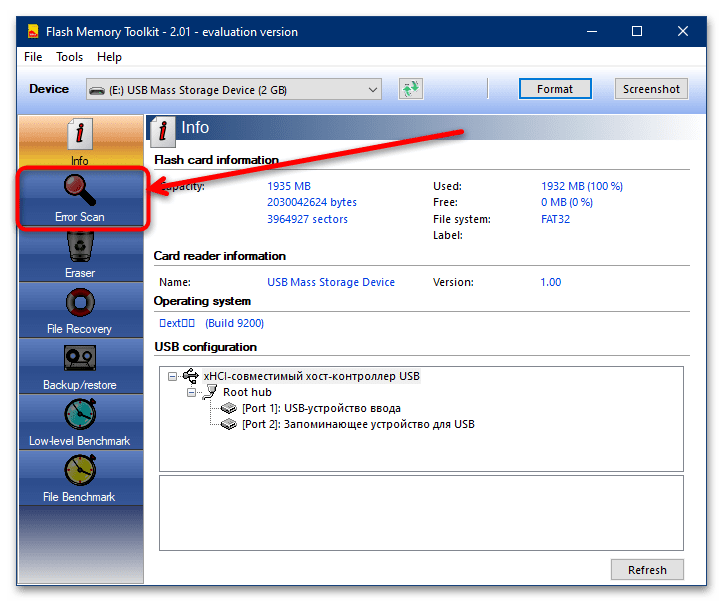
- Загрузите программу и установите её, затем запустите. В главном окне перейдите к разделу «Error Scan».
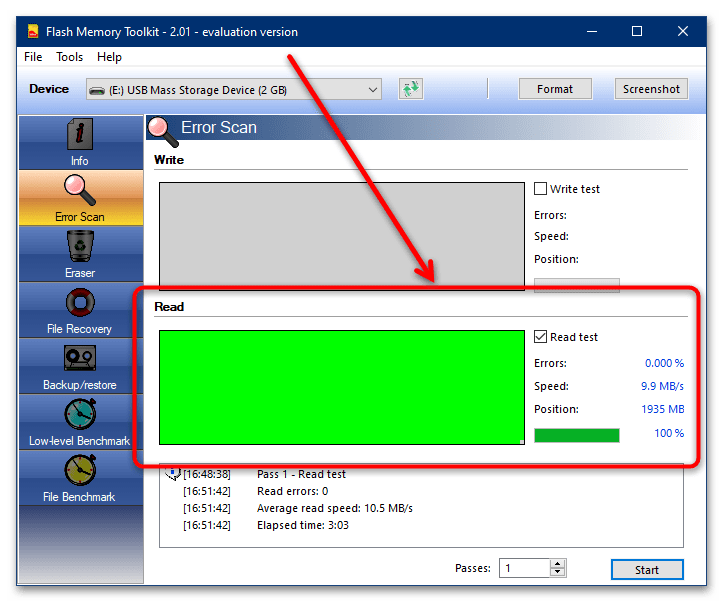
- В выпадающем меню «Device» выберите целевой накопитель, затем в блоках «Write» и «Read» отметьте пункты «Write Test» и «Read Test» соответственно и нажмите на кнопку «Start» на нижней панели инструментов.
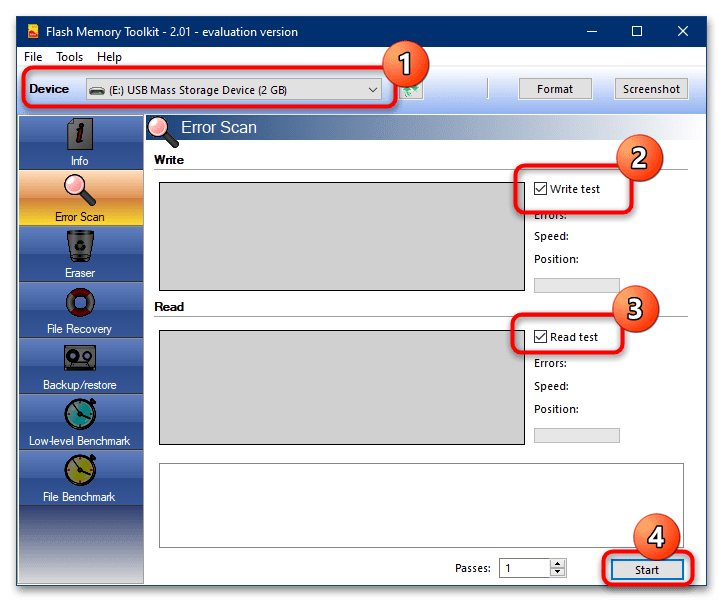
- Подождите, пока программа совершит тестовый прогон в том или ином режиме (время проведения зависит от ёмкости накопителя). Если в процессе будут обнаружены ошибки, в графической таблице появятся красные фрагменты. Кроме того, о скорости чтения или записи ниже ожидаемой Флеш Мемори Тул также сообщит.
- Для комплексной и более глубокой проверки скорости работы носителя перейдите на вкладку «Low-Level Benchmark». Убедитесь, что в меню «Device» выбрана именно карта памяти, затем нажмите «Start».
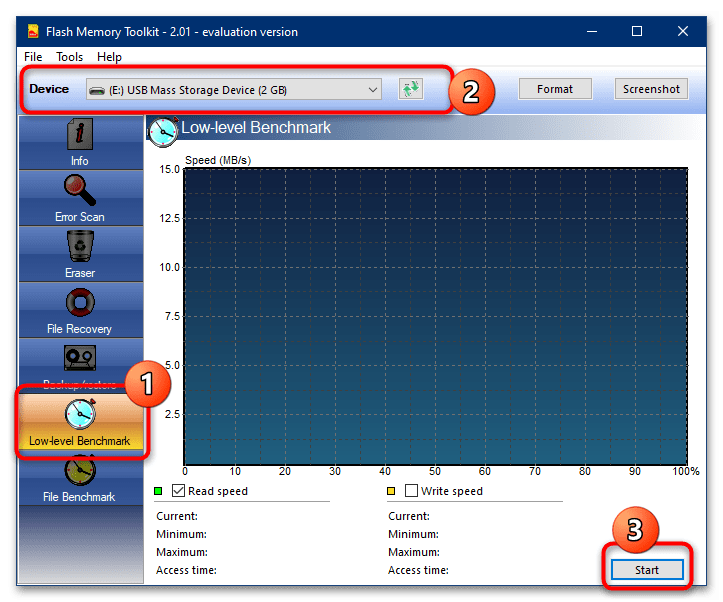 По окончании процедуры получите результаты скорости доступа к памяти: зелёным на графике обозначено чтение, жёлтым – запись. Ниже в столбцах «Read speed» и «Write speed» получите средние и пиковые значения для обоих параметров.

Flash Memory Toolkit более чем пригоден для проверки карт памяти, однако, как и в случае с предыдущей программой, в ней нет русского языка.
Как проверить и узнать реальную емкость карты памяти?
Инструкции, советы и приложения для проверки реальной емкости карты памяти microSD.
Купленная карта памяти может оказаться подделкой, из-за чего ее заявленная емкость будет в разы меньше реальной. Расскажем, как узнать настоящую емкость карты памяти и понять, какой объем данных она может записать.
Покупка поддельной карты памяти — не просто переплата за накопитель меньшего размера, но и возможная причина потери важных данных. Если на карту будут записаны файлы, которые превышают ее размер, то при попытке их открыть или перенести куда-то еще может возникнуть ошибка. Так как устройство (телефон или компьютер) неверно считало размер SD или microSD из-за ее подделки, процесс переноса файлов с виду мог протекать успешно. Но на деле файлы перенести не удалось, о чем владелец накопителя даже не узнает.
Чтобы избежать этой ситуации, стоит проверить реальную емкость карты памяти сразу после ее покупки. Сделать это можно с помощью сторонних утилит и программ, большинство из которых бесплатны и просты в использовании.
Важно! Процесс проверки может быть необязательным, если карта памяти куплена у надежного продавца, а ее производитель обладает хорошей репутацией на рынке. Носители, приобретенные на AliExpress, Ozon, WB и других подобных платформах, часто оказываются подделками, поэтому их нужно проверять в первую очередь.
Как проверить настоящую емкость карты памяти?
Для проверки карты SD или microSD нужно скачать одну из бесплатных программ, которые смогут провести тест и выявить реальную емкость карты. Такие программы могут быть запущены на компьютере или смартфоне. Их основная функция сводится к процессу «записи-чтения» — утилита «забивает» карту памяти полностью, а затем считывает эти данные. По этой причине проводить проверку рекомендуется на пустой карте.
Суть теста проста — если на карту удалось записать больше, чем считать, значит емкость SD или microSD не соответствует заявленным, а сама карта поддельная.
Программы для проверки емкости карты памяти на компьютере
Для проверки карты на ПК нужно подключить microSD (обычно через адаптер). Рассмотрим несколько бесплатных утилит, которые не занимают много места и оперативно проводят тесты на реальный размер карты памяти.
H2testw
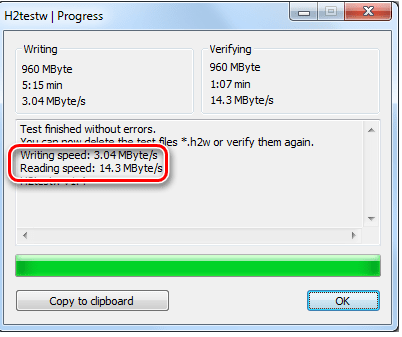
Одна из самых популярных программ для теста на емкость карт памяти. Обладает небольшим размером и относительно быстрой проверкой, скорость которой зависит от реального объема SD или microSD. Интерфейс минималистичен, но благодаря этому крайне прост — запутаться в нем не получится даже у новичков. Недостаток программы заключается в том, что она доступна только на английском и немецком языке.
AxoFlashTest
Аналогичная программа со схожим интерфейсом, но на русском языке. Проверка достаточно оперативная, но чем выше емкость, тем больше времени займет. Позволяет проверить карту памяти не только по размеру, но и по скорости, а также на наличие ошибок.
USB Memory Stick Tester
Программа с более устаревшим, но все еще понятным интерфейсом на английском языке. Работает только с пустым пространством на карте памяти, поэтому если на ней уже есть какие-либо файлы, их потребуется удалить. Также проверяет наличие битых секторов и общую надежность носителя.
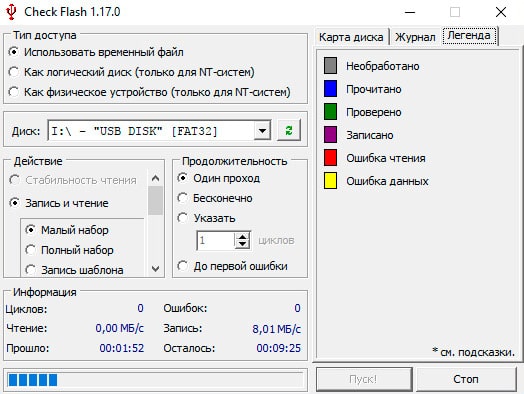
Check Flash
Программа полностью на русском языке. Отличается более масштабным функционалом, из-за чего может вызвать трудности у неопытных пользователей. Перед использованием крайне рекомендуется прочесть инструкцию, так как некоторые действия в этой программе могут стереть с карты памяти все данные.
USB Flash Drive Tester
Работает с любыми картами памяти и внешними накопителями. Спасает в ситуациях, когда SD или microSD малоизвестного бренда не распознают другие утилиты. Также выявляет битые секторы и другие проблемы с накопителем.
Программы для проверки емкости карты памяти на смартфоне
Проверить на подлинность microSD и выяснить ее реальную емкость можно и более простым способом — через мобильные приложения. В Google Play доступно несколько бесплатных программ, которые наравне с проверкой скорости выясняют, является ли карта памяти поддельной.
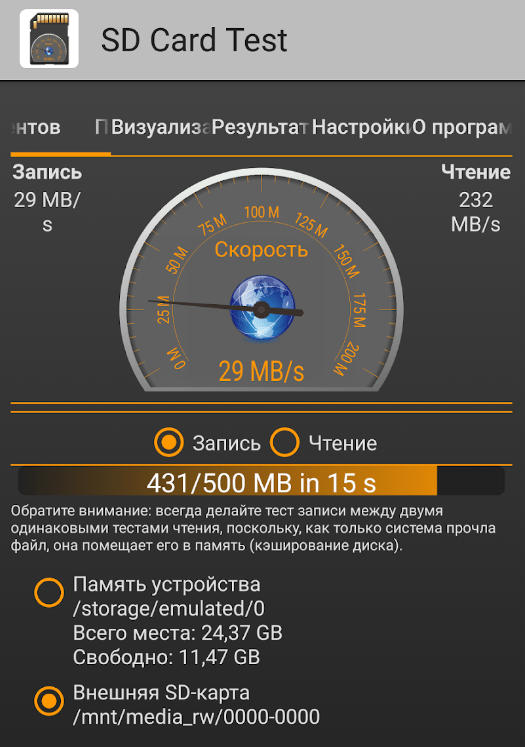
SD Card Test
Приложение с двумя главными функцией — проверкой и карт памяти, и внутреннего хранилища. Выполняется процедура простым нажатие кнопки. Есть базовые настройки и история проверок.
Fake sdcard checker
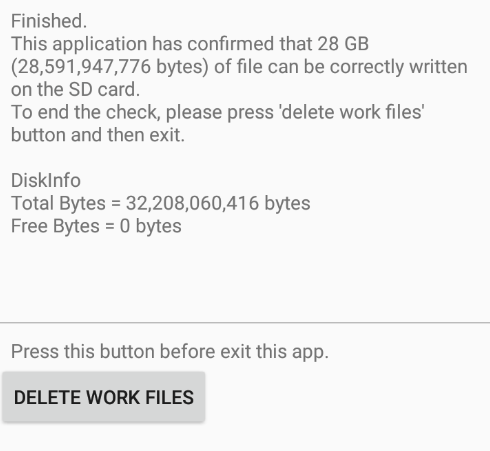
Простое приложение на английском языке с одной функцией — проводить тест карты памяти с помощью процесса «записи-чтения». На главном экране можно выбрать несколько режимов, например, «write 100% / read 100%» для наиболее полной проверки накопителя, что при этом займет больше времени. Для максимально быстрого теста можно выбрать режим «write 100% / read 0% (verify only size)».
Fake Device Test
Приложение с более обширными возможностями, которые могут запутать пользователей, так как программа полностью на английском языке. Для проверки карты памяти microSD среди вариантов необходимо выбрать «External SD Full Memory Test. Чтобы его найти, нужно нажать на троеточие в углу экрана. Тест протекает достаточно долго, но зависит от емкости карты –— накопители объемом 128 ГБ и более могут проверяться несколько часов.
Важно! Даже поддельные карты памяти SD или microSD могут отличаться друг от друга тем, насколько «качественно» их подделали. В результате одни утилиты не смогут определить реальную емкость накопителя, в то время как другие с этим справятся. Та же ситуация актуальная при распознания карт памяти — некоторые накопители настолько некачественные, что многие программы их «не увидят». В этом случае потребуется проверить SD или microSD несколькими утилитами.
Рекомендуем почитать:
- Можно ли приложения в телефоне перенести на карту памяти?
- Как перенести WhatsApp с Android на iPhone?
- Ошибка 403 в Google Play — как исправить и почему появляется?
- Произошла внутренняя ошибка Mir Pay — почему и что делать?
- Как перенести данные с Android на Android?