Обзор приложений для проверки скорости чтения / записи на sd карту
Илья – главный редактор сайта softdroid.net. Является автором нескольких сотен руководств и статей по настройке Android. Около 15 лет занимается ремонтом техники и решением технических проблем iOS и Android. Имел дело практически со всеми более-менее популярными марками мобильных смартфонов и планшетов Samsung, HTC, Xiaomi и др. Для тестирования используется iPhone 12 и Samsung Galaxy S21 с последней версией прошивки.
Из-за низкой скорости записи/чтения на SD карту работа устройства, в котором она используется, может серьезно замедляться. Мы привыкли, что «тормозить» гаджет способен только из-за программных проблем и забываем о влиянии железа на отзывчивость интерфейса. Непростительная ошибка, исправить которую, а заодно и проверить реальные возможности sd карты, помогут программы-тестеры для разных платформ:
- A1 SD Bench
- SD Card Test Pro
- Disk Speed/Performance Test
- CrystalDiskMark
- SD Card Speed
- Flash Memory Toolkit
- H2testw
- Performance Test
- Видео версия обзора
Андроид-приложения для измерения скорости чтения/записи sd-карты
A1 SD Bench
Самое функциональное из бесплатных приложений для проверки скорости i/o в устройствах на операционной системе Android. Интерфейс выполнен в классическом стиле бенчмарка для устройств с сенсорными дисплеями: основные возможности вынесены на главный экран, дополнительные — в боковое меню.
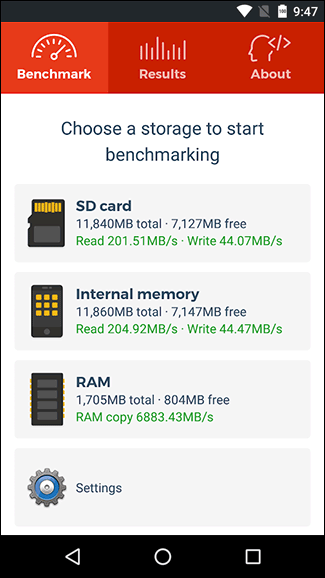
В приложении поддерживаются 4 режима проверки скорости: ускоренная (Quick), стандартная (Long), высокоточная (Accurate), случайная (Random I/O). Результатами по каждому из показателей можно анонимно делиться с другими пользователями. Заявлена поддержка карт памяти стандартов Class 2, Class 4, Class 6, Class 10, UHS-I, UHS-II и UHS-III. Тест sd карты выполняется в разделе Benchmark.
SD Card Test Pro
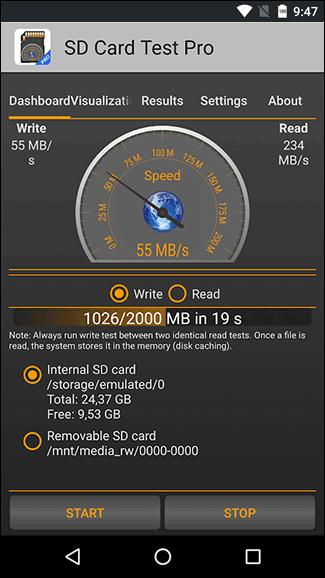
Платное решение для профессионального тестирования i/o speed карт памяти всех популярных форматов, включая внутренние накопители мобильных устройств. Всего за 2$ в приложении доступны:
- замеры скорости в быстром и стандартном режимах,
- проверка sd карты, для чего есть несколько видов настраиваемых тестов,
- детальные графики на основе заданных параметров.
Disk Speed/Performance Test
Ещё один интересный бенчмарк, который умеет фиксировать скорость чтения и записи на разных видах флеш-памяти.
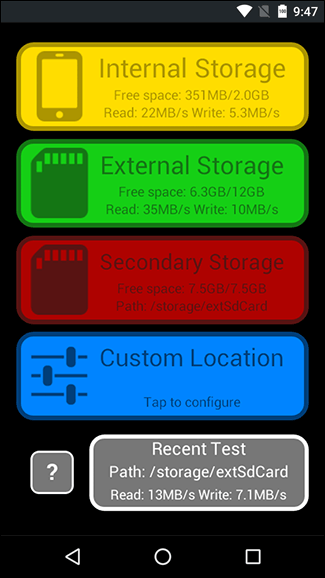
- настраиваемые и стандартизированные тесты на скорость карты памяти,
- ведение логов,
- проверка карты памяти на ошибки,
- статистика тестирования,
- анализ ОЗУ и ПЗУ устройства,
- анализа отдельного участка хранилища по прописанному вручную пути к папке.
Десктопные приложения для измерения скорости чтения/записи sd-карты
CrystalDiskMark
Программа для компьютера, способная измерять скорость работы карты памяти в разных условиях: во время просмотра видео, скачивания информации, работы приложений и пр. Оболочка выглядит очень просто: на главном экране только кнопка запуска теста с возможностью выбора накопителя, в результатах — таблица с цифрами в мегабайтах в секунду и другая информация о тестировании карты памяти.
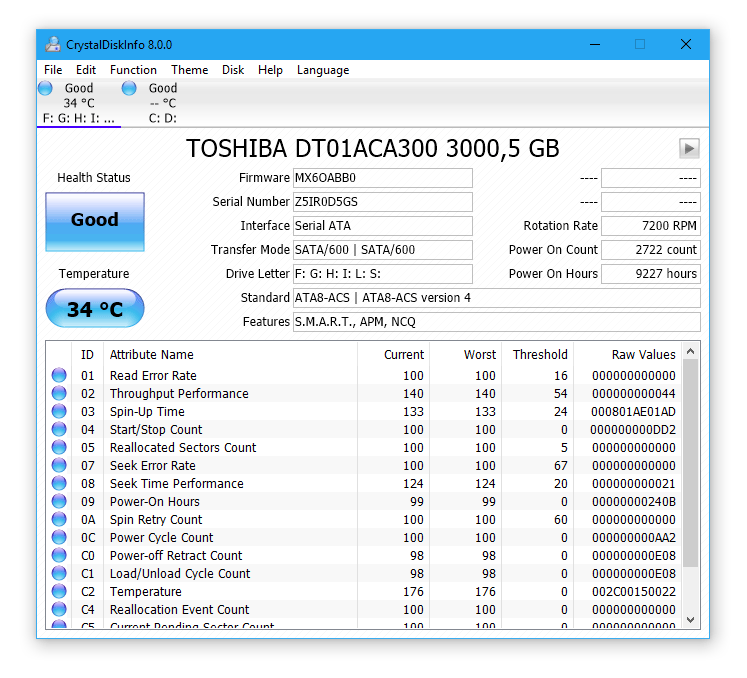
Отличное решение для простой «пользовательской» проверки скорости sd карты, но для получения более серьёзных данных для анализа понадобится утилита помощнее.
SD Card Speed
Приложение для замера скорости для карт памяти и usb флешек.
Расчёт SD Card Speed проводит простым методом: записывает на флешку объемный файл и добавляет в него данные, попутно считая, сколько времени уходит на внесение каждого байта информации.
Результат отображается в форме простой таблицы. Вести статистику замеров по одному или нескольким карточкам можно, но не очень удобно.
Flash Memory Toolkit
Продвинутая программа для работы с флеш-накопителями.
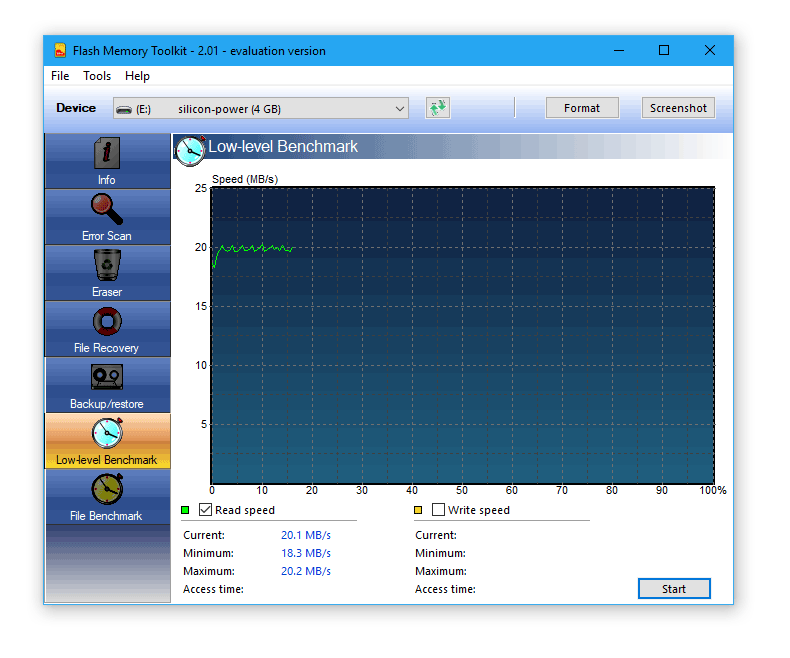
Помимо теста скорости карты памяти в софте предусмотрены функции стирания данных и восстановления ранее удалённой информации. Кнопки для перехода между экранами вынесены в левое меню, непосредственно для тестов нужны две нижние: Low-level benchmark и File benchmark — анализатор скорости обработки и записи файлов, соответственно.
H2testw
Компактная утилита для теста скорости sd карты от немецких разработчиков. После запуска в окне доступна только одна кнопка — выбор носителя для проверки.
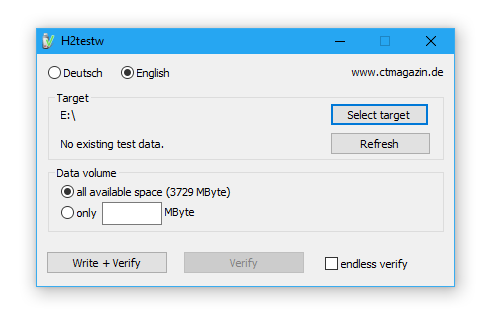
В результатах (логе) только фактический объём памяти и реальная скорость записи/считывания, ничего лишнего. Отличный вариант, чтобы проверять новые флешки с AliExpress на реальность заявленных характеристик.
Performance Test – оценим компьютер по достоинству
При покупке новой sd-карты (событие редкой важности) всякий желает оказаться в выигрыше. Покупатель волнуется, чтобы вложенная сумма оправдала доверие, продавец в любом случае заинтересован в выгодной для него продаже. В связи с этим, весьма полезно замерить производительность sd-карты, а не просто довериться рекомендациям продавца (“каждый кулик свое болото хвалит”). Таким образом, вы будете знать, соответствует ли данный компьютер своей цене.
В отличие от своих аналогов, программа имеет очень небольшой размер в 5 Мб, что позволяет записать ее на флеш-накопитель. Это вам не какие-нибудь PCMark или SiSoft Sandra, которые обязательно нужно проинсталлировать на компьютер. А задача та же: “прогнать” компьютер по базовым тестам производительности. В список тестируемого оборудования входят:
– процессор: тестирование на сжатие, шифрование, MMX/SSE, инструкции 3DNow! ;
– оперативная память: оценка эффективности и оценка скорости доступа;
– видеокарта: производительность 2D/3D-производительности;
– sd-карты: чтение, запись и поиск файлов на диске.
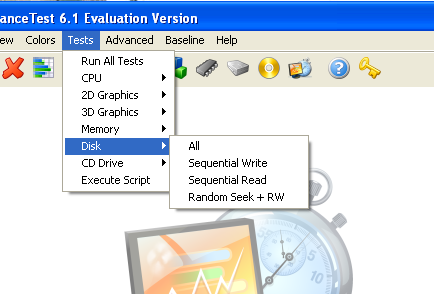
К плюсам PT нужно отнести “компьютерную” точность данных. Разработчики уверяют, что их программа показывает результаты с точностью до одной миллионной секунды. Впрочем, вряд ли аналогичные программы сильно отстают от Performance Test. Результаты можно сохранить в текстовый либо графический файл. В дальнейшем можно сравнить результат с компьютерами другой производительности. В зарегистрированной версии программы доступны более усовершенствованные тесты по всем параметрам и, соответственно, более развитая система статистики.
Программа легка в настройке, графики интуитивно понятны. Никаких сложных диаграмм – все вам “скажут” цифры. Поэтому за покупкой идите с этой программой, и тогда достойная sd-карта обязательно найдет своего покупателя. За приемлемую цену, разумеется.
Видео
Какую программу выбрать для проверки скорости sd карты
Проверить скорость карты памяти в каждой из перечисленных программ не сложно без инструкций. Результаты, как показывает независимый тест, все они выдают примерно одинаковые. Не стоит забывать, что повлиять на итоговые цифры замеров может многое: от заполненности sd до количества оперативной памяти в устройстве-тестировщике.
CrystalDiskMark


О программе
CrystalDiskMark — бесплатная программа для измерения скорости передачи данных у жестких дисков, SSD накопителей, USB-носителей и карт памяти
Что нового
Системные требования
Операционные системы (x86/x64/ARM64):
- Windows 10/8.1/8/7/Vista
- Windows XP (только портативная версия)
- Windows Server 2019/2016/2012/2008/2003
Поддерживаемые контроллеры:
- IDE(PATA)/SATA/RAID/SCSI/NVMe
Полезные ссылки
- Средства для тестирования скорости USB накопителей
- Яндекс.Диск: Безлимитное хранилище для фото и видео снятых на Android и iPhone
Подробное описание
CrystalDiskMark — простая в использовании программа, которая позволяет проверить скорость работы дисков и карт памяти. Программа поддерживает жесткие диски HDD, твёрдотельные накопители SSD, USB и SD карты памяти, а также сетевые хранилища NAS.
Программа проводит несколько циклов записи на диск тестового файла со случайным содержимым и показывает максимальную скорость чтения и записи.
CrystalDiskMark можно использовать как для проверки соответствия заявленной производителем скорости чтения и записи перед покупкой нового диска или карты памяти, так и для оценки состояния используемых носителей информации.
В программе можно настроить некоторые параметры тестирования, например размер тестового файла, количество очередей и потоков, длительность паузы между проверками и количество повторов каждого теста. Полученные результаты можно просматривать в величинах MB/s, GB/s, IOPS и микросекундах.
Другие программы

CrystalDiskInfo
Диагностика и мониторинг жестких дисков и SSD

Auslogics Disk Defrag
Эффективная дефрагментация жестких дисков и оптимизация SSD
Рекомендуем

ПРОБНАЯ
Новая операционная система от Microsoft

ПРОБНАЯ
Популярная система для компьютеров
БЕСПЛАТНО
Система Apple для iMac, Mac Pro и Macbook
БЕСПЛАТНО
ОС Linux для ноутбуков и настольных ПК

БЕСПЛАТНО
Определение класса скорости SD карты
Для начала попробуем разобраться, что за характеристика такая: класс скорости SD карты памяти (Speed Class).
- Class 2 – производительность больше либо равна 2 МБ/c
- Class 4 — производительность больше либо равна 4 МБ/c
- Class 6 — производительность больше либо равна 6 МБ/c
- Class 10 — производительность больше либо равна 10 МБ/c
При заказе карт памяти из поднебесной нередко возникают сомнения в соответствии класса заявленному. Крупнейшая китайская торговая площадка alibaba даже советует проверять скорость с помощью бесплатной утилиты h2testw, некоторые пользуются утилитой Crystal Disk Mark.
Иногда бывает, что до заявленной скорости не дотягивает совсем чуть-чуть и человек начинает возмущаться, что его китайцы обманули и продали карту классом ниже.
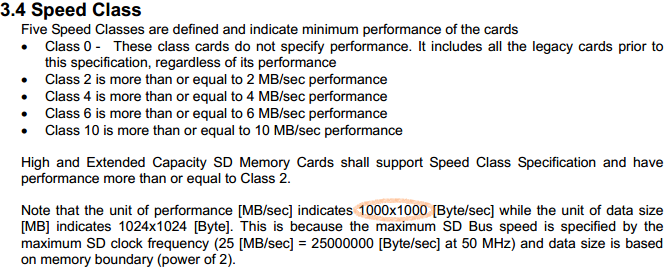
Вроде бы все просто, понятно и очевидно, но есть нюанс. Дело в том, что согласно спецификации при оценке производительности МБ = 1000×1000 Байт.
Стало интересно, учитывают ли данные утилиты эту особенность оценки.
Crystal Disk Mark – программа с открытым исходным кодом. Беглый просмотр исходников дал результат:
#define DISK_TEST_MAX_BUFFER_SIZE 1024*1024 BufSize = DISK_TEST_MAX_BUFFER_SIZE; result = WriteFile(hFile, buf, BufSize, &writeSize, NULL); МБ как и положено = 1024 2 Байт.
h2testw – программа бесплатна, исходников не нашлось, пришлось препарировать:

И в данной программе ожидаемо мегабайтный блок 1024 2 Байт.
В итоге из-за разницы в размере блока чтобы верно классифицировать карту памяти нужно к измеренной скорости записи добавить примерно 5% (1024 2 /1000 2 = 1,049)
- Speed Class
- Secure Digital
- карты памяти
Проверка скорости носителей информации (HDD, SSD, SD, USB)
Одной из лучших на сегодняшний день программ для проверки и тестирования скорости разных устройств хранения информации является утилита – CrystalDiskMark. Работает в операционных системах Windows XP (с IE8), Vista, 7, 8 и 10. Есть версия как для 32-, так и для 64-разрядных систем. Программа поддерживает русский язык и главное – на официальном сайте имеется портативная версия, не требующая установки.
Работа с CrystalDiskMark
Запустив программу Вы увидите окно, подобное изображенному на рисунке ниже.
Для справки: на рисунке представлен снимок окна программы с результатами тестов скорости жесткого диска Seagate 250GB (ST9250315AS), подключенного к компьютеру по шине SATA-II.
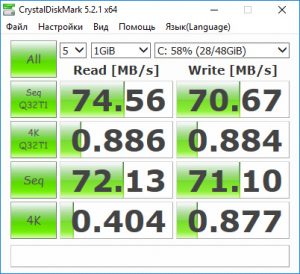
А теперь пробежимся подробно по каждому элементу окна программы.
Выпадающие поля вверху окна:
- «5» – количество циклов чтения/записи тестового файла;
- «1GiB» – размер тестового файла (уменьшите это значение, если на диске меньше 1Гб свободного места);
- «С: 58% (28/48GiB)» – раздел диска, который будет тестироваться и его занятое пространство.
Кнопки слева:
- «All» – запускает полный набор тестов («Seq Q32T1», «4K Q32T1», «Seq», «4K» );
- «Seq Q32T1» — тест последовательного чтения/записи с несколькими очередями и потоками. Размер блоков — 128 Кб. Этот тест считается самым показательным и его результаты производители обычно указывают в характеристиках своих дисков;
- «4K Q32T1» — старт теста чтения/записи случайных блоков размером 4 Кб с несколькими очередями и потоками;
- «Seq» — тест чтения/записи последовательных блоков размером 1 Мб (один поток);
- «4K» — запуск теста чтения/записи случайных блоков размером 4 Кб (одна очередь и один поток).
Колонки результатов:
Первая колонка «Read» (с англ. «читать») — это результаты скорости чтения информации с диска в Мб/с, вторая колонка «Write» (с англ. «писать») — результаты скорости записи на диск.
Как видим, интерфейс программы простой и понятный. В большинстве случаев можно оставить все настройки по умолчанию и просто нажать кнопку «All» для полного тестирования диска.
Как упоминалось выше, обычно ориентируются на тест «Seq Q32T1», то есть тест последовательной записи/чтения. Для экспресс оценки можно выполнить только этот тест, нажав на соответствующую кнопку.
Тест съемных носителей
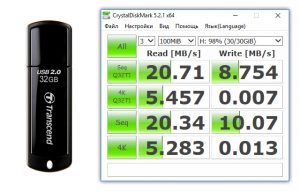
Программой CrystalDiskMark также можно тестировать съемные носители информации (USB-флешки, SD-карты памяти и др.). Просто подключите накопитель к компьютеру и выберите в программе букву, соответствующую носителю. Так как флеш накопители имеют ограниченный ресурс перезаписи, желательно уменьшить количество циклов чтения/записи тестового файла, например, с 5 до 3 и размер тестового файла с 1 Гб до 500 или 100 Мб.
Важно. Если у Вашего компьютера есть разъем USB 3.0 и Ваша флешка, поддерживает этот стандарт, подключите её через этот разъем, т.к. при подключении по USB 2.0 скорость может быть существенно занижена.
Для справки: пропускная способность шины USB 2.0 составляет 480 Мбит/с (60 Мб/с), а USB 3.0 на порядок больше – 5 Гбит/с (625 Мб/с).
А теперь несколько примеров. Ниже показаны результаты тестов моей старенькой флешки «Transcend JetFlash 350 32Gb (TS32GJF350)» поддерживающей только USB 2.0.
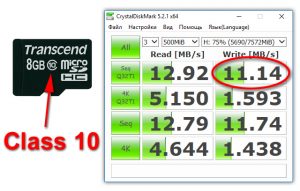
А это тест карты памяти моего телефона «Transcend MicroSDHC 8GB Class 10 (TS8GUSDHC10)», подключенной через идущий в комплекте адаптер к кардридеру ноутбука.
Для справки: класс скорости 10 (Class 10) означает, что скорость записи носителя информации должна быть не ниже 10 Мб/с.
Оцените статью: /rating_on.png)
/rating_half.png) 4,71 из 5 (голосов: 7)
4,71 из 5 (голосов: 7)