Настройка папки «Мои документы»
Папка Мои документы — это компонент профиля пользователя, который используется в едином месте для хранения личных данных. По умолчанию в папке Мои документы находится папка в профиле пользователя, которая используется в качестве хранилища по умолчанию для сохраненных документов. Если вы являетесь администратором, вы можете использовать перенаправление папок в групповой политике, чтобы изменить расположение папки «Мои документы», чтобы она находилась на сетевом ресурсе. Когда пользователи сохраняют документы в папке «Мои документы», файлы фактически сохраняются в указанном сетевом расположении и могут быть архивированы администратором.
Дополнительная информация
Путь к папке «Мои документы» хранится в следующем разделе реестра, где полный путь к месту хранения — это путь к хранилищу.
HKEY_CURRENT_USER папок \Software\Microsoft\Windows\CurrentVersion\Explorer\ShellИмя значения: PersonalValue Type: REG_SZValue Data (данные): полный путь к месту храненияЛюбые изменения, внесенные по умолчанию, записываются в следующем расположении, а предыдущий путь также обновляется:
HKEY_CURRENT_USER папок оболочки \Software\Microsoft\Windows\CurrentVersion\Explorer\UserИмя значения: PersonalValue Type: REG_SZValue Data (данные): полный путь к месту храненияЕсли перенаправить папку «Мои документы» с помощью перенаправления папок групповой политики, в этом параметре указан путь и параметр для изменения расположения папки «Мои документы» недоступен при просмотре свойств папки «Мои документы».
Изменение места хранения папок «Мои документы»
Если отображается окно свойств папки Мои документы (на рабочем столе), а для перенаправления папки не задана групповая политика, вы можете изменить путь в папке Мои документы и переместить содержимое из прежнего расположения в новое.
- Щелкните правой кнопкой мыши папку Мои документы (на рабочем столе) и выберите пункт свойства.
- В поле конечный объект введите новый путь к папке Мои документы или нажмите кнопку переместить , чтобы перейти к папке и при необходимости создать новую папку Мои документы. Если введенный путь не существует, вам будет предложено подтвердить, что вы хотите создать новую папку.
- Нажмите кнопку Да , чтобы переместить файлы из старой папки Мои документы в новое, или кнопку нет , если вы не хотите перемещать эти файлы. Обратите внимание, что при нажатии кнопки нетфайлы в старом расположении не удаляются, но после изменения они больше не отображаются в папке «Мои документы».
Восстановление пути к папке «Мои документы» по умолчанию
Если текущий путь «Мои документы» неверен или недоступен, вы можете восстановить путь по умолчанию с помощью параметра » восстановить по умолчанию «:Примечание. Этот параметр не отображается, если для этой папки действует перенаправление папок групповой политики.
- Щелкните правой кнопкой мыши папку Мои документы (на рабочем столе) и выберите пункт свойства.
- Нажмите кнопку восстановить значения по умолчанию. Приведенное ниже значение реестра используется для определения расположения по умолчанию на основе профиля пользователя и добавления «\ мои документы» для создания полного пути: HKEY_LOCAL_MACHINE \Software\Microsoft\Windows NT\CurrentVersion\ProfileList\ID пользователяИмя значения: ProfileImagePathValue Type: REG_EXPAND_SZwhere User ID — соответствующий идентификатор пользователя.
МОИ ДОКУМЕНТЫ (настольная версия)
Пользовательская папка — это универсальный накопитель информации, который может одновременно хранить:
- закладки (ссылки на отдельные документы и их фрагменты);
- списки документов;
- поисковые запросы.
В процессе работы с системой вы можете сохранить любой из перечисленных объектов, чтобы вернуться к нему позднее.
Использование папок при работе с системой ГАРАНТ позволяет вам создавать собственные аналитические подборки правовых и информационных материалов по интересующим вас вопросам/темам.
Сохранение информации в папку «Мои документы»
Для сохранения в папку «Мои документы» отдельных документов используются закладки. Чтобы установить закладку, необходимо разместить курсор в области нужного вам фрагмента текста документа и нажать кнопку .
Чтобы сохранить в папку «Мои документы» открытый в рабочем окне системы список документов, необходимо нажать на кнопку на панели инструментов списка.
Для сохранения открытого поискового запроса нужно обратиться к соответствующему пункту раздела «Файл» главного меню.
Все вышеуказанные объекты сохраняются в папку «Мои документы».
Чтобы в будущем было легче отыскать нужную информацию, рекомендуется внутри папки «Мои документы» создавать внутренние (вложенные) папки с названиями, соответствующими конкретной ситуации. Например, можно завести отдельную папку для хранения форм документов, в другую складывать нормативные акты, временно необходимые для решения конкретного вопроса и т.п.
Папки системы ГАРАНТ могут вкладываться друг в друга, образуя иерархический список. Можно создавать новые папки, переименовывать их, перемещать или удалять.
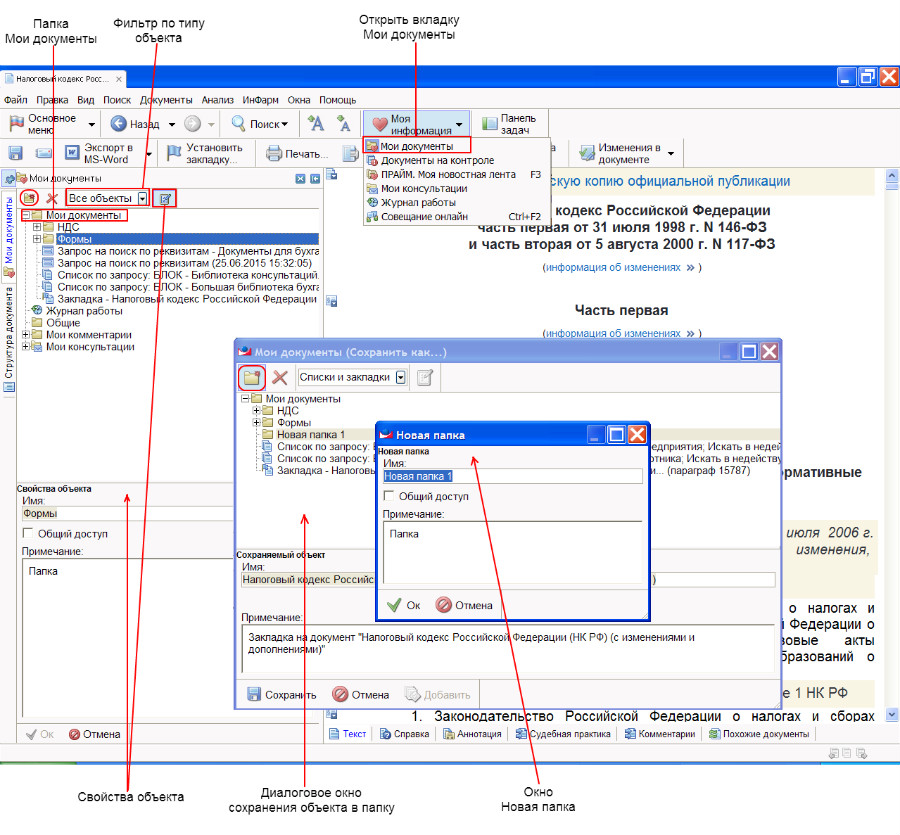
Новая папка создается командой  «Создать папку». Для этого выберите ту папку, в которую новая папка должна быть вложена, нажмите кнопку и на появившейся панели свойств введите имя новой папки. Нажмите «Ок». Кнопка находится на панели инструментов вкладки «Мои документы» либо на панели инструментов диалогового окна «Мои документы (Сохранить как…)». Также в панели свойств папки имеется опция «Общий доступ», включение которой предоставляет другим пользователям доступ к вашей папке для чтения.
Количество вложенных папок может быть произвольным. Другими словами, в созданной вами папке вы можете создать еще одну, и так далее.
Объекты, сохраненные в папке, автоматически сортируются по типу (Папки, Запросы, Списки, Закладки), а однотипные объекты — дополнительно по алфавиту.
Работа с папками
Папка «Мои документы» размещается на одноименной вкладке панели навигации. Вызвать эту вкладку можно, обратившись к соответствующему пункту меню кнопки на панели инструментов системы или соответствующему пункту раздела «Вид» главного меню.
Чтобы раскрыть содержание папки «Мои документы» или любой другой папки внутри неё, необходимо нажать на знак + рядом с ней. Чтобы одновременно раскрыть содержание всех папок, предусмотрена команда «Развернуть все» контекстного меню, которое вызывается щелчком правой кнопки мыши на вкладке «Мои документы». По этой команде все папки, имеющие вложения, будут развернуты. Команда «Свернуть все» выполняет противоположное действие.
При необходимости вы можете перемещать объекты из одной папки в другую. Для этого используйте операцию перетаскивания (drag-and-drop). «Захватите» мышью перемещаемый элемент и перетащите его в нужную папку — так же, как вы делаете это с папками и файлами на жестком диске вашего компьютера.

Для переименования папки воспользуйтесь командой «Свойства». Появится панель свойств, на которой можно изменить имя и комментарий к данной папке.
Для удаления папки установите на нее курсор-указатель и дайте команду «Удалить». Можно также воспользоваться клавишей Del.
В папке «Мои документы» напротив каждого названия устанавливается специальный знак, указывающий на тип объекта. Например, для обозначения закладки на документ используется знак  , списка —
  , поискового запроса —
  .
.
Чтобы отобразить в папке объекты только определённого типа, необходимо воспользоваться фильтром, который называется «Фильтрация элементов папок по типу» (это поле находится на панели инструментов вкладки «Мои документы» и имеет вид раскрывающегося списка). Фильтр позволяет быстро скрыть все элементы папок, не относящиеся к заданному типу. Например, можно выбрать режим отображения «только списки» или «только запросы». Остальные типы сохраненных объектов в таком режиме видны не будут.
Чтобы извлечь сохраненный в папку объект, разверните нужную папку и откройте сохраненный объект, дважды щелкнув по нему мышью. Документ или список будет загружен в основное окно системы. Сохраненный запрос будет сразу выполнен и отображен результирующий список. Чтобы вместо списка загрузить карточку запроса, заполненную его реквизитами, нужно использовать команду «Открыть карточку запроса». (Ее можно вызвать, например, из контекстного меню запроса.) В этом случае вы сможете просмотреть и отредактировать запрос, прежде чем запустить его на исполнение.
При использовании сетевой версии ГАРАНТа папки являются также средством обмена сохраненной информацией с коллегами. По умолчанию все ваши папки доступны только вам, т.е. являются личными. Но при желании личную папку можно сделать общедоступной, и тогда вашими наработками смогут воспользоваться другие пользователи системы.
Открытие общего доступа к папке
Чтобы сделать вашу личную папку (т.е. папку из раздела «Мои документы») общедоступной, воспользуйтесь контекстным меню этой папки. Щелкните правой кнопкой мыши по названию папки и отметьте флажок «Открыть общий доступ». Папка станет доступной для просмотра всем пользователям системы ГАРАНТ в вашей организации. Они смогут просматривать ее содержимое и открывать сохраненные в ней документы, списки и запросы.
Перечислим правила, которые действуют при открытии доступа к личным папкам:
- Общий доступ, разрешенный для какой-либо папки, означает разрешение видеть все ее содержимое и содержимое всех вложенных в нее папок. При этом значок общего доступа («рука») показывается только на самой папке, открытой для доступа. Для вложенных папок используется обычный значок папки.
- Как следствие, всякая новая папка, созданная внутри общедоступной папки, становится доступной другим пользователям автоматически.
- Можно открывать доступ к личной папке, находящейся на любой глубине вложенности раздела «Мои документы».
- Корневую папку «Мои документы» сделать общей нельзя.
- Для включения общего доступа к папке необходимо, чтобы среди ее вышележащих (родительских), а также вложенных в нее (дочерних) папок не было таких, которые уже имеют разрешение на общий доступ.
Это правило введено во избежание конфликтов и неоднозначностей, которые могли бы возникнуть при наложении разрешений от разных папок. - Команда Открыть общий доступ разрешает доступ к папке «всем пользователям, но только для чтения» в режиме по умолчанию.
Остались вопросы? Напишите нам
2.5.1. Папка Мои документы
По умолчанию в папку Мои документы сохраняются документы, с которыми вы работаете — тексты, которые вы набираете в Word, электронные книги Excel и многое другое.
Если документы очень важные и нужные и их потеря может привести к серьезным последствиям, советую сохранять их копии на флеш-дисках, внешних жестких дисках или на диске, который не является системным (например, на D:) — в этом случае при переустановке неработоспособной Windows все важные данные останутся нетронутыми.
В папке Мои документы[16] находятся папки Мои видеозаписи (в Windows Vista/7 — Видео), где по умолчанию сохраняются видеозаписи программы Windows Media Maker, Моя музыка (в Windows Vista/7 — Музыка) и Мои рисунки (в Windows Vista/7 — Изображения) — в нее по умолчанию сохраняются все изображения из графического редактора Paint.
В Windows Vista/7 в папке с документами есть еще несколько папок:
? Загрузка — в эту папку по умолчанию сохраняются файлы, которые вы загружаете из Интернета;
? Избранное — папка с избранными адресами Интернета;
? Контакты — контакты программы Почта Windows. Более подробно об этой папке рассказано в разд. 7.4;
? Поиски — в данной папке находится несколько подпапок, в которых вы можете посмотреть список недавних документов, список файлов с общим доступом, письма, которые вам пришли недавно, и т. д.;
? Рабочий стол — в этой папке находятся ярлыки и файлы, которые располагаются на рабочем столе;
? Сохраненные игры — в эту папку сохраняются результаты игр, входящих в состав Windows, и некоторых других компьютерных игр;
? Ссылки — папка с ярлыками ссылок на папки с изображениями, музыкой, общими файлами и т. д.
Данный текст является ознакомительным фрагментом.
Продолжение на ЛитРес
Читайте также
Что такое ПАПКА и как её создать
Что такое ПАПКА и как её создать Все значки (картинки, иконки, пиктограммы), которые мы видим на рабочем столе, называются файлами. Сложенные в одну кучку по какому-либо признаку файлы, иногда хранят в папках.Например, в обыденной жизни решили мы собрать в одной папке под
Документы XML
Документы XML Вы должны понимать, как работают документы XML, поэтому проверьте по материалам этого раздела, готовы ли вы к работе. Давайте посмотрим на примере документа XML:<?xml version=»1.0″ encoding=»UTF-8″?><DOCUMENT> <GREETING> Hello From XML </GREETING> <MESSAGE> Welcome to the wild and woolly world of
PDF-документы
PDF-документы PDF-функции позволяют PHP создавать PDF-файлы с помощью библиотеки PDF, созданной Томасом Мерзем; также могут потребоваться библиотеки JPEG и TIFF.С pdflib поставляется хорошая документация, описывающая возможности библиотеки. Имена функций и аргументы идентичны в
24.6. Папка по умолчанию в Проводнике
24.6. Папка по умолчанию в Проводнике Проводник Windows для большинства пользователей является основным средством работы с файловыми объектами. С его помощью запускаются программы, перетаскиваются файлы, анализируются свойства выбранного объекта, создаются ярлыки и т.
Документы
Документы Удаление пункта ДокументыЕсли вы хотите удалить пункт Документы из меню кнопки Пуск, то откройте разделHKEY_CURRENT_USERSoftwareMicrosoftWindowsCurrentVersionPoliciesExplоrer и создайте параметр NoRecentDocsMenu типа DWORD со значением, равным 1.После перезагрузки пункт Документы исчезнет из меню
Документы
Документы Еще недавно в Facebook, как и ВКонтакте, существовала еще одна форма публикации – заметки, но после увеличения максимального размера статуса от него отказались. И очень жаль, поскольку Заметка давала куда больше возможностей, чем простой текст: форматирование,
Мои документы
Мои документы Удаление пункта Мои документыЕсли вы хотите удалить пункт Мои документы из меню кнопки Пуск, то откройте раздел HKCUSoftwareMicrosoftWindowsCurrentVersionPoliciesExplоrerи создайте параметр °NoRecentDocsMenu° типа DWORD со значением 1. Управление количеством запоминаемых документовWindows
Мои документы
Мои документы Запрет на изменение пользователем местоположения папки Мои документыЕсли вы не хотите, чтобы пользователь мог перемещать и переименовывать папку Мои документы в Проводнике и Мой компьютер, то создайте параметр типа DWORD °DisablePersonalDirChange° со значением 1 в
Документы
Документы Загрузка документов из Сети, пожалуй, интересна всем пользователям Интернета, начиная от школьника, который ищет реферат для доклада на уроке, или домохозяйки, интересующейся рецептом праздничного пирога, и заканчивая ученым, который загружает на компьютер
Папка Prefetch
Папка Prefetch Выполняем команду Пуск ? Выполнить. Увидим окно Запуск программы (рис. 4.6). Рис. 4.6. Окно Запуск программы.Вводим в строке Открыть слово Prefetch. Prefetch – это папка Windows XP, в которой хранятся запротоколированные файлы для оптимизации наиболее часто вызываемых
Закладки и папка Избранное
Закладки и папка Избранное Можно сохранить в своем компьютере адрес заинтересовавшей вас страницы в виде особой ссылки, называемой закладкой. Для этого служит папка Избранное. В этой папке можно создавать другие, вложенные, папки. Создав, например, в папке Избранное
2.5.1. Папка Мои документы
2.5.1. Папка Мои документы По умолчанию в папку Мои документы сохраняются документы, с которыми вы работаете — тексты, которые вы набираете в Word, электронные книги Excel и многое другое. Примечание Если документы очень важные и нужные и их потеря может привести к серьезным
1.7.2. Домашняя папка пользователя
1.7.2. Домашняя папка пользователя Когда мы открываем новое окно Finder, мы автоматически попадаем в свою личную папку (домашнюю), при условии, что умолчания не изменены. Как показано на рис. 1.88, эта папка вовсе не является корневой, Mac OS X ее глубоко «закопала» (до третьего
1.7.4. Папка Программы
1.7.4. Папка Программы Как показано на рис. 1.88, папка Программы (Applications) расположена на втором уровне иерархии. Эта папка содержит все исполнимые файлы приложений, установленных на вашем Маке. Некоторые приложения, не входящие в стандартный комплект поставки Mac OS X, при
4.1.6. Папка Загрузки
4.1.6. Папка Загрузки Нажатие на кнопку Сохранить (Save), расположенную в заголовке письма, приводит к автоматическому сохранению прикрепленных файлов в папке Загрузки (Downloads), которая находится в домашней папке пользователя (рис. 4.21). Ее можно открыть, как любую папку, в окне
Как восстановить расположение папки Мои документы в Windows XP, 7, 8, 10
Если вы случайно перенесли папку «Мои документы» и не знаете как восстановить её расположение, то эта статья для вас.
Как стандартным способом переносить папку «Мои документы» в Windows 7, мы уже разобрались в этом уроке.
Но если вы случайно не туда перенесли папку «Мои документы», или нет вкладки «Расположение» в её свойствах, то этот способ точно вам поможет (не важно, какая версия Windows у вас: XP, 7, 8 или 10).
О восстановлении и переносе других системных папок профиля подробно написано здесь.
Способ 1 (самый простой)
- Откройте проводник
- Зайдите в свойства папки «Мои документы», нажав на неё правой кнопкой мыши и выбрав пункт «Свойства» (если вы случайно перенесли папку в корень диска D:, то вместо подписи «Мои документы» будет отображаться подпись «D:\»)
- Перейдите во вкладку «Расположение» (здесь вы можете увидеть, где сейчас расположена папка «Мои документы»
- Нажмите кнопку «По умолчанию» (сразу после этого будет указан новый путь папки в вашем профиле пользователя)
- Нажмите «ОК»
- При запросе «Папка не существует. Создать эту папку?» нажмите кнопку «Да»
- Появится запрос «Вы хотите переместить все файлы из старого расположения в новое?», т.к. в старом расположении может быть много лишнего, нажмите кнопку «Нет»
- Закройте и снова откройте проводник, убедитесь, что в свойствах папки на вкладке «Расположение» указан нужный путь
- Можете перенести вручную нужные файлы из неправильного расположения в новую папку (или перенесите саму папку «Мои документы» в нужное место)
Перед выполнением всех действий посмотрите видео с примером восстановления расположения папки «Мои документы»
Вот так просто, за 9 шагов можно перенести папку «Мои документы» обратно в профиль пользователя.
Данный способ актуален для всех актуальных версий Windows: 10, 8 и 7.
Способ 2 (если не получилось)
Если по каким-то причинам первый способ не помог, воспользуйтесь инструкцией ниже.
Инструкция
- Создайте на диске D: папку «Documents» (полный путь будет «D:\Documents»)
- Скачайте этот файл: http://it-uroki.ru/files/Documents.reg (нажмите по ссылке правой кнопкой мыши и выберите «Сохранить как…» или «Сохранить объект как…» в зависимости от браузера)
- Запустите файл двойным щелчком мыши, согласившись с внесением настроек в реестр
- Перезагрузите компьютер
- Убедившись, что изменения приняты, вручную перенесите файлы из неправильного расположения в новую папку «D:\Documents»
Теперь ваша папка «Мои документы» находится на диске D: по адресу «D:\Documents» и большинство программ будут предлагать сохранить файлы именно в неё.
Можете и дальше использовать эту папку в качестве основной, а можете перенести в другое место (об этом ниже).
У вас нет диска D:, только диск C: ?
Если у вас нет диска D: а только диск C:, описанный способ тоже вам поможет.
Скачайте этот файл, создайте папку «Documents» на диске C:, а затем выполните 3-й, 4-й и 5-й пункт инструкции выше.
Как перенести «Мои документы» в новое место?
После выполненных действий вы можете расположить папку «Мои документы» в любом другом удобном месте:
- Создайте в нужном месте папку (с любым удобным названием);
- и воспользуйтесь этой инструкцией.
Учтите, что я настоятельно рекомендую использовать диск D: для хранения ваших файлов!
Почему? Подробно об этом я написал в уроке «Где НЕЛЬЗЯ хранить файлы, или как навести порядок в компьютере».
Остались вопросы или что-то не получилось? Задайте вопрос в комментариях ниже.
До встречи на сайте IT-уроки!
Поделитесь с друзьями:
Понравились IT-уроки?
Все средства идут на покрытие текущих расходов (оплата за сервер, домен, техническое обслуживание)
и подготовку новых обучающих материалов (покупка необходимого ПО и оборудования).
Больше интересных уроков:
Всё легко и просто! Спасибо за статью! Почерпнул знаний!
Пожалуйста, Али!
Если у вас только диск C:
— На первом шаге создайте папку «Documents» (полный путь будет «C:\Documents»)
— Скачайте и откройте файл Documents.reg с помощью блокнота и измените в нём «D:» на «С:»
— Сохраните изменения и переходите к третьему шагу инструкции
Я менял D на С
то ли у меня руки кривые и не правильно сохраняю, вообщем файл вроде реестровый, но не открывается, нажимаю на него правой кнопкой мыши, а там вместо привычного «Открыть» вверху списка «Слияние» — первый раз такое вижу. И не реагирует на «Открыть с помощью» в ручную редактор реестра включал — тоже ничего.
Перезагружал и прочее.
Роман, запустите блокнот, нажмите «Файл»- «Открыть» и выберите скачанный файл.
Я его скачал и отредактировал под диск С еще вчера,
а дальше то что с ним делать?)
Роман, раз файл не импортируется по двойному щелчку левой кнопкой мыши, сделайте следующее:
1. Пуск — Выполнить (или «Win+R»)
2. Написать «Regedit» (только без кавычек)
3. Нажать кнопку «ОК»
4. Откроется «Редактор реестра», в котором нужно нажать «Файл» — «Импорт» и указать скачанный и отредактированный вами файл реестра.
И это пробовал, не открывается редактор реестра, какая то мистика, я поэтому и пишу)
Тогда попробуйте запустить командную строку от имени Администратора, написать Regedit, нажать Enter и посмотреть, какая выводится информация.
я бы прислал скрин экрана, но чет похожу тут нельзя)
Вообщем ничего там не происходит, открыл через Админа, набрал, нажал Энтер и ничего, он на следующую строчку съехал и всё) можно новую команду вбивать..
Командную строку открыли через меню Пуск, нажав правой кнопкой и выбрав пункт «Запуск от имени Администратора»?
Скриншот отправить можно этим способом. Какая у вас версия ОС?
Не было вмешательств в локальные политики безопасности?
Попробуйте выполнить поиск файла Regedit, он у вас должен быть в папках C:\Windows\ и C:\Windows\SysWOW64\ (если ОС 64-бит). Запустите его двойным щелчком мыши.
Если запуска не произошло, посмотрите его свойства на вкладке Безопасность, должны быть предоставлены права на чтение и выполнение. Учитывая, что с таким я еще не сталкивался на пользовательских компьютерах, выполните проверку бесплатной антивирусной утилитой Dr.Web CureIt!
Добрый вечер! Командную строку открыл как вы и говорили. http://pastenow.ru/BONX
ОС — Windows 7
нашел и в C:\Windows\ и C:\Windows\SysWOW64\
на двойной щелчек не реагирует. свойства безопасности как Вы и написали.
http://pastenow.ru/BOO1
Роман, а что показала проверка антивирусом?
Судя по беглому поиску в Интернете — очень похоже на действие зловреда.
http://pastenow.ru/BOP9
обезвредил
Теперь можно пробовать внести изменения в реестр �� P.S. Для надёжности, стоит дополнительно проверить компьютер этой утилитой.
Никаких результатов, файл так и не открывается.
Редактор реестра тоже.
Касперский нашел только мой антивирусник Nod32 и всё)
Есть следующие варианты:
а) Попробуйте переименовать файл regedit.exe в regedit.com, а затем запустить
б) Пуск — Выполнить — gpedit.msc — Ок. Затем найти Конфигурация пользователя — Административные шаблоны — Система. В правом окне найти «Сделать недоступными средства редактирования реестра». Открыть Свойства политики и выбрать параметр «Отключен», нажать Применить и ОК.
в) Попробуйте запустить в командной строке по очереди:
reg add HKLM\Software\Microsoft\Windows\CurrentVersion\Policies\System /v DisableRegedit /t REG_DWORD /d 0
reg add HKCU\Software\Microsoft\Windows\CurrentVersion\Policies\System /v DisableRegedit /t REG_DWORD /d 0
reg add HKCU\Software\Microsoft\Windows\CurrentVersion\Policies\System /v DisableRegistryTools /t REG_DWORD /d 0
г) Найти сторонний редактор реестра и выполнить нужные действия.
Здраствуйте Сергей. Я поменял расположение папки мои документы, указав новое место еа диске :C пользователи\имя пользователя. Теперь у меня вместо названия компьютера в пользовательях папка мои документы. У которой нельзя поменять ни расположение и ничего другого. Я бы хотел вернуть всё как было и папку мои документы на прежнее место и имя пользователья. Через свойства это не получается сделать. Отказано в доступе и папка содержит файлы которые нельзя пересестить и проблема с перемещением связанное с дочерними папками. Налеюсь поможете. Спасибо большое.
(ОС. Windows 8.1)
Роман, каким именно образом вы поменяли расположение папки Мои документы?
Разобрались ли вы с Редактором реестра?
Спасибо за помощь ) Но есть что добавить. У меня не получалось никаким способом вернуть стоковое расположение папки Документы Win10, все время было «Отказано в доступе». Решил поисследовать реестр дополнительно, нашел по этому пути HKEY_CURRENT_USER\Software\Microsoft\Windows\CurrentVersion\Explorer\User Shell Folders еще ссылки на другое месторасположение. Изменил и там, но по образцу %USERPROFILE%\Documents. Перезашел и все получилось! )
Благодарю за дополнение, Сергей!
Только хотелось бы знать, на каком этапе у вас выводилось сообщение «Отказано в доступе» (было бы замечательно со скриншотами).
Переместил папку мои документы нажав на ней правой кнопкой, через свойства. Выбрал расположение а там уже указал C: пользователи\имя компьютера ( не создав папку в пользовательях). Было предупреждение при перемещении о необратимости действия, я выбрал принять. Теперь не возможно таким же способом через свойства переместить папку ( отказано в доступе) или нельзя выполнить другой вариант ( выбрать по умолчанию и.т.д.) не возможно перенаправить дочерний обьект в родительский. Указан неправильный путь. С реестром не особо знаком, но могу повторить все поэтапно при разложении действий в определенном порядке. Теперь когда заходишь в диск C:пользователи вместо имени пользователя находится папка мои документы. В ней все документы и папка AppsData и.т.д. И при желании заменить пишет папка содержит файлы которые нельзя переместить отказано в доступе. Буду очень благодарен за оказанную помощь И еще я не тот Роман который писал до меня. Я думаю поэтому спросили меня насчет реестра.
Роман, прошу прощения, я действительно подумал, что вы тот Роман, с которым мы уже решали проблему. Если у вас есть диск D:, то воспользуйтесь указанной в статье инструкцией, а после перезагрузки перенесите в созданную папку только те файлы, которые должны быть в «Моих документах» (добавил эту рекомендацию в инструкцию под номером 5). Если же у вас только диск C:, то воспользуйтесь этим файлом при выполнении инструкции (подробности в обновлённой статье выше).
Здравствуйте Сергей! Могли бы вы помочь мне переместил рабочий стол на другой диск и потерял его не вижу самой папки хотел бы вернуть обратно помогите пожалуйста.