Как распечатать с Айфона на принтере
Практически любой смартфон из ныне существующих предлагает распечатать текстовый документ, iPhone или iPad — не исключение. Сделать это можно несколькими способами, но пользователи предпочитают использовать технологию AirPrint, чтобы печатать напрямую. Однако на этом способы не заканчиваются: вы всегда можете распечатать документ с iPhone по сети, используя приложение для принтера, или подключить телефон с помощью кабеля или адаптера, если вдруг принтер не поддерживает беспроводное соединение. В любом случае, это сделать не так уж сложно — намного проще, чем перекидывать файлы в облако, сохранять и отправлять в печать. Рассказываем, как печатать с Айфона на принтере.

Рассказываем, как подключить Айфон к принтеру правильно
Как распечатать документ с Айфона
Практически любой современный принтер с беспроводной связью имеет технологию AirPrint, которая позволяет быстро синхронизироваться с iPhone или iPad, чтобы распечатать документ напрямую. Проверить, есть ли поддержка этой функции, можно здесь: список огромен, поэтому нажмите Ctrl + А и введите название принтера. Если он есть, то далее просто следуйте инструкции.
- Откройте нужный документ, изображение или веб-страницу на iPhone.
- Нажмите кнопку «Поделиться» и пролистайте список до самого низа, после чего выберите «Напечатать».
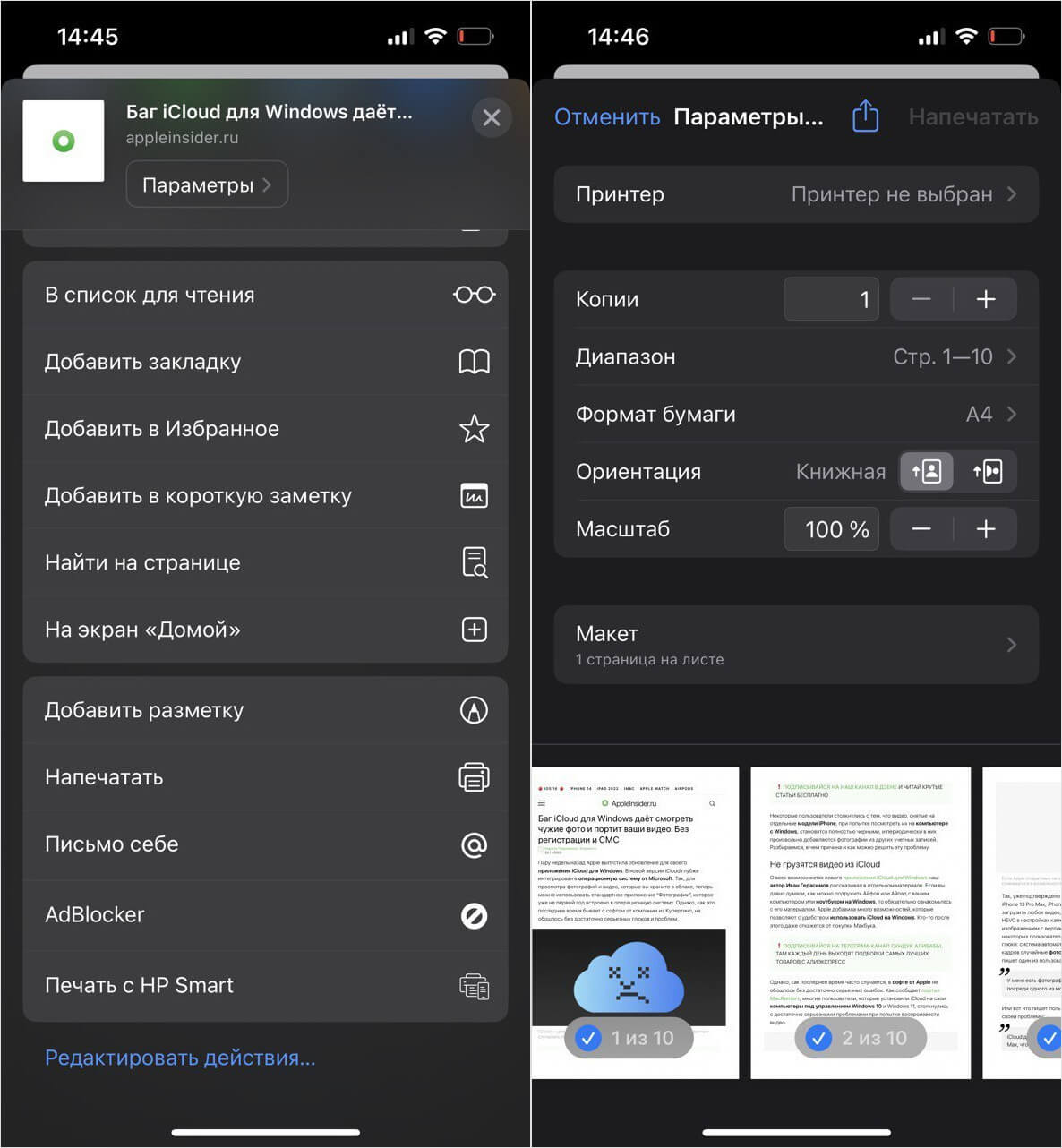
Распечатать файл через меню iOS проще всего
После этого изображение будет распечатано, а принтер добавится в список недавних устройств и будет отображаться всегда. Обратите внимание, что у некоторых моделей принтеров есть Bluetooth вместо Wi-Fi — в целом, инструкция применима и к этому способу связи.
Как печатать с Айфона без AirPrint
Кстати, понять, что принтер не поддерживает AirPrint очень легко: он просто не появится в списке предложенных устройств. Иногда это происходит из-за того, что вы попросту не включили на нем режим поиска. В любом случае, иногда даже проще распечатать с Айфона через фирменное приложение. Найти его в App Store легко, введя название фирмы-производителя. Например, HP Print.
- Установите приложение на iPhone и зайдите в него.
- Дайте необходимые разрешения и пропустите регистрацию.
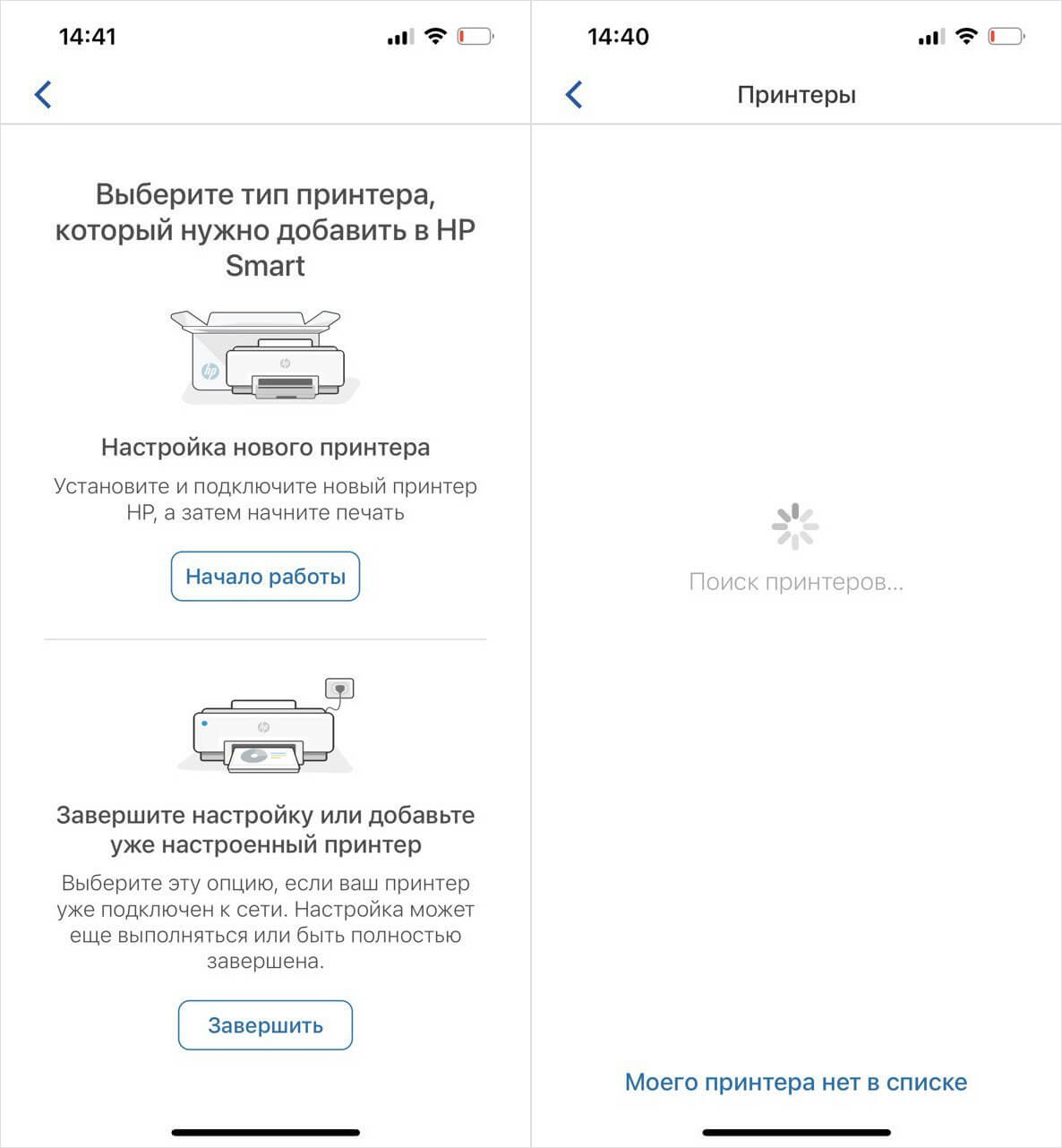
Вам нужно всего лишь найти принтер и следовать подсказкам системы
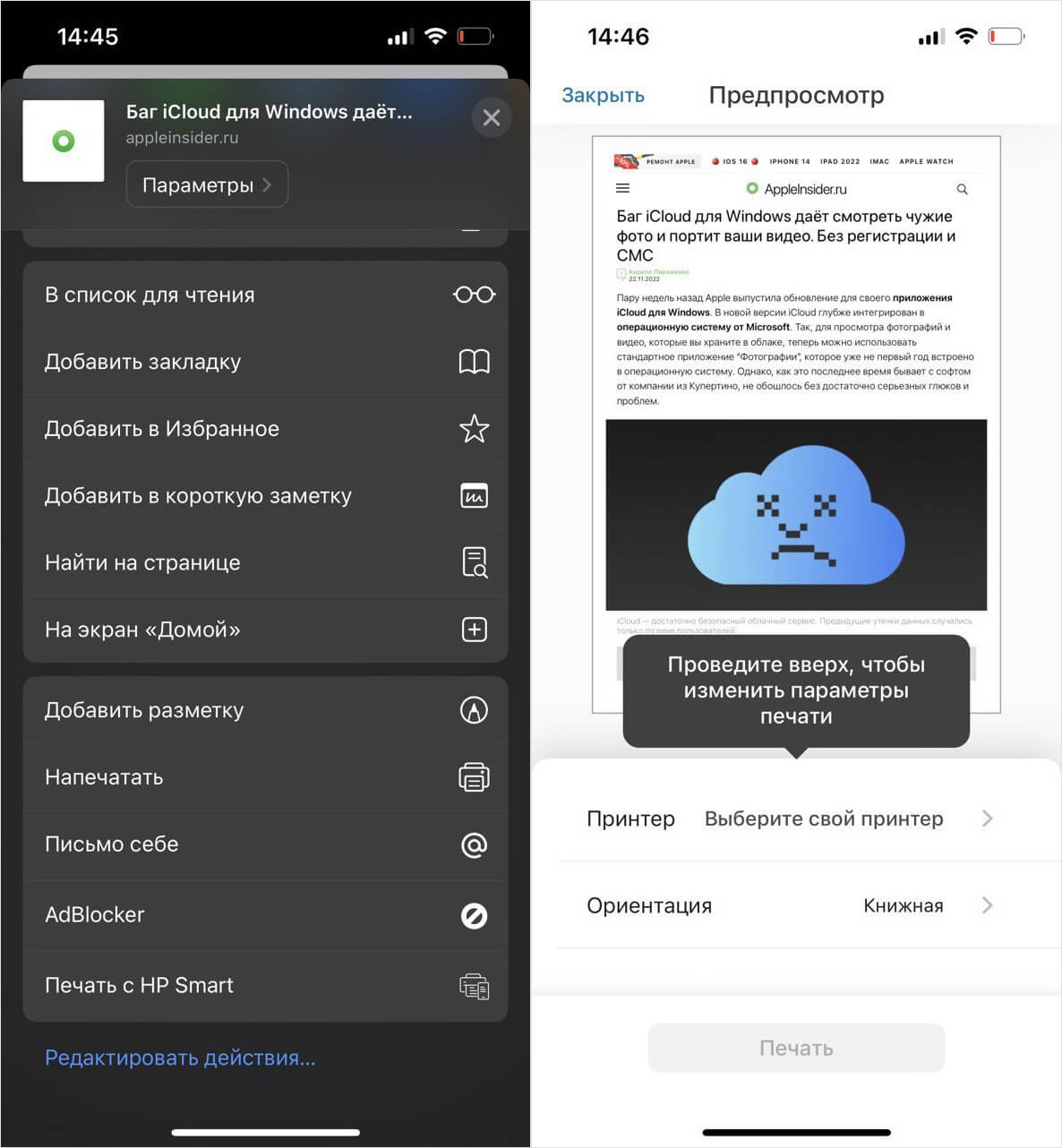
После установки утилиты пункт «Распечатать» появляется в контекстном меню
Приложение удобно тем, что в нем есть и другие инструменты: управление сканированием, отображение остатков краски и многое другое. Кстати, после установки приложения пункт «Напечатать с HP Print» появляется в контекстном меню — так что, в утилиту даже заходить не нужно и можно смело скрыть с рабочего стола.
Печать с Айфона через USB
Если у вас простой принтер без Wi-Fi, это не значит, что вам придется морочить себе голову, перекидывая файлы на компьютер для дальнейшей печати. Подключить iPhone к принтеру напрямую все равно возможно, используя кабель Lightning и переходник USB-OTG. Несмотря на количество проводов, все подключается довольно быстро и просто.
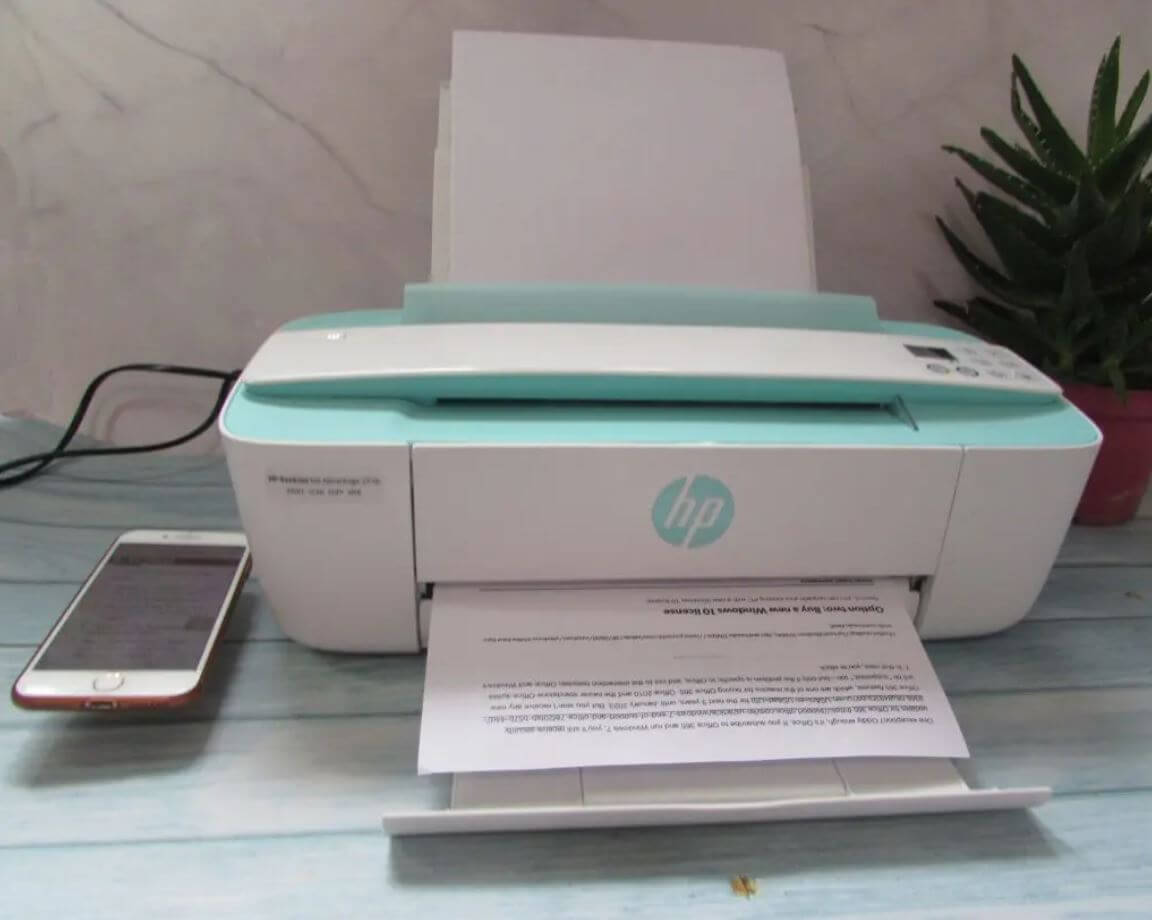
Перед подключением iPhone к принтеру придется немного повозиться с проводами
- Включите принтер и подключите кабель USB, идущий от него, к адаптеру USB OTG. Можно попробовать Lightning-USB, но Apple предупреждает, что он может не сработать, так как рассчитан на другие устройства.
- Другой конец адаптера подключите к iPhone или iPad.
- На экране iPhone должно появиться всплывающее окно — нажмите ОК.
- Перейдите к документу или изображению, которое хотите распечатать.
- Нажмите «Поделиться» и выберите «Напечатать».
Подключенный принтер появится в меню настроек печати. Вам нужно просто нажать «Напечатать» — больше ничего не требуется. Как видите, проводной способ позволяет избежать скачивания дополнительных приложений, а заодно увеличивает скорость печать — через Wi-Fi Direct это происходит заметно медленнее. Обратите внимание, что если у принтера есть USB-разъём, то iPhone можно подключить напрямую через обычный кабель!
Что делать, если принтер не печатает с Айфона
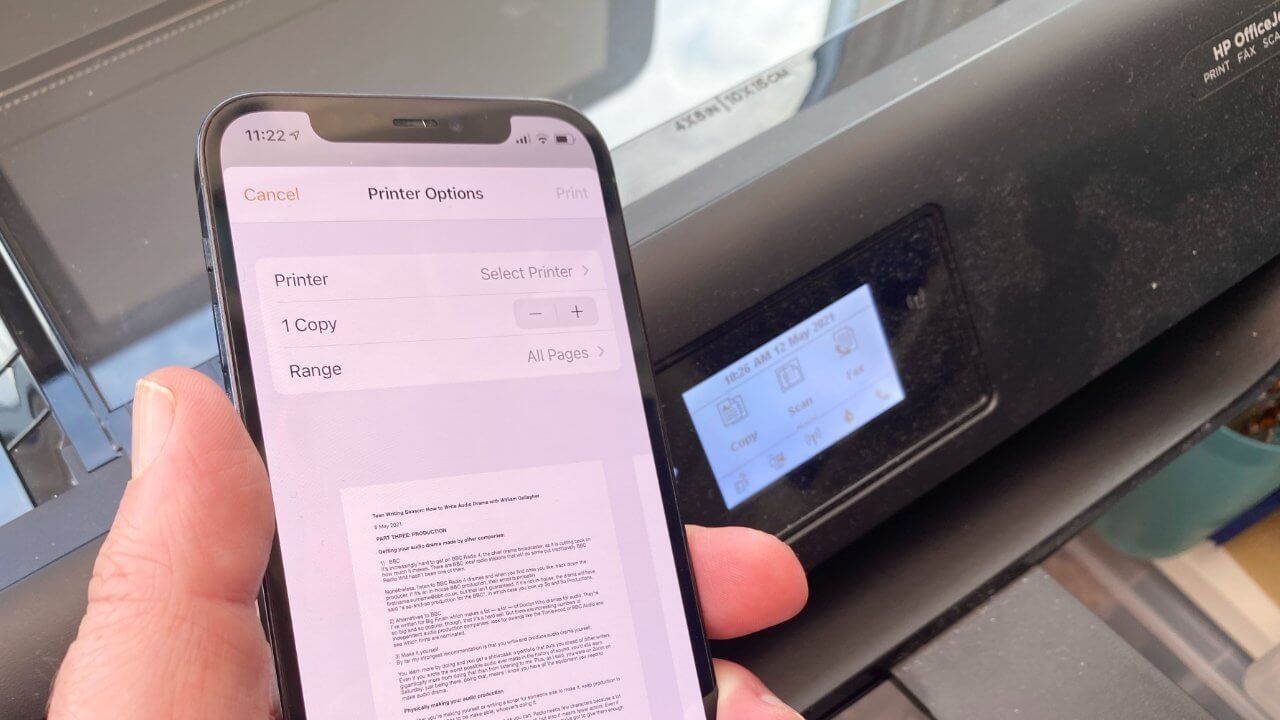
Почему Айфон не подключается к принтеру?
Иногда при печати могут возникать различные проблемы. Основная — принтер и iPhone не видят друг друга и ничего не происходит. Чаще всего это случается по следующим причинам.
- Убедитесь, что принтер и iPhone подключены к одной Wi-Fi сети: если смартфон работает по сотовой связи, то запустить печать не удастся.
- Обратите внимание, что устройства должны быть подключены к одной сети с одинаковой частотой для правильной работы AirPrint.
- Перезагрузите принтер или iPhone. Это часто решает многие проблемы.
- Проверьте, не зажевал ли принтер бумагу и правильно ли вставлен картридж. Один сдвиг может сломать всю работу устройства.
- Попробуйте перезагрузить Wi-Fi на принтере или iPhone.
В целом, все выполняется довольно просто, а проблемы возникают редко. Кстати, даже если ваш принтер поддерживает AirPrint, попробуйте воспользоваться фирменным приложением, если печать не проходит — обычно это помогает.
Печать с iPhone или iPad при помощи AirPrint

- Откройте приложение, из которого будет выполняться печать.
- Чтобы найти опцию печати, нажмите в приложении кнопку «Поделиться»
 или
или  , или кнопку «Действия»
 .
. - Прокрутите вниз и нажмите кнопку печати
 или «Напечатать». Если найти функцию печати не удалось, изучите руководство пользователя приложения или раздел справки. Технологию AirPrint поддерживают не все приложения.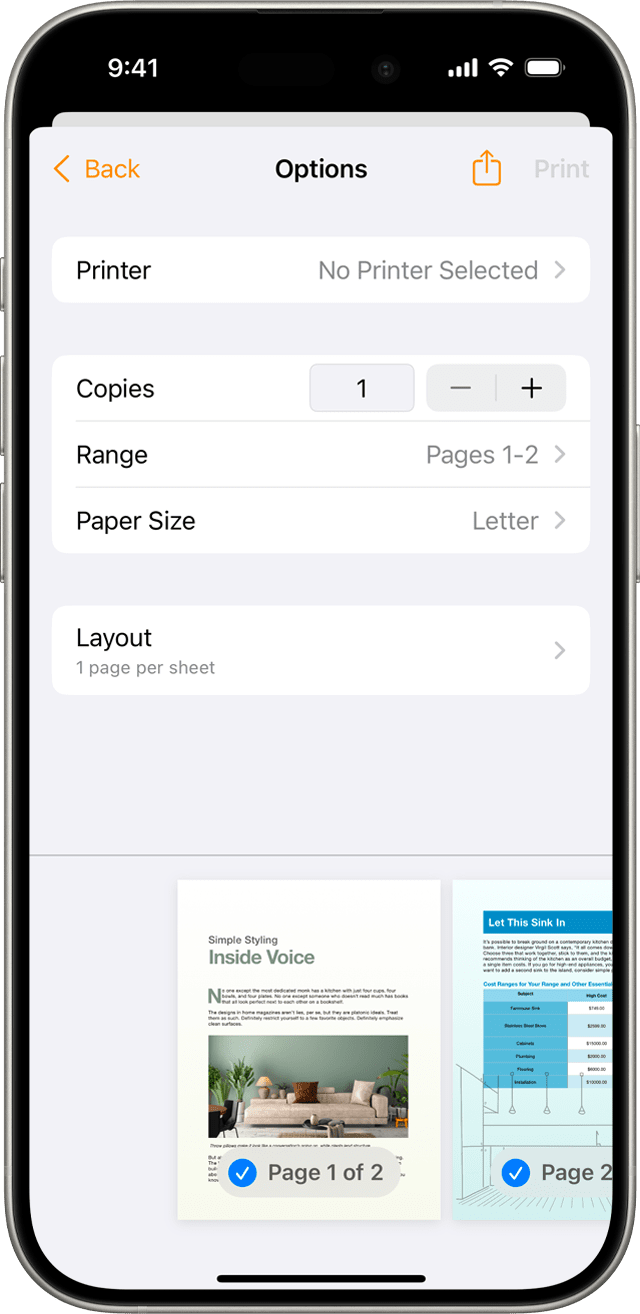
- Нажмите «Принтер не выбран» и выберите принтер с поддержкой AirPrint.
- Выберите количество копий и настройте другие параметры (например, укажите номера нужных страниц).
- Нажмите «Напечатать» в правом верхнем углу.

Просмотр или отмена заданий печати
С помощью переключателя программ можно просматривать задания печати или отменять их прямо во время печати.
Просмотр задания печати
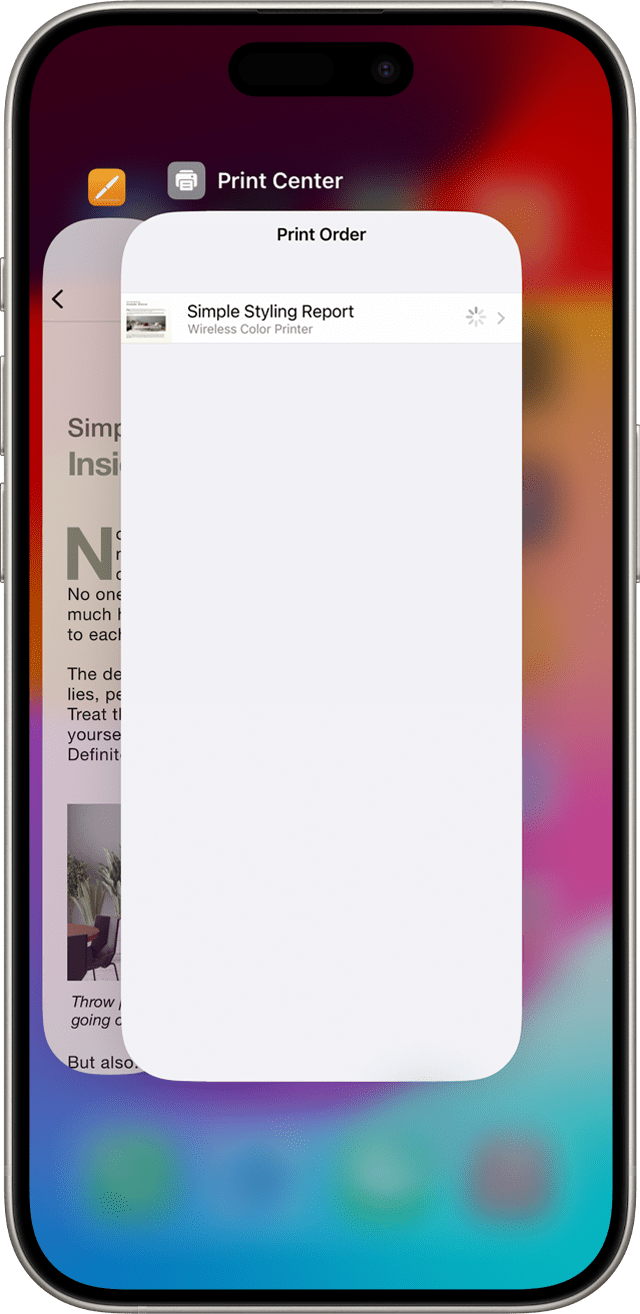
Чтобы просмотреть задание печати, откройте переключатель программ и нажмите «Центр печати».
Отмена задания печати
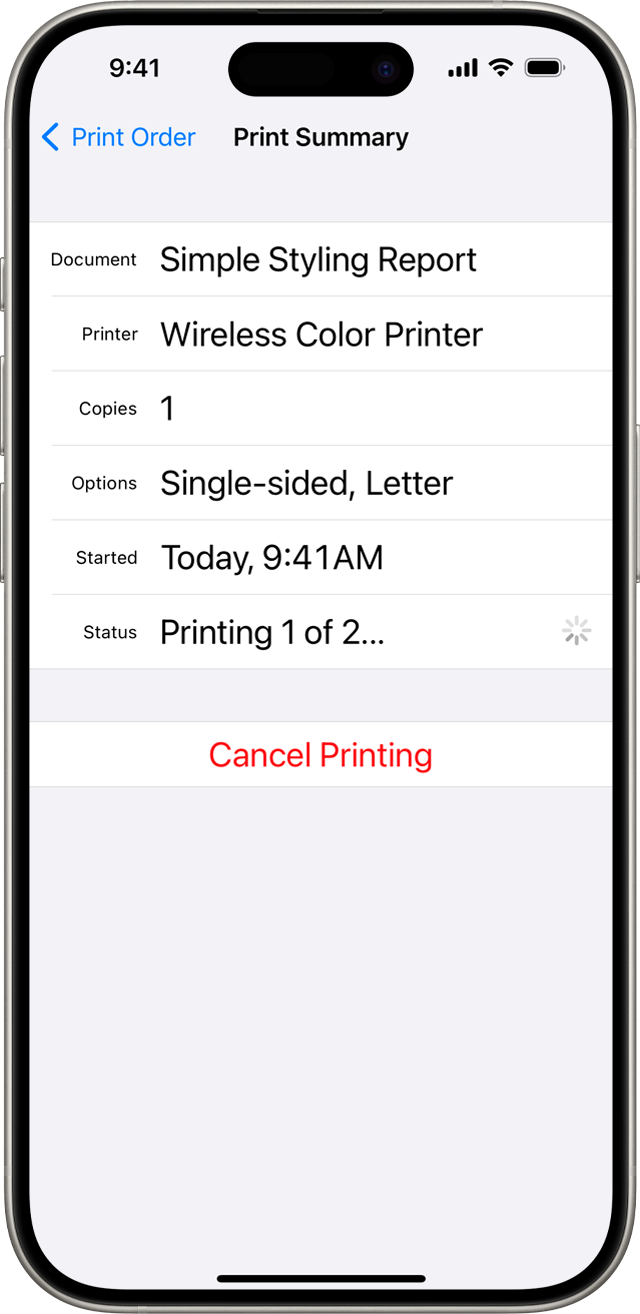
Чтобы отменить задание печати, откройте переключатель программ, нажмите «Центр печати», а затем — «Отмена печати».
Для работы AirPrint требуется подключение к сети Wi-Fi или проводной сети. При подключении устройства с поддержкой AirPrint к порту USB базовой станции Apple AirPort или устройства AirPort Time Capsule либо к компьютеру через Bluetooth применение технологии AirPrint невозможно.
Информация о продуктах, произведенных не компанией Apple, или о независимых веб-сайтах, неподконтрольных и не тестируемых компанией Apple, не носит рекомендательного или одобрительного характера. Компания Apple не несет никакой ответственности за выбор, функциональность и использование веб-сайтов или продукции сторонних производителей. Компания Apple также не несет ответственности за точность или достоверность данных, размещенных на веб-сайтах сторонних производителей. Обратитесь к поставщику за дополнительной информацией.
Как печатать с iPhone и iPod

Печать с iPhone (3G, 3GS, 4) или IPod Touch требует использования программного обеспечения от сторонних производителей, например ITunes Store, который загружается с подобными утилитами. Microtech в ePrint — популярное и простое в использовании приложение. Все, что Вам нужно — это само приложение и сетевой Wi-Fi принтер. Чтобы узнать, как печатать с iPhone или IPod, прочтите следующую инструкцию.
Шаг 1. Скачайте приложение ePrint.
Шаг 2. Подключите Ваш iPhone или IPod к компьютеру с помощью кабеля USB. Нажмите кнопку синхронизации в ITunes, чтобы установить ePrint на устройство.
Шаг 3. Убедитесь, что iPhone или IPod подключен к той же Wi-Fi сети в качестве принтера.
Шаг 4. Запустите ePrint на Вашем iPhone или IPod.
Шаг 5. Выберите пункт «Добавить принтер» и введите IP-адрес принтера. Если вы не знаете IP-адрес принтера, перейдите на «Принтеры и факсы» панели управления в Windows. Щелкните правой кнопкой мыши на сетевом принтере, а затем выберите команду «Свойства». IP-адрес принтера будет виден на вкладке «Порты».
Шаг 6. После того как Вы ввели IP-адрес в ePrint, выберите тип бумаги в принтере, например, А4 или письмо.
Шаг 7. Здесь же выберите тип задания печати, например фото или текст.
Шаг 8. На главном экране ePrint, Вы можете выбрать то, что хотите распечатать, например, контакты или фотографию. Чтобы распечатать фотографии, выберите «Камера». В Camera Roll выберите фотографии для печати.
Шаг 9. Нажмите кнопку «Печать» и фотографии будут распечатаны.
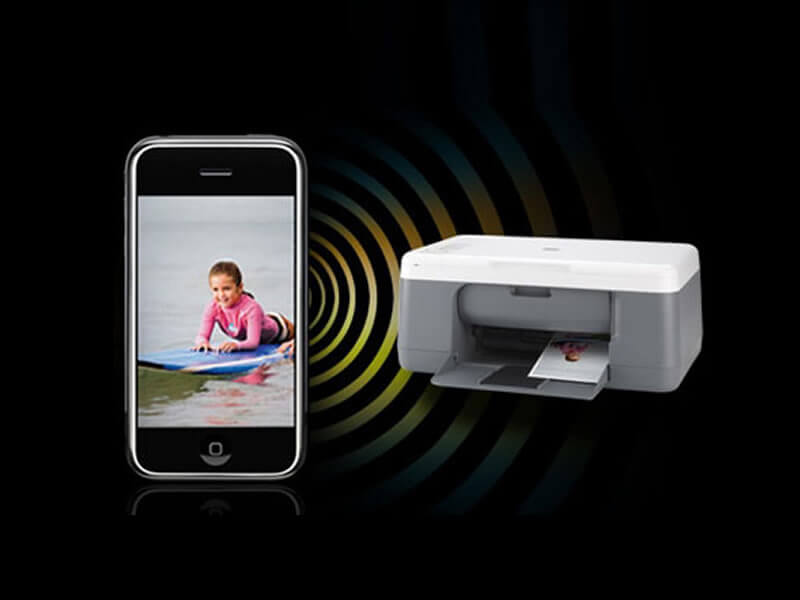
Средняя оценка: 5.0 из 5
Подключение к iPhone , iPad или iPod touch с использованием Wi-Fi Direct
Этот способ позволяет подключить принтер напрямую к устройству iPhone , iPad или iPod touch без использования беспроводного маршрутизатора.Для подключения с использованием этого способа необходимо соблюдение указанных ниже условий.Если в вашей среде не соблюдаются эти условия, вы можете выполнить подключение, выбрав вариант Other OS Devices .Сведения о подключении см. ниже в разделе «Дополнительные сведения».
- Операционная система iOS 11 или более поздней версии
- Для сканирования QR-кода следует использовать стандартное приложение «Камера».
- Epson iPrint версии 7.0 или более поздней
Для печати с интеллектуальных устройств используется приложение Epson iPrint .Приложение Epson iPrint следует заблаговременно установить на интеллектуальное устройство.
Примечание:
Эти настройки для принтера и интеллектуального устройства, к которому выполняется подключение, необходимо задать только один раз.Вам не потребуется снова задавать эти настройки, если вы не отключаете Wi-Fi Direct и не восстанавливаете настройки сети по умолчанию.
- Нажмите Smartphone connect на начальном экране.
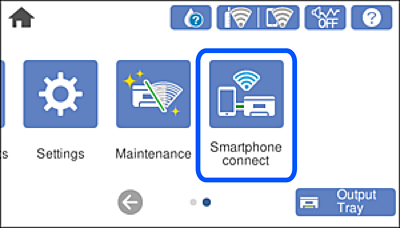
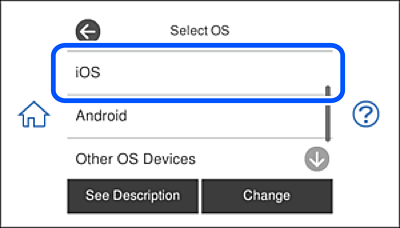
На панели управления принтера отобразится QR-код.
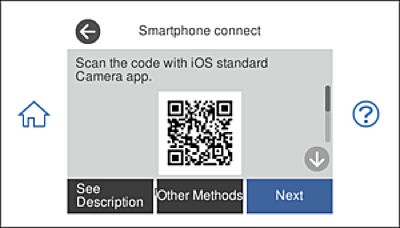
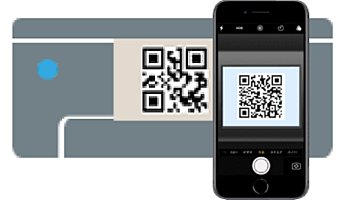

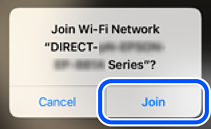

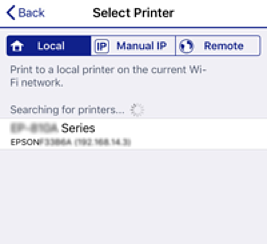
Для выбора принтера используйте информацию на панели управления принтера.
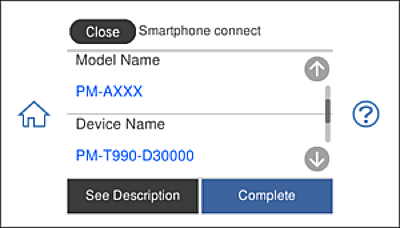
Если интеллектуальное устройство ранее было подключено к принтеру, для повторного подключения выберите имя сети (идентификатор SSID) на экране подключения Wi-Fi этого устройства.
Соответствующая информация
- Приложение для удобной печати с интеллектуального устройства
- Подключение к устройствам не на базе iOS и Android с помощью Wi-Fi Direct