Как создать и отформатировать текстовое поле в Word
Текстовые поля позволяют выделить или сфокусировать внимание на определённом тексте в документе Microsoft Word. Вы можете выбрать один из множества предварительно отформатированных текстовых полей или нарисовать и отформатировать свой собственный. Они отлично подходят для добавления таких вещей, как цитаты, или даже для размещения текста и изображений на таких вещах, как листовки и флаеры.
В Word есть несколько предопределённых стилей текстовых полей, которые вы можете использовать или нарисовать свои собственные. Независимо от того, каким образом вы создаёте текстовое поле, вы можете отформатировать его в соответствии со своими потребностями. Это пошаговая инструкция для новичков как работать с текстовыми полями.
Как вставить встроенное текстовое поле
Перейдите на вкладку «Вставить» на ленте Word, а затем нажмите кнопку «Текстовое поле».

Это открывает выпадающее меню с выбором предопределённых стилей текстового поля. Существует множество стилей и форматов на выбор, включая текстовые поля с границами, штриховкой, цветами шрифта и другими атрибутами. Нажмите один из них, чтобы вставить его в ваш документ. И не волнуйтесь, вы сможете настроить форматирование и цвета позже.

Когда вы вставляете текстовое поле, текст внутри автоматически выбирается, так что вы можете сразу же начать печатать что-то, чтобы заменить этот текст-заполнитель.
Предопределённые текстовые поля также содержат предварительно выбранные параметры макета, в том числе их размер и размещение на странице. После того, как вы вставите один, легко изменить его размер или переместить в другое место. Вы можете перетащить любую из ручек по четырём углам или сторонам, чтобы изменить размер поля. Ручка поворота в верхней части окна (круговая стрелка) позволяет вращать поле. И чтобы переместить его в другое место в вашем документе, просто поместите курсор на край поля, пока не увидите стрелку с четырьмя головами, и затем вы можете перетащить его куда угодно.
Вы также можете изменить то, как (и если) обычный текст документа будет обтекать текстовое поле, точно так же, как вы это можете сделать с любой другой формой или объектом. Об этом смотрите в статье «Как настроить обтекание текстом вокруг картинок и других объектов в Word».
Как нарисовать собственное текстовое поле
Вы также можете нарисовать своё собственное текстовое поле выбрав свой собственный размер и расположение.
Перейдите на вкладку «Вставить» на ленте Word, а затем нажмите кнопку «Текстовое поле». В выпадающем меню нажмите команду «Добавление надписи».

Ваш указатель изменится на символ перекрестия. Нажмите и перетащите мышь, чтобы нарисовать текстовое поле.
После того, как вы создадите новое текстовое поле, вы можете сразу же набирать текст.
Отличие рисования собственного текстового поля в том, что Word по умолчанию помещает его перед любым текстом. Это хорошо, если вы просто рисуете и размещаете текстовые поля на пустой странице, чтобы вы могли создать специальный макет. Но если у вас есть текст на вашей странице, то выберите один из Параметров разметки. Для этого нажмите кнопку справа. Подробности о ней вы найдёте в статье «Как настроить обтекание текстом вокруг картинок и других объектов в Word».

Как изменить вид текста в текстовом поле
Чтобы отформатировать текстовое поле, в главном меню на вкладке «Формат» вы найдёте различные параметры форматирования. В группе «Стили фигур» вы найдёте различные готовые стили. До применения стиля, вы можете навести на него мышкой и посмотреть, как изменится внешний вид вашего текстового поля. Если вам понравился стиль, кликните по нему и он применится.

Затем начните изучать другие параметры форматирования, такие как Заливка фигуры, Контур фигуры и Эффекты фигуры — все они также доступны на вкладке Формат.

Во-первых, обязательно щёлкните по краю текстового поля, чтобы убедиться, что оно выбрано. Затем выберите параметр форматирования на вкладке «Формат». Кроме того, вы можете применить «Эффекты фигуры» и «Стили WordArt» к вашему текстовому полю.
Чтобы изменить шрифт, цвет шрифта или другие атрибуты шрифта, используйте параметры форматирования в группе «Шрифт» на вкладке «Главная». Вы примените атрибуты шрифта к своему тексту так же, как вы форматируете другой текст в вашем документе. Просто выделите текст, а затем щелкните параметр форматирования, чтобы изменить шрифт, цвет шрифта или размер шрифта или применить другие атрибуты форматирования, включая полужирный, курсив, подчеркивание, тень или выделение.
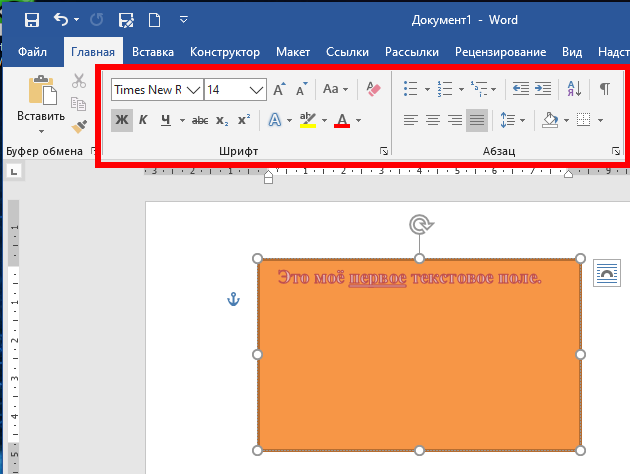
В кратчайшие сроки вы можете настроить текстовое поле в соответствии с вашими потребностями.
Как отредактировать поля в Ворде
Поля — важная часть стандартного форматирования любого документа. Кроме того, существуют другие параметры форматирования: тип и размер шрифта, регистр, изменение цвета, расстановка заголовков и многое другое. Но, если с этими параметрами никаких проблем не возникает, то с настройкой полей у многих пользователей возникают сложности. Справиться с этим поможет информация из статьи.
Что такое поля в Ворде и зачем они нужны
Полями, или отступами, называют расстояние от края страницы до текста. Поля бывают верхними и нижними, левыми и правыми.
Чем больше размер полей, тем меньше текста поместится на странице, и наоборот. Правила форматирования зависят от организации и типа документа. Если информации о размере полей нет, используют стандартную разметку.

Стандартная разметка в большинстве случаев подходит для всех типов документов. Ворд устанавливает эти параметры по умолчанию: левое поле 3 см, правое — 1 см, а верхнее и нижнее по 2 см.
Главная функция полей — придание готовому документу определенного размера. Также его можно подогнать под любые требования. Например, для книги формат страницы и размеры будут одними, а для курсовой работы — другими. Кроме того, на полях можно размещать колонтитулы, комментарии и замечания.
Редактирование полей в Ворде
Существует несколько вариантов редактирования полей, причем каждый из них достаточно просто освоить. Рассмотрим лучшие способы более детально.
Выбор полей из готовых наборов
Один из самых простых способов — выбрать поля из готовых наборов.
Пошагово это выглядит так:
- Необходимо перейти во вкладку «Макет». В старых версиях Ворда этот же раздел называется «Разметка страницы».
- В группе «Параметры страницы» кликают по кнопке «Поля».
- В открывшемся окне из выпавшего списка выбирают один из шаблонных размеров полей.
- Если в документе в документе содержится несколько разделов, выбранный шаблон будет применимым только к текущему. Для остальных разделов настройки придется применять повторно.
Если пользователю нужно изменить поля, установленные Вордом по умолчанию, переходят в соответствующий раздел меню («Поля») и выбирают последний пункт — «Настраиваемые поля».
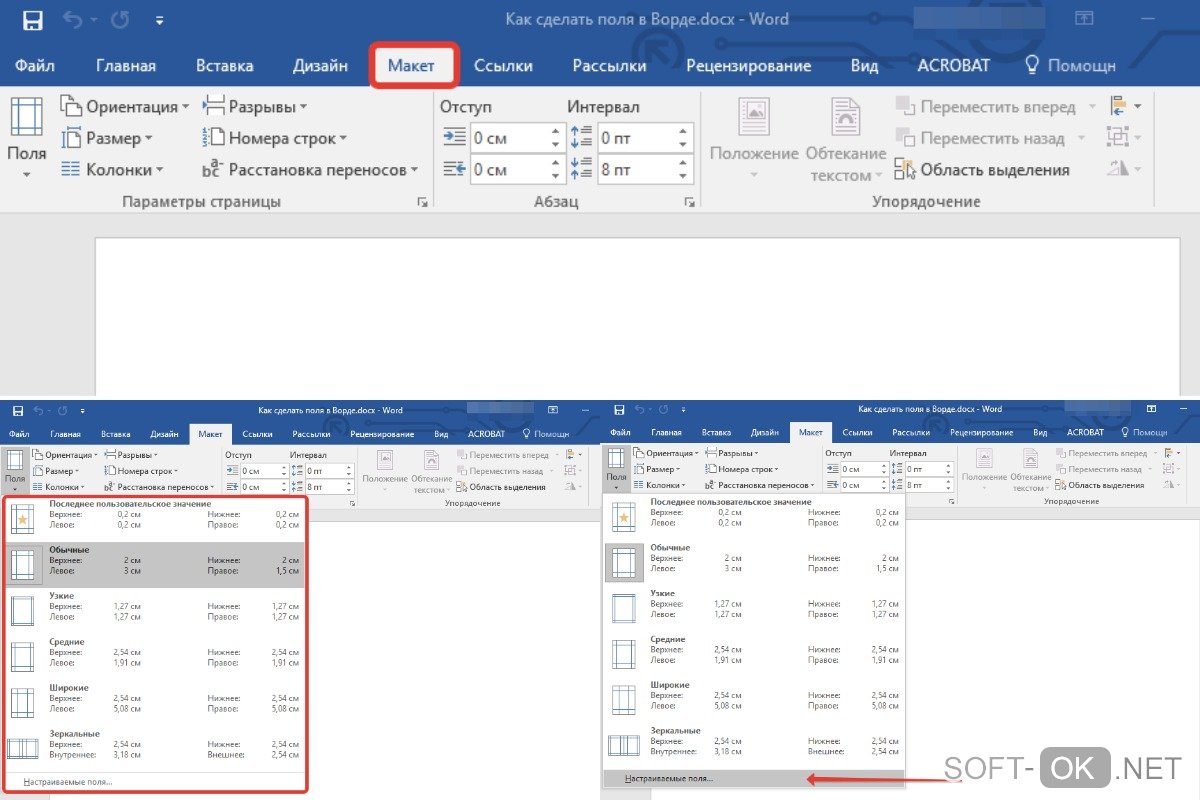
В открывшемся окне выбирают вкладку «По умолчанию», кликнув на кнопку, расположенную в левой нижней части экрана. Над ней расположены строки, в которых размеры полей можно указать вручную.
Создание и изменение параметров
Чтобы изменить параметры страницы, во вкладке «Макет» кликают по кнопке «Поля». В открывшемся меню отобразится коллекция доступных полей. Под ними расположилась вкладка «Настраиваемые поля».

После клика по ней появится диалоговое окно с параметрами страницы, в котором можно задать необходимые размеры отступов.
Как посмотреть поля страницы
В Word можно не просто посмотреть поля, но и включить отображения линий, которые будут отмечать границу текста.
Для этого кликают по разделу «Файл» и нем выбирают вкладку параметров. Далее переходят в раздел «Дополнительно», и ставят галочку напротив пункта «Показывать границы текста». После сохранения параметров поля будут отмечены пунктирными линиями.
Как убрать поля страницы
Убирать поля страницы в Ворде не рекомендуется. Во-первых, при распечатке текст, расположенный по краям страницы, просто не будет отображаться. Во-вторых, это считается грубым нарушением оформления документов.

Но, если все-таки появилась необходимость убрать поля, сделать это будет несложно. Нужно зайти во вкладку «Макет», кликнуть на кнопку «Поля» и выбрать пункт «Настраиваемые поля».
В открывшемся диалоговом окне указывают минимальное значение полей 0,1 см. После кликают на кнопку ОК для сохранения внесенных изменений. В результате текст будет располагаться по всей площади листа.
Больше информации о редактировании полей в Ворде можно найти в видео.
Редактирование текста в документах PDF
Узнайте, как добавить или заменить текст, исправить опечатки, изменить шрифты и гарнитуру шрифта, скорректировать выравнивание и изменить размер текста в документе PDF. (Информация о том, как редактировать изображения, объекты или отсканированные документы PDF, представлена на странице по ссылке ниже.)
Добавление, изменение, форматирование, удаление и выделение текста
Автор: Мэттью Пицци (Matthew Pizzi) (http://www.trainsimple.com/)
При добавлении текста в документ PDF по умолчанию Acrobat использует ближайшие атрибуты шрифтов для нового текста. Аналогичным образом при редактировании существующего текста в документе PDF, если данный шрифт недоступен в системе, приложение по умолчанию использует резервный шрифт для конкретного набора символов. Например, приложение использует резервный шрифт Minion Pro для шрифтов Roman. Это поведение по умолчанию может привести к непоследовательному отображению шрифтов в документе PDF. В разделе «Редактирование контента», используя параметры шрифтов, можно выбрать определенный шрифт при добавлении и редактировании текста, чтобы шрифты отображались единообразно во всех документах PDF.
В Acrobat в меню Редактирование выберите Установки. Отобразится диалоговое окно «Установки».
(Можно также нажать клавиши Ctrl+K в ОС Windows или Command+K в macOS.)
В диалоговом окне нажмите Редактирование контента в разделе «Категории». Параметры шрифтов отображаются, как показано на изображении ниже.

- Резервный шрифт для редактирования
- Шрифт по умолчанию для добавленного текста и Размер шрифта
Нажмите OK, чтобы сохранить изменения и закрыть диалоговое окно «Установки».
В процессе редактирования текста выполняется перекомпоновка текста абзаца внутри текстового поля в соответствии с внесенными изменениями. Все текстовые поля независимы друг от друга, в вставка текста в одном блоке не приводит к перетеканию текста в смежный блок или на следующую страницу.

Выберите Инструменты > Редактировать PDF > Редактировать .

Выберите текст, который нужно редактировать. При выборе текстовое поле становится синим и в верхней части выбранного текстового поля появляется маркер поворота.

Редактируйте текст с помощью следующих действий:
- Введите новый текст, чтобы заменить выделенный текст, либо нажмите клавишу Delete , чтобы удалить текст.
- Чтобы повернуть текстовое поле, используйте маркер поворота в верхней части выбранного текстового поля.
- Управляйте элементами списка с помощью элементов управления списками (маркированными и нумерованными) на панели Формат справа. Предусмотрены возможности для создания элементов списка, преобразования абзацев в элементы списка, преобразования элементов списка в абзацы, а также преобразования списков одного типа в другой.
- Выберите шрифт, размер шрифта и другие параметры форматирования на панели Формат справа. Кроме того, можно задать дополнительные параметры форматирования, например межстрочный интервал, межбуквенный интервал, масштаб по горизонтали, толщину штриха и цвет.

Примечание.
В соответствии с законодательством необходимо купить шрифт и установить его в системе, чтобы корректировать текст с использованием данного шрифта.
Редактирование текста возможно только в том случае, если в системе установлен шрифт, которым набран этот текст. Если шрифт не установлен в системе, но встроен в документ PDF, можно изменить только цвет и размер шрифта. Если шрифт не установлен и не встроен, вносить изменения в текст невозможно.
Нажмите вне выделенного фрагмента, чтобы отменить выделение, и начните заново.
Выберите Инструменты > Редактировать PDF > Редактировать .
Выделите текст, который необходимо изменить.
На панели Формат справа выберите шрифт, размер шрифта или другие параметры форматирования. Кроме того, можно задать дополнительные параметры форматирования, например межстрочный интервал, межбуквенный интервал, масштаб по горизонтали, толщину штриха и цвет.
Примечание.
В соответствии с законодательством необходимо купить шрифт и установить его в системе, чтобы корректировать текст с использованием данного шрифта. Редактирование текста возможно только в том случае, если в системе установлен шрифт, которым набран этот текст. Если шрифт не установлен в системе, но встроен в документ PDF, можно изменить только цвет и размер шрифта. Если шрифт не установлен и не встроен, вносить изменения в текст невозможно.
Нажмите вне выделенного фрагмента, чтобы отменить выделение, и начните заново.
Добавить или вставить новый текст в документ PDF можно, используя любой шрифт, установленный в системе.

Выберите Инструменты > Редактировать PDF > Добавить текст .

Нажмите и перетащите указатель мыши, чтобы определить ширину добавляемого текстового блока.
В случае вертикального текста нажмите в текстовом поле правой кнопкой мыши и выберите Настроить вертикальное направление текста .
- Название, размер и цвет шрифта
- Интервалы между символами, абзацами и строками текста
- Горизонтальное масштабирование
Эти свойства автоматически применяются к тексту, который добавляется в точке щелчка.
Свойства текста можно изменить с помощью параметров в разделе Формат в области справа.
Наберите текст.
Чтобы изменить размер текстового поля, перетащите маркер выделения.

Чтобы переместить текстовое поле, наведите указатель на ограничительную рамку (не наводите указатель на маркеры выделения). Когда курсор изменится на указатель перемещения , перетащите поле в новое местоположение. Если требуется сохранить выравнивание с другими элементами списка, перетаскивайте поле при нажатой клавише Shift.
Текстовый блок на странице можно переместить или повернуть. Инструмент Редактирование текста и изображений выделяет каждый текстовый блок контуром, поэтому пользователь сразу может определить, какой текст будет изменен. Редактирование можно применить только к текущей странице. Невозможно перетащить текстовый блок на другую страницу, а также переместить или повернуть отдельные символы или слова в пределах текстового поля. Однако можно скопировать текстовое поле и вставить его на другой странице.
При изменении размера текстового блока выполняется перекомпоновка текста в границах измененного текстового блока. При этом размер текста не изменяется. Так же, как и в других операциях редактирования, изменение размера применяется только к текущей странице. Текст не переносится на следующую страницу.
Выберите Инструменты > Редактировать PDF > Редактировать .
Нажмите текстовое поле, которое требуется переместить, повернуть или размер которого требуется изменить.
Выполните одно из следующих действий.
Перемещение
Наведите указатель на ограничительную рамку (не следует наводить указатель на маркеры выделения). Когда курсор изменится на указатель Переместить , перетащите поле в нужное место. Чтобы перемещать поле только в вертикальном и горизонтальном направлениях, удерживайте при перетаскивании клавишу Shift.


Нажмите и удерживайте указатель поворота , поверните изображение методом перетаскивания.

Изменить размер
Наведите указатель на любой из маркеров выделения и перетащите его, чтобы изменить размер текстового блока.

Чтобы пометить выделенный текст с помощью выделения, зачеркивания или подчеркивания, воспользуйтесь инструментом Комментарии. Текст документа PDF изменен не будет. Эти пометки только указывают, где и как текст должен быть исправлен в исходном файле. Дополнительная информация представлена в разделе Выделение цветом, зачеркивание или подчеркивание текста.
Инструменты комментирования и рисованных пометок можно использовать для добавления примечаний к тексту. Комментарии представляют собой заметки и рисунки, позволяющие обмениваться идеями или составлять отзывы о документах PDF. Ввод текстовых сообщений доступен с помощью инструмента «Записка». Можно рисовать линии, окружности или другие фигуры с помощью инструментов рисования, а также вводить сообщения в соответствующие всплывающие заметки. Дополнительные сведения представлены на странице Добавление комментариев и пометок в документы PDF.
Вы можете добавлять элементы в нумерованные и маркированные списки, создавать элементы списка, а также преобразовывать абзацы в элементы списка, элементы списка в абзацы и списки одного типа в другой.
Выберите Инструменты > Редактировать PDF > Редактировать .
Примечание.
В Acrobat абзацы и списки распознаются по отдельности. Поэтому во время редактирования абзацы и списки могут отображаться в одной ограничительной рамке. Но, если открыть измененный файл после сохранения, абзацы и элементы списка будут отображаться в отдельных ограничительных рамках.
- Для добавления или удаления элементов списка любого уровня, используются такие же элементы управления, что и в MS Office. Например, чтобы добавить новую строку, нажмите клавишу Enter в конце элемента списка. Чтобы удалить новую строку и расположить курсор в конце предыдущего элемента списка, нажмите клавишу Backspace .
Создание нумерованного или маркированного списка:
- Установите курсор в области документа, в которой нужно добавить список.
- Выберите соответствующий тип списка (маркированный или нумерованный) в разделе Формат на панели справа.
Преобразование абзаца в элемент списка:
- Установите курсор в абзаце, затем выберите соответствующий тип списка (маркированный или нумерованный) в разделе Формат на панели справа.
Преобразование элемента списка в абзац:
- Выберите все элементы в списке. Соответствующий тип списка будет выделен в разделе Формат на панели справа.
- Нажмите выделенный тип списка.
Преобразование списка одного типа в другой:
- Установите курсор на элементе списка или выберите все элементы в списке.
- Выберите соответствующий тип списка (маркированный или нумерованный) в разделе Формат на панели справа.
Создание и редактирование текста
В эскизы можно добавить текст, задавая параметры для указания ориентации, шрифта, размера, цвета, штриховки и других настроек текста. После создания текст в эскизе может редактироваться.
На вкладке 2D-эскиз в группе команд Создать в списке Текст содержатся команды создание в эскизе пояснительного линейного текста или текста с выравниванием по геометрии с помощью опций диалогового окна Редактирование текста.

Алгоритм создания текста:
- В активном эскизе выбрать команду Текст.
- В графическом окне:
- Указать мышью точку вставки текстового поля
- Удерживая нажатой левую кнопку мыши, переместить курсор, задав область текстового поля.
- В диалоговом окне Редактирование текста
- в поле редактирования Вставить текст ввести текстовую строку.
- Для задания дополнительных свойств необходимо выделить созданный текст.
- Изменить свойства текста
- Нажать кнопку OK.
- Принять эскиз и выйти из среды создания эскиза
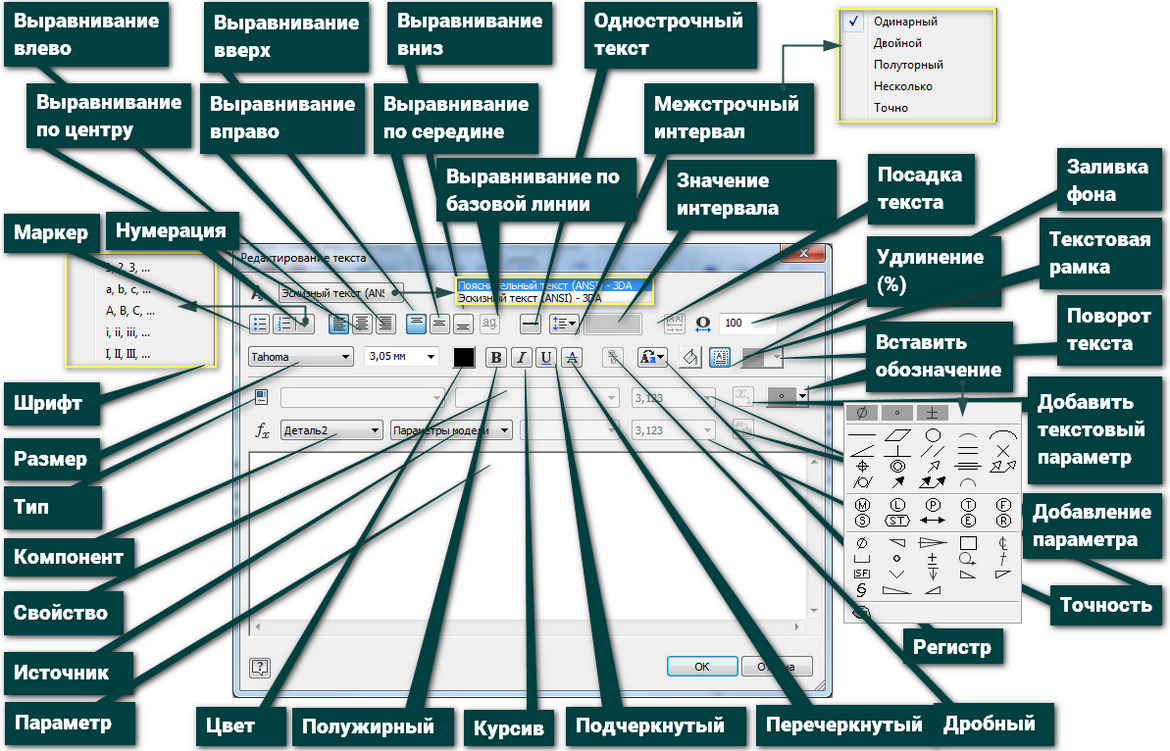
Атрибуты текст и шрифта
- Маркированные и нумерованные списки — создание маркированного или нумерованного списка.
- Выравнивание — размещение текста внутри текстового поля
- Выравнивание по базовой линии – опция доступна, если выбран параметр Однострочный текст, а также при создании эскиза текста.
- Однострочный текст — удаление всех разрывов строки из многострочного текста. Доступно только для эскизного текста.
- Межстрочный интервал — выбор расстояния между строками с текстом.
- Значение интервала: указывается значение межстрочного интервала, если задан способ «Множитель» или «Точно».
- Вписанный текст — задание размеров текста, соответствующих обозначенному пространству, например текстовому окну. Доступно только для эскизного текста.
- Растяжение (%) — задание ширины текста. При значении 100 текст отображается в натуральную величину, при значении 50 – сжимается в два раза.
- Шрифт — выбор шрифта в списке доступных шрифтов.
- Размер шрифта — задание размера шрифта в текущих единицах измерения (дюймах или миллиметрах). Ввести или выбрать значение размера в списке, щелкнув стрелку.
- Изменение стандартных значений позволяет настроить список размеров шрифтов по умолчанию. Открыть Редактор стилей и стандартов и нажать на текущий стандарт. В списке Стандартные значения на вкладке Общие можно добавлять или удалять размеры шрифтов.
- Цвет — выбор цвета шрифта в соответствующем диалоговом окне. Команда Цвет определяет выбранный цвет или цвет слоя.
Для присвоения цвета в соответствии со свойствами слоя в диалоговом окне Цвет следует активировать опцию По слою. Деактивация опции позволяет изменить цвет линии. - Стиль текста — задание стиля Полужирный, Курсив или Подчеркнутый.
- Дробный — многоуровневые строки в текстах чертежа используются для создания диагональных и горизонтальных дробей, а также строк с верхним и нижним индексом. Доступно, если выбранная строка имеет подходящий формат.
Для изменения свойств многоуровневого текста необходимо выделить многоуровневый текст в поле редактирования, нажать правой кнопкой мыши и выбрать Свойства. - Регистр текста — преобразование выбранной строки в регистр ВСЕ ПРОПИСНЫЕ, все строчные или Начинать С Прописных.
- Текстовое поле — ограничение и определение размера текста. Доступно только для эскизного текста.
- Угол поворота, поворот — поворот текста относительно точки вставки. Например, если текст выровнен по левому верхнему краю, он будет повернут относительно левого верхнего угла.
- Рамка текста/Без рамки текста — задание отображения рамки или ее отсутствия вокруг текста. Если выбран параметр Рамка текста, то в результате текст заключается в рамку.
- Тип — указываются типы свойств из чертежа, исходной модели и файла источника пользовательских свойств (для внешних пользовательских свойств и пользовательских свойств модели), определенные на вкладке Чертеж диалогового окна Процесс моделирования. Параметр доступен при создании или редактировании эскизного текста (на эскизах листа, вида и на эскизных видах), текста символа, основной надписи и текста рамки.
- каждый внешний набор свойств, определенный в файле чертежа или модели, имеет в списке запись с именем данного набора свойств.
- если исходная модель содержит, по крайней мере, одно пользовательское свойство, тип свойства Прочие свойства — Модель является доступным.
- в чертеже детали из листового металла выбрать тип Свойств листового металла для добавления в текст площади границ развертки, ширины или длины.
- выбрать тип свойств Физические свойства — модель для добавления в текст значения массы, плотности, объема и площади. Если для физического свойства отображается значение Н/Д, это значит, что физические свойства модели устарели. Чтобы обновить модель, следует открыть файл модели и на вкладке Управление в группе команд Обновить выбрать Обновить масс. свойства.
- все значения физических свойств отображаются с единицами измерения.
- Свойство — задание свойства, связанного с выбранным типом. Доступно при создании или редактировании всего текста чертежа, включая свойства текста в примечаниях, текст на выноске, эскизный текст, текст обозначения, основную надпись и текст рамки.
- Точность – выбор в списке точность для числовых свойств, отображаемых в тексте.
- Добавить параметр текста — добавление в текст параметра, выбранного в полях Тип и Свойство. Доступно при создании или редактировании текста чертежа, включая эскизный текст, текст обозначения, текст примечания, текст на выноске, основную надпись и текст рамки. Недоступно для типа Подсказка.
- Параметры — выбор именованного параметра и добавление его значения к тексту в позиции курсора. Опция доступна только при нанесении или редактировании примечаний и размерного текста.
Текст детали не использует настройки параметров. - Компонент — выбор файла модели, содержащего параметр. Если чертеж содержит виды нескольких моделей, то файл выбирается из раскрывающегося списка. Если чертеж содержит производные детали, то в этот список включаются также и исходные детали.
- Источник — выбор типа параметра для отображения в списке Параметр. В списке следует выбрать значение:
- Параметры модели — создается список именованных параметров, которые автоматически добавляются к модели при нанесении размеров или добавлении конструктивных элементов.
- Параметры пользователя — создается список пользовательских параметров, добавляемых к модели.
- Параметры — выбор параметра, вставляемого в текст. Открыть список и выбрать значение. Список параметров определяется значением, заданным в поле Источник.
- Точность – выбор в списке точности для числовых параметров, отображаемых в тексте.
- Добавить параметр — в текст добавляется выбранный параметр из выбранного компонента.
- Обозначение — вставка символов в текст в позицию курсора.
Верхние три символа обозначают диаметр, градус и плюс-минус. Для них используется активный шрифт. Для остальных символов используется шрифт AIGDT. В чертежах доступные символы определяются активным стилем Допуск формы и расположения.
В конце списка символов приведена таблица символов Windows, отсутствующих на стандартной клавиатуре. Щелкнуть символ в таблице, нажать кнопку Выбрать, а затем Копировать. На панели форматирования текста щелкнуть правой кнопкой мыши и выбрать пункт Вставить.
Для масштабирования редактируемого текста поместите курсор в поле, удерживайте нажатой клавишу CTRL и прокрутите колесико мыши.
9.1.1. Текст
Алгоритм создания текста:
- В активном эскизе выбрать команду Текст.
- В графическом окне:
- Указать мышью точку вставки текстового поля
- Удерживая нажатой левую кнопку мыши, переместить курсор, задав область текстового поля.
- В диалоговом окне Редактирование текста в поле редактирования Вставить текст ввести текстовую строку.
Алгоритм редактирования или форматирования текста в эскизе:
- Дважды щелкнуть эскиз с текстом, чтобы активировать среду эскиза.
- Дважды щелкнуть текст, чтобы изменить его.
- В диалоговом окне Редактирование текста отредактировать текст, добавить обозначения, параметры или свойства в тексте, измените форматирование текста.
- Нажать OK.
- Для масштабирования редактируемого текста следует поместить курсор в поле и при нажатой клавише CTRL прокрутить колесико мыши.
Текстовые фрагменты в эскизе могут быть выровнены
- Создать несколько текстовых фрагментов
- В группе команд Зависимость выбрать Коллинеарность.
- Щелкнуть линии текстового поля, которые требуется выровнять,
- Щелкнуть второе текстовое поле.
- Нажать OK.
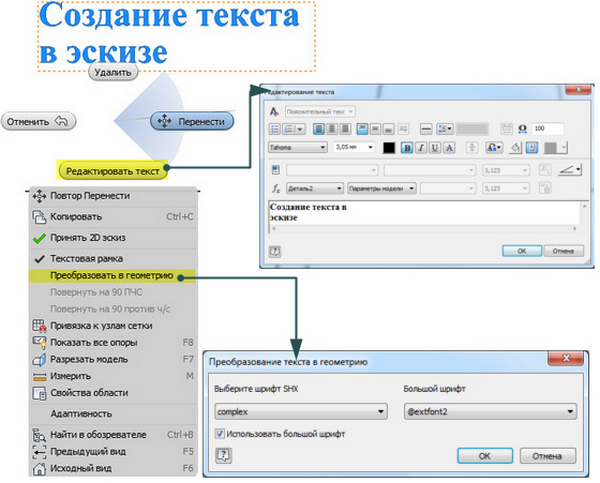
Алгоритм преобразования текста эскиза в геометрию эскиза:
- Щелкнуть правой кнопкой мыши текст эскиза и выбрать Преобразовать в геометрию.
- В диалоговом окне Преобразовать в геометрию выбрать тип шрифта SHX. При необходимости пользователь может установить флажок Использовать большой шрифт и выбрать нужный шрифт.
- Нажать OK.
9.1.2. Текст, выравниваемый по геометрическому объекту
Пользователь может добавлять или редактировать выровненный по геометрии текст в активной детали эскиза чертежа или в ресурсе чертежа, таком, как формат основной надписи, пользовательская рамка или эскизное обозначение.
Текст, выравниваемый по геометрическому объекту, создается с помощью опций диалогового окна Геометрия-Текст. В отличие от текста в текстовом поле текст, выравниваемый по геометрическому объекту (линия, дуга, окружность), полностью ограничен при создании выбранным геометрическим объектом. Текст не ограничивается линейной конфигурацией, но согласовывается с формой выбранного геометрического объекта.
Рисунок 4 — Диалоговое окно Геометрия-Текст
Ниже приведено описание опций создания и форматирования текста, выравниваемого по геометрическому объекту, отсутствующих в Word
- Геометрия – выбор геометрического объекта, вдоль которого должен выравниваться текст. Можно выбрать геометрическое выравнивание по линиям, дугам, окружностям.
- Направление – направление текста : по часовой или против часовой стрелки.
- Позиционное представление:
- Снаружи или внутри – расположение текста снаружи или внутри геометрического объекта
- Выравнивание текст – по левой или правой границе рамки, а также по центру.
- Угол в начале — задание опорных точек для окружностей (относительно левой точки квадранта) и дуг (относительно левой начальной точки). Данная опция не используется с прямыми линиями.
- Смещение – задание расстояния смещения текста относительно геометрии. Допускается использование отрицательных значений, в таком случае текст смещается в противоположную сторону
- Посадка текста — определение межбуквенного интервала таким образом, чтобы текст занимал всю длину заданной геометрии. В отличие от параметра % растяжения, этот параметр не отражается на размере или форме текста.
- % растяжения — задание ширины текста. При значении 100 текст отображается в натуральную величину, при значении 50 – сжимается в два раза
- Запустить текстовый редактор – кнопка открытия диалогового окна Формат текста для доступа к пунктам Свойства Inventor и Параметры. После нажатия кнопки ОК изменения, внесенные в этом диалоговом окне, переносятся в диалоговое окно Текст по линии. Неактивные параметры выделены серым цветом
- Обновить — просмотра текста в эскизе после выполненных изменений в тексте или его форматирования
- Вставить обозначение — вставка выбранного обозначения в текст. Нажимая стрелку вниз, выбрать другой символ или нажать на текущий символ для вставки
- Цвет — выбор цвета шрифта в соответствующем диалоговом окне.
Алгоритм добавления текста с выравниванием по геометрии в эскизе:
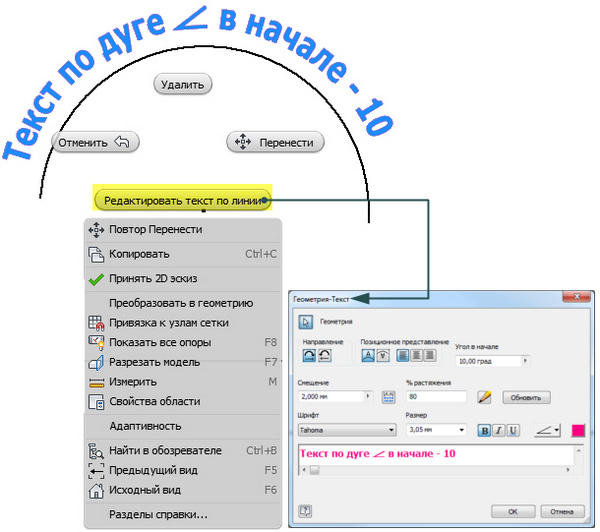
- Создать эскиз или дважды щелкнуть эскиз, чтобы активизировать его.
- Выбрать Текст по линии.
- В графическом окне выбрать геометрию, по которой производить выравнивание текста.
- В текстовом поле открывшегося диалогового окна Геометрия-текст ввести текст.
- Выбрать опции для изменения ориентации, формата, шрифта текста и добавления символов. Пользователь может применить опции диалогового окна Формат текста открываемого щелчком по кнопке Запустить текстовый редактор.
При изменении форматирования текста в диалоговом окне изменяется стиль только этого текста. Для изменения стандартного форматирования всего текста необходимо отредактировать заданный текстовый стиль или задать другой текстовый стиль в стандарте оформления, который можно задать в контекстном меню выбрав опцию Редактирование стиля — Текст. - Для просмотра текста в эскизе нажать кнопку Обновить.
- Выполнить одно из следующих действий:
- изменить текст в текстовом окне.
- нажать кнопку Геометрия для добавления текста с другой геометрией.
- нажать кнопку OK для принятия текста в существующем виде и закрытия диалогового окна.
- нажать кнопку Отменить для закрытия диалогового окна без принятия введенного текста и восстановления состояния после последнего обновления. Текст, введенный до последнего нажатия Обновить, остается на месте.
Алгоритм редактирования текста с выравниванием по геометрии в эскизе:
- В браузере в контекстном меню выбрать Редактирование эскиза или дважды нажать эскиз, чтобы активировать его.
- В графическом окне дважды щелкнуть текст.
- В диалоговом окне Геометрия-Текст можно:
- удалить или добавить текст использовать параметры диалогового окна для изменения ориентации, формата, шрифта текста или добавления символов.
- щелчком по кнопке Запустить текстовый редактор открыть диалоговое окно Формат текста.