Ошибка при редактировании уравнения в Office
При попытке изменить формулу, вставленную с помощью редактора уравнений 3.0 в приложение Office (например, Word), вы увидите следующую ошибку:

Причина
Редактор уравнений 3.0 был сторонним компонентом, созданным конструктором, который был включен во многие версии Office, но из-за проблем безопасности с его реализацией был удален. Office теперь включает более новый редактор уравнений.
Решение
Хотя новый редактор уравнений не будет изменять существующие уравнения, созданные редактором уравнений 3.0, он позволяет вставлять новые уравнения, общие уравнения или рукописные уравнения, написанные вручную. Функцию уравнения можно найти в Word, Excel или PowerPoint на вкладке Вставка.
Дополнительные сведения о вставке и редактировании уравнений, включая краткое руководство по видео, см. в статье Написание формулы или формулы.
Кроме того, стороннее приложение MathType позволяет редактировать уравнения редактора уравнений 3.0 без проблем с безопасностью. MathType теперь является частью Wiris Suite. Вы можете скачать бесплатную 30-дневную пробную версию MathType по адресу: Добро пожаловать пользователей Редактор формул Microsoft 3.0
Дополнительная информация
В этой статье упомянуты программные продукты независимых производителей. Корпорация Майкрософт не дает никаких явных, подразумеваемых и прочих гарантий относительно производительности или надежности этих продуктов.
Контактные данные сторонних организаций предоставлены в этой статье с целью помочь пользователям получить необходимую техническую поддержку. Эти данные могут быть изменены без предварительного уведомления. Корпорация Майкрософт не гарантирует точность этих сторонних контактных данных
Обратная связь
Были ли сведения на этой странице полезными?
В Word не активна кнопка уравнение
В Word может возникнуть такая ситуация, что вы не сможете создавать и редактировать формулы, так как кнопка «уравнение» не активна.
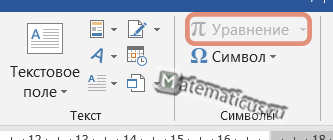
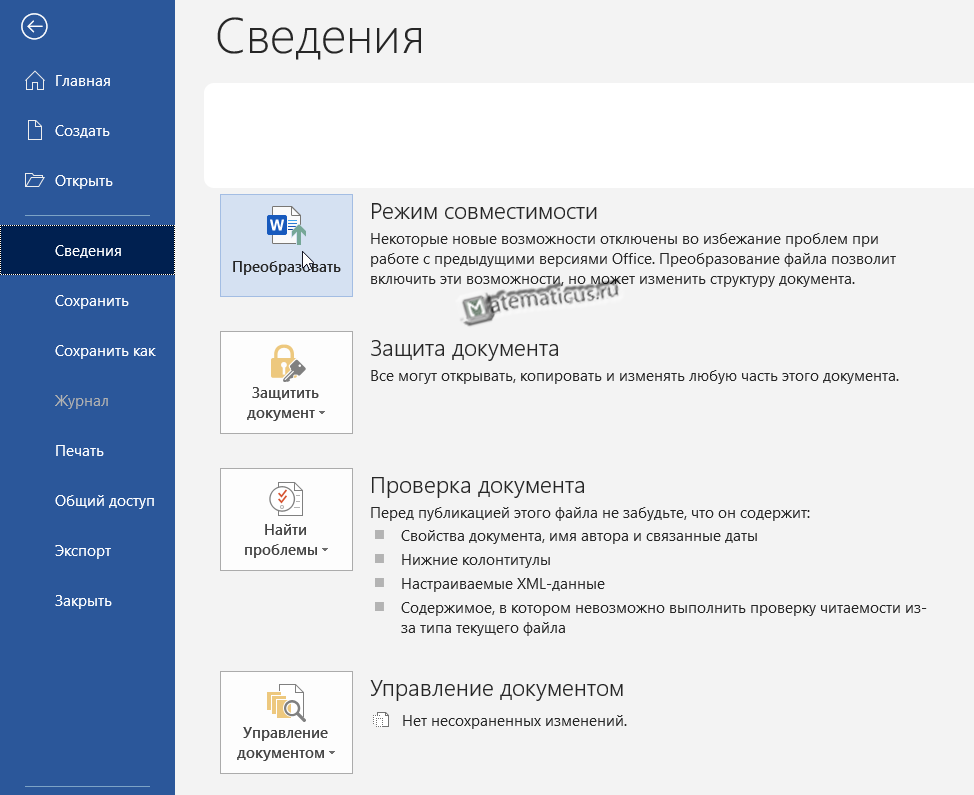
Это проблема связана с тем, что версия документа Word не совпадает с версией текущей программы Word. Чтобы исправить ошибку необходимо обновить или преобразовать данный файл до последней версии, для этого перейдите в программе Word: Файл -> Сведения -> Преобразовать
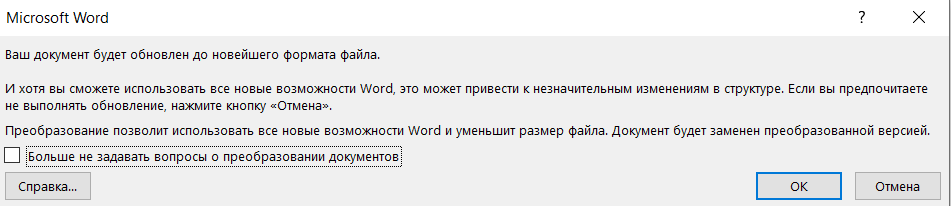
Появится информационное окно
Ваш документ будет обновлен до новейшего формата файла
Нажимаем Ок
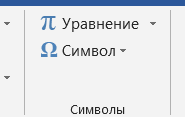
В итоги кнопка «уравнение» в Word стала активной

89448
Запуск редактора формул в Microsoft Word
MS Word 2010 в момент своего выхода на рынок был богат на нововведения. Разработчики этого текстового процессора сделали не только «косметический ремонт» интерфейса, но и внедрили в него немало новых функций. В числе таковых оказался и редактор формул.
Подобный элемент был доступен в редакторе и ранее, но тогда он был лишь отдельной надстройкой — Microsoft Equation 3.0. Сейчас же возможность создания и изменения формул в Ворде является интегрированной. Редактор формул перестал использоваться как отдельный элемент, так что вся работа над формулами (просмотр, создание, изменение) протекает непосредственно в среде программы.
Как найти редактор формул
- Откройте Word и выберите «Новый документ» или просто откройте уже имеющийся файл. Перейдите во вкладку «Вставка».
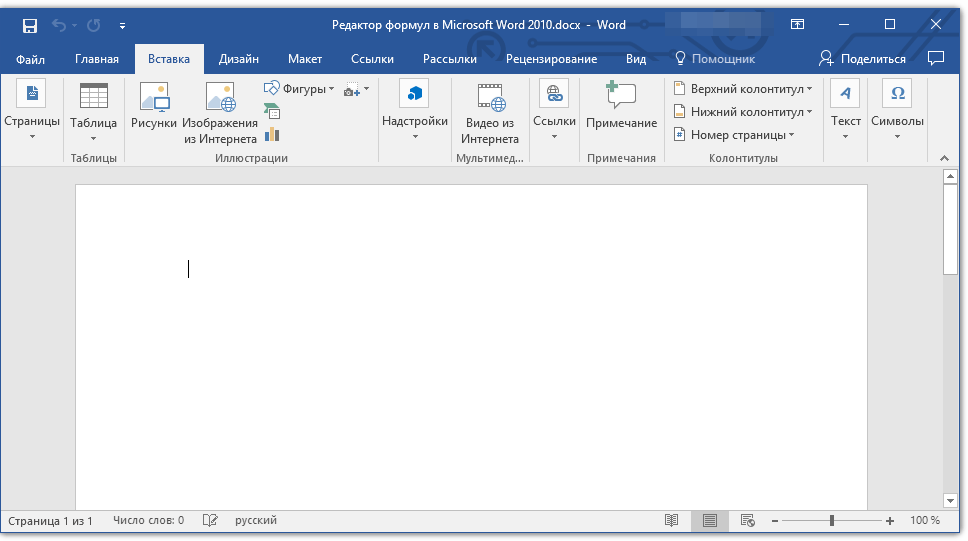
- В группе инструментов «Символы» нажмите кнопку «Формула» (для Ворд 2010) или «Уравнение» (для Word 2016).
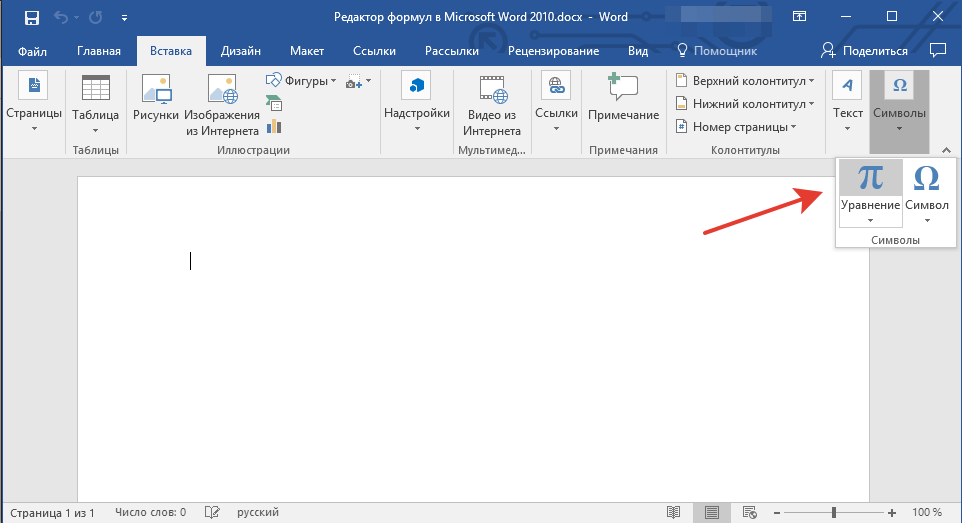
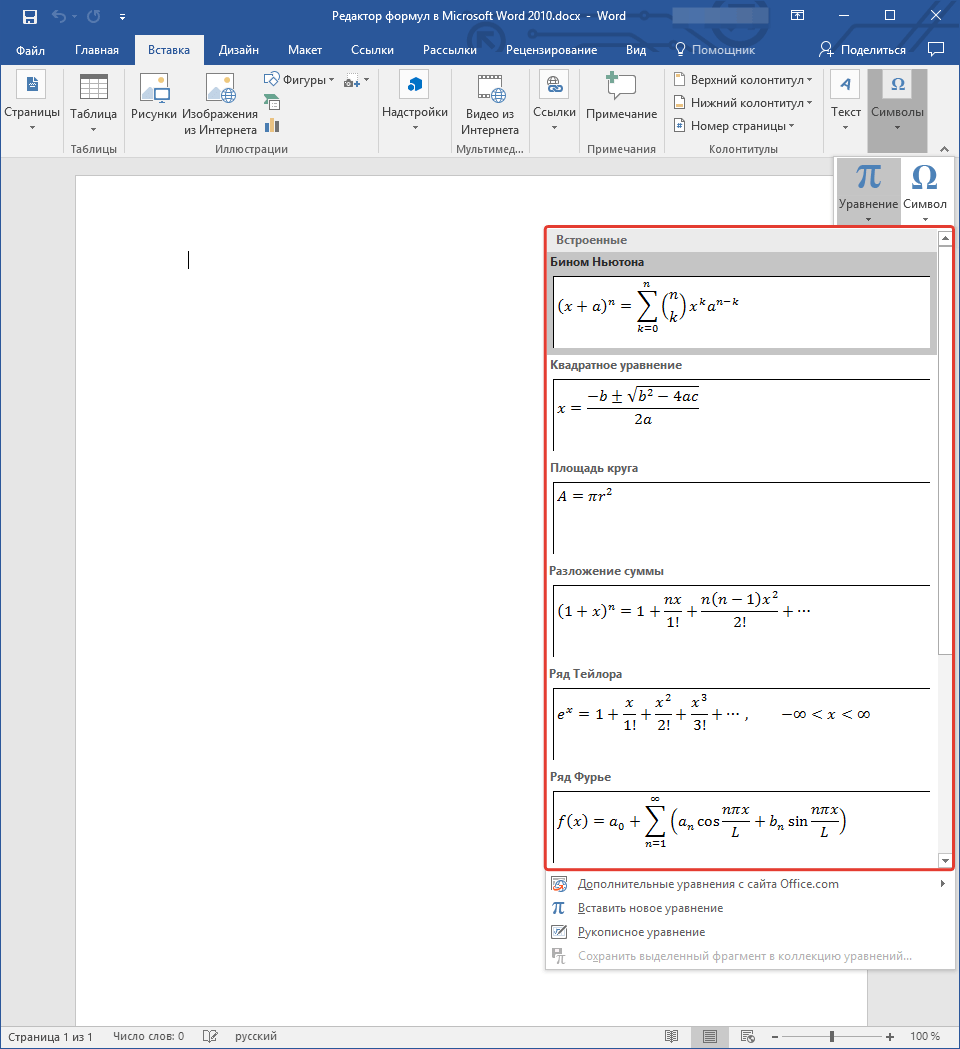
- В выпадающем меню кнопки выберите подходящую формулу/уравнение.
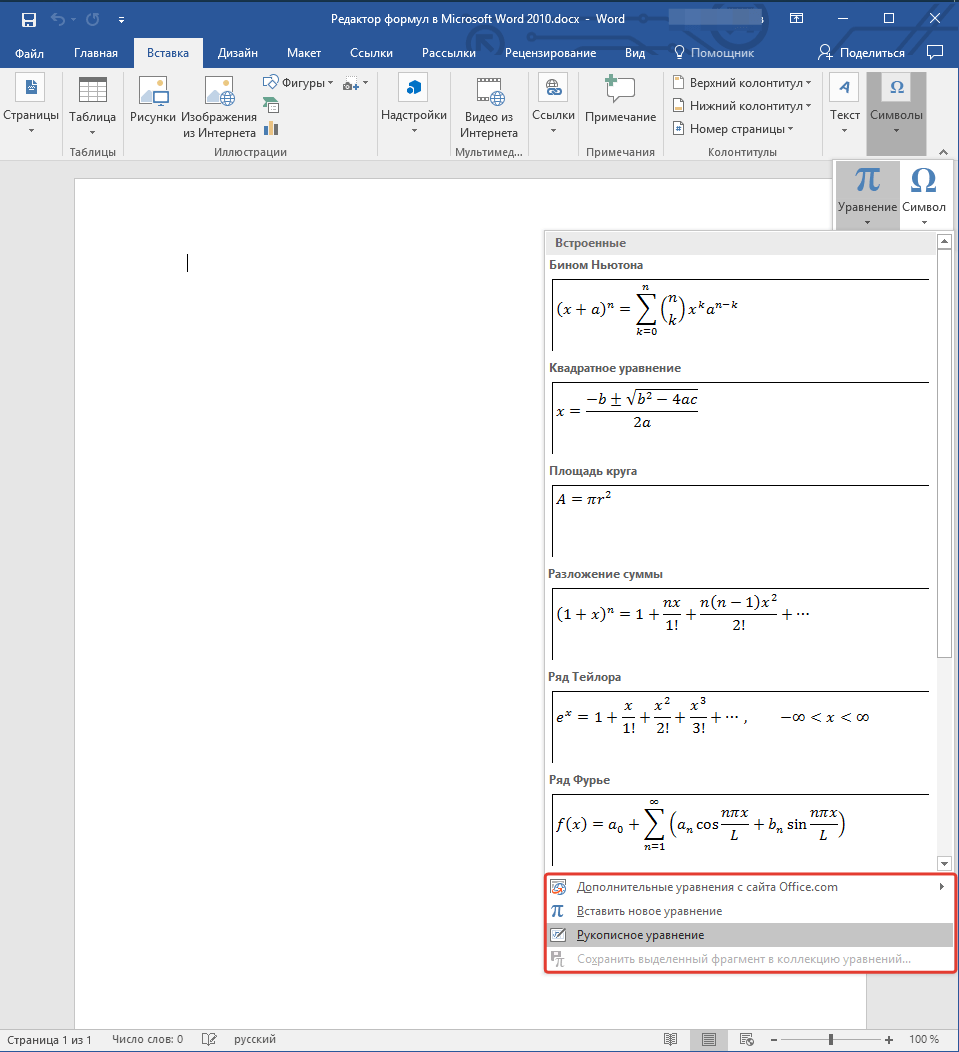
- Если необходимого вам уравнения нет в списке, выберите один из параметров:
- Дополнительные уравнения с сайта Office.com;
- Вставить новое уравнение;
- Рукописное уравнение.
Более подробно о том, как создавать и изменять формулы, вы можете прочесть на нашем сайте.
Как изменить формулу, созданную с помощью надстройки Microsoft Equation
Как было сказано в начале статьи, ранее для создания и изменения формул в Word использовалась надстройка Equation 3.0. Так вот, созданную в ней формулу можно изменить только с помощью той же надстройки, которая из текстового процессора от Майкрософт, к счастью, тоже никуда не делась.
- Кликните дважды по формуле или уравнению, которое нужно изменить.
- Выполните необходимые изменения.
Проблема заключается лишь в том, что расширенные функции создания и изменения уравнений и формул, которые появились в Ворд 2010, не будут доступны для аналогичных элементов, созданных в более ранних версиях программы. Для устранения этого недостатка следует преобразовать документ.
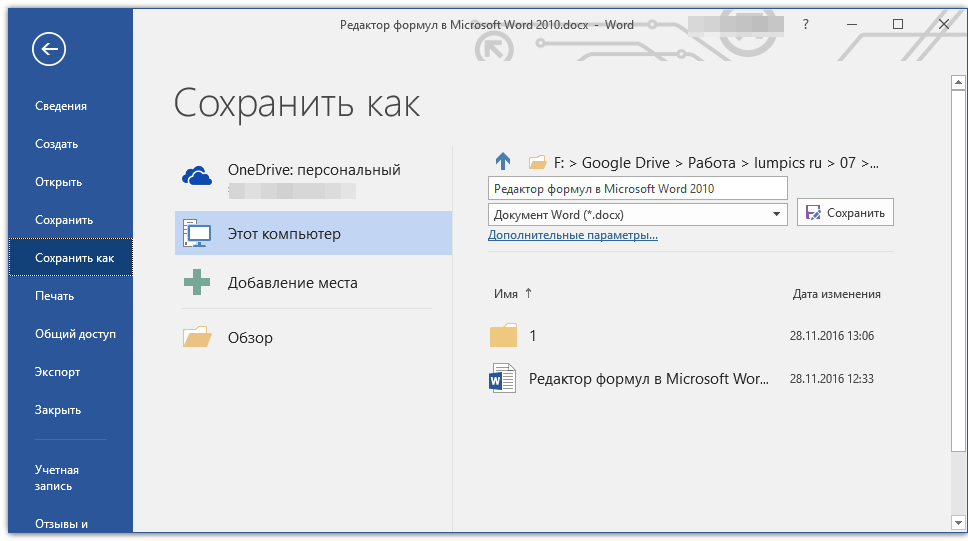
- Откройте раздел «Файл» на панели быстрого доступа, и выберите команду «Преобразовать».
- Подтвердите свои действия, нажав «ОК» по запросу.
- Теперь во вкладке «Файл» выберите команду «Сохранить» или «Сохранить как» (в таком случае не меняйте расширение файла).
Примечание: Если документ был преобразован и сохранен в формате Ворда 2010, добавленные в него формулы (уравнения) будет невозможно отредактировать в ранних версиях этой программы.
На этом все, как видите, запустить редактор формул в Microsoft Word 2010, как и в более свежих версиях этой программы, совсем несложно.
Совместимость форматов Word и Writer

В связи с переходом на ОС Линукс Минт и, соответственно, на свободное ПО, многие столкнулись с трудностями совместимости форматов — документы, набранные в Word, некорректно отображаются в LibreOffice Writer. Кто виноват и что делать? Почему «в Windows все было нормально, а принесли сюда — и все плывет и не печатается?»
Не хотим обижать пользователей, но в первую очередь виноваты вы сами, когда создавали и редактировали документ. Не всегда, но в большинстве случаев. Кстати, сама операционная система Linux уж точно не при чем — она не редактирует и не правит никаких документов. Работа с документами ведется в прикладном программном обеспечении, в частности — в LibreOffice Writer. Причем неправильно отформатированный документ может «поплыть» не только во Writer, но и в программах Microsoft Word разных версий. Данная статья — не учебник по редактированию текста — это тема целых серий уроков. Кстати, должны отметить, что многое из того, что будет описано ниже, преподается на уроках информатики в нашем техникуме и является общепринятыми правилами для форматирования документов, независимо от операционной системы и прикладного ПО. А вот почему это не применяется на практике — вопрос к самим пользователям.
Какие основные ошибки.
- Выравнивание текста. Зачастую выравнивание текста, например, «По центру» некоторыми пользователями до сих пор выполняется так, как делали наши бабушки на печатных машинках — кучей «пробелов». Так делать НЕ нужно! Для выравнивания текста «по центру», «слева-справа», «по ширине» есть соответствующие кнопки в любом текстовом редакторе.
- Разрыв страницы. Тоже больной вопрос. Набрав реферат на одном компьютере и разбив текст на главы, открыли его на другом компьютере — и видим, что текст «поплыл» — главы начинаются то с середины листа, то переползают на предыдущую страницу. Чтобы этого избежать, необходимо использовать функцию, которая, опять же, есть в каждом редакторе — «Разрыв страницы». Закончилась глава или раздел — и вам нужно начать новую главу на другой странице. НЕ НУЖНО бить по клавише «Enter» до тех пор, пока курсор опустится до новой строки следующей странице. Нужно просто выбрать «Вставить» — «Разрыв страницы» (эти команды примерно в таком виде нужно искать и в Word и во Writer — в разных версиях команды могут отличаться в падежах и размещению кнопок) — и начать печатать с нового листа. Теперь при любых настройках любого компьютера текст никуда не «уплывет».
- Формулы. Больной вопрос. К сожалению, политика Microsoft такова, что они делают всё, чтобы документы корректно отображались только в тех версиях, в которых они созданы — иначе нет смысла в новых разработках, их никто не будет покупать, пользуясь старыми проверенными методами. Единственный вариант, который отображается на всех компьютерах и в любом редакторе — сохранять формулы как картинку. Однако потом ее будет невозможно исправить, да и перевести в самом редакторе формат формулы в формат картинки порой затруднительно. Выход — если вам нужно показать кому то документ или распечатать его в другом месте — сохраните его в PDF. Как это сделать — об этом ниже.
- Схемы и графики. Очень часто в текстах в режиме рисования графическими примитивами (линиями, овалами, прямоугольниками) рисуются разного рода блок-схемы. И когда мы открываем документ на каком-нибудь другом компьютере — вся схема «рассыпается» . Выход — после того, как нарисовали схему, нужно выделить объекты на ней и сгруппировать. Но если есть возможность — используйте картинку «со стороны» — встроенные графические редакторы в текстовом редакторе все-таки далеки от совершенства. Ну и привязку желательно использовать «Как символ» — куча других настроек для меня в принципе непонятна.
- Шрифты. Очень часто бывает — набрали красивый текст у себя дома, принесли — а в техникуме отображается «некрасиво». Тут дело в том, что на разных компьютерах, не зависимо опять же, от операционной системы, могут стоять разные шрифты. И если у вас когда-то был установлен красивый рукописный — то в техникуме он может быть просто не установлен. Соответственно, система подменяет его на близкий по названию. Поэтому лучше пользоваться стандартными общепринятыми шрифтами, которые есть и на вашем домашнем ПК, и на компьютерах техникума — это Arial, Times New Roman, Verdana.
- Таблицы. При всем при том, что таблицы прекрасно уживаются в обоих форматах, почему то очень часто бывают проблемы с отображением на разных компьютерах. Однако практически все проблемы решаются простым способом — установить ширину таблицы в 100% — тогда она в любом случае будет размещена строго по ширине страницы между полей. Если же размер таблицы указан строго, например, в 30 сантиметров — так а что вы хотели, при книжной ориентации страницы формата А4 таблица в любом случае вылезет за пределы страницы.
- Используйте стили. Незаслуженно забытый многими пользователями мощный инструмент форматирования. А между тем, например, оформив стилем все заголовки, потом не составляет труда изменить, например, размер сразу всех заголовков, всего лишь изменив и применив стиль. Мы уже не говорим о автоматическом составлении оглавления.
- Включайте невидимые символы! Они помогут вам увидеть, где вы налепили ненужные пробелы, а где перестарались со строками, замучив клавишу «Enter».
Ну и нужно сказать, что если вы хотите нарисовать красивую открытку или оформить газету — ни о какой взимозаменяемости редакторов речи быть не может в принципе. Никаких. Это делается на конкретном компьютере и печатается в конкретном формате, причем иногда важна и версия редактора.
А вот теперь — САМЫЙ больной вопрос — Печать документов. Общепринятый мировой формат так называемой «Электронной бумаги» — PDF. Сохраненные в этом формате документы открываются и, соответственно, корректно распечатываются, на любых устройствах с любой операционной системой. Простейшие программы для просмотра и распечатки PDF есть на любом компьютере, а даже если их нет — их легко найти. Все диски, которые обычно идут с принтерами, сканерами и прочей оргтехникой, имеют документацию именно в этом формате и, соответственно, практически на каждом найдется и программа для чтения PDF.
Для того чтобы ваш текстовый документ с любого компьютера был распечатан в нужном вам виде, сохраните его в формате PDF. Для этого необходимо: В LibreOffice Writer в левом верхнем углу нажать «Файл» => «Экспорт в PDF» => Экспорт => Сохранить. В Microsoft Word 2007 (2010) в левом верхнем углу нажать значок «Microsoft» «Сохранить как…» => PDF или XPS => «Опубликовать» Документ будет сохранен в формате PDF в той папке, которая была указана при сохранении. Но имейте ввиду — документы сохраненные в данном формате редактированию не подлежат. Поэтому рекомендуется сохранять дубликаты файлов в редактируемом формате doc или odt (или иных, в зависимости от редактора). Чтобы возникало меньше конфликтных ситуаций с форматами — установите у себя дома LibreOffice — есть версии и под систему Windows. Ссылки для скачивания есть на нашем сайте в разделе «Отдел информации».
Кстати, сохранять в формат PDF умеет даже редактор чертежей Adobe AutoCad. В нем самое главное — не переусердствовать с настройками, иначе размер файла может оказаться просто огромным.
Надеемся, данная статья, которая является первой в этом разделе, поможет избежать в будущем многих «неприятных» сюрпризов, связанных с распечаткой рефератов или форматированием текстов. Нужно иметь ввиду, что научиться жать пять кнопок — не значит научиться пользоваться компьютером. Важно знать, что можно и как нужно сделать с документом — а уж где расположены кнопки — найти не так трудно.