Как восстановить пароль на MacBook?
MacBook всех годов выпуска и серий работают на фирменной операционной системе Mac OS – эта ОС предъявляет достаточно высокие требования к безопасности. Пароль администратора, который пользователь задает при первом знакомстве с устройством, нужно вводить для загрузки софта из магазина Appstore, для изменения настроек, для входа в систему и выполнения некоторых других задач. Если по каким-то причинам пользователь забыл кодовую комбинацию, не стоит переживать и спешить обращаться за помощью в сервисный центр, ведь можно восстановить пароль MacBook, причем это актуально для всех моделей лэптопов Apple, будь то Air или Pro.
Существует несколько эффективных способов, позволяющих восстановить утраченный пароль.
Восстановление пароля MacBook с помощью подсказки
Операционная система Mac OS X требовательна к безопасности, при этом лояльна к пользователю – количество попыток войти в систему ничем не ограничены. Это позволяет вводить разные комбинации и пытаться вспомнить нужную. После третьей неудачной попытки входа в систему, она покажет подсказку – ее, как правило, добавляют на этапе создания пароля. Если подсказку вы не помните, переходите к следующем пункту.
Сброс секретной комбинации посредством Apple ID
После нескольких неудачных попыток входа в систему она отображает ссылку, с помощью которой можно выполнить сброс комбинации посредством Apple ID. Для этого:
- Нажмите на ссылку.
- Введите логин и пароль от учетки Apple ID (комбинация, применяемая при скачивании софта из магазина).
- Подтвердите создание новой связки ключей.
Если активирована опция FileVault, сбросить параметры можно в том случае, когда ключ восстановления сохранен в iCloud.
Для справки: FileVault – дополнительная опция безопасности, интегрированная в MacOS. Она отвечает за шифрование жёсткого диска устройства и сохранность информации, которая хранится на нем. Функция работает по умолчанию, но может быть отключена пользователем вручную.
Второй аккаунт администратора
Восстановление пароля Macbook Pro возможно с помощью второго аккаунта администратора. Если в системе создано несколько аккаунтов, наделенных правами администратора, возможно сбросить секретную комбинацию одной из учетных записей. Для решения задачи:
- Войдите во второй аккаунт, используя логин и пароль.
- Перейдите в настройки системы.
- Выберите свою учетную запись.
- Кликните на кнопку «Сброс пароля».
- Введите новый код.
- Введите подсказку – этот шаг не обязателен, однако в будущем поможет избежать сложностей при восстановлении пароля.
- После выполнения вышеперечисленных действий пользователь сможет войти в свою учетку, но пользоваться паролями, хранящимися в связке ключей не получится. При входе система предложит создать новую связку.
Сброс пароля через режим восстановления
Этот способ сложнее предыдущих, поэтому использовать его стоит в том случае, если вышеописанные способы не дали нужного результата. Утилита восстановления помогает разблокировать учетную запись в том случае, если опция шифрования FileVault отключена.
Как войти в режим восстановления (MacOS Recover)
Вход в режим восстановления зависит от модели Macbook. Для устройств, работающих под управление процессоров Intel команда задается посредством одновременного нажатия на кнопки Command + R – их зажимают до тех пор, пока на экране не появится лого и индикатор выполнения.
Для моделей, выпущенных недавно (Mac Air, Pro и Mini), функционирующих в связке в чипсетами Apple M1, нужно выключить компьютер и зажать клавишу питания – удерживайте до тех пор, пока на экране не появится переключатель. Нажмите на него и выберите пункт «Восстановление».
Чтобы восстановить пароль:
- Включите Macbook Air/Pro.
- Активируйте комбинацию клавиш Command+R или кнопку питания, нажмите на клавишу включения устройства.
- Дождитесь загрузки компьютера в режиме восстановления.
- В открывшемся окне нажмите на «Терминал».
- Перейдите в меню «Утилиты».
- В открывшемся окне наберите команду resetpassword.
- Если в системе присутствует несколько загрузочных дисков, выберите подходящий.
- Выберите учетную запись, пароль к которой нужно сбросить.
- Придумайте и введите пароль, не забывая про слово-подсказку, сохраните результат.
- Выключите устройство через меню восстановления и включите посредством кнопки загрузки.
- Введите новый пароль и получите доступ к учетной записи.
В случае восстановления пароля этим способом, пользоваться связкой ключей нельзя – система предложит сформировать новую.
Переустановка операционной системы
Если ни один из способов не помог в восстановлении пароля для Macbook, можно прибегнуть к самому сложному и долгому варианту – переустановке операционной системы. Для этого воспользуйтесь следующей инструкцией:
- Для восстановления пароля Macbook Pro/Air выключите устройство и одновременно зажмите клавиши Command+R или зажмите кнопку включения (зависит от модели).
- Дождитесь, пока завершится загрузка системы в режиме восстановления.
- В предложенном меню выберите пункт переустановки системы.
- Используя подсказки, переустановите ОС и создайте новую учетную запись.
Этот метод работает только в том случае, если функция FileVault не включена!
Торговая марка Apple сделала все возможное для сохранности данных пользователей, при этом владельцы получили несколько методик, позволяющих восстановить пароль Macbook Pro и других моделей в случае острой необходимости. Однако некоторые из них дадут желаемый результат, если отключено шифрование, которое активировано при первом запуске системы по умолчанию. Задавайте пароль, который будет сложно подобрать злоумышленникам, но который запомните вы. Не забывайте о такой полезной опции, как слово-подсказка, которое позволяет за считанные минуты получить доступ в систему.
- Советы
3 способа сбросить пароль на компьютере Mac
Включить старый MacBook только для того, чтобы понять, что вы не можете вспомнить пароль для входа, — очень неприятная ситуация. Каждая неудачная попытка входа в систему вызывает замешательство и даже панику. Но не волнуйтесь. Apple в курсе, что многие из нас забывают пароли от своих устройств, даже если это комбинация «qwerty» или «1234». Особенно на Mac, где при использовании отпечатка пальца или Apple Watch пароль вообще вводишь очень редко. Поэтому программное обеспечение MacOS включает встроенные функции для сброса пароля на Mac.
Есть как минимум 3 способа сбросить пароль на Mac
Забыл пароль на Mac. Что делать?
Вы можете использовать несколько способов. Но процесс сброса будет гораздо проще, если ранее вы связали свой Apple ID со своей учетной записью на Mac во время установки. Если вы этого не сделали, ничего страшного, есть еще одна возможность сбросить пароль вашей учетной записи.
Как сбросить пароль с помощью Apple ID
В идеале вы должны привязать свой Apple ID к своей учетной записи на Mac во время первоначальной настройки, что позволит сбросить пароль пользователя всего за несколько кликов.
После трехкратного ввода неправильного пароля вас спросят, хотите ли вы сбросить пароль, используя свой Apple ID, если он связан с вашей учетной записью.
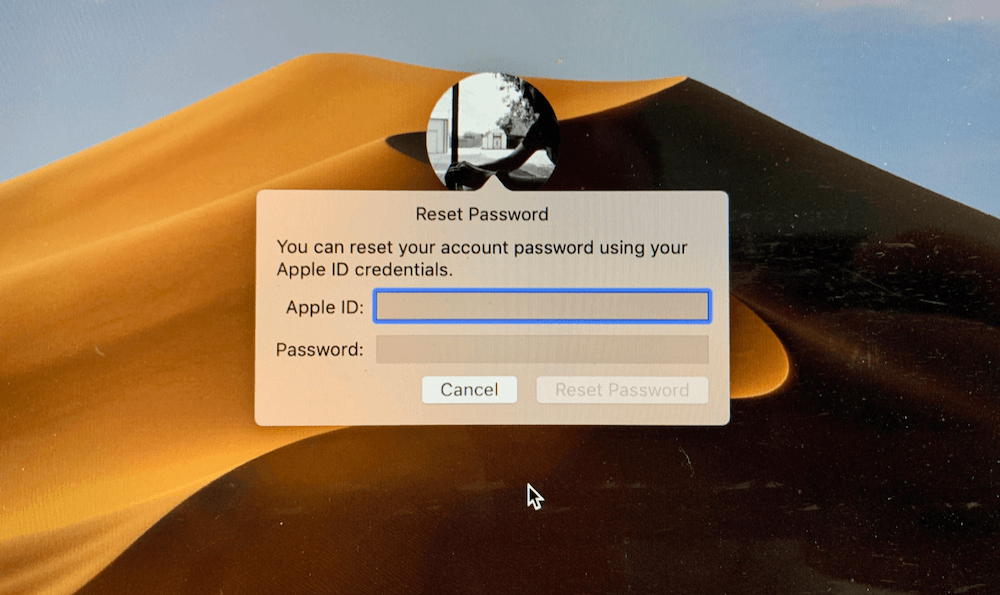
Войдите под своим Apple ID для сброса пароля
- Введите свой адрес электронной почты Apple ID и пароль.
- Следуйте подсказкам, чтобы создать новый пароль.
Когда вы измените пароль, вы увидите сообщение о создании новой связки ключей (там, где хранятся все пароли). Вы не сможете использовать старую связку ключей в целях безопасности, но она останется сохраненной на вашем Mac. Если вы когда-нибудь вспомните свой старый пароль, то сможете разблокировать старую связку ключей.
Если вы не видите сообщение после третьей попытки неправильного ввода пароля, ваша учетная запись не связана с вашим Apple ID, и вам нужно использовать метод, описанный чуть ниже.
Вам может быть интересно: 12 комбинаций клавиш выполняемых при загрузке Mac
Как сбросить пароль на Mac через режим восстановления
Вам нужно будет ввести Mac в режим восстановления, чтобы получить доступ к инструменту сброса пароля. Самый простой способ сделать это — выключить Mac. Далее следуйте инструкции ниже.
- На выключенном Mac нажмите и удерживайте клавиши Command и R на клавиатуре, затем нажмите кнопку питания.
- Удерживайте Command + R, пока под логотипом Apple не появится индикатор загрузки.
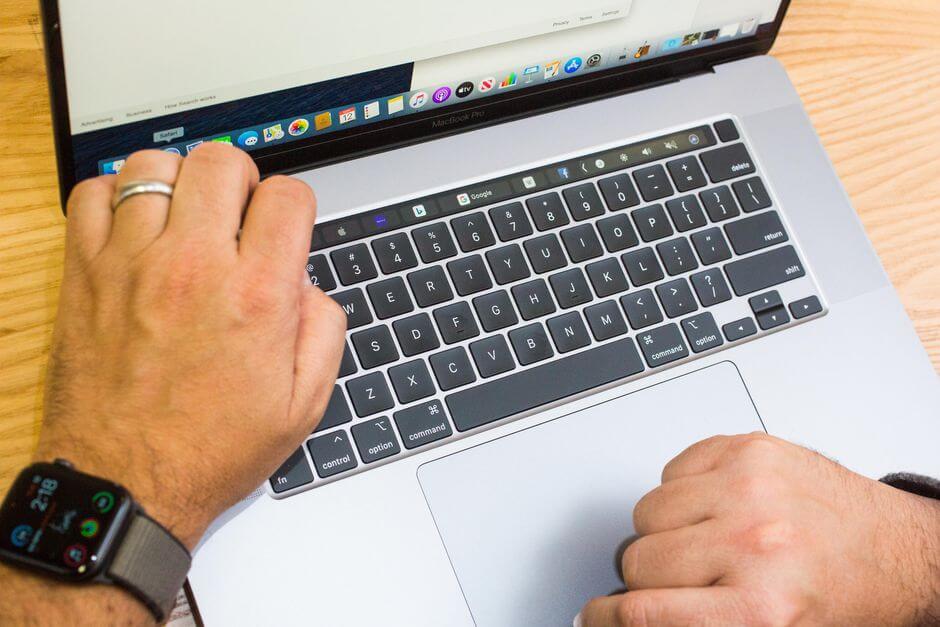
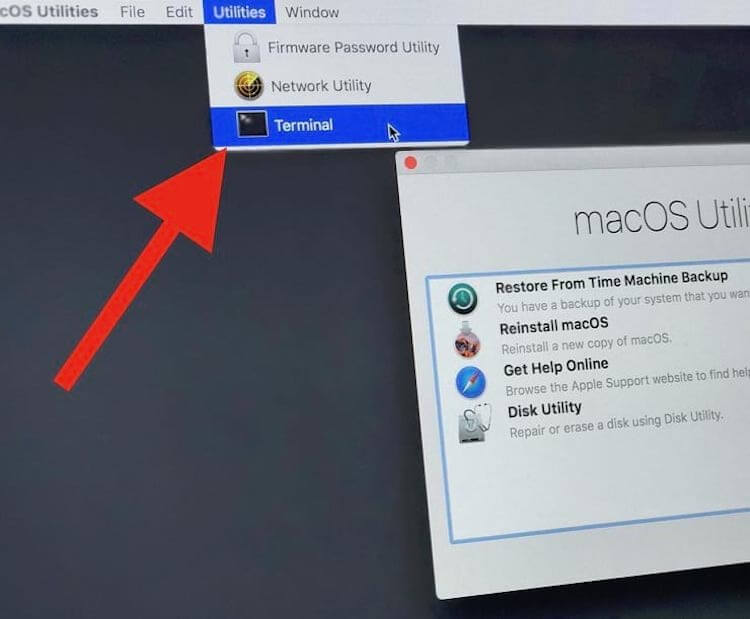
Откройте Терминал и введите команду ниже
Закройте окно терминала, появится инструмент для сброса пароля. Чтобы сбросить пароль для своей учетной записи, вам необходимо установить новый пароль. Обязательно запишите его!
Еще больше лайфхаков для Mac вы найдете в нашем канале в «Яндекс.Дзен».
Как сбросить пароль с помощью FileVault
FileVault — это дополнительная функция macOS, которая шифрует накопитель вашего Mac и все данные, хранящиеся на нем. Вы можете включить ее во время начальной настройки или в системных настройках позже.
Для сброса пароля вы можете использовать ключ восстановления, который вы должны были записать при включении FileVault. Но давайте будем честными, большинство из нас этого не делают, но если вы записали ключ и не потеряли его (да ладно?), то можете ввести ключ восстановления, когда его спросят после трех неудачных попыток входа в систему. Обязательно используйте заглавные буквы и дефисы — они обязательны.
Любой описанный нами метод является эффективным способом восстановления доступа к вашей учетной записи, если вдруг вы забыли пароль.
Как сбросить пароль на MacBook

Как снять (сбросить) пароль на Макбуке
Если вы потеряли доступ к учетной записи macOS, сброс пароля можно сделать штатными средствами Apple. После сброса придется заново ввести данные для всех приложений (Skype, Google, почтовый клиент) и сайтов. В большинстве случаев пароль можно снять без потери личных данных, но иногда может потребоваться и чистая Установка Mac OS X (при этом обязательно сохранить данные, если вы храните их на том же физическом диске что и систему).
Нужен ремонт macbook — звоните, мы поможем!

Как сбросить пароль на MacBook, если диск не зашифрован FileVault
Если компьютер привязан к учетной записи Apple, сниипть пароль нужно через Apple ID. Окно с соответствующей опцией появляться на экране, если вы три раза введете недействительный пароль. Для сброса вам потребуется ввести e-mail и пароль от учетной записи Apple ID.
Если у вас нет данных Apple ID или вы работаете с “чистым” macbook, снять пароль можно в терминале. Для этого необходимо
- Выполнить загрузку в режиме восстановления (сочетание клавиш Command + R в момент запуска)
- перейти в “Терминал” — он находится во вкладке “Утилиты” в верхнем меню управления.
- В терминале необходимо ввести команду “resetpassword” без кавычек;
Через несколько секунд на экране появится окно сброса.
Если на компьютере существует несколько учетных записей, сбросить пароль для одной из них можно через аккаунт администратора (пароль админа при этм, разумеется, нужно знать). Зайдя в систему в качестве администратора, вы получите доступ ко всем учетным записям на компьютере (включая других администраторов). Чтобы выполнить сброс пароля, необходимо
- Открыть Системные настройки
- Перейти в раздел “Пользователи и группы”
- Выбрать нужный аккаунт и нажать на клавишу “Сменить пароль…”.
Сброс пароля macbook pro, Air, защищенного FileVault
Сброс пароля на зашифрованном томе можно выполнить при помощи ключа восстановления FileVault или данных Apple ID. Соответствующее окно появится на экране, если вы три раза введете недействительный пароль.
Если у вас нет ключа восстановления FileVault и компьютер не привязан к Apple ID, для сброса пароля потребуется полная переустановка системы. Сделать это можно следующими способами:
Через интернет. Зажмите сочетание клавиш Command + Option + R в процессе загрузки, чтобы запустить процесс переустановки;
Через другой загрузочный том. Если на компьютере установлена вторая, незашифрованная macOS или Windows, вы сможете отформатировать диск через эту систему. Чтобы выбрать другой загрузочный том, зажмите клавишу Option во время загрузки;
Через внешний накопитель с предустановленной macOS.
Если на каком-то этапе возникли вопросы, или что-то не получилось — звоните или пишите нам — будем рады помочь!
А если статья оказалась полезной — поделитесь ей в социальных сетях.

Аренда и подмена
Предлагаем услугу аренды Macbook и iMac. Предоставляем аппарат на подмену на время ремонта.
Курьерская служба
Сохраним ваше время и силы, курьер заберёт на ремонт и доставит восстановленное устройство.
Гарантия до 12 месяцев
Уверены в качестве выполняемого ремонта и используемых комплектующих.
Компонентный и модульный ремонт
Выполняем компонентный ремонт, что дешевле. Также можем заменить целиком модуль.
Инженеры с большим опытом
У нас все прозрачно и честно
Спросите любого:
КОМАНДА MACPLUS
Советы экспертов: Как правильно выбрать сервис?
Никогда раньше не обращались за ремонтом электроники?
Не знаете с чего начать? В первую очередь — не переживать! Признаки хорошего и качественного сервиса видны сразу. Мы подготовили инструкцию для тех, кто ищет мастерскую или сервисный центр по ремонту Apple

Настоящие, честные и прозрачные цены на сайте

Реальные сроки и гарантия — это уважение к вам

Репутация профессионалов Apple и опыт в несколько лет

Читать чеклист по выбору сервиса Apple
Где отремонтировать Macbook, iMac и iPhone
Чек лист по выбору надежного
сервисного центра по ремонту техники Apple
Справедливые, не завышенные и не заниженные. На сайте Сервиса должны быть цены. Обязательно! без «звездочек», понятно и подробно, где это технически возможно — максимально точные, итоговые.
При наличии запчастей до 85% процентов сложных ремонтов можно завершить за 1-2 дня. На модульный ремонт нужно намного меньше времени. На сайте указана примерная продолжительность любого ремонта.
Гарантия и ответственность
Гарантию должны давать на любой ремонт. На сайте и в документах все описано. Гарантия это уверенность в своих силах и уважение к вам. Гарантия в 3-6 месяцев — это хорошо и достаточно. Она нужна для проверки качества и скрытых дефектов, которые нельзя обнаружить сразу. Видите честные и реальные сроки (не 3 года), вы можете быть уверены, что вам помогут.
Половина успеха в ремонте Apple — это качество и надежность запчастей, поэтому хороший сервис работает с поставщиками на прямую, всегда есть несколько надежных каналов и свой склад с проверенными запчастями актуальных моделей, чтобы вам не пришлось тратить лишнее время.
Бесплатная диагностика
Это очень важно и уже стало правилом хорошего тона для сервисного центра. Диагностика — самая сложная и важная часть ремонта, но вы не должны платить за нее ни копейки, даже если вы не ремонтируете устройство по ее итогам.
Ремонт в сервисе и доставка
Хороший сервис ценит ваше время, поэтому предлагает бесплатную доставку. И по этой же причине ремонт выполняется только в мастерской сервисного центра: правильно и по технологии можно сделать только на подготовленном месте.
Удобный график
Если Сервис работает для вас, а не для себя, то он открыт всегда! абсолютно. График должен быть удобным, чтобы успеть до и после работы. Хороший сервис работает и в выходные, и в праздники. Мы ждем вас и работаем над вашими устройствами каждый день: 9:00 — 21:00
Репутация профессионалов складывается из нескольких пунктов
Возраст и опыт компании
Надежный и опытный сервис знают давно.
Если компания на рынке уже много лет, и она успела зарекомендовать себя как эксперта, к ней обращаются, о ней пишут, ее рекомендуют. Мы знаем о чем говорим, так как 98% поступающих устройств в СЦ восстанавливется.
Нам доверяют и передают сложные случаи другие сервисные центры.
Сколько мастеров по направлениям
Если вас всегда ждет несколько инженеров по каждому виду техники, можете быть уверены:
1. очереди не будет (или она будет минимальной) — вашим устройством займутся сразу.
2. вы отдаете в ремонт Macbook эксперту именно в области ремонтов Mac. Он знает все секреты этих устройств
Техническая грамотность
Если вы задаете вопрос, специалист должен на него ответить максимально точно.
Чтобы вы представляли, что именно вам нужно.
Проблему постараются решить. В большинстве случаев по описанию можно понять, что случилось и как устранить неисправность.
Открытость сервиса — это залог взаимного доверия и сотрудничества
Социальные сети
Если для вас стараются организовать удобный сервис, вы обязательно найдете компанию в VK, на Facebook, Instagram, и конечно, на канале Youtube. Здесь всегда можно задать вопрос в неформальной обстановке, посмотреть на жизнь сервиса изнутри, оценить примеры ремонтов, пообщаться со специалистами вживую. Это удобно, и сейчас без социальных сетей просто никак нельзя 🙂
Лица компании
Опытные эксперты и инженеры Apple — это супергерои, но они не носят маски. На сайте и в социальных сетях вы всегда можете посмотреть, к кому вы идете, увидеть фото и узнать немного об инженерах и менеджерах сервиса. Можете написать каждому из них, предложить или уточнить что-то у того, с кем уже общались.
По отзывам можно понять многое, если к ним правильно относиться. Общая оценка сервиса должна быть положительная и высокая. Но рейтинг не может быть максимальным. Отзывы могут быть и положительными и отрицательными, главное, что на них отвечают, общаются, принимают решения, помогают, то есть — относятся по-человечески.
Что делать, если забыл пароль для входа в Mac OS X или как восстановить пароль учетной записи

Каждый раз при создании нового пользователя в Mac OS, будь-то на новом MacBook, iMac, Mac mini, либо на компьютере с только что восстановленной ОС, система обязательно требует от вас установки пароля учетной записи. Пароль нужен для входа на компьютер Mac, внесения изменений в систему и установки программного обеспечения. Таким образом система защищает вас от действий других лиц, требуя постоянного ввода пароля для выполнения важных операций.
Но что делать, если случилось непоправимое — Вы забыли пароль, так как вход в систему выполнялся без ввода пароля (включить такую возможность можно в Системных настройках) или же Вы приобрели новый, либо б/у Mac с уже активированной системой и созданным пользователем.
Есть несколько способов как сбросить пароль в Mac OS:
- с помощью идентификатора Apple ID
- с помощью другой учетной записи администратора
- с помощью загрузочного диска или флешки с Mac OS
- использовать «Режим восстановления» (Recovery Mode)
- использовать «Однопользовательский режим» (Single User Mode)
Сброс пароля учетной записи с помощью идентификатора Apple ID
Данный метод подойдет для тех пользователей Mac, которые при создании учетной записи установили галочку сброс пароля при помощи идентификатора Apple ID .

Шаг 1 На экране входа в систему вводите пароль до тех пор, пока не появиться сообщение возможности сбросить пароль с помощью идентификатора Apple ID
Шаг 2 Нажмите кнопку рядом с сообщением об идентификаторе Apple ID

Шаг 3 Введите ваш Apple ID, пароль и нажмите Сбросить пароль

Шаг 4 После этого появиться сообщение о связке ключей, нажмите OK чтобы продолжить
Шаг 5 Укажите новый пароль и нажмите Сбросить пароль

Шаг 6 Перед вами появиться диалоговое окно с сообщением, что системе не удалось разблокировать Вашу связку ключей входа. Это вполне логично, так как в связке ключей используется старый пароль. Необходимо нажать кнопку Новая связка ключей , после чего загрузиться рабочий стол

Сброс пароля пользователя с помощью другой учетной записи
Если на вашем Mac используется несколько учетных записей с правами администратора и вам известны их имя пользователя и пароль, тогда воспользуйтесь ею чтобы сбросить пароль. Если же Вы единственный пользователь, тогда вам потребуется создать нового пользователя с админ правами через «Однопользовательский режим» и потом приступить к сбросу пароля
Шаг 1 Войдите в систему, используя имя пользователя и пароль известной вам учетной записи
Шаг 2 Откройте программу «Системные настройки» и выберите раздел Пользователи и группы

Шаг 3 Нажмите кнопку в нижнем левом углу, введите пароль администратора и кликните на кнопку Снять защиту


Шаг 4 Теперь выберите пользователя для которого нужно сбросить пароль и нажмите на кнопку Сбросить пароль.

Шаг 5 Введите новый пароль и нажмите Смена пароля

Шаг 6 Завершите сеанс текущего пользователя (выполните выход из учетной записи) и войдите в свою, используя новый пароль
После смены пароля создайте новую связку ключей для входа в программе Связка ключей .
Сброс пароля учетной записи с помощью загрузочного диска или флешки с Mac OS
Если у вас есть установочный диск или загрузочная флешка с macOS, то сбросить пароль учетной записи будет очень просто. Если же флешки нет, то вы ее можете сделать по нашей инструкции.
Шаг 1 Вставьте диск или флешку с Mac OS в компьютер и перезагрузитесь
Шаг 2 После того, как Вы услышите звук загрузки операционной системы нажмите на клавиатуре:
- если используете диск — клавишу C
- если используете флешку — клавишу ⌥Option (Alt) и выберите ее среди дисков
Шаг 3 Перед вами появится установщик Mac OS X. Выберите необходимый язык (например, русский) и нажмите кнопку Продолжить
Шаг 4 Если Вы используете OS X Snow Leopard (10.6) и старее, то в строке меню выберите Утилиты (Utilities) → Сбросить пароль (Reset Password)

Если OS X Lion (10.7) и новее (Mountain Lion, Mavericks, Yosemite, El Capitan, Siera), тогда Утилиты (Utilities) → Терминал (Terminal)


Введите resetpassword и нажмите Enter
Шаг 5 Перед вами появится окно сброса пароля. Выберите диск, на котором установлена система Mac OS и пользователя для которого нужно сбросить пароль, только не пользователя root! Введите новый пароль и нажмите кнопку Сохранить

Шаг 6 Перезагрузите Mac и войдите в учетную запись под новым паролем
Сброс пароля учетной записи в «Режиме восстановления» (Recovery Mode)
Если у вас нет ни установочного диска, ни флешки, чтобы сделать ее загрузочной, тогда можно загрузить Mac в Recovery Mode и воспользоваться Терминалом, как и в предыдущем способе.
Шаг 1 Включите или перезагрузите компьютер, зажав и удерживая клавишу ⌥Option (Alt) пока не появится окно с дисками
Шаг 2 Выберите диск с названием «Recovery» или «Восстановление-. », чтобы загрузиться в среду восстановления

Шаг 3 Когда загрузиться «Режим восстановления» в строке меню выберите Утилиты → Терминал

В программе введите команду resetpassword и нажмите Enter
Шаг 5 В появившемся окне выберите диск с установленной системой и пользователя для которого нужно сбросить пароль, только не пользователя root . Введите новый пароль и нажмите кнопку Сохранить
Шаг 6 Перезагрузите Mac, нажмите → Перезагрузить
Теперь Вы можете войти в учетную запись используя только что измененный пароль
Используем «Однопользовательский режим» (Single User Mode), чтобы сбросить пароль учетной записи
Данный метод является наиболее трудоемким, так как является не графическим, а текстовым, где нужно использовать специальные консольные команды.
Шаг 1 Перезагрузите Mac, и как-только услышите звуковое приветствие зажмите на клавиатуре комбинацию ⌘Cmd + S для загрузки системы в однопользовательском режиме. Побегут строчки кода и когда Вы увидите на экране строчку localhost:/ root# – это будет означать, что компьютер загрузился
Шаг 2 Если у вас установлена OS X Snow Leopard (10.6) и ниже, тогда вводите следующее команды и после каждой нажимайте Enter :
fsck -fy
mount -uw /
launchctl load /System/Library/LaunchDaemons/com.apple.DirectoryServices.plist
dscl . -passwd /Users/ имя_пользователя пароль_пользователя
reboot
Если OS X Lion (10.7) и выше (Mountain Lion, Mavericks, Yosemite, El Capitan, Siera), тогда:
fsck -fy
mount -uw /
launchctl load /System/Library/LaunchDaemons/com.apple.opendirectoryd.plist
dscl . -passwd /Users/ имя_пользователя пароль_пользователя
reboot
Замените имя_пользователя на своего пользователя, а пароль_пользователя на новый пароль. Вы забыли не только пароль, но и имя пользователя, введите в консоли команду ls /Users , чтобы отобразить список пользователей на Mac.
Если увидете ошибку следующего содержания:
launchctl: Couldn’t stat(“/System/Library/LaunchDaemons/com.apple.DirectoryServicesLocal.plist”): No such file or directory nothing found to load
не волнуйтесь пароль все-равно будет изменен
Шаг 3 После загрузки Mac OS заходите в свою учетную запись с новым паролем
«Метод обмана» и создание нового пользователя с правами администратора
Если описанные выше методы вам не помогли и на вашем Маке присутствует только один пользователь, последнее что можно сделать — это создать новую учетную запись администратора и с ее помощью сбросить пароль. Все действия нужно выполнять в «Однопользовательском режиме» (Single User Mode)
Немного о методе, этот трюк позволяет удалить из системы файл с информацией о первом запуске macOS (OS X). После чего вам придется заново пройти все шаги настроек и регистрации нового пользователя, но беспокоится не стоит, и старая учетная запись, и все данные останутся не тронутыми
Шаг 1 Чтобы загрузить систему в однопользовательском режиме — перезагрузите Mac и при запуске нажмите сочетание клавиш ⌘Cmd + S
Шаг 2 Как только Вы уведите пустую строку localhost:/ root# введите следующие команды, чтобы выполнить каждую из них нажмите Enter :
fsck -fy
mount -uw /
rm /var/db/.AppleSetupDone
shutdown -h now
Шаг 3 После последней команды ваш Mac выключится, включите его и пройдите этапы настройки и создания нового пользователя (страна, раскладка клавиатуры, подключение к интернет, имя и пароль)
Теперь на вашем Мак появилась еще одна учетная запить и Вы можете приступить к сбросу пароля с ее помощью (начиная с Шага 2 инструкции: Сброс пароля пользователя с помощью другой учетной записи)
Создание новой связки ключей
После того как пароль сброшен и выполнен вход в учетную запись c новым паролем, может появиться сообщение, что система не смогла разблокировать связку ключей для входа. Это вполне логично, так как в связке ключей используется старый пароль. Необходимо нажать кнопку Новая связка ключей
Если же такое сообщение не появилось, либо появились другие сообщения с запросом старого пароля, нужно вручную сбросить связку ключей.
Шаг 1 Откройте программу «Связка ключей», она находится в папке Программы → Утилиты
Шаг 2 Перейдите в настройки программы нажав ⌘Cmd + , и кликните по кнопке Восстановить связку по умолч. , затем введите новый пароль и нажмите OK , чтобы программа создала пустую связку ключей для входа — без пароля

Если кнопка Восстановить связку по умолч. не появилась, закройте окно настроек и в левой части окна программы выберите связку ключей «Вход», после чего нажмите клавишу Delete и кликните Удалить ссылки
Шаг 3 Теперь выйдите и заново войдите в свою учетную запись
Теперь когда Вы забудете пароль, то с легкостью сможете его сбросить.
Множество других полезных советов Вы найдете на наших страницах в социальных сетях: Facebook, Twitter и Вконтакте