Bass boosted или как повысить бассы в наушниках/на колонках.
Всем Здравия желаю!:) Сейчас я бы хотел показать какими способами можно увеличить количество низких частот при проигрывании музыки на колонках/в нашуниках с вашего ПК/Смартфона.
(ALERT: да, эта тема не относится к играм, но много людей любят вместе с играми слушать музыку, а также, как мне кажется StopGame уже не полностью игровой сайт, по крайней мере в блогах)(ALERT2: не на всех наушниках басы вообще можно услышать. Обычно это затычки, или большие наушники полностью закрывающие уши(например, Razer Kraken, как у меня).
Персональный компьютер
На вашем компьютере есть куча возможностей по увеличению количества низких частот. Я буду рассматривать базовый плеер Windows, простите Яблочники.
Итак, сложнее всего это будет сделать на ПК. Сложнее в том плане, что действий будет больше.
—Общий эквалайзер и его настройка. У Windows есть собственный эквалайзер, который определять, как вы будете слышать звуки и музыку. Для его настройки под басс добираемся до него по циферкам на картинке:)

Сейчас даже AWP в CS вам будет давать смачный басс.
—Эквалайзер Windows Media и SRS WOW Первый определяет как вы будете слышать музыку в проигрывателе Windows Media. Эффект суммируется с эффектом от общего эквалайзера. Второе нужно для того, чтобы при резко увеличенном потоке низких частот, высокие приглушались, давая так сказать «свободу». Добираемся так же по циферкам)

Теперь, когда мы имеем хорошие басы на ПК, перейдем к смартфону.
—Bass Booster. Скачайте это приложение себе на смартфон. Не бойтесь, оно бесплатно.
—Настройка. В приложение есть тот же эквалайзер, а также Bass Boost функция, поднимающая низкие частоты выше границ эквалайзера.Для самого смачного баса расположите все, как на картинке)

Хороших вам басов и меньше недовольных соседей! Всем добра!:)
Как усилить звук с микрофона в Windows

Всем доброго времени!
Сегодняшняя заметка будет полезна тем пользователям, кого плохо слышно при разговорах в Skype (Zoom), сетевых играх, или при звукозаписи каких-то аудио-подкастов. ��
Вообще, заранее должен сказать, что уровень громкости звука (который идет с микрофона) зависит не только от качества самого устройства (и всего оборудования в целом), но и от выбранного ПО, его настроек, и работы ОС!
Разумеется, в этой заметке мы в первую очередь рассмотрим именно «тонкие» настройки ОС Windows, которые могут быть причиной слабого звука.
Также отмечу, что если у вас проблема более глобальная (т.е. звук временами пропадает насовсем) — то в первую очередь ознакомьтесь с инструкцией ниже, а потом уже с тем, о чем будем говорить здесь.
�� В помощь!
Что делать, если на компьютере нет звука [совсем. ] — см. инструкцию
Несколько советов для улучшения звука, идущего с микрофона
�� Совет 1
И так, начать проверку и настройку микрофона следовало бы с параметров Windows. Чтобы открыть звуковые настройки: нажмите сочетание Win+R (для вызова окна «выполнить») и используйте команду mmsys.cpl.
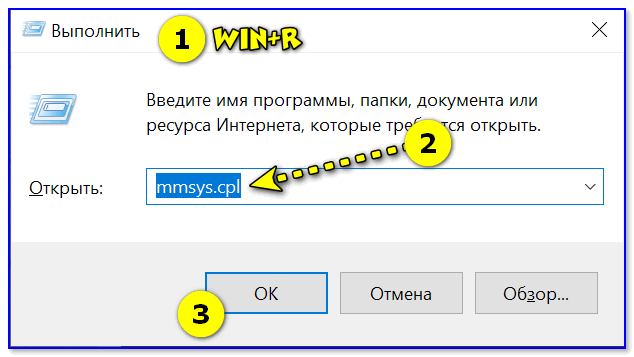
Win+R — mmsys.cpl — настройки звука
Далее во вкладке «Запись» нужно открыть свойства активного микрофона (т.е. через который ведется подача звука).
Во вкладке «Уровни» проверьте величину громкости, при необходимости выставите ползунки «Микрофон» и «Усиление микрофона» на 100% (дБ).
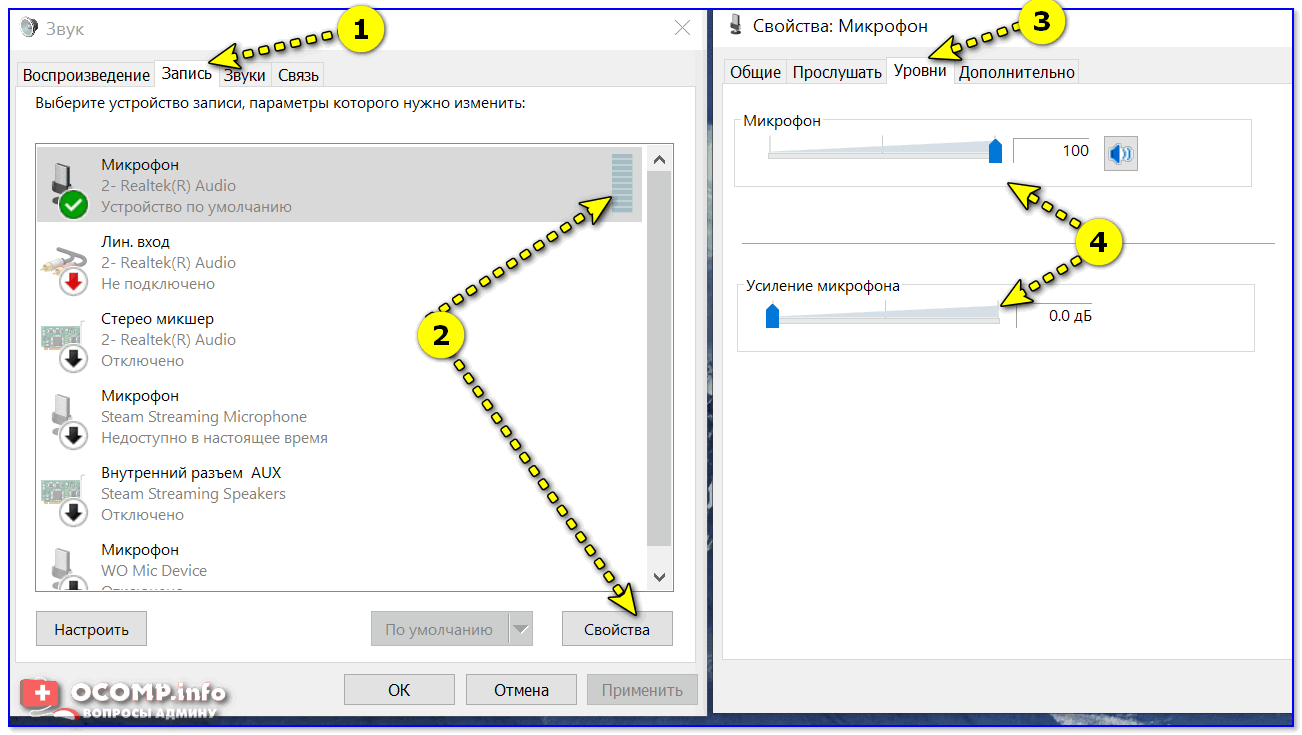
Уровни громкости (настройки микрофона)
Также обратите внимание на вкладку «Улучшения» (прим.: она есть не во всех версиях ОС). Рекомендуется включить функции подавления шума и эхо.
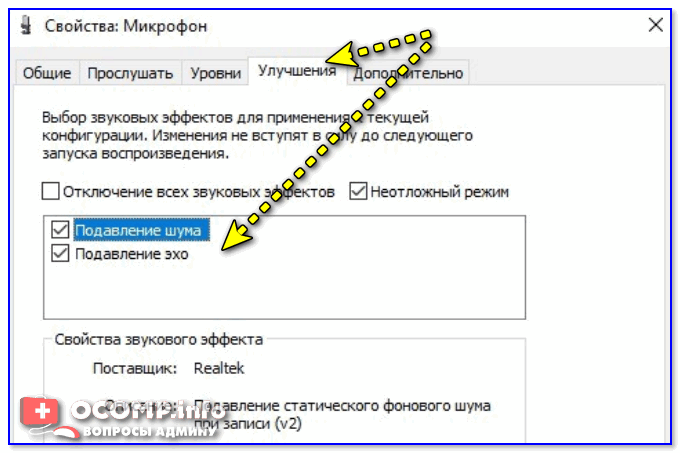
Подавление шума и эхо
Если проблема «слабого» звука с микрофона беспокоит в Skype (Zoom’e и их аналогах) — то во вкладке «Связь» посоветовал бы запретить Windows регулировать громкость (переставив ползунок в режим «Действие не требуется»). Пример ниже. ��
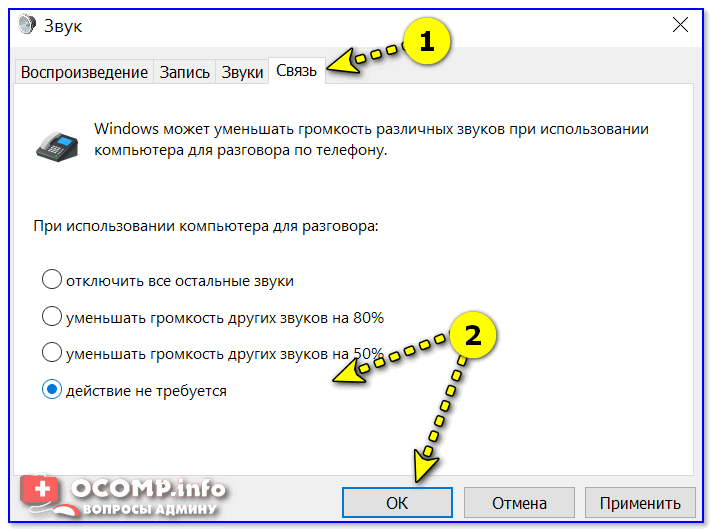
Звук — связь — действий не требуется
�� Совет 2
После изменения параметров звука в Windows — порекомендовал бы открыть непосредственно настройки той программы, в которой у вас возникли трудности.
Например, в Skype для этого достаточно кликнуть по «трём точкам» в верхней части окна ��. А после в разделе «Звук и видео» отключить автоматическую подстройку микрофона и вручную установить ползунок. Пример ниже.

Настройка уровня громкости микрофона в Skype
Если говорить о Zoom’e — то здесь делается практически все аналогично. Сначала нужно нажать по «небольшой стрелочке» (на значке микрофона), а после в разделе «звук» установить нужную громкость. ��
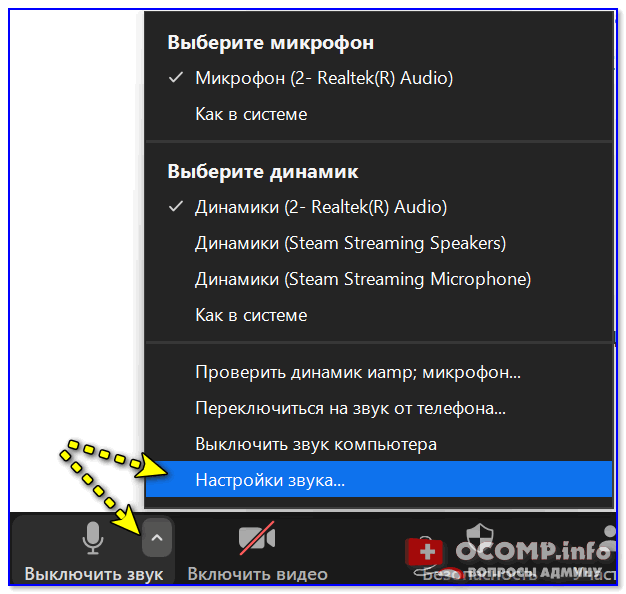
Zoom — параметры микрофона
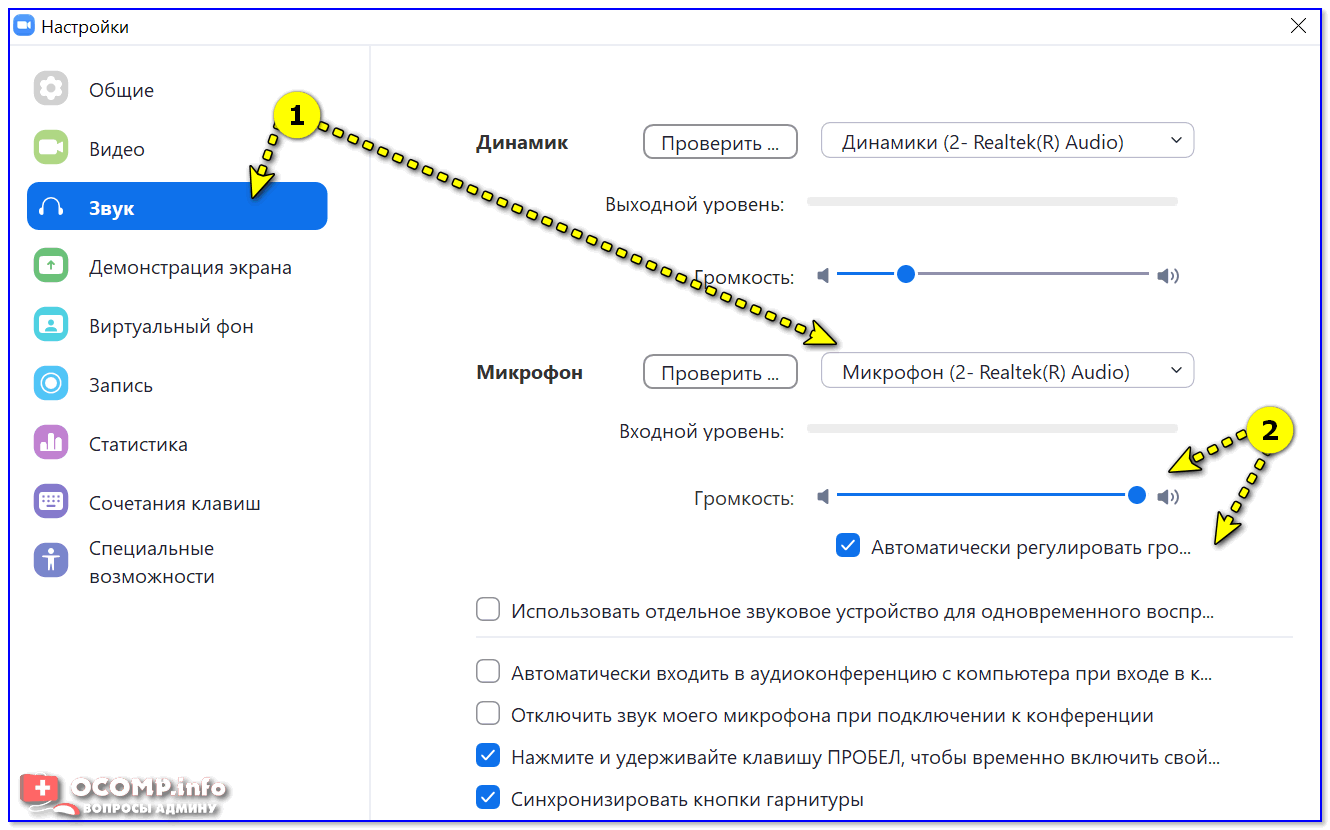
Zoom — настройки звука
�� Совет 3
Проверьте, установлена ли у вас полная версия аудио-драйвера от производителя вашего устройства (вместе с панелью управления звуком). Прим. : после авто-установку драйвера в Windows 10 — такой панели в большинстве случаев, не появляется!
Вообще, простейший способ обновить драйвер на аудио-карту, это:
- узнать �� точную модель карты (мат. платы/ноутбука), после зайти на сайт производителя и загрузить;
- воспользоваться спец. утилитами для �� авто-поиска и установки драйверов.
Обычно, в большинстве случаев, если у вас стоит полная версия аудио-драйвера (с диспетчером!) — то �� в панели управления Windows у вас будет ссылка-значок на его настройку (например, на Realtek HD).
�� В помощь!
Нет значка от диспетчера Realtek HD ! Как войти в панель управления Realtek, а то никак не могу настроить звук

Диспетчер Realtek HD появился!
В диспетчере управления звуком — имеется раздел с параметрами микрофона: в нём есть настройки громкости, чувствительности, фильтры эха, шумоподавления и т.д.
Разумеется, всё это «добро» требуется до-настроить под свое «железо» и систему.
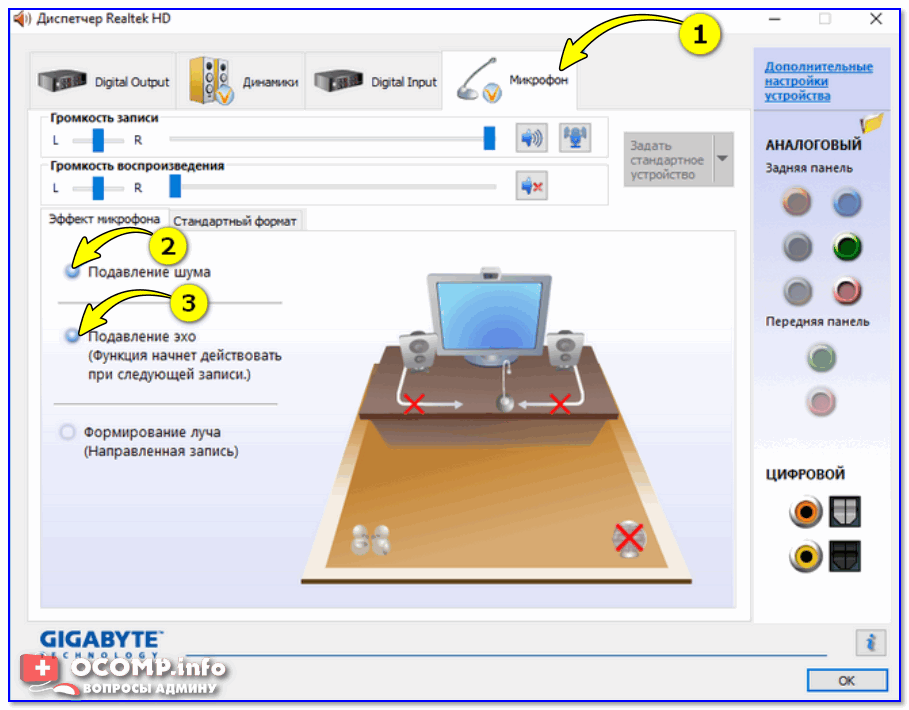
Диспетчер Realtek — подавлять эхо
�� Совет 4
Обратите внимание также на одну «небольшую» мелочь: на многих микрофонах есть поролоновый фильтр, призванный защитить устройство от пыли, а также несколько убрать «шипения» и «свисты» во время разговора.
Если его снять — то во многих случаях громкость звука с микрофона станет выше (до 10-15% и выше — в зависимости от типа устройства, количества и качества поролона).
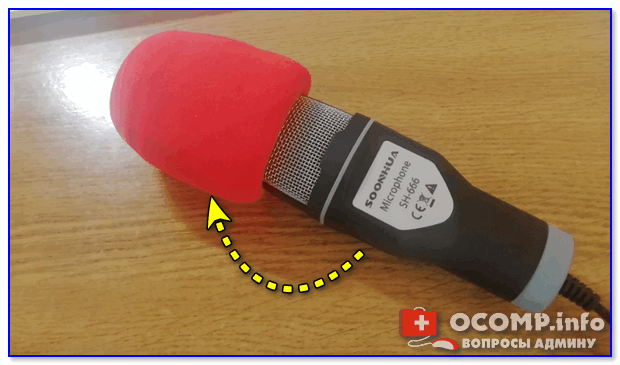
Поролоновый фильтр на микрофоне
Также не лишним будет посоветовать приблизиться к микрофону (чем меньше расстояние «между вами» — тем выше будет громкость (и больше помех. ��) ). В основном эта рекомендация относится к встроенными микрофонам, например, которые стоят в ноутбуках. ��
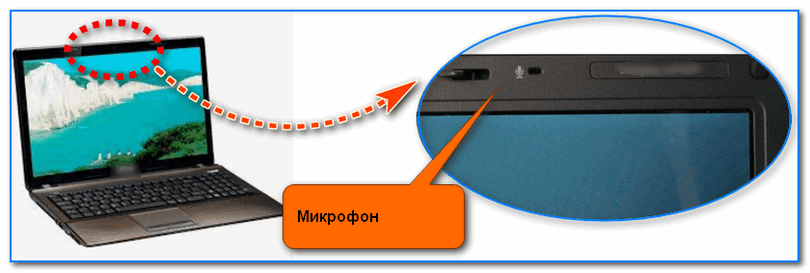
Где обычно располагается микрофон на ноутбуке
Если вы улучшили звук как-то иначе — чиркните хоть пару слов в комментариях. Заранее благодарю.
Как увеличить громкость микрофона на Android
В создании этой статьи участвовала наша опытная команда редакторов и исследователей, которые проверили ее на точность и полноту.
Команда контент-менеджеров wikiHow тщательно следит за работой редакторов, чтобы гарантировать соответствие каждой статьи нашим высоким стандартам качества.
Количество просмотров этой статьи: 50 706.
В этой статье:
Из этой статьи вы узнаете, как установить и пользоваться приложением Microphone Amplifier для повышения уровня громкости микрофона на Android.
Часть 1 из 2:
Скачайте приложение Microphone Amplifier

Запустите Play Маркет на Android. Найдите и коснитесь иконки

в меню приложений, чтобы запустить Play Маркет.

Коснитесь поискового поля. Поисковая строка содержит надпись «Google Play» и находится вверху экрана. Внизу появится клавиатура.

- Поиск не учитывает регистр букв, так что вам необязательно печатать название приложений заглавными буквами.

- Если вы включили пользовательскую клавиатуру, нажмите ↵ Enter или ⏎ Return .

Коснитесь приложения Microphone Amplifier в результатах поиска. Это оранжевая иконка с черным Android, микрофоном и динамиком. Коснитесь ее, чтобы перейти на страницу приложения.

Коснитесь зеленой кнопки Установить под названием приложения в правой части экрана. В новом всплывающем окне вам будет предложено предоставить приложению доступ к файлам мультимедиа и микрофону.

Коснитесь Принять во всплывающем окне подтверждения. Так вы предоставите приложению доступ к файлам мультимедиа и микрофону. Когда вы подтвердите запрос, начнется загрузка и установка приложения на устройство.

Коснитесь зеленой кнопки Открыть . Когда установка будет завершена, вместо кнопки «Установить» появится кнопка «Открыть». Вы выйдете из Play Маркета и попадете в приложение Microphone Amplifier.
Часть 2 из 2:
Включите усиление микрофона

Коснитесь кнопки Enter Amplifier (Открыть усилитель звука). После этого появится окно с настройками усиления микрофона.

- Слишком большое усиление звука может ухудшить качество звучания. Советуем оставить его на уровне между 15 и 25.

Коснитесь кнопки питания в нижнем левом углу, чтобы применить усиление звука к микрофону. Теперь вы будете совершать звонки или записывать аудиоклипы с усиленным микрофоном.

Снова коснитесь кнопки питания, чтобы выключить усиление звука. Можно в любой момент зайти в приложение и выключить усиление звука.
Дополнительные статьи

сохранить видео из Telegram в Android

извлечь файл APK из любого приложения на Андроид телефоне

перемещать значки на Android–устройстве

проверить оперативную память (RAM) на Android

играть в PSP игры на Android с помощью приложения PPSSPP

сохранить GIF–файл на Android

узнать, какие приложения в настоящий момент активны на Android устройстве

узнать о прочтении своего сообщения на Android

повысить скорость загрузки в uTorrent на Android

пользоваться Lucky Patcher на Android

переместить музыку на SD–карту на Android

разблокировать номер на Android

скачать APK–файл приложения из Play Маркета

удалить значки с главного экрана устройства Android
Об этой статье
Штатный автор wikiHow
В создании этой статьи участвовала наша опытная команда редакторов и исследователей, которые проверили ее на точность и полноту.
Команда контент-менеджеров wikiHow тщательно следит за работой редакторов, чтобы гарантировать соответствие каждой статьи нашим высоким стандартам качества. Количество просмотров этой статьи: 50 706.
Качество баса и микрофона
Здравствуйте. Интересуют басы в этой гарнитуре и микрофон. Низкие частоты не слишком плоские? Качество микрофона приемлемое для игрушек с друзьями?
Комментарии 1

2 года назад
Добрый день, почитайте отзывы — они помогут вам определиться. Все же передать плоскость частот и уровень басов передать словами тяжело
Обсуждение товара
Наушники и гарнитуры 1 год назад
Проблемы со звуком у наушников
Когда я захожу в любую программу, которая использует мой микрофон (кс го, дискорд, диктофон) я слышу в наушниках свой голос, то есть микрофон записывает мой голос и передает его мне в наушники. Так же, когда я сижу в наушниках и печатаю на клавиатуре, клавиатура ведет себя тихо, а когда захожу например в дискорд и начинаю печатать на клавиатуре, то она печатает гораздо громче (микрофон записывает звук клавиш и передает их в наушники) Что мне делать ?
Наушники и гарнитуры 1 год назад
проблема с наушниками .
Здравствуйте, как убрать звук как из бочки? на наушниках капаюсь в компе а дело то не в компе
Игровые наушники 2 года назад
Logitech g435 и windows 8.1
Работает ли гарнитура по донглу с восьмой версии окон? В требованиях к наушникам написано якобы windows 10 и старше, проверить пока не предоставляется возможности.
Наушники и гарнитуры 2 года назад
Подходят ли наушники к windows 8?
Здравствуйте,подскажите,подходят ли эти наушники к windows 8?
Игровые наушники 2 года назад
Хелп
Пытался купить g435 черного цвета с доп. скидкой 500р. Какой вариант получения товара я не выбрал, в пункте оплаты просто пустое окно(что на мобильном устройстве, что на пк) Без этой скидки все работает нормально