Повторение заглавной таблицы на последующих страницах
При работе с очень длинными таблицами они будут работать на нескольких страницах. Таблицу можно настроить так, чтобы строки или строки ее заглавных строк автоматически появлялись на каждой странице.
Настроить таблицу таким образом, чтобы строки ее заглавных строк или строк повторялись, можно двумя способами.
Здесь доступны перечисленные ниже возможности
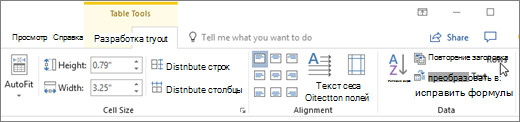
- Вы можете выбрать строку или строки заглавных строк, которые нужно повторить на каждой странице. Выделенный фрагмент должен включать первую строку таблицы.
- В разделе Работа с таблицами на вкладке Макет в группе Данные выберите команду Повторить строки заголовков.
Или вы можете использовать этот способ:
- В таблице щелкните правой кнопкой мыши строку, которую вы хотите повторить, и выберите «Свойства таблицы».
- В диалоговом окне Свойства таблицы на вкладке Строка установите флажок Повторять как заголовок на каждой странице.
- Нажмите кнопку ОК.
- Повторяные заглавные таблицы видны только Режим разметки или при печати документа.
- Если изменить заглавную страницу на первой странице, он также будет изменяться на всех остальных страницах. Изменить заглавную строку таблицы можно только на первой странице— строки заглавных строк на последующих страницах будут заблокированы.
- Хотя Word на новых страницах будут автоматически повторяться заглавные страницы, при вставке в таблицу разрыва страницы вручную они не повторяются.
Повторить заголовок на каждой странице
Иногда текстовые документы содержат большие таблицы, которые размещаются на нескольких страницах. При работе с большой таблицей периодически приходится возвращаться к ее началу, чтобы увидеть ее заголовок. Чтобы избежать этого, настройте отображение заголовка на каждой странице, на которой расположена таблица.
В качестве заголовка можно указать первую строку таблицы или несколько строк таблицы, включая первую.
Чтобы повторить одну или несколько строк в качестве заголовка таблицы, выполните следующие действия:
1. Укажите одну или несколько строк, которые будут являться заголовком таблицы:
• Если требуется повторять как заголовок одну строку, установите в нее курсор, выделите в ней любую ячейку или выделите ее целиком.
• Если требуется повторять как заголовок несколько строк, выделите в данных строках любой диапазон ячеек или выделите данные строки целиком.

2. На панели инструментов, в разделе Таблица нажмите кнопку ( Повторять как заголовок на каждой странице ).
Чтобы отменить повторение заголовка на каждой странице, выполните следующие действия:
1. Установите курсор в любую ячейку или выделите любой диапазон ячеек в таблице.
2. На панели инструментов, в разделе Таблица нажмите кнопку ( Повторять как заголовок на каждой странице ).
покупка
Как повторить строку (строки) заголовка таблицы на страницах в документе Word?
В Word иногда можно использовать таблицу для записи некоторых данных. Если таблица пересекает страницы, вы можете повторить заголовок таблицы на каждой странице для более четкого просмотра. В этой статье я расскажу вам метод повторения строк заголовков таблицы на каждой странице документа Word.
Повторить строки заголовка таблицы с повторением строк заголовка
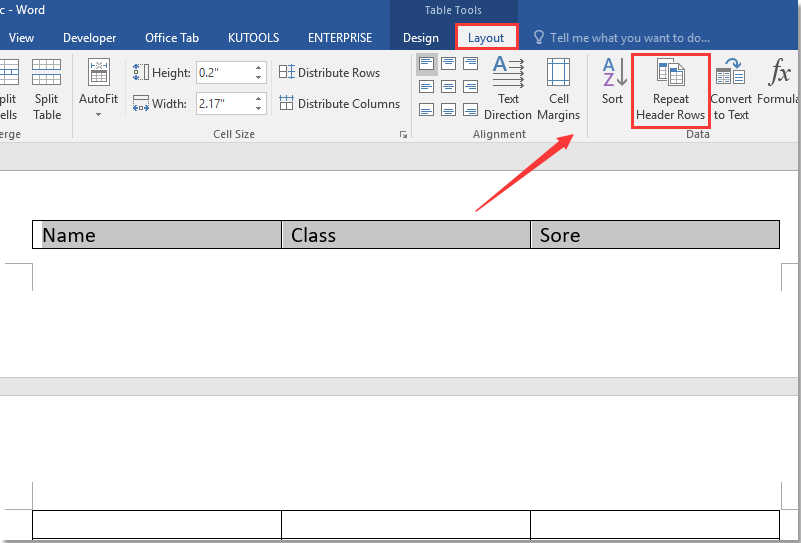
Выберите строки заголовка таблицы, которые вы хотите повторить, нажмите Планировка под Работа с таблицами группу, нажмите Повторить строки заголовка.
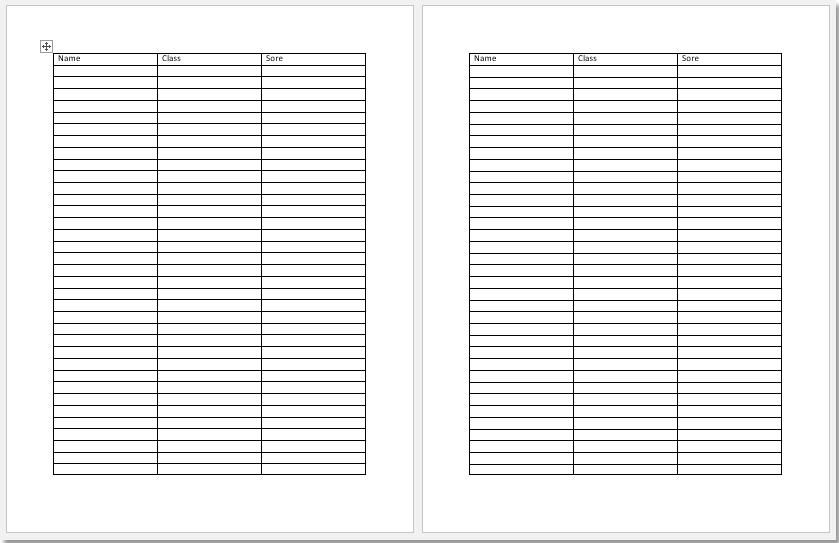
Теперь строки заголовка повторяются на каждой странице.
Повторить строки заголовка таблицы со свойствами таблицы

1. Выберите строку заголовка, щелкните правой кнопкой мыши, чтобы выбрать Свойства таблицы из контекстного меню.
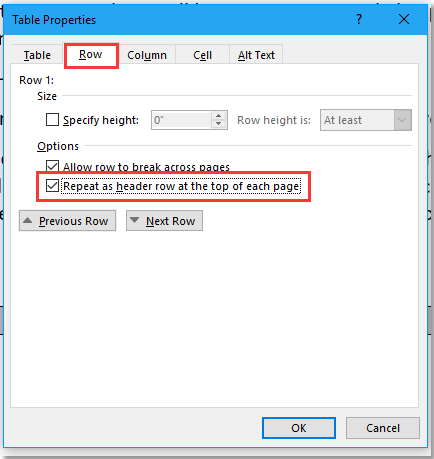
2. в Свойства таблицы диалога под Строка вкладка, проверка Повторить как строку заголовка вверху каждой страницы опцию.
3. Нажмите OK.
Внимание: Повторяющиеся строки заголовка не видны в Разработка Макет.
Как вставить заголовок таблицы на каждую страницу
Недавно, в поисках информации о стилевом оформлении документов, наткнулся на один очень важный и полезный совет при работе с таблицами. Не знал об этом способе раньше и доволен, что теперь знаю. Делюсь этим способом с вами.
Если у вас в документе есть таблица со множеством строк, то вероятно она занимает не одну страницу. После распечатки документа и/или последующем чтении таблицы легко можно забыть, что обозначает та или иная информация в столбцах. Ведь заголовки столбцов есть только в самом начале таблицы.
Но есть простая возможность из первой строки таблицы создать повторящиеся заголовки на каждой странице с этой таблицей. Для этого выделите ячейки в первой строке таблицы, отформатируйте их по своему усмотрению и в меню Таблица (Table) выберите команду Заголовки (Heading Rows Repeat). На второй и следующих страницах таблица будет иметь заголовки.
Еще записи по вопросам использования Microsoft Word:
- Word 2007: полотно, рисунки, линии
- Word 97. Слияние документов как один из способов упростить свою работу
- Абзац с цветным фоном
- Автозаполняемые колонтитулы
- Автоматическая нумерация билетов
- Автоматическое обновление полей при открытии документа
- Автотекст с последовательной нумерацией
- Автоформат документов
- Буквица
- Быстрая смена ориентации страниц документа
- Быстрое изменение стиля форматирования текста
- Быстрое удаление границ у таблицы
- Быстрый поиск форматированного текста
- В чем различие между Автозаменой и Автотекстом
- В чем различие между стилями Обычный (Normal) и Основной текст (Body Text)?
- Ввод повторяющихся фрагментов текста в Word 2007
- Вставка документа с книжной ориентацией в документ с альбомной ориентацией
- Вставка неформатированного текста
- Вставка скопированного текста в предопределенном формате
- Вставка текста с полями в нижний колонтитул
- Выравнивание номеров страниц в буклете
- Выравнивание текста на странице
- Где брать красивые шрифты для работы
- Двойная нумерация страниц в документе
- Дизайн границ у таблиц в редакторе Word