Как в Ворде написать текст вертикально
В документах MS Word может возникнуть необходимость развернуть текст по вертикали, например, во время заполнения таблицы. Или может понадобится добавить его на картинку или в какую-нибудь схему.
Вот сейчас мы и рассмотрим, каким образом можно в Ворде повернуть текст вертикально, в том числе и в таблице, и как напечатать слова по вертикали в Ворде. Показывать буду в Ворде 2010, но если у Вас установлен Word 2007, 2013 или 2016, то данные рекомендации так же подойдут.
Как перевернуть текст вертикально
Давайте сделаем вертикальным первый абзац в примере. Поставьте курсор в конец текста, перейдите на вкладку «Вставка» и нажмите на кнопку «Таблица» .

Нам понадобится всего одна ячейка. Поэтому выделите один квадрат и кликните по нему. Внизу сразу вставится одна строка.

Затем выделите напечатанное, в примере, это весь первый абзац, и скопируйте его – нажмите «Ctrl+C» . Поставьте курсор в добавленную ячейку и нажмите «Ctrl+V» .

Выделите все в ячейке, откройте «Работа с таблицами» – «Макет» и в группе «Выравнивание» выберите «Направление текста» . Нажимайте несколько раз, чтобы выбрать, какое направление подойдет больше.

Теперь нужно изменить ширину ячейки, чтобы слова в ней не были так растянуты. Наведите курсор на маркер, расположенный на рамке, в правом нижнем углу. Когда он примет вид стрелок, нажмите и удерживайте левую кнопку мышки, и изменяйте ширину ячейки.

Если Вам не нужна рамка, тогда, кликом по ней, выделите ее. Перейдите на вкладку «Работа с таблицами» – «Конструктор» , в группе «Стили таблиц» поочередно нажмите на маленькую стрелочку на кнопках «Заливка» и «Границы» . Дальше из выпадающего списка выберите «Нет заливки» и «Нет границ» . После этого белый цвет заливки ячейки и границы пропадут.

Как в таблице написать текст вертикально
Если у Вас в документе создана таблица, или Вы делаете ее, и необходимо в некоторых ячейках сделать слова по вертикали, тогда поставьте курсив в нужную ячейку. Дальше откройте вкладку «Работа с таблицами» – «Макет» и нажимайте на кнопку «Направление текста» , пока он не будет иметь нужный Вам вид.

Вот так можно повернуть слова вертикально.

Как повернуть надпись по вертикали
Различные способы, как в Ворде сделать надпись, можете прочесть в статье, перейдя по ссылке. Там же написано, и как с ними работать.
Итак, Вы добавили нужный блок в свой документ и что-то в нем напечатали. Вертикальная надпись в MS Word делается следующим образом. Поставьте курсив в сам текст, откройте «Средства рисования» – «Формат» и в группе «Текст» кликните по маленькой стрелочке возле кнопки «Направление текста» .

Затем в открывшемся меню выберите один из вариантов: повернуть на 90 или 270 градусов.

У меня блок переместился, чтобы поместить его в другое место документа, наведите курсор на его границу, чтобы он изменился на стрелки, зажмите и удерживайте левую кнопку мышки. Перетащите блок.

Я ее поместила на верх рисунка.

В Ворде перевернуть надпись вертикально можно и другим способом. Выделите ее рамку. Вверху появится зеленый маркер (если у Вас Ворд 2016, тогда круговая стрелка). Нажмите на него мышкой и поворачивайте в нужном направлении.

Когда повернете, может пропасть часть слов, как в примере. Для этого нужно растянуть блок – используете для этого маркеры, которые есть в углах рамки.

После того, как текст будет полностью виден, можете переместить его в любое другое место на листе, наведя курсив на границу, чтобы он стал в виде четырех стрелочек.

Как напечатать текст по вертикали
Если Вам не нужно, чтобы текст целиком переворачивался, а нужно, чтобы он был написан именно вертикально, тогда писать каждую букву необходимо с новой строки.
Сначала покажу, как это делается в блоке «Надпись» . Чтобы его создать, откройте вкладку «Вставка» и нажмите на соответствующую кнопку. Выберите из открывшегося списка «Простая надпись» .

Удалите текст примера, нажав кнопку «Delete» на клавиатуре.

Напечатайте нужное слово. После каждой буквы нажимайте «Enter» , чтобы писать следующую, с новой строки.

Если в слове Вам не нужно, чтобы все буквы были заглавные, тогда выделите их и нажмите «Shift+F3» .

Дальше выделите рамку блока, кликнув по нему мышкой, и открыв вкладку «Средства рисования» – «Формат» уберите заливку и контур для блока. Выбирайте в соответствующих списка «Нет границы» и «Нет контура» соответственно.

Переместите надпись в нужное место документа.

Чтобы она смотрелась интереснее, можно применить к ней один из готовых стилей. Подробнее почесть про это можно в статье: как сделать надпись, ссылка на которую приведена в предыдущем пункте.

Теперь давайте изменим размер шрифта и интервал между буквами. Выделите слово и на вкладке «Главная» укажите подходящий размер шрифта, в примере «24» . Затем в группе «Абзац» нажмите на «Интервал» и выберите или один вариант из списка, или нажмите «Другие варианты междустрочных интервалов» .

Откроется окно «Абзац» . В нем в разделе «Интервал» поставьте галочку в поле «Не добавлять интервал между абзацами одного стиля» и установите подходящее значение – у меня «0,8» . Нажмите «ОК» .

Вот такой вертикальный текст у меня получилось написать поверх картинок в Ворд.

Вертикальную надпись можно сделать и просто в документе, ничего для этого не используя. Достаточно напечатать каждую букву слова с новой строки. Потом выделите те буквы, которые не должны быть заглавными (большими) и нажмите «Shift+F3» , чтобы поменять регистр букв.

Выделите напечатанное слово и перейдите на вкладку «Главная» . Измените размер шрифта и междустрочный интервал.

Выбрав «Другие варианты междустрочных интервалов» в открывшемся окне сделайте все так, как было описано выше: поставьте галочку напротив «Не добавлять интервал между абзацами одного стиля» и выберите значение «0,8» .

Вот такой текст, написанный по вертикали, можно напечатать.

Вот так мы разобрались, как сделать направление текста в Ворде вертикально, и как можно вставить в документ блок Надпись и развернуть ее по вертикали.
Пишем вертикальный текст в MS Word
Необходимость расположить текст вертикально, работая с документами в Ворд — не такой уж и редкий случай. И если при работе с графическим редактором или электронными таблицами механизм изменения направления текста обычно не вызывает дополнительных вопросов, то в случае с Word многие пользователи почему-то испытывают затруднения. Происходит это в основном из-за слишком упрощенного восприятия этого текстового редактора. Но Ворд является достаточно многогранным продуктом, позволяющим производить форматирование текста в соответствии с любыми запросами пользователя. В полной мере это касается и возможности менять направление текста и писать его вертикально.
Способы изменения направления текста в MS Word
Вертикальное написание текста может быть выполнено в трех вариантах. Сделать это с помощью Ворд очень просто. Рассмотрим все способы подробнее.
Способ 1: Использование таблицы
Самый простой способ поменять направление текста с горизонтального на вертикальное — это использование таблицы. Делается это так:
- Во вкладке «Вставка» щелкаем по пиктограмме «Таблица». В отрывшемся меню предусмотрены возможности создания таблицы с разным количеством строк и столбцов. Но для того, чтобы просто поменять направление текста, достаточно будет одной ячейки. Создаем ее так, как указано на рисунке.

- Вписываем в созданную ячейку необходимый нам текст. По умолчанию он будет расположен горизонтально. Ширину ячейки нужно подогнать под длину содержимого, чтобы в дальнейшем созданная таблица не нарушала формат остального текста. Если ширина по умолчанию устраивает, то делать это необязательно.

- Щелкаем правой кнопкой мыши в ячейке и в открывшемся меню выбираем «Направление текста».

- В меню изменения направления текста выбираем нужный вариант. Возможно написание текста снизу вверх и сверху вниз. Текущее состояние выделено черным. Справа находится окошко предпросмотра, в котором можно предварительно посмотреть на результат выбора.

- Убираем рамку таблицы. Так как таблица использовалась исключительно для изменения направления текста, ее отображение не нужно. Для этого снова щелкаем правой кнопкой мыши в ячейке и выбираем пункт «Границы и заливка».

- В открывшемся меню для типа линии выбираем параметр «Нет» и нажимаем «Ок».

Результат должен выглядеть таким образом:

На этом изменение направления текста с помощью таблицы закончено.
Способ 2: Использование надписи
В данном способе написания вертикального текста встречаются шаги, подобные тем, что описывались в предыдущем разделе. Но в то же время он имеет и существенные отличия. Пошаговое изменение направления текста с помощью надписи выглядит следующим образом:
- Во вкладке «Вставка» щелкаем по пиктограмме «Надпись»и выбираем «Простая надпись».

- В появившемся макете надписи вместо содержащейся там инструкции вписываем свой текст.

- Не убирая курсор за рамки надписи, заходим во вкладку «Формат». Все дальнейшие действия производим там.

- Изменяем направление текста.

- Удаляем рамку.

Все, наш текст готов.
Способ 3: Написание текста в столбик
Сразу оговоримся, что написать таким способом хотя бы предложение будет слишком утомительно и выглядит это не совсем привлекательно. Данный способ используют в случаях, когда необходимо создать надпись из одного или двух слов.
Для того, чтобы написать текст в столбик, достаточно сделать следующее:
- Набрать нужное слово, нажимая после каждой введенной буквы клавишу «Enter».
- При необходимости подкорректировать интервал между строками, если текст получился слишком растянутым. Для этого необходимо выделить текст и во вкладке «Абзац» открыть меню настройки интервала между строками. Если предлагаемые стандартные варианты не устраивают, можно настроить их вручную, выбрав «Другие варианты междустрочных интервалов».
 В открывшемся меню можно поиграть с настройками, добившись оптимального для себя внешнего вида текста.
  Результат может быть таким:
Таким образом, перечисленные выше способы доказывают, что в MS Word имеется достаточно функций, с помощью которых можно добиться вертикального написания текста. При этом нет необходимости прибегать к помощи стороннего программного обеспечения.
Related posts:
- Русско-китайские онлайн переводчики
- Как преобразовать текст в речь онлайн
- Русско-турецкие онлайн переводчики
- Перекодировка текста онлайн
- Русско-японские переводчики
- Разделение таблицы в Word
Как сделать вертикальный текст в MS Word (показываю на примере)
При работе с определенными документами в Word — требуется некоторые участки текста расположить вертикально, например, для подписания схем, при оформлении табличек и т.д.
Некоторые пользователи, конечно, подписывают всё карандашом (после распечатки), но зачем делать так, если в MS Word есть встроенные инструменты? Вот о них сегодня и будет сказано «пару слов».
�� Кстати!
Часто вместе с вертикальным написанием текста — требуется лист расположить горизонтально. О том, как сделать альбомный лист в MS Word, расскажет моя предыдущая заметка — https://ocomp.info/albomnyiy-list-word.html
Пару способов написания теста вертикально
Способ 1
Сначала ставите курсор в то место страницы, где хотите вставить текстовый блок. Далее открываете раздел «Вставка» , нажимаете «Тестовое поле / простая надпись» .
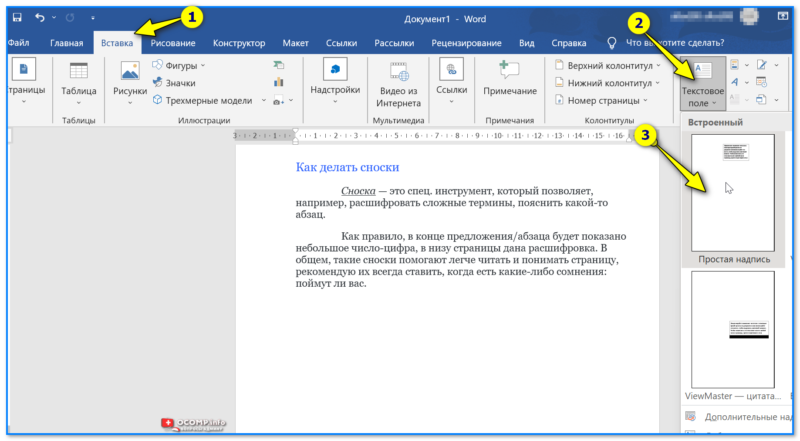
Вставка — текстовое поле — Word 2019
Затем вы можете легко (с помощью значка поворота) развернуть текстовое поле в любое положение: хоть вертикально, хоть горизонтально (да и на любой угол, который вам потребуется). Кстати, чтобы отредактировать текст в этом поле — просто сделайте по нему двойной щелчок левой кнопкой мыши.
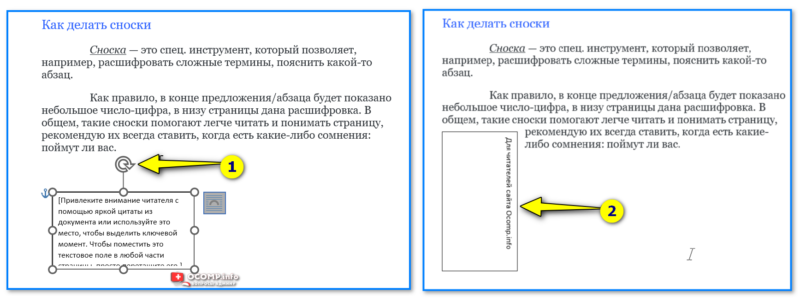
Поворачиваем поле на нужный градус и пишем свой текст!
Примечание : кстати, вместо текстового поля — можно использовать фигуру.
Способ 2
Сначала вставляем таблицу — она может состоять и из одного столбца и строки (я такую и создам).
Прим. : чтобы вставить таблицу, откройте раздел «Вставка» , затем выберите «Таблица» , и укажите кол-во столбцов и строк (рекомендую по 1 — если вам всего лишь нужно вертикально написать текст).
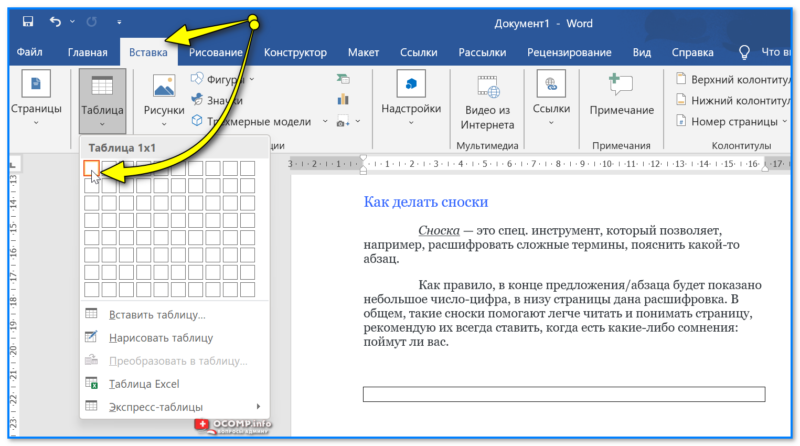
Таблица 1 на 1 — Word 2019
Далее щелкаем правой кнопкой по любому месту в таблице (рекомендую туда уже написать пару слов для наглядности), и выбрать во всплывшем меню «Направление текста» .
Затем указать направление текста (например, вертикальный) и нажать «OK». Текст станет в ячейке вертикальным — задача решена (см. скрин ниже). ����
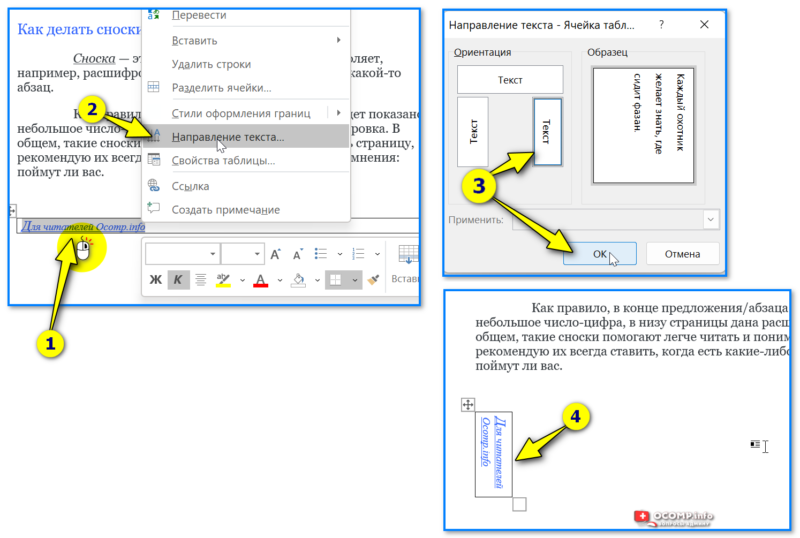
Направление текста — Word 2019
Кстати, чтобы убрать рамку таблицы — поставьте курсор на текст в ячейке, затем в появившемся меню «Конструктор таблиц / Границы» укажите, что вам не нужны границы.
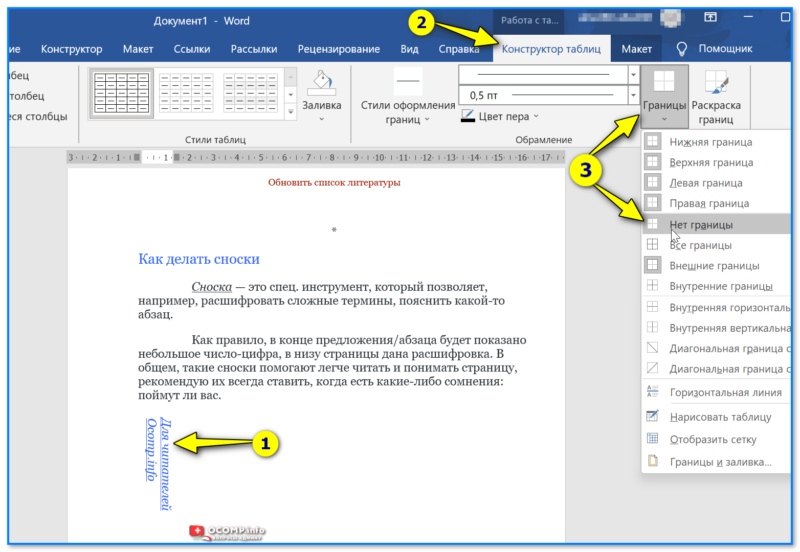
Поставить курсор на текст в таблице — Word 2019
Способ 3
Также можно воспользоваться граф. элементом «SmartArt» , который есть в меню «Вставка» .
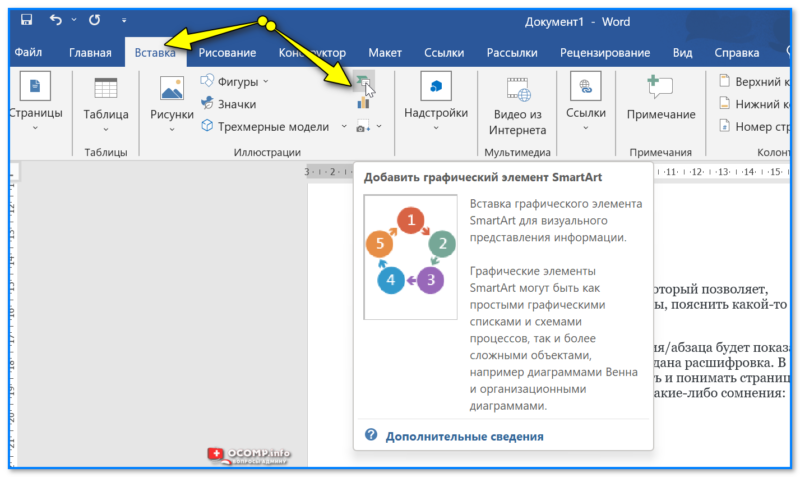
SmartArt — Word 2019
В нем достаточно много фигур и рисунков, можно подобрать под любой документ/проект.
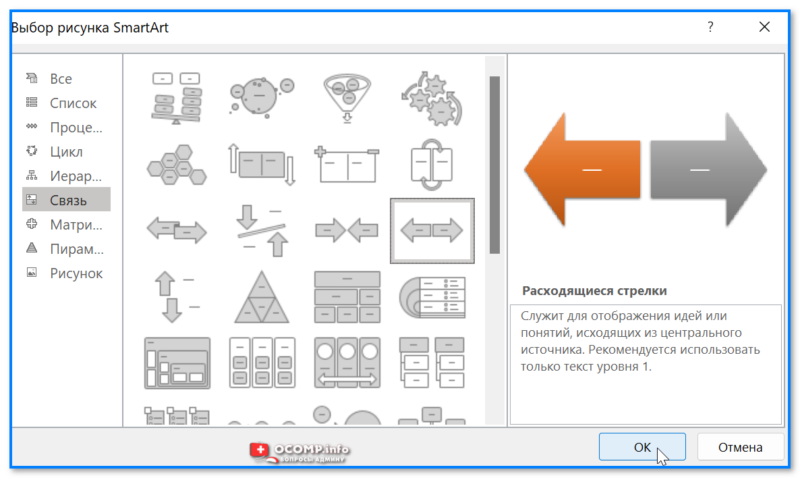
А основная суть в том, что подобные фигуры можно повернуть на любой угол, написать в них нужный текст, придать им определенный стиль. Весьма удобно не только для вертикального написания текста, но и для различных блок-схем, пояснений и т.д.
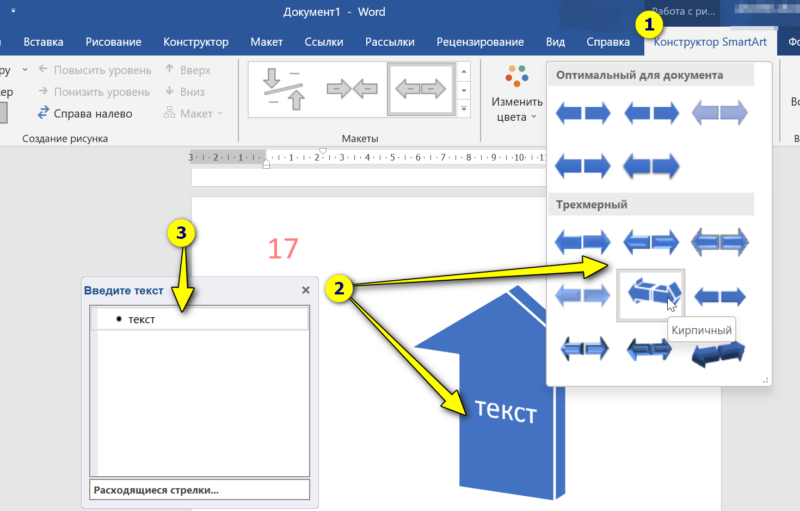
Оформление текста и положение самой фигуры — Word 2019
Замечания и дополнения — можно оставить в комментариях ниже!
Задание направления текста и его положения в фигуре или текстовом поле
Текстовые поля и большинство фигур могут содержать текст. Он может быть расположен горизонтально или вертикально, а также на одной строке или с переносом .
Вы можете изменить направление текста, Кроме того, можно изменить поля и фигуры для достижения оптимального расстояния либо масштабировать фигуры для лучшего текста.
Такие фигуры, как линии и соединители , не могут содержать текст.
Задание направления текста в фигуре или надписи
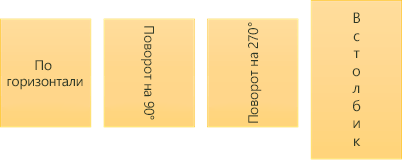
Направление текста в фигуре или текстовом поле можно изменить. Его можно повернуть на 90 или 270 градусов, чтобы он отображался боком.
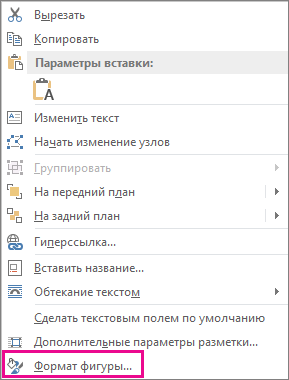
- Щелкните правой кнопкой мыши границу фигуры или надписи.
- В контекстном меню выберите пункт Формат фигуры.
- В области Формат фигуры перейдите на вкладку Размер/Макет и свойства
 .
. - В разделе Надпись выберите нужный параметр в списке Направление текста.
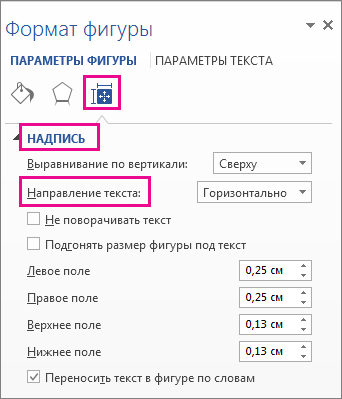
Параметр В столбик доступен в PowerPoint и Excel, но не в Word.
Поворот (отражение) текста в фигуре или надписи
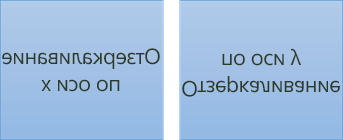
- Вставьте надпись или фигуру в документ, а затем введите и отформатируйте текст.
- Щелкните надпись или фигуру правой кнопкой мыши и выберите команду Формат фигуры.
- В области Формат фигуры выберите Эффекты.

- В разделе Поворот объемной фигуры в поле Вращение вокруг оси X или Вращение вокруг оси Y введите 180 .
- Необязательно: если к надписи применяется заливка цветом, вы можете удалить ее в области Формат фигуры. В разделе Параметры фигуры откройте вкладку Заливка и границы
 , разверните пункт Заливка и выберите значение Нет заливки.
 - Необязательно: если вы хотите удалить контур надписи, щелкните ее правой кнопкой мыши, нажмите кнопку Контур на появившейся мини-панели инструментов, а затем выберите Нет контура.
Другие параметры позиционирования
Щелкните заголовок раздела ниже, чтобы открыть подробные инструкции.
Расположение текста по горизонтали в фигуре или надписи
Чтобы изменить выравнивание отдельного абзаца или строки по горизонтали, выполните указанные ниже действия.
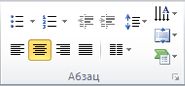
- Щелкните абзац или строку текста, которые нужно изменить.
- На вкладке Главная (или Сообщение в Outlook) выберите параметр выравнивания по горизонтали.
Чтобы изменить выравнивание всего текста в фигуре или надписи по горизонтали, выполните указанные ниже действия.
- Щелкните границу нужной фигуры или надписи.
- На вкладке Главная (или Сообщение в Outlook) выберите параметр выравнивания по горизонтали.
Расположение текста по вертикали в фигуре или надписи
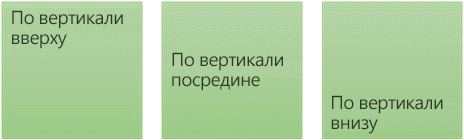
- Щелкните правой кнопкой мыши границу фигуры или надписи.
- В контекстном меню выберите пункт Формат фигуры.
- В области Формат фигуры перейдите на вкладку Размер/Макет и свойства.
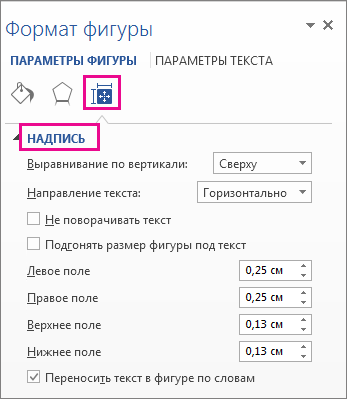
- Выберите нужный параметр в списке Вертикальное выравнивание.
Перенос текста в фигуре или надписи
При переносе текста он автоматически продолжается на следующей строке, как только достигает правой границы фигуры или надписи.
- Щелкните правой кнопкой мыши границу фигуры или надписи с текстом, для которого нужно настроить перенос.
- В контекстном меню выберите пункт Формат фигуры.
- В области Формат фигуры перейдите на вкладку Размер/макет и свойстваи установите флажок Переносить текст в фигуре по словам.
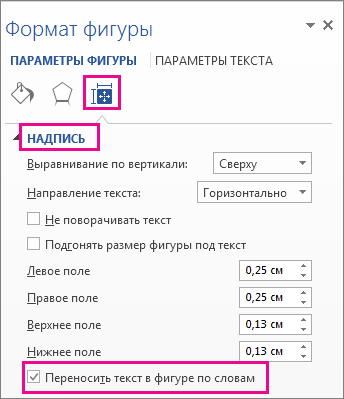
Изменение полей между текстом и краями фигуры или надписи
Поле — это расстояние между текстом и внешней границей присоединенной фигуры или надписи.
- Щелкните правой кнопкой мыши границу фигуры или надписи.
- В контекстном меню выберите пункт Формат фигуры.
- В области Формат фигуры перейдите на вкладку Размер/Макет и свойства.
- Укажите размер перечисленных ниже полей в дюймах или миллиметрах (мм).
| Поле | Описание |
|---|---|
| Левое поле | Расстояние между левой границей фигуры и левым краем текста. |
| Правое поле | Расстояние между правой границей фигуры и правым краем текста. |
| Верхнее поле | Расстояние между верхней границей фигуры и верхним краем текста. |
| Нижнее поле | Расстояние между нижней границей фигуры и нижним краем текста. |
Подгонка размеров фигуры под текст
Можно автоматически увеличивать размер фигуры или надписи по вертикали, чтобы текст поместился внутри.
- Щелкните правой кнопкой мыши границу фигуры или надписи.
- В контекстном меню выберите пункт Формат фигуры.
- В области Формат фигуры перейдите на вкладку Макет и свойства, щелкните пункт Надпись и установите флажок Подгонять размер фигуры под текст.
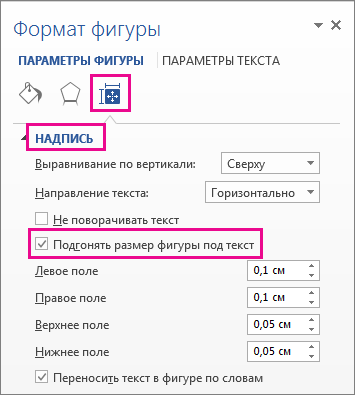
Совет: Размер текста можно уменьшить, чтобы он поместился в фигуре или надписи, выбрав параметр Сократить текст при переполнении.
Задание направления текста в фигуре или надписи
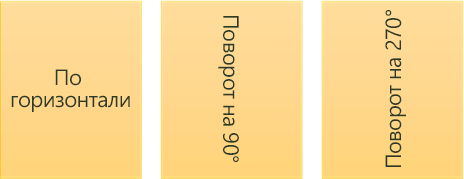
Вы можете изменить направление текста в фигуре или надписи. Например, можно повернуть текст на 90 или 270 градусов, чтобы он выводился по вертикали.

- Щелкните правой кнопкой мыши границу фигуры или надписи с текстом.
- В контекстном меню выберите пункт Формат фигуры.
- В левой области диалогового окна выберите Надпись.
- В разделе Формат текста выберите нужный параметр в списке Направление текста.
- Чтобы просмотреть дополнительные сведения о параметрах панели Надпись диалогового окна Формат фигуры, нажмите кнопку Справка в верхней части диалогового окна.
Поворот (отражение) текста в фигуре или надписи
- Вставьте надпись или фигуру в документ, а затем введите и отформатируйте текст.
- Щелкните надпись или фигуру правой кнопкой мыши и выберите команду Формат фигуры.
- В левой области диалогового окна Формат фигуры выберите Поворот объемной фигуры.
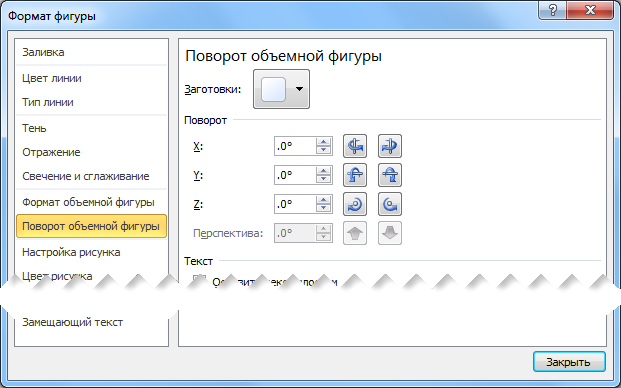
- В поле Ось X введите 180 .
Другие параметры позиционирования
Щелкните заголовок раздела ниже, чтобы открыть подробные инструкции.
Расположение текста по горизонтали в фигуре или надписи
Чтобы изменить выравнивание отдельного абзаца или строки по горизонтали, выполните указанные ниже действия.
- Щелкните абзац или строку текста, которые нужно изменить.
- На вкладке Главная (или Сообщение в Outlook) выберите параметр выравнивания по горизонтали.
Чтобы изменить выравнивание всего текста в фигуре или надписи по горизонтали, выполните указанные ниже действия.
- Щелкните границу нужной фигуры или надписи.
- На вкладке Главная (или Сообщение в Outlook) выберите параметр выравнивания по горизонтали.
Расположение текста по вертикали в фигуре или надписи
- Щелкните правой кнопкой мыши границу фигуры или надписи.
- В контекстном меню выберите команду Формат фигуры, а затем в левой панели выберите вкладку Надпись.
- В разделе Формат текста выберите нужный параметр в списке Вертикальное выравнивание.
Подгонка размеров фигуры под текст
Можно автоматически увеличивать размер фигуры или надписи по вертикали, чтобы текст поместился внутри.
- Щелкните правой кнопкой мыши границу фигуры или надписи, размер которой нужно изменить.
- В контекстном меню выберите команду Формат фигуры, а затем в левой панели выберите вкладку Надпись.
- В разделе Автоподбор выберите параметр подгонять размер фигуры под текст.
Совет: Размер текста можно уменьшить, чтобы он поместился в фигуре или надписи, выбрав параметр Сократить текст при переполнении.
Изменение полей между текстом и краями фигуры или надписи
Внутренние поля — это расстояние между текстом и внешней границей фигуры или надписи.
- Щелкните правой кнопкой мыши границу фигуры или надписи.
- В контекстном меню выберите команду Формат фигуры, а затем в левой панели выберите вкладку Надпись.
- В разделе Внутренняя граница выполните одно из следующих действий:
- Чтобы задать расстояние между левой границей фигуры и текстом, введите значение отступа в поле левое.
- Чтобы задать расстояние между правой границей фигуры и текстом, введите значение отступа в поле правое.
- Чтобы задать расстояние между верхней границей фигуры и текстом, введите значение отступа в поле верхнее.
- Чтобы задать расстояние между нижней границей фигуры и текстом, введите значение отступа в поле нижнее.
См. также
Примечание: Эта страница переведена автоматически, поэтому ее текст может содержать неточности и грамматические ошибки. Для нас важно, чтобы эта статья была вам полезна. Была ли информация полезной? Для удобства также приводим ссылку на оригинал (на английском языке).