Гиперссылка из word на определенный слайд в powerpoint
Добрый день!
Собственно и вопрос: можно ли сделать такую гиперссылку? У меня что-то никак не получается. Делает только в целом на файл. Офис у меня 2010.
2 Ответ от Вождь 05.11.2012 16:29:15
Re: Гиперссылка из word на определенный слайд в powerpoint
Если в Word через «Вставка > Гиперссылка», то в поле «Адрес», после имени файла надо дописать знак # и номер слайда.
Например: C:\Презентация.pptx#44
Можно перетащить слайд из окна PowerPoint в окно Word. Только ПРАВОЙ кнопкой мыши, после отпускания которой появится меню.
Можно методом «Копировать — Вставить». Скопировать слайд в PowerPoint и вставить в Word, через специальную вставку, как ссылку.
Макросы под заказ и готовый пакет — mtdmacro.ru
3 Ответ от belushidze 06.11.2012 07:01:01
Re: Гиперссылка из word на определенный слайд в powerpoint
Спасибо большое! Получилось))
Сообщений [ 3 ]
Страницы 1
Чтобы отправить ответ, вы должны войти или зарегистрироваться
Похожие темы
- Пересылка кода клавиш (из PowerPoint в Word)
- Создание презентации PowerPoint в структуре Word
- Гиперссылка на абзац из другого документа word
- не открывается гиперссылка в документе Word 2007
- Объект стиль «Гиперссылка» и Объект Гиперссылка
- Гиперссылка
- Поиск, Замена, редактирование в Word 2013-2019. Отличия от Word 2010
- В Word 2007 исчезает текст, который создан в Word 2010
Гиперссылка из word на определенный слайд в powerpoint
Для пользователей, стремящихся оптимизировать свою работу, просто находкой стали, появившиеся в последнее время в сети мастер-классы по различным программам. На портале о Microsoft Office Word вы узнаете про: файл word не редактируеться. Ведь знаний много не бывает.
Например, на форуме сайта Ворд Эксперт, разбираются такие тонкости работы в различных версиях Ворда, которые вряд ли вы бы освоили самостоятельно за небольшой промежуток времени. На портале о Microsoft Office Word вы узнаете про: powershell word подсчитать количество столбцов в строке. Тут собрана лучшая коллекция макросов и шаблонов, советов по настройкам различных функций программы. На портале о Microsoft Office Word вы узнаете про: несколько маркеров в одной строке ворд 2007. Обсуждаются нюансы различных версий.
Что радует, можно получить решение любой, самой сложной проблемы, оставив заявку в соответствующем разделе. На портале о Microsoft Office Word вы узнаете про: wordda стиль.
страницы
- полезности word
- книги и программы
- о проекте
- стать автором
- реклама на сайте
- правовая информация
авторство
© 2006 — 2016, Word Expert
Авторские права на все материалы, опубликованные на сайте WordExpert.ru (включая текст, иллюстрации, фотографии, подборку, расположение и т.п.), принадлежат администрации Word Expert, если не указано иное.
Добавление гиперссылок на слайды

Добавьте в свою презентацию ссылки для демонстрации сопутствующей информации в Интернете, быстрого перехода к другому слайду или создания сообщения электронной почты.
Создание ссылки на веб-сайт
- Выделите текст, фигуру или рисунок, который требуется использовать как гиперссылку.
- На вкладке Вставка нажмите кнопку Ссылка.
- Выберите связь с файлом, веб-страницей и настройте следующие параметры:
- Текст. Введите текст, который должен отображаться в качестве гиперссылки.
- Подсказка. Введите текст, который должен отображаться при наведении указателя мыши на гиперссылку (необязательно).
- Текущая папка, Просмотренные страницы или Последние файлы. Выберите, куда должна указывать ссылка.
- Адрес. Если вы еще не выбрали расположение выше, вырежьте и вставьте либо введите URL-адрес веб-сайта, на который должна указывать ссылка.
Примечание: Если создать ссылку на файл, расположенный на локальном компьютере, и перенести презентацию PowerPoint на другой компьютер, необходимо также перенести все связанные файлы.
Создание ссылки на место в документе, новый документ или адрес электронной почты
- Выделите текст, фигуру или рисунок, который требуется использовать как гиперссылку.
- На вкладке Вставка нажмите кнопку Ссылка и выберите подходящий вариант:
- Место в документе. Используется для создания ссылки на определенный слайд в презентации.
- Новый документ. Используется для создания ссылки на другую презентацию.
- Электронная почта. Используется для создания ссылки на отображаемый адрес электронной почты, с помощью которой запускается почтовый клиент пользователя.
- Заполните поля Текст, Подсказка и укажите, куда должна указывать ссылка.
- Нажмите кнопку ОК.
Как добавить гиперссылку на слайд презентации
Самый быстрый способ создать простейшую веб-гиперссылку на слайде в PowerPoint — нажать клавишу ВВОД после ввода адреса веб-страницы (например, http://www.contoso.com ).
Вы можете создать ссылку на веб-страницу, либо создать ссылку на новый документ или место в существующем документе, либо же вы можете создать сообщение на определенный адрес электронной почты.
Ссылка на веб-сайт
- Выделите текст, фигуру или рисунок, который вы хотите использовать как гиперссылку.
- На вкладке Вставка нажмите Гиперссылка.
- Выберите Существующий файл или веб-страница и добавьте:
- Текст. Введите текст, который должен отображаться в качестве гиперссылки.
- Подсказка. Введите текст, который должен отображаться при наведении указателя мыши на гиперссылку (необязательно).
- Текущая папка, Просмотренные страницы или Последние файлы: Выберите, куда должна вести ссылка.
- Адрес. Если вы еще не выбрали расположение выше, вставьте URL-адрес веб-сайта, на который должна указывать ссылка. Если создать ссылку на файл, расположенный на локальном компьютере, и перенести презентацию PowerPoint на другой компьютер, необходимо также перенести все связанные файлы.
- 4. Нажмите ОК.
Создание ссылки на место в документе, новый документ или адрес электронной почты
- Выделите текст, фигуру или рисунок, который вы хотите использовать как гиперссылку.
- Выберите Вставка >Гиперссылка и выберите подходящий вариант:
- Место в документе: Используется для создания ссылки на определенный слайд в презентации.
- Новый документ: Используется для создания ссылки на другую презентацию.
- Электронная почта. Используется для создания ссылки на отображаемый адрес электронной почты, с помощью которой запускается почтовый клиент пользователя.
- Заполните поля Текст, Подсказка и укажите, куда должна указывать ссылка.
- Нажмите ОК.
Изменение цвета гиперссылки
Вы можете изменить цвет гиперссылки по своему усмотрению. Если вы хотите изменить отображение текста ссылки, щелкните правой кнопкой мыши и выберите Изменить ссылку.
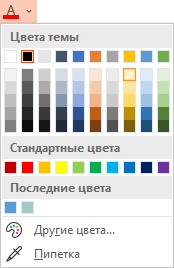
- Выделите гиперссылку, у которой необходимо изменить цвет.
- На вкладке Главная на ленте нажмите стрелку рядом с кнопкой Цвет шрифта, чтобы открыть меню палитры цветов.
- Выберите цвет для гиперссылки.
Проверка гиперссылки
После вставки ссылки вы можете протестировать ее (в обычном режиме), кликнув по гиперссылке правой кнопкой мыши и выбрав Открыть гиперссылку.
Показ и возврат
Поле Показ и возврат неактивно, если только вы не создаете ссылку на произвольный показ в презентации.
Если вы Microsoft 365подписчик и хотите использовать такую функцию, как Показ и возврат , щелкните здесь, чтобы узнать о том, как создать ссылку на другой слайд с помощью команды «Масштаб» в приложении PowerPoint, а затем см. функции «Выбор возврата» в конце этой статьи.
См. также
Самый быстрый способ создать простейшую веб-гиперссылку на слайде в PowerPoint — нажать клавишу ВВОД после ввода адреса веб-страницы (например, http://www.contoso.com ).
Вы можете создать ссылку на веб-страницу, определенное место в вашей презентации, другую презентацию или создание сообщения электронной почты.
2016
Выберите заголовок раздела ниже, чтобы открыть подробные инструкции.
Ссылка на веб-страницу
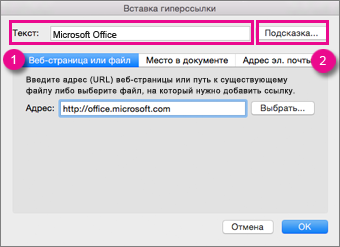
- В обычном режиме просмотра выделите текст, фигуру или рисунок, который требуется использовать как гиперссылку.
- На вкладке Вставка нажмите кнопку Гиперссылка. Открывается диалоговое окно Вставка гиперссылки. 1. Отображаемый текст: связанный со ссылкой текст в документе. 2. Всплывающая подсказка: Текст, который отображается при наведении указателя мыши на текст ссылки на слайде.
- В поле Адрес введите веб-адрес. (Например: https://www.contoso.com )
Изменение цвета гиперссылки
Эта функция доступна в версии PowerPoint 2016 для Mac 16.14.18061000. Определение версии Office
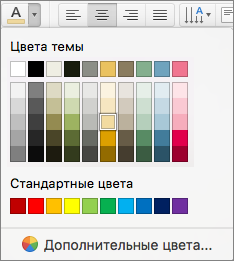
- Выделите гиперссылку, у которой необходимо изменить цвет.
- На вкладке Главная на ленте нажмите стрелку рядом с кнопкой Цвет шрифта, чтобы открыть меню палитры цветов.
- Выберите цвет для гиперссылки.
Ссылка на слайд в той же презентации
- В диалоговом окне Вставка гиперссылки выберите Этот документ.
- В разделе Выберите место в документе щелкните слайд, на который нужно создать ссылку.
Ссылка на другую презентацию
- В диалоговом окне Вставка гиперссылки выберите Веб-страница или файл.
- Щелкните Выбрать и выберите нужную презентацию или файл.
Примечание: В PowerPoint для macOS нельзя создать ссылку на конкретный слайд в другой презентации.
Создание ссылки на адрес электронной почты
- В диалоговом окне Вставка гиперссылки выберите Адрес эл. почты.
- В поле Адрес эл. почты введите адрес электронной почты, на который будет указывать ссылка, или выберите адрес электронной почты в поле Недавно использовавшиеся адреса электронной почты.
- В поле Тема введите тему сообщения.
2011
Выберите заголовок раздела ниже, чтобы открыть подробные инструкции.
Ссылка на веб-страницу
- Выберите текст или объект, который требуется превратить в гиперссылку.
- На вкладке Главная в группе Вставить нажмите кнопку Текст и выберите пункт Гиперссылка.
- В поле Связать с введите веб-адрес.
Примечание: Чтобы связать объект с определенным расположением на веб-странице, щелкните вкладку Веб-страница и следуйте инструкциям в разделе Привязка.
Ссылка на документ или адрес электронной почты
Вы можете добавить текст или объект как гиперссылку, которая будет открывать определенный слайд презентации PowerPoint или произвольное слайд-шоу. Также можно создать ссылку на документ Word, книгу Excel, файл или адрес электронной почты.
- Выберите текст или объект, который требуется превратить в гиперссылку.
- На вкладке Главная в группе Вставить нажмите кнопку Текст и выберите пункт Гиперссылка.
- Перейдите на вкладку Документ или Адрес электронной почты, чтобы выбрать нужный тип гиперссылки.
- Следуйте инструкциям, чтобы создать ссылку.
Примечание: Гиперссылка активна в режиме слайд-шоу.
Ссылка на определенное место в презентации
Вы можете создавать ссылки на определенные участки или объекты презентации, например первый, последний, последующий слайды или на заголовки слайдов.
- Выберите текст или объект, который требуется превратить в гиперссылку.
- На вкладке Главная в группе Вставить нажмите кнопку Текст и выберите пункт Гиперссылка.
- Перейдите на вкладку Документ и в разделе Привязка щелкните Найти.
- Выберите место в документе, на которое должна указывать ссылка.
Примечание: Гиперссылка активна в режиме слайд-шоу.
Ссылка на произвольный показ
Гиперссылки на произвольные показы позволяют быстро открывать их из основной презентации. Например, вы можете создать слайд содержания презентации, пункты которого будут гиперссылками. С такого слайда содержания можно переходить к различным разделам презентации, а следовательно выбирать, какие из них показывать аудитории в тот или иной момент. Далее описывается, как создавать один или несколько произвольных показов и добавлять на них гиперссылки из основной презентации.
Примечание: Если требуется создать гиперссылку из одной презентации на другую, можно добавить гиперссылку на другой документ. Дополнительные сведения см. в статье Создание, изменение и удаление гиперссылок.
- Откройте презентацию, которая будет использоваться для создания произвольного показа по гиперссылке.
- На вкладке Показ слайдов в группе Воспроизвести слайд-шоу щелкните Произвольные показы и нажмите кнопку Изменить произвольные показы.
- Нажмите кнопку Создать.
- В поле Слайды презентации выберите слайды, которые нужно включить в произвольный показ, а затем нажмите кнопку Добавить.
Совет: Чтобы выбрать несколько последовательных слайдов, щелкните первый из них и, удерживая нажмите клавишу SHIFT и, ее, щелкните последний нужный слайд. Чтобы выбрать несколько непоследовательных слайдов, удерживая клавишу COMMAND, щелкните все нужные слайды.
Изменение гиперссылки
- Выделите гиперссылку, которую требуется изменить.
- В меню Вставка выберите Гиперссылка.
- Внесите необходимые изменения.
Удаление гиперссылки
- Выберите текст или объект, представляющие гиперссылку, которую требуется удалить.
- На вкладке Главная в группе Вставить нажмите кнопку Текст и выберите пункт Гиперссылка и нажмите кнопку Удалить ссылку.
См. также
- Выделите текст, который хотите использовать в качестве гиперссылки.
- На вкладке Вставка нажмите кнопку Гиперссылка.
 Откроется диалоговое окно Ссылка.
 - В поле Отображаемый текст введите текст, который будет отображаться на слайде для гиперссылки.
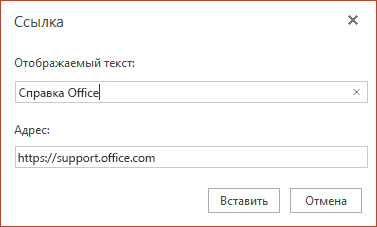
- В поле Адрес введите веб-адрес. (Например: https://www.contoso.com )
- Нажмите Вставка.
- Чтобы проверить гиперссылку, выберите вкладку Слайд-шоу на ленте и нажмите кнопку Воспроизвести с начала. (Если вы отключили упрощенную ленту, вкладка Слайд-шоу не отображается. Используйте вместо нее вкладку Вид, чтобы начать слайд-шоу.)
- Кроме того, вы можете создать гиперссылку на адрес электронной почты. Вместо того чтобы вводить веб-адрес в поле Адрес (шаг 4 выше), введите mailto:// , а затем полный адрес электронной почты.
Вставка гиперссылки
- На слайде коснитесь места, на котором вы хотите добавить ссылку.
- На вкладке Вставка на ленте выберите Ссылка.
- Выберите Вставить ссылку. Или: Вы можете добавить ссылку на последний веб-адрес или недавно открытый файл, выбрав пункт из появившегося списка Последние элементы.
- В поле Отображаемый текст введите текст гиперссылки.
- В поле Адрес введите адрес для ссылки. (Например: https://www.contoso.com )
- Нажмите Вставка.
Изменение цвета гиперссылки

Эта возможность в настоящее время доступна только участникам программы предварительной оценки Office.

- Выделите гиперссылку, у которой необходимо изменить цвет.
- На вкладке Главная на ленте нажмите кнопку Цвет шрифта, чтобы открыть меню палитры цветов.
- выберите цвет для гиперссылки.
Вставка гиперссылки
- На слайде коснитесь места, на котором вы хотите добавить ссылку.
- На вкладке Вставка на ленте выберите Ссылка.
- Выберите Вставить ссылку. Или: Вы можете добавить ссылку на последний веб-адрес или недавно открытый файл, выбрав пункт из появившегося списка Последние элементы.
- В поле Отображаемый текст введите текст гиперссылки.
- В поле Адрес введите адрес для ссылки. (Например: https://www.contoso.com )
- Нажмите Вставка.
Изменение цвета гиперссылки
- Выделите гиперссылку, у которой необходимо изменить цвет.
- На вкладке
Главная на ленте, нажмите стрелку рядом с кнопкойЦвет шрифта , чтобы открыть меню палитры цветов. - выберите цвет для гиперссылки.
Вставка гиперссылки
- На слайде введите текст, который вы хотите преобразовать в гиперссылку.
- Выделите текст.
- На вкладке Вставка на ленте выберите Ссылка.
- Выберите Вставить ссылку. Или: Вы можете добавить ссылку на недавно открытый файл, выбрав его в появившемся списке Последние элементы.
- В открывающемся диалоговом окне в поле Адрес введите адрес для ссылки. (Например: https://www.contoso.com )
- Нажмите Вставка.
Изменение цвета гиперссылки

- Выделите гиперссылку, у которой необходимо изменить цвет.
- На вкладке
Главная на ленте, нажмите стрелку рядом с кнопкойЦвет шрифта , чтобы открыть меню палитры цветов. - Нажмите цвет, который необходимо выбрать для гиперссылки.
Создание гиперссылок в мультимедийной презентации и их использование при создании игровых ситуацийint для игровых ситуаций на уроке
Создавая какой-либо документ в word или excel или презентацию в power point, бывает нужно сделать так, чтобы читатель или слушатель перешел для ознакомления к другому документу, картинке или на какой-либо сайт в интернете. Это нужно для того, чтобы не повторять содержимое этих материалов в тексте или презентации, а также для более подробного ознакомления отдельными разделами темы и т.д.
Иногда, при показе презентации требуется не последовательный показ слайдов (линейная презентация), а выборочный или заранее заданный (многоуровневая презентация).
Для такого перехода в тексте документа или в презентации размещают так называемые гиперссылки или просто ссылки. Гиперссылки представляют собой некое слово или несколько слов, выделенных цветом или подчеркиванием, при клике мышкой по которому можно перейти к разделу в этом же документе, другому файлу или по адресу в интернете. Например, в интернете тексты и картинки в большинстве случаев представляют собой ссылки, и при щелчке по ним мышью происходит переход на другие страницы или сайты. Гиперссылка, может отсылать нас к определенным местам внутри этого же документа. Здесь ссылки выполняют функцию навигации по документу.
Некоторые общие правила и советы, которые надо соблюдать при создании интерактивной презентации:
- Если Вы делаете ссылку на звук, видео, любой другой документ, находящийся вне презентации, то обязательно надо все документы собрать в одну папку с презентацией. Это особенно важно, если Вы планируете презентацию демонстрировать на другом компьютере.
- Не забывайте об авторских правах. На все картинки, тексты, взятые из Интернета надо делать ссылку.
Создание гиперссылок для перехода на слайд в этой же презентации
Гиперссылку можно присвоить любому объекту в презентации: рисунку, слову, цифре, управляющей кнопке. При щелчке мышью по настроенному объекту можно перейти на любой слайд.
Наглядно можно разобрать действие гиперссылок на примере игры, созданной на основе телевизионной передачи «Своя игра» – ученик выбирает понравившуюся ему тему и сложность вопроса, а педагог (или сам ученик), нажимая на клетку с выбранным вопросом, попадает на нужную страницу в презентации. С помощью гиперссылки можно перейти на любое заданное заранее место – на другой слайд, на другую презентацию или на сайт в Интернете. Все зависит от того, куда дана ссылка.
Рассмотрим на примере порядок создания мультимедийной презентации «Своя игра».
- Создаём слайды с вопросами и ответами.
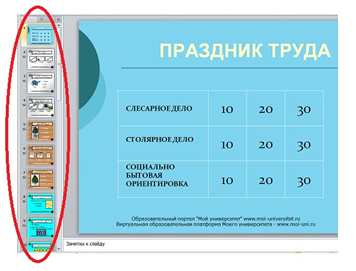
- Присваиваем гиперссылку каждому числу. Для этого выделяем число «10». На вкладке Вставка выбираем Гиперссылка. Появляется окно Вставка гиперссылки. В этом окне выбираем Связаться с «местом в документе» и находим тот слайд на который Вы хотите перейти при нажатии кнопкой мыши на числе «10». В нашем случае – это Слайд 2. Не забывайте нажать на ОК после завершения операции.
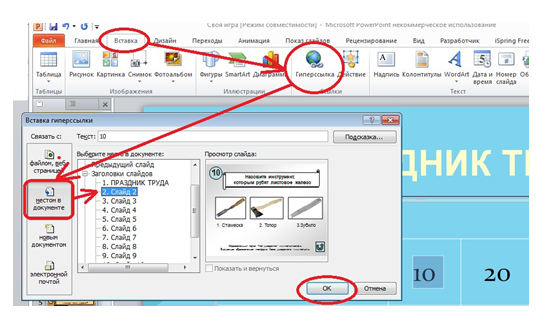
При переходе на слайд 2 открывается вопрос, по щелчку на слайд появляется ответ (применение анимации – эффект «вход»)

- Проделываем те же операции со всеми числами в таблице.
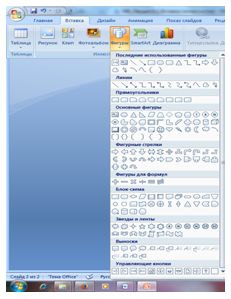
- На каждый слайд, начиная со второго, поставить управляющую кнопку возврата на первый слайд. На вкладке Вставка выбираем Фигуры – Управляющие кнопки. Выбираем кнопку: в начало
При выборе одной из управляющих кнопок курсор видоизменяется и становится в виде крестика. С помощью этого крестика в нужном месте слайда рисуем кнопку.
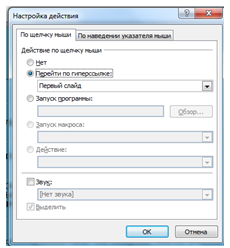
- Появляется окно Настройка действия.
Обращаем внимание, стоит флажок Перейти по гиперссылке – Первый слайд. Нажимаем кнопку OK.
СОВЕТ: Все управляющие кнопки должны располагаться в строго определенном месте. Для этого надо настроить кнопку на одном слайде и скопировать ее (правая кнопка мыши – Копировать). Затем вставить на всех остальных слайдах. Кнопка встанет точно на том же месте. Причем, настройка действия тоже будет уже настроена на тот же слайд, который был указан (в нашем случае «Слайд 1»). В случае если переход нужен на другой слайд, то всегда в настройках можно изменить.
Игра с гиперссылками на ту же презентацию готова!
Создание гиперссылок для перехода на другую презентацию (документ, звук, видео)
- Перед тем, как создавать гиперссылки, надо сделать сами презентации.
Если в Вашей презентации будут переходы на другие презентации, документы, звуковые файлы, видео файлы, то всё это надо разместить в одной папке.
- Открываем основную презентацию, в которой будем делать гиперссылки.
Выделяем объект, которому хотим присвоить гиперссылку. В нашем случае – это портрет А.С.Пушкина.
На вкладке Вставка выбираем Гиперссылка.
В появившемся окне «Изменение гиперссылки» выделяем Связаться с файлом, веб-страницей, а затем текущая папка. Т.к. мы презентации создали в одной папке, то они сразу же появляются. Выбираем нужную презентацию и не забываем нажать ОК.
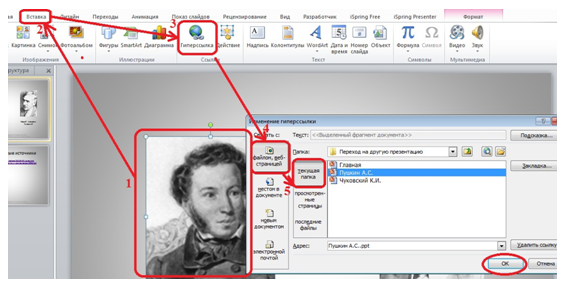
После этих настроек мы попадаем на 1 слайд той презентации, которую мы указали.
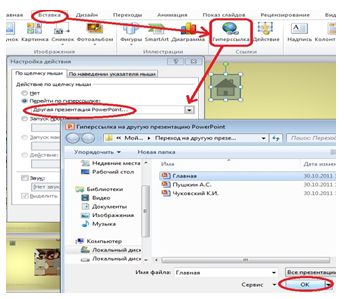
- Для возврата на основную презентацию можно использовать Управляющие кнопки. Как их создать мы уже рассматривали. Выполним настройку действия управляющей кнопки. На вкладке
Вставка выбираем Гиперссылка. В появившемся окне Настройка действия, нажав на треугольник выбираем Другая презентация PowerPoint. Сразу же появляется окно Гиперссылка на другую презентацию PowerPoint, где выбираем нашу начальную презентацию. Не забываем нажать на ОК.
Создание гиперссылок для перехода на сайт в Интернете
С помощью гиперссылки можно со слайда презентации перейти на любой сайт в Интернете. Конечно, работать ссылка будет только в том случае, если во время демонстрации презентации компьютер будет подключен к сети Интернет.
Мы рассмотрим, как присвоить гиперссылку для перехода на сайт в Интернете для любого выбранного объекта. Это может быть как слово (словосочетание), рисунок.
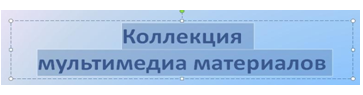
- На слайде выберем слово, несколько слов или рисунок, к которым будем присваивать гиперссылку.
- На вкладку Вставкавыбираем Гиперссылка. Появляется окно Вставка гиперссылки.
В поле Связать с выберем пункт файлом, веб-страницей и нажмем кнопку Интернет.
Теперь осталось выбрать страницу в Интернете, на которую желаете сделать ссылку, ввести адрес в строку Адрес и нажать ОК.
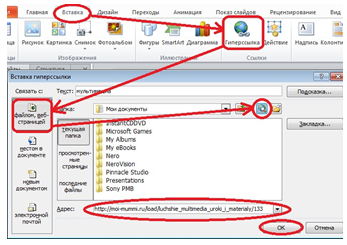
Не забудьте проверить, на ту ли страницу ведет гиперссылка. Для этого надо перейти в режим Показ слайдов и щелкнуть мышкой по объекту.
Источники: