Как сделать гифку (GIF) из видео на iPhone или iPad без установки дополнительных программ
Есть немало способов создания собственных GIF-файлов, но чаще всего для этого требуется стороннее приложение. Именно оно и поможет создать файл нужного формата. Можно задействовать и онлайн-сервисы, например, GIPHY. Они обеспечат максимальный контроль над созданием GIF-файла, а также гибко перейдут к использованию прочих форматов.
Но знаете ли вы, что GIF-файлы можно создавать на iPhone и без использования стороннего приложения или сервиса? Мы расскажем вам, как можно использовать бесплатную быструю команду «Make GIF», для которой потребуется приложение Apple «Быстрые команды» и которая может работать с командами Siri. Такой вариант создания GIF из своих видео или живых фото будет быстрым и простым.
Как делать гифки на телефоне?
1. Вам понадобится стандартное приложение Apple «Быстрые команды», загрузите его бесплатно из App Store, если вы его случайно удалили с iPhone.
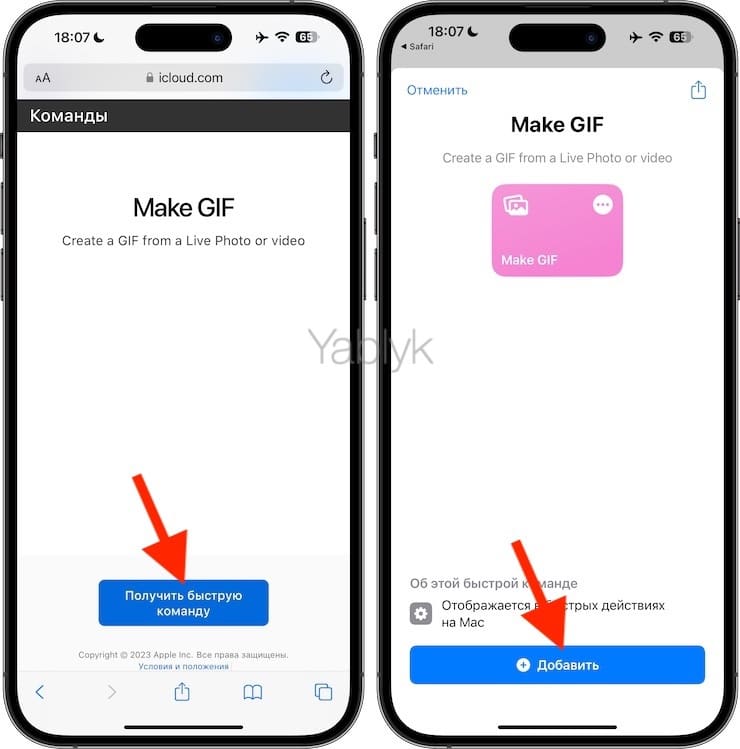
2. Перейдите по этой ссылке, чтобы получить быструю команду Apple «Make GIF» (она работает на iPhone, iPad, Mac).
3. Выберите «Получить быструю команду», затем «Добавить».
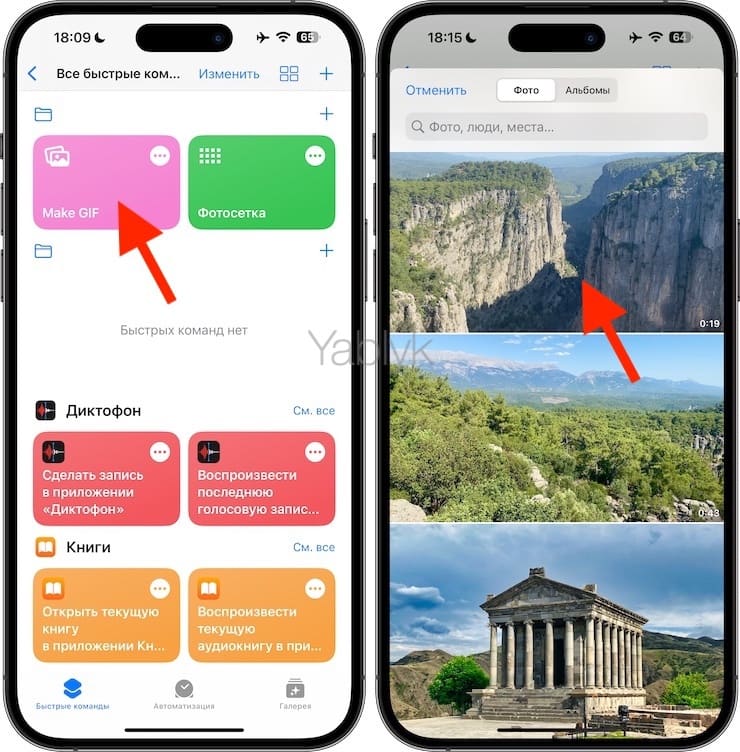
4. Откройте приложение «Быстрые команды» и перейдите в одноименную вкладку. Найдите добавленную команду «Make GIF» и нажмите на нее. Выберите для использования видео или живое фото (не забудьте предварительно обрезать видео, если оно длинное).
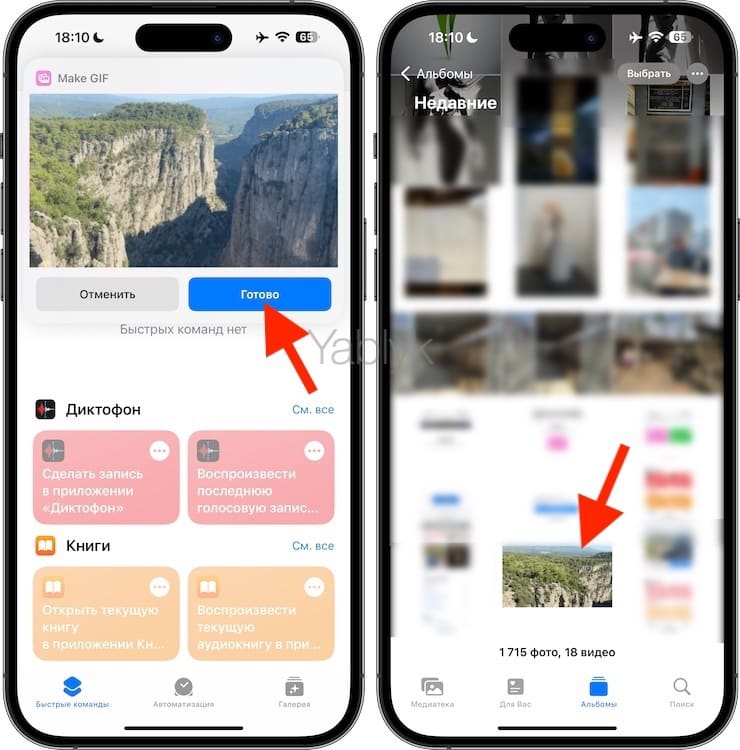
5. Нажмите Готово. Созданный вами анимационный файл GIF будет сохранен в приложении «Фото».
Примечание. Вы также можете создавать GIF-файлы, говоря: «Привет, Siri, Make GIF», и вы можете переименовать команду при желании — нажмите на ней пальцем и удерживайте его в таком положении, чтобы увидеть нужную опцию.
Где найти GIF на iPhone?
Если вы давно не работали с GIF-файлами на iPhone или хотите изучить другие варианты их создания, то вот несколько альтернативных способов получения GIF-файлов:
- В приложении «Сообщения» на iPhone или iPad коснитесь значка «A» слева от текстового поля, потом выберите значок красного увеличительного стекла, выберите или найдите интересующий вас GIF.
- Приложение GIPHY для iOS – довольно надежный инструмент поиска и использования GIF-файлов.
- Клавиатура GIF — другой популярный вариант для еще более быстрого доступа к GIF-файлам.
�� Смотрите также:
- Как посмотреть на карте фото и видео, снятые на iPhone или iPad.
- GPS на iPhone: как найти и поделиться координатами своего местонахождения.
- Как научить iPhone проговаривать имя того, кто вам звонит.
�� Мы в Telegram и YouTube, подписывайтесь!
Как конвертировать видео в GIF на iPhone и iPad
Все нам хоть когда-нибудь бывало нужно перевести отрывок видео в гифку. Если вы хотели бы легко делать это в будущем, то данная статья для вас. Ниже мы расскажем, как создавать гифки из видео без сторонних приложений.

В App Store есть специальные приложения, с помощью которых можно конвертировать видео в гифки, но есть способ и проще. Для этого понадобится приложение Команды.
Как конвертировать видео в гифку через Команды
Приложение Команды установлено по умолчанию на iPhone и iPad с iOS 13/iPadOS 13 и новее. Если вы удалили приложение, или у вас iOS 12, то его придётся скачать из App Store.
- Запустите приложение Команды на своём iPhone или iPad.
- Внизу выберите вкладку Галерея.
- В поиске введите «GIF» и выберите команду «Создать GIF».
- Нажмите «Добавить команду».

- В секции со своими командами выберите только что добавленную «Создать GIF».
- Команда запросит доступ к приложению Фото. Нажмите «OK».
- Вы увидите галерею со своими видео. Выберите то, которое хотите превратить в гифку.

- Вы можете вырезать часть видео, из которого получится гифка. После этого нажмите «Сохранить».
- Гифка появится в приложении Фото. Превью можно посмотреть прямо в Командах.

Вот и всё, теперь вы умеете превращать видео в гифки прямо на iPhone или iPad. С помощью этой команды можно делать гифки и из Live Photo, а не только из видео. Это очень удобно, если вы хотите поделиться живой фотографией с кем-то, у кого нет iPhone.
Стоит отметить, что это команда от Apple, так что ей можно доверять. Это гораздо удобнее, чем устанавливать целое стороннее приложение. К тому же, есть много других полезных команд. К примеру, создавать гифки можно из нескольких фотографий.
Надеемся, эта инструкция была для вас полезна.
Самый простой способ конвертировать видео в GIF-анимацию на iPhone
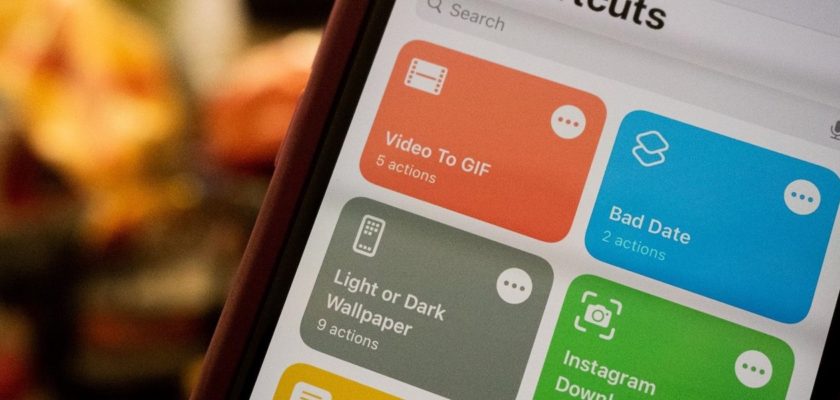
Существует большое количество сторонних приложений для веб-сайтов, которые могут конвертировать видео на iPhone в GIF. Имея так много доступных опций, вы еще больше запутаетесь, что выбрать. Если вам нужно что-то простое, обеспечивающее хорошее качество, это, безусловно, будет стоить вам денег, или вы можете перейти на некоторые сайты, которые предоставляют эту функцию, но за счет подвергания ваших данных опасности, и это может не достичь желаемого качества. Итак, решение — использовать приложение Ярлыки Вы можете легко преобразовать любое видео на вашем устройстве в анимированный GIF без необходимости устанавливать приложение или открывать веб-браузер. Ознакомьтесь с нашим простым рецептом.
Базовые требования
Для этого вам понадобится несколько пунктов, а именно:
- Приложение «Ярлыки»: приложение предустановлено на iOS 13 и новее. Если вы его удалили, переустановите его из App Store.
- Разрешите ненадежные ярлыки, включив «Добавить ненадежные ярлыки» в меню «Настройки» — «Ярлыки», чтобы гарантировать возможность установки ярлыков, созданных пользователями.
- IOS 14: Для оптимальной производительности у вас должна быть установлена iOS 14, мы не тестировали ее на iOS 13.
- Добавить ярлык
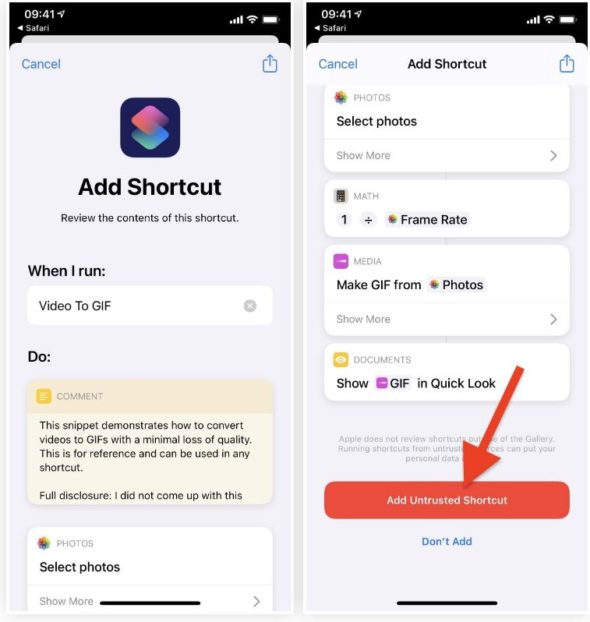
Вы можете скачать ярлык «Видео в GIF», Бесплатно. Кроме того, вы можете загрузить его со страницы разработчика RoutineHub, и у него есть другие ярлыки, которыми вы можете воспользоваться — Ссылка на сайт — Ярлыки регулярно обновляются. В настоящее время ярлык находится в версии 1.0.
После нажатия «Получить ярлык» вы будете отправлены в приложение «Ярлыки» для предварительного просмотра действий ярлыка. Прокрутите вниз и нажмите красную кнопку «Добавить ненадежный ярлык» внизу, чтобы добавить ярлык в свою библиотеку.
Предоставьте ярлыку доступ к вашим видео
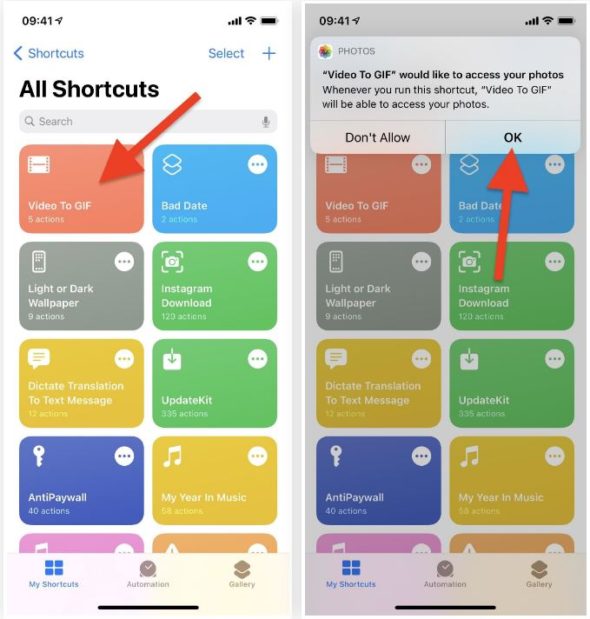
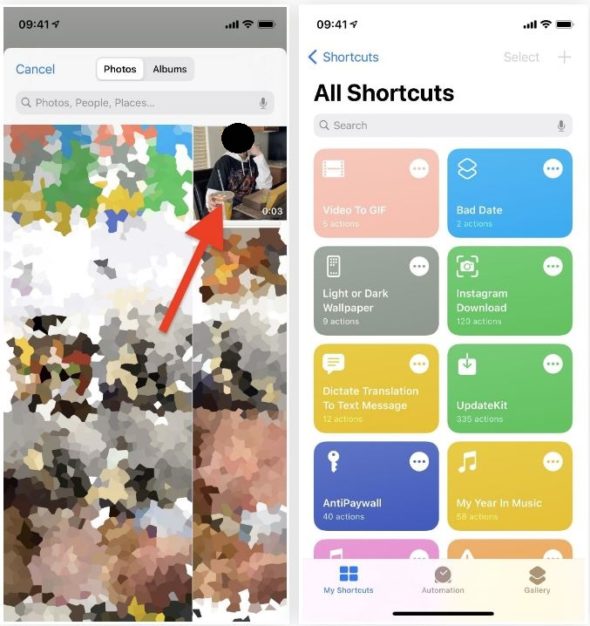
На вкладке «Мои ярлыки» или «Мои ярлыки» нажмите «Видео в GIF», чтобы воспроизвести его. В первый раз вам будет предложено предоставить ему доступ к фотографиям и видео в приложении «Фото». Нажмите «ОК», чтобы продолжить.
Конвертируйте видео в GIF-анимацию на iPhone
Вы будете перенаправлены в приложение «Фотографии», где сможете просмотреть его и выбрать подходящее видео для преобразования в GIF. Убедитесь, что вы выбрали относительно короткое видео, иначе время обработки может оказаться слишком большим. Желательно, чтобы видеоклип длился всего несколько секунд, потому что GIF-файлы довольно короткие. Качество видео также напрямую связано со временем обработки, но это не займет много времени.
Как только вы выберете видео, вы вернетесь к своим ярлыкам. Подождите несколько секунд, пока конвертируете видео. Вы можете сказать, что он конвертируется, если ярлык «Видео в GIF» неактивен. Не закрывайте приложение «Ярлыки», иначе процесс конвертации не удастся.
Сохраните или поделитесь файлом GIF
Когда видео будет преобразовано, появится предварительный просмотр вашего GIF-изображения. Если вас это устраивает, нажмите кнопку «Поделиться» вверху. Затем сохраните GIF в приложении для фотографий, а также поделитесь им в различных социальных сетях.
Как преобразовать видео в анимированную картинку на iPhone? Какие инструменты вы используете? Дайте нам знать об этом в комментариях.
المصدر:
Поделитесь этой темой:
- Нажмите, чтобы поделиться в Facebook (открывается в новом окне)
- Нажмите, чтобы поделиться в Твиттере (открывается в новом окне)
- Нажмите, чтобы поделиться в Telegram (открывается в новом окне)
- Нажмите, чтобы поделиться в WhatsApp (открывается в новом окне)
- Нажмите, чтобы отправить ссылку другу по электронной почте (открывается в новом окне)
- Нажмите, чтобы поделиться на Reddit (открывается в новом окне)
Статьи по теме
Теги:
7 комментариев
Изумруд 18 января 2021 г.
Я думаю, что в WhatsApp была возможность конвертировать из gif
Abood 16 января 2021 г.
Что ж, мы должны загрузить его в WhatsApp относительно нарушения конфиденциальности, так как я могу позволить другим нарушать мою конфиденциальность?
Яблочный ифоэн 16 января 2021 г.
В телефоне нет ничего, что называется конфиденциальностью, пока вы подключены к Интернету �� на зарядном устройстве ��
Все, что знает компания, даже размер ваших трусиков الداخلي
Хоссм Элдин 16 января 2021 г.
Преобразованными видео нельзя делиться через WhatsApp.
Бэтмен 77 16 января 2021 г.
Дай бог здоровья, моя элита
Халед Махмуд 16 января 2021 г.
Работает на 13.5
М. Даа 16 января 2021 г.
Оставить комментарий إلغاء الرد
Нажмите здесь, чтобы получать все новые

Безопасное приложение для удаления фоновых фотографий с искусственным интеллектом

Удивительное приложение для преобразования текста в естественный человеческий голос

Следуйте за нами, чтобы узнать больше
Он посетил iPhone Ислама
- 77 посетителей и друзей
Избранные приложения
10 января 2023 г.
Приложение для тикания часов — поддерживает Палестину
19 марта 2023 г.
Спросите приложение Quran AI
23 января 2022 г.
Приложение к моим молитвам
2 августа 2022 г.
Приложение для шифрования сообщений и фотографий
26 августа 2022 г.
Приложение Voice Over AI
Создать исламский сайт для iPhone 5 января 2007 г.
16.1 С года (лет).
Популярные статьи
5 января 2023 г.
Юбилей создания сайта iPhone Ислам — 16 лет и мы с тобой ��
24 января 2023 г.
Как Apple решит проблему подглядывания для защиты конфиденциальности экрана iPhone?
8 января 2023 г.
Apple выпускает обновление iOS 17.1.1 и iPadOS 17.1.1
10 января 2023 г.
Приложение для тикания часов — поддерживает Палестину
Премиум-контент, подписывайтесь на нас .
щебет Подписывайтесь на меня!
facebook Подписывайтесь на меня!
Instagram Наши картинки!
يوتيوب Смотрите мои видео!
Телеграмма Подписывайтесь на меня!
Аннотации Узнавайте самые свежие новости!
© 2007-2020 | Все права защищены ООО МИМВ | Владелец и основатель исламского веб-сайта iPhone
Мы не несем ответственности за неправильное использование указанной выше информации. IPhone Islam не является аффилированным лицом и не представляет Apple. IPhone, Apple и любые другие названия продуктов, названия услуг или логотипы, упомянутые здесь, являются товарными знаками или зарегистрированными товарными знаками Apple Computer.
Как сделать гиф из видео на айфоне
Будь в курсе последних новостей из мира гаджетов и технологий
iGuides для смартфонов Apple

Как превратить видео в GIF-анимацию на iPhone

Фархад Усманов — 21 марта 2023, 18:15
Зацикленные беззвучные видеоклипы, известные нам как GIF-анимации, повсеместно используются в интернете с момента своего появления в далёком 1987 году. Чаще всего GIF используют для выражения эмоций. Их можно встретить везде — от социальных сетей до мессенджеров, но, увы, в iOS возможность сохранения файлов в таком формате ограничена на уровне системы. Рассказываем, как превратить любое видео в GIF-анимацию на iPhone.
В первом случае вам понадобится приложение Apple Команды, поэтому убедитесь, что оно установлено на ваш смартфон. Затем выполните следующие шаги:
- Откройте приложение Команды.
- На вкладке Галерея найдите «Видео в файл GIF» и добавьте его в коллекцию;
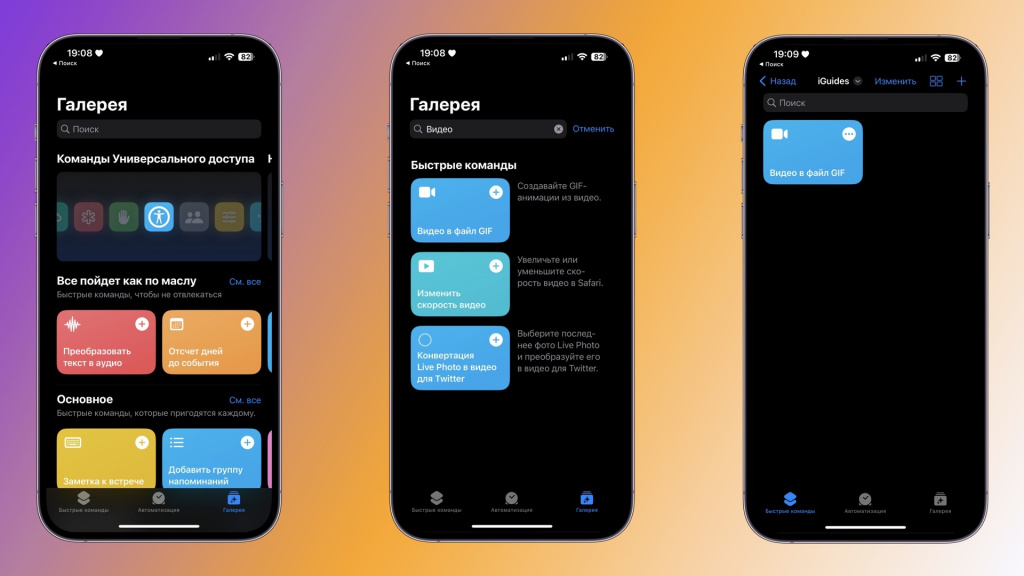
- Запустите команду с вкладки Быстрые команды;
- Выберите нужный видеоролик;
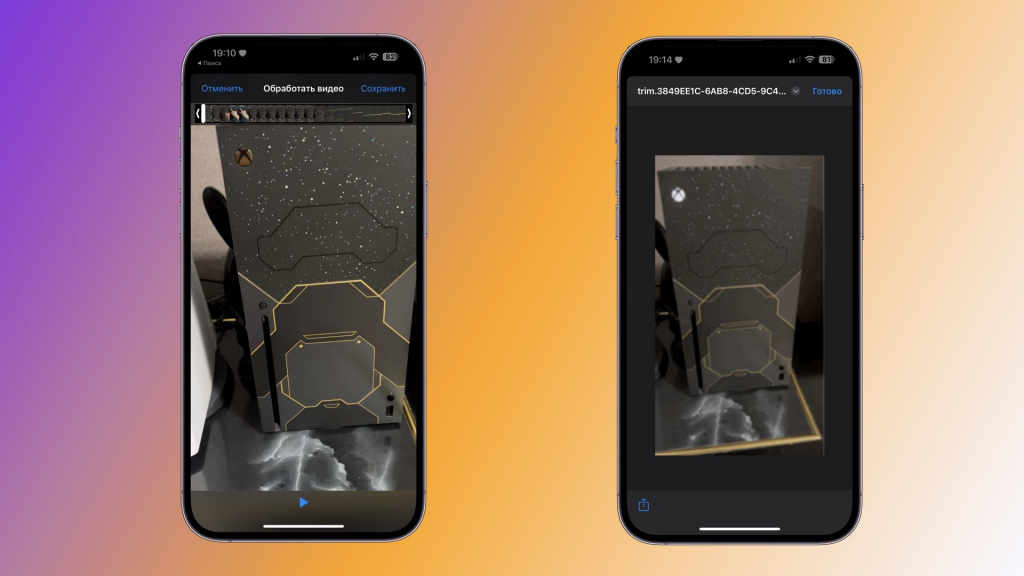
- Готово! Теперь вы можете отправить GIF-анимацию по почте или поделиться им в соцсети/мессенджере.
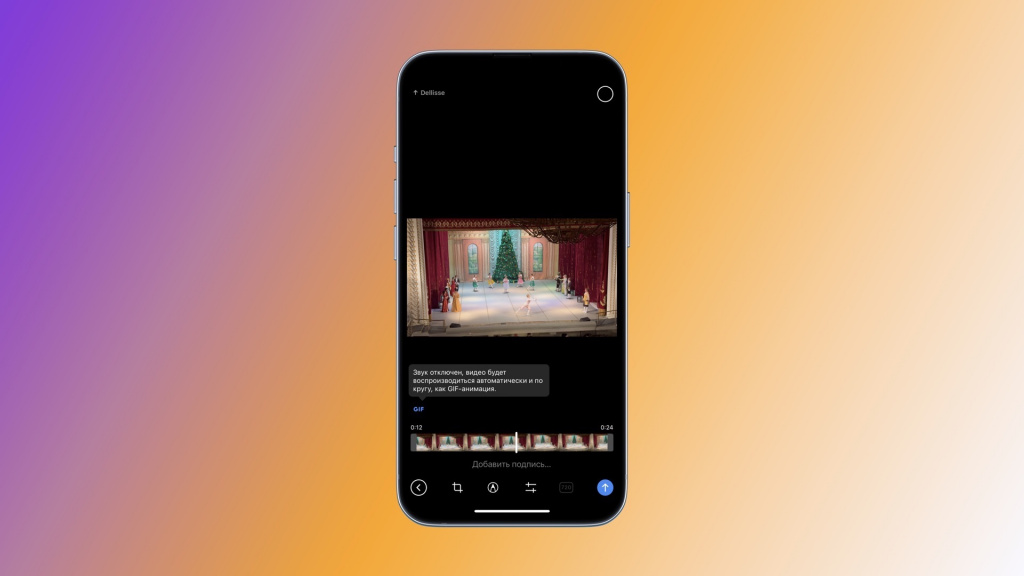
Если вы пользуетесь Telegram, то в нём предусмотрена функция конвертами видео в GIF при отправке. Для этого выберите файл и нажмите на кнопку отключения звука в окне предпросмотра. Так ролик будет отправлен в виде зацикленной анимации.
Чтобы получить больше возможностей при создании собственных GIF-файлов, вам понадобится приложение GIPHY. Оно включает в себя дополнительные параметры редактирования, включая стикеры и эффекты, которые можно применить к вашим творениям. Его можно загрузить бесплатно из App Store.
Кроме того, вы можете обратиться за помощью к различным веб-сервисам для онлайн-конвертации видео в GIF, например, ezgif.com.