Как сделать джейлбрейк вашего iPhone шаг за шагом
Для большинства пользователей во всем мире iPhone элегантен и красив таким, какой он есть. Тысячи приложений, фильмов и другого контента предоставляются на выбор в Apple Store, чего вполне достаточно. Однако не все люди могут ограничиваться приложениями, одобренными Apple, и именно тогда вы можете подумать о взломе iPhone.
С помощью джейлбрейка вы можете обойти блокировку, установленную Apple на iPhone, и получить доступ к другим неофициальным приложениям и магазинам приложений. Однако вы не можете гарантировать, что все приложения, не авторизованные Apple, полностью безопасны и чисты, поэтому это довольно рискованный процесс. В этой статье мы покажем как сделать джейлбрейк iPhone в деталях. Продолжайте читать и узнавать все о джейлбрейке iPhone.
- Часть 1. Что такое джейлбрейк iPhone
- Часть 2. Как сделать джейлбрейк вашего iPhone на компьютере с помощью Checkn1x
- Часть 3. Что делать, если ваш iPhone зависает в режиме восстановления во время джейлбрейка?
- Часть 4. Часто задаваемые вопросы о джейлбрейке iPhone
Часть 1. Что такое джейлбрейк iPhone
Безопасно и законно ли делать джейлбрейк iPhone? Стоит ли делать джейлбрейк моего iPhone? На самом деле, джейлбрейк iPhone абсолютно законен. Когда iPhone полностью взломан, пользователь может сделать гораздо больше вещей, чем может изначально предположить менее информированный человек, но, как мы уже упоминали, это также сопряжено с некоторыми потенциальными потерями. Проверьте больше плюсов и минусов джейлбрейка iPhone, как показано ниже.
- Устанавливайте приложения, отклоненные Apple, и другие приложения, разработанные сторонними компаниями, через Cydia.
- Возможность получить доступ и настроить системные файлы.
- Получите и установите платные приложения для iPhone бесплатно.
- Возможность разблокировать iPhone в любой сети (AT&T, T-Mobile, Sprint и т. д.) по вашему желанию.
- Передача Bluetooth между iPhone и другими устройствами.
- Возможность потери гарантии, но привести iPhone в исходное состояние можно простым восстановлением.
- Процесс джейлбрейка иногда может давать сбой, и вы вынуждены его возобновлять.
- Нарушение функциональности многих приложений, установленных в Cydia. Это применимо, когда вы злоупотребляете установкой программного обеспечения.
Часть 2. Как сделать джейлбрейк вашего iPhone на компьютере с помощью Checkn1x
Прежде чем сделать джейлбрейк вашего iPhone, вот несколько важных вещей, которые вам нужно знать. Методы джейлбрейка iPhone сильно различаются в зависимости от модели iPhone и версии iOS, поэтому вы должны убедиться, что используете соответствующий метод джейлбрейка для вашей конкретной модели. Что еще более важно, поскольку джейлбрейк iPhone может быть совершенно непредсказуемым, вы можете резервный iPhone во-первых, на всякий случай.
Хотя джейлбрейк iPhone — сложная задача, один из самых простых способов — воспользоваться профессиональным инструментом, таким как Checkn1x, для рутирования вашего устройства.
Как сделать джейлбрейк устройств iOS на компьютере с Windows с помощью Checkn1x
Для начала вам нужно убедиться, что на вашем ПК с Windows установлена Windows 7 или более поздняя версия, и подготовить USB-накопитель.
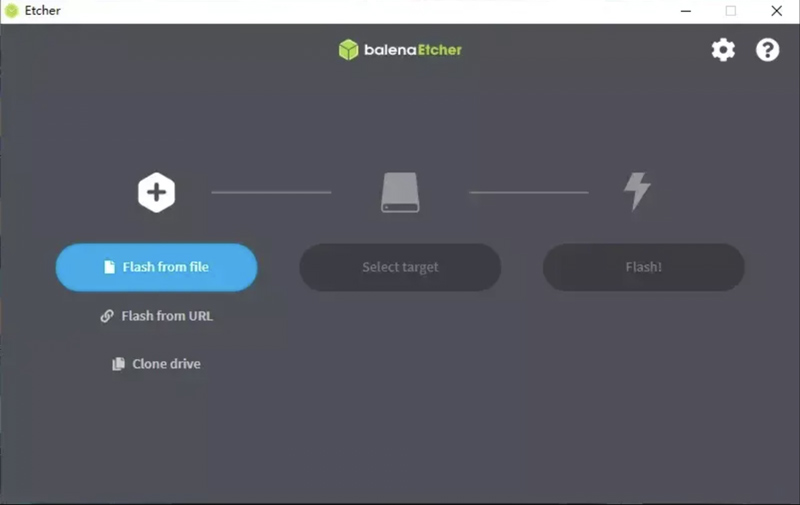
Загрузите и установите ISO-файл BalenaEtcher и Checkn1x на свой компьютер. Подключите USB-накопитель к компьютеру.
Запустите BalenaEtcher и выберите Прошить из файла , а затем найдите загруженное изображение. Затем нажмите Flash и дождитесь окончания процесса. После этого закройте это приложение и перезагрузите компьютер.
Прежде чем появится логотип бренда, вы можете нажать F12 , затем выберите флэш-диск. Теперь нажмите Alt + F2 , чтобы запустить Checkra1n.
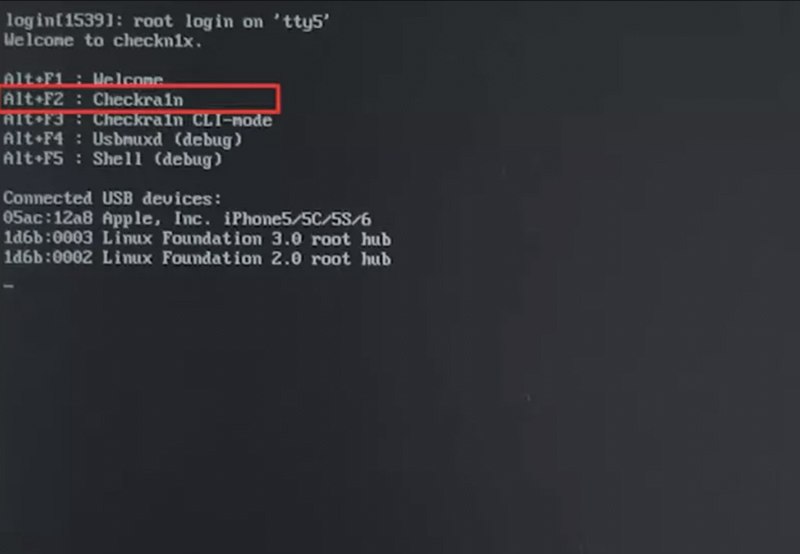
Когда мы успешно подошли к окнам Checkra1n, нажмите кнопку Опции кнопку.
Для iPhone 8 или новее выберите Разрешить непроверенные версии iOS / iPadOS / tvOS и Пропустить все проверки BPR ; для iPhone 6s, 6s plus, 7 или 7plus выберите Разрешить непроверенные версии iOS / iPadOS / tvOS .
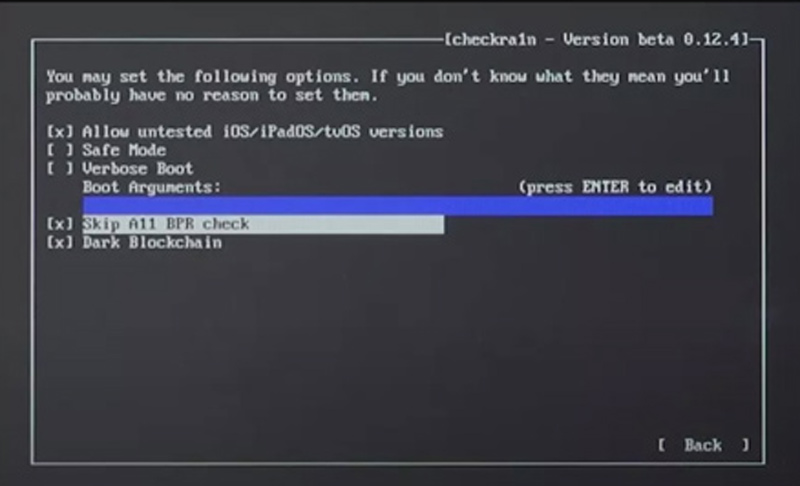
Наконец, нажмите Назад кнопку и запустите процесс джейлбрейка.
Далее ваш iPhone войдет в режим восстановления. Подождите некоторое время, вы увидите сообщение Все сделано подскажет. Затем вы просто нажимаете Ctrl + Alt + Delete перезагрузить компьютер.
Если ваша компьютерная система — Linux, вы также можете сделать джейлбрейк своих устройств iOS, следуя приведенным выше шагам.
Как сделать джейлбрейк вашего iPhone на компьютере Mac с помощью Checkra1n
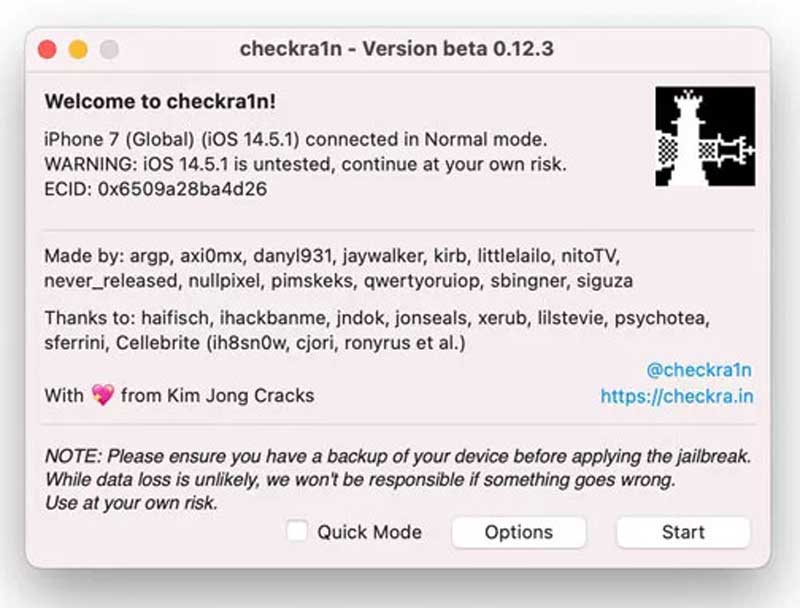
Для начала загрузите, установите и запустите Checkra1n на своем компьютере Mac. Затем вы можете использовать USB-кабель для подключения iPhone к компьютеру Mac. После этого выберите Start кнопка начать джейлбрейк.
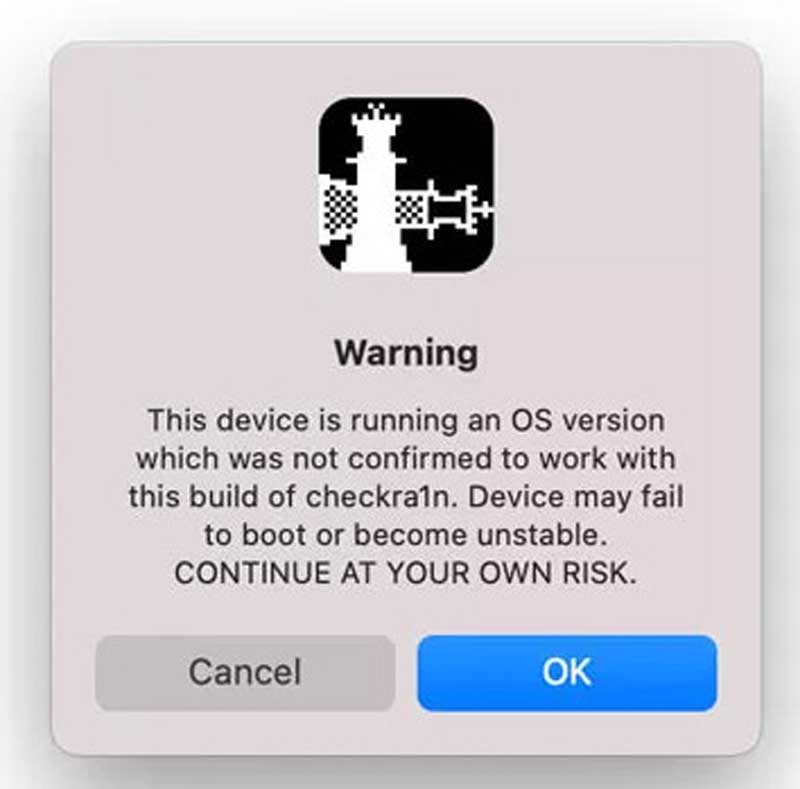
Появится окно с предупреждением, нажмите OK для продолжения.
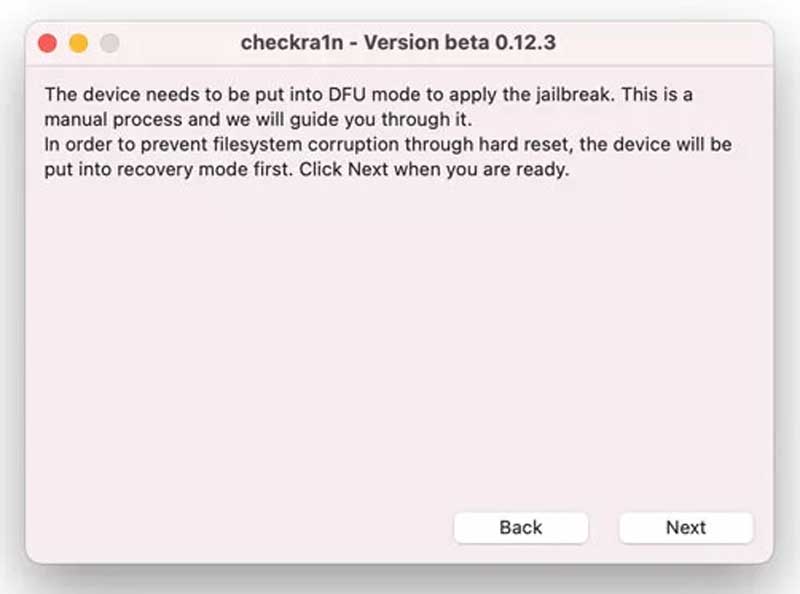
Позже появится окно, в котором нужно нажать кнопку Следующая кнопку, чтобы перевести iPhone в режим восстановления.
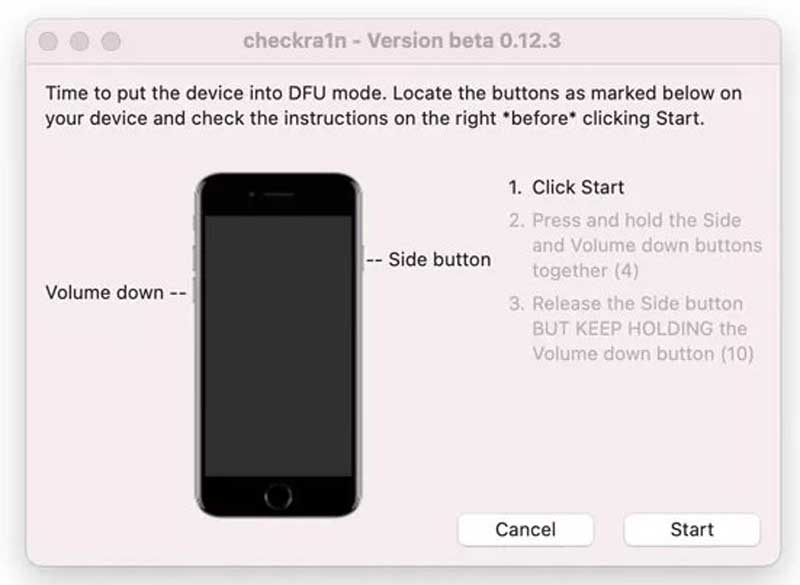
После входа в режим восстановления вы можете включить iPhone в режим DFU, нажав кнопку Start и обращайтесь с iPhone в соответствии с инструкциями на экране.
Наконец, нажмите Готово кнопку после успешного входа в режим DFU, ваш iPhone сделает джейлбрейк.
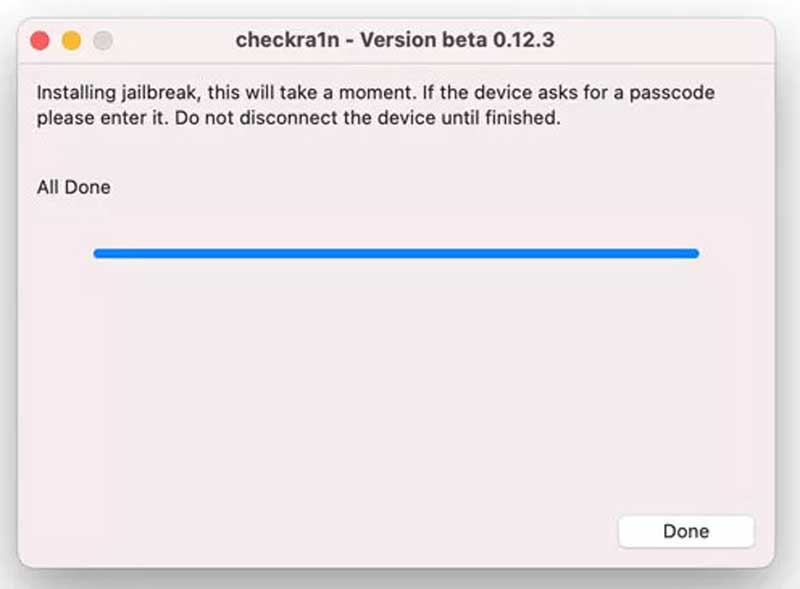
Вот как вы можете использовать Checkn1x для джейлбрейка вашего iPhone. Если вы забыли пароль от своего iPhone, вы можете попробовать Разблокировка iPhone от Aiseesoft который может разблокировать iPhone, iPad и iPod без кода доступа и удалить код доступа Apple ID и Screen Time.
Часть 3. Что делать, если ваш iPhone зависает в режиме восстановления во время джейлбрейка?
Если вы столкнулись с тем, что ваш iPhone завис в режиме восстановления, вы можете попробовать FoneLab iOS Восстановление системы починить это. Он может решить все виды проблем с iOS, включая зависание iPhone в режиме восстановления, зависание на логотипе Apple, белый экран и многое другое. Он отлично работает с iPhone, iPad и iPod и полностью совместим с новейшей версией iOS.
Часть 4. Часто задаваемые вопросы о джейлбрейке iPhone
Безопасно ли делать джейлбрейк iPhone?
Взлом iPhone — это эффективный способ получить больше контроля над вашим устройством, но важно отметить, что рутирование устройства может привести к проблемам, таким как поломка iPhone и т. д.
Законно ли делать джейлбрейк iPhone?
На самом деле, джейлбрейк ваших устройств iOS является законным. Однако Apple не позволяет пользователям делать джейлбрейк своих устройств или устанавливать неавторизованное программное обеспечение.
Могу ли я сделать джейлбрейк устройств Android?
Да, ты можешь. Видеть как сделать джейлбрейк Android устройств чтобы узнать больше деталей.
Хотя джейлбрейк вашего iPhone не рекомендуется, поскольку он имеет факторы риска потери данных и поломки устройства, это хороший выбор, чтобы использовать приложение для джейлбрейка. Если у вас остались какие-либо вопросы относительно джейлбрейка iPhone, не стесняйтесь оставлять свои комментарии.
Что вы думаете об этом посте.
Рейтинг: 4.9 / 5 (на основе голосов 341) Подпишитесь на нас в
Более Чтение

Оставьте свой комментарий и присоединяйтесь к нашему обсуждению

разблокировка iPhone
Чтобы исправить заблокированный экран iPhone, вам может помочь функция очистки пароля. И вы также можете легко очистить Apple ID или пароль времени экрана.
Скачать Cydia
Узнайте, как сделать джейлбрейк iPhone и iPad. Пошаговое руководство и загрузка инструментов для джейлбрейка устройств iOS.
- 1 Как скачать Cydia:
- 1.1 Cydia iOS 17:
- 1.2 Cydia iOS 16:
- 1.3 Cydia iOS 15 до iOS 15.6.1:
- 1.4 Cydia iOS 14 до iOS 14.8:
- 1.5 Cydia iOS 13 до iOS 13.7:
- 1.6 Cydia iOS 12 до iOS 12.5.3:
- 1.7 Cydia iOS 11 до iOS 11.4.1:
- 1.8 Cydia iOS 10 до iOS 10.3.4:
- 1.9 Cydia iOS 9 до iOS 9.3.6:
- 1.10 Cydia iOS 8 до iOS 8.4.1:
- 1.11 Cydia iOS 7 до iOS 7.1.2:
- 1.12 Cydia iOS 6 до iOS 6.1.6:
- 1.13 Cydia iOS 5 до iOS 5.1.1:
- 1.14 Cydia iOS 4 до iOS 4.3.5:
Как скачать Cydia:
Вы можете сделать джейлбрейк iPhone с помощью инструментов для джейлбрейка, перечисленных ниже.
Cydia iOS 17:
- Джейлбрейк Unc0ver
Cydia iOS 16:
- Джейлбрейк Unc0ver
Cydia iOS 15 до iOS 15.6.1:
- Джейлбрейк Unc0ver
Cydia iOS 14 до iOS 14.8:
- Джейлбрейк Unc0ver
Cydia iOS 13 до iOS 13.7:
- Джейлбрейк Unc0ver
Cydia iOS 12 до iOS 12.5.3:
- Джейлбрейк Chimera
Cydia iOS 11 до iOS 11.4.1:
- Джейлбрейк Electra
Cydia iOS 10 до iOS 10.3.4:
- Джейлбрейк H3lix
Cydia iOS 9 до iOS 9.3.6:
- Джейлбрейк Ph0enix
Cydia iOS 8 до iOS 8.4.1:
Cydia iOS 7 до iOS 7.1.2:
- Джейлбрейк Pangu
Cydia iOS 6 до iOS 6.1.6:
- Джейлбрейк P0sixspwn
Cydia iOS 5 до iOS 5.1.1:
- Джейлбрейк RedSn0w
Cydia iOS 4 до iOS 4.3.5:
- Джейлбрейк Greenp0ison
Как использовать Cydia:
После установки Cydia путем джейлбрейка iPhone выполните следующие действия, чтобы использовать его для установки настроек джейлбрейка на устройство.
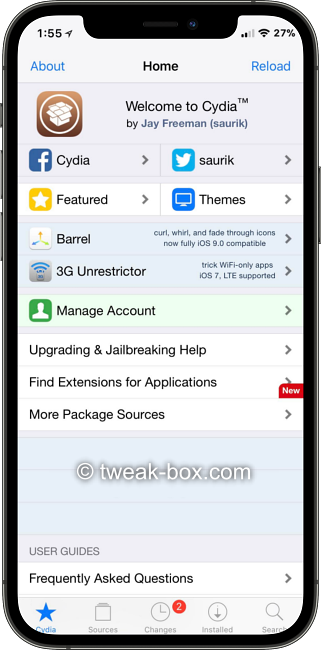
- Когда вы запустите Cydia, то увидите ее домашний экран, как показано на рисунке ниже.
- В нижней части экрана вы увидите такие параметры, как Источники, Изменения, Установленные и Поиск.
- В Источниках, вы можете добавлять репозитории и редактировать существующие. Можно найти список дополнительных источников на странице по ссылке приведенной ниже.
- В Поиске, вы найдете настройки и приложения из Источников, которые были добавлены на шаге 3.
- Опция Установлено показывает установленные твики и приложения из Cydia.
- На странице Изменения отображаются все обновления приложений, которые были загружены из Cydia.
Как добавить Источник в Cydia:
- Запустите Cydia
- Нажмите Источники и увидите список источников, уже включенных в Cydia
- В правом верхнем углу экрана нажмите Изменить
- В левом верхнем углу нажмите Добавить
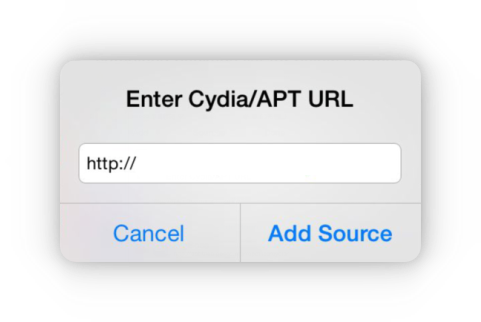
- Введите URL-адрес источника, который хотите добавить в качестве репозитория в Cydia.
- Нажмите Добавить источник (Add Source) как показано выше.
Лучшие источники Cydia Repo:
Нажмите на ссылки, расположенные ниже, чтобы добавить репозиторий в Cydia.
Как скачать настройку на Cydia:
- После того, как вы добавили источник (репозиторий) в Cydia, перейдите в Поиск
- Введите название настройки и убедитесь, что она работает в вашей версии iOS.
- Затем нажмите Изменить в правом верхнем углу экрана, затем Установить> Подтвердить
- Начнется установка настройки. Выберите опцию Перезапустить (Restart Springboard), когда появится эта опция.
Как удалить Настройку из Cydia:
- Запустите Cydia и перейдите в Установленные > Недавние и нажмите на название настройки
- Нажмите Изменить > Удалить > Подтвердить
- Когда будет выведен запрос, нажмите Перезапустить (Restart Springboard)
Часто задаваемые вопросы:
- Что такое джейлбрейк?
Джейлбрейк – это процесс, позволяющий раскрыть истинный потенциал iPhone и убрать ограничения, установленные в операционной системе iOS. Это делается с помощью установки “Менеджера пакетов”, такого как Cydia или Sileo. Также джейлбрейк дает возможность устанавливать сторонние приложения и твики для настройки и улучшения вашего устройства.
Да, легален. В 2012 году, Библиотека Конгресса признала его юридическим исключением из DMCA (Закон о защите авторских прав в цифровую эпоху), что делает его законным.
- Что такое Менеджер пакетов?
Менеджер пакетов такой как Sileo и Cydia устанавливается при джейлбрейке на iPhone. Он позволяет устанавливать сторонние приложения и настройки на устройство iOS. Он похож на неофициальный магазин приложений.
Cydia – это Менеджер пакетов (неофициальный магазин приложений) для устройств iOS, который позволяет загружать настройки и приложения на iPhone и iPad. Чтобы загрузить Cydia на телефон, необходимо выполнить джейлбрейк вашего устройства с помощью перечисленных выше инструментов.
- Зачем нужен джейлбрейк для установки Cydia?
Apple сильно ограничивает тот контент, который они позволяют вам скачивать. Если приложение не из официального магазина приложений, то Apple не хочет, чтобы оно у вас появилось. Cydia – один из способов скачивать неофициальные приложения и другой контент на ваше устройство. Этот магазин приложений включен в каждый джейлбрейк; и вы не сможете установить его отдельно.
Cydia предлагает несколько функций, которые без джейлбрейка недоступны.
- Загрузка тем и настроек, изменяющих внешний вид вашего устройства
- Загрузка приложений и настроек, которые привносят дополнительные функции и улучшения в работу iOS
- Загрузка приложений и настроек, которые обеспечивают дополнительные функции для стандартных приложений iOS
- Загрузка множества рингтонов, обоев и других полезных улучшений, недоступных в стандартной iOS
Все это делает загрузку Cydia стоящим делом.
- Может ли Cydia быть установлена без Джейлбрейка?
Нет, Cydia не может быть установлена если предварительно не сделать джейлбрейк.
Да, Cydia – это полностью бесплатный магазин приложений для iPhone, который доступен для загрузки с помощью любого из перечисленных выше инструментов для джейлбрейка.
- Безопасно ли использовать Cydia на iPhone?
Да, Cydia абсолютно безопасна. Тем не менее, вы должны использовать только авторитетные источники репозитариев для Cydia и загружать контент оттуда. Сторонние или не проверенные источники могут содержать вредоносное ПО.
- Какие преимущества я получу от Джейлбрейка?
Джейлбрейк дает вам доступ ко множеству дополнительных функций и улучшений, таких как:
- Получение более глубокого доступа к iOS
- Доступ к менеджерам пакетов, таким как Cydia или Sileo
- Установка тем, которые изменят внешний вид вашего устройства
- Установка настроек, которые изменят поведение вашего устройства
- Установка стороннего контента, недоступного в других местах
- Нужно ли мне платить за настройки в Cydia?
Настройки и приложения в Cydia бесплатны, однако некоторые из них требуют небольшой оплаты.
- Какие есть альтернативы Cydia?
Альтернативы Cydia существуют и могут даже не требовать делать джейлбрейк для вашего устройства. Они просты в загрузке и удобны в использовании. Мы перечислили некоторые из них на этой странице.
- Как удалить Cydia с iPhone?
Чтобы удалить Cydia вы можете либо восстановить ваше устройство используя iTunes или воспользуйтесь приложением Cydia Eraser. Cydia Eraser – это полезный инструмент, который удаляет Cydia с iPhone без обновления текущей прошивки iOS. Это означает, что, если вы хотите, то можете повторно взломать свое устройство и установить Cydia позже.
Репозиторий или хранилище – это как база данных, полная настроек и приложений, которые вы можете добавить в менеджер пакетов ( например, в Cydia или в Sileo ) на своем взломанном устройстве. Менеджеры пакетов обычно поставляются с несколькими предварительно установленными источниками репозиториев, но вы можете добавить дополнительные источники, которые дадут вам доступ к большему количеству настроек и программ.
Твик (или настройка) – это программа, которая изменяет внешний вид вашего устройства или определенных его частей. Настройки обычно не имеют значка приложения, на который вы можете нажать. Вместо этого они собраны в приложении «Настройки», где их можно отрегулировать.
• Что означает “Перезагрузка” или “Перезапуск”?
Когда ваше устройство возобновляет работу, домашняя страница и пользовательский интерфейс iOS перезапускаются. Большинство настроек требуют, чтобы вы “перенастроили” свое устройство, чтобы изменения вступили в силу без перезагрузки самого телефона. Вам также не нужно переустанавливать джейлбрейк, если ваше устройство восстановится, и менеджеры пакетов (т.е. Cydia и Sileo) останутся активными.
- Что такое режим восстановления?
Режим восстановления – это своего рода защита вашего iPhone или iPad, которая позволяет выполнить новую установку операционной системы iOS. Режим восстановления – это полезная функция, применяемая при восстановлении операционной системы iPhone, если какая-то ее часть повреждена или запускается неверно. Такое может произойти во время неудачной попытки джейлбрейка.
Режим DFU позволяет взаимодействовать с операционной системой без загрузки iOS или самого загрузчика. DFU означает Обновление прошивки устройства, но его не следует путать с режимом восстановления, так как в функциональном плане он отличается. DFU обычно используется в качестве последнего средства, если что-то пойдет не так на вашем iPhone или iPad. Некоторые инструменты также используют его как часть процесса джейлбрейка вашего устройства.
У вас проблемы с Джейлбрейком?
Рейтинг пользователя:
[Последние новости] Как сделать джейлбрейк iOS 17 с помощью 5 лучших инструментов для джейлбрейка
После выхода iOS 17 большинство пользователей с нетерпением ждут возможности джейлбрейка своих iOS-устройств, чтобы оценить все возможности, которых не хватало предыдущим версиям iOS. Джейлбрейк позволяет пользователям получить полный контроль над своими устройствами. Он позволяет устанавливать приложения, недоступные в официальном магазине App Store, с других ресурсов прямо с устройства. В этой статье мы расскажем о лучших инструментах для джейлбрейка iOS 17 для получения большего контроля над аппаратной частью устройства или для более тонкой настройки интерфейса. Ознакомьтесь с наиболее эффективными способами джейлбрейка iOS-устройств с помощью простого поэтапного руководства.
- Часть 1: Можно ли взломать iOS 17?
- Часть 2: [Рекомендуем] 5 лучших инструментов для джейлбрейка в 2023 году
- Часть 3: [100% гарантия] Как исправить неполадки iPhone после джейлбрейка
- Часто задаваемые вопросы о джейлбрейке iOS 17
Часть 1: Можно ли взломать iOS 17?
Прежде чем пробовать взломать iOS 17, лучше разобраться, возможно ли это сделать вообще. Как всем известно, джейлбрейк iOS-устройств имеет множество преимуществ, так как дает больше возможностей для контроля и настройки. Однако это рискованная и увлекательная процедура, которая может повысить удобство использования устройства, но при этом добавить ему множество проблем. Это аннулирует гарантию на устройство и может привести к многочисленным аппаратным и программным проблемам. Что касается того, можно это делать или нет, то многие пользователи уже взломали свои устройства с iOS 17.
Часть 2: [Рекомендуем] 5 лучших инструментов для джейлбрейка в 2023 году
Здесь представлены 5 лучших инструментов для джейлбрейка iOS 17 с простыми руководствами. Используйте тот инструмент, который вы считаете наиболее эффективным, исходя из его возможностей и пользовательского интерфейса.
1. Checkra1n Mirror
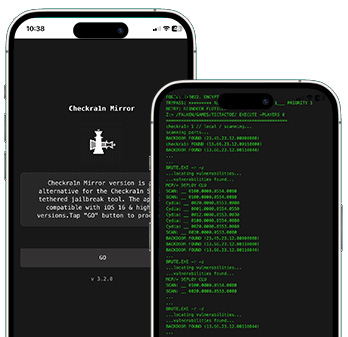
- Скачайте и установите приложение Checkra1n Mirror из программы установки приложений Pangu8.
- После установки на главном экране появятся приложения Checkra1n Mirror и Code Gen.
- Нажмите на приложение «Code Gen», чтобы открыть его, и выберите опцию «Получить код приложения». Теперь скопируйте код.
- Далее откройте приложение «Checkra1n Mirror» и вставьте скопированный код. Нажмите кнопку «Продолжить
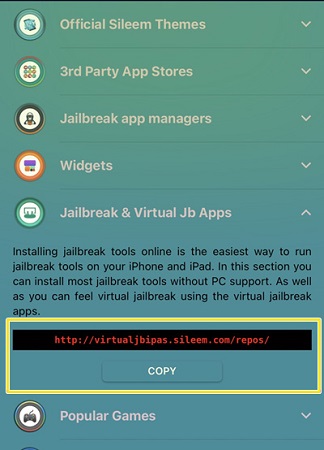
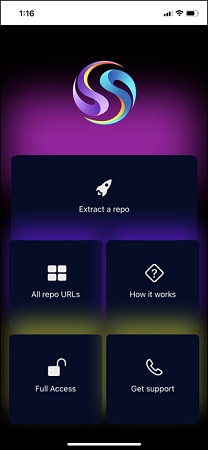
Выберите из списка «Jailbreak & Virtual Jb Apps» и скопируйте URL-адрес, который необходимо извлечь, нажав кнопку «Копировать».

Теперь вернитесь на домашнюю страницу Sileem, выберите вкладку «Извлечь репозиторий» и вставьте URL-адрес. Нажмите на опцию «Извлечь» и установите репозиторий на свое устройство.
3. Zeon
Zeon Jailbreaking tool — это лучший вариант, если вам нужен инструмент с опытом джейлбрейка старых версий iOS. Ниже описаны шаги по установке и использованию приложения Zeon.
-
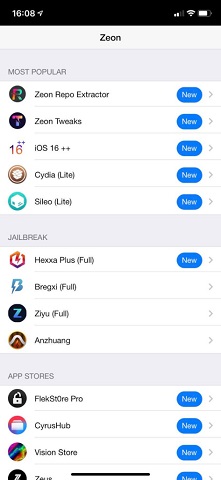
Загрузите “приложение Zeon”с их официального сайта или воспользуйтесь сторонним установщиком приложений для джейлбрейка. Откройте приложение и установите «Zeon Repo Extractor».
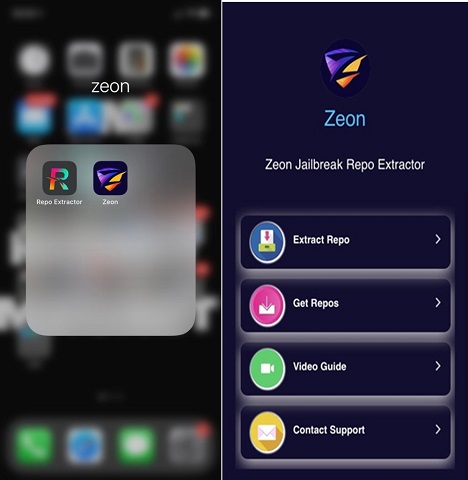
Теперь откройте «Экстрактор репозиториев» и нажмите на кнопку «Получить репозитории».
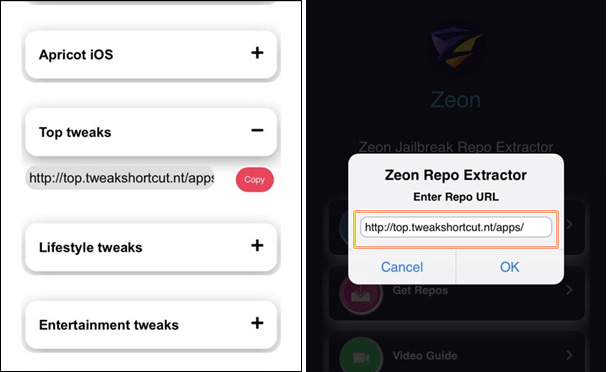
Нажмите на нужный репозиторий и скопируйте его URL. Вернитесь в программу извлечения репозиториев и вставьте URL-адрес для извлечения.
4. Palera1n Jailbreak
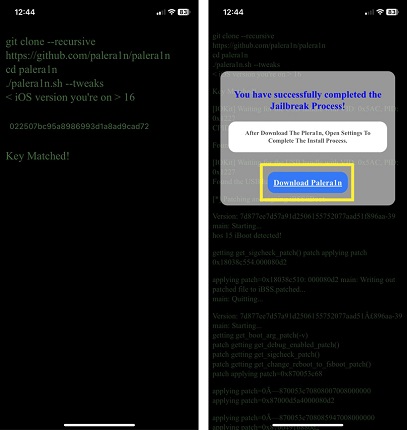
Если вы ищете, как сделать джейлбрейк iOS 17 без компьютера, то джейлбрейк Paleran1n — лучший инструмент для вас. Вот как это работает.
-
Скачайте Palera1n Jailbreak с его официального сайта или воспользуйтесь для загрузки сторонними инструментами, например, приложением «zJailbreak».
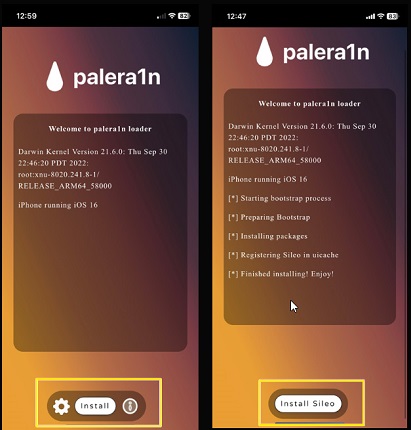
- Нажмите на «Терминал» и активируйте его. Подождите, пока он обнаружит ваше устройство. Затем откройте файл ISPW и скопируйте ключ ISPW вашего устройства. Вернитесь в «Терминал» и введите его туда.
- После загрузки вместо «Терминала» появится «Palera1n Loader». Откройте его и нажмите на «Install Sileo» для завершения процесса.
5. Hacksn0w Semi-Jailbreak
Hacksn0w Semi-Jailbreak — это простое и эффективное решение для тех, кто хочет сделать джейлбрейк новой бета-версии iOS 17. Ниже описаны шаги по его применению.
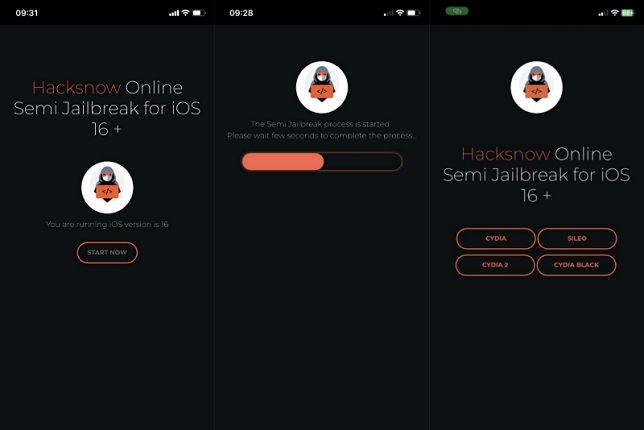
- Скачайте приложение для джейлбрейка Hacksn0w с помощью сторонних инструментов, таких как Xookz или Pangu8. Откройте приложение и дождитесь, пока оно проверит совместимость вашего устройства. Затем нажмите на опцию «Начать сейчас».
- Дождитесь, пока утилита выполнит джейлбрейк вашего устройства, и нажмите кнопку «Продолжить».
- Далее будет предложено загрузить Cydia, Cydia2 и другие приложения. Просто загрузите их и наслаждайтесь своим взломанным устройством.
Часть 3: [100% гарантия] Как исправить неполадки iPhone после джейлбрейка
Если при взломе iOS возникают такие проблемы, как сбои в работе приложений, зависание iPhone или зацикливание загрузки, можно использовать Tenorshare ReiBoot для устранения всех проблем одним щелчком мыши. Это универсальное решение, которое позволяет устранить 150+ проблем на вашем устройстве, даже если оно взломано. Выполните следующие действия, чтобы устранить проблемы с зависанием iPhone.
- Откройте Tenorshare ReiBoot на ПК и подключите iPhone. Для начала работы щелкните на опцию «Начать».
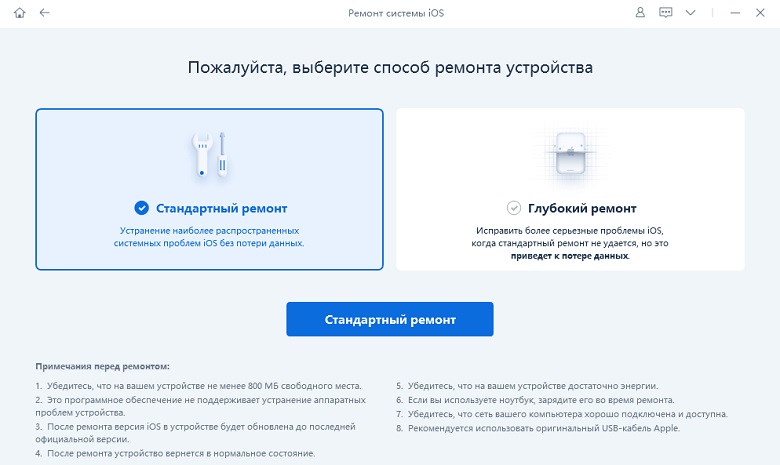
Выберите вкладку «Стандартное восстановление» и, следуя инструкциям, переведите устройство в режим восстановления. Нажмите кнопку «Стандартное восстановление».
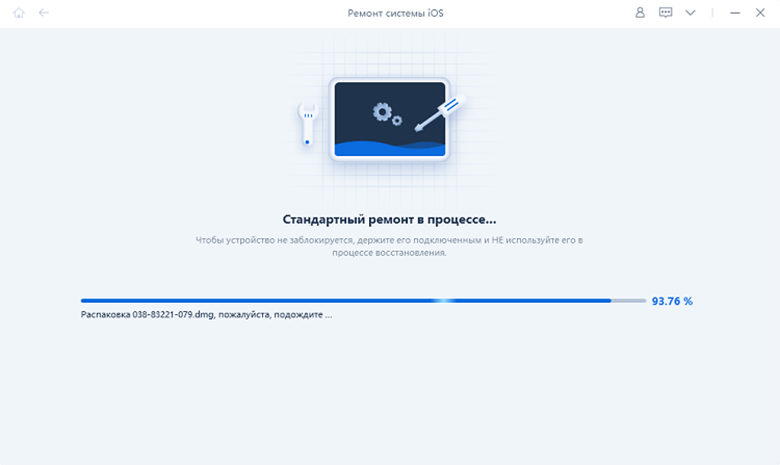
Для запуска процесса нажмите кнопку «Начать стандартый ремонт».
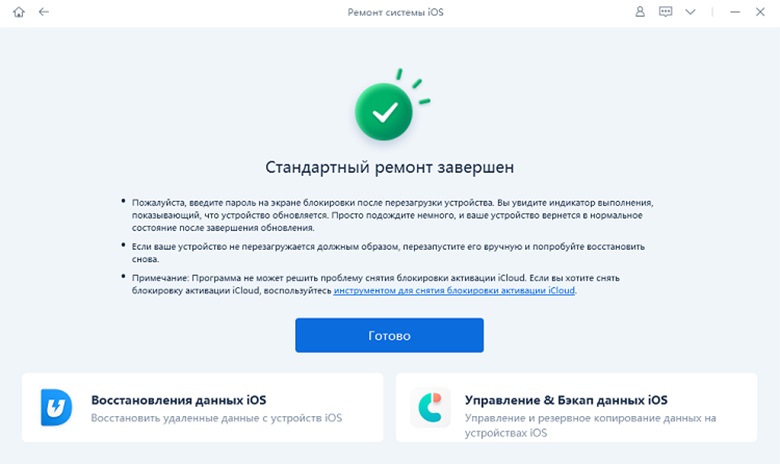
После завершения восстановления устройство iOS автоматически перезагрузится, а все данные не будут удалены.
Часто задаваемые вопросы о джейлбрейке iOS 17
В1: Стоит ли делать джейлбрейк на iPhone?
Если вы хотите настроить интерфейс, получить больший контроль над аппаратной частью устройства или загрузить приложения, недоступные в App Store, вам необходимо сделать джейлбрейк. Следует помнить, что при этом устройство теряет гарантию, а сам процесс может сопровождаться некоторыми проблемами.
В2: На какой максимальной версии iOS можно сделать джейлбрейк?
Вы можете легко сделать джейлбрейк последней бета-версии iOS 17, если используете подходящие инструменты. Неважно, разрешит Apple или нет, ведь устройство принадлежит вам, и вы можете делать с ним все, что захотите.
В3: Может ли Apple обнаружить джейлбрейк?
После джейлбрейка при каждой загрузке устройства система в качестве обычной проверки ищет отклонения в приложениях. Таким образом, она обнаружит разницу и сообщит Apple о взломе. Если устройство находится на гарантии, то после джейлбрейка она будет утрачена.
Заключение
На этом мы завершаем наше руководство по джейлбрейку iOS 17. Вы можете использовать один из перечисленных выше инструментов для джейлбрейка iOS-устройства, следуя нашему руководству. Однако после джейлбрейка вы можете столкнуться с некоторыми проблемами или ошибками, или ваш экран может зависнуть. Не стоит беспокоиться, ведь можно использовать Tenorshare ReiBoot и режим Стандартного ремонта для устранения всех системных проблем одним щелчком мыши.
Исправление проблем с iPhone Застрял без потери данных
- Исправить iPhone не восстанавливается в режиме восстановления;
- Исправить мой iPhone застрял на логотипе Apple , Экран iPhone стал черным , Застрявшая понижение версии iOS , Обновление iPhone застряло и т.д.
- Поддержка всех моделей iPhone и последней версии iOS 16 и более ранних версий
Вышел джейлбрейк для iOS 14.3. Как установить

В закладки
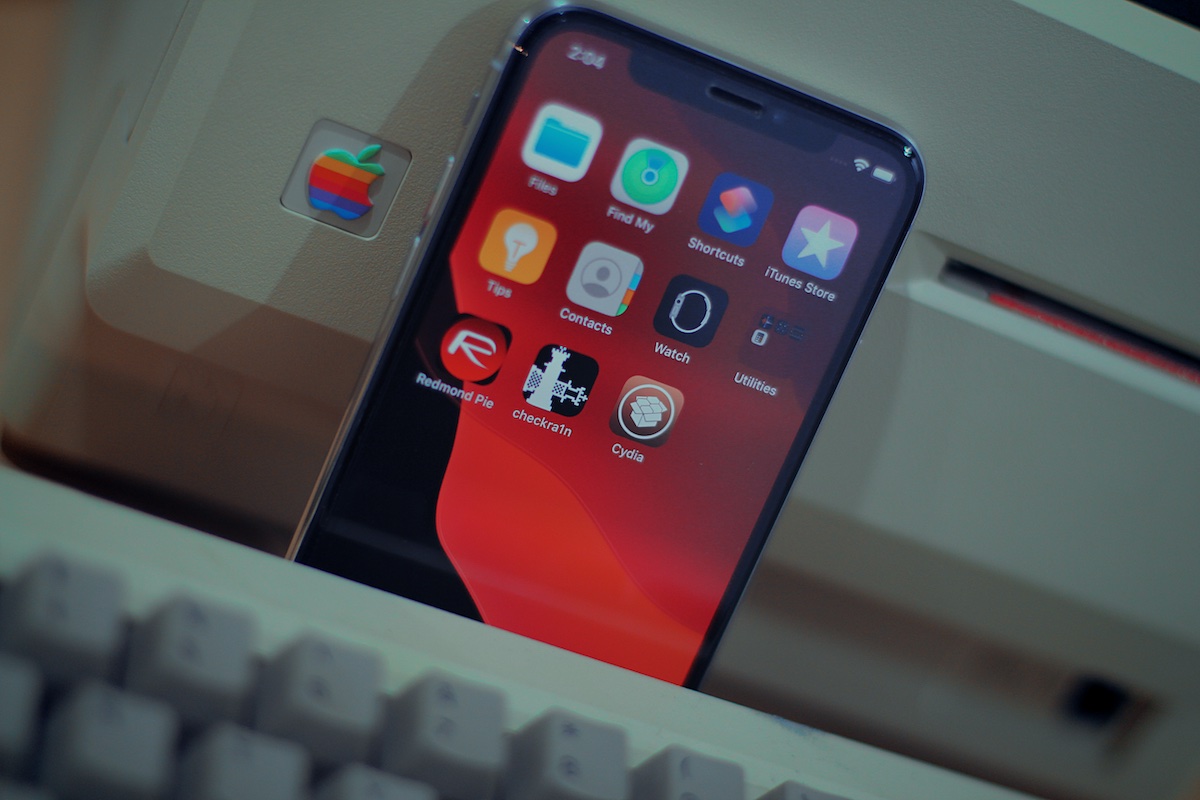
Команда взломщиков Unc0ver выпустила обновлённую утилиту Unc0ver 6.0.0 для джейлбрейка iPhone.
Она поддерживает взлом с iOS 11 до iOS 14.3, iOS 14.4 нет. Работает со всеми совместимыми айфонами, включая iPhone 12.
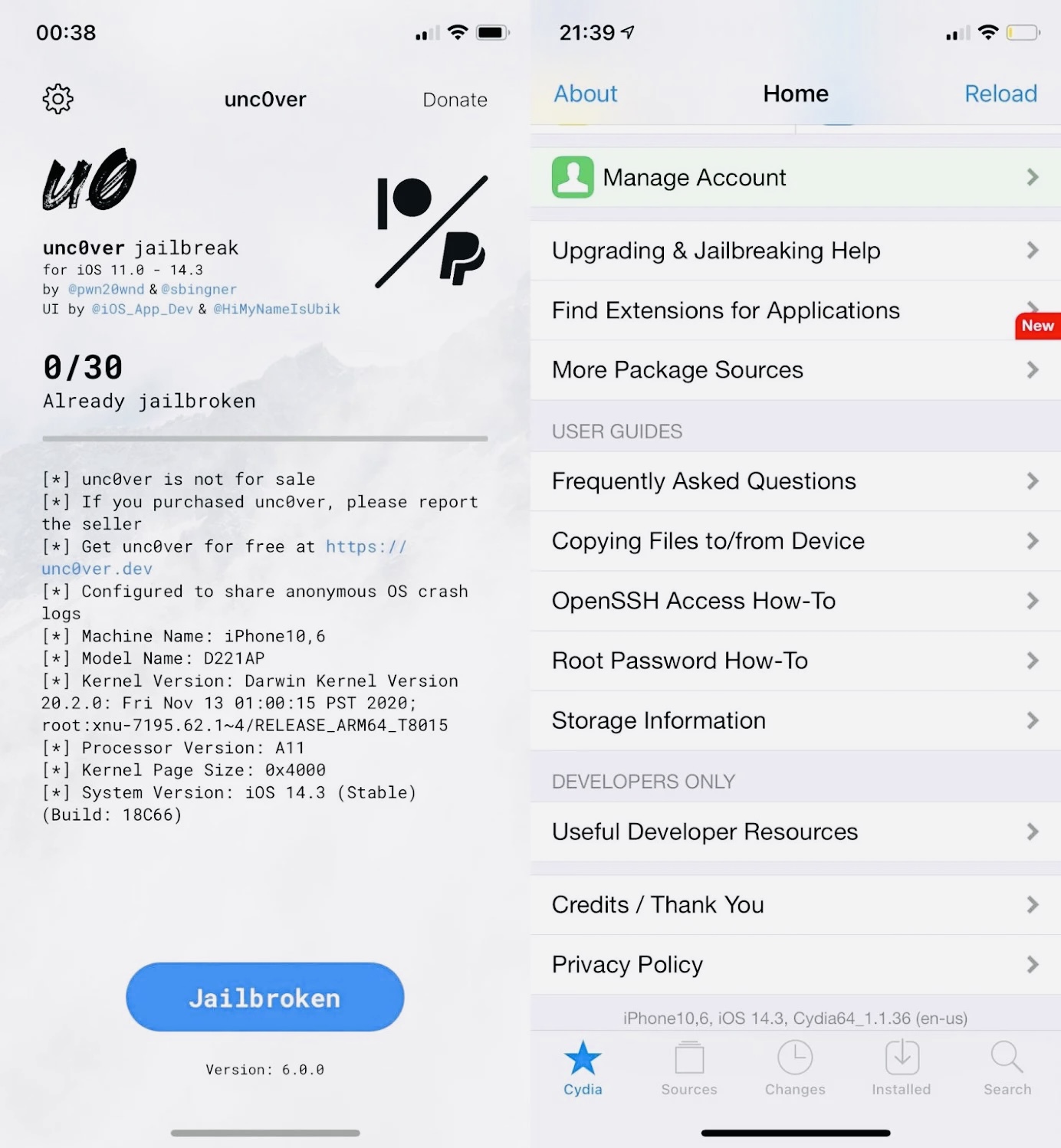
Установка занимает несколько минут.
Как установить джейлбрейк iOS 14.3 прямо сейчас
Важно: все указанные ниже действия совершайте на свой страх и риск. Apple против джейлбрейка, безопасность данных не гарантируется.
1. Установите iTunes.
2. Скачайте AltStore.
3. Запустите из архива файл setup.exe и следуйте инструкциям на экране.
4. Нажмите на значок со стрелкой рядом со значком сети на панели задач. Откроется меню с несколькими значками. Ищите логотип в форме бриллианта, на котором написано AltServer.
5. Наведите курсор на «Установить AltStore» и выберите ваше подключенное устройство iOS.
6. Введите свой идентификатор Apple ID и пароль в ответ на запрос. На устройстве откройте «Настройки» → «Основные» → «Управление устройствами» и нажмите на Apple ID. Выберите Доверять AltStore.
7. Выберите «Открыть в AltStore» и откройте с помощью приложения скачанный .ipa-файл на своём гаджете.
1. Скачайте AltStore и запустите его.
2. Кликните на иконку AltStore в строке статуса и выберите Установить плагин для Почты.
3. Откройте приложение Почта и перейдите в Настройки. Откройте вкладку Общие, нажмите Управление плагинами, установите флажок AltPlugin, а затем сохраните и перезагрузите приложение.
4. Подключите iOS-устройство к Mac. В строке статуса нажмите на AltStore и выберите Установить AltStore -> ваш девайс.
5. Введите свой идентификатор Apple ID и пароль в ответ на запрос. На устройстве откройте «Настройки» → «Основные» → «Управление устройствами» и нажмите на Apple ID. Выберите Доверять AltStore.
6. Выберите «Открыть в AltStore» и откройте с помощью приложения скачанный .ipa-файл на своём гаджете.
Вот и всё, теперь вы можете пользоваться джейлбрейком. На рабочем столе устройства появится Cydia.