Нарисуйте или измените линию или стрелку
Вы можете легко рисовать линии и стрелки в Publisher, чтобы проиллюстрировать или соединить объекты в публикации.
Нарисуйте линию или стрелку

- Щелкните «Главная», «Фигуры» и выберите нужные линии или стрелки.
- Навести указатель мыши на то место, где нужно начать линию, а затем перетащите указатель мыши.
Изменение линии или стрелки
- Щелкните линию или стрелку правой кнопкой мыши.
- В контекстном меню выберите команду Формат автофигуры.
- В диалоговом окке «Формат автофайла» выберите нужные параметры. Обратите внимание на то, что существует меню выделения, с помощью которого можно изменить цвет заливки, переместить линию или стрелку назад или выбрать формат по4.
- Чтобы изменить направление стрелки, щелкните в начале или конце фигуры и перетащите ее в нужное место.
Нарисуйте линию или стрелку
- На панели инструментов «Объекты» щелкните «Линия или стрелка .
- Навести указатель мыши на то место, где нужно начать линию, а затем перетащите указатель мыши.
Изменение линии или стрелки
- Щелкните линию или стрелку правой кнопкой мыши.
- В контекстном меню выберите команду Формат автофигуры.
- В диалоговом окке «Формат автофайла» выберите нужные параметры.
Чтобы изменить направление стрелки, используйте кнопки поворота на стандартной панели инструментов.
Как рисовать стрелки и управлять ими в Word
Независимо от того, хотите ли вы указать на объект в документе, чтобы привлечь к нему внимание, или указать на на определённое место на изображении, существует широкий диапазон форм стрелок, которые вы можете создавать и настраивать в Microsoft Word. В этой статье вы научитесь создавать стрелки в Word, менять их направление, перемещать, изменять их цвет, размер форму.
Как нарисовать стрелку в Word
Во-первых, давайте пошагово рассмотрим шаги как нарисовать стрелку. На вкладке «Вставка» нажмите кнопку «Фигуры». В группе «Линии» в раскрывающемся меню выберите параметр «Линия со стрелкой».
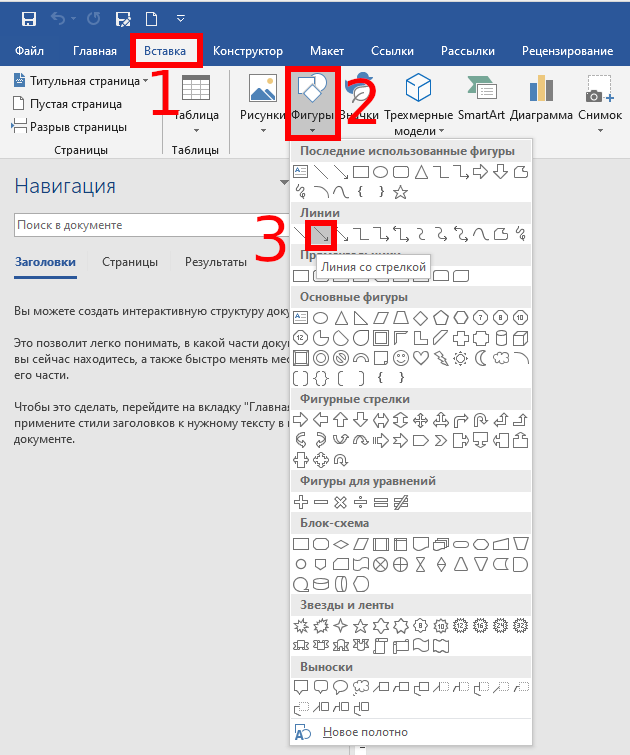
Появится символ перекрестия. Нажмите и удерживайте кнопку мыши, затем перетащите, чтобы нарисовать стрелку. Отпустите кнопку мыши, чтобы закончить рисование стрелки.
Изменение размера стрелки, вращение и изменение цвета стрелок
Теперь давайте сделаем ещё один шаг. Если вы ничего не измените, по умолчанию ваша стрелка будет иметь стандартные настройки: синий для цвета и 3/4 для ширины. Но что, если тонкая чёрная стрелка не подходит вам? Может быть, вам нужна толстая, короткая красная стрелка. Нет проблем. Вы можете внести изменения в неё.
Изменение размера стрелки
Чтобы изменить длину стрелки, вы можете быстро это сделать с помощью мыши. Выделите стрелку, для этого кликните по ней. Затем наведите указатель мыши на наконечник стрелки, пока не увидите символ двойной стрелки.
Нажмите, а затем перетащите мышью, чтобы сделать стрелку короче или длиннее или повернуть, то есть указать новое направление для стрелки. Если вы хотите только укоротить или удлинить стрелку, без смены направления, то зажмите клавишу «Shift», и пока эта клавиша нажата выполните изменение размеров стрелки.
Чтобы внести ещё больше изменений в свою стрелку, вы можете:
- Используйте параметры «Стили фигур» на вкладке «Формат» (эта вкладка открывается когда выбрана стрелка, то есть после клика по ней)
- Нажмите «Формат фигуры» (маленькая диагональная стрелка в правом нижнем углу группы «Стили фигур»). Эту панель также можно открыть если щёлкнуть правой кнопкой мыши на стрелку, а затем в контекстном меню выбрать «Формат фигуры»
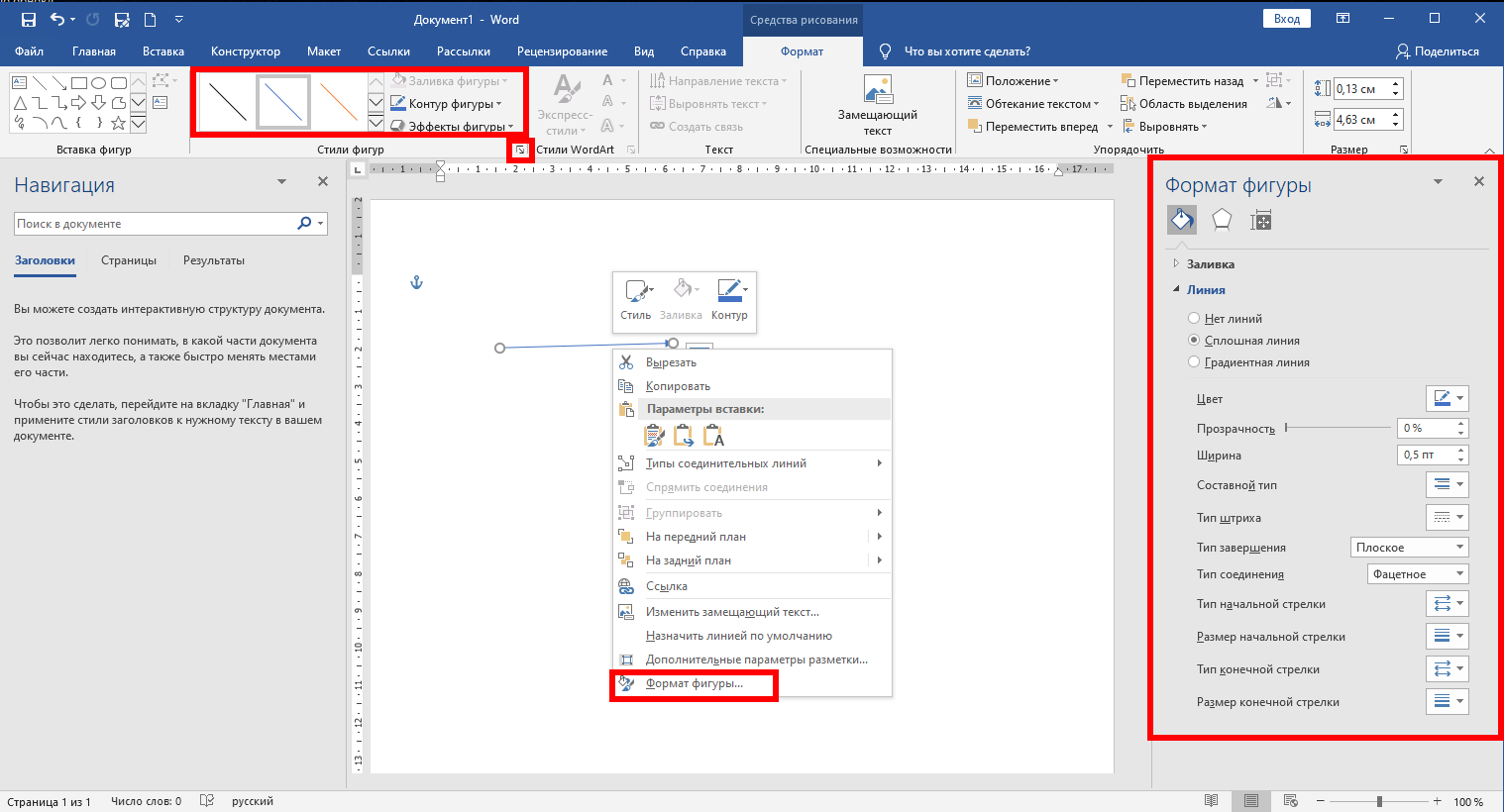
Изменение цвета стрелки
Чтобы изменить цвет стрелки, нажмите кнопку «Контур фигуры» на вкладке «Формат», а затем выберите нужный цвет.

Изменение толщины стрелки
Чтобы изменить толщину стрелки, нажмите кнопку «Контур фигуры», выберите меню «Толщина», а затем нажмите нужную толщину.
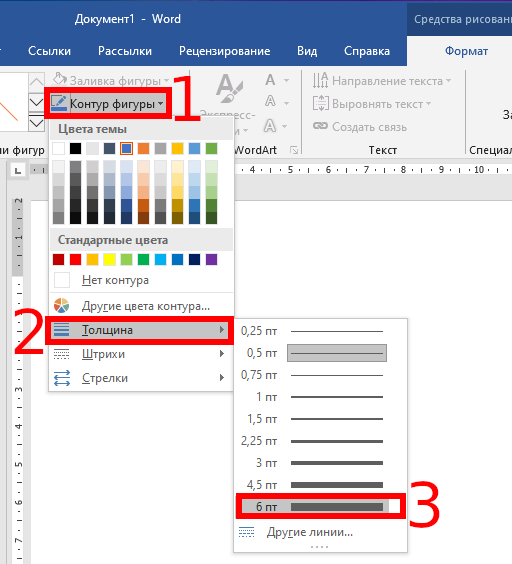
Вращение стрелки
Чтобы повернуть стрелку, на вкладке «Формат» нажмите кнопку «Поворот объектов» и выберите вариант поворота. Наведите указатель мыши на каждый параметр, чтобы просмотреть, как будет выглядеть ваша стрелка.
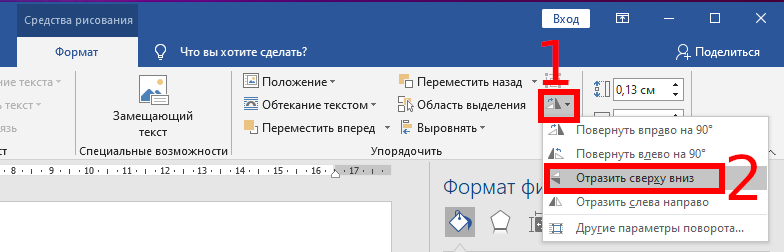
Чтобы получить ещё больше параметров вращения, нажмите команду «Дополнительные параметры поворота». В открывшемся окне «Макет» на вкладке «Размер» в настройке «Поворот» можно указать точное вращение в градусах.
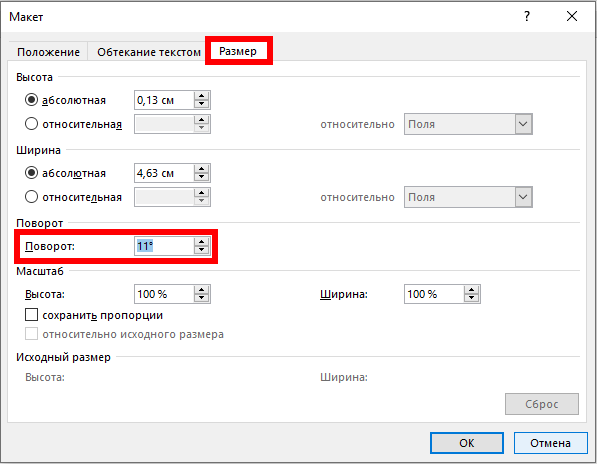
Использование фигурных, изогнутых и соединительных стрелок
Если обычная тонкая стрелка вам не подходит и вам нужна фигурная стрелка, то вместо изменения форматирования, нужно вернуться к вставке и выбрать другой тип стрелки. Среди фигурных стрелок есть как прямые, так и изогнутые, а также содержащие несколько указателей и дополнительные элементы. Давайте просто взглянем на них, чтобы стало понятнее.
Как создать фигурную стрелку
В меню на вкладке «Вставка» нажмите кнопку «Фигуры». В разделе «Фигурные стрелки» раскрывающегося меню выберите нужный стиль стрелки. В этом примере мы используем стрелку Вверх.
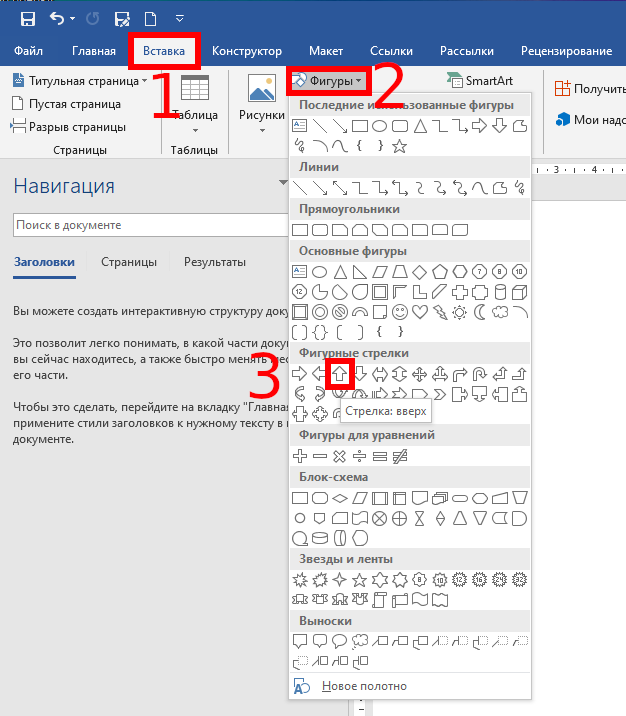
Ваш указатель превращается в символ перекрестия. Нажмите и перетащите, чтобы нарисовать стрелку. Отпустите кнопку мыши, чтобы закончить.
Вы можете использовать те же инструменты форматирования, о которых мы говорили в предыдущем разделе, чтобы изменить цвет, контур и т. д. Также вы можете использовать любую из восьми белых ручек, чтобы изменить размер общей стрелки. Возьмитесь за жёлтые ручки, чтобы изменить форму головки стрелки и вала отдельно.
Как создать изогнутую стрелку
На вкладке «Вставка» нажмите кнопку «Фигуры». В разделе «Линии» щёлкните одну из изогнутых фигур стрелок. Там вы найдёте обычную изогнутую стрелку, изогнутую стрелку с двумя указателями и простую изогнутую линию без указателя.
Ваш указатель мыши превратиться в символ перекрестия. Нажмите и перетащите, чтобы нарисовать стрелку. Отпустите кнопку мыши, чтобы закончить.
После рисования изогнутой стрелки вы можете изменить кривую, перетаскивая жёлтую ручку в центре стрелки. Здесь мы перетянули его вправо, чтобы сделать более широкий изгиб.
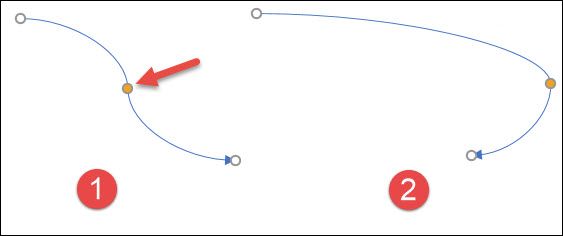
Дополнительные варианты изогнутых стрелок вы найдёте в разделе Фигурные стрелки.
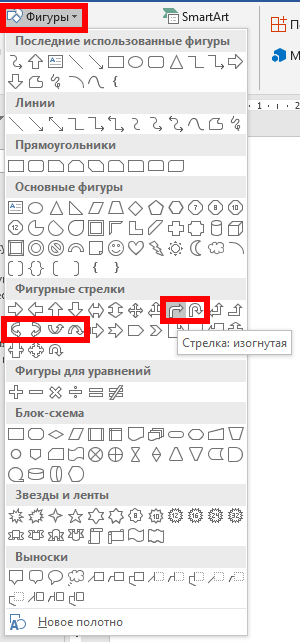
Как и в случае с любой другой формой, вы можете использовать стандартные инструменты форматирования для изменения цвета, контура и т. д.
Как создать прямую соединительную стрелку
Наконец, есть соединительные стрелки. Они отлично подходят для соединения видов фигур, которые вы используете в блок-схемах или организационных диаграммах.
На вкладке «Вставка» ленты нажмите кнопку «Фигуры». В разделе «Линии» раскрывающегося меню выберите одну из стрелок соединителя. Как и с изогнутыми стрелками, вы просто выбираете, сколько указателей на линии вы хотите.
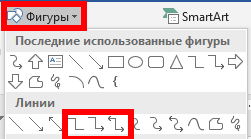
Ваш указатель превращается в символ перекрестия. Нажмите и перетащите, чтобы нарисовать стрелку. Отпустите кнопку мыши, чтобы закончить.
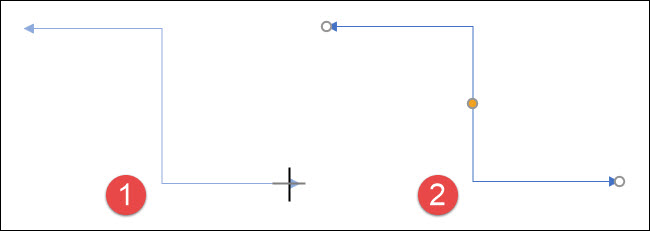
После рисования стрелки соединителя вы можете взять жёлтую ручку, чтобы изменить форму стрелки. Используйте белые ручки на обоих концах, чтобы изменить длину этой части стрелки.
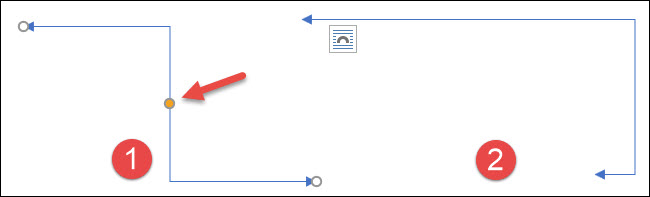
И там у вас есть это. Возможно, это больше, чем вы хотели знать об использовании стрелок в Microsoft Word, но всегда полезно знать, что доступно.
Связанные статьи:
- Как обновить Windows до последней версии (50%)
- Как изменить сочетание клавиш для смены раскладки клавиатуры (50%)
- Как создать локальный аккаунт при установке Windows 10 (50%)
- Существует ли предел длины имени файлов в Windows (50%)
- Почему svchost.exe прослушивает много портов? Как узнать, какие именно программы открыли порты (50%)
- Как изменить Тип сетевого профиля (Открытая и Частная сеть) в Windows 11 (RANDOM — 50%)
4 способа вставить стрелку в документ Word

Если вы хотите сделать блок-схему или указать на что-то, добавить стрелки в MS Word довольно просто. Вы можете добавить стрелку с помощью фигур, кодов или сочетаний клавиш. Давайте проверим разные способы вставки стрелки в документ Word на мобильном телефоне и ПК.
Оглавление

Шаг 4: Выберите простую стрелку в разделе «Линия». Или вы можете выбрать двустороннюю или изогнутую стрелку. Если вам нужна сплошная стрелка, выберите предпочтительный стиль стрелки в разделе «Стрелки блока».

Шаг 5: Как только вы выберете нужный стиль стрелки, значок указателя заменит указатель мыши. Теперь, удерживая кнопку мыши, нарисуйте стрелку на нужной области или изображении в документе. Отпустите кнопку мыши, чтобы закончить стрелку.
Профессиональный совет: Чтобы нарисовать прямые стрелки или под определенным углом, удерживайте кнопку Shift, рисуя стрелку.

Профессиональный совет: Узнайте, как редактировать изображения в документе Word.
Вот несколько советов по настройке формы стрелки в документе Word:
Изменить длину стрелки
После того, как вы вставили стрелку в документ Word, выберите стрелку. Вы увидите два круга на каждом конце стрелки. Удерживая кнопку мыши, перетащите стрелку наружу или внутрь, используя любой из кругов, чтобы увеличить или уменьшить длину стрелки.

Изменить цвет стрелки
Нажмите на стрелку, чтобы выбрать ее, а затем перейдите на вкладку «Формат формы» вверху. Выберите контур фигуры и выберите нужный цвет.
Связанный : 3 лучших способа остановить автоматическое подключение Windows 11 к сети Wi-Fi

Изменить толщину стрелки
Щелкните стрелку и перейдите к Формат фигуры > Контур фигуры. Выберите «Вес» в меню, а затем желаемую толщину.

Изменить стиль стрелки
Вы можете преобразовать обычную стрелку в пунктирную стрелку или изменить ее стиль, выбрав «Контур фигуры» > «Штрихи» или параметр «Стрелки». Выберите предпочтительный стиль.
Профессиональный совет: Щелкните правой кнопкой мыши стрелку и выберите «Формат формы», чтобы просмотреть дополнительные параметры настройки формы стрелки.

Профессиональный совет: Узнайте, как сделать все изображения одинакового размера в Word.
Вставить стрелку в Word на мобильном телефоне
Шаг 1: Запустите приложение Word и откройте документ, в который вы хотите добавить стрелку.
Шаг 2: Нажмите на значок карандаша (редактировать) вверху, чтобы отредактировать документ Word.

Шаг 3: Нажмите на маленькую стрелку вверх в правом нижнем углу.

Шаг 4: Нажмите «Домой» и выберите «Вставить».


Шаг 5: Перейдите в «Фигуры» и выберите нужную стрелку, чтобы добавить ее в документ.


Шаг 6: Используйте инструменты внизу, чтобы настроить цвет и стиль стрелки. Или коснитесь и удерживайте стрелку, а затем перетащите ее, чтобы изменить ее положение. Вы даже можете перетащить стрелку, используя один из двух кругов, чтобы изменить ее размер.

Способ 2: как вставить символ стрелки в Word
Чтобы вставить символ стрелки в документ Word, выполните следующие действия на ПК или мобильном телефоне:
Шаг 1: В документе Word щелкните вкладку «Вставка» на верхней панели.
Шаг 2: Нажмите на символ справа, а затем на «Другие символы».

Шаг 3: Появится окно символов. Выберите Wingdings в раскрывающемся списке «Шрифт».

Шаг 4: Прокрутите вниз в разделе символов Wingdings, и вы найдете различные символы со стрелками. Выберите тот, который вы хотите использовать, и нажмите кнопку «Вставить». Или дважды щелкните символ стрелки, чтобы добавить стрелку в документ Word.

Метод 3: как сделать символ стрелки в Word с помощью кода
Если вы хотите регулярно вставлять символ стрелки в документ Word, вы можете добавить его, введя его код. Таким образом, вам не нужно повторять шаги, упомянутые выше, снова и снова.
Примечание: Убедитесь, что для этого метода на вашей клавиатуре включена цифровая клавиатура. Если на клавиатуре нет цифровой клавиатуры, используйте экранную клавиатуру.
Вот шаги, чтобы добавить символ стрелки, используя его код символа:
Шаг 1: В документе Word щелкните вкладку «Вставка» на верхней панели.
Шаг 2: Нажмите на символ справа, а затем на «Другие символы».
Шаг 3: Появится окно Символ. Выберите Wingdings в раскрывающемся списке «Шрифт».
Шаг 4: Найдите стрелку, которую вы хотите использовать, и запишите код ее символа, а также укажите, является ли символ символом (шестнадцатеричным) или символом (десятичным). Если это Hex, это символ Unicode, а если это Decimal, то это ASCII.
Связанный : Как исправить неработающую клавишу Enter или Backspace в Windows 11

Шаг 5: Закройте окно «Символ» и поместите курсор туда, куда вы хотите вставить символ стрелки.
Шаг 6: Теперь, чтобы преобразовать код символа в соответствующий символ, которым в нашем случае является стрелка, нужно нажать комбинацию соответствующих кнопок.
Для символа Unicode введите код, записанный на шаге 4, и нажмите Alt + X. Для символа ASCII удерживайте нажатой кнопку ALT и введите код из шага 4.
Кончик: узнайте, как вставлять специальные символы в Документы Google.
Способ 4: введите стрелку в Word с помощью сочетаний клавиш
Другой способ создать стрелку в Word — использовать сочетания клавиш. По сути, вам нужно ввести некоторые знаки, такие как дефисы, «равно», «меньше» и т. д., чтобы сделать стрелку.
Вот список стрелок, которые можно сделать с помощью сочетаний клавиш:
- Введите два дефиса, а затем знак «Больше чем», чтобы получилась стрелка вправо (–>).
- Введите знак «Меньше», а затем два дефиса, чтобы получилась стрелка влево ( ).
- Введите два знака равенства, за которыми следует знак больше (больше), чтобы вставить полужирную стрелку вправо (==>).
- Введите знак «Меньше» и два знака «равно», чтобы вставить полужирную стрелку влево ( «Параметры» > «Правописание» > «Автозамена» на компьютере с Windows. Или Word > «Настройки» > «Автозамена» на Mac. Найдите символ стрелки, выберите его и замените ярлык.
Кончик: Узнайте, как добавлять верхние и нижние индексы в Microsoft Word.
Время вставлять фигуры
Это были лучшие способы добавления стрелок в документы Word на мобильных устройствах и ПК. Кроме того, узнайте, как добавить стрелки или текст к любой фотографии на компьютере с Windows. Прежде чем идти, также узнайте, как вставлять видео в документ Word.
Как легко и быстро нарисовать стрелку в ворде для составления схем?

Всем привет, мои дорогие друзья и гости блога. Сегодня я хотел бы рассказать вам, как нарисовать стрелку в ворде, так как выяснилось, что для многих эта тема довольна актуально. Ну в принципе это и немудрено. Периодически приходится делать различные схемы, в которых стрелки просто необходимы.
Несмотря на то, что Microsoft Word является по сути текстовым редактором, в нем есть множество других возможностей, включая рисование фигур. Поэтому мы с легкостью проделаем то, что нам необходимо.
Как нарисовать обычную стрелку?
Ну а теперь приступим к практике. Войдите в редактор Ворд и перейдите на вкладку «Вставка» . Там вы увидите пункт «Фигуры» . Вот на него-то вам и нужно будет нажать.
Среди огромного изобилия различных фигур вы найдете группу, которая называется «Линии» . Как видите, там присутствует огромное изобилие стрелок, среди которых есть простые, двойные, изогнутые, закругленные, вверх, вниз и т.д.

Для того, чтобы нарисовать стрелку, вам нужно выбрать любую из них, например двойную, после чего зажать левую кнопку мыши в том месте, откуда она у вас будет идти. И, не отпуская палец с кнопку, тяните ее туда, куда вам подскажет ваше сердце, мозг и прочие органы. И вот только потом отпускайте эту пресловутую кнопку.
Если вам впоследствии нужно отредактировать эту стрелку (сделать длиннее, короче, поменять направление), то вам нужно будет навести на нее курсором мышки, пока не появится соответствующий значок перекрестия, после чего один раз кликнуть мышкой. Как видите, с обоих сторон этой стрелочки у вас теперь появились маленькие квадратики. Это значит, что теперь вы можете тянуть за любой из концов, таким образом меняя характеристики фигуры.
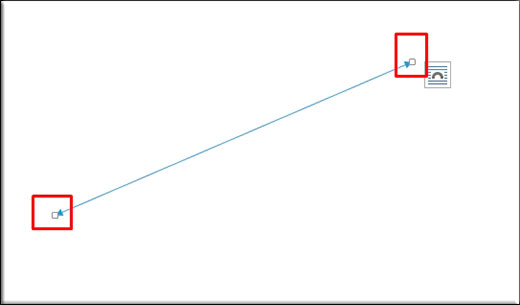
Если же вам нужно передвинуть стрелку в другое место, то вам нужно зажать левую кпопку мыши где-нибудь в центре фигуры (не на концах), после чего начинать передвигать ее. Тут все просто.
И еще хотелось бы вам рассказать про один нюанс, про который мало кто знает. Если вы хотите изменить размер стрелки, но боитесь, что она собьется с траектории (руки-то могут соскользнуть, поэтому тут нужна ювелирная работа), то редактируйте ее вместе с зажатой клавишей SHIFT. Тогда она не будет менять свое направление ни на один градус. Всё будет строго по линии.
Фигурные стрелки для схем
Кроме простых стрелочек, в ворде есть возможность внедрить фигурные, которые больше подходят при составлении различных блок-схем. В принципе, ничего нового здесь нет. Вам нужно снова идти во вкладку «Вставка» — «Фигуры» , но теперь искать не группу «Линии», а группу «Фигурные стрелки» . Тут выбор еще больше.
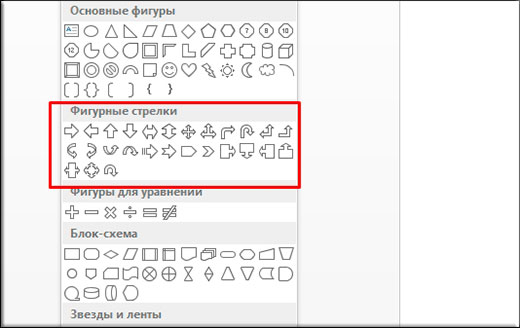
Суть такой вставки абсолютно такая же. Выбираете любую фигуру и втсавляете ее. После чего вы можете ее редактировать и передвигать по вашему желанию.
Но если вы будете изменять ее размер, то скорее всего изменятся и пропорции, ведь человек такое существо, что сам по себе не может увеличить объект максимально пропорционально. Но у нас есть помощник. Если зажать клавишу SHIFT и начать изменять размер фигурной стрелки, то она не потеряет своих пропорций. Очень удобная фишка. Причем эта фишка работает во многих программах, например в том же фотошопе.

Изменение стилей
Не хотите, чтобы ваши стрелки были простыми и скучными? Хотите сделать их яркими и необычными? Это легко можно сделать с помощью вкладки «Формат». Благодаря этому пункту, вы сможете изменить цвет, толщину, объем, штриховку и многое другое. Давайте посмотрим на практике.
Вкладки «Формат» нет на главное панели по умолчанию. Чтобы она появилась, вам нужно нажать на любую из стрелок дважды. Появилась новая панель? Отлично!

Теперь смотрим, что мы можем сделать:
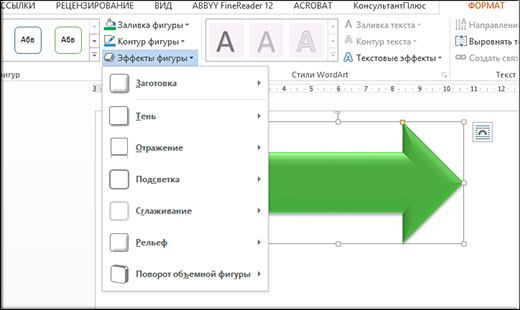
- Поменять цвет. Для этого нажмите на любой из предоставленных цветов.
- Контуры. Здесь просто огромное обилие стилей, среди которых вы сможете выбрать любую толщину, штрихи (например можете сделать линию пунктирной), а также выбрать вид стрелки (например, чтобы на конце был кружок или ромбик).
- Эффекты фигуры. Это очень классная вещь для тех, кто захочет придать стрелочке объемный и какой-то необычный вид. Нажмите на этот пункт и вы увидите огромное разнообразие эффектов. Поверьте, здесь есть из чего выбрать. Есть эффекты отражения, выпуклости, подсветки, объема и т.д. Попробуйте сами посмотреть. Единственное, если вы используете стиль штриховки, то некоторые эффекты уберут его, делая линию сплошной.
Вот в принципе и все. Теперь вы сами можете нарисовать стрелку в ворде, и сами убедиться, что это очень легко. А я на этом, пожалуй, буду свою сегодняшнюю статью завершать. Надеюсь, что она вам была интересна. И если вы до сих пор не подписаны, то обязательно сделайте это. Кроме того, не забывайте подписываться на мой паблик в ВК и на канал в ютубе. Увидимся снова! Пока-пока.
С уважением, Дмитрий Костин
Всем привет! Меня зовут Дмитрий Костин. Я автор и создатель данного блога. Первые шаги к заработку в интернете я начал делать еще в 2013 году, а данный проект я завел в 2015 году, еще когда работал IT-шником. Ну а с 2017 года я полностью ушел в интернет-заработок.
На данный момент моим основным источником дохода являются трафиковые проекты, среди которых сайты, ютуб-канал, каналы в Яндекс Дзен и Mail Пульс, телеграм канал и паблики в социальных сетях. На своем блоге я стараюсь делиться своими знаниями в сфере интернет-заработка, работе в интернете, а также разоблачаю мошеннические проекты.