Как на iPhone 14/13/12/11/X/8 сделать коллаж из фото — топ бесплатных приложений
Давайте разберемся при помощи каких приложений можно на iPhone сделать быстро коллаж из нескольких фотографий. Рассмотрим лучшие бесплатные приложения.
p, blockquote 1,0,0,0,0 —>
Данная статья подходит для всех моделей iPhone 14/13/12/11/X/8 на iOS 16. На более старых версиях могут отличаться или отсутствовать указанные в статье пункты меню и аппаратная поддержка.
p, blockquote 2,0,0,0,0 —>
Фотоколлажи являются прекрасным способом показать близким людям за короткое время много разных фото, сделанных во время отдыха. Вам не будет нужно на гаджет заливать множество снимком и на них тратить лишнее свободное пространство девайса. Сейчас в App Store доступно большое количество приложений подобного типа.
p, blockquote 3,0,0,0,0 —>
Программы для коллажей на iPhone
Для редактирования фотографий приложений много. Такие программы можно распределить на два вида: имеющие функционал только для коллажей и с наличием других функций.
p, blockquote 4,0,0,0,0 —>
Вот список программ, которые кроме создания коллажей других функций не имеют:
- Collageable.
- Pic Easy Collage.
- Mixgram.
- Pic Collage.
- Photo Grid.
- Layout from Instagram.
В Инстаграм именно данными приложениями создано большинство интересных фотографий, которые в себе совмещают еще несколько. Поэтому можете выбрить и тестировать их.
p, blockquote 6,0,1,0,0 —>
Для более творческих людей потребуются дополнительные функции, так как они любят в фотографиях покопаться глубже. Список таких приложений:
- iPhoto
- Framatic.
- PicsArt.
- Fuzel.
- FotoRus.
- Flipagram.
- Retrica.
- MOLDIV.
Каждое приложение хорошо само по себе. Давайте разберемся, какие программы являются лучшими.
p, blockquote 8,0,0,0,0 —>
iPhoto
Приложение iPhoto способно не только систематизировать и отредактировать ваши фото, но и позволяет отображать снимки разными способами. Пользователь может на Айфоне создать слайд шоу и запускать его в подходящее время или поделиться с друзьями ссылкой из iCloud.
p, blockquote 9,0,0,0,0 —>
Для получения фотоколлажа выполняем такие действия:
- Необходимые фотографии предварительно отмечаем флажком.
- Перемещаем их в специальную папку «Отмеченные флажком».
- Все снимки следует выделить. Нажимаем в правом нижнем углу экрана на кнопку «Экспорт».
- Отобразится меню, где нужно выбрать «Mail», после чего будут продемонстрированы шаблоны для коллажей.
p, blockquote 11,0,0,0,0 —>
Фото можно менять местами, уменьшать или увеличивать их размер, добавлять поясняющий текст или заголовок. Приложение для новых iPhone доступно бесплатно.
p, blockquote 12,0,0,0,0 —>
Moldiv

p, blockquote 13,1,0,0,0 —>
При запуске приложения пользователю будет доступна большая коллекция заготовок для работы с коллажами. На будущей фотографии области разделяются на две, четыре, пять или шесть картинок. Различаются и формы шаблонов:
- Треугольники.
- Прямоугольники.
- Квадраты.
Если сделать несколько свайпов, то можно увидеть все заготовки и выбрать наиболее подходящую для себя. Теперь рассмотрим процесс создания коллажа:
- Сначала необходимо все немного по-своему настроить. В настройках данного раздела можно выбрать подходящее соотношение сторон кадра, форму закругленности краев для выбранной формы шаблона, расстояние картинок друг от друга и иные полезные функции.
- Теперь переходим в раздел «Background», где для пользователя доступны всевозможные задние фоны. В клетку, детские, с текстурами дерева, однотонные – каждый может что-то найти для себя в данном каталоге. Еще можно выбрать картинки для заднего плана из своей галереи.
- Загружаем первую фотографию. Совершаем по квадратику один тап, после чего из галереи выбираем снимки. Располагаться в коллаже они будут в том порядке, в котором вы их выбираете в Фотопленке. Их все можно растягивать, уменьшать в размере, увеличивать, двигать в своих рамках.
- В приложении оформить коллаж можно сразу же, написав обращение или заголовок, после чего выбрав цвет текста или подходящую текстуру для надписи. При желании можно к тексту оформить подложку. Нажимаем «ОК», после чего выбираем для нашего приветствия место. Надпись можно крутить, уменьшать и увеличивать.
- Меню «Стикеры» сделан на любителя. В нем имеются наклейки с надписями, например, «I love you».
- Когда все настроено, нажимаем в нижнем правом углу экрана на пиктограмму «Сохранить».
Справа в выпадающем меню можно к приложению посмотреть туториал, оценить коллажи из снимков других людей в Инстраграм по хештэгу #Moldiv. При желании к приложению можно докупить дополнительные макеты коллажей.
p, blockquote 16,0,0,0,0 —>
p, blockquote 17,0,0,0,0 —>
Pic Stitch
Довольно мощное приложение для создания коллажей. Софт отличается большим количеством шаблонов.
p, blockquote 18,0,0,0,0 —>
Отсортированы все коллажи по числу задействованных ячеек. В программе имеется встроенный гибкий инструментарий, который позволяет обрабатывать добавляемые снимки.
p, blockquote 19,0,0,0,0 —>
Большинство скомпонованных коллажей в Facebook выполнены именно в данном приложении. Есть возможность для создания фотографии очень большого размера.
p, blockquote 20,0,0,1,0 —>
Flipagram
Приложение позволяет рассказать пользователю некоторую историю, превращая снимки в видеоролик. Фотографии можно импортировать из Инстаграм, Facebook или вашей библиотеки. Достаточно подобрать необходимые фото, обрезать или продублировать картинки, добавить к ним музыку и текст.
p, blockquote 21,0,0,0,0 —>
После этого вы сможете наслаждаться завершенным произведением, которым можно поделиться со своими друзьями. Приложение может отправлять видеоролики в социальные сети.
p, blockquote 22,0,0,0,0 —>
Fuzel
Fuzel позволяет создать за считанные секунды прекрасные коллажи. На данный момент – это очень быстрое и удобное приложение. Необходимо просто выбрать понравившиеся снимки, а Fuzel просто их расставит в нужном порядке.
p, blockquote 23,0,0,0,0 —>
Пользователь может добавить фотоэффекты и поделиться уже готовой работой с друзьями. В программе есть много инструментов для обработки, поэтому сделанный коллаж будет иметь неповторимый и уникальный вид.
p, blockquote 24,0,0,0,0 —>
Instagram Layout
Бесплатная минималистическая программа от создателей Instagram. В ней имеется весь необходимый функционал для неискушенного пользователя. Принцип работы простой – достаточно отметить в медиатеке несколько фотографий, потом выбрать заранее подготовленный коллаж и выполнить настройку каждой картинки.
p, blockquote 25,0,0,0,0 —>
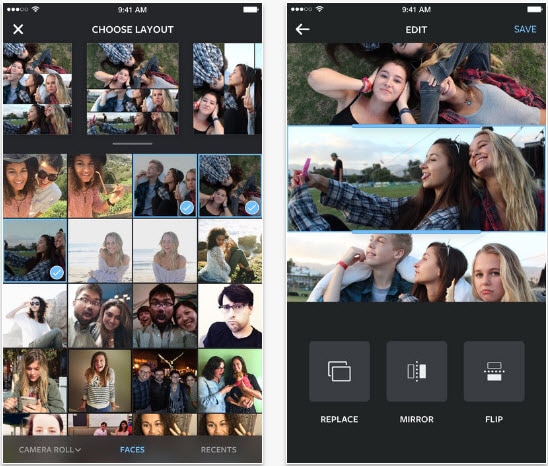
Кроме масштабирования снимков, их можно повернуть, зеркально отразить, изменить границы или добавить рамки. После завершения настроек коллаж можно опубликовать в Facebook, Instagram или любым иным доступным методом при помощи штатного меню «Поделиться».
p, blockquote 26,0,0,0,0 —> p, blockquote 27,0,0,0,1 —>
Софт полностью бесплатный и не имеет рекламы или встроенных покупок. К недостаткам можно отнести простенькие коллажи, которые особой оригинальностью не отличаются. Дополнительным инструментарием приложение похвастаться не может.


Николай Мастер
Активный пользователь «яблочной» продукции, способный провести ремонт любого гаджета Apple и дать консультацию по работе. Есть вопросы? Задавайте в комментариях к статье.
Учебное пособие — Как создать фотоколлаж с iPhoto на Mac и iPhone
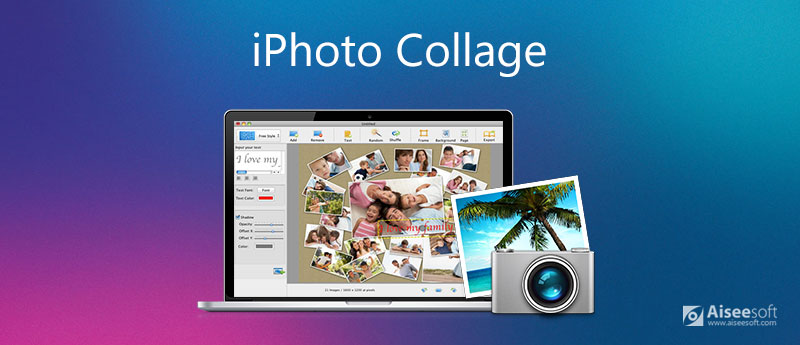
Apple прекратила разработку и поддержку iPhoto в 2015 году. Начиная с macOS Sierra, программа Apple iPhoto заменена приложением «Фотографии». Вы можете обновить библиотеку iPhoto. Или вы все еще можете использовать iPhoto для управления и редактирования фотографий на Mac, iPhone и iPad. Если вы хотите узнать, как создать фотоколлаж с iPhoto, вы попали в нужное место. Более того, вы можете получить лучшую альтернативу iPhoto, чтобы с легкостью создавать фотоколлажи.
- Часть 1: Как создать коллаж iPhoto
- Часть 2: Альтернатива iPhoto для Mac и Windows
- Часть 3: Часто задаваемые вопросы о iPhoto Collage
Часть 1: Как создать коллаж iPhoto
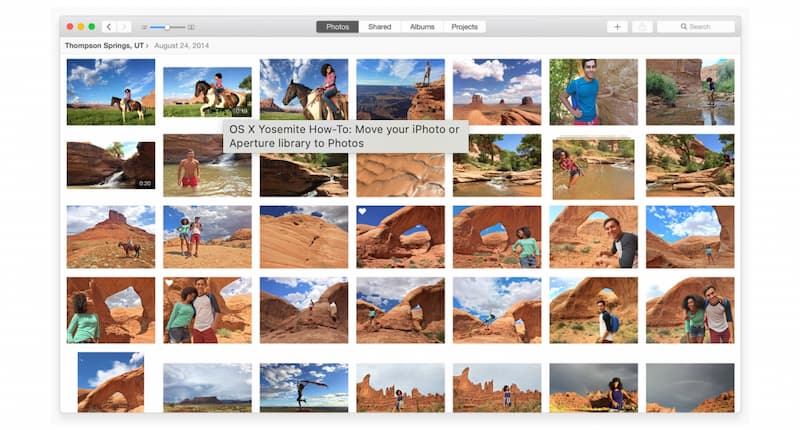
Прежде чем делать коллаж с iPhoto, вот некоторые недостатки iPhoto, о которых вам нужно знать. В отличие от онлайн-создателей фотоколлажей, iPhoto не предлагает великолепных макетов коллажей и фотоэффектов. Встроенный iPhoto Photo Collage Maker ограничен. Кроме того, функция экспорта iPhoto ограничена. Вы не можете сохранить коллаж iPhoto на рабочий стол или поделиться им на Facebook. Если вы не возражаете, вы можете следовать инструкциям по созданию фотоколлажей iPhoto здесь.
Run IPhoto, Найдите и нажмите Мероприятия в боковом меню. Держи Shift клавишу на клавиатуре. Затем выберите фотографии, которые хотите добавить в свой фотоколлаж.
Нажмите + кнопку в нижнем левом углу. Выбирать Карты во всплывающем окне.
Что касается пользователей iPhoto 11, выберите Коллаж из фотографий вариант под По любому поводу .
Перетащите эти фотографии в целевой шаблон. Позже вы можете установить собственный фон, ориентацию и дизайн.
В редакторе фотоколлажей щелкните значок Купить в правом нижнем углу iPhoto. Или вы можете отправить коллаж iPhoto себе или членам семьи по электронной почте.
Часть 2: Альтернатива iPhoto для Mac и Windows
iPhoto — это простое средство для создания коллажей из изображений для более ранних операционных систем Mac. Если вы хотите создать видеоколлаж в macOS Sierra, macOS High Sierra, macOS Mojave, macOS Catalina, macOS Big Sur или macOS Sonoma, Конвертер видео Aiseesoft Mac Ultimate ваш лучший выбор. Вы можете создать профессионально выглядящий видеоколлаж с помощью простых в использовании фильтров. Что касается пользователей Windows, вы можете получить мощный инструмент для создания фото- и видеоколлажей в Aiseesoft Video Converter Ultimate. Здесь вы можете создать крутой коллаж из модных шаблонов за считанные минуты.

- Создайте коллаж с несколькими макетами и рамками.
- Применяйте основные эффекты редактирования, включая обрезку, поворот, добавление субтитров и многое другое.
- Добавьте фоновую музыку в свой коллаж из локального хранилища.
- Добавляйте фильтры и базовые эффекты в свой видеоколлаж.
- Установите собственный формат видео, разрешение, частоту кадров и другие параметры вывода.
- Совместимо с Windows 11/10/8/7 и Mac OS X 10.7 или более поздней версии (включая macOS Sonoma).
Часть 3: Часто задаваемые вопросы о iPhoto Collage
Как сделать коллаж на айфоне?
Макет Instagram и Google Фото предлагают бесплатное создание коллажей для пользователей iOS. Вы можете объединить несколько фотографий в коллаж для совместного использования. Кроме того, вы можете использовать приложение для фотоколлажей для iPhone, такое как Canva, Adobe Spark, Pic Collage и т. Д. Следуйте указаниям мастера, чтобы создать фотоколлаж на iPhone.
IPhoto является создателем фотоколлажей Apple по умолчанию?
Нет. Вы можете создать фотоколлаж из своей библиотеки iPhoto. Но официального приложения для фотоколлажей для продуктов Apple нет.
Можете ли вы создать фотоколлаж с Apple Photos?
Да. В приложении «Фото» вы можете создать проект книги не менее чем из 20 страниц. Вы можете настроить свой фотоколлаж в соответствии с вашими потребностями. Позже вы можете распечатать проект коллажа в формате PDF. Вы можете открыть коллаж «Фото» в приложении «Предварительный просмотр» на Mac. Более того, вы можете сохранить коллаж в формате JPEG, если хотите.
Это все, что нужно для создания коллажа с iPhoto на вашем Mac и iPhone. Вы можете легко комбинировать и объединять изображения в фотоколлаж. Или вы можете обратиться к онлайн-сервисам фотоколлажей, чтобы получить популярные шаблоны и параметры редактирования. Кроме того, вы можете получить альтернативный метод, чтобы получить больше удовольствия от редактирования. Если вы хотите получить больше информации об Aiseesoft Video Converter Ultimate, вы можете бесплатно загрузить программу и попробовать прямо сейчас. Конечно, вы можете оставлять сообщения ниже и не стесняйтесь обращаться к нам по любым вопросам, связанным с коллажем iPhoto.
Что вы думаете об этом посте.
Рейтинг: 4.9 / 5 (на основе голосов 193) Подпишитесь на нас в
Более Чтение

Оставьте свой комментарий и присоединяйтесь к нашему обсуждению
Сделать видео с разделенным экраном

Видео конвертер Ultimate
Video Converter Ultimate — отличный видео конвертер, редактор и энхансер для преобразования, улучшения и редактирования видео и музыки в 1000 и более форматах.
Как создавать фотоколлажи для iPhone с помощью приложения Diptic
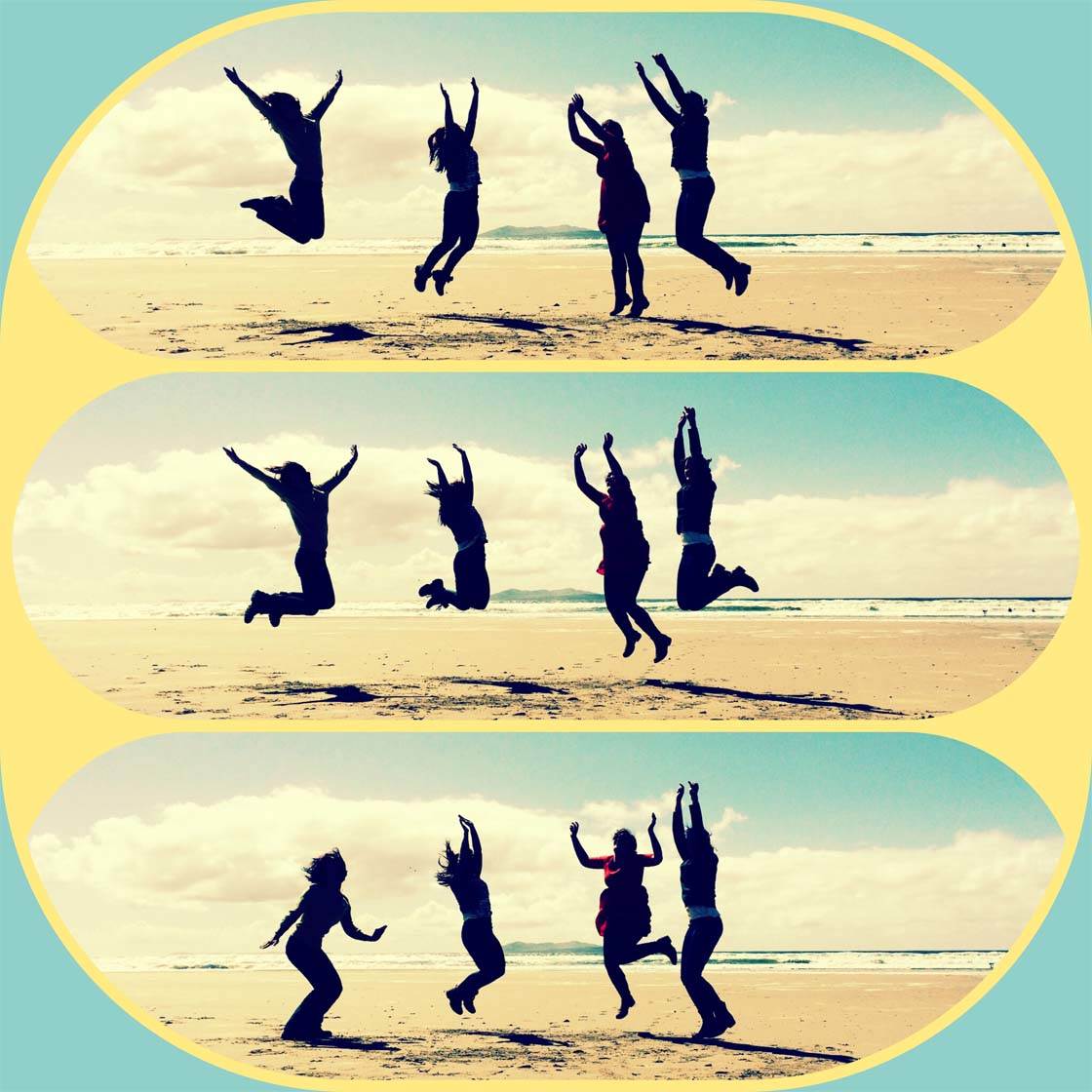
Объединение нескольких фотографий в коллаж – отличный способ представления фотографий iPhone, как в печатном виде, так и на экране. В этом уроке вы узнаете, как создавать удивительные попадание объекта в резкий фокус с помощью приложения Diptic на вашем iPhone.
Из каких фотографий получается хороший коллаж?
Оформление фотографий в виде коллажа позволяет вам рассказать историю с помощью набора фотографий, что создает более мощное послание от вас к зрителю. Перед тем, как выбрать фотографии для коллажа, необходимо тщательно продумать, какие фотографии хорошо смотрятся вместе. Вы можете узнать об этом больше, прочитав наш учебник How To Create Stunning Photo Collages On Your iPhone. 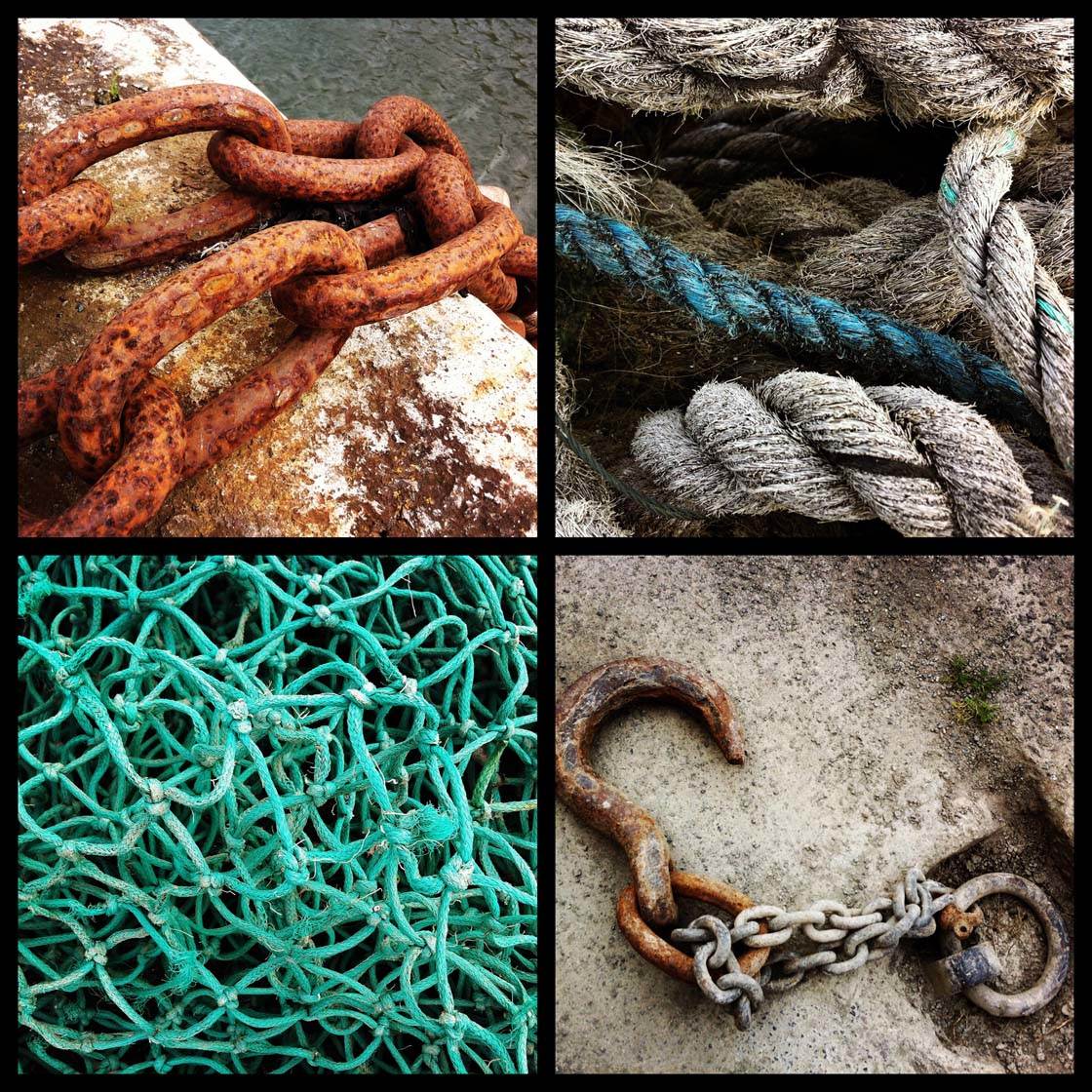 При выборе фотографий для коллажа всегда следует отбирать их с мыслью о том, чтобы усилить определенную тему. Например, вы можете выбрать набор фотографий, которые все относятся к определенной теме, например beach photos, портретные фотографии ваших детей, листья, цветы и т. д.
 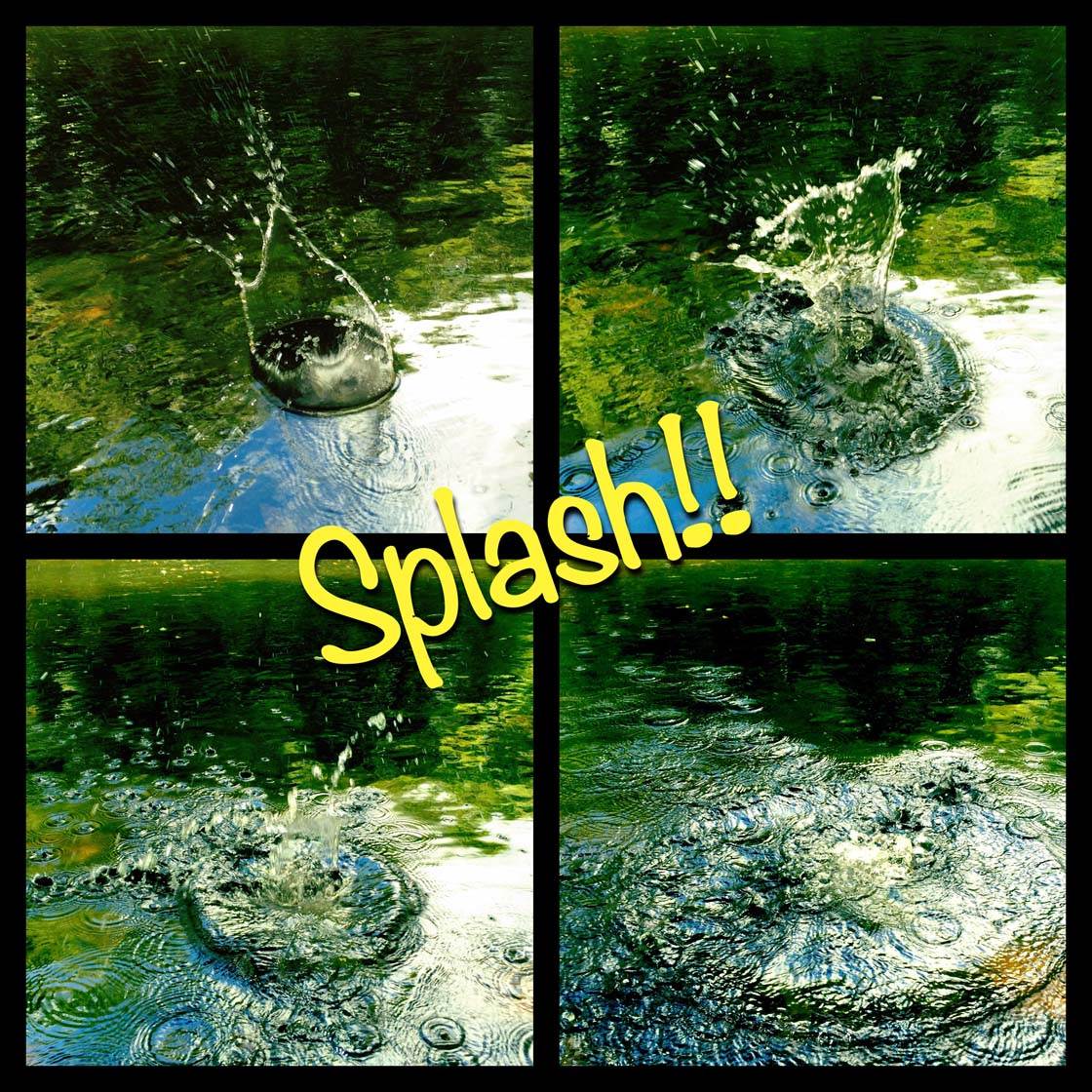 Вы можете выбрать набор фотографий, которые, будучи показанными вместе, расскажут историю о том, что произошло за определенный период времени или даже за короткий промежуток времени, если вы сделали снимки в режиме серийной съемки.
 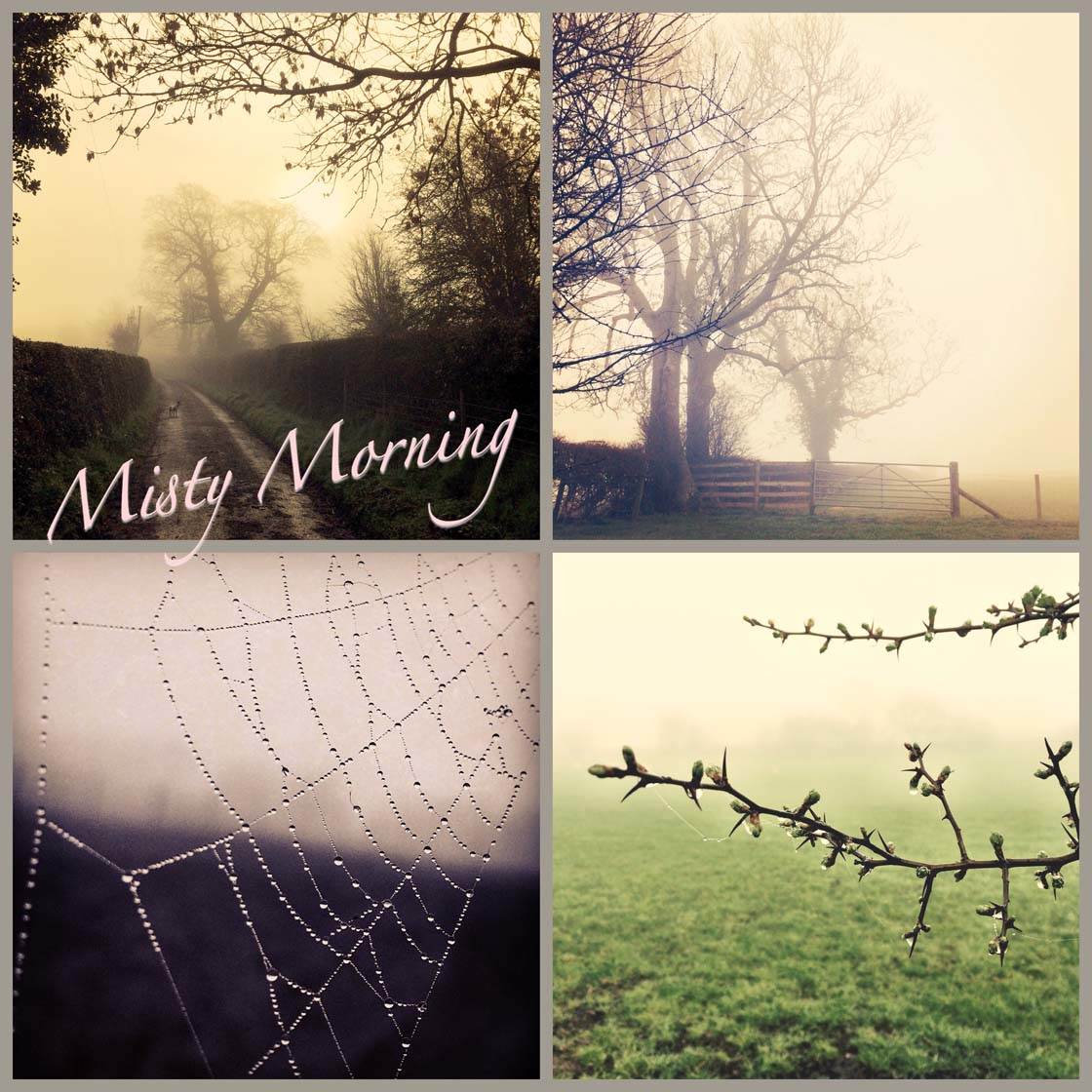 Еще одна хорошая идея для коллажей – показать набор фотографий, на которых изображена определенная сцена как издалека, так и крупным планом. Например, дистанционные снимки пейзажей и макроснимки крупным планом мелких деталей, которые вы найдете в этом месте.
 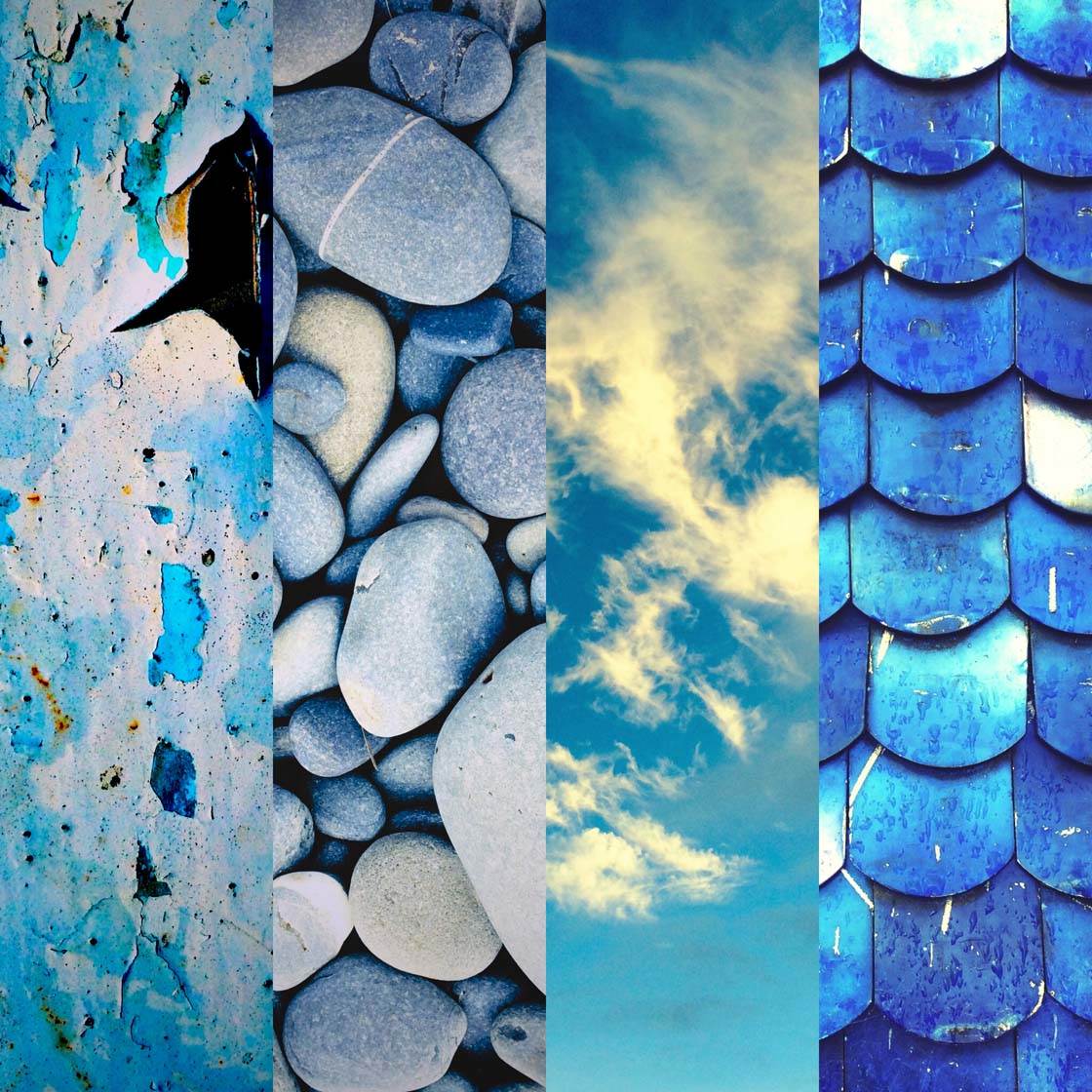 Или вы можете выбрать фотографии, основанные на определенной цветовой схеме, как, например, этот синий коллаж, составленный из случайного набора фотографий, которые не имеют ничего общего, кроме цвета.
 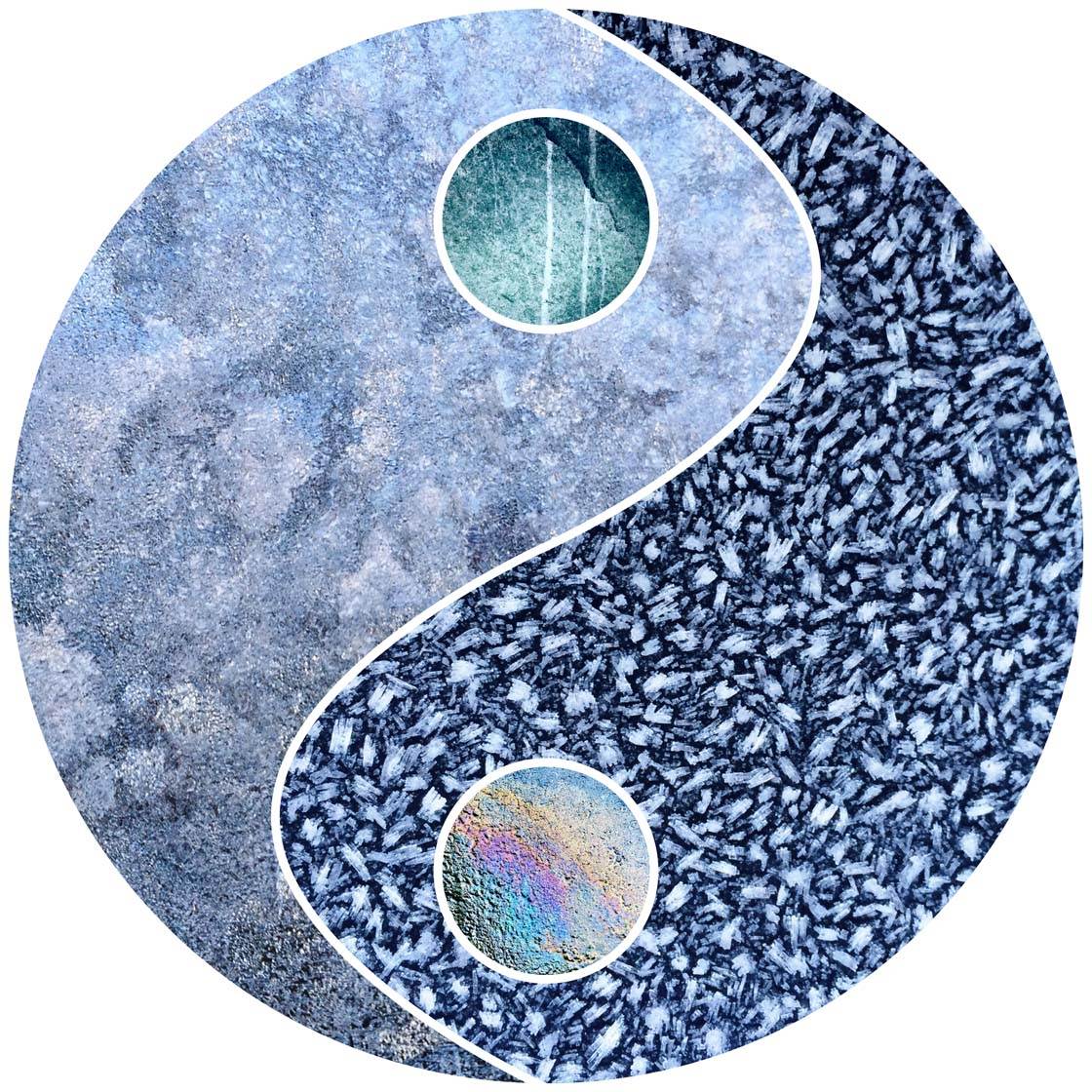 Сочетание набора текстур или абстрактных фотографий также может стать интересной комбинацией для коллажа.
Как создать фотоколлаж с помощью приложения Diptic
Теперь, когда вы знаете, какие фотографии хорошо смотрятся вместе, пришло время создать коллаж! Для iPhone существует множество приложений для создания фотоколлажей, но Diptic очень удобен в использовании, имеет множество вариантов расположения, границ и текста, поэтому мы будем использовать именно его. Приложение Diptic стоит $0,99 для загрузки из App Store, и вы можете совершать дополнительные покупки в приложении, если вам нужны дополнительные варианты компоновки.
1. Выберите макет
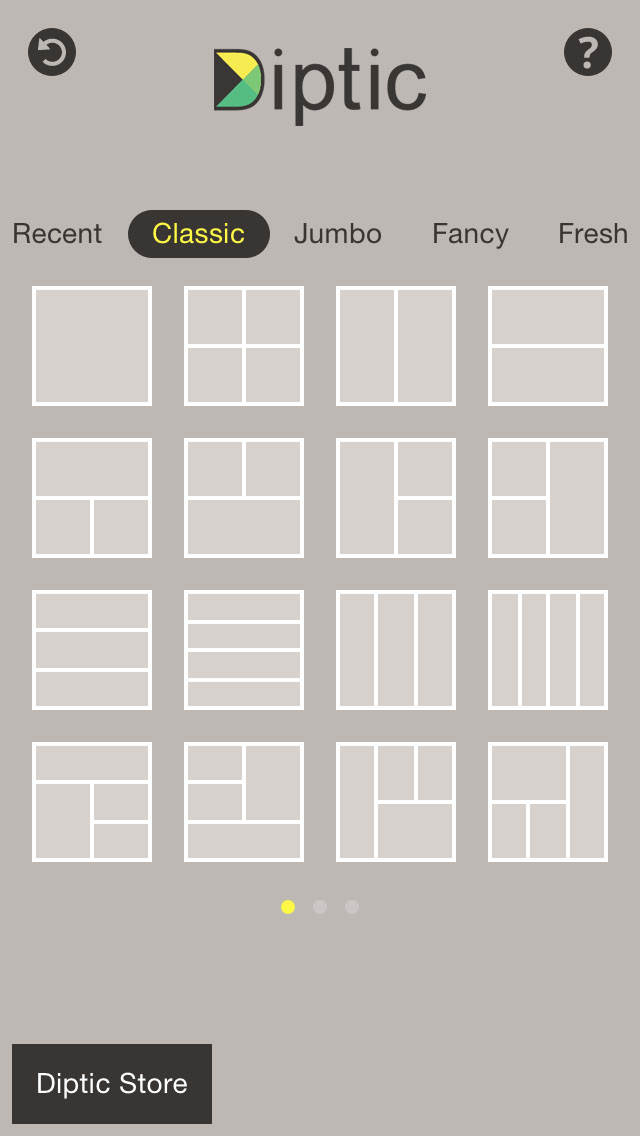
Когда вы открываете приложение Diptic, в верхней части экрана вы увидите выбор категорий раскладок, например, Recent, Classic, Jumbo и т. д. Нажмите на категорию, чтобы просмотреть различные макеты. Проведите пальцем по миниатюрам макетов, чтобы просмотреть другие макеты в категории. Нажмите на макет, который вы хотите использовать, чтобы он заполнил весь экран. Если вы передумаете, нажмите Макеты в левом верхнем углу, чтобы вернуться к эскизам макетов. Если при открытии шаблона в коллаже уже есть изображения, вы можете очистить их – нажмите Layouts, затем нажмите стрелку Reset в левом верхнем углу.
2. Добавьте свои фотографии
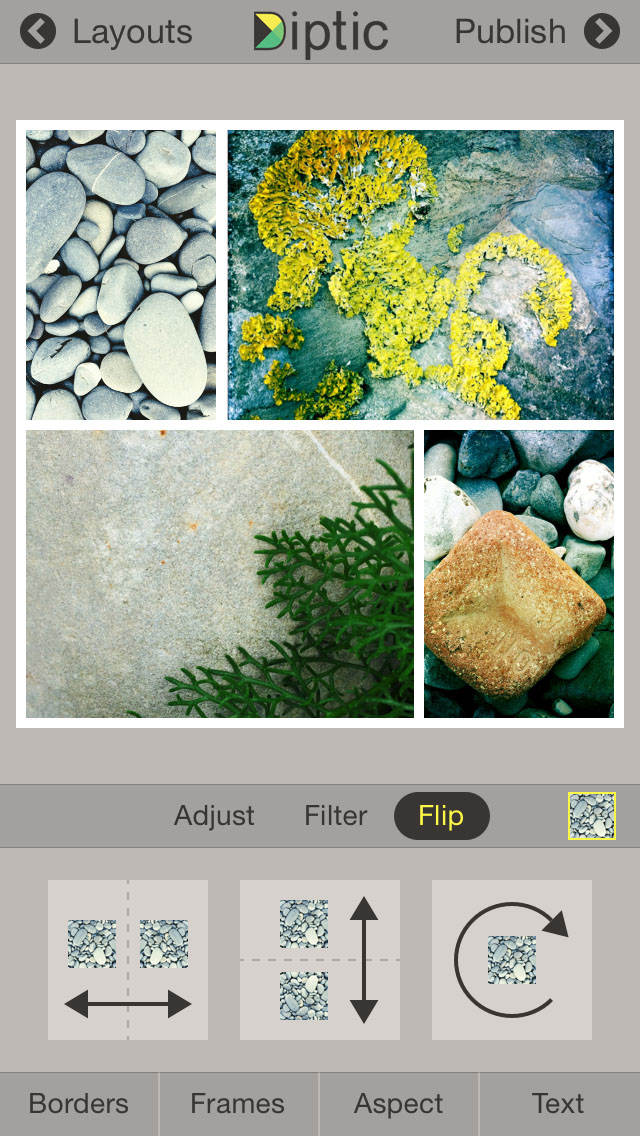
Когда вы выбрали макет, можно приступать к добавлению фотографий в коллаж. Нажмите в любом месте шаблона макета, чтобы открыть альбомы с фотографиями на iPhone’. Чтобы выбрать сразу несколько изображений, убедитесь, что в верхней части экрана выбрано значение Multi. Выберите фотографии, которые вы хотите использовать – миниатюры выбранных изображений появятся в верхней части экрана. Чтобы отменить выбор изображения, коснитесь его миниатюры в верхней части экрана. Нажмите кнопку Готово, когда закончите выбор фотографий. Изображения появятся в шаблоне коллажа.
3. Настройка макета
Чтобы поменять фотографии местами в шаблоне, коснитесь двух фотографий, которые вы хотите поменять местами, и они поменяются местами. Вы можете увеличить фотографию, растягивая ее двумя пальцами, а одним пальцем можно перетаскивать фотографию по рамке. Чтобы заменить фотографию на новую, коснитесь фотографии один раз, затем коснитесь ее снова. Выберите новую фотографию из альбома фотографий. Чтобы выбрать другой макет для этих фотографий, нажмите Макеты в левом верхнем углу, а затем выберите новый шаблон. Чтобы начать с нуля в любой момент, нажмите Макеты, затем нажмите стрелку Сброс в левом верхнем углу.
4. Корректировка изображений
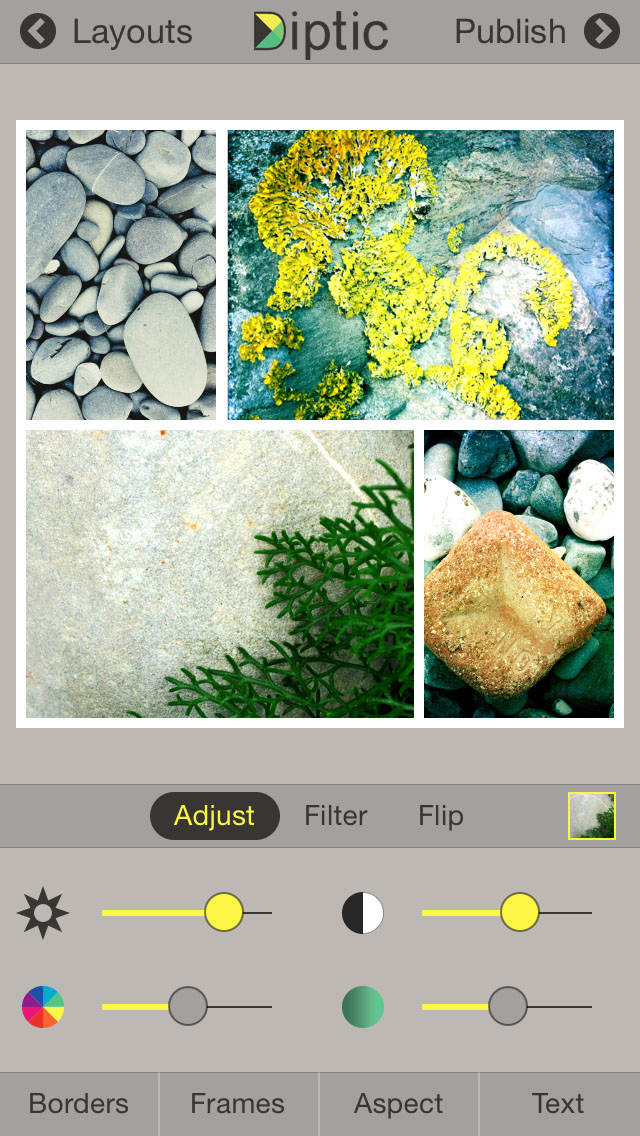
Под изображением коллажа находятся три вкладки, озаглавленные Adjust, Filter и Flip. С помощью параметров на этих вкладках можно внести коррективы в каждую фотографию в коллаже. Например, вы можете регулировать яркость, контрастность и цвет. Можно применять эффекты фильтров. Кроме того, можно переворачивать или вращать фотографии внутри их блоков.
4. Форматирование границ
Нажмите вкладку Границы в нижней части экрана. Теперь вы можете настроить размер, цвет, текстуру и параметры холста для границ, окружающих каждое изображение. 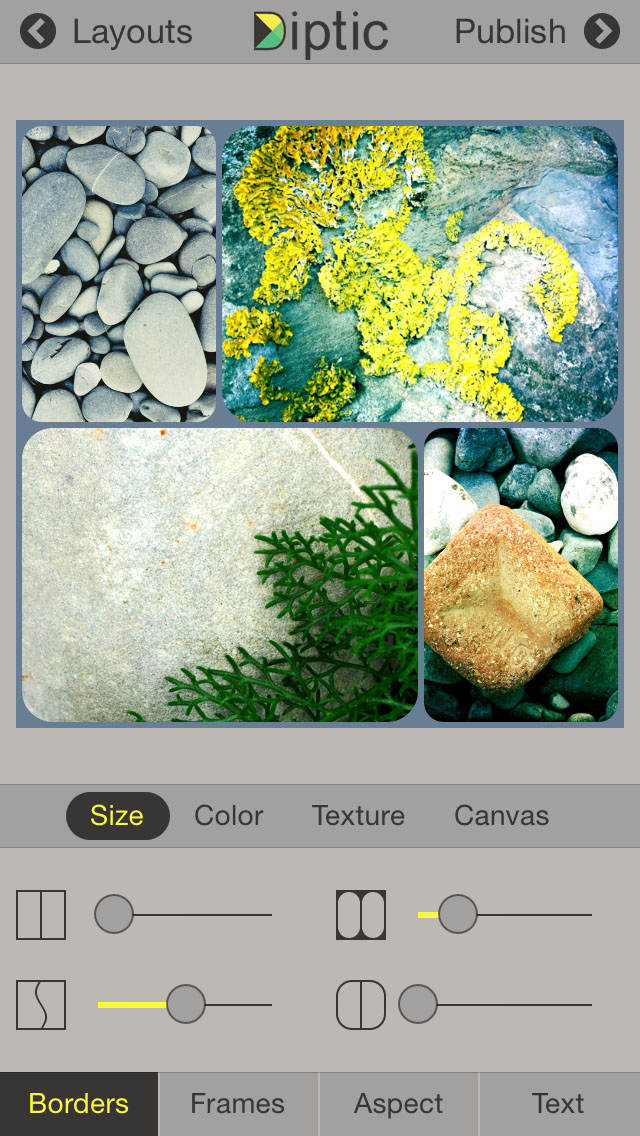 Например, можно сделать границы толще или тоньше, создать закругленные края, изменить цвет границы или добавить текстуру. Опция “Холст” позволяет изменить цвет внешних углов, если вы решили сделать края всего коллажа закругленными.
 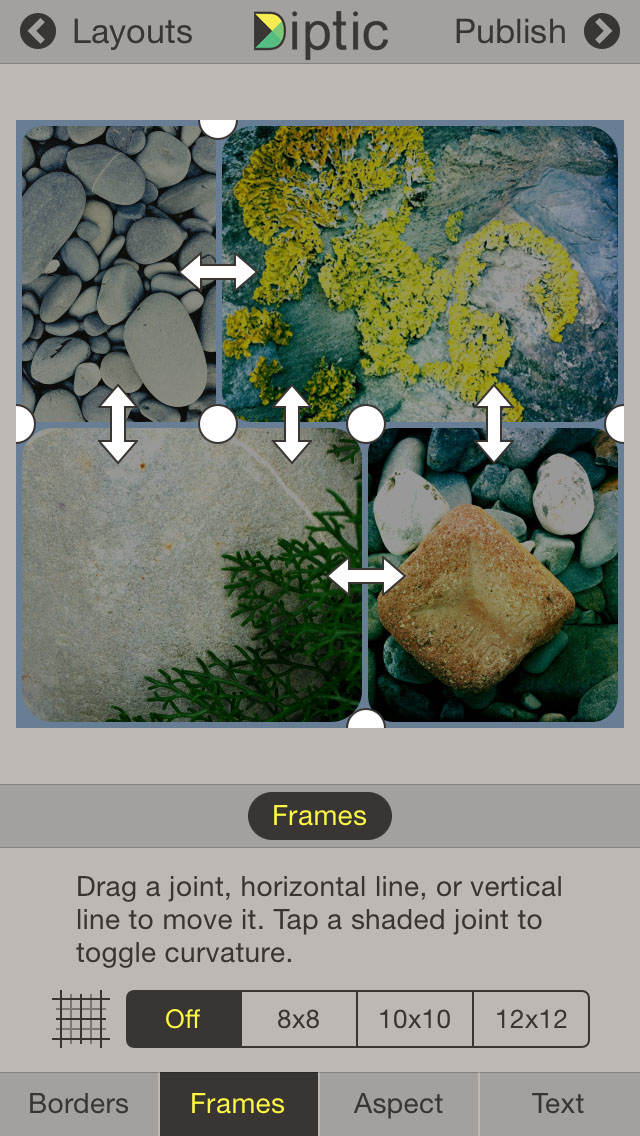 Если вы хотите изменить положение границ, чтобы сделать определенные ячейки больше или меньше, коснитесь вкладки Рамки в нижней части экрана. Перетащите стрелки, чтобы изменить положение границы, или перетащите круги на стыках, чтобы создать диагональные линии.
5. Изменение соотношения сторон
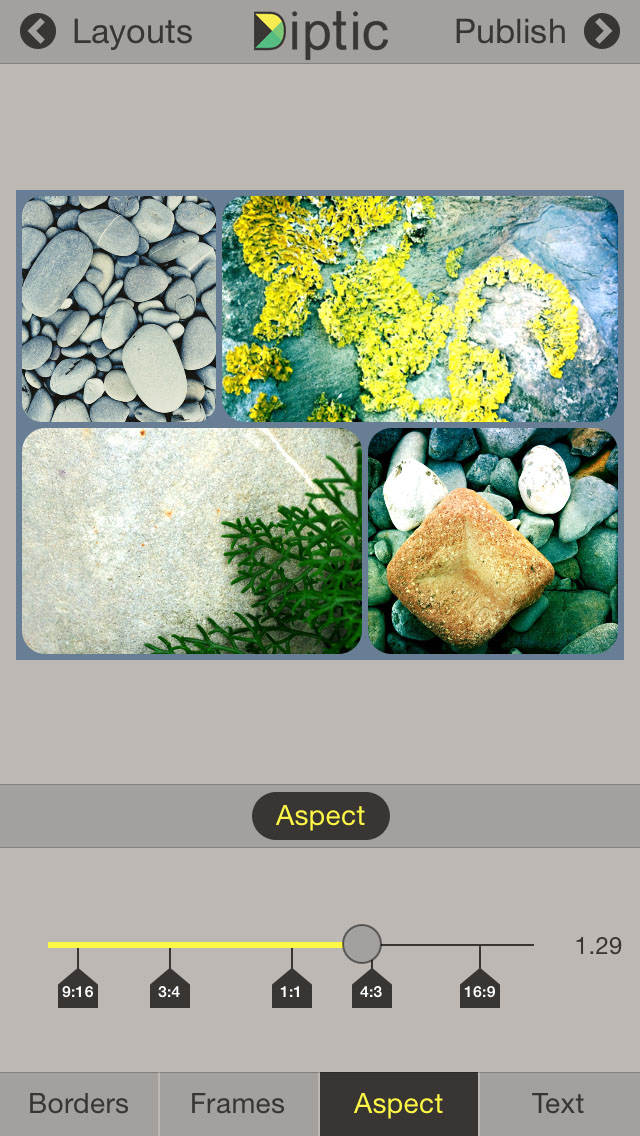
Вкладка “Аспект” позволяет изменить соотношение сторон коллажа, чтобы шаблон был не квадратным, а прямоугольным. Эта опция доступна только в качестве дополнительной покупки, поэтому, если вы хотите использовать эту функцию, вам’ необходимо нажать соответствующую опцию, чтобы приобрести ее в App Store.
6. Добавить текст
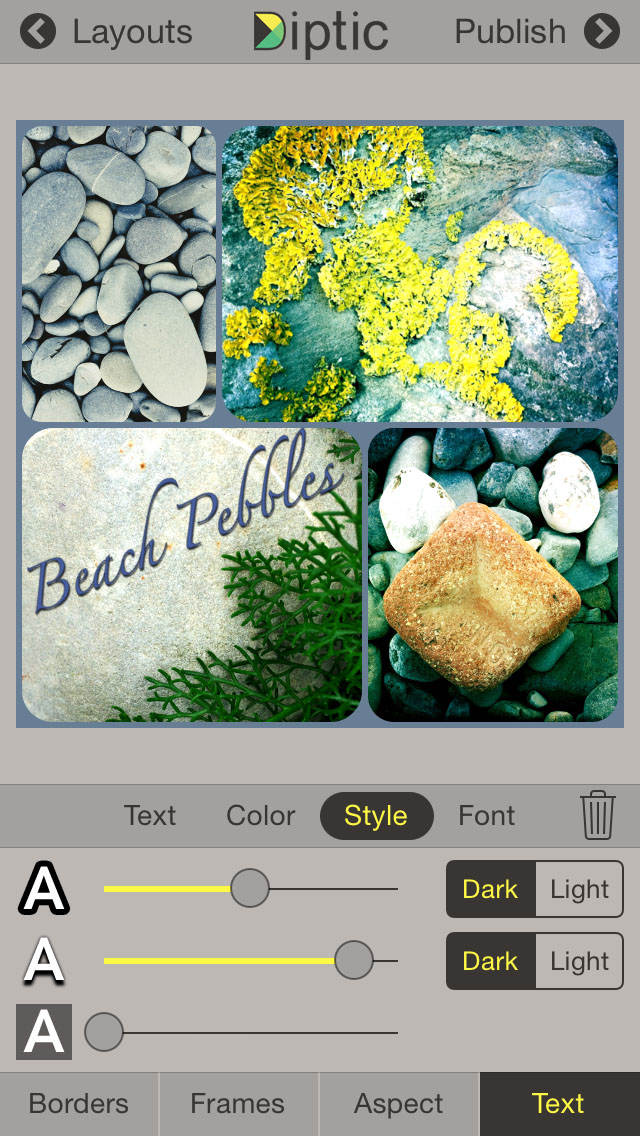
Вкладка Текст позволяет набирать текст на коллаже. Это не всегда выглядит хорошо, поэтому используйте ее только тогда, когда она добавит что-то к визуальной привлекательности вашего макета. Нажмите кнопку Добавить текст, затем введите текст и нажмите Готово. Используйте вкладки Цвет, Стиль и Шрифт для настройки текста. Вы можете менять размер текста на коллаже, сжимая или растягивая слова двумя пальцами. Вы можете перемещать текст по коллажу одним пальцем и поворачивать его на угол двумя пальцами.
7. Сохраните свой коллаж
Когда вы’ закончите коллаж, вы можете сохранить его в приложении “Фото” на iPhone’, нажав “Опубликовать” в правом верхнем углу. 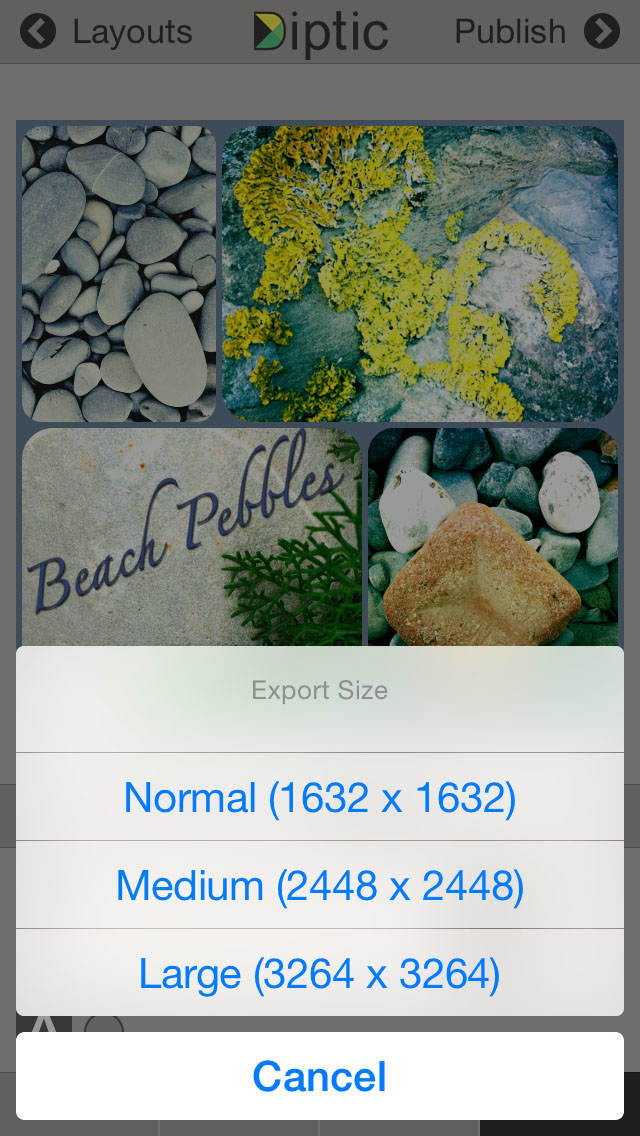 Вам необходимо выбрать Размер экспорта – он определяет, с каким количеством пикселей будет сохранен ваш коллаж. Чем больше размер, тем лучше качество при просмотре в большом размере. Я бы рекомендовал всегда выбирать Большой. Подождите, пока Diptic обработает ваш коллаж, затем нажмите Сохранить изображение. Теперь ваш коллаж будет доступен для просмотра в приложении Фото.
 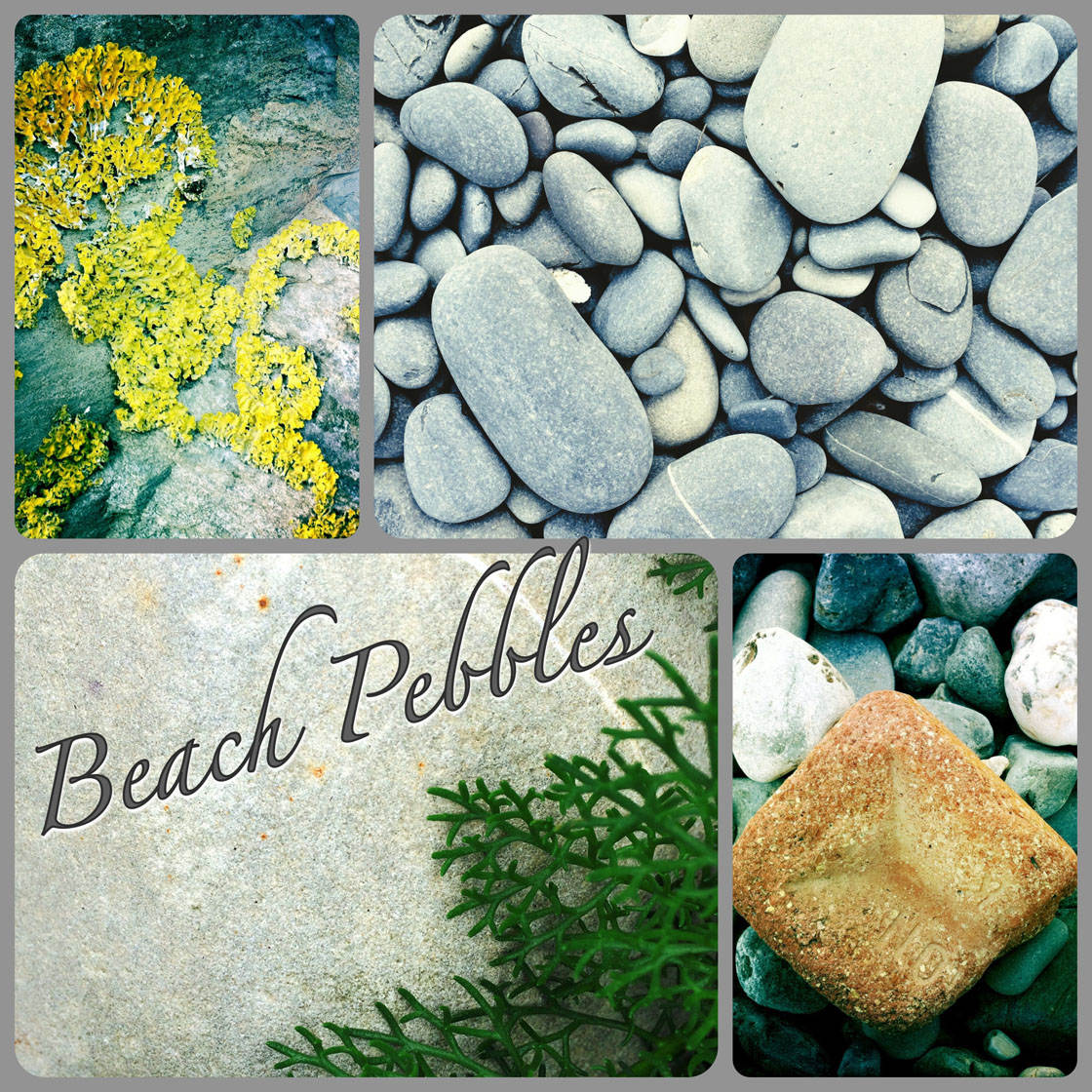 Чтобы начать новый коллаж, нажмите Макеты в левом верхнем углу. Нажмите стрелку “Сброс” в левом верхнем углу, чтобы стереть предыдущие фотографии, с которыми вы только что работали, а затем начните создавать новый коллаж. Как только вы начнете, я могу гарантировать, что вы пристраститесь!
10 лучших бесплатных приложений для фотоколлажей на iPhone
Мы порекомендуем вам несколько лучших бесплатных приложений для фотоколлажей на iPhone, которые помогут вам объединить/объединить ваши фотографии и позволят вашим друзьям наслаждаться ими больше.

Мария Матвеева
Время обновления: 13 Nov 2023 г.
Обновленное встроенное приложение iPhone для фотографий на iOS 17/16/15 удивительно, оно позволяет добавлять и настраивать фильтры, обрезку и т. д., Однако вы все еще не можете объединить / объединить несколько фотографий вместе в on image, чтобы сделать фотоколлаж. Лучшая функция приложения для фотоколлажей может помочь вам создать со вкусом подобранную комбинацию ваших любимых фотографий важных событий в вашей жизни, и это предотвратит размещение слишком большого количества фотографий в ваших аккаунтах в социальных сетях.
Желание поделиться фотографиями, которые вы делаете со своим iPhone, является нормальным, и в этой статье мы порекомендуем вам несколько лучших приложений для фотоколлажей для iPhone в App Store, которые помогут вам организовать ваши фотографии и позволят вашим друзьям наслаждаться ими больше.

Фотоколлаж, сделанный с помощью Filmora
Создание фотоколлажа из видео с творческими эффектами и шаблонами
Wondershare Filmora это наше саморазвивающееся программное обеспечение для редактирования видео, которое можно использовать на компьютерах Windows и Mac. Существует множество эффектов и шаблонов для расширения возможностей ваших кадров, и вы можете сделать снимок из клипа и сделать его в виде фотоколлажа или миниатюры YouTube.
Смотрите видеоурок: Создайте красивое и профессиональное слайд-шоу из фотографий с помощью Filmora
Лучшая программа для создания слайд шоу — Filmora.
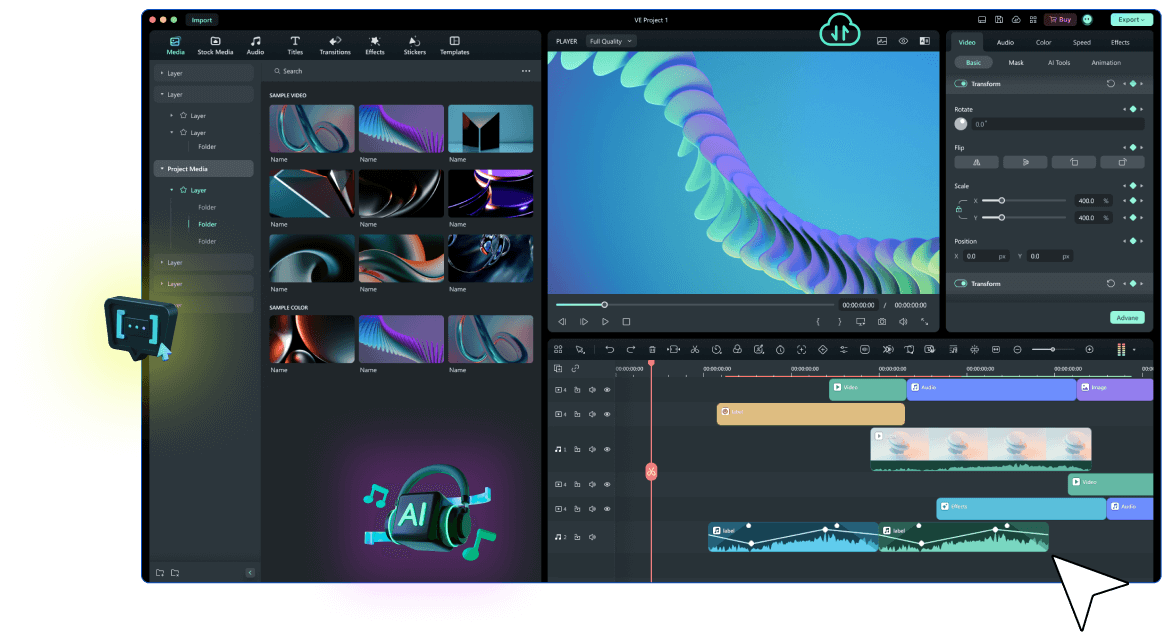
Ваш творческий видеоредактор
Wondershare Filmora — Ваш творческий видеоредактор
• Создавайте творческие видео и аудио роще и быстрее с искусственным интеллектом
• Выразите историю лучше, используя специальные ресурсы
• Раскройте больше возможностей с помощью расширенных функций редактирования
10 лучших бесплатных фотоколлажей для iPhone 15/14/13/12/11/X
Рассказывание истории через картинки-это интересный способ поделиться своими любимыми фотографиями iPhone с друзьями, независимо от того, делаете ли вы это с помощью онлайн-создателей коллажей или с помощью приложений для создания коллажей, и каждое бесплатное приложение для фотоколлажей для iPhone перечисленное ниже, значительно облегчит эту задачу.
| App | Цена | Рейтинг Пользователя | Поддерживаемые ОС |
|---|---|---|---|
| Diptic | Покупка В Приложении | 4.7 | iOS 9.1 или более поздняя версия |
| MOLDIV | Покупка В Приложении | 4.7 | iOS 11 или более поздняя версия |
| piZap Photo Editor | Покупка В Приложении | 4.6 | iOS 12.2 или более поздняя версия |
| Layout from Instagram | Бесплатно | 4.5 | iOS 8.0 или более поздняя версия |
| PicsArt Photo & Collage Maker | Покупка В Приложении | 4.7 | iOS 11.0 или более поздняя версия |
| Collage Maker — Mixgram Editor | Покупка В Приложении | 4.6 | iOS 11.0 или более поздняя версия |
| Pic Stitch — Collage Editor | Покупка В Приложении | 4.7 | iOS 11.0 или более поздняя версия |
| Photo Collage — Collageable | Покупка В Приложении | 4.8 | iOS 12.0 или более поздняя версия |
| Pic Jointer — Photo Collage | In App Purchase | 4.6 | iOS 10.0 или более поздняя версия |
| PicCollage | Покупка В Приложении | 4.8 | iOS 10.3 или более поздняя версия |
1. Diptic
Изображение из интернета
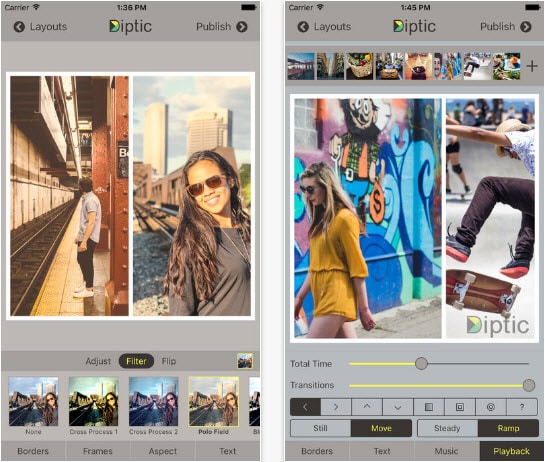
Множество опций, предоставляемых Diptic, произведет на вас впечатление, так как каждая из функций приложения поможет вам рассказать лучшую историю с вашими фотографиями. Приложение collage apps для iPhone позволяет объединить до девяти различных изображений в один фотоколлаж, а также предлагает почти 200 макетов. Некоторые анимированные сетки позволяют представить каждую фотографию из группы отдельно, в то время как функция настройки видео позволяет добавлять музыку к видеоколлажам. Несмотря на то, что приложение Diptic можно скачать бесплатно, некоторые покупки в приложении необходимы, если вы хотите использовать все функции, которые может предложить это приложение.
2. MOLDIV
Изображение из интернета
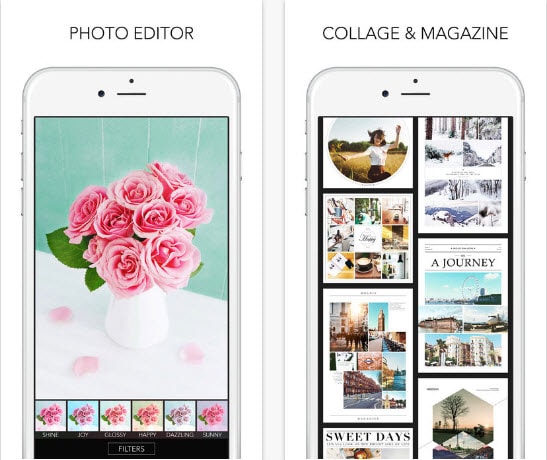
Это бесплатное приложение для коллажей для iPhone позволяет своим пользователям редактировать свои фотографии любым удобным им способом. Приложение включает в себя более 180 фильтров, удивительный инструмент для редактирования фотографий и профессиональную камеру, которая позволяет захватывать видео и фотографии. Приложение MOLDIV позволяет объединить до 16 фотографий в коллаж, а также предоставляет более 300 кадров. Функция журнала позволяет пользователям приложения создавать коллажи, напоминающие обложку журнала со 135 макетами. Вы можете выбрать соотношение сторон или объединить свои фотографии iPhone в режиме фристайла, если хотите создать уникальный коллаж, который ваши друзья будут обожать.
3. piZap Photo Editor
Изображение из интернета
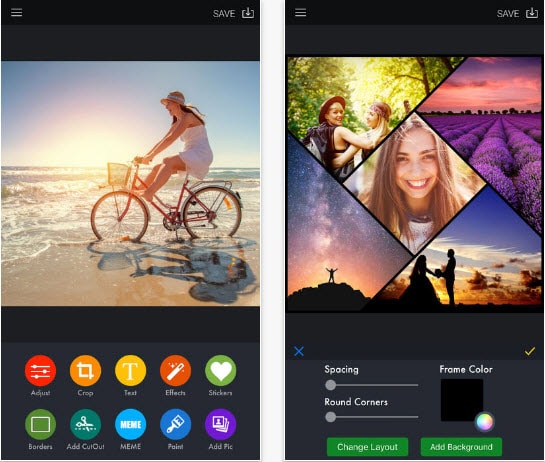
Создание потрясающего лучшего фотоколлажа с помощью этого бесплатного приложения для iPhone легко, потому что оно предоставляет почти неограниченное количество макетов. Вы можете использовать прямоугольники, сердца, круги или даже смешанные формы, чтобы рассказать убедительные истории с вашими фотографиями. Перед созданием коллажа вы можете добавить фильтры, наклейки, рамки или границы к своим фотографиям, чтобы они выглядели более забавно. Инструмент вырезания можно использовать для вырезания частей изображения и добавления их к другой фотографии, в то время как более 400 шрифтов и текстовых пузырьков позволяют добавлять текст к вашим фотографиям iPhone. Некоторые покупки в приложении могут потребоваться, если вы хотите изучить все функции, которые может предложить это приложение для редактирования фотографий iPhone.
4. Layout from Instagram
Изображение из интернета
Страстные инстаграмщики будут любить использовать это приложение для iPhone фотоколлаж просто потому, что оно расширяет список вещей, которые можно сделать с фотографиями в Instagram. владельцы iPhone, которые решили скачать это бесплатное приложение для фотоколлажей можно объединить девять изображений, используя элегантные макеты и фото сетки, которые предоставляет приложение. Кроме того, режим Photo Booth позволяет быстро делать снимки в различных ситуациях, а вкладка Faces позволяет легко организовывать и находить фотографии, на которых изображены люди. Помимо быстрого и простого способа создания постов в Instagram, приложение также позволяет сохранять ваши творения в Фотопленке, чтобы делиться ими в других социальных сетях.
5. PicsArt Photo & Collage Maker
Изображение из интернета
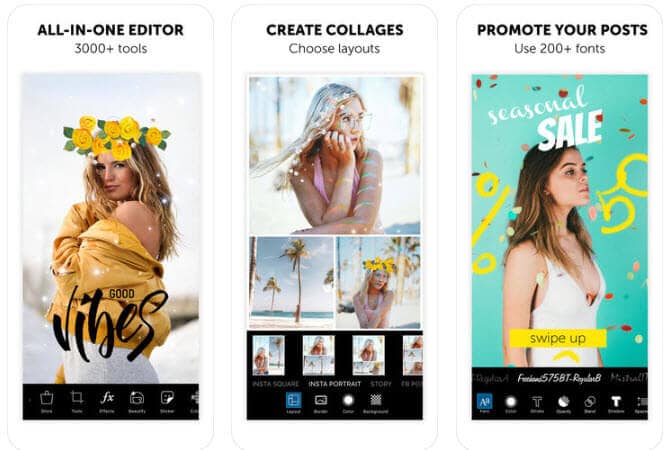
Помимо того, что PicsArt является одним из самых мощных приложений для фотоколлажей для iPhone, он также является одним из лучших приложений для редактирования фотографий, которые вы можете найти в App Store. Сотни бесплатных шаблонов сеток, шаблонных коллажей и коллажей фристайла, которые позволяют вам расположить фотографии так, как вы хотите, доступны в режиме Collage Maker и Grids. С другой стороны, режим best collage app предоставляет профессиональные инструменты для редактирования фотографий, которые сделают каждую из ваших фотографий iPhone похожей на шедевр. Приложение можно скачать бесплатно, но необходимо приобрести классные эффекты и некоторые более продвинутые функции.
6. Collage Maker — Mixgram Editor
Изображение из интернета
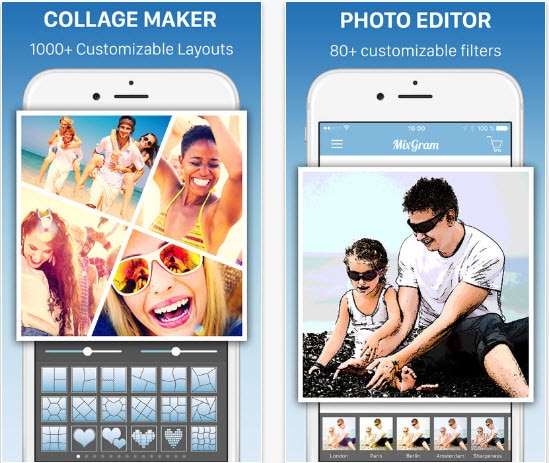
By making the decision to download this free collage app for iPhone, you will be joining millions of visual content creators who are already using this collage apps for iphone . The app provides over a thousand fully customizable frames and collage templates that will allow you to express your creativity freely. Mixagram also features a lot of different photo filters and effects, while its unique fonts let you caption photos or add text to every photo edited with this amazing app. Sharing photos directly from Mixagram to any social media platform is easy, and you can share collages you created with this app with your friends instantly.
7. Pic Stitch — Collage Editor
Изображение из интернета
Приняв решение скачать это бесплатное приложение для коллажей для iPhone, вы присоединитесь к миллионам создателей визуального контента, которые уже используют эти приложения для коллажей для iphone . Приложение предоставляет более тысячи полностью настраиваемых рамок и шаблонов коллажей, которые позволят вам свободно выражать свое творчество. Mixagram также имеет множество различных фотофильтров и эффектов, в то время как его уникальные шрифты позволяют подписывать фотографии или добавлять текст к каждой фотографии, отредактированной с помощью этого удивительного приложения. Обмен фотографиями непосредственно из Mixagram на любую платформу социальных сетей очень прост, и вы можете мгновенно поделиться коллажами, созданными с помощью этого приложения, со своими друзьями.
8. Photo Collage — Collageable
Изображение из интернета
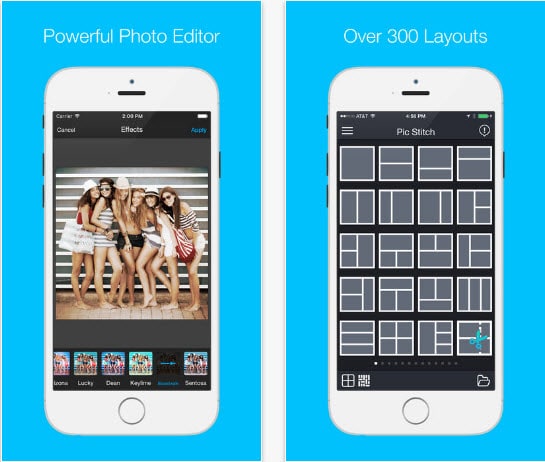
Быстрый взгляд на этот список функций Pic Stitch offers заставит вас задуматься, есть ли что-то, что это приложение iOS не может сделать. С более чем 300 различными макетами, 15 соотношениями сторон и замечательными фотофильтрами приложение предоставляет все инструменты, которые вам когда-либо понадобятся для создания выдающегося фотоколлажа с вашим iPhone. Кроме того, Pic Stitch позволяет работать как с фотографиями, так и с видео, а также предоставляет возможность добавлять музыку к вашим фотоколлажам. Приложение очень простое в использовании, но содержит встроенные покупки.
9. Pic Jointer — Photo Collage
Изображение из интернета
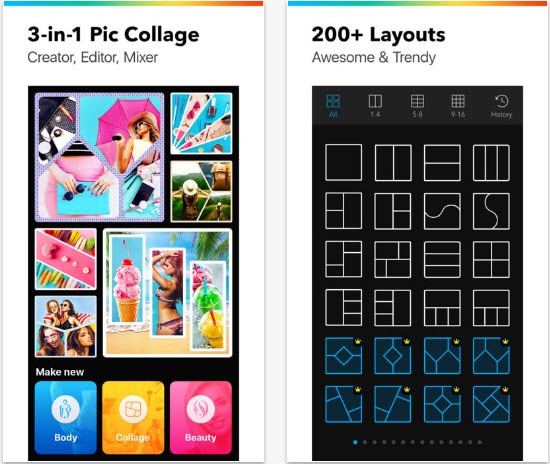
Каждое приложение для фотоколлажей, которое позволяет объединить до 25 изображений в одном кадре, должно быть потрясающим. Collageable позволяет вам рассказывать свои фотоистории с более чем 300 различными макетами, и это невероятно весело и просто в использовании. Приложение позволяет вам свободно смешивать, поворачивать или переставлять фотографии, которые вы хотите включить в коллаж, в то время как такие функции, как рамки, наклейки или фильтры, позволяют создавать особую атмосферу на каждом созданном вами коллаже.
10. PicCollage
Изображение из интернета
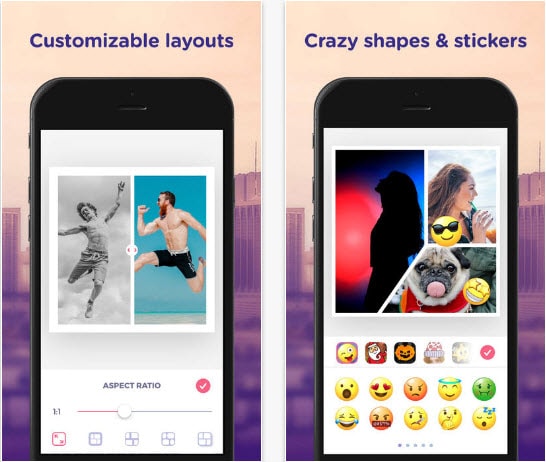
Хотя вы можете скачать это приложение бесплатно, некоторые покупки в приложении могут улучшить опыт создания коллажа с помощью Pic Jointer. Помимо того, что приложение предлагает более сотни стильных макетов, которые позволяют объединить целых 9 фотографий в одну рамку, оно также предоставляет бесчисленное количество наклеек, фильтров ручной работы и красивых фонов изображений. Добавление текста к вашим фотографиям также возможно, потому что Pic Jointer имеет коллекцию удивительных шрифтов, которые сделают ваши коллажи еще круче.
Смотрите видеоурок: Как сделать слайд шоу из фотографий с музыкой?
Wondershare Filmora
Кросс-платформенный видеоредактор, позволяющий вам создавать видео где угодно.
Почему Filmora может помочь вам создать достаточно качественное видео?
- 5 млн.+ медиа-ресурсов для пользователей
- 100 миллионов пользователей из 150 стран и регионов.
- 4 миллиона подписчиков в социальных сетях.