Как изменить Apple ID
Опустим причины, подталкивающие вас к необходимости изменения Apple ID и обратимся сразу к сути: можно ли это сделать и если да, то как?
Компания Apple оставляет за пользователями право обновлять данные Apple ID, а значит при необходимости для изменения какой-либо информацию нет нужды избавляться от старого идентификатора и заводить новый.
Какую информацию можно изменить в Apple ID
- имя, отчество и фамилию;
- основной e-mail, по совместительству являющийся вашим Apple ID;
- дополнительные адреса e-mail;
- пароль Apple ID;
- контактные данные;
- а также язык и настройки рассылки от Apple.
Способы смены Apple ID
- на страничке «Мой Apple ID»;
- в программе iTunes;
- в приложениях App Store и iTunes Store на iPhone или iPad;
- в настройках iPhone или iPad в разделах «iCloud» и «iTunes Store, App Store».
Как поменять Apple ID с компьютеров, iPhone или iPad
Преимущество первого способа заключается в возможности изменения Apple ID с любого устройства, имеющего доступ в Сеть, будь то компьютер, смартфон или планшет. Для этого необходимо запустить браузер и перейти по ссылке appleid.apple.com, ведущей на страницу «Мой Apple ID».
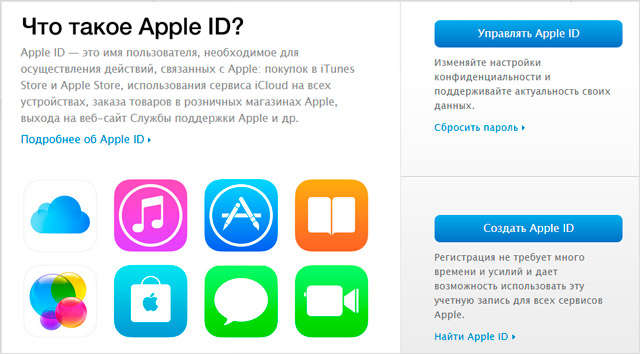
Далее кликните по кнопке «Управлять Apple ID», находящейся справа и введите ваш текущий Apple ID и пароль к нему.
Затем нас перенаправляет в раздел «Управление именем, ID и адресами e-mail», где и можно произвести замену вашего текущего Apple ID на новый. Учтите, ваш новый e-mail должен быть действительным, поскольку Apple вышлет на новый указанный адрес письмо с просьбой подтвердить e-mail.
Как изменить Apple ID через iTunes
Изменить Apple ID в iTunes тоже достаточно просто. Запустите на компьютере программу и перейдите в раздел iTunes Store. Здесь, в расположенной в правой стороне навигационной панели, кликните по ссылке «Учетная запись».
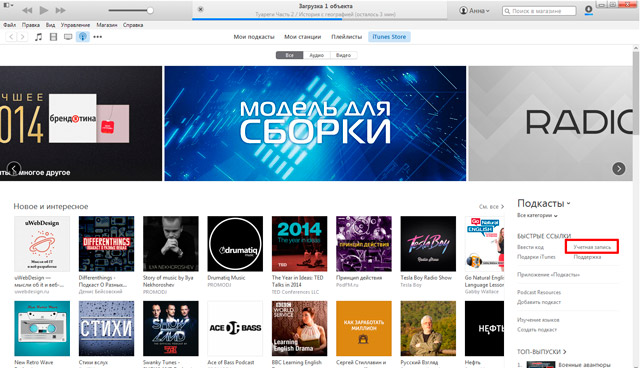
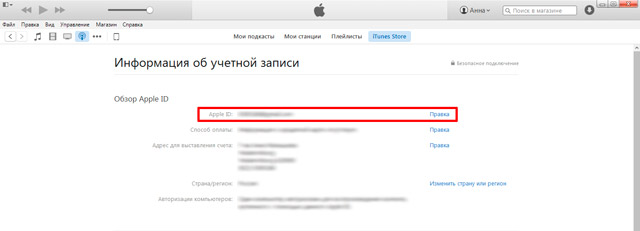
Для просмотра информации об учетной записи программа потребует от вас введения пароля от Apple ID. Далее в «Обзор Apple ID» > «Apple ID», кликнув по кнопке «Правка» вы без труда сможете изменить как сам Apple ID, так и пароль.
Изменить Apple ID через приложения App Store или iTunes Store
Изменения данных Apple ID в двух программах происходит аналогичным образом, поэтому, в качестве примера, рассмотрим лишь вариант с App Store.
Итак, запускаем штатное приложение App Store и переходим в раздел «Подборка». Здесь, в самом низу страницы, вместе с быстрыми ссылками, расположена кнопка «Apple ID: xxx@xxx.com». Именно она нам и нужна. Тапаем по ней и, в появившемся меню, выбираем «Посмотреть Apple ID», после чего нужно будет ввести пароль.
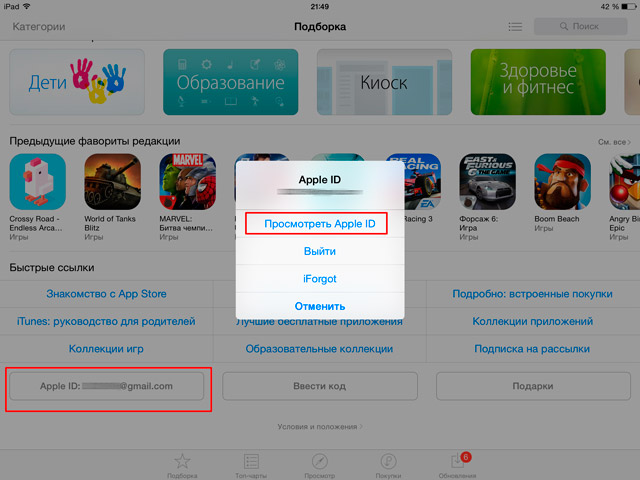
Далее нам открывается учетная запись пользователя. Здесь необходимо зайти в первый же одноименный раздел, после чего станет доступны поля для изменения таких данных, как пароль и e-mail (он же Apple ID).
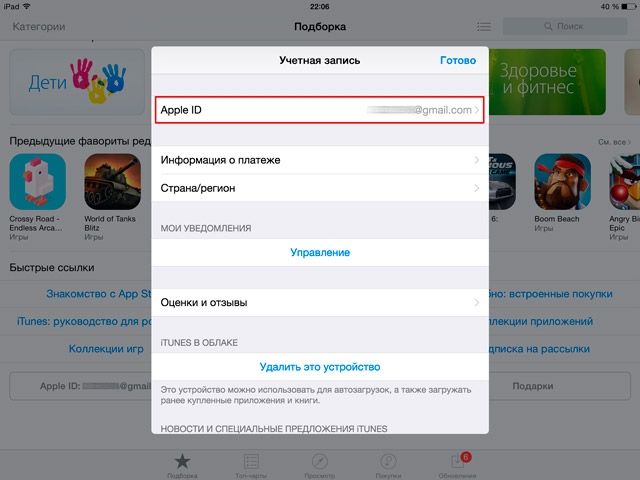
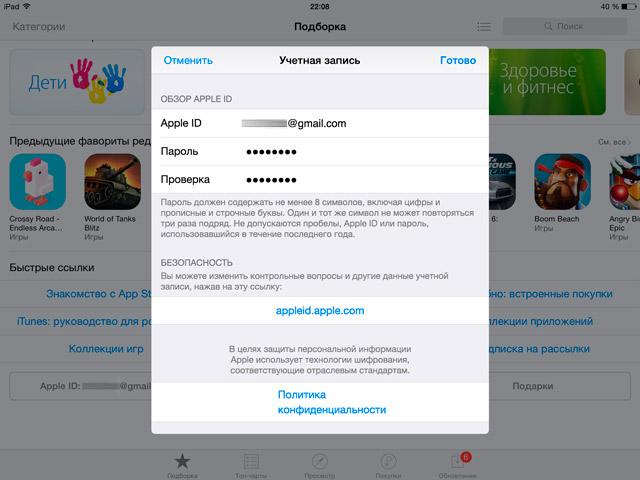
Все внесенные изменения вступят в силу лишь после подтверждения нового электронного адреса через письмо, присланное Apple.
Как изменить данные Apple ID в настройках iPhone или iPad
Через настройки системы изменение данных Apple ID возможно в разделах «iCloud» и «iTunes Store, App Store». В первом случае, при переходе в раздел «iCloud» станут доступны для редактирование контактная информация, дата рождения, пароль и даже контрольные вопросы. Для того, чтобы приступить к редактированию, достаточно перейти в «Настройки» > «iCloud», тапнуть по вашему имени и ввести пароль.
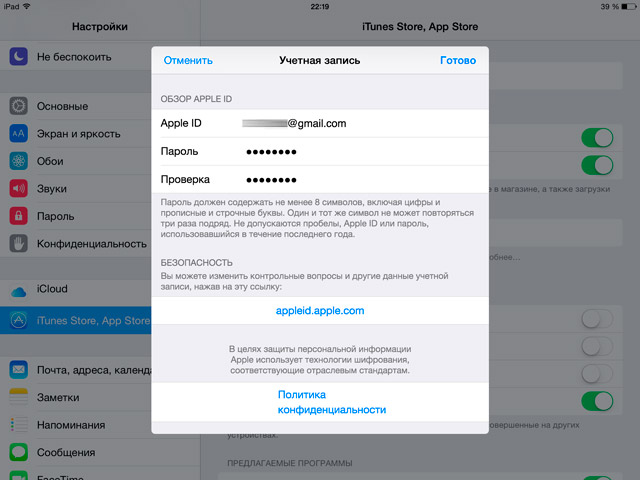
Во втором случае, используя раздел «iTunes Store, App Store», можно будет в том числе изменить и сам Apple ID. Для этого идем в «Настройки» > «iTunes Store, App Store», тапаем по Apple ID и вводим пароль. Далее нам открывается окно один в один, как в App Store. Меняем данные и жмем «Готово».
- Как восстановить забытый пароль Apple ID
- Как создать учетную запись Apple ID (iTunes/App Store) без кредитной карты ?
- Как прикрепить/открепить банковскую карту к аккаунту iTunes (App Store)
- Как отвязать Apple ID
- Как сменить страну аккаунта в AppStore (iTunes)
Использование номера мобильного телефона в качестве идентификатора Apple ID
На территории континентального Китая и в Индии при создании идентификатора Apple ID в качестве имени пользователя для него можно использовать номер мобильного телефона.
Вот как это работает
Во время каждой настройки iPhone или iPad можно выполнить вход с помощью существующего идентификатора Apple ID или создать новую учетную запись. При создании идентификатора Apple ID на iPhone с iOS 11 или более поздней версии можно использовать номер мобильного телефона в качестве имени пользователя для идентификатора Apple ID на территории континентального Китая и в Индии. Если вы проживаете на территории континентального Китая, используйте свой номер мобильного телефона, который начинается на +86. Если вы проживаете в Индии, используйте свой номер, который начинается на +91. В зависимости от оператора связи, также можно создать учетную запись с номером мобильного телефона на некоторых устройствах Android, смарт-телевизорах и устройствах для потокового воспроизведения. Просто выберите вариант «Создать Apple ID» на экране входа в учетную запись Apple ID и следуйте инструкциям по созданию учетной записи. Создав учетную запись, ее можно использовать для входа в систему на любом устройстве и в любом сервисе Apple. При каждом входе в систему на новом устройстве, а также в новом приложении или сервисе вам будет необходимо ввести свой номер мобильного телефона, включая код страны, и пароль. Убедитесь, что при входе в систему используется один и тот же идентификатор Apple ID. Это необходимо для беспроблемной работы ваших устройств и служб Apple.
Если для идентификатора Apple ID уже выбран адрес электронной почты в качестве имени пользователя, его невозможно изменить на номер мобильного телефона. Однако учетную запись можно связать с другими номерами телефона или адресами электронной почты на странице учетной записи Apple ID. Затем можно использовать эти номера телефонов или адреса электронной почты для входа в свой идентификатор Apple ID.
Что вам понадобится
- iPhone или iPad с iOS 11 либо более поздней версии;
- компьютер Mac с macOS High Sierra или более поздней версии
- часы Apple Watch с watchOS 4 или более поздней версии
- Apple TV с tvOS 11 или более поздней версии
- Apple.com, iCloud.com и другие веб-ресурсы Apple*
- сервисы Apple на устройствах сторонних производителей
* В зависимости от способа создания идентификатора Apple ID, вам может быть предложено изменить имя пользователя для идентификатора Apple ID с номера мобильного телефона на адрес электронной почты. Возможно, вам также потребуется предоставить дополнительные сведения.
Безопасность учетной записи
Требования к безопасности учетной записи определяются местом ее создания и объемом связанной с ней личной информации. При использовании устройства Apple лучше всего применять двухфакторную аутентификацию. В некоторых случаях вам может быть предложено пересмотреть или обновить параметры безопасности при входе в систему на устройстве Apple или веб-сайте Apple.
Сообщения от компании Apple
Поскольку к идентификатору Apple ID, в качестве которого используется номер мобильного телефона, не привязан адрес электронной почты, компания Apple будет обращаться к вам через приложение «Сообщения» на iPhone или iPad, а также на странице appleid.apple.com.
Чтобы обеспечить получение важных сообщений, связанных с учетной записью, на iPhone или iPad, войдите в iCloud, приложение «Сообщения» и FaceTime с помощью идентификатора Apple ID, в качестве которого используется номер телефона. Если войти в iCloud на iPhone или iPad без SIM-карты, приложения FaceTime и «Сообщения» будут недоступны. Сообщения от компании Apple всегда можно просмотреть на странице appleid.apple.com.
Изменение идентификатора Apple ID на другой номер мобильного телефона
В зависимости от страны или региона проживания либо способа создания идентификатора Apple ID, вы можете изменить его на другой номер мобильного телефона на странице учетной записи Apple ID либо на iPhone или iPad.
В континентальном Китае в качестве нового идентификатора Apple ID должен использоваться другой номер мобильного телефона с кодом +86. В Индии в качестве нового идентификатора Apple ID должен использоваться другой номер мобильного телефона, начинающийся на +91.
На веб-сайте
- Выполните выход из всех служб Apple и на всех устройствах Apple, где используется идентификатор Apple ID.
- Перейдите на страницу appleid.apple.com
- В разделе «Вход в учетную запись и безопасность» нажмите «Apple ID».
- Введите номер мобильного телефона, который вы хотите использовать в качестве идентификатора Apple ID, затем нажмите «Изменить Apple ID».
- На указанный номер будет отправлен код подтверждения. Введите код проверки из текста сообщения в появившиеся поля.
- Снова войдите во все службы Apple с помощью нового идентификатора Apple ID.
На iPhone или iPad
- Выполните выход из всех служб Apple и на всех устройствах Apple, где используется идентификатор Apple ID, кроме устройства, используемого для изменения идентификатора Apple ID.
- Выберите «Настройки» > [ваше имя] > «Вход и безопасность».
- Рядом с параметром «Адреса электронной почты и номера телефона» нажмите «Изменить».
- Рядом с номером телефона нажмите Удалить и следуйте инструкциям.
- Введите номер мобильного телефона, который вы хотите использовать в качестве идентификатора Apple ID, после чего на него будет отправлен код проверки. Введите код проверки из текста сообщения в появившиеся поля.
- Снова войдите во все службы Apple с помощью нового идентификатора Apple ID.
Если новый номер мобильного телефона уже привязан к идентификатору Apple ID в качестве номера телефона для приложения «Сообщения», номера телефона с общим доступом или доверенного номера телефона, вам не потребуется его подтверждать.
Не получили код? В некоторых случаях доверенный номер телефона может быть автоматически подтвержден на iPhone в фоновом режиме. Вам не придется совершать дополнительных действий, а учетная запись по-прежнему будет защищена с помощью двухфакторной аутентификации.
Изменение идентификатора Apple ID на адрес электронной почты
Вам может быть предложено изменить имя пользователя для идентификатора Apple ID на адрес электронной почты, если вы больше не являетесь владельцем номера мобильного телефона, используемого в качестве идентификатора Apple ID. Вы также можете изменить имя пользователя для своего идентификатора Apple ID с номера мобильного телефона на адрес электронной почты, чтобы упростить вход в систему и восстановление.
- Выполните выход из всех служб Apple и на всех устройствах Apple, где используется идентификатор Apple ID, кроме устройства, используемого для изменения идентификатора Apple ID.
- На iPhone или iPad откройте «Настройки» > [ваше имя] > «Вход и безопасность».
- Рядом с параметром «Адреса электронной почты и номера телефона» нажмите «Изменить».
- Рядом с номером телефона нажмите Удалить и следуйте инструкциям.
- После ввода адреса электронной почты, который требуется использовать в качестве идентификатора Apple ID, на этот адрес отправляется проверочный код. Введите код проверки из текста сообщения в появившиеся поля.
- Снова войдите во все службы Apple с помощью нового идентификатора Apple ID.
Переезд в другую страну или регион
Вы можете изменить имя пользователя для своего идентификатора Apple ID на новый номер мобильного телефона или адрес электронной почты. Убедитесь, что его можно подтвердить с помощью SMS-сообщения. Сначала измените страну или регион для идентификатора Apple ID. Затем выполните действия для изменения имени пользователя для идентификатора Apple ID на новый номер мобильного телефона или адрес электронной почты.
Если кто-то другой использует ваш номер телефона для своего идентификатора Apple ID
Возможно, пользователь, которому ранее принадлежал ваш номер телефона, все еще использует этот номер в качестве имени пользователя для своего идентификатора Apple ID. В этом случае вы не сможете использовать свой номер телефона для входа в свой собственный идентификатор Apple ID. Вы все еще можете выполнять вход с помощью адресов электронной почты, указанных в вашей учетной записи Apple ID.
Предыдущий владелец вашего номера телефона не может получить доступ к какой-либо информации о вашей учетной записи или использовать ваш номер для iMessage и FaceTime. Это просто имя пользователя для идентификатора Apple ID, которое он использует для входа в свою учетную запись.
Чтобы вы могли использовать свой номер телефона для входа в свой идентификатор Apple ID, предыдущий владелец вашего номера телефона должен изменить имя пользователя для своего идентификатора Apple ID на другой номер мобильного телефона или адрес электронной почты.
Как поменять Apple ID на iPhone
Смена Apple ID может понадобиться в разных ситуациях, одним из самый распространенных вариантов может быть покупка б/у iPhone. Сложностей в смене Apple ID на iPhone или iPad вообще нет. Нужно выполнить все шаги по нашей инструкции: «Как изменить Apple ID«, предложенной ниже.
Если у вас есть техника Apple, вы должны иметь специальную учетную запись — Apple ID.
Apple ID — это учетная запись с которой вы сожмите осуществлять покупки, скачивания и другие действия в сервисах Apple: iCloud, App Store, iTunes Store и др.

Предварительно, проясним некоторые моменты, перед тем как изменить ID на iPhone:
Сменить Apple ID можно прямо на устройстве, без авторизации на сайте Apple.сom.
В устройстве будут сохранены после смены эпл айди, все контакты, фотогафии, приложения и настройки. Данный факт нужно учитывать если вы продаете устройство, позаботьтесь чтобы ваши данные не попали чужих людей. Наша статья будет вам в помощь: Как отвязать iPhone от Apple ID
Как изменить Apple ID на iPhone
- Откройте App Store.
- Сделайте прокрутку на главной странице магазина приложений и нажмите на поле с Apple ID, под которым авторизован сейчас iPhone.

- В появившемся окне меню нажмите на пункт «Выйти».
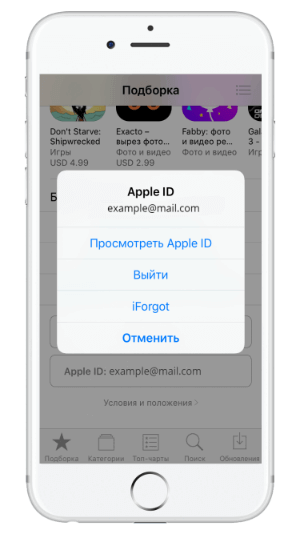
- После того как вы поизвели выход с Apple ID нажмите на поле «Войти».

- Выберите вариант входа «С имеющимся Apple ID» и выполните авторизацию (логин и пароль) в другой Apple ID.
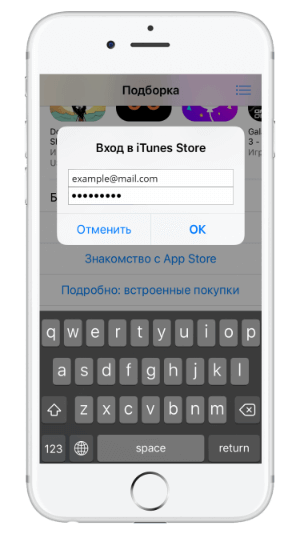
Если у вас еще нет учетной записи (Apple ID), тогда советуем перейти к инструкциям как создать Apple ID.
Делитесь в комментариях, доводилось ли вам менять Apple ID на iPhone или iPad и часто ли вы это делали?
Как изменить, отвязать или удалить Apple ID
Идентификатор Apple ID — это уникальное имя пользователя в мире Apple. Apple ID существенно упрощает жизнь пользователям продуктов Apple, поскольку нет необходимо создавать множество учетных записей для осуществления различных действий, вроде совершения покупок в iTunes Store или работы с сервисом iCloud.
Завести Apple ID – дело пары минут, но что делать, если по каким-то причинам вы решили избавиться от учетной записи?
Как удалить Apple ID
- Обратиться в в техподдержку компании Apple, вот ссылка.
- Изменить информацию в настройках учетной записи и забыть её навсегда.
Шаг 1. Запускаем программу iTunes и переходим в iTunes Store.
Шаг 2. В левом верхнем углу кликаем по имени вашей учетной записи и в выпадающем меню выбираем «Учетная запись».
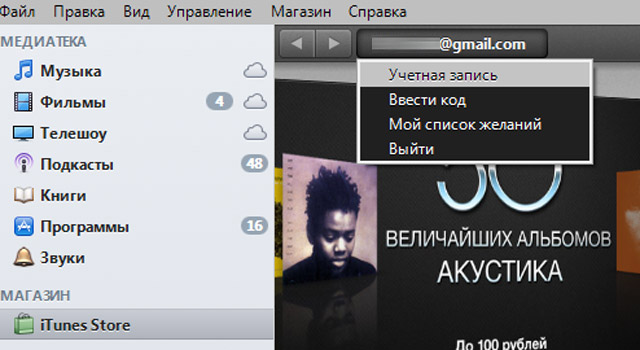
Шаг 3. В открывшемся окне редактируем информацию: способ оплаты, адрес для выставления счета, страну/регион, псевдоним и т.д. Все, что посчитаете нужным.
Шаг 4. Забываем навсегда об этой учетной записи и создаем новую.
Как отвязать Apple ID от iPhone или iPad
При покупке мобильного устройства компании Apple одной из ступеней настройки iPhone или iPad является прикрепление к девайсу Apple ID. И бывает, что в спешке некоторые пользователи, особенно те, кто впервые столкнулся с системой iOS, создают Apple ID наспех, подключают к процессу активации смартфона или таблета третьих лиц или, вовсе, использую Apple ID родственников, друзей или знакомых.
Какое-то время действительно можно прожить под случайно созданной учетной записью или использовать чужую. Но рано или поздно к пользователям iPhone/iPad приходит понимание важности идентификатора Apple ID в мире Apple. Поэтому таких людей интересует не способы удаления учетной записи, а как изменить Apple ID на своем iPhone, отвязав при этом старый.
Кстати, при продаже или передачи своего устройства в «добрые руки» тоже необходимо отвязать Apple ID от iPhone или iPad.
- удалить учетную запись iCloud;
- произвести сброс настроек и контента.