Топ 5 лучших видеоредакторов для iPhone
Мы являемся одним из крупнейших реселлеров в Казахстане. Также в наших магазинах продаются продукты ведущих мировых брендов и признанных лидеров рынка.
Забота о технике по высшим стандартам
Будьте спокойны за технику. Наш сервисный центр Apples.kz гарантируют качество обслуживания и ремонта по признанным стандартам Apple.
Индивидуальный подход
Персональные консультации, индивидуальные решения для личного использования, комплексный подход для бизнеса — это то, на чем основана наша ежедневная работа.
Монтаж и редактирование видео на iPhone при помощи Movavi Clips
В одной из предыдущих статей я уже затрагивал тему редактирования видео на iPhone, а именно обрезания видео во временном формате. Сегодня мы продолжим цикл статей на эту тему, но углубимся намного дальше.
В этой статье я покажу вам как монтировать и редактировать видео на iPhone, используя приложение Movavi Clips.
Довольно продолжительное время я искал приложение для iPhone, которое позволяло бы с легкостью монтировать простенькие видеоролики, из материала отснятого на камеру телефона.
Список моих требований состоял из вполне логичных условий:
- Монтаж должен быть интуитивно понятным и простым
- Возможность добавления музыки к видео
- Бесплатное приложение без навязчивой рекламы
Всего три простых условия, но большинство приложений в AppStore даже с этим не справлялись. Если и попадалось бесплатное, то с урезанным до невозможности функционалом или же напичканное рекламой “по самое не балуй”.
Штатное приложение iMovie у меня никогда не вызывало симпатии из-за своей скупости и не всегда понятной логики что и как в нем делается.
И вот недавно мне на глаза попалось приложение Movavi Clips (ссылка AppStore), которое в итоге очень удивило и порадовало. Дело в том, что для видеомонтажа на MacBook я использую FinalCut Pro где основные функции можно освоить за 5 минут, даже если вы никогда до этого не занимались монтажом видео.
В видеоредакторе Movavi Clips все очень и очень схоже. Давайте я вам лучше покажу на “картинках” что да как.
Редактируем видео на iPhone при помощи Movavi Clips
Запустив приложение на вашем iPhone, вы сразу готовы приступить к монтажу. Нажав плюс внизу экрана, выберите какой тип медиа вы собираетесь использовать. Ведь можно смонтировать яркий коллаж и из обычных фотографий!
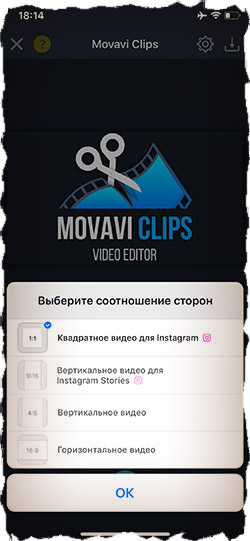
Тут же укажите какой форм фактор видео на выходе вас интересует. По умолчанию стоит квадратный Instagram… как раз то, что больше всего сейчас востребовано.
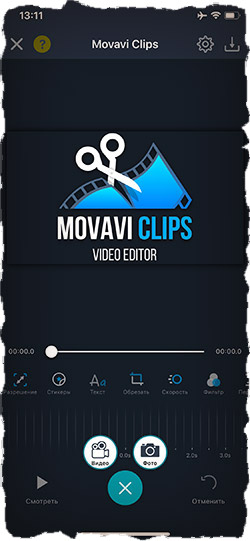
После выбора видео/фото из Фотопленки iPhone, вы сразу попадаете на “кухню монтажа”. Основными действиями будет нарезка и расположение кусочков видео ряда по порядку.
Для этого перемещайтесь по временной линии и “щелкайте” ножницами, если необходимо разрезать отдельный видео фрагмент на части, а потом, возможно, удалить или переместить некоторые из них.
Тут как в старые добрые времена: есть пленка и ножницы – только нарезай да склеивай. Проще и не придумаешь.
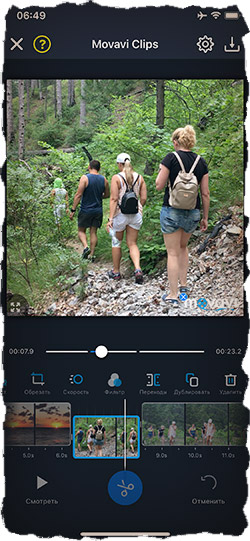
Так же вам в помощь предоставлена целая панель инструментов (смотри картинку ниже), в которую входят основные функции для работы с видеорядом.

Основные функции позволяют: добавить музыку, перевернуть отдельные фрагменты видео, добавить фильтры, текст или стикеры, обрезать/зумировать видео в кадре, ускорить/замедлить, а также выбрать переходы между разными видео фрагментами. З
десь же находится кнопка для удаления выбранного фрагмента видео. Без излишеств, но этого набора с головой хватит для среднестатистического пользователя. Не забывайте, мы ведь монтируем видео на iPhone!
Отдельно хочу рассказать про некоторые функции, чтобы вы имели более полное представление.
Добавление музыки. Как же без этого… Выбрать можно как из вашей Медиатеки, так и из обширного списка треков, структурированных по тематикам (путешествия, приключения, боевик, романтика и т.п.).
Конечно большинство треков предоставляется за отдельную плату, но, опять же, никто вас не ограничивает добавлять музыку уже сохраненную в вашу Медиатеку. Обратите внимание что громкость видео и громкость музыки регулируются отдельно друг от друга.
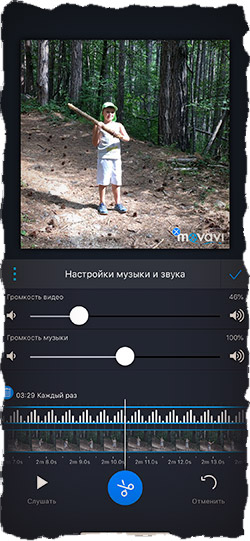
Музыкальный таймлайн также можно резать на куски, перетаскивать и добавлять новые фрагменты.
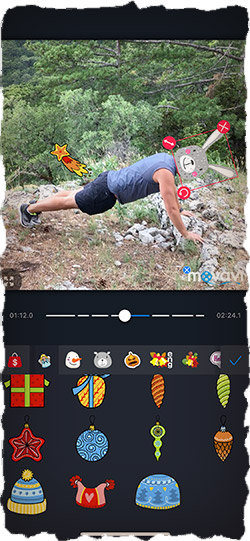
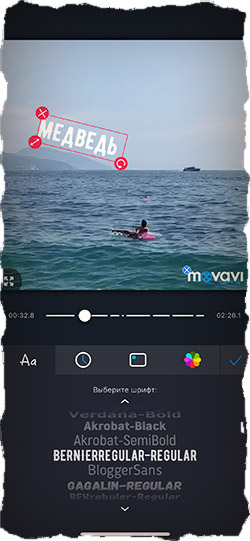
Добавление стикеров и текста. Для ценителей украшательств и всяких там эмодзи, есть целая страница Стикеры. Выбор пока небольшой, но, вроде, над этим работают. Вставляемые объекты (текст, стикеры и т.д.) можно зумировать и перемещать привычными нам жестами.
Добавление спецэффектов. Набор спецэффектов меня особо не впечатлил, но из полезного для себя я нашел два ползунка регулировки Яркости и Насыщенности (вкладка Настройки).
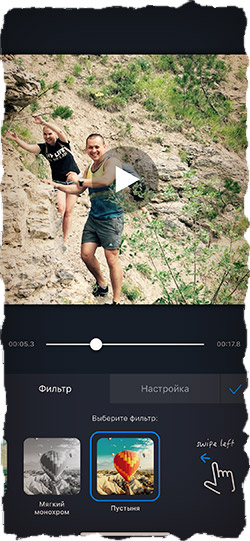
Функции Поворот, Обрезать, Скорость тоже незаменимые, но отдельно ничего о них говорить не буду… Тут и так все понятно.
В остальном, монтаж видео на iPhone – это творческий процесс, и тут многое зависит от вашей фантазии. Благо Movavi Clips делает этот процесс легким и непринужденным… Вы не будете сидеть и чесать затылок, спрашивая себя “Как тут это делается …?”.
Закончив редактировать видео, сохраните его прямо в Медиатеку iPhone. Для этого нажмите соответствующую пиктограмму в правом верхнем углу. Собственно, после этого видео можно сразу загружать в Instagram или просто делиться с друзьями.
Из минусов могу упомянуть лишь небольшое количество доступных спецэффектов и переходов. Ну и, наверное, небольшой логотип Movavi в нижнем правом углу, который можно убрать, если приобрести полную версию, что я собственно и сделал.
Надеюсь, производитель доработает приложение и мы увидим расширенный функционал в ближайшее время.
Пока же, я могу с уверенностью сказать что это одно из наиболее простых и действительно рабочих решений для монтажа и редактирования видео на iPhone. Всем советую попробовать и убедиться.
iMovie или как делать монтаж видео (из видео и фото) на Айфоне или Айпаде бесплатно
Приложение iMovie от Apple позволяет монтировать видео прямо на iPhone или iPad, не прибегая к использованию компьютера. При этом у вас есть возможность удалять лишние кадры, накладывать фильтры и добавлять музыку.
Приложение iMovie разработано в Apple и распространяется совершенно бесплатно. Благодаря удобному интерфейсу и поддержке интуитивно понятных жестов Multi‑Touch программа iMovie является одним из лучших редакторов видео на iOS и iPadOS.
Для создания видео можно воспользоваться готовыми шаблонами трейлеров с потрясающей графикой и музыкой популярных композиторов. Кроме того, программа позволяет изменять переходы, накладывать текст, замедлять и ускорять видео, добавлять эффекты и т.д.
Создание проекта, загрузка фото и видео в iMovie на iPhone и iPad
1. Скачайте и запустите приложение «iMovie».
2. Из предложенных вариантов выберите элемент «Фильм».
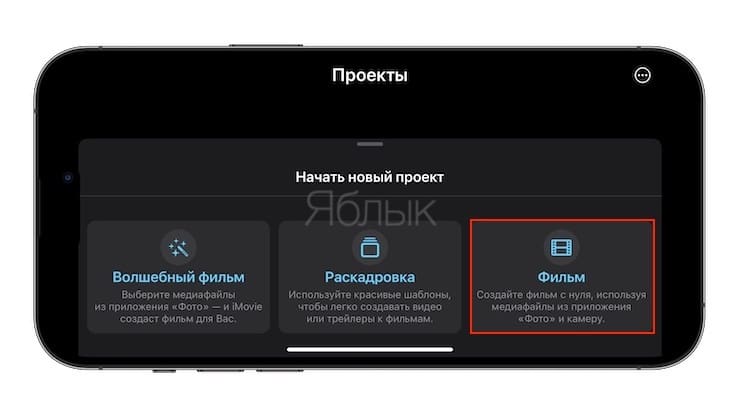
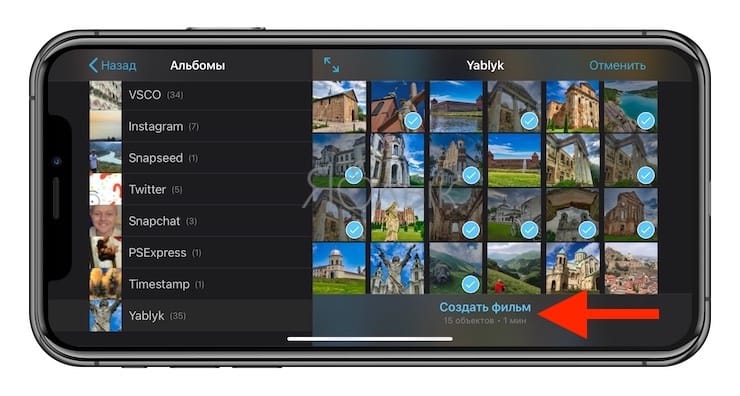
На дисплее вашего устройства вы сможете увидеть имеющиеся в медиатеке материалы.
3. Отметьте те фотографии или видео, которые планируется объединить и нажмите «Создать фильм».
После этого их сразу же можно будет увидеть в временной шкале (таймлайне), что позволит приступить к монтажу.
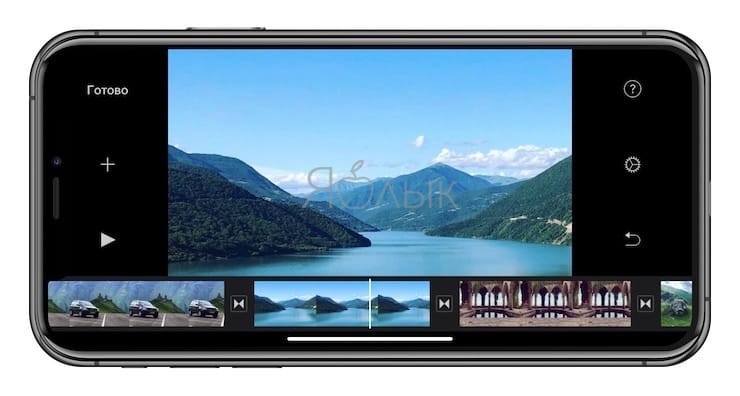
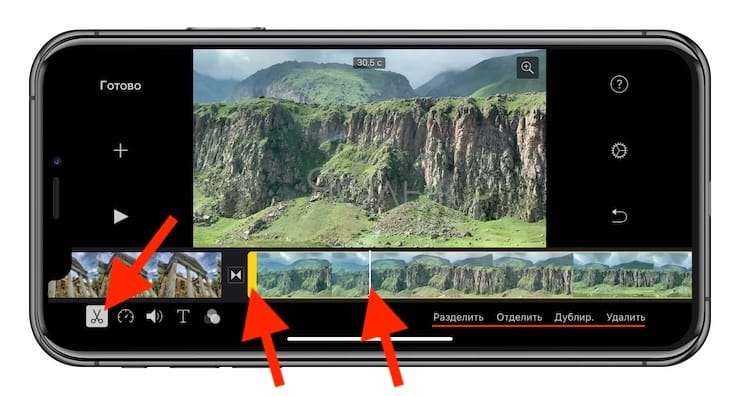
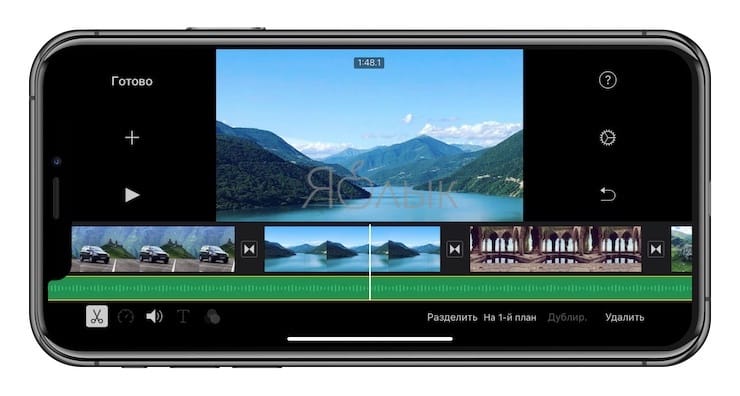
4. Коснитесь видео или фото на временной шкале. Вокруг него должно появиться желтое обрамление. Передвигайте рамки с обеих сторон, делая обрезку видео до нужной длины. Если вдруг вы удалили лишний кусок, то можно отменить свое действие, нажав на кнопку в виде закругленной стрелки в правой части экрана.
Если требуется поделить редактируемый клип на несколько небольших фрагментов, выделите файл, перетащите в необходимое место вертикальную белую шкалу и нажмите кнопку «Разделить».
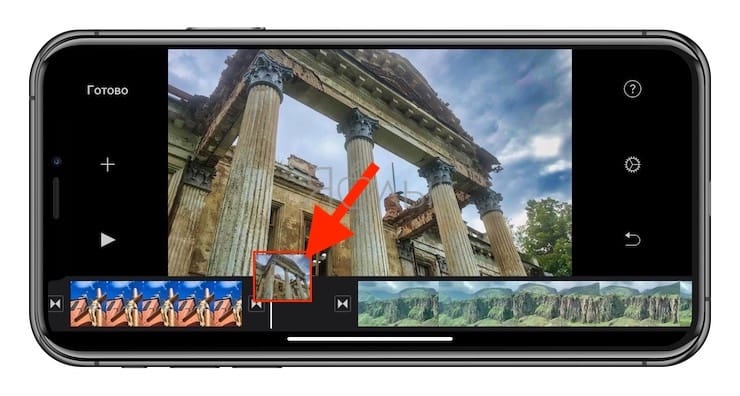
Для изменения последовательности клипов на временной шкале, перетяните выделенное видео или фото в нужное место.
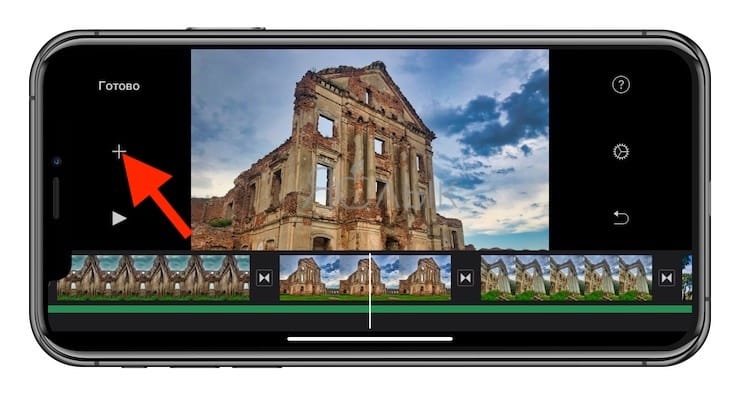
Для добавления новых видео или фото, нажмите кнопку «+».
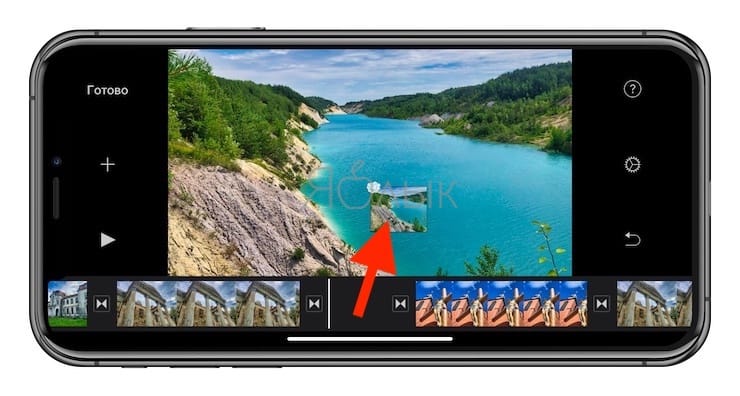
Для удаления ненужных загруженных фото или видео с временной шкалы, просто нажмите на них смахните их вверх. При этом на правом верхнем углу миниатюры появится значок облачка пыли.
Как изменить скорость определенных клипов
Для того чтобы увеличить или уменьшить скорость определенного клипа, выделите его и в нижнем меню нажмите на кнопку с изображением спидометра. Бегунком отрегулируйте скорость воспроизведения, если она будет максимальной, то получится эффект ускоренной съемки.
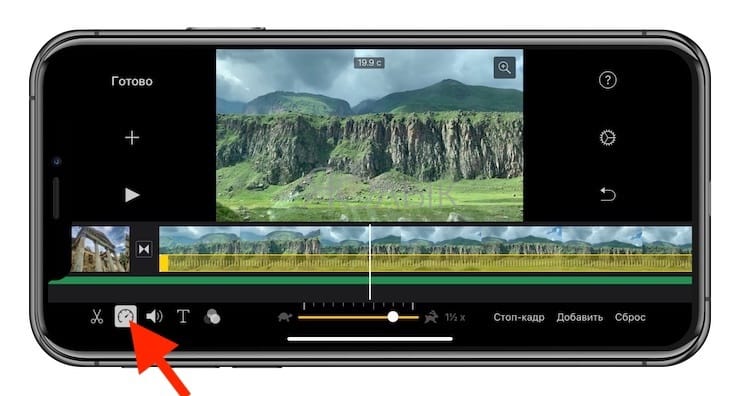
Как добавить звук на видео
Для наложения музыки на видео кликните по значку «+» справа и выберите «Аудио».
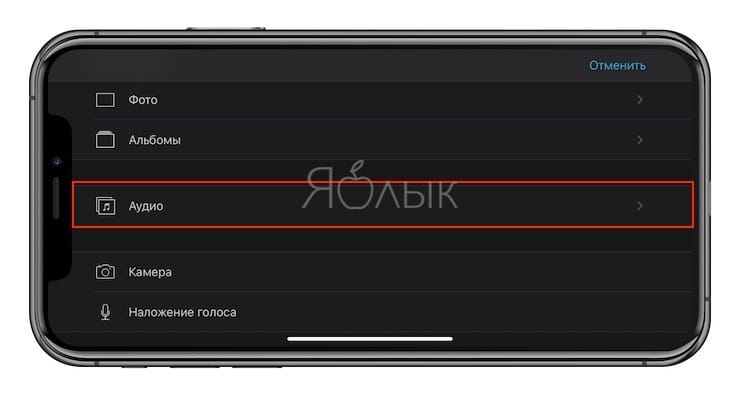
Добавлять можно как собственные звуковые файлы, так и выбрать из множества готовых саундтреков.
Раздел «Аудиоэффекты» даст возможность использовать шум прибоя, грохот грома, рев автомобиля и прочие подобные эффекты. Можно добавить и закадровый голос, для этого надо нажать на значок микрофона, выйдя в основное меню.
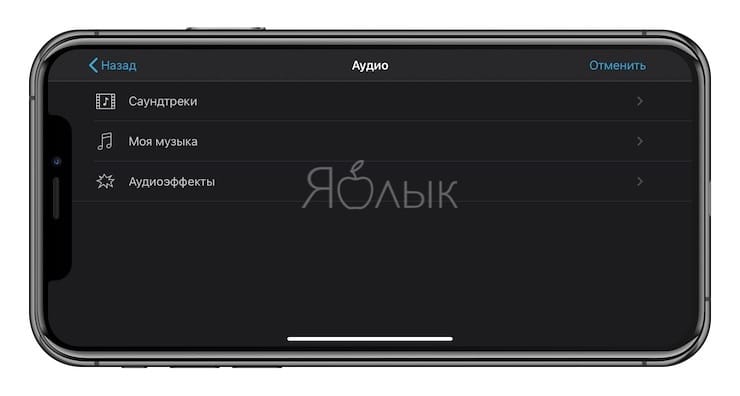
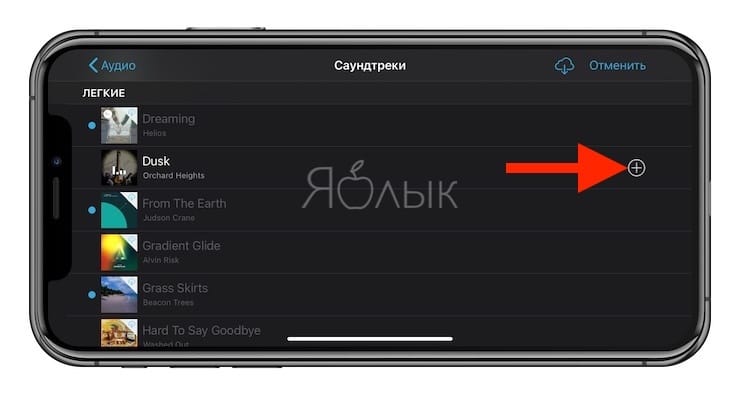
Те мелодии и звуки, которые вы выбрали, будут показаны в таймлайне под видео.
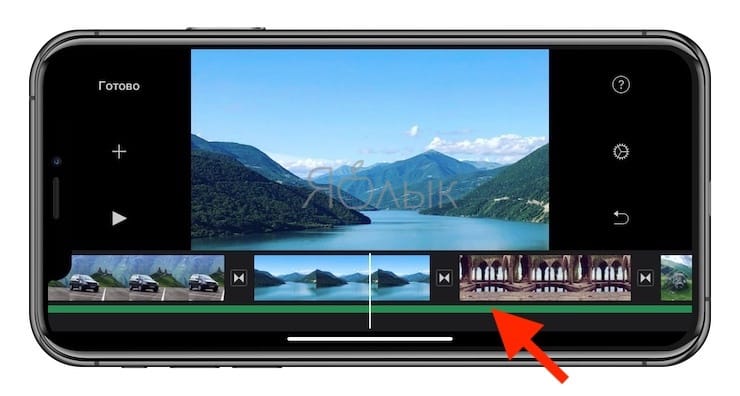
Их тоже можно подвергать редактированию: обрезать, увеличивать и уменьшать громкость. Обратите внимание, что по умолчанию для саундтрека выставлен приглушенный звук. При работе с переходами стоит согласовывать их с ритмом музыки.
Как применить фильтры или наложить текст на видео в iMovie на iPhone и iPad
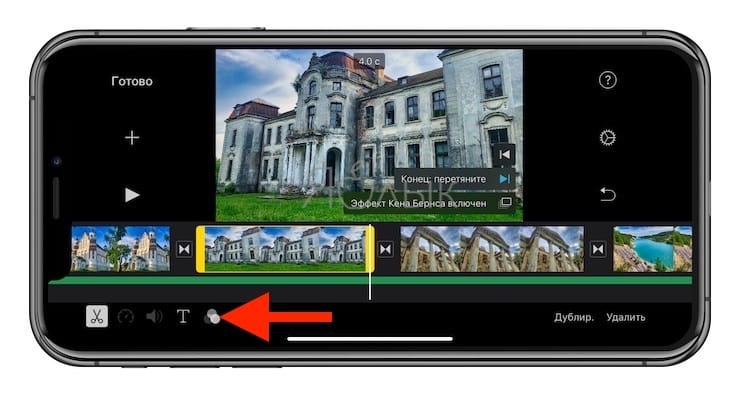
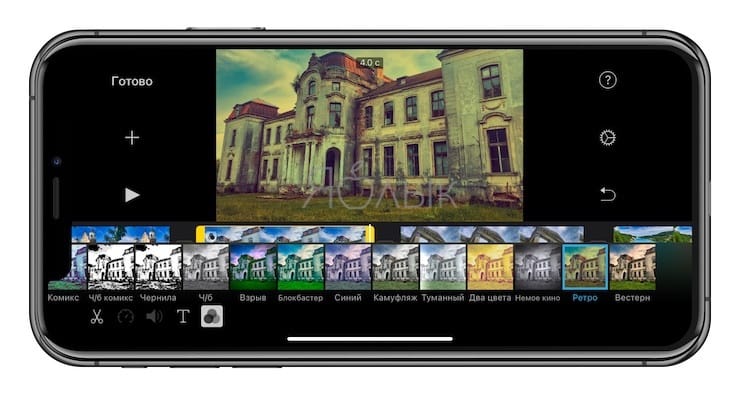
Для применения фильтра на кадре, выделите фото или клип на временной шкале и нажмите на значок с тремя кругами.
Для того чтобы наложить текст (титры) нажмите значок с буквой «Т».
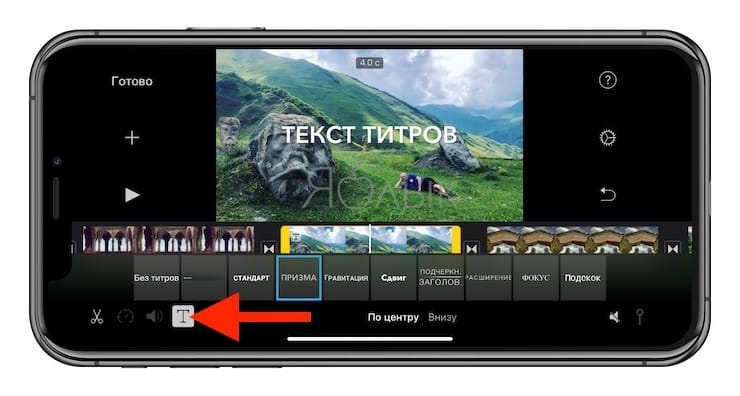
Если вы хотите посмотреть, как выглядит сделанная вами правка, то передвиньте вертикальную шкалу в начало кадра. Для оценки вашего спецэффекта или мелодии в рамках созданного видео нажмите кнопку воспроизведения.
Как настроить переходы в iMovie
Наверняка вы заметили, что между элементами создаваемого фильма (будь то фотографии или клипы) на временной шкале размещены небольшие квадраты. Эти элементы отвечают за переход от одной сцены к другой, делая его плавным.
Для редактирования перехода, нажмите на квадрат и в нижнем меню выберите подходящий вариант эффекта.
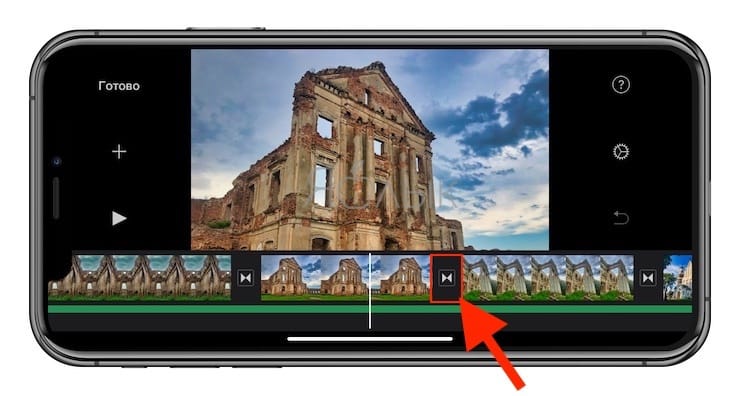
Если же склейке подвергаются два ролика, снятых в одно время и в одном месте, то можно попробовать вообще отказаться от перехода (есть и такая опция). Тогда смена картинки не покажется излишне резкой. В самой нижней строке можно задать и скорость перехода. Интересный момент – в переходах «Слайд» и «Шторка» можно поменять направление эффекта простым двойным нажатием на эту иконку.
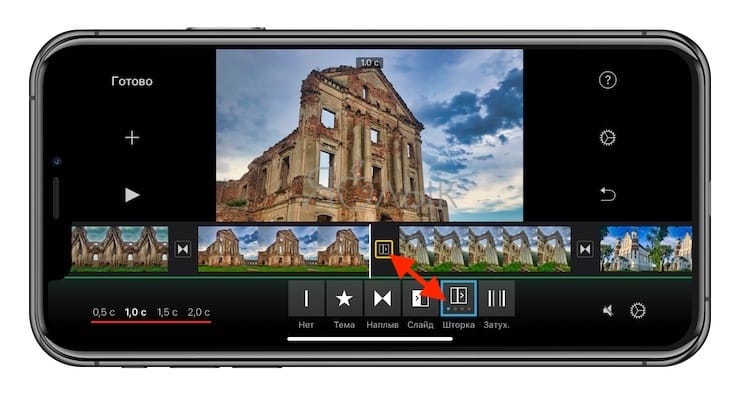
Для тестирования переходов, нажмите кнопку «Play».
Финальные действия и экспорт видео в iMovie
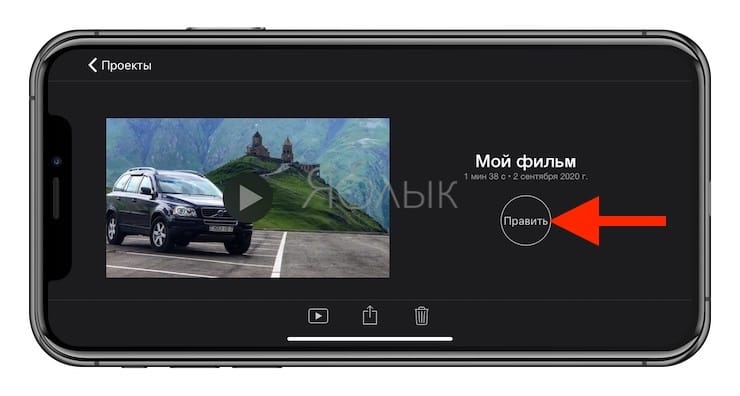
После завершения монтажа, нажмите кнопку «Готово», после чего откроется главная страница созданного проекта.
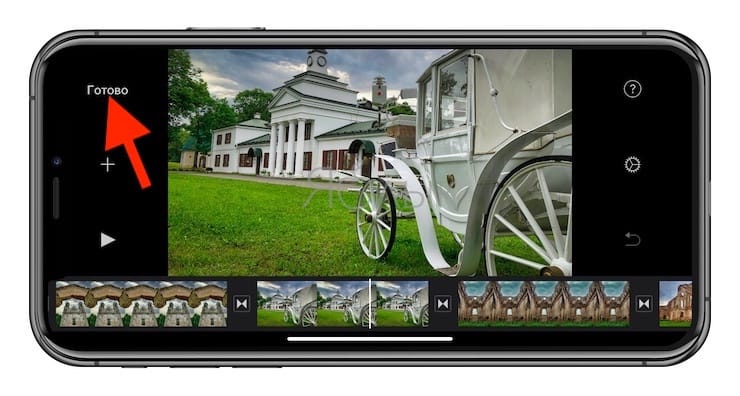
Для того чтобы вернуться к редактированию проекта, нажмите кнопку «Редактировать».
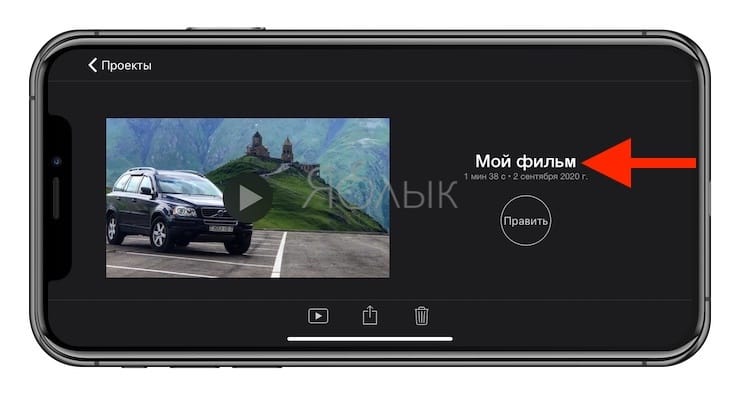
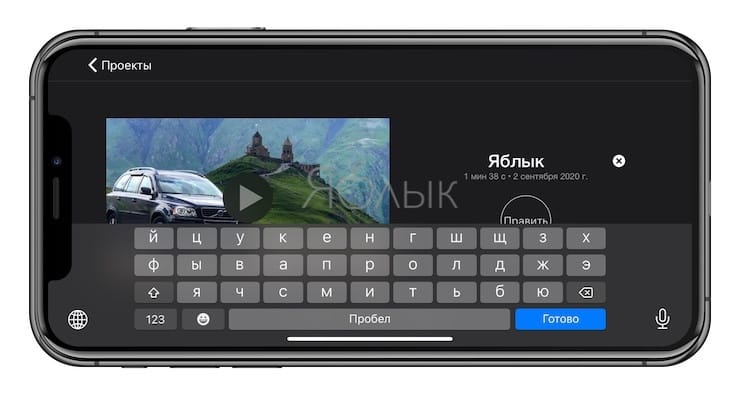
Для переименования проекта, коснитесь надписи «Мой проект» и введите новое название.
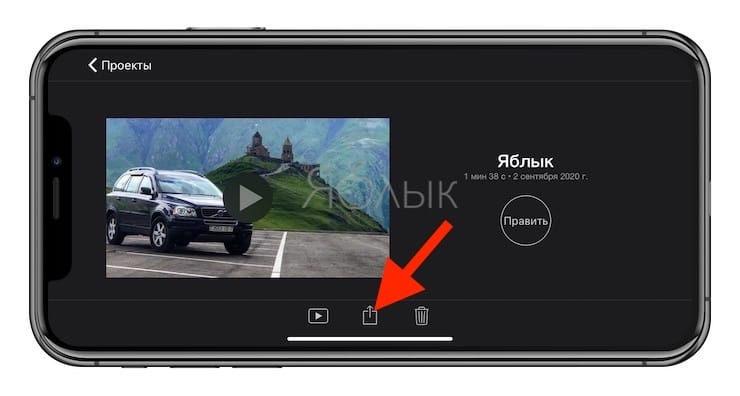
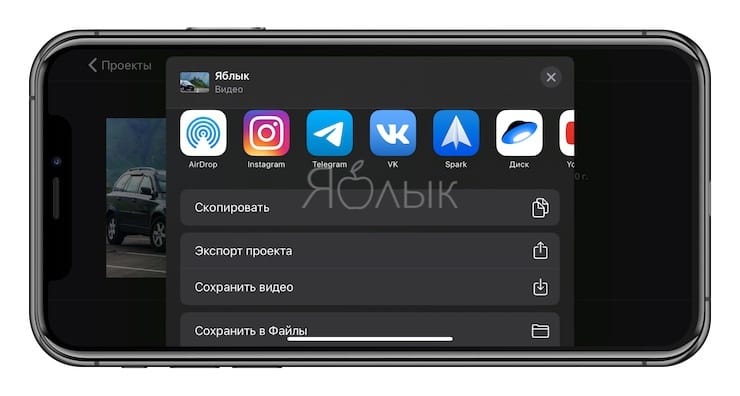
Для того чтобы сохранить видео в приложение «Фото», приложение «Файлы» или отправить видео посредством соцсетей, нажмите кнопку «Поделиться» и выберите необходимую опцию.
�� Смотрите также:
- Менеджер загрузок в Safari на iPhone и iPad: как пользоваться, где находится, куда сохраняет файлы?
- Как отключить сотовый Интернет для определенных приложений на iPhone и iPad.
- Как сделать белый фон (удалить / изменить) на фото в iPhone в приложении PhotoRoom.
�� Мы в Telegram и YouTube, подписывайтесь!
Как монтировать видео на iPhone: инструкция и приложения

Всем привет на портале WiFiGiD.RU. Сегодня в нашей статье я подготовил для вас свой лучший ТОП приложений на Айфон для монтажа и создания видео. Сразу хочу предупредить, что большинство программ платные – да, ребята, это iPhone, а не Android. С другой стороны, все программы максимально удобные, интуитивно понятные, и все поддерживают русский интерфейс. То есть разобраться с ними будет очень просто. В самом начале я покажу пример работы с подобными программами на примере InShot. Далее дам ссылки на альтернативные приложения, которые вы можете самостоятельно скачать, установить и попробовать.
InShot
Вы могли заметить, что фирменное приложение iMovie от Apple имеет не такую высокую оценку, в отличие от стороннего приложения InShot. Все дело в большом количестве функций, а также удобстве использования программы. Но есть еще один плюс – InShot поддерживается даже старыми Айфонами с iOS ниже 16.0. Единственный минус – она условно платная. То есть доступны не все функции во Free-версии.
ПРИМЕЧАНИЕ! На самом деле есть и бесплатные программы, но я решил показать монтаж на примере InShot. Далее я просто буду оставлять ссылки на другие приложения. Сам же монтаж во всех программах делается плюс-минус одинаково.
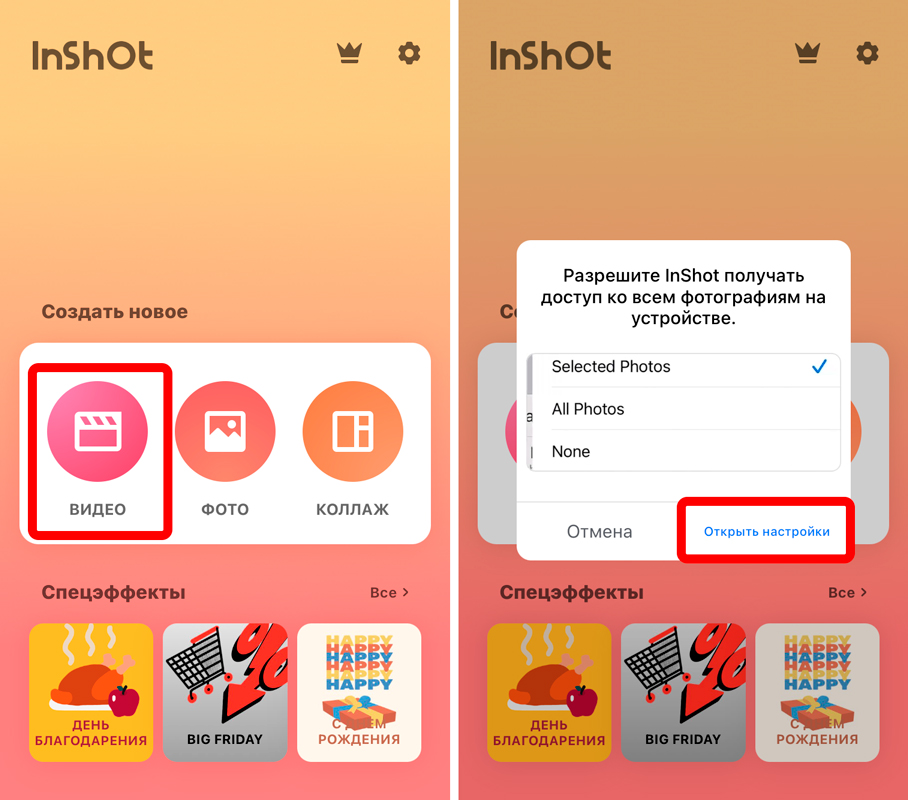
- Открываем программу и переходим в раздел «Видео».
- Вас попросят перейти в «Настройки», чтобы включить разрешение на доступ ко всему альбому «Фото» (там хранятся и фотографии, и видео).
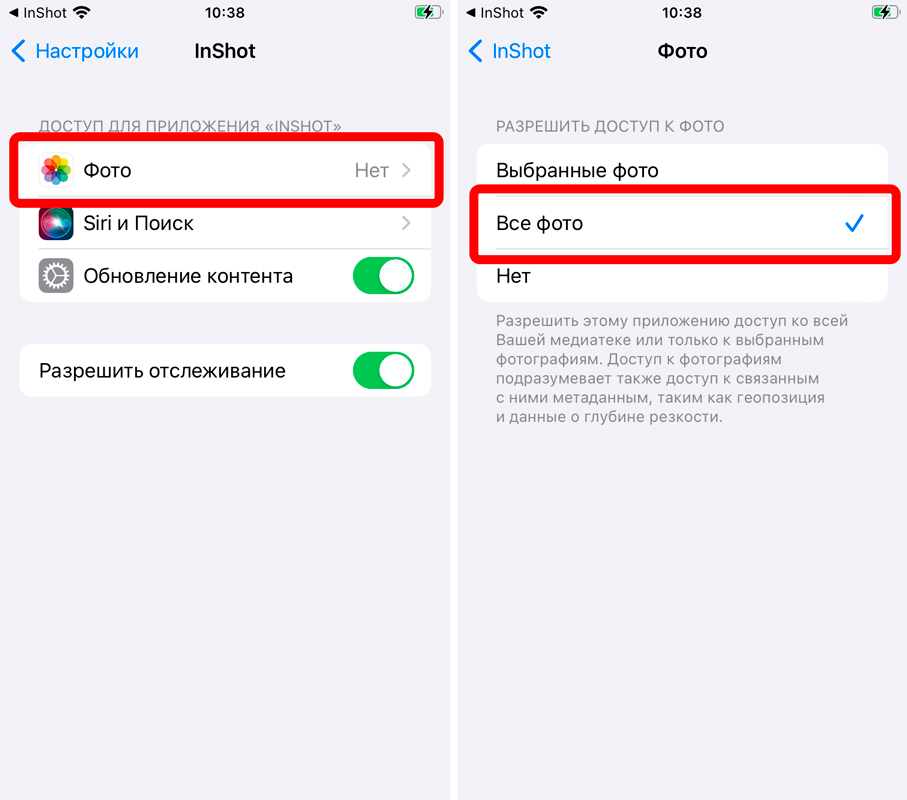
- Открываем «Фото» – ставим конфигурацию «Все фото».
- Выбираем файлы, которые вы хотите монтировать. Их может быть сразу несколько.
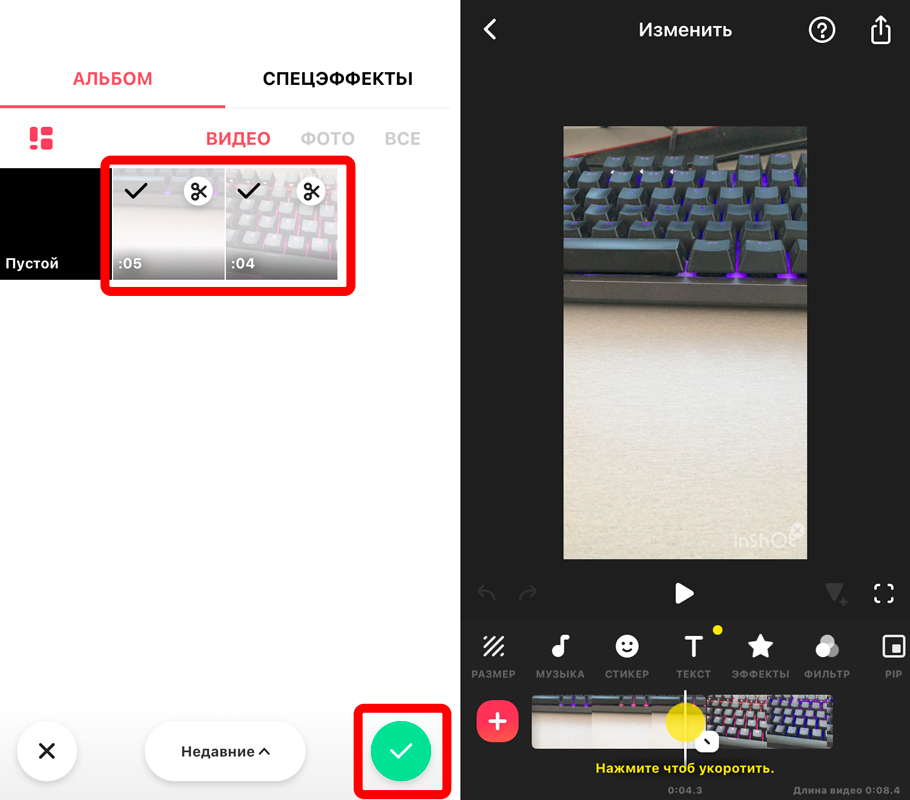
- Про эффекты, которые отображаются сверху я рассказывать не буду, вы сможете поиграться с ними самостоятельно. Давайте кратко расскажу, как управлять приложением. В центре вы можете заметить бегунок, который вы можете перетаскивать, как вам угодно.
- Если у вас несколько видео, нажмите по значку между ними. Откроется окно добавления переходов.
- Чтобы обрезать какой-то кусок, нажмите по нему. Далее появятся две кнопки с отсечением – просто перетащите их влево или вправо для обрезки.
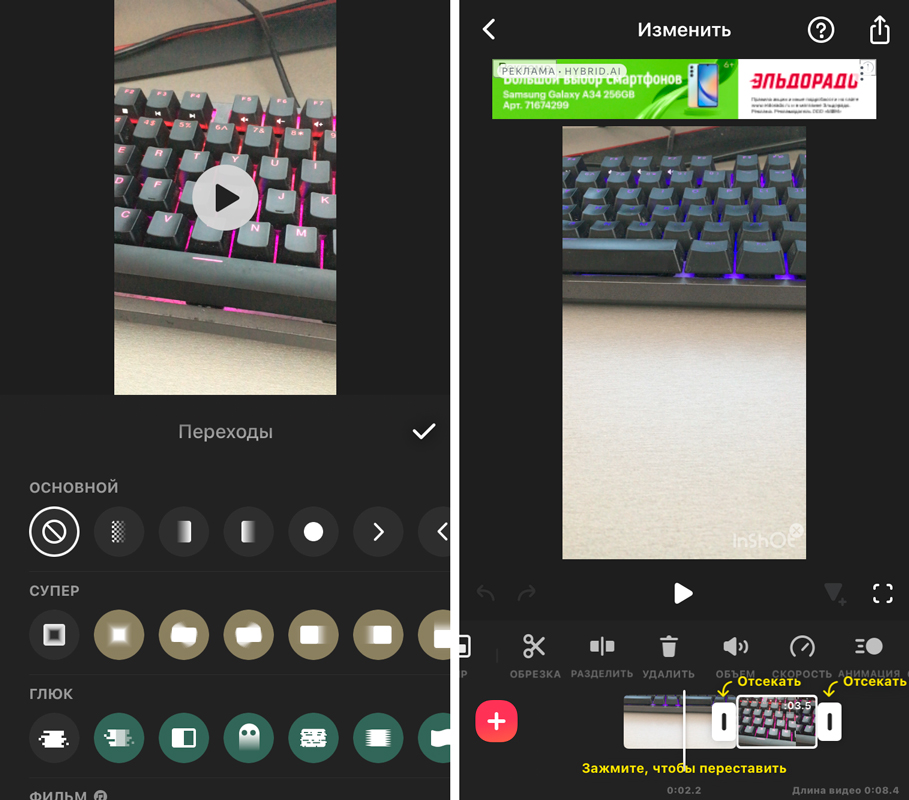
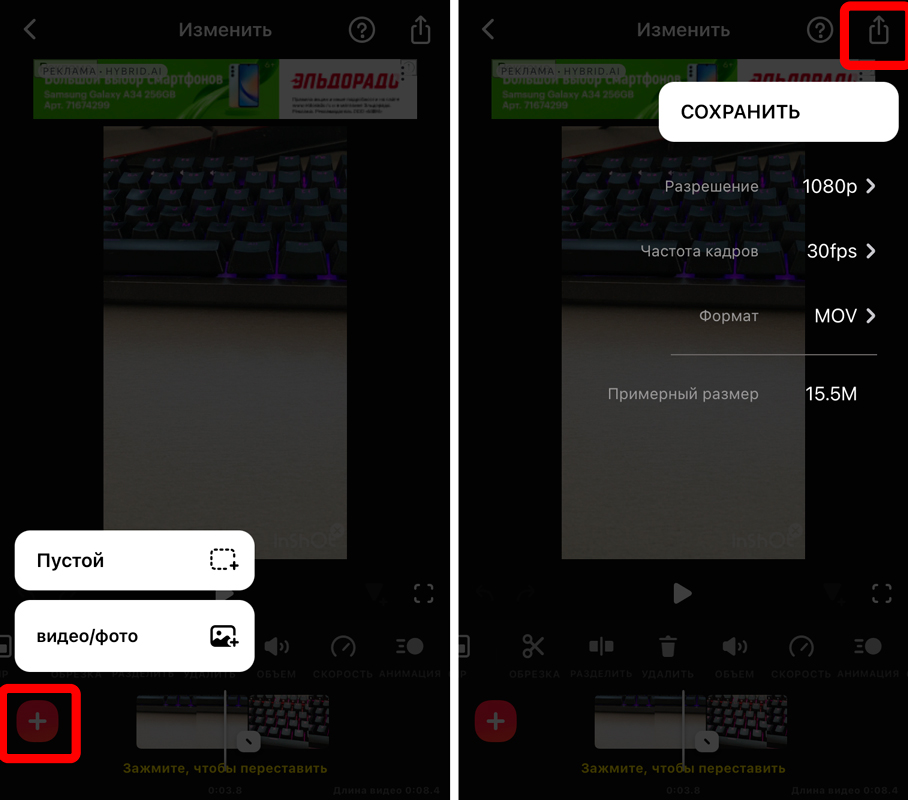
- Для добавления еще одного видео или даже фото, просто нажмите по кнопке с изображением плюсика в левом нижнем углу экрана.
- Напомню, что вы можете добавлять эффекты, музыку, ускорять или замедлять запись, или вообще убирать оригинальный звук. Все это можно делать с помощью кнопок выше.
- Как только проект будет готов, нажмите по кнопке «Сохранить» в правом верхнем углу. Далее выберите разрешение, частоту кадров и формат. Обратите внимание, что в бесплатной версии вотермарка не убирается.
iMovie
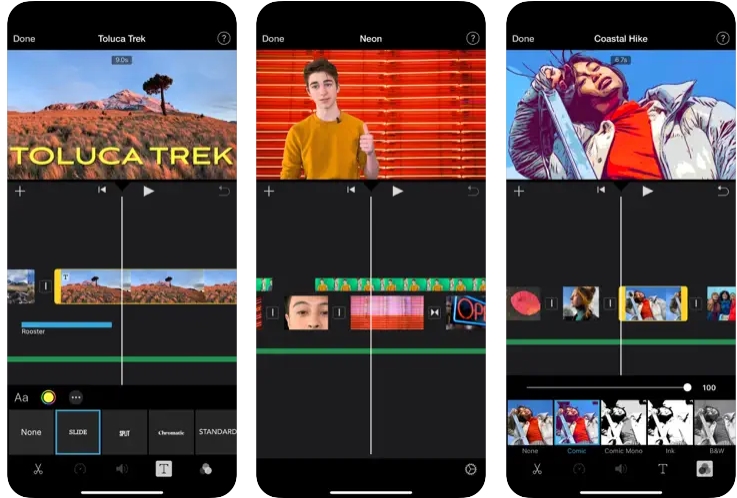
Самый простой способ монтировать видео на Айфоне – это использовать их фирменную программу iMovie. Да, товарищи, её разработкой занималась компания Apple, а значит мы получаем максимально удобный интерфейс, возможность добавления различных эффектов и множество других возможностей.
VivaVideo
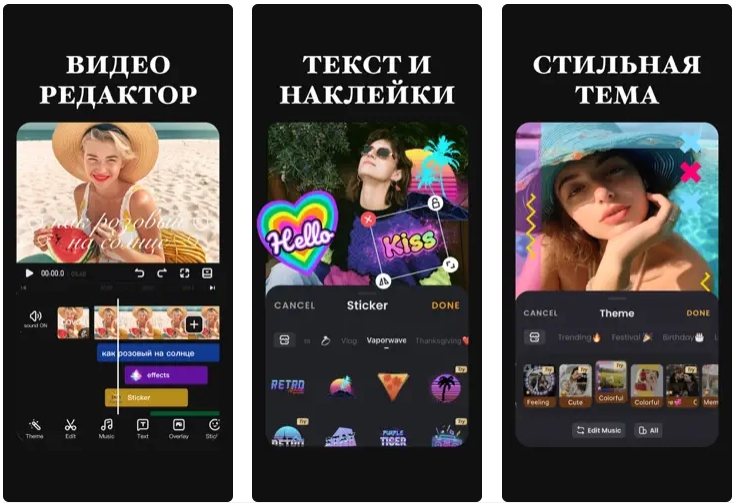
Еще одно очень популярное приложение, которое позволяет быстро смонтировать видео на Айфоне или Айпаде. Имеет огромное множество функций от добавления стиля видео до изменения с помощью фильтров. Дополнительно вы можете вставлять какой-то текст, смайлики или даже картинки в ваш проект. Бесплатная версия имеет ограничения.
Splice
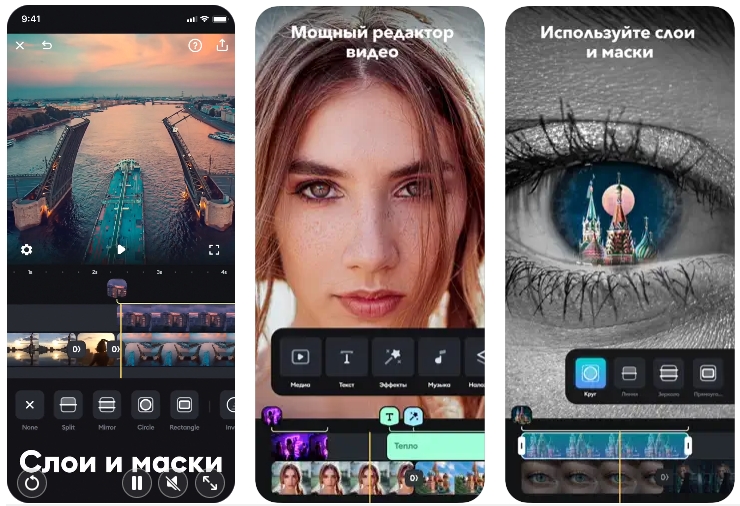
Еще одно крутое приложение на Айфон для создания видео. На момент написания статьи – оно полностью бесплатное. Здесь вы можете монтировать видеоролики, использовать фильтры, маски, добавлять текст, а также различные красивые переходы.
Magisto
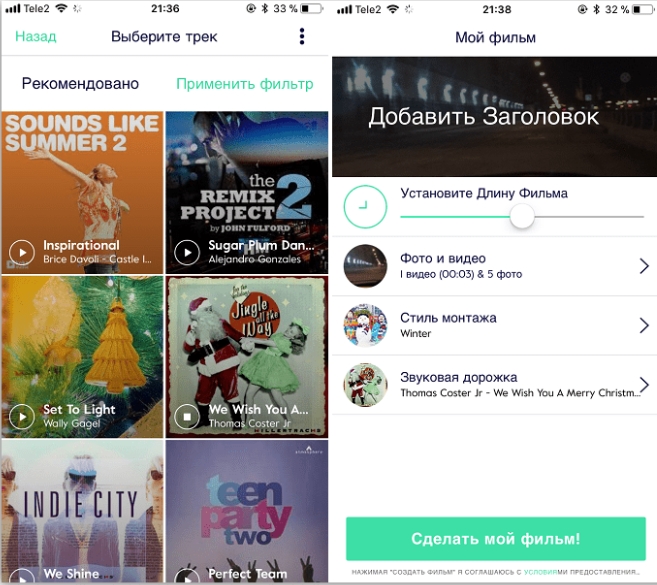
Еще одна условно бесплатная программа по работе с видео. Интерфейс максимально простой. Загружаем видео, добавляем музыку и фото, по желанию приправляем все текстом и сохраняем к себе на устройство. Чтобы получить доступ ко всем возможностям, придется прикупить полную версию.
Action Movie
Одно из самых крутых и интересных приложений для видеомонтажа на Айфон телефоне. Программа специально была создана для работы с крутыми эффектами. Но также имеет простые возможности монтажа. Поддерживает русский интерфейс.