Как создать русский Apple ID или американский Apple ID без карты и телефона (ЭДЗК)

В этом уроке рубрики “Это Должен Знать Каждый” или просто “ЭДЗК“. Мы расскажем о самом важном, без чего вы точно не обойдетесь – Apple ID. Поехали!

Наши покупатели очень просили и мы решили опубликовать небольшое количество статей о том, что должен знать каждый новый пользователь той или иной техники Apple. Они так и будут идти под тегом Это Должен Знать Каждый (ЭДЗК).
QR-код со ссылкой на все статьи этой рубрики можно найти на вашем товарном чеке из магазина i-ekb:Store.
После того, как вы купили свой новенький телефон iPhone или iPad в магазине i-ekb:Store, принесли его домой, открыли и активировали. Вам нужно сделать одну очень важную вещь, без которой вы точно не обойдетесь – создать Apple ID. Тут вам придется сделать выбор того, для какой страны будет сделан этот Apple ID. Есть два основных варианта “для России” и “не для России”.
Первый вариант был хорош всем, но только до февраля 2022 года. После начала СВО, пользователи потеряли возможность покупать что-либо в магазинах Apple, пополнять баланс аккаунта. Поэтому, если вы его выберите то останетесь только с бесплатными приложениями.
Поэтому мы рекомендуем сделать аккаунт для другой страны, чтобы иметь возможность пополнять баланс с помощью подарочных карт или сторонних сервисов и покупать приложения, а также пользоваться другими сервисами Apple, например Apple Music.
Все купленные данные останутся только на аккаунте. Поэтому если вы когда-нибудь потом захотите сделать новый аккаунт, то ваши покупки не перенесутся. Вам нужно будет менять регион на ранее созданном аккаунте, чтобы их сохранить.
Все данные Apple ID, где написано “нужно запомнить” нужно запомнить. Apple ID не игрушка и его блокировка может лишить вас вашего iPhone или iPad.
Регистрация Apple ID Россия
- Прямо с компьютера заходим на страницу https://appleid.apple.com/account.
- Имя и Фамилия. Вводим собственные данные.
- Регион. Выбираем “Россия“.
- Дата рождения. Вводим собственные данные. Для регистрации вам должно быть больше 18 лет.
- Почта. Вводим вашу основную почту.
- Пароль. Вводим нужный пароль. Пароль должен содержать как прописные (большие), так и строчные (малые) буквы латинского алфавита, а также цифры. Пароль должен иметь как минимум 8 символов.
- Выбираем международный код сотового оператора (+7 Россия) и номер вашего телефона. Этот номер будет использован для подтверждения личности.
- Анонсы. Галочку убираем.
- Приложения, музыка, ТВ и многое другое. Галочку убираем.
- Вводим символы с изображения.
- Нажимаем “Продолжить“.
- Если все заполнено верно, то на указанную в 5-ом пункте почту приходит 6-ти значный код. Вводим его в следующем окне и нажимаем “Продолжить“.
Регистрация Apple ID США без телефона и карты
- Прямо с компьютера заходим на страницу https://appleid.apple.com/account.
- Имя и Фамилия. Вводим собственные или придумываем другие. Их нужно запомнить.
- Регион. Если вам нужен аккаунт только для бесплатных приложений и надеждой на лучшее, то выбираем Россия. В любом другом случае выбираем один из трех вариантов.
- Внешние малые острова США
- Остров Норфолк
- Южная Георгия и Южные Сандвичевы острова
- Дата рождения. Вводим собственную или придумываем другую. Ее нужно запомнить.
- Почта. Вводим почту ранее зарегистрированную (без телефона можно создать в mail.ru) или можно использовать временную, например через этот сервис, но мы не рекомендуем. Также не забудьте указать пароль и запомнить его.
- Пароль. Вводим нужный пароль. Пароль должен содержать как прописные (большие), так и строчные (малые) буквы латинского алфавита, а также цифры. Пароль должен иметь как минимум 8 символов.
- Контрольный вопрос 1/2/3. Выбираем и пишем ответы. Их тоже нужно запомнить.
- Анонсы. Галочку убираем.
- Приложения, музыка, ТВ и многое другое. Галочку убираем.
- Вводим символы с изображения.
- Нажимаем “Продолжить“.
- Если все заполнено верно, то на указанную в 5-ом пункте почту приходит код. Вводим его в следующем окне и нажимаем “Продолжить“.
На этом все. Учетная запись зарегистрирована. Вы можете ввести данные этой учетной записи в магазине App Store и прописать ваш адрес и другие данные, но способ оплаты вы добавить не сможете, так как Apple не подтвердит ваши банковские карты. Пользоваться и устанавливать вы сможете только бесплатные приложения.
Смена региона и ввод адреса для Apple ID США
Теперь нам нужно сменить регион, но сделать это можно только с гаджета. Для русского Apple ID делать это ну нужно. Возьмите свой iPhone или iPad.
- Открываем приложение App Store и нажимаем на иконку человечка в правом верхнем углу.
- Если тут введен ваш старый или личный аккаунт, то вам нужно выйти из него. Для этого прокрутите в самый низ и нажмите на кнопку “Выйти“.
- Далее вводим логин (почта) и пароль. Это мы заполняли в пункте 5 выше. Нажимаем на кнопку “Войти“.
- В появившемся окне нажимаем на кнопку “Review“.
- Выбираем регион “United States“.
- Включаем “Agree to Terms and Conditions” и нажимаем “Next“.
- Теперь выбираем безналоговый штат.
- Калифорния (CA)
- Флорида (FL)
- Делавер (DE)
- Далее вводим полный адрес. Можете поискать самостоятельно, либо ввести указанные.
- Улица/Street: 101 S Maple Ave
- Город/City: Milford Штат: Делавэр (Delaware)
- Почтовый индекс: 19963
- Номер телефона: 302 424 8888
- Проверяем, что все ввели верно, и что в платежной системе выбрано “Нет”. Нажимаем “Next“.
- Apple ID создан.
При создании учетной записи могут возникнуть ошибки. Некоторые из них решаются обычной сменой ip, с помощью VPN, либо сменой устройства.
Вы создали аккаунт без номера телефона и без кредитной карты. Теперь вы можете просто покупать подарочные карты App Store для американского региона, которые продаются на огромном количестве площадок и покупать/скачивать приложения, включая Minecraft и Brawl Stars, которых нет в русском App Store.
На всякий случай мы рекомендуем еще раз войти на страницу https://appleid.apple.com/account. Введите Apple ID и пароль, а также ответы на вопросы, которые мы раньше заполняли. На созданном американском аккаунте нет номера телефона, поэтому нет двухфакторной авторизации, поэтому единственной проверкой станут эти вопросы. Запомните их!
На всякий случай, при следующем вводе Apple ID на вашем устройстве, нажмите на кнопку “Другие возможности“. После чего выбираем “Не улучшать“. Это делается для того, чтобы магазин не запрашивал у вас номер телефона и карты в будущем, а навсегда остался таким полусекретным аккаунтом для пользования.
Если ничего не помогает, то делаем Apple ID США без телефона и карты в iTunes
Если при регистрации американского аккаунта по способу выше что-то пошло не так и зарегистрировать не получилось, даже при использовании VPN, то давайте попробуем сделать то же самое, но на iTunes.
Скачиваем последнюю версию iTunes для вашей операционной системы и устанавливаем.
В верхнем меню выбираем пункт “Учетная запись“.
- В открывшемся окне выбираем “Создать новый Apple ID”.
- E-mail. Вводим вашу рабочую почту. Очень рекомендуем почту на Gmail, но можно и Outlook.
- Пароль. Вводим нужный пароль. Пароль должен содержать как прописные (большие), так и строчные (малые) буквы латинского алфавита, а также цифры. Пароль должен иметь как минимум 8 символов.
- Регион. Выбираем “Соединенные Штаты” и нажимаем “Продолжить“.
- Имя и Фамилия. Вводим собственные или придумываем другие. Их нужно запомнить.
- Дата рождения. Вводимо собственную или придумываем другую. Ее нужно запомнить.
- Контрольный вопрос 1/2/3. Выбираем и пишем ответы. Их тоже нужно запомнить.
- Подписка на рассылку Apple. Убираем эту галочку.
Следующую страницу мы ранее вводили на устройстве, но в этом способе она вводится сразу тут в iTunes, что немного удобнее, так как данные можно скопировать, а не вводить.
- Выбираем способ оплаты “Нет”.
- Далее вводим полный адрес. Можете поискать самостоятельно, либо ввести указанные.
- Улица/Street: 101 S Maple Ave
- Город/City: Milford Штат: Делавэр (Delaware)
- Почтовый индекс: 19963
- Номер телефона: 302 424 8888
- Если все заполнено верно, то на указанную во втором пункте почту приходит код. Вводим его в следующем окне и нажимаем “Продолжить“.
- Apple ID создан.
На этом все. Теперь ваш Apple ID создан и вы можете пользоваться сервисами Apple.
Создание основного адреса электронной почты для Почты iCloud

Прежде чем использовать Почту iCloud, вы должны создать основной адрес электронной почты iCloud на iPhone, iPad, iPod touch или Mac либо на сайте iCloud.com. Общая информация о возможностях приложения «Почта» при использовании iCloud приведена здесь: Отправляйте и получайте сообщения в Почте iCloud на всех своих устройствах и поддерживайте актуальность настроек почты.
Если у вас уже есть адрес электронной почты @icloud.com, @me.com или @mac.com, см. Настройка приложения «Почта iCloud» на всех устройствах.
О предложениях адресов в Почте iCloud
При создании основного адреса электронной почты iCloud можно выбрать один из вариантов, предлагаемых на основе ваших идентификатора Apple ID и имени. Предложенный адрес можно заменить на любой другой, содержащий более трех знаков и не занятый другим пользователем.
Примечание. После создания основного адреса электронной почты в Почте iCloud его нельзя будет переименовать. Вместо этого можно добавить почтовый псевдоним.
Создание основного адреса Почты iCloud на iPhone, iPad или iPod touch
- На iPhone, iPad или iPod touch откройте «Настройки» > [Ваше имя] > iCloud.
- Нажмите «Почта iCloud» или «Почта» и следуйте инструкциям на экране. Если после включения Почты iCloud на iPhone, iPad или iPod touch инструкции на экране не появляются, значит, у вас уже есть основной адрес электронной почты iCloud.
Создание основного адреса Почты iCloud на Mac
- Выполните одно из приведенных далее действий на компьютере Mac.
- macOS 13.3 или более поздней версии: выберите меню Apple
 > «Системные настройки», в верхней части боковой панели нажмите [ваше имя], затем выберите iCloud. В разделе «Приложения, использующие iCloud» нажмите «Почта iCloud» и выберите «Синхронизировать этот компьютер Mac».
 - macOS версий 13–13.2: перейдите в меню Apple > «Системные настройки», в верхней части боковой панели нажмите [ваше имя], выберите iCloud, нажмите «Почта iCloud», а затем — «Включить».
- macOS 12 или более ранней версии: перейдите в меню Apple > «Системные настройки», выберите идентификатор Apple ID, нажмите iCloud, а затем выберите «Почта iCloud» (или «Почта»).
- macOS 13.3 или более поздней версии: выберите меню Apple
- Следуйте инструкциям на экране, чтобы создать адрес Почты iCloud. Если после включения Почты iCloud на компьютере Mac инструкции на экране не появляются, значит, у вас уже есть основной адрес электронной почты iCloud.
Создание основного адреса Почты iCloud на сайте iCloud.com
- Откройте страницу icloud.com/mail и войдите в iCloud с помощью Apple ID.
- Чтобы создать адрес Почты iCloud, нажмите «Создать адрес электронной почты» и следуйте инструкциям на экране. Если вместо поля «Создать адрес электронной почты» на экране отображается папка «Входящие», это значит, что у вас уже есть основной адрес Почты iCloud.
После настройки адреса электронной почты @icloud.com его можно использовать для входа на сайт iCloud.com и на устройства наряду с Apple ID. См. Использование Apple ID в iCloud.
Настройки: Как создать iCloud id «Apple ID» — Пошаговая иструкция

[vc_row][vc_column][vc_column_text]Многим пользователям iPhone/iPad трудно отличить iCloud id и Apple ID. Давайте детально рассмотрим, какие функции они выполняют.
iCloud id — Созданная учетная запись через icloud, в основном используется для синхронизации данных между устройствами iPhone и iPad. Например: Если у вас iPhone и Вы хотите чтобы данные, например телефонная книга, автоматический обновлялись на iPad тогда, это все возможно осуществить через iCloud. Основная функция iCloud синхронизация данных между устройствами. Еще одно полезная функция, удаленная отслеживание устройство. Например: если вы потеряли свой iPhone, сможете посмотреть где находится Ваш iPhone через сайт icloud.com. Многие думают что, icloud создается для загрузки приложении через Appstore. Об этом Мы расскажем в следующий раз.
Как создать iCloud iD
[/vc_column_text][vc_row_inner][vc_column_inner width=»1/3″][vc_text_separator title=»Шаг 1″][vc_single_image image=»12482″ img_size=»medium» alignment=»center» onclick=»link_image»][vc_column_text]Открываем настройки и выбираем раздел iCloud[/vc_column_text][/vc_column_inner][vc_column_inner width=»1/3″][vc_text_separator title=»Шаг 2″][vc_single_image image=»12483″ img_size=»medium» alignment=»center» onclick=»link_image»][vc_column_text]Выбираем раздел: Создать Apple iD[/vc_column_text][/vc_column_inner][vc_column_inner width=»1/3″][vc_text_separator title=»Шаг 3″][vc_single_image image=»12484″ img_size=»medium» alignment=»center» onclick=»link_image»][vc_column_text]Вводим дата рождения! Старше 18 лет желаьельно[/vc_column_text][/vc_column_inner][/vc_row_inner][vc_row_inner][vc_column_inner width=»1/3″][vc_text_separator title=»Шаг 4″][vc_single_image image=»12485″ img_size=»medium» alignment=»center» onclick=»link_image»][vc_column_text]Здесь будьте внимательно!
- Выбираем «Использовать текущий e-mail» если у вас есть действующая почта на других сайтах: Например: mail.ru или gmail.com. Этот способ еще полезен тем, если Вы задубите пароль iCloud iD, тогла с помощью почты сможете быстро восстановить доступ
- Если нет, тогда выбираем «Получить бесплатный e-mail iCloud
[/vc_column_text][/vc_column_inner][vc_column_inner width=»1/3″][vc_text_separator title=»Шаг 5″][vc_single_image image=»12486″ img_size=»medium» alignment=»center» onclick=»link_image»][vc_column_text]Подберите красивое имя для iCloud почты. Если вводите свою действующую почту, удостоверьтесь что почту ввели правильно, так как Apple отправляет письмо на указанную почту, письмо с подтверждении почты, без подтверждении, Ваша учетная запись не активируется и не будет работать[/vc_column_text][/vc_column_inner][vc_column_inner width=»1/3″][vc_text_separator title=»Шаг 6″][vc_single_image image=»12488″ img_size=»medium» alignment=»center» onclick=»link_image»][vc_column_text]Придумайте новый пароль для учетной записи iCloud. Обратите внимание что, пароль должен состоять не менее 8 символов и должен составить из букв и цифр, и минимум одну прописную букву[/vc_column_text][/vc_column_inner][/vc_row_inner][vc_row_inner][vc_column_inner width=»1/3″][vc_text_separator title=»Шаг 7″][vc_single_image image=»12489″ img_size=»medium» alignment=»center» onclick=»link_image»][vc_column_text]
Выбираем 3 раза разные вопроса и пишем разные ответы[/vc_column_text][/vc_column_inner][vc_column_inner width=»1/3″][vc_text_separator title=»Шаг 8″][vc_single_image image=»12492″ img_size=»medium» alignment=»center» onclick=»link_image»][vc_column_text]Принимаем условия! на этом Мы создали новую учетную запись iCloud[/vc_column_text][/vc_column_inner][vc_column_inner width=»1/3″][vc_text_separator title=»Финал»][vc_single_image image=»12493″ img_size=»medium» alignment=»center» onclick=»link_image»][vc_column_text]В настройках можете отключить те пункты которые Вам не нужны что собирались либо синхронизировались с другими устройствами! Например: Фото поток[/vc_column_text][/vc_column_inner][/vc_row_inner][/vc_column][/vc_row][vc_row][vc_column][vc_column_text]Здесь хочу сказать, что не стоит вводит свои данные от iCloud на другие устройства, например если Ваш друг попросил ввести, тогда есть риск что Ваши данные и данные другого устройство перемешаются безвозвратно! По этому никому не давай данные с iCloud.[/vc_column_text][/vc_column][/vc_row]
Как создать Apple ID на iPhone? Простые шаги по созданию новой учётной записи
Вы впервые стали обладателем iPhone или iPad и хотите узнать, как создать Apple ID? В этой статье вы получите советы и узнаете, как создать учётную запись Apple ID самостоятельно. Если вы, только что распаковали свой блестящий новенький iPhone или iPad, то одна из первых вещей, которую вам предстоит сделать — это создать новый Apple ID на айфоне. Это очень важно, так как без него многие из лучших функций iOS-устройства будут не доступны.
Зачем необходима учётная запись Apple ID?
Данная учётная запись является универсальной для всех ваших устройств корпорации и без неё вы не получите доступ к онлайн-сервисам.
Для чего вам следует создать Apple ID:
- Для скачивания приложений из App Store.
- Для использования iCloud.
- Для того, чтобы пользоваться сервисом «Музыка».
- Для того, чтобы оставаться на связи с близкими в iMessage и FaceTime.
- Для загрузки контента из iTunes Store.
- Для того, чтобы обезопасить свои гаджеты Apple и в случае чего найти их через «Локатор».
Создаём Apple ID на iPhone
При первом включении нового iPhone или iPad, вам будет предложено зарегистрироваться и создать Apple ID. Если вы пропустили этот шаг, не волнуйтесь.
- Вам потребуется электронная почта. Если её у вас нет, то создайте себе почтовый ящик на любом соответствующем сервисе, например, yandex.ru, mail.ru или google.com.
- Когда логин почтового ящика подготовлен, можно приступать к созданию учетной записи . Для этого зайдите в приложение App Store.
- Выберите новое приложение для загрузки, но пусть оно будет бесплатным. В данном примере — это Telegram Messenger.
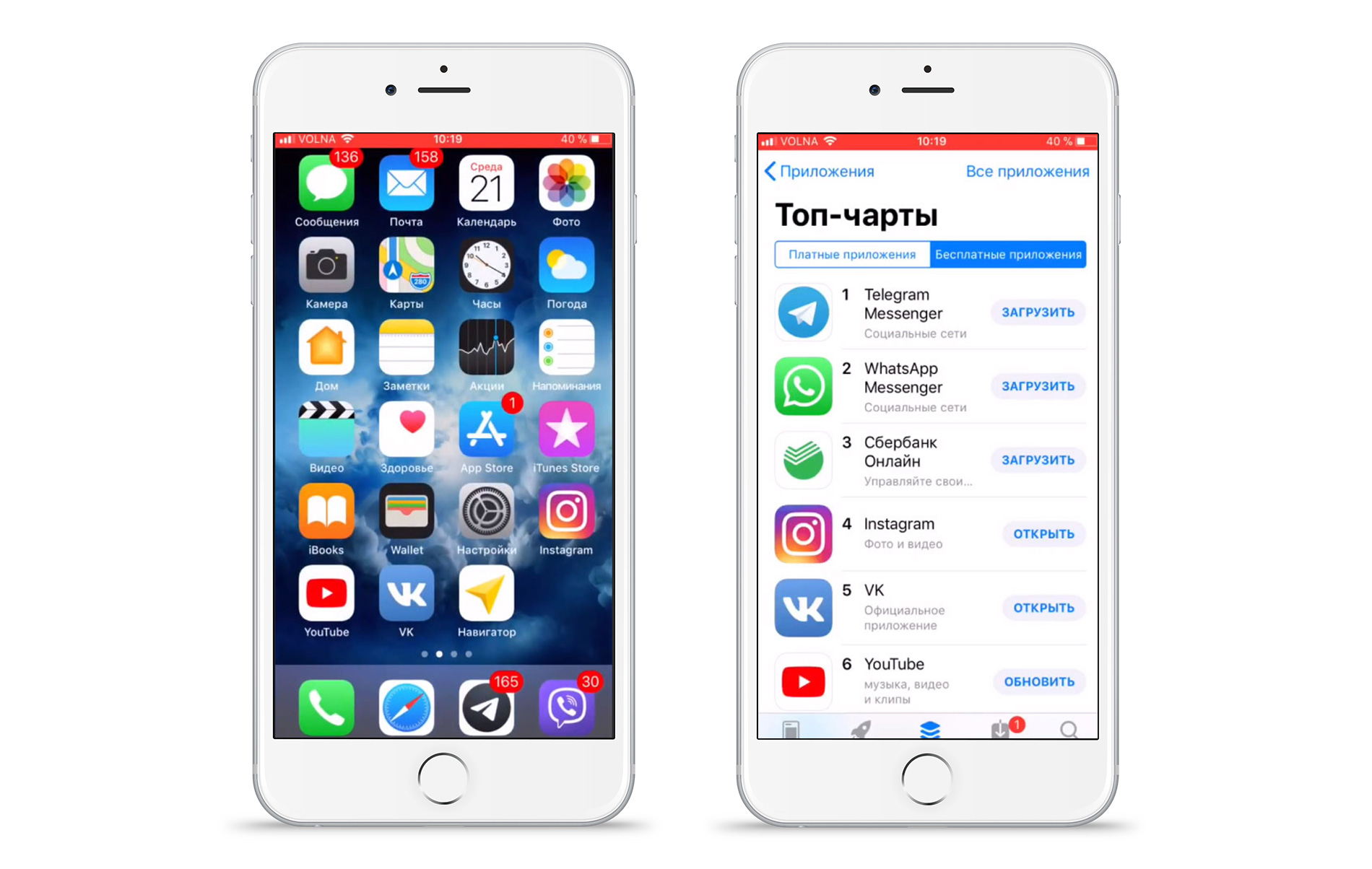
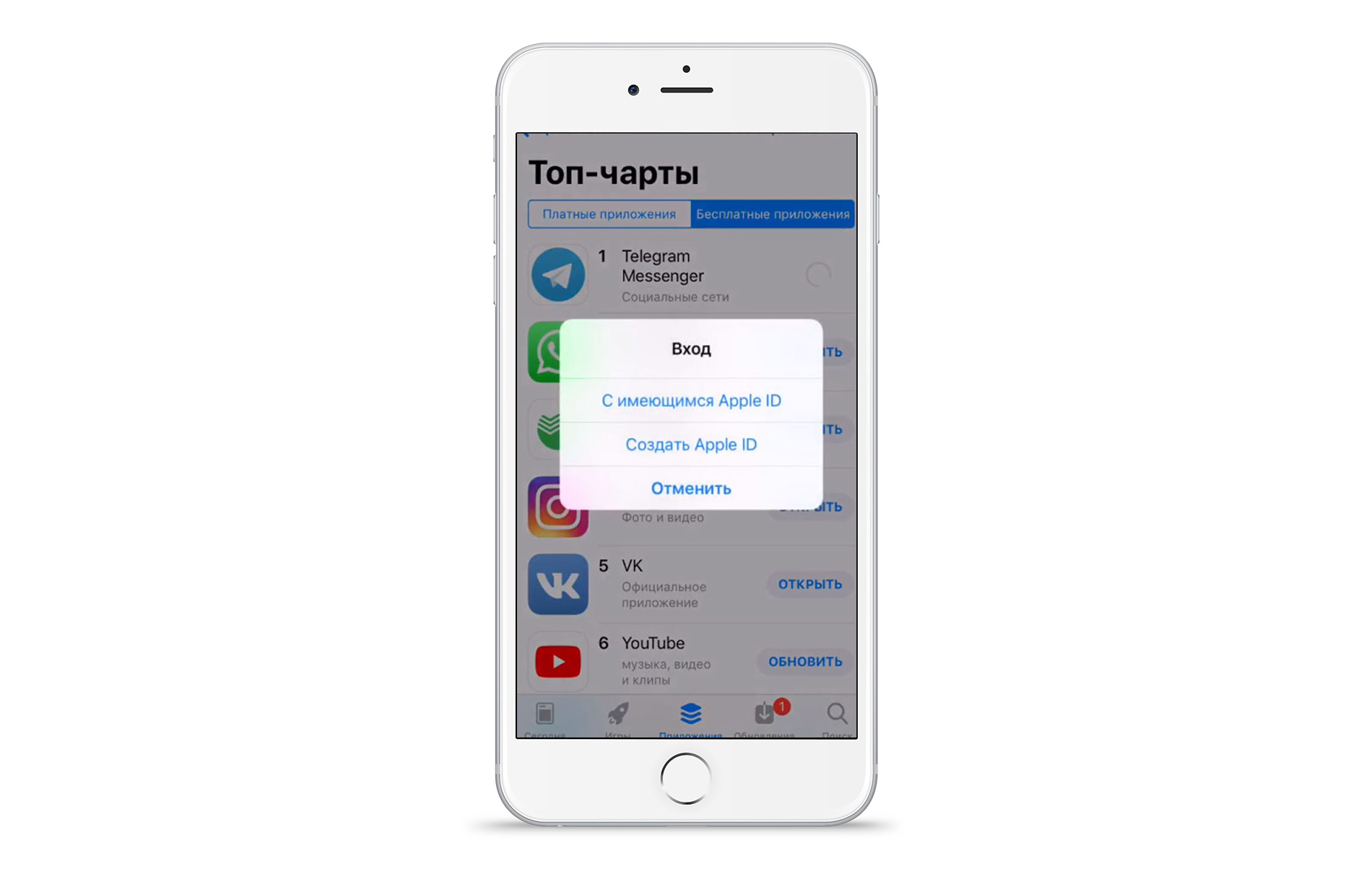
- В появившемся окне выберите пункт «Создать Apple ID».
- Далее вам следует указать «E-mail». Впишите в данное поле логин вашего почтового ящика.
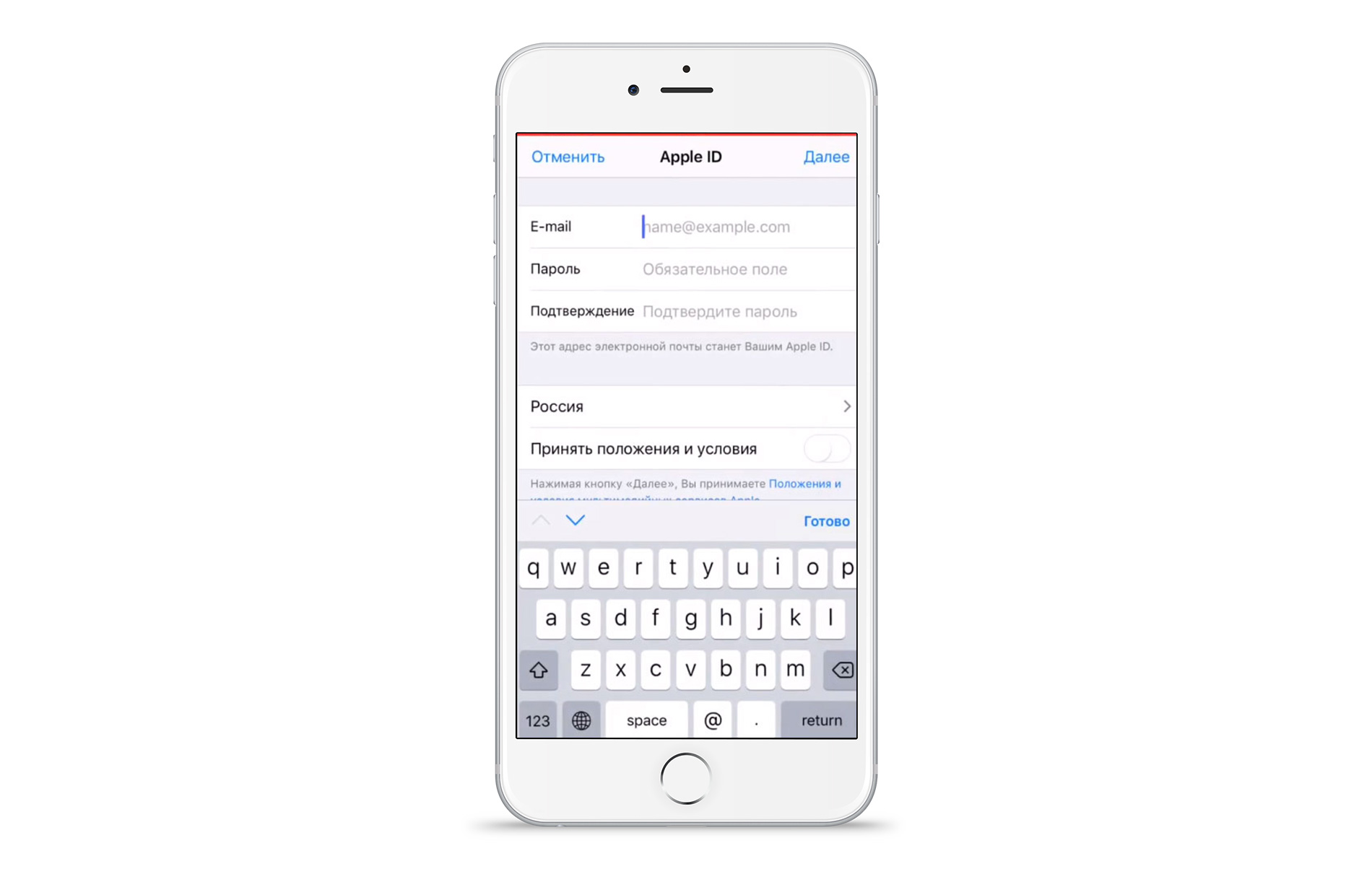
- Придумайте надёжный пароль, который должен быть не менее восьми знаков и состоять из латинских букв нижнего и верхнего уровня, а также цифр и символов.
- В поле «Обращение» укажите такое имя, которое вы хотите видеть при обращении системы к вам.
- Укажите фамилию и имя в соответствующих полях.
- Поставьте свою дату рождения.
- Установите контрольные вопросы и ответы на них. Они усиливают безопасность и помогают вспомнить пароль, если вдруг вы его забыли или потеряли.
- Заполните адрес.
- Укажите свой номер телефона.
Заполните все реквизиты с максимальной достоверностью и точностью. Исключение будет лишь для жителей Крыма, так как данный регион не признан мировым сообществом, то указывая адрес, поставьте любой другой город, который не расположен в Крыму.
- В конце регистрации вам на электронную почту будет выслан код подтверждения. Зайдите в свой почтовый ящик, запомните код и наберите его в поле подтверждения.
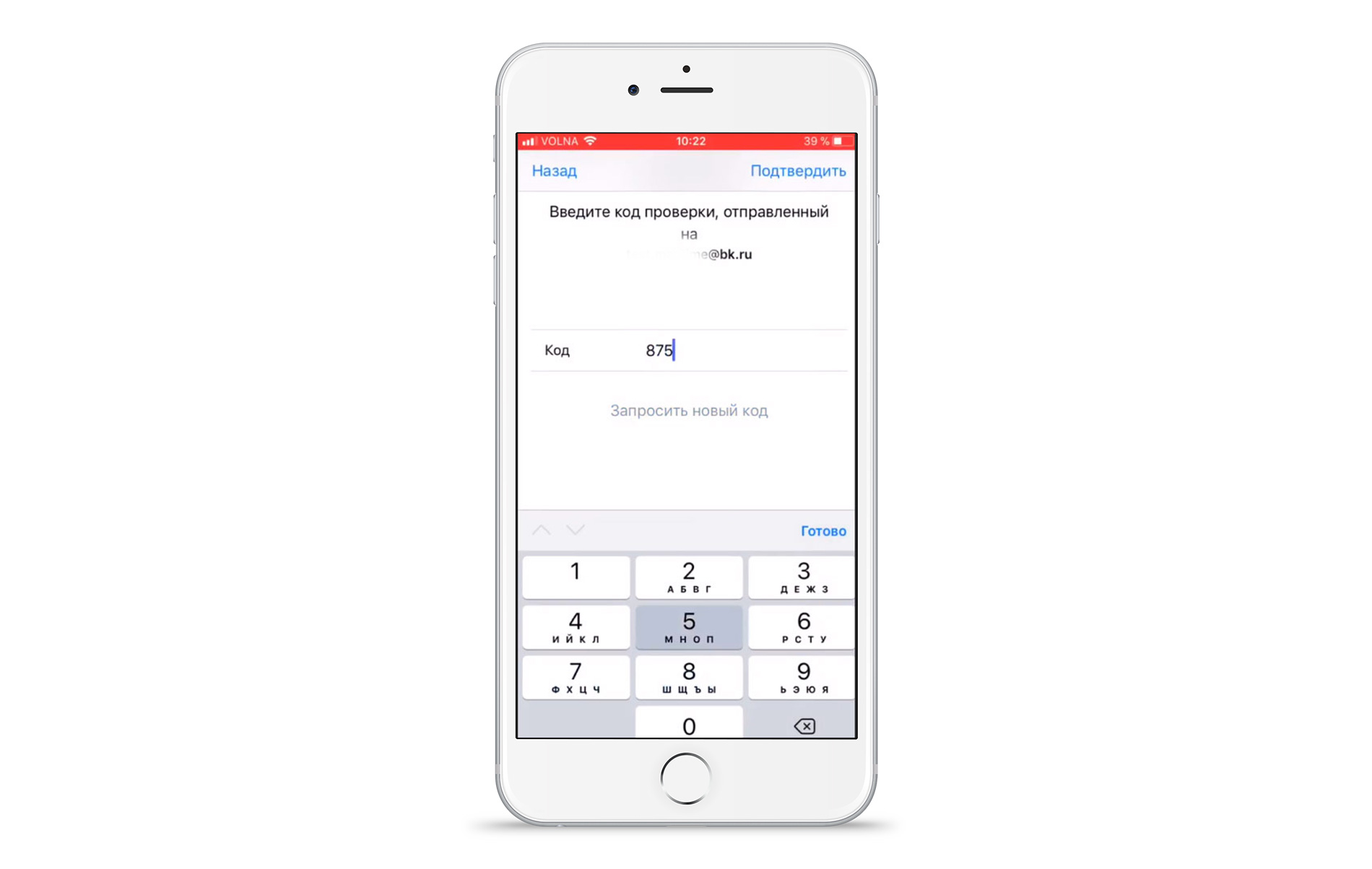
Готово! Теперь вы можете пользоваться максимальным функционалом, который имеется в вашем iPhone, iPad или iPod. Если по каким-то причинам у вас не получается самостоятельно зарегистрироваться или создать учётную запись, то обратитесь в MacTime и мы обязательно решим вашу проблему.
У вас есть MacВook или iMac? Специально для вас мы создали онлайн-марафон по настройке полезных сервисов на Mac: узнайте за 8 простых занятий, как быстро настроить Apple ID, iCloud и другие сервисы на Mac , обезопасить свои пользовательские данные, оптимизировать хранилище iCloud и пр.
- Это быстро: вам не придется искать в Ютубе инструкции по настройке.
- Это просто: вы увидите каждый шаг на экране, с подсказками на понятном языке.
- Это удобно: вы получите полезные навыки, не вставая с удобного кресла.