Как создать Apple ID на iPhone, iPad или на компьютере
Поздравляем! Теперь и вы пополнили ряды многомиллионной армии владельцев устройств компании Apple. Можно с уверенностью сказать, что обладая некоторыми знаниями (их можно получить на нашем сайте) Вы сможете оценить огромнейший потенциал Вашего нового iPhone, iPad или Mac. Приступить к знакомству с устройством рекомендуем с регистрации учетной записи Apple ID.
Для чего нужен Apple ID
Apple ID позволит получить доступ ко всем онлайн-сервисам компании Apple, среди которых: iCloud, iMessage, FaceTime, Apple Music, ну и конечно же, iTunes Store и App Store.
Если описать простыми словами, то с помощью Apple ID, Вы сможете:
- загружать платный и бесплатный контент (игры, приложения, музыку, видео и т.д.) непосредственно на iPhone, iPad, iPod Touch, Apple TV и Mac.
- отправлять и принимать бесплатные мультимедийные сообщения iMessage (текст, изображения и т.д.);
- осуществлять бесплатные аудио и видеозвонки FaceTime;
- осуществлять синхронизацию и хранение личных данных (контактов, заметок, напоминаний, учетных записей, документов и т.д.) посредством облачного сервиса iCloud.
Настоятельно рекомендуем разобраться и опробовать каждый из пунктов.
Если в ближайшем будущем Вы не планируете осуществлять покупки в онлайн-магазинах Apple, то создайте учетную запись Apple ID без кредитной карты. В любом случае, пополнить счет этого аккаунта или привязать к нему карту можно и позднее.
Как создать Apple ID на iPhone, iPad и компьютере Mac или Windows (с привязкой / без привязки кредитной карты)
1. Откройте браузер перейдите в раздел Apple ID на официальном сайте Apple (ссылка).
2. Нажмите на стрелочку в правом верхнем углу экрана и выпадающем списке выберите «Создание Apple ID».
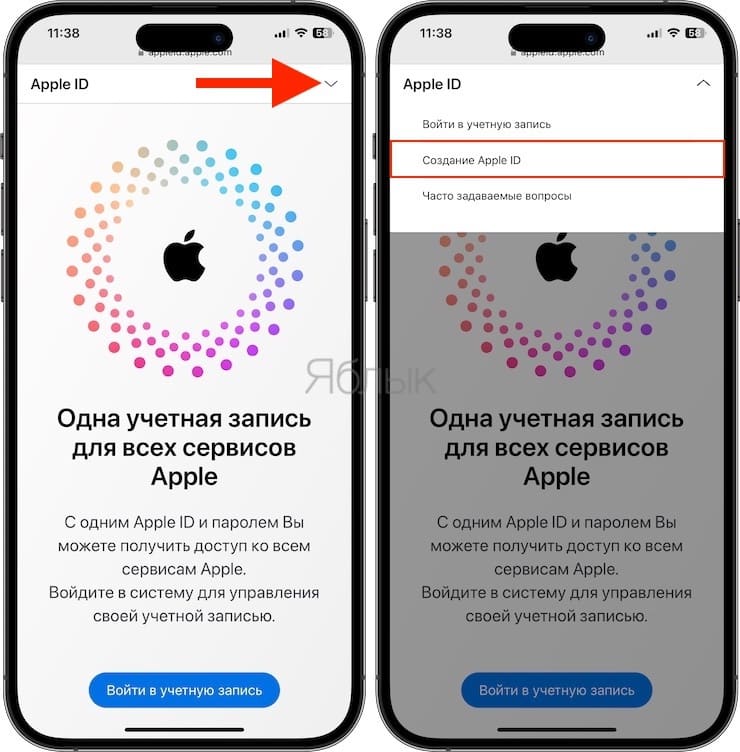
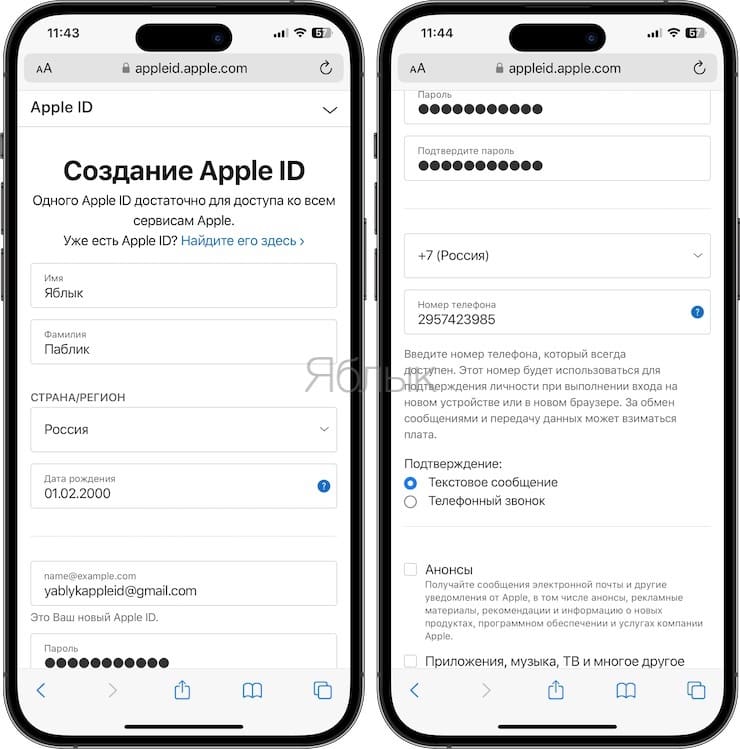
3. Введите Имя и Фамилию.
4. Выберите страну.
Примечание: Для того чтобы меню в App Store и iTunes Store было на русском языке, необходимо выбрать страну Россия. Если на украинском, то – Украина. К сожалению, белорусский сегмент App Store до сих пор существует на английском языке, поэтому единственный способ получить онлайн-магазин на русском языке – это выбрать при регистрации страну Россия.
5. Введите дату рождения. Если Вам еще нет 18 лет, придется обманывать – Apple позволяет создавать учетную запись только совершеннолетним. Напишите, что вам 18 или более. Когда исполнится 18, обязательно измените данные на актуальные.
6. Введите рабочий E-mail-ящик, к которому у вас есть доступ. Этот электронный адрес и будет являться логином вашего Apple ID.
7. Придумайте и введите два раза желаемый пароль в соответствующие поля.
Внимание! Пароль должен содержать как прописные (большие), так и строчные (малые) буквы латинского алфавита, а также цифры. Пароль должен иметь как минимум 8 символов. Не используйте повторяющиеся подряд символы. Как вариант, в качестве пароля можно использовать чье-то имя с большой буквы и номер телефона.
Примеры безопасного пароля:
- And4587395ReJ
- 290Vik8703toRia
8. Введите международный код сотового оператора и номер вашего телефона. Этот номер будет использован для подтверждения личности.
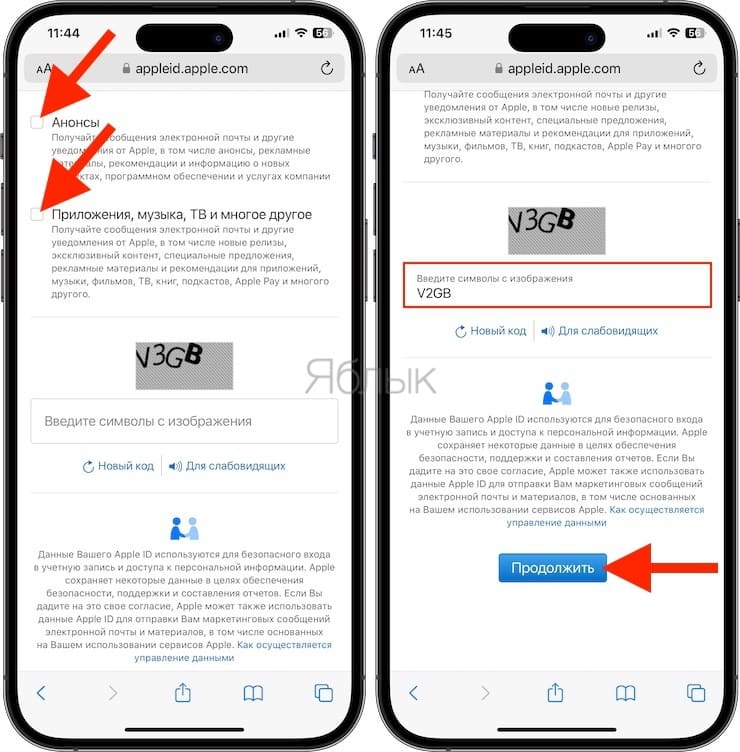
9. Пункты Анонсы и Приложения, музыка, ТВ и многое другое оставьте пустым, если не хотите получать рекламные сообщения от Apple.
10. Введите символы с изображения в соответствующее поле и нажмите кнопку «Продолжить».
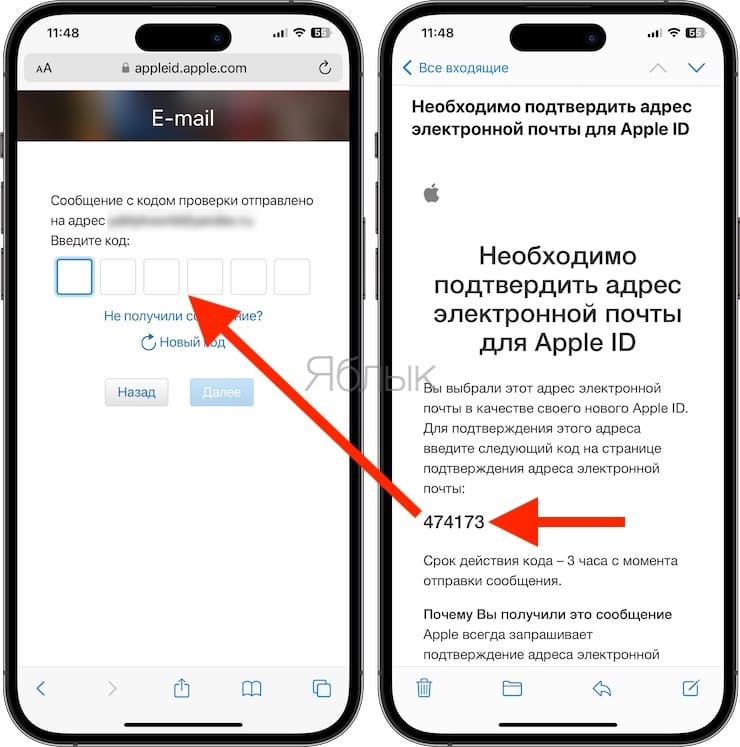
10. Проверьте почту. На электронный ящик, указанный при регистрации (в пункте №6 этой инструкции) должно прийти письмо от Apple для подтверждения аккаунта.
Откройте это письмо, скопируйте присланный код из 6 цифр, введите его на сайте регистрации и нажмите кнопку Далее.
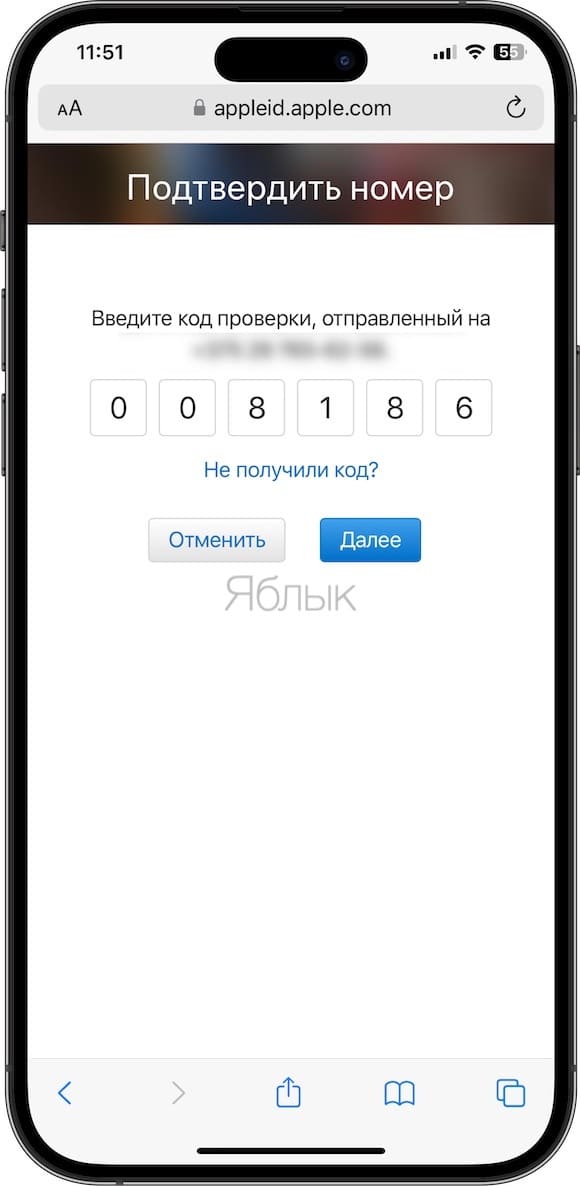
11. Подтвердите номер телефона, указанный при регистрации (в пункте №8 этой инструкции) и нажмите Далее.
Поздравляем, теперь у Вас есть Apple ID! Теперь осталось завершить процедуру регистрации на самом устройстве.
Откройте приложение Настройки на iPhone или iPad, нажмите кнопку «Войти» в самом верху экрана и введите ваш Apple ID (электронный ящик полностью, который был указан в пункте №6 этой инструкции) и пароль, который вы придумали в пункте №7.
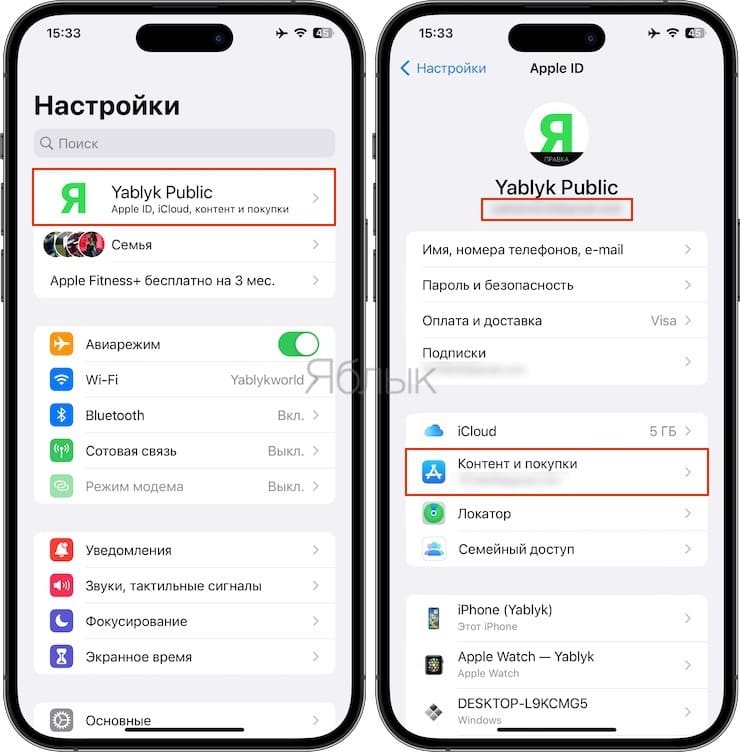
Примечание: При первой загрузке приложения из App Store может появиться сообщение о необходимости подтверждения способа оплаты и заполнения адреса для выставления счета. Это можно сделать и заранее.
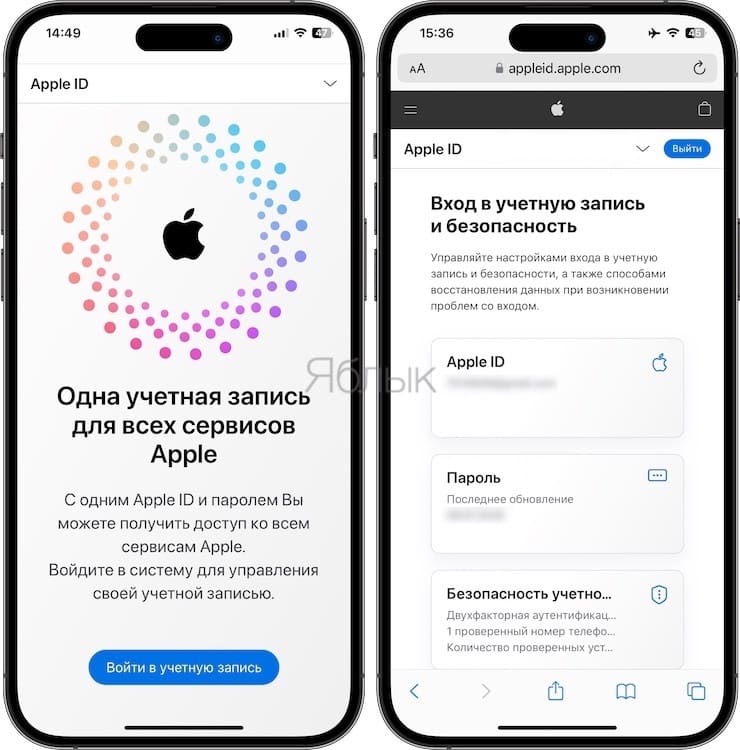
Откройте браузер перейдите в раздел Apple ID на официальном сайте Apple (ссылка). Нажмите кнопку Войти в учетную запись и введите ваш Apple ID и пароль для входа.
После входа в учетную запись, нажмите на стрелочку в правом верхнем углу экрана.
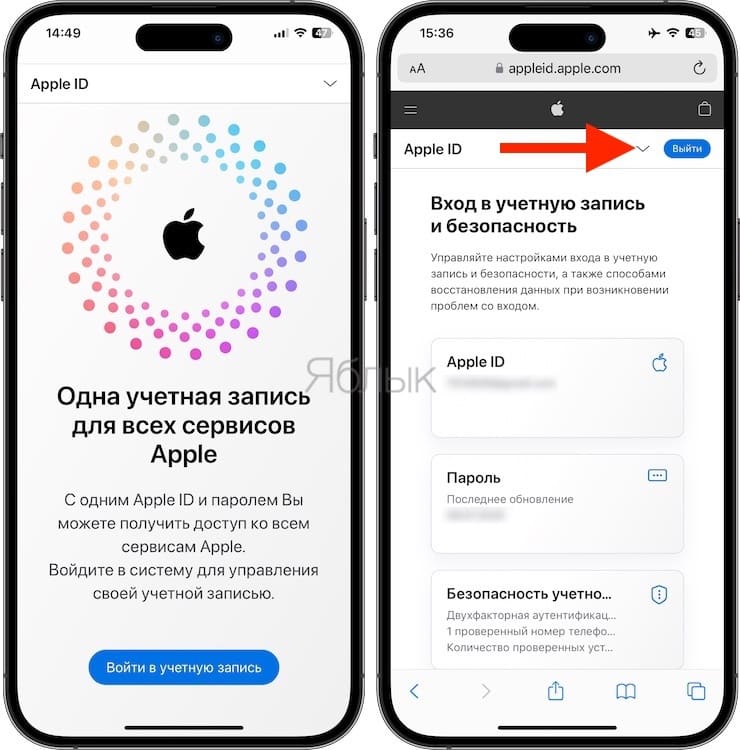
Выберите способ оплаты, а затем Добавить способ оплаты.
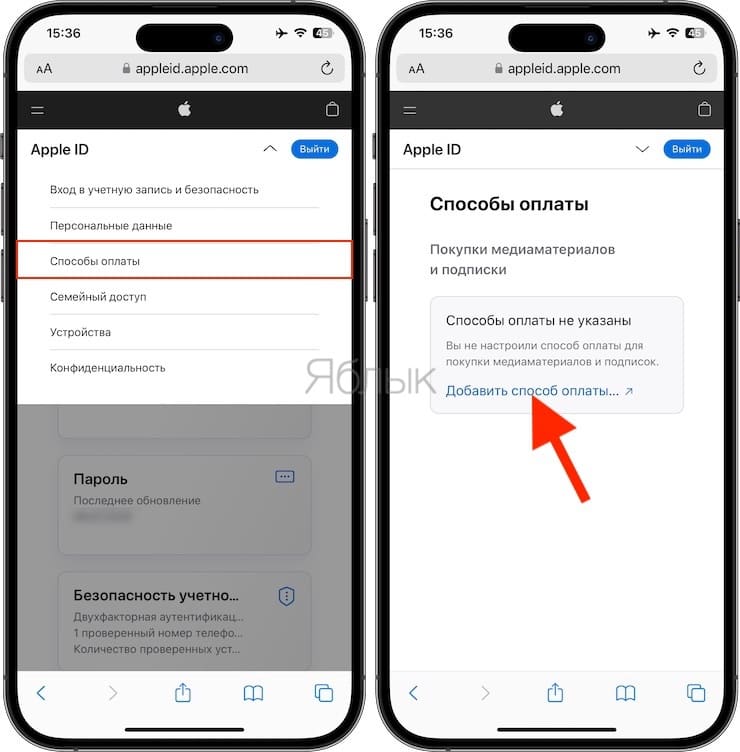
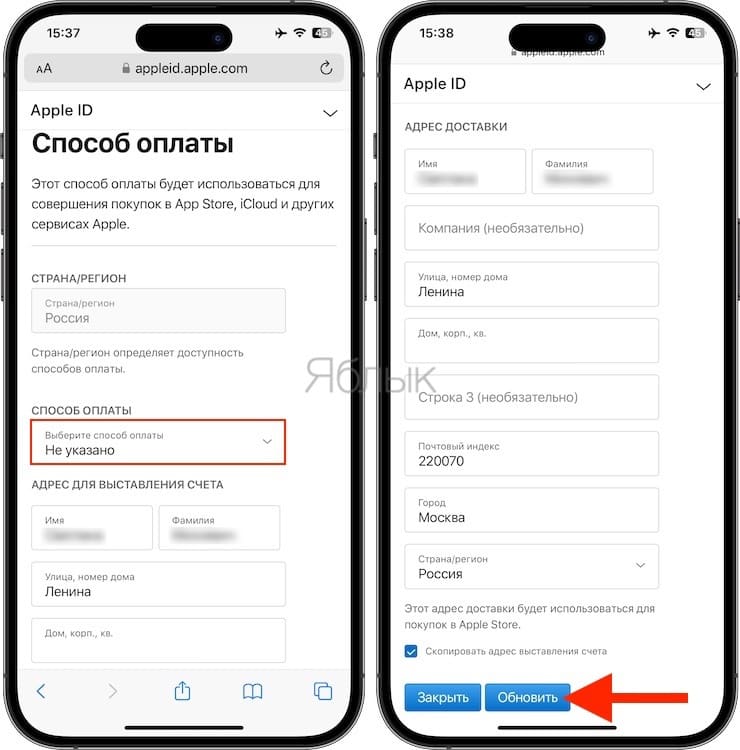
Если в ближайшее время вы не собираетесь ничего покупать в электронных магазинах Apple (iTunes Store, App Store, Apple Music и т.д.), выберите Не указано в качестве способа оплаты, если же планируете покупки, введите данные банковской карты в соответствующее поле.
ВНИМАНИЕ:
Имейте ввиду, что в случае регистрации российского Apple ID пользователем, например, из Украины, Беларуси или Казахстана впоследствии могут возникнуть трудности с привязкой местной кредитной карты к российскому аккаунту.
С 2016 года некоторые российские операторы позволяют пользователям оплачивать покупки в App Store со счета мобильного телефона. Подробно об этом мы рассказывали здесь.
Введите ваш почтовый адрес, включая индекс.
Нажмите кнопку Обновить.
Как внести изменения в существующий Apple ID (добавить банковскую карту, изменить телефон, страну, адрес, включить двухфакторную аутентификацию и т.д.)
1. Откройте браузер на iOS-устройстве или компьютере и перейдите по ссылке.
2. Нажмите кнопку Войти в учетную запись и введите ваш Apple ID и пароль.
3. Выберите необходимый раздел для внесения изменений.
�� Смотрите также:
- Как научить iPhone проговаривать имя того, кто вам звонит.
- 10 вещей, которые можно делать во время звонка по iPhone.
- 10 полезных жестов в iOS на iPhone и iPad, о которых вы могли не знать.
�� Мы в Telegram и YouTube, подписывайтесь!
17 декабря 2022 Метки: App Store, Apple ID, iFaq, Новости Apple.
Комментариев к статье (50 комментариев)
Артём 28.04.2013 в 11:39
А что делать если у меня нет поля Нет (None) при выборе кредитной карты? Выбираю всё как написано. Войдите, чтобы ответить
Дима 28.04.2013 в 14:19
внимательно читать пункты 2 и 4 Войдите, чтобы ответить
Мадина 09.07.2015 в 12:57
помогите создать айди. Войдите, чтобы ответить
Евгений 26.07.2013 в 18:05
У меня другая проблем- поле со словом НЕТ у меня есть, сталю значок отметить, далее заполняю все оставшиеся поля и нажимаю ДАЛЕЕ и нифига, красненьким сверху написано-заполните все необходимые поля отмеченные красным ( а красным у меня там НИЧЕГО уже не отмечено ) и все, тишина. Пробовали через тунца, так там тоже самое, ставим галочку на нет ( без карты) нажимаем далее, а вместо далее появляется красное окошечко, в котором на удивление ничего не написано, а стоит жирная красная точка, и хоть тресни.. Войдите, чтобы ответить
Дима 26.07.2013 в 18:54
регистрирую ID без карты по данной инструкции по несколько штук в день… подобного не встречал Войдите, чтобы ответить
Høчью 21.10.2013 в 00:06
Скоко вы хотите штоб создаль мне ид токо срочно нужно Войдите, чтобы ответить
Амир 24.11.2013 в 09:31
Здравствуйте!При регистрации в Apple ID я использовал не актуальный адрес эл.почты и теперь при входе на этот мейл отправляется на этот адрес подтверждение.Как изменить адрес эл.почты на актуальный? Войдите, чтобы ответить
Абдул 03.12.2013 в 17:04
У меня такой вопрос я создаю айди и у меня возникает проблема с картой у меня карта маестро а там нет подходящей что делать. Войдите, чтобы ответить
Екатерина 20.12.2013 в 07:55
здравствуйте. у меня вопрос…. я создала свой apple id но установить игры или играть в них я не могу потому что пишет что учетная запись не прошла подтверждения. хотя просматриваю почту там написано что подтвержден. 7 у меня истерика скоро будет , ни чего не понимаю Войдите, чтобы ответить
Маша 10.06.2014 в 16:42
Наверно ошиблись при написании е-mail Войдите, чтобы ответить
Елена 01.03.2015 в 19:37
У меня таже ситуация все потвердилось и не чего не могу скачать (Вы разобрались? Войдите, чтобы ответить
Создание учетных записей электронной почты, контактов и календаря на iPhone
Помимо приложений, встроенных в iPhone, и приложений, используемых с iCloud, iPhone работает с Microsoft Exchange и многими другими популярными интернет-службами электронной почты, контактов и календарей. Вы можете настроить учетные записи для этих служб.
Настройка учетной записи почты

- Откройте «Настройки» > «Почта» > «Учетные записи» > «Новая учетная запись».
- Выполните одно из описанных ниже действий.
- Коснитесь почтовой службы, например iCloud или Microsoft Exchange, затем введите данные Вашей учетной записи.
- Коснитесь «Другое», коснитесь «Новая учетная запись», затем введите данные учетной записи.
Настройка учетной записи контактов
- Откройте «Настройки» > «Контакты» > «Учетные записи» > «Новая учетная запись».
- Выполните одно из описанных ниже действий.
- Коснитесь почтовой службы, например iCloud или Microsoft Exchange, затем введите данные Вашей учетной записи.
- Коснитесь «Другое», коснитесь «Учетная запись LDAP» или «Учетная запись CardDAV» (если этот протокол поддерживается Вашей организацией), затем введите данные сервера и учетной записи.
Настройка учетной записи календаря
- Откройте «Настройки» > «Календарь» > «Учетные записи» > «Новая учетная запись».
- Выполните одно из описанных ниже действий.
- Выбор почтовой службы. Коснитесь почтовой службы, например iCloud или Microsoft Exchange, затем введите данные Вашей учетной записи.
- Добавление учетной записи календаря. Коснитесь «Другое», коснитесь «Учетная запись CalDAV», затем введите данные сервера и данные учетной записи.
- Подписка на календари iCal (.ics). Коснитесь «Другое», коснитесь «Подписной календарь», а затем введите URL-адрес файла .ics, на который нужно подписаться, либо импортируйте файл в формате .ics из приложения «Почта».
О настройке учетной записи Microsoft Exchange в корпоративной среде см. статью службы поддержки Apple Настройка учетной записи Exchange ActiveSync на устройствах iPhone или iPad.
Если на iPhone включена Связка ключей, учетные записи синхронизируются на всех Ваших устройствах, на которых включена Связка ключей iCloud. См. раздел Хранение паролей и другой информации с помощью службы «Связка ключей iCloud» в Руководстве пользователя iCloud.
Как создать apple id на iPhone, два реальных способа
Создание учетной записи на айфоне является крайне важной манипуляцией. Без неё в дальнейшем Вы не сможете сполна насладиться всем функционалом этого достойного устройства. Да и при совершении всех ответственных процедур – как-то синхронизация и восстановление в iCloud, или настройка функций безопасности — система будет выдавать запрос на его подтверждение. Благодаря ей, Вы активируете через iCloud «Найти айфон», сможете бесплатно скачивать или покупать в фирменном магазине контент.
Вы также сможете получить доступ к бесплатным 5 Гб облачного хранилища iCloud, и всем его сервисам. В личном облаке iCloud (на сервере Apple) будут храниться резервные копии данных вашего iPhone, что очень выручает при непредвиденных сбоях в его работе.
Обычно она создаётся на этапе первого запуска айфона. Если Вы меняете старую модель на «шестёрку», можно подвязать её к уже существующему Apple ID. Перед регистрацией, понадобится создать почтовый ящик, причём лучше сделать отдельный для этой цели. Все данные нужно вводить корректно, чтобы они соответствовали настоящим. Поверьте, в случае любых проблем, Вы не пожалеете об этом, т.к. сможете восстановить, заблокировать или разблокировать устройство, если оно утеряно или перестало работать.
Варианты создания
Учетную запись можно создать как с самого устройства — через встроенный сервис, так и с помощью компьютера, используя оригинальное приложение iTunes. Ничего сложного нет ни в одном, ни в другом варианте. Главное, чтобы был доступ к устойчивому интернету, и немного времени на рутинную процедуру регистрации.
1. Для того, чтобы создать прямо с устройства учетную запись можно воспользоваться одним из двух путей:
в первом случае — Вы проходите стандартную регистрацию, с указанием данных платёжных карт,
во втором – можно обойтись без них.
Данные карт вносятся теми, кто хочет в дальнейшем приобретать софт в App Store, если Вы не намерены этого делать – используйте второй метод. Итак:
— При стандартной регистрации – войдите в настройках смартфона во вкладку — iTunes Store, App Store, и выберите в ней – Создать новый Apple ID.

— Во втором случае — зайдите в App Store, найдите там любое бесплатное приложение, скачайте и установите его на iPhone (это крайне важно, если вы хотите зарегистрироваться без указания данных платёжных карт). При этом высвечивается окошко с предложением войти под существующей, или создать новую учетную запись. Выберите второй вариант.

Дальнейшие действия схожи в обоих случаях. Вам будет предложено выбрать страну, если Вы живете на территории СНГ – лучше ставьте Россию, т.к. для русскоязычного населения намного больше различных программных предложений и иного контента. (В случае «подвязывания» платёжных карт к аккаунту, выбирайте свою страну, так как карта эмитируется в определённой платёжной системе, на которую и настраиваются автоматически сервисы App Store)

Затем ознакомляемся и принимаем традиционные пользовательские соглашения.

Вбиваем необходимые личные данные: e-mail, сложный пароль, состоящий минимум из восьми символов, содержащий цифры, заглавные и прописные буквы, также не должно быть трёх одинаковых символов подряд. Не может он совпадать и с самим Apple ID.
При внесении данных о возрасте, имейте в виду, что новому пользователю должно быть не меньше 13 лет, иначе регистрация не будет доступна. И при скачивании контента в iTunes для вас будут применяться возрастные ограничения с пометкой 18 +.
Внесите ответы на вопросы безопасности (обязательно запишите их куда-нибудь, чтобы не забыть).

После этого, в зависимости от того, какой метод Вы выбрали, появится окно для внесения сведений об оплате с тремя способами платежей (в первом случае), или со строкой «Нет» под ними (во втором). Введите все необходимые данные.

Нажмите по завершении кнопку – Далее. Все, Вам удалось завести свою
учетную запись.
После этого обязательно зайдите в почтовый ящик, указанный вами при регистрации. Проверьте, есть ли входящие от Apple, с предложением о необходимости подтверждения Apple ID, и перейдите по присланной ссылке. Готово!
2.Вы можете сделать учетную запись и через iTunes, и так же — с указанием данных о картах или без них.
Войдите в меню программы и выберите вкладку справа — iTunes Store. (Если не хотите вносить карту – выбирайте любое бесплатное приложение магазина для скачивания, и заходите в меню через него)

Дальше всё стандартно для обоих методов.
Система автоматически направит Вас в поле входа — через существующую, или предложит создать новую запись Apple ID – этот пункт и выбирайте.

После подтверждения условий пользования Вам будет нужно внести регистрационные данные.

Опять же, честно вносите всю персональную информацию о себе, чтобы потом иметь возможность всё восстановить при необходимости. Запишите ответы на контрольные вопросы, дабы не ломать голову над ними в любой непредвиденной ситуации.
Следующее окно предложит Вам ввести платёжные данные по картам.

Если Вы заходили через бесплатное приложение, строка со способом оплаты у Вас будет выглядеть так:

Выбираем «Нет». Заканчиваем учетную регистрацию, кликнув по кнопке – снизу, справа — Создать Apple ID.
Теперь дождитесь сервисного письма на ящик, и чтобы активировать свою учетную запись, перейдите по ссылке. Бывает, что сообщение долго не приходит на основной ящик или вообще не приходит. В таких случаях, нужно просмотреть входящие в дополнительном ящике, иногда почему-то письмо-подтверждение отсылается на него. Зачастую это происходит, если при внесении основного адреса была допущена ошибка. Стоит также проверить папки со спамом и корзину, т.к. некоторые почтовые сервисы не корректно их идентифицируют.
Как видим, создание Apple ID не отнимет у Вас много времени, и его вполне осилит даже неопытный пользователь. После этого Вам станет доступен разнообразнейший контент — из богатого магазина приложений, подобным мало кто из конкурентов может похвастаться. Множество программ в нём — бесплатны, или стоят чисто символически. Вы сможете качать их прямо на айфоне – через iCloud, или загружать через компьютер — с помощью iTunes.
Также Вы получаете доступ к бесплатному месту в облачном хранилище iCloud, из которого в любое время можно взять нужную информацию, или сделать актуальную копию данных. Причём копии в iCloud создаются автоматически (если Вы, конечно, активируете эту функцию).
Теперь Вы сможете активировать беспрецедентную функцию безопасности «Найти айфон», которая делает гаджет не привлекательным для похитителя, т.к. превращает его в «кирпич», стоит только удалённо инициировать этот режим. С его помощью можно заблокировать и стереть личные фото на устройстве, чтобы они не попали в руки преступника.
Для этого-то и нужна в айфоне эта своеобразная цифровая подпись владельца- Apple ID. Вы обеспечиваете себе одновременно и полноценное использование гаджета, и надёжную его защиту!
Как создать учетную запись Apple ID, быстро и правильно?
У новых пользователей системы Apple могут возникать некоторые проблемы, связанные с непониманием некоторых тонкостей iOS. Чаще всего эти проблемы начинаются ещё при создании своего профиля. Как создать учетную запись Apple ID, быстро и правильно?
Зачем нужна учетная запись?
Есть много вариантов, когда пользователю потребуется создать учетную запись Apple.
- В первую очередь, это нужно при покупке нового устройства от компании. Тогда это сделать обязательно, поскольку без учетной записи выполнять какие-либо операции будет просто невозможным.
- Ещё это можно сделать для ребёнка. Такие меры необходимы для того, чтобы ребёнок случайно не купил платные приложения, за деньги с вашей банковской карточки.
- Кроме того, новый аккаунт Apple может потребоваться в тех случаях, если ваш основной был заблокирован. Это случается достаточно редко, но иногда такие неприятности могут происходить.
Важно помнить, что при создании новой учетной записи, нужно запоминать свои логин и пароль. При обновлениях системы, и некоторых других ситуациях, устройство может потребовать от вас подтверждение своего Apple ID. Если вы забудете пароль, то с гаджетом можно расстаться.
Как создать аккаунт при помощи iOS?
Создать эту программу можно при помощи iOS, и при этом достаточно легко. От вас потребуется лишь немного времени, и электронная почта.
Заходим в iTunes через смартфон, после чего нажимаем кнопку «вход». В этой вкладке появится возможность зайти в уже существующий аккаунт, либо же создать новый.
Когда эта вкладка была выбрана, вам потребуется заполнить все поля, которые указаны в форме регистрации. Там придется вводить имя, фамилию, номер телефона, место жительства, почту, и прочую личную информацию.