Сглаживание краев выделенной области с помощью алгоритмов сглаживания и растушевки
Сглаживание границ выделенной области с помощью алгоритма сглаживания
Острые края выделенной области можно смягчить с помощью алгоритмов сглаживания и растушевки. Параметр «Сглаживание» выравнивает зубчатые границы выделенной области и обеспечивает плавный переход между пикселями границы выделения и пикселями фона. Так как изменяются только пиксели на краях, то детализация изображения не ухудшается. Сглаживание полезно при вырезании, копировании и вставке выделений во время создания коллажей.
Флажок «Сглаживание» можно установить при работе с инструментами «Лассо», «Полигональное лассо», «Магнитное лассо», «Овальная область» и инструментом «Волшебная палочка». Чтобы получить сглаженные края выделения, флажок «Сглаживание» нужно установить до создания выделения, алгоритм сглаживания нельзя применить к имеющейся выделенной области.
В рабочей среде «Редактирование» выберите инструмент «Лассо», «Полигональное лассо», «Магнитное лассо», «Овальная область» или «Волшебная палочка».
Как удалить белый фон с картинки в Adobe Photoshop?
Существует множество причин, по которым вам необходимо удалить белый фон с изображения. Возможно, вы собираетесь сделать свой логотип с прозрачным фоном или вам нужно отделить бэкграунд от вашего товара. К счастью, есть множество вариантов удаления белого фона с помощью Adobe Photoshop. На самом деле, в Photoshop вы можете удалить любой вид фона, вам просто нужно немного потренироваться.

Adobe Photoshop — удаляем фон
Давайте сначала сосредоточимся на удалении белого (или другого сплошного цвета) фона. Инструмент, который мы будем использовать, зависит от качества исходного изображения и его цвета. Если изображение, которое нужно вырезать, имеет темные цвета и не имеет светлых цветов, вы можете использовать инструмент «Фоновый ластик» или «Волшебный ластик». Для изображений со светлыми цветами или детализированным задним планом нам понадобятся более сложные инструменты, чтобы не стереть важные части изображения по ошибке.
Быстрая навигация:
- # Удалить белый фон инструментом «Волшебный ластик»
- # Удалить белый фон инструментом «Фоновый ластик»
- # Удалить любой фон с изображения с помощью инструмента «Быстрое выделение»
Важно: бело-серая клетчатая сетка является общепринятым стандартом прозрачности. Когда вы видите эту сетку, знайте, что фон прозрачный.
1 Как удалить белый фон инструментом «Волшебный ластик» в Фотошопе
Шаг 1 — откройте изображение
Выберите изображение из ваших папок и откройте его с помощью Photoshop. Переместите изображение к центру монтажной области.
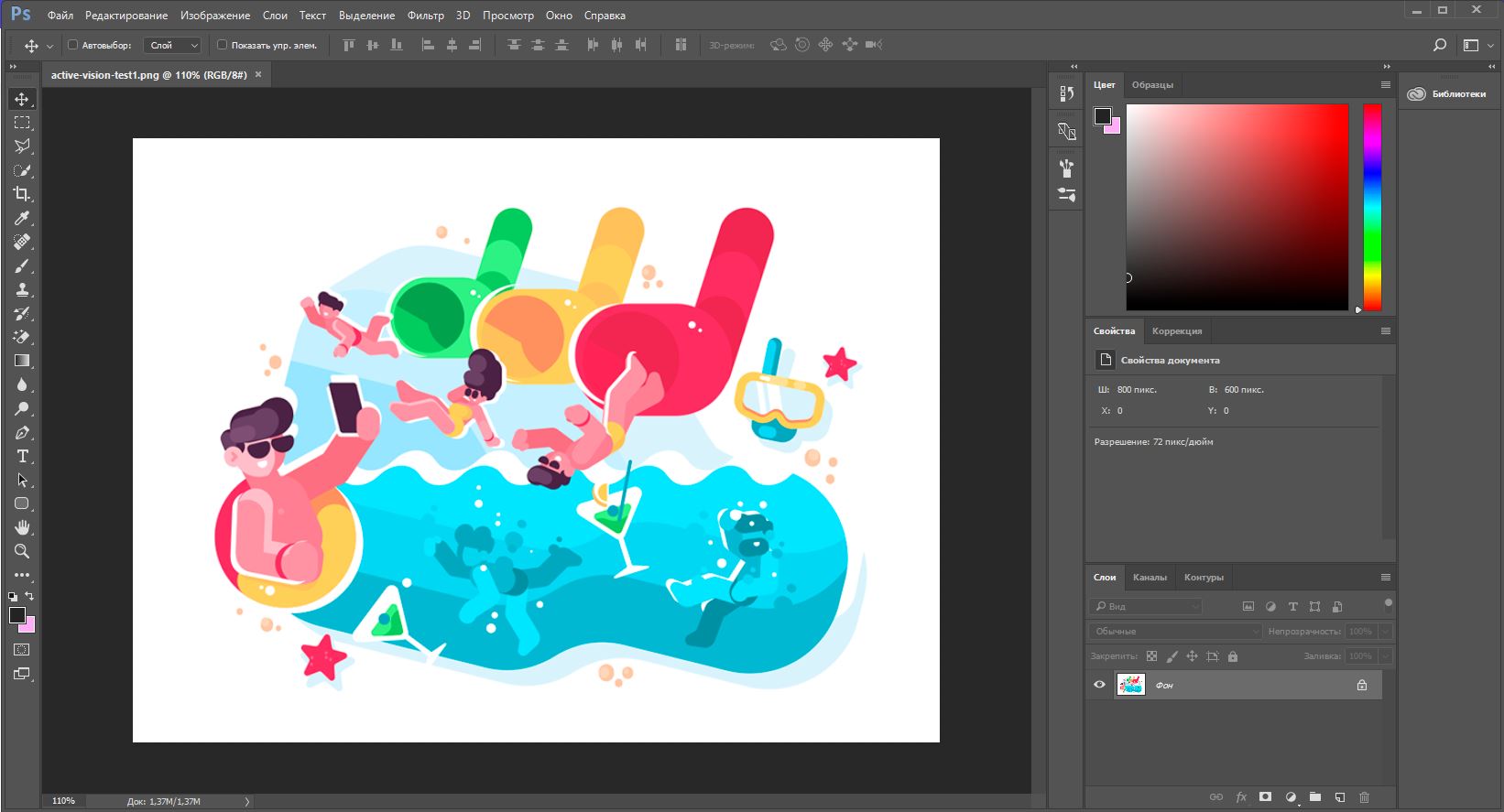
Открываем исходное изображение в Фотошопе
Шаг 2 — разблокируйте слой
На панели слоев нажмите иконку «Замок», чтобы разблокировать его и превратить в редактируемый слой. Переименуйте его из «Слой 0» во что-нибудь понятное. Можно создать дубликат слоя, а затем скрыть его, нажав на иконку «Глаз». Это на тот случай, если вы захотите вернуться к первоначальному варианту.
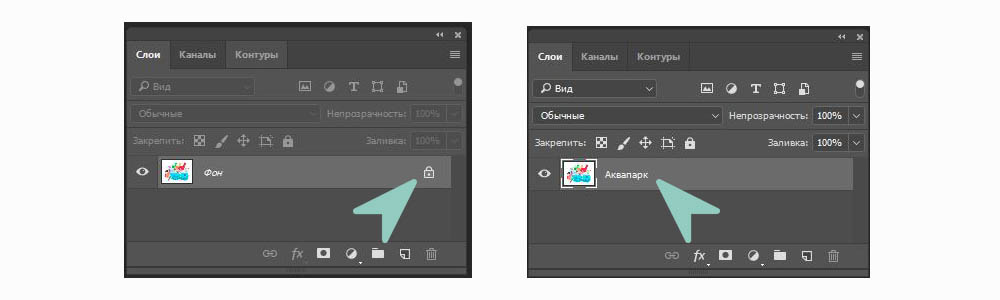 Adobe Photoshop — разблокируем и переименуем слой
  Создаем дубликат, скрываем основной слой
Шаг 3 — Выберите инструмент «Волшебный ластик» (Magic Eraser)
На панели инструментов нажмите на «Волшебный ластик». Это третий на вкладке ластик. Выберите следующие параметры:
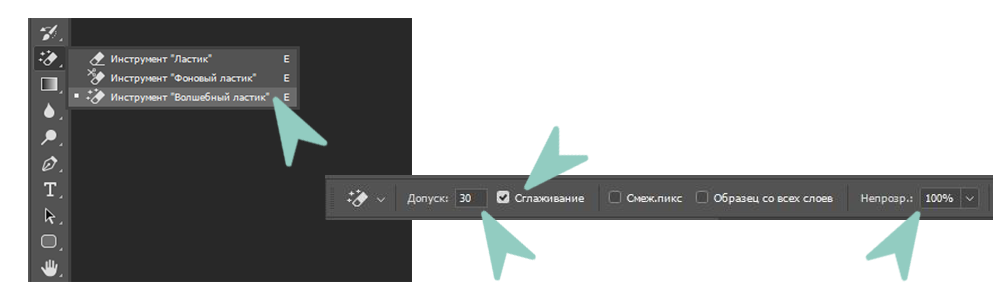
- Допуск (Tolerance): 30
- Сглаживание (Anti-Alias): отметить галочкой
- Непрозрачность (Opacity): 100%
Настраиваем волшебный ластик, чтобы удалить бэкграунд
Шаг 4 — сотрите слой
Нажмите на белый фон волшебным ластиком, чтобы удалить. Все, он исчез!
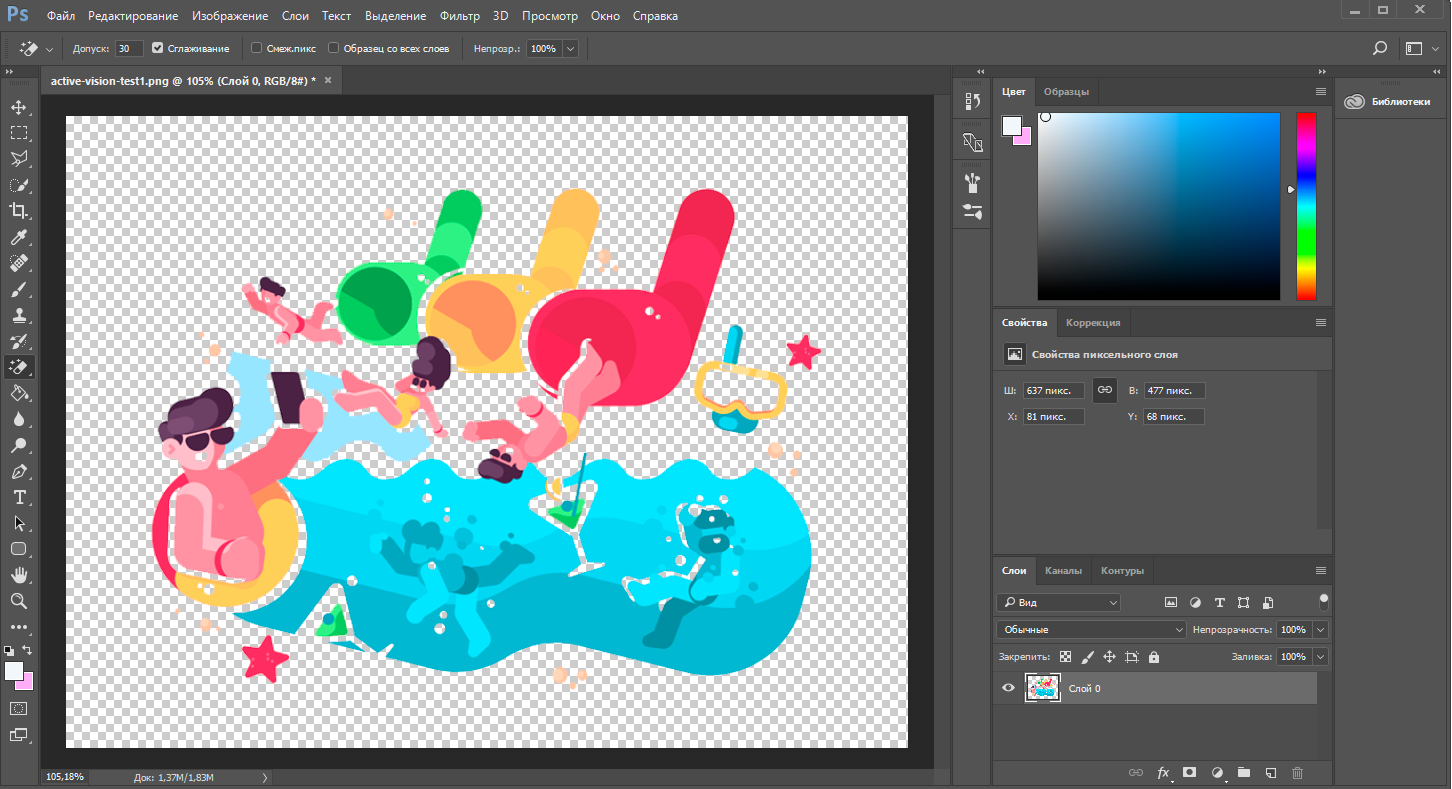
Удаляем фон ластиком
Но подождите!

Вместе с фоном мы удалили и тень
У нашего изображения была серая тень, которая теперь исчезла. Если у вашего изображения есть подобные элементы, они тоже исчезнут. По этой причине вы можете попробовать другой инструмент — «Фоновый ластик».
Как удалить белый фон с картинки в Adobe Photoshop?
Шаг 5 — обрежьте и сохраните как PNG
Нажмите на опцию Тримминг во вкладке Изображение (Image → Trim. ). Это позволит обрезать ненужное прозрачное пространство вокруг объекта. Экспортируйте изображение в виде файла PNG, нажмите Файл → Экспортировать → Быстрый экспорт в PNG. Если вы сохраните как JPEG, вся наша тяжелая работа будет напрасной, так как картинка будет сохранена с белым фоном, JPEG не поддерживает прозрачность.
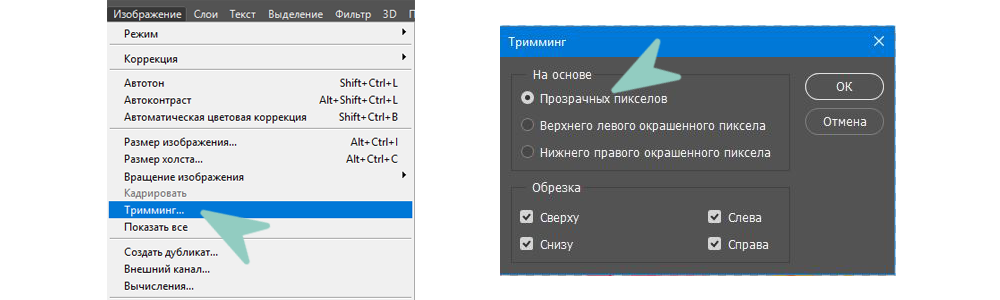 Тримминг изображения
 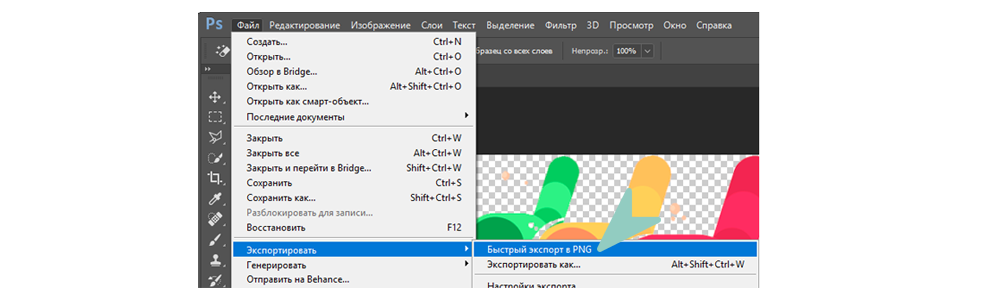 Экспортируем изображение в png
2 Как удалить белый фон с помощью инструмента «Фоновый ластик» в Фотошопе
Шаг 1 — повторите первые два шага из части про «Волшебный ластик»
Шаг 2 — Выберите инструмент «Фоновый ластик».
Вы можете найти его на вкладке Ластик панели инструментов. Курсор ластика выглядит как круг с перекрестием в центре.
Поскольку мы удаляем белый фон за цветной графикой, мы должны выбрать следующие настройки для инструмента «Фоновый ластик»:
- Размер (Size): 100-300 px.
- Проба (Sampling): однократно или образец фона
- Ограничения (Limits): Выделение краев (Find Edges)
- Допуск (Tolerance): 20%
- Основной цвет: отметить галочкой
Кроме того, убедитесь, что черный цвет находится на переднем плане в нижней части панели инструментов.
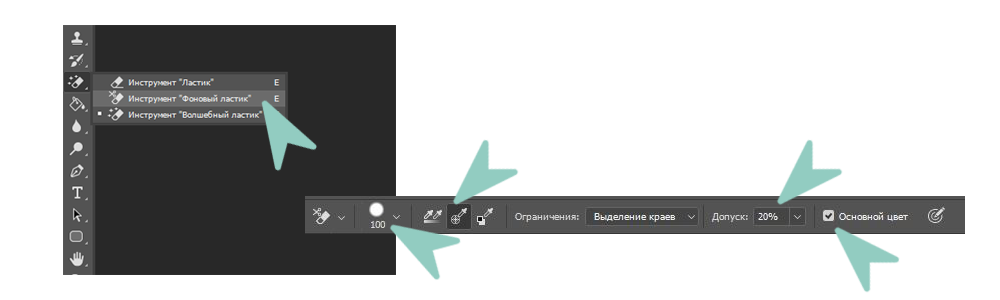
Настройки ластика
Шаг 3 — сотрите белый фон
Наведите курсор на белую область и сотрите ее ластиком. Поскольку мы выбрали допуск 20%, ластик не повлияет на другие, не белые цвета. Если бы допуск был выше, цвета были бы немного затронуты. Попробуйте различные уровни допуска для различных изображений. Если вы заметили, что у вас осталось несколько белых пикселей, просто тщательно удалите их обычным ластиком.

Стираем белый фон
Шаг 4 — Повторите последние два шага из части про «Волшебный ластик».
3 Как удалить любой фон с изображения с помощью инструмента «Быстрое выделение» в Фотошопе
Белый фон не всегда идеально белый, иногда он облачный с текстурой или градиентом. Для этого вида белого бэкграунда вам нужен другой инструмент. Благодаря которому мы сможем сделать все аккуратнее, чем ластиком. Инструмент «Быстрое выделение». Для этого инструмента мы подобрали изображение с фоном-текстурой.
Шаг 1 — откройте изображение
Выберите изображение с Вашего компьютера и откройте его в Photoshop. Центрируйте рисунок в монтажной области.
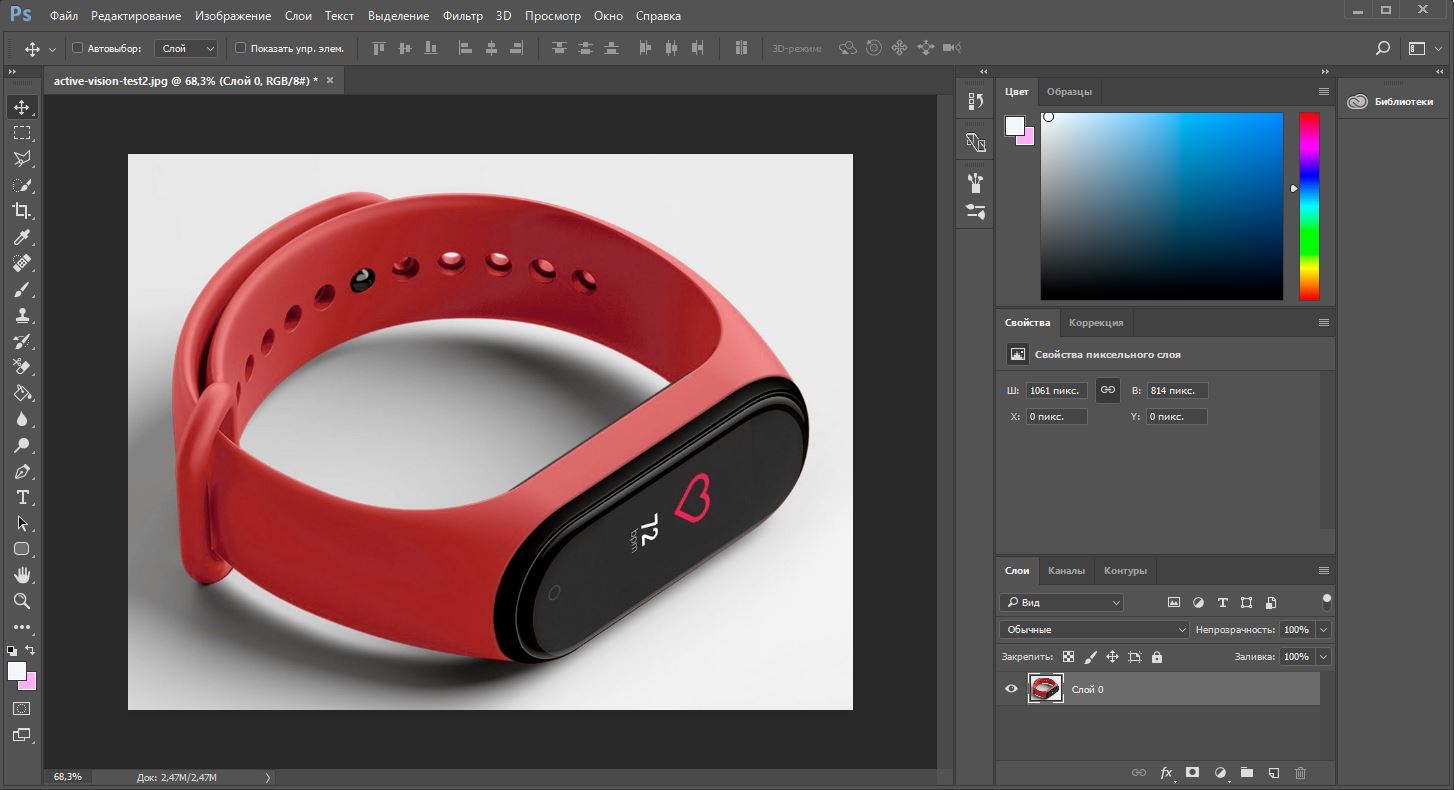
Открываем изображение
Шаг 2 — дублируйте слой
Разблокируйте и продублируйте слой изображения и скройте первый, перетяните его ниже того, над которым вы будете работать. Этот слой с исходным изображением нам для подстраховки, на случай, если мы ошибемся при стирании. Назовите слои понятными именами, чтобы вы знали, что есть что.
Шаг 3 — Выберите инструмент «Быстрое выделение» (Quick Selection)
На панели инструментов нажмите на «Быстрое выделение». Он в одной группе с инструментом волшебная палочка. Настройте параметры следующим образом:
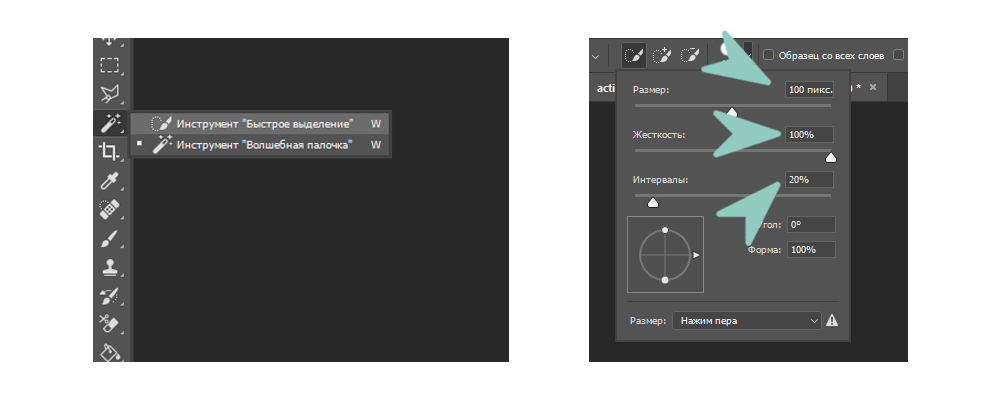
- Новая выделенная область (New Selection)
- Размер (Size): 100 px
- Жесткость (Hardness): 100%
- Интервал (Spacing): 20%
Удаление фона Быстрым выделением
Шаг 4 — Выделите объект
Выделите инструментом «Быстрое выделение» объект, который вы хотите отделить от фона.

Выделение объекта
Держите курсор на объекте и на внутреннем краю выделения, чтобы он не касался фона. Когда объект выбран, вы можете добавить к нему выделения или вычесть лишние части комбинацией клавиш Alt + ЛКМ.
Шаг 5 — Уточните выделение
С большой долей вероятности наше выделение получится несовершенным, поэтому теперь мы уточним его с помощью инструмента «Кисть» (brush tool). Нажмите q на клавиатуре, и фон закрасится красным. Эта красная область является не выделенной частью вашего изображения.
Увеличьте изображение (Alt + Колесо мыши от себя) и выберите инструмент «Кисть» (или нажмите кнопку B), чтобы подправить края. Используйте белый цвет, чтобы добавить к вашему выбору (стирая красный) и черный цвет, чтобы отменить выбор (добавление красного). Уменьшите размер кисти, чтобы сделать работу аккуратнее в узких местах и на сложных краях.
Чтобы закончить его, Нажмите кнопку q еще раз, чтобы избавиться от красного и увидеть выделение с пунктирной линией. Нажмите ПКМ и выберите «Растушевка. «, установите радиус растушевки 3 px.
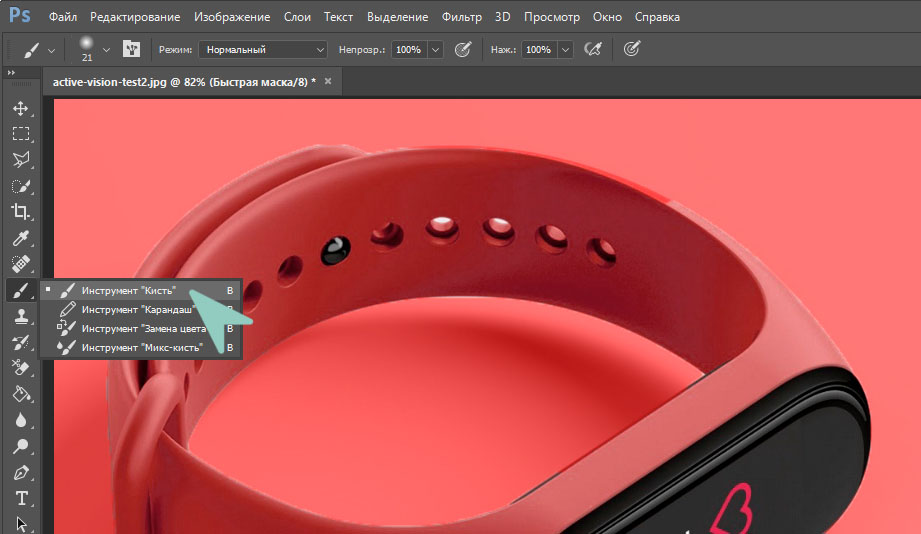
Уточняем выделение
Шаг 6 — инвертировать выделение
Как только вы убедитесь, что объект выбран правильно, инвертируйте выделение сочетанием клавиш Shift + Control + I или выберите инструмент «Прямоугольная область» нажмите ПКМ на изображение, выберите пункт Инверсия выделенной области. Когда фон выбран, удалите его (клавиша del), и вы увидите сетку прозрачности. Проверьте, чтобы ваш слой был разблокирован, иначе ничего не получится.
 Инвертируем выделение
 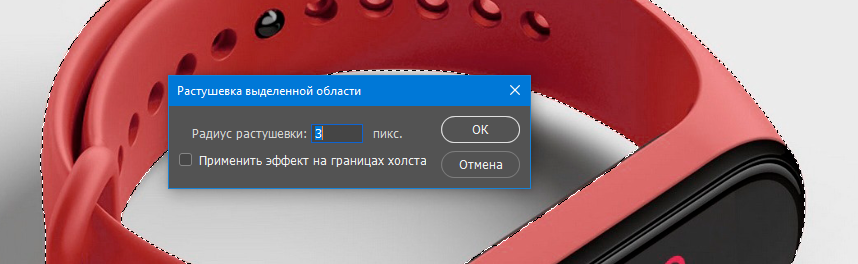 Растушевка
Шаг 7 — Повторите последние два шага из части про «Волшебный ластик»
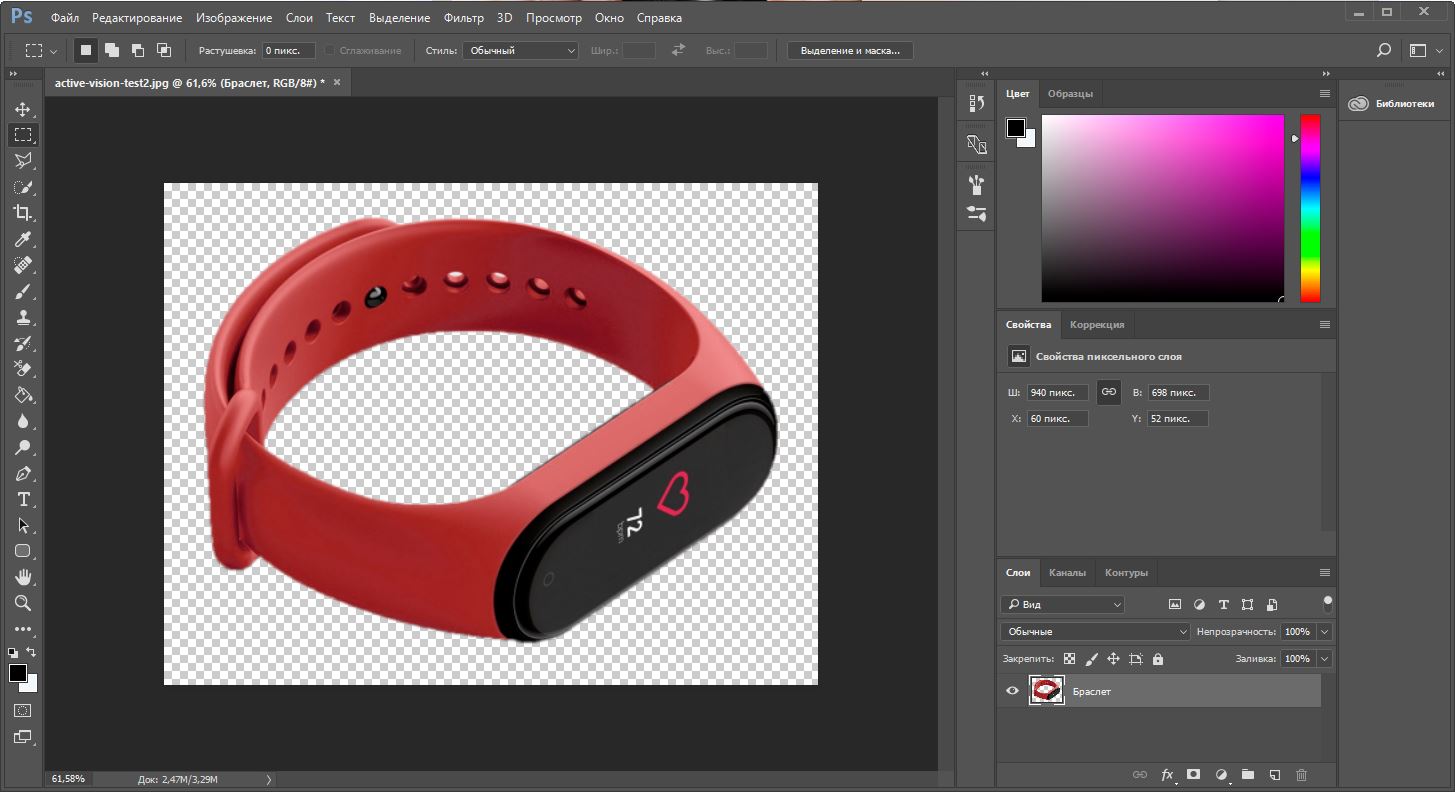
Готовое изображение
Подытожим
Некоторые графические дизайнеры полагаются на использование инструмента лассо и перо для удаления фона объекта в Фотошопе, но эти инструменты просто не нужны, когда фон имеет простой белый цвет. С помощью трех инструментов, которые мы показали вам в этом руководстве, у вас есть более чем достаточно знаний, чтобы стереть любой белый фон.
Как вырезать белые полоски бумаги с белого фона
В этом уроке будем вырезать полоски белой бумаги с белого фона — они используются при выполнении урока Коллаж «Мегаполис» .

В данном случае вырезаемые объекты и фон близки по тону, а границы состоят из геометрических линий и дуг, поэтому буду использовать инструмент «Перо» , с помощью которого можно рисовать прямые и кривые линии (кривые Безье).
Видео — урок смотрите в конце статьи.
1. Создание контура
1. Активируем инструмент ( P ), вид — Контур ( Path ) и начинаем создавать контур. Пока не поставлена начальная точка, курсор принимает вид пера со * в правом нижнем углу.
2. Для удобства увеличиваем масштаб просмотра изображения ( Ctrl+Space +клик).
Уменьшение масштаба просмотра — Ctrl+Alt+Space+ клик
Проставляем угловые точки (узел) там, где границы полоски — прямые, в этом случае контур соединяется отрезком от первой до второй точки .
3. Там, где граница объекта — дуга, ориентировочно, в середине скругления ставим точку и, не отпуская курсор, тянем вдоль продолжения границы. Прямая контура скругляется, по бокам узла появляются дополнительные маркеры, которые являются касательной к самому контуру.
Радиус кривизны можно уменьшать или увеличивать, меняя положение касательных (рычагов) , потянув за краевой маркер. Первоначально точность повторения кривизны объекта может вызывать некоторые трудности, но с практикой вы научитесь, не задумываясь, ставить узел в нужном месте.
4. Завершаем контур, подведя «Перо» к начальной точке (вид курсора изменяется на перо с о внизу). При клике по начальной точке пути контур замыкается, узлы становятся не видны.
2. Редактирование контура
1. Если контур недостаточно хорошо прорисован, его можно редактировать, менять положение и количество узлов, кривизну кривой и т. д.
Для этого, зажав Ctrl, кликаем по контуру. Снова становятся видны узлы — выделяются прозрачным квадратиком. Когда нужно удалить какой-то узел, подводим курсор к маркеру. Вид курсора меняется на перо с -, кликаем. Узел удалится.
2. Если необходимо изменить положение узла, подводим курсор к нему и, с зажатым Ctrl, кликаем. Активный узел становится черным.
3. В случае, если нужно добавить дополнительную точку на контуре, подводим курсор к линии пути — вид курсора меняется на перо с +.
3. Создание выделения
Завершив редактирование контура, кликаем правой кнопкой мыши в рабочем окне. В открывшейся панели выбираем пункт Создать выделение ( Make Selection ) — э та операция создает выделе ную область по созданному контуру .
Радиус растушевки ( Feather Radius ) = 0 пикс.
Копируем выделение на новый слой (Ctrl+J) – на новом слое появится 1-ая вырезанная полоска .
4. Возвращаемся к исходному слою и аналогично вырезаем следующие полоски.
В итоге получим каждую полоску на отдельном слое с прозрачным фоном и аккуратными границами.
Видео » Как вырезать белые полоски бумаги с белого фона»
До тех пор, пока я работала в редакторе мышкой, инструмент «Перо» был одним из самых задействованных, благодаря своей гибкости и качеству для создания выделений и векторных фигур.
Кривые Безье используются и в других редакторах, поэтому освоив принцип их создания и редактирования в Photoshop, вы легко сможете пользоваться ими и в других программах.
Поделиться с друзьями:
Обратите внимание, что отдельные компьютерные мониторы могут отображать цвета и тональные значения по-разному.
Как убрать белый край вокруг вырезанного объекта в фотошопе?

Самый оптимальный способ-функция Уточнить край, наберите в поиске как пользоваться и пользуйтесь, в будущем еще много раз пригодится. А так есть команда Слои-Обработка краев-Убрать белый ореол, также Выделение-Модификация-Сжать. .
Можно и затемнителем пройтись, но долго.
http://photoshoplessons.ru/instrumenty-fotoshopa/1206-instrument-utochnit-kray-refine-edge-v-photoshop-cs5-novoe-prostoe-vydelenie-slozhnyh-oblastey.html
Остальные ответы
есть инструмент размытие, берёшь его и аккуратно по краюшку размываешь чтоб не видно было .
либо затемнителем!
размытие, затемнение, уточнение края — все подходит
. есть еще одно правило: сделали выделение, до вырезания сожмите его на 1 пикс, чтобы не лезли переходные по цвету пиксели, это тоже может помочь
/Ученик (247) 7 лет назад
а как сжать?
есть инструмент размытие, берёшь его и аккуратно по краюшку размываешь чтоб не видно было . )
Как вариант — добавить эффект odher shadow цвета предыдущего слоя тому слою, который вставляете. размер можно подобрать.
Минутку, коллеги, а о растушевке забыли-то, что ли?
Делов-то выделить слой, установиль выделению растушевку 1 пиксель — и удаляйте лишнее, либо резинкой стирайте.
При «вырезании» фото для инструмента выделения ставить растушевку 1-2 пикселя (в зависимости от размера изображения)