Как убрать блокировку экрана на iPhone?

Блокировка экрана — основная защитная функция iPhone от несанкционированного доступа. Если она доставляет вам неудобство и вы уверены, что ваш смартфон не попадёт в чужие руки, то сейчас мы расскажем как убрать блокировку экрана на Айфоне и получать к нему доступ без необходимости ввода пароля, пин-кода или графического пароля.
Для того, чтобы отключить пароль блокировки, необходимо:
- Открыть приложение « Настройки » с главного экрана iOS;
- Перейти к разделу « Touch ID и код-пароль » (находится в группе с разделами «Основные», «Звуки»).
- Ввести существующий пароль в качестве подтверждения;
- В открывшемся окне прокрутить вниз и выбрать пункт « Выключить код-пароль ».

Обращаем ваше внимание, что в случае отключения пароля вы не сможете использовать Apple Pay и, в случае потери доступа к Apple ID, не сможете использовать этот код для его восстановления.
Также, в разделе « Touch ID и код-пароль » можно задать отпечатки пальцев, а также настроить различные действия, которые можно вызывать с экрана блокировки.
Надеемся, эта инструкция вам помогла. Она подходит для всех моделей, начиная с iPhone 5,6,7 и выше.В Iphone 4S и ниже, наименование пунктов может отличаться.
Как отключить и настроить автоблокировку экрана на iPhone?
Не нравится, что автоматическая блокировка экрана срабатывает на iPhone через 30 секунд? Надоело постоянно разблокировать смартфон? Элементарно можно отключить блокировку экрана на iPhone и iPad в настройках. Тогда вы сможете принимать решение, когда блокировать дисплей, вручную. Есть еще один вариант – изменить время блокировки экрана, увеличив его до нескольких минут. В iOS есть несколько вариантов, возможно, один из них вам придется по душе.
Как отключить автоматическую блокировку экрана на iPhone?
Вам не нужно было включать функцию блокировки, так как этот параметр по умолчанию установлен на телефоне с значением 30 секунд. Чтобы экран начала работать постоянно, до его отключения кнопкой на корпусе, эту настройку нужно изменить вручную.
Как отключить автоблокировку на iPhone с iOS 11 или новее:
- Запускаем приложение «Настройки» и идем во вкладку «Экран и яркость».
- Жмем на кнопку «Автоблокировка».
- Выставляем значение «Никогда».
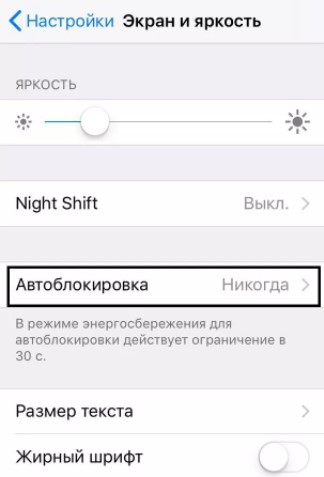
Интересно! Автоблокировка – не просто заморочка разработчиков, но важная функция экономии энергии. Экран расходует очень много заряда. Если он будет долго работать, автономность устройства сильно сократится. Рекомендуем попробовать найти баланс, изменив задержку автоблокировки экрана и его яркости. Это нужно, чтобы заряда хватало хотя бы до завершения рабочего дня.
Как настроить автоблокировку экрана на iPhone?
Совсем не обязательно полностью выключать автоблокировку на iPhone, можно просто изменить время срабатывания. Точно так же само переходим в «Настройки» — «Экран и яркость» — «Автоблокировка», но выбираем вариант с задержкой от 1 до 5 минут с шагом в одну минуту (не считая первого пункта). Устройство можно будет заблокировать вручную или просто подождать.
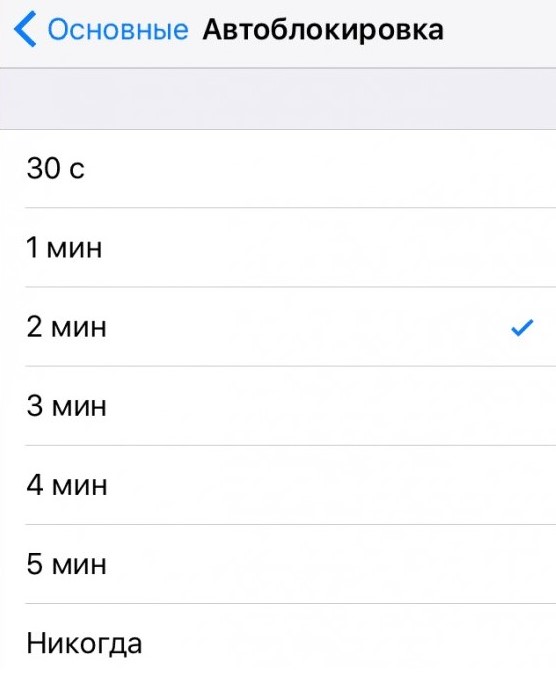
Задержку автоматической блокировки можно настраивать по своим потребностям, чтобы не приходилось постоянно вводить пароль. В то же самое время, не нужно забывать об автономности, поэтому лучше оставить автоблокировку, но сделать ее позже. Выбирать задержку можно в пределах до 5 минут. Скорее всего, каждый пользователь найдет вариант для себя.
Управление доступом к информации на экране блокировки iPhone
Вы можете легко получить доступ к часто используемым функциям (таким как виджеты, элементы управления воспроизведением мультимедиа и Пункт управления) с экрана блокировки. Вы можете управлять доступом к этим объектам на заблокированном iPhone. (В целях безопасности подключения через порт USB выполнить невозможно, когда iPhone заблокирован.)
Если Вы выключаете доступ к функции на экране блокировки, никто, завладев Вашим iPhone, не сможет просматривать Вашу личную информацию (например, предстоящее событие в виджете «Календарь»), содержащуюся на нем. Однако Вы также теряете быстрый доступ к информации.

Откройте «Настройки» > «Face ID и код-пароль» (на iPhone c Face ID) или «Touch ID и код-пароль» (на iPhone с кнопкой «Домой»), затем выберите нужные функции в разделе «Доступ с блокировкой экрана».
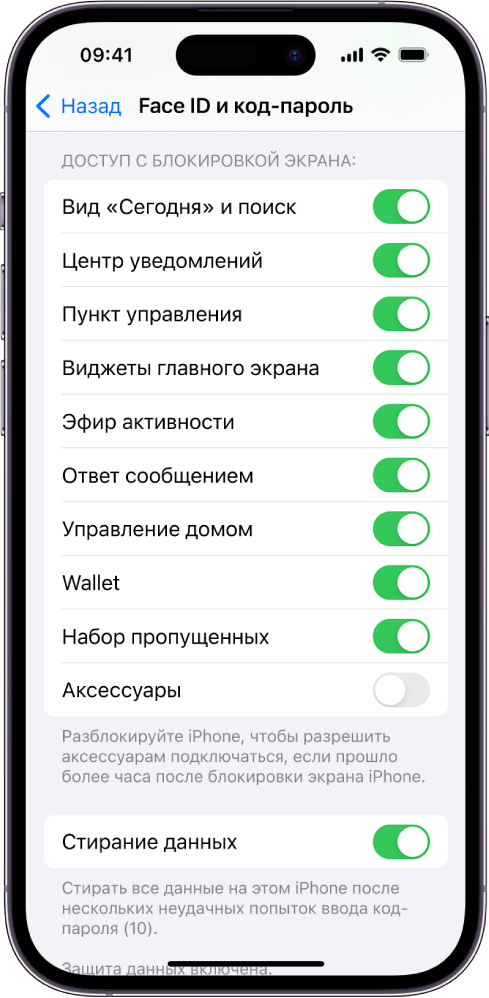
Можно включать и выключать доступность следующих функций на заблокированном iPhone:
- Виджеты (см. Добавление, изменение и удаление виджетов на iPhone)
- Центр уведомлений (см. Изменение настроек уведомлений на iPhone)
- Просмотр Пункта управления (см. раздел Использование и настройка Пункта управления на iPhone)
- Siri (см. раздел Использование Siri на iPhone)
- Ответ на сообщения (см. раздел Отправка сообщений и ответ на сообщения на iPhone)
- Управление домом (см. раздел Введение в приложение «Дом» на iPhone)
- Приложение Wallet (см. раздел Использование карт или билетов в приложении Wallet на iPhone)
- Повтор пропущенных вызовов (см. раздел Ответ или отклонение входящего вызова на iPhone)
- Подключение по USB к аксессуарам и компьютерам Mac или ПК с Windows (например, так же, как Вы подключаете iPhone к своему компьютеру с помощью USB)
Важно! Если Вы изменяете настройку по умолчанию и разрешаете USB-соединения на заблокированном iPhone, Вы выключаете важную функцию безопасности iPhone.
Вы также можете указать медицинскую информацию и контакты для экстренных ситуаций в Медкарте, которую могут просматривать сотрудники экстренных служб и другие пользователи на Вашем iPhone, когда он заблокирован. См. раздел Настройка и просмотр Медкарты.
Экран блокировки айфон — включение и отключение
С экраном блокировки айфона зачастую возникают трудности. Пользователи сталкиваются с автоблокировкой при отсутствии настроек, проведенных самостоятельно. Чтобы не страдать от подобных проблем, рекомендуется заранее изучить инструкцию, как заблокировать экран на айфоне.
Экран блокировки айфон – включение и отключение автоблокировки
Прежде чем рассматривать вопрос отключения или подключения автоблокировки, необходимо дать определение, что такое экран блокировки айфон. Каждый мобильный телефон оснащен этой функцией, что означает включение экрана после нажатия на кнопку включения. Это «промежуточный» момент между включением телефона и его активацией.
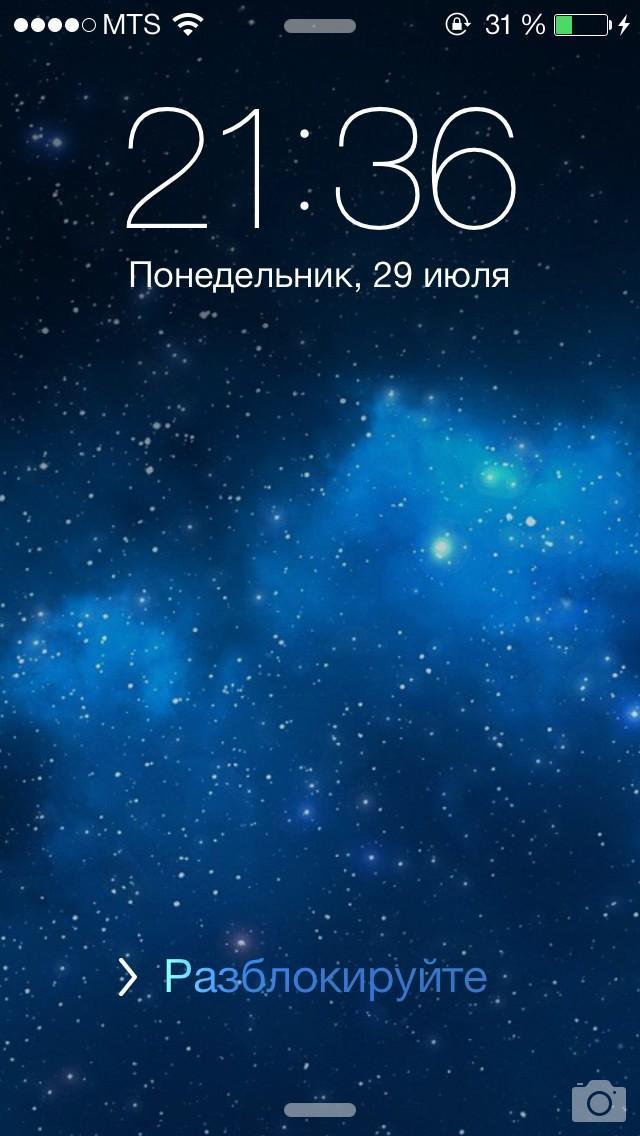
На экране блокировки имеются дополнительные функции – можно совершить звонок по единым номерам, включить камеру, фонарик и прочее. Возможности зависят от самостоятельно проведенных настроек. Здесь представляется информация обновлений имеющихся приложений и уведомления сообщений.
Автоблокировка только своим названием объясняет, как происходит включение блокировки. Это делается автоматически через определенный промежуток времени, что настраивается предварительно пользователем. Для самостоятельной настройки времени активации автоблокировки необходимо совершить следующие действия:
- Выбрать в меню айфона «Настройки».
- Выбрать параметр, который будет настраиваться. Для установки времени выбирают «Экран и яркость» или «Screen», что в переводе с английского означает «Экран».
- Открывается форма с доступными и установленными параметрами. Выбрать «Автоблокировка» или «Lock» (замок), если используется раскладка на английском языке.
- Откроется список временных интервалов, что устанавливается производителем.
- В большинстве моделей производитель фиксирует время включения автоблокировки в 3 минуты. По желанию время можно изменить.
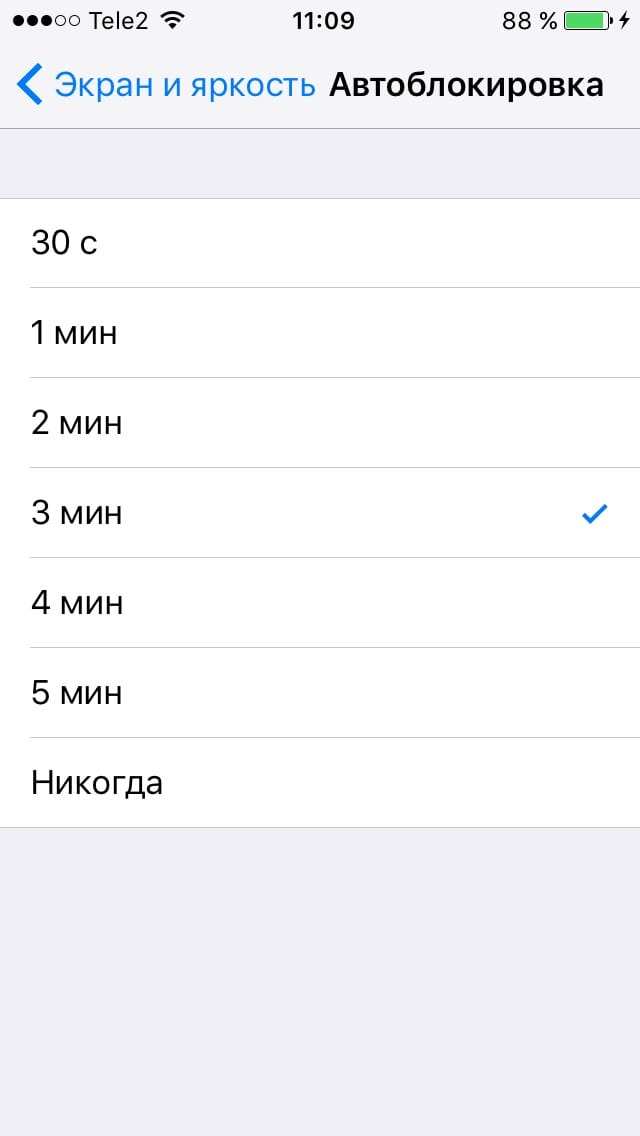
Установка времени автоблокировки
Обратите внимание! Включить автоблокировку можно простым нажатием на кнопку «Выключение». Выключается экран любым способом разблокировки, что устанавливается владельцем мобильного телефона во время настроек.
Включенный дисплей мобильного устройства «съедает» больше зарядки – приходится заряжать телефон раньше примерно на 1-3 часа. Постоянная подзарядка сокращает период бесперебойной эксплуатации устройства. Поэтому необходимо самостоятельно настроить время включения экрана блокировки.
Как отключить блокировку экрана на айфоне 5 и 5s
21 сентября 2012 года компания Apple выпустила в продажу айфон 5, работающий под iOS 6. Чуть позже на витрины специализированных магазинов поступили айфон 5 s и 5 se, которые отличались от предшественника только дополнительными функциями.
В процессе использования владельцы столкнулись с проблемой, как самостоятельно разблокировать экран на айфоне, поскольку имеющиеся способы порой затруднительны. Но производители предложили только две возможности быстро выключать автоблокировку – это самостоятельно установить замок или пароль из цифр.
Обратите внимание! Каждый пользователь может в любое время изменить способ разблокировки включенного экрана «спящего режима».
Первый способ – это установка замка. Замок в данном случае представляется графической фигурой, которую требуется очертить сразу при включении телефона и блокировки дисплея. Делается это следующим образом:
- Нажать на кнопку включения телефона.
- Включится дисплей – обои экрана блокировки и активного дисплея зачастую отличаются.
- Если включился экран блокировки, на нем можно увидеть 9 точек.
- По ним в определенной ранее заданной последовательности делают чертеж. Он может затрагивать не все 9 точек, а может по некоторым пройти и дважды. Все зависит от пользователя, который самостоятельно и задал подобный пароль, чтобы его не смогли снять мошенники. Воры зачастую пользуются данными владельца, вводя цифровой код, исходя из даты рождения и прочих личных данных. Графический код отгадать практически невозможно, если заранее его не подсмотреть.
- Если чертеж введен правильно, экран разблокируется. В противном случае придется столкнуться с трудностями, когда обращаются к специалистам.
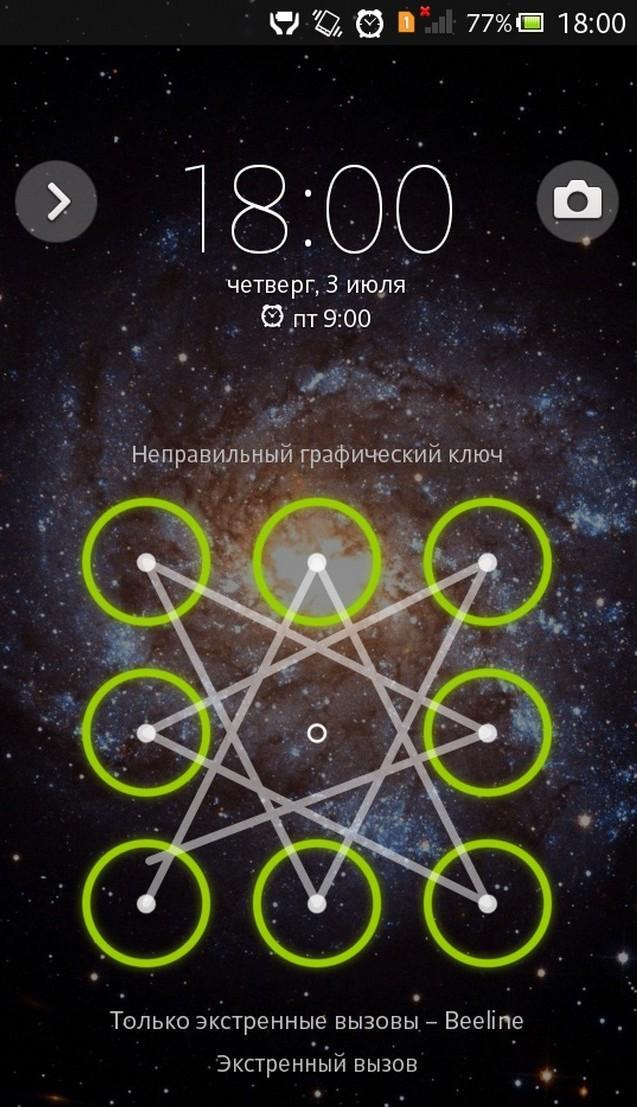
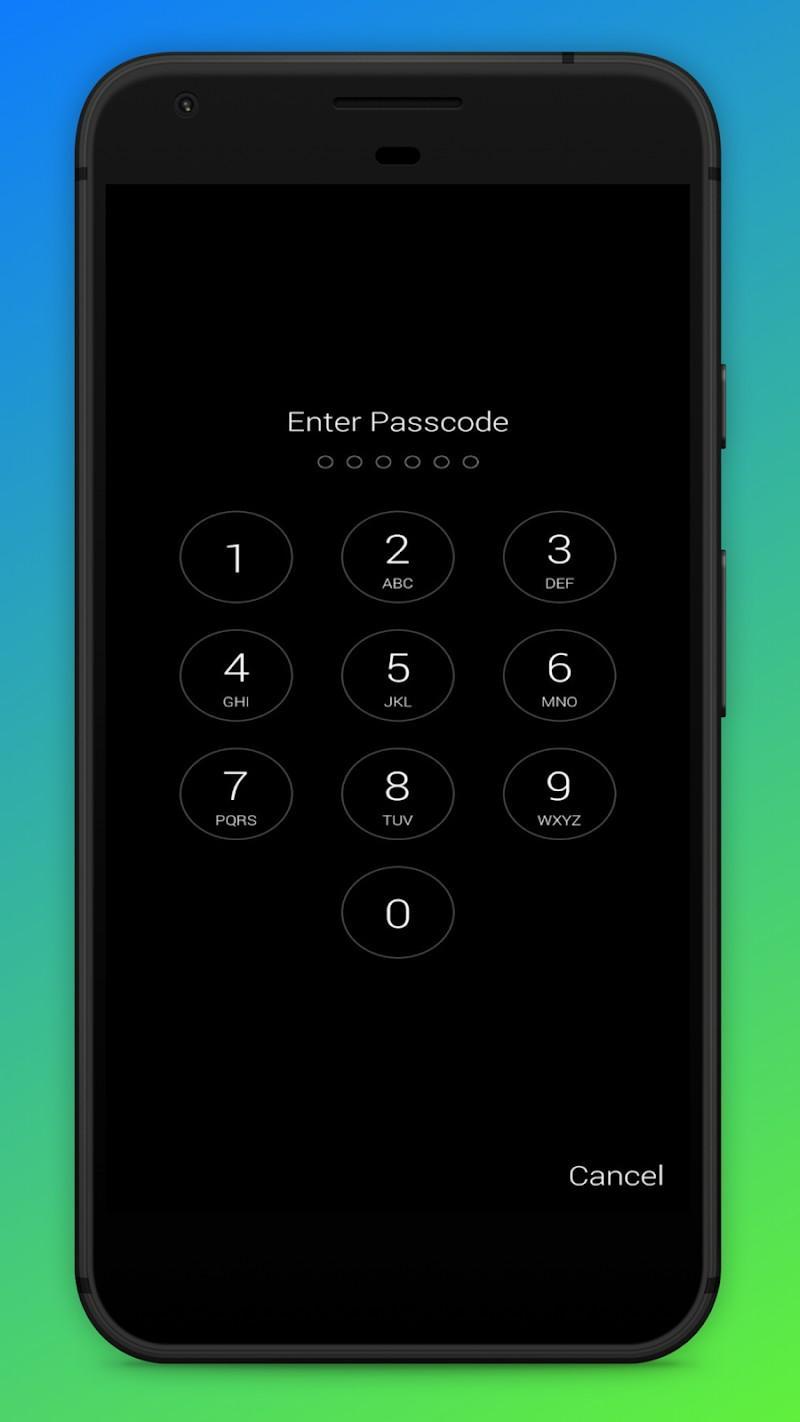
Второй способ, как убрать автоблокировку на айфоне, это использовать цифровую защиту – шифр. Система будет блокировать экран по аналогии с предыдущим способом, но для активации дисплея придется ввести определенный код. Его также задают заранее, в момент настройки защиты экрана. Аналогичным образом снимается блокировка экрана и с других моделей айфон 4, 4s, XR и пр.
Как отключить на айфоне 6
В сентябре 2014 года компания Apple предложила улучшенную версию смартфона – айфон 6, который теперь может поддерживать iOS 8 и обновления до iOS 12. Спрос на представленную модель мгновенно вырос, поскольку современные пользователи мобильных устройств стремятся идти в ногу со временем и использовать только новейшие разработки. Производители порадовали покупателей обновленной системой разблокирования экрана.
Владельцы айфона 6 могут воспользоваться уникальной системой Touch ID – сенсорная консоль для разблокировки экрана путем идентификации отпечатка пальца владельца.
Обратите внимание! Touch ID дает определенную защиту пользователям от краж. Теперь мошенники не крадут телефоны неразборчиво, поскольку воспользоваться устройством будет попросту невозможно.
Инструкция, как выключить автоблокировку на iPhone 6, представляется следующим образом:
- Перед активацией дисплея необходимо нажать на кнопку выключения.
- Далее требуется дождаться появления экрана блокировки.
- На экране, в зависимости от настроек, появится надпись «Разблокировать».
- Приложить к сенсору свой указательный палец.
- Дождаться сканирования и воспользоваться устройством по необходимости.
Аналогичным образом снимается экран блокировки айфон 10. Современные модели – от айфона X и далее дополнительно имеют систему распознавания лица. Предварительно пользователь настраивает способ разблокировки путем идентификации собственного лица. Сразу после нажатия на кнопку выключения необходимо посмотреть во фронтальную камеру и дождаться идентификации. Если все верно, дисплей становится активным. Таким образом мошенники не смогут обойти систему защиты и воспользоваться устройством.
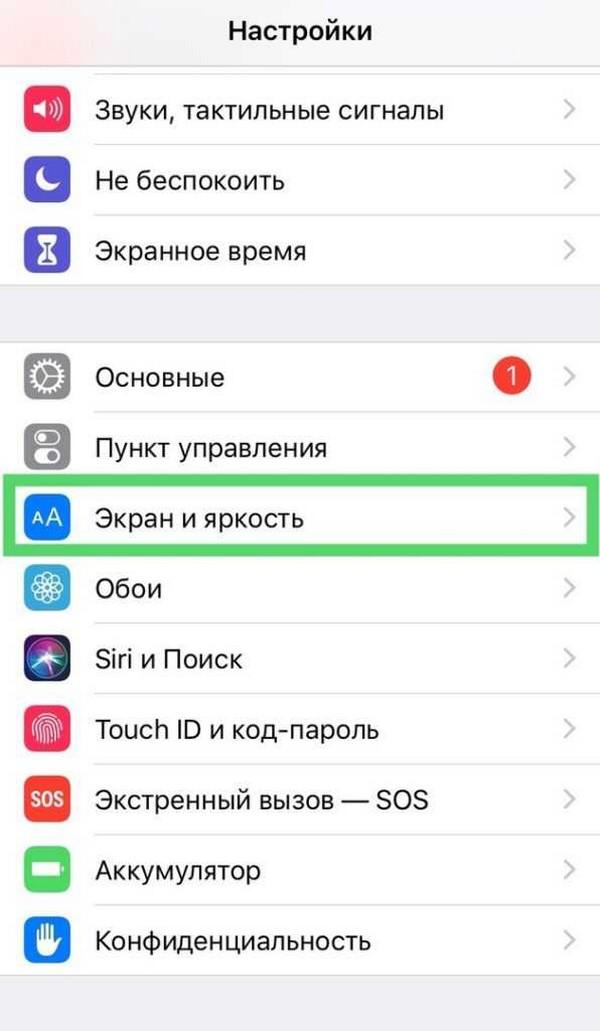
Отключение автоблокировки в настройках
Как убрать автоблокировку на айфоне 7
На айфоне 7 или 7 плюс, как и на любой другой модели, достаточно легко убрать автоблокировку вовсе. Блокировка экрана всегда включается в режиме авто, нужно только настроить время, в течение которого дисплей будет активным. Здесь же можно выключить автоблокировку вовсе. Необходимо совершить следующие действия в решении вопроса, как сделать, чтобы айфон не блокировался:
- Чтобы отключать самостоятельно блокировку экрана, необходимо пройти в настройках к функции «Экран и яркость».
- Модель мобильного устройства может вывести немного отличительный список функций, но в нем всегда будет «Автоблокировка».
- Ознакомиться со списком времени, с которым можно работать во время владения мобильного устройства. Внизу есть предложение «Никогда». Если выбрать представленную строчку, произойдет отмена функции включения блокировки экрана. Это значит, что отключаться экран при отсутствии владельца не будет вовсе.
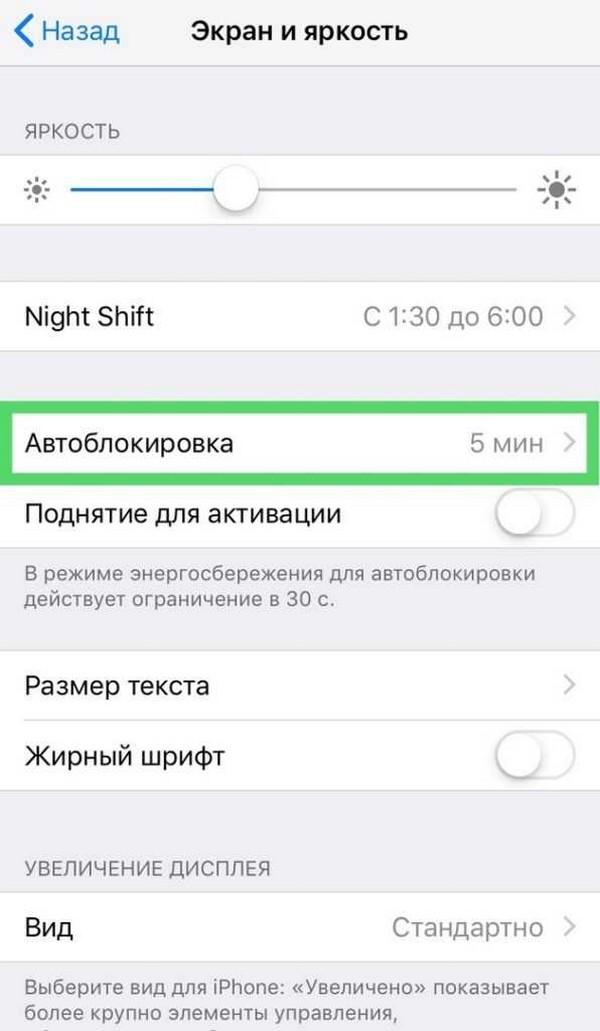
Пункт автоблокировки в меню
Таким образом поступают на всех моделях, если возникают сомнения, как отключить самостоятельно автоблокировку на айфоне. Отключение автоблокировки лучше не проводить, поскольку это чревато многочисленными неприятными последствиями. Во-первых, владелец сам может убрать телефон в карман или сумку, где нажмется кнопка вызова какого-либо контакта. Во-вторых, телефоном может воспользоваться ребенок, который также наберет ненужный номер и совершит звонок.

Как увеличить время блокировки
Время блокировки экрана увеличить невозможно, поскольку дисплей будет заблокирован ровно столько, сколько это будет нужно владельцу. Увеличить можно только период, в течение которого дисплей останется в активном состоянии при неиспользовании мобильного устройства. Провести процедуру можно по аналогии с вышеуказанной инструкцией.
Здесь производитель дает только рекомендации относительно времени. Не следует останавливаться на 30 секундах, поскольку владелец сам будет испытывать неудобства от подобного пользования телефоном. Также не рекомендуется выбирать 4-5 минут, поскольку за представленный промежуток времени можно совершить нечаянные действия.
Как настроить часы на блокировке
На айфоне часы уже установлены на экране блокировки производителем – это заложено в стиле мобильного устройства. Поэтому пользователь может только переместить показатели на дисплее или убрать их вовсе, если этого пожелает.
Как убрать
Самостоятельно справиться с задачей легко, но убирать вовсе часы не следует. Это отличная возможность узнать который идет час без разблокировки дисплея. Пошаговая инструкция представляется следующим образом:
- Найти в своем мобильном устройстве «Настройки».
- В предложенном списке функций выбрать «Часы и блокировка» или «Настройка времени».
- Требуется отключить часы – переместить ползунок в режим «Отключено».
Часы можно добавлять и удалять по необходимости. Всегда используется аналогичная последовательность – действует для всех моделей айфона.
Как переместить
Аналогичным образом можно поменять местоположение часов на экране – как на основном, так и на блокировке. Выбирается в меню «Часы и блокировка», «Блокировка экрана» или другая схожая функция. Как правило, под каждой представлен краткий список действий, которые можно осуществлять, если выбрать его. Переместить часы можно вверх, вниз, оставить в середине.

Что делать, если пропали часы на блокировке
Если вдруг на экране блокировки полностью пропали часы, необходимо проверить их включение. Для этого в вышеуказанной последовательности изучают вкладку «Блокировка экрана» или «Экран и яркость». Некоторые модели айфон оснащены представленной функцией в разделе «Часы и настройки». Все они скрываются в стандартных настройках.
Выделяют несколько причин, почему могут пропасть часы с экрана блокировки:
- Режим блокировки был отключен и пользователь нечаянными действиями самостоятельно выключил функцию. Подобное происходит редко, поскольку для отключения потребуется совершить целый ряд действий.
- Поиграли дети. Зачастую дети не просто звонят по имеющимся контактам или смотрят картинки. Они изучают именно настройки.
- Произошел сбой системы. Для устранения причины, возможно, потребуется выключить и включить телефон вновь.
Вне зависимости от причины способ устранения проблемы схож с предыдущей аналогией действий. Необходимо просто проверить включение функции в настройках.
Экран блокировки айфон не просто функция мобильного устройства, но и удобная система защиты телефона от недобросовестных людей или маленьких шкодников. Поэтому отключать его полностью не следует – достаточно сократить или увеличить время активации.