Как скрыть границы у таблиц в Word
Несмотря на всю простоту этого совета, немногие знают о нем. Речь идет о сокрытии границ у таблиц в редакторе Word при выводе страниц на печать.
Нарисовали вы таблицу, заполнили данными, но при печати документа нежелательно показывать границы у таблиц. Такие ситуации частенько возникают.
В этих случаях достаточно подвести курсор к таблице, чтобы в ее верхнем левом углу появился квадратик с плюсом, как на скриншоте внизу:
- Щелкните курсором по этому квадратику, чтобы выделить таблицу.
- На выделении щелкните правой кнопкой мыши, чтобы вызвать контекстное меню. Выберите команду Границы и заливка (Borders and Shading):
Кстати, вы можете скрыть не все границы у таблицы, а лишь некоторые границы у определенных сторон таблицы. Это можно сделать путем нажатия соответствующих кнопок в правой части диалогового окна Границы и заливка (Borders and Shading), которая называется в русской версии Word как Образец , а в английской версии — Preview .
Щелчок по кнопке или по границе в этом окошке приводит соответственно к показу или сокрытию той или иной границы у таблицы.
Еще записи по вопросам использования Microsoft Word:
- Word 2007: полотно, рисунки, линии
- Word 97. Слияние документов как один из способов упростить свою работу
- Абзац с цветным фоном
- Автозаполняемые колонтитулы
- Автоматическая нумерация билетов
- Автоматическое обновление полей при открытии документа
- Автотекст с последовательной нумерацией
- Автоформат документов
- Буквица
- Быстрая смена ориентации страниц документа
- Быстрое изменение стиля форматирования текста
- Быстрое удаление границ у таблицы
- Быстрый поиск форматированного текста
- В чем различие между Автозаменой и Автотекстом
- В чем различие между стилями Обычный (Normal) и Основной текст (Body Text)?
- Ввод повторяющихся фрагментов текста в Word 2007
- Вставка документа с книжной ориентацией в документ с альбомной ориентацией
- Вставка неформатированного текста
- Вставка скопированного текста в предопределенном формате
- Вставка текста с полями в нижний колонтитул
- Выравнивание номеров страниц в буклете
- Выравнивание текста на странице
- Где брать красивые шрифты для работы
- Двойная нумерация страниц в документе
- Дизайн границ у таблиц в редакторе Word
Комментариев: 10
10.07.2009 в 23:55 | #1
Как можно скрыть табличные границы при печати не заставляя пользователя самостоятельно их скрывать? Дело в том, что пользователи работают постоянно с документом в котором должны видеть границы. После редактирования они его сразу распечатывают. Потом ситуация повторяется. А может есть другой способ решить задачу (не табличный)? Суть в том, что пользователи должны заполнять (редактировать) один и тот же документ разными данными, а потом выводить его на печать. Особенность в том, что документ содержит определенным образом позиционированные и отделенные друг от друга блоки текста. В настоящий момент эта задача решена при помощи таблицы. Но отключать постоянно границы при печати — утомляет.

11.07.2009 в 07:14 | #2
Александр, можно отображать табличные границы в документе и при этом они невидимы при печати. Для этого нужно в меню Таблицы сделать активной опцию «Отображать сетку». Тогда у таблицы, у которой нет границ, будет отображаться серым цветом сетка. Эта сетка при печати не выводится. Обратите внимание: границ у таблицы не должно быть. Если же такой вариант вам не подходит, то воспользуйтесь макросом скрытия границ:
Sub tableNoBorders() 'Удаление границ у таблицы, в которой находится курсор ввода Dim tCurrent As Table Dim rngTable As Range Set rngTable = Selection.Range If Not rngTable.Information(wdWithInTable) Then MsgBox prompt:="Курсор находится вне таблицы" Else Application.ScreenUpdating = False 'Запрещаем обновление экрана во время работы макроса Set tCurrent = Selection.Tables(1) With tCurrent .Borders(wdBorderLeft).LineStyle = wdLineStyleNone .Borders(wdBorderRight).LineStyle = wdLineStyleNone .Borders(wdBorderTop).LineStyle = wdLineStyleNone .Borders(wdBorderBottom).LineStyle = wdLineStyleNone .Borders(wdBorderHorizontal).LineStyle = wdLineStyleNone .Borders(wdBorderVertical).LineStyle = wdLineStyleNone .Borders(wdBorderDiagonalDown).LineStyle = wdLineStyleNone .Borders(wdBorderDiagonalUp).LineStyle = wdLineStyleNone .Borders.Shadow = False End With Application.ScreenUpdating = True 'Разрешаем обновление экрана End If End Sub
Границы ячеек
Чтобы изменить параметры границ для ячейки/диапазона ячеек/таблицы, выполните следующие действия:
1. Выделите таблицу или ячейку/диапазон ячеек, границы которых необходимо изменить.

2. На панели инструментов, в разделе Таблица нажмите на стрелку справа от кнопки .
3. В открывшемся окне, в первом блоке настроек укажите место расположения границ, для которых необходимо изменить параметры.
4. Во втором блоке настроек выберите тип линии, который следует применить для указанных границ.
5. В третьем блоке настроек выберите цвет линии одним из следующих способов:
• Выберите подходящий цвет в блоке Последние цвета . В данном блоке отображаются пять последних цветов, которые использовались при форматировании документа ранее.
• Выберите подходящий цвет в блоке Цвета темы . В данном блоке отображается цветовая палитра темы текущего документа.
• Нажмите на кнопку Другие цвета . В открывшемся окне Выбор цвета укажите требуемый цвет в виде HEX-кода или в формате RGB и нажмите кнопку ОК .
Если в первом или втором блоке настроек выбрано значение Нет границ , то границы ячеек отображаются в виде линий светло-серого цвета. Эти линии условно разделяют ячейки и упрощают работу с таблицей. Условные границы ячеек не отображаются при печати и экспорте документа в формат PDF.
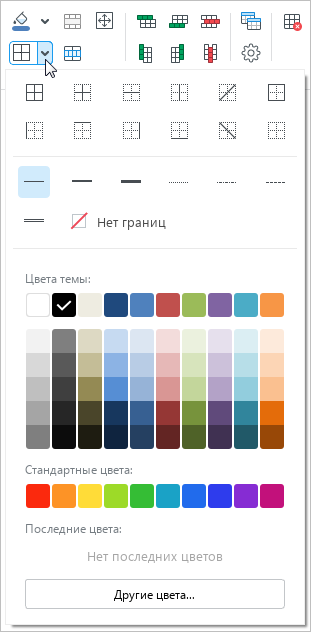
Окно настройки границ
Чтобы быстро применить к ячейке/диапазону ячеек/таблице последний выбранный стиль границ, выполните следующие действия:
2. На панели инструментов, в разделе Таблица нажмите кнопку .
Как скрыть границы у таблиц в Word
При работе в Word очень часто возникает ситуация, при которой в созданной вами таблице нужно скрыть или, вообще, убрать грани. Это может сделать её более привлекательной либо легче воспринимаемой. Какие же шаги необходимо предпринять, чтобы сделать это?

В текстовом редакторе есть множество полезных настроек
Основные параметры изменения граней
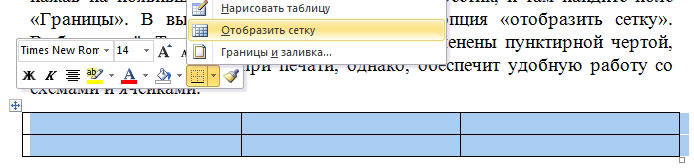
Перед тем как что-либо менять, настоятельно рекомендуем вам вывести сетку, иначе вы просто потеряете свою табличку на листе. Для этого выделите её, нажав на появившейся в левой верхней части крестик, и там найдите поле «Границы». В выпадающем меню находится опция «отобразить сетку». Выбираем её. Теперь линии вашей таблицы заменены пунктирной чертой, которая не будет видна при печати, однако обеспечит удобную работу со схемами и ячейками.
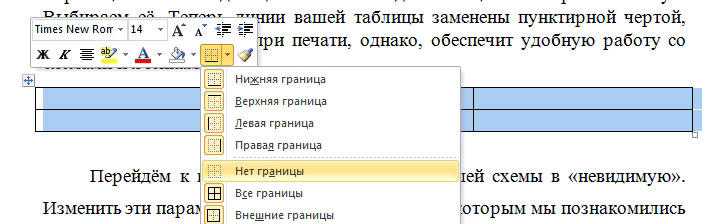
Перейдём к главному — превращению вашей схемы в «невидимую». Изменить эти параметры можно в том же меню, с которым мы познакомились выше. В выпадающем меню перечислены все изменения, которые вы можете применить. Среди них вы найдёте опцию «Нет границ», которая полностью удалит их из таблицы.
Изменение отдельных настроек граней
Для более глубокой настройки при выделении таблички обратите внимание на панель инструментов, в которой появится область «Конструктор». Перейдя туда, а затем открыв в правой её части окно «Обрамление» (Word 2013) или «Рисование границ» (Word 2010), вам будет доступно скрытие определённых граней (например, только правой или левой), настройка их толщины и цвета.
Первым регулируемым параметром будет «Тип», среди которых вы увидите: «Рамка», «Все», «Сетка» и «Другая».
Следующая функция позволит настроить тип, цвет и ширину конкретной линии. Вы имеете возможность сделать рамки одной простой чертой, пунктирной линией с разным интервалом, несколькими линиями либо одновременно жирной и простой и т. д. Немного ниже есть возможность изменить цвет границ и их ширину.
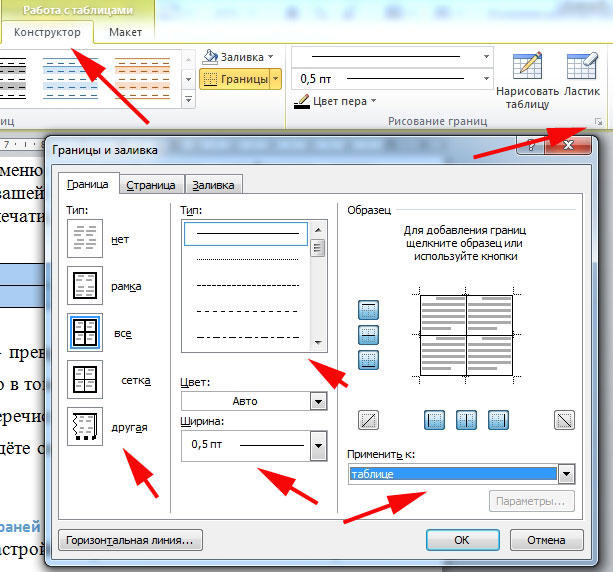
Дальше вы увидите образец вашей схемы и разные параметры, применяя которые можно увидеть конкретные изменения.
Проделав все нужные операции, не забывайте кликнуть мышкой на функцию «Применить к…» и выбрать к «Таблице».
Что ж, теперь вы знакомы с процессом превращения таблицы в «невидимую», скрывая и убирая её границы. Нынче вы также знаете, что с ними можно ещё и работать, изменяя их и превращая вашу таблицу в весьма удобный для работы инструмент.
Изменение линий сетки и цветов таблицы в Pages на iPad

Чтобы настроить внешний вид таблицы, можно изменить ее контур, отобразить или скрыть линии сетки, добавить границы и цвет к ячейкам, а также использовать цвета для чередующихся строк.
Изменение контура и линий сетки таблицы
- Коснитесь таблицы, затем коснитесь .
- Коснитесь «Таблицы», затем выполните любое из указанных ниже действий.
- Отображение контура. Включите «Контур таблицы».
- Изменение линий сетки. Коснитесь «Параметры сетки», затем коснитесь, чтобы включить или выключить линии сетки.
Если эти варианты не отображаются, смахните вверх от нижнего края элементов управления.
Изменение границы и фона ячеек таблицы
Можно изменить границу и фон любых выбранных ячеек таблицы.
- Выберите ячейки, которые нужно изменить.
- Коснитесь , коснитесь «Ячейка», затем выполните одно из указанных ниже действий.
- Изменение границы. Коснитесь «Граница ячейки», затем коснитесь одного из вариантов, чтобы выбрать линии для форматирования. Коснитесь «Стиль границы», затем выберите стиль границы. Или задайте собственный стиль, используя элементы управления «Граница ячейки».
Совет. Чтобы выбрать несколько границ, коснитесь одной из них, затем касайтесь и удерживайте остальные границы.
Чередование цвета строк таблицы
- Коснитесь таблицы, затем коснитесь .
- Коснитесь «Таблица», затем включите параметр «Чередующ. строки».
Цвета строк не меняются в столбцах заголовков. Внешний вид столбцов заголовков определяется выбранным стилем таблицы.