Как увидеть замазанную часть или текст на фотографии или скриншоте


Всем привет! В этой статье предлагаю поговорить на тему, как убрать замазанную часть на фотографии или скриншоте, и можно ли вообще это сделать? И да, наш проект действительно знает что пишет
Ну а если вы вдруг не согласны, добро пожаловать на дискуссии в комментарии. Там у вас будет возможность на моих примерах показать обратное.
Можно ли убрать замазанную часть на фото или скриншоте?
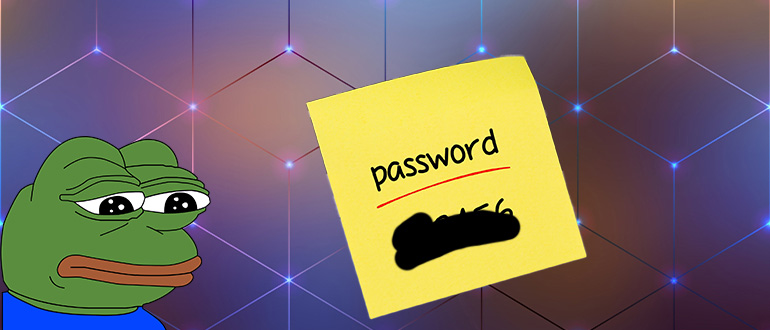
Если на наших руках следующее:
- Файл сохранен в итоговом формате (JPG или PNG, а не те же исходники в PSD).
- Текст или часть изображения замазаны сплошным маркером/кистью/заливкой (не полупрозрачное).
НЕТ! Никак нельзя убрать такую замазку и посмотреть, что под ней. Автор, который замазал свою работу так, молодец. И таких большая часть случаев. Обычно и не стоит беспокоиться и искать других решений (хотя я знаю, что большая часть людей это не прочитают или не поверят и пойдут искать информацию на других сайтах, где все друг у друга переворовали странных идей).
Если вы большой художник, гораздо проще будет дорисовать эту часть изображения. Но оригинал вы не получите никак.

Конец. На этом можно успокоиться и перестать искать что-то в интернетах
Но если вдруг неймется, можно и потратить время впустую.
И если мы хотим дорисовать закрашенную область изображения, чтобы она просто не портила сюжет – это одно мероприятие. А вот если там был замазан текст, который мы хотим прочитать – такое вообще возможно только в ОЧЕНЬ редких случаях, и ваша задача скорее провальна.
Шаг 1 – Поиск в интернете
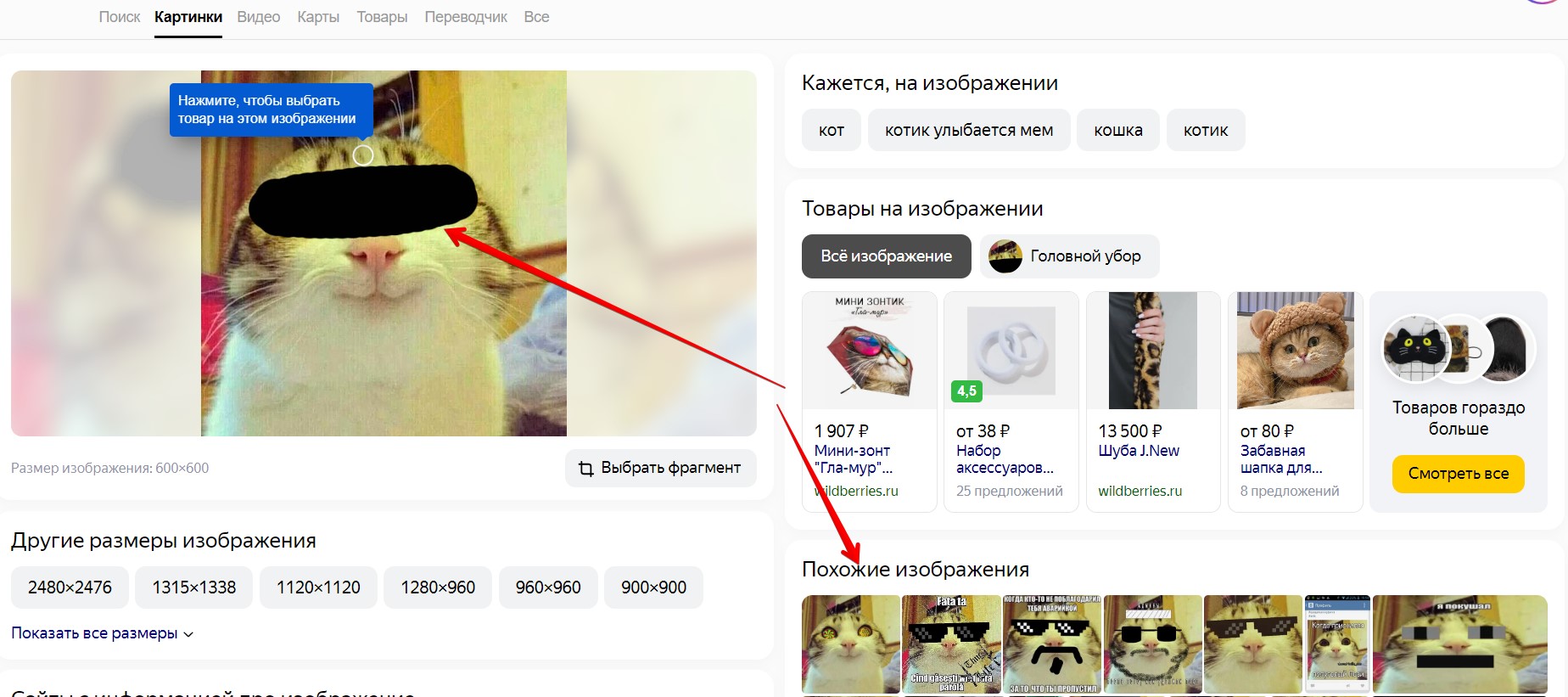
Иногда люди кидают вам какую-то замазанную фотку, которая ранее уже была размещена в интернете. Я так по замазанным скринам находил сторонние сервисы, которые хотели почему-то скрыть. А кто-то может взял это из соцсетей. Т.е. на первом шаге предлагаю использовать любые доступные вам способы поиска по картинке в интернете. На моем примере я загружаю фотку кота в поиск Яндекса по картинке (он и правда сейчас один из лучших) и узнаю, что кот то на самом деле очень популярным. И никакое скрытие глаз не помогло.
Шаг 2 – Осветление и тени
Данный вариант работает только в том случае, если изображение было замазано полупрозрачным маркером. Такое встречается сейчас очень-очень редко, но почему-то до сих пор пользуется популярностью. И я бы не стал такое пытаться проворачивать.
Суть метода: открываем любой графический редактор, который вам нравится и выкручиваем вот эти параметры: Яркость, Белый, Тени, Экспозиция, Контраст. На практике обычно выставляешь их по очереди на максимум (контрастность на минимум), а уже потом смотришь на результат.
Подходящие программы (любой нормальный фоторедактор): Photoshop, GIMP, Pixlr (есть мобильное приложение), Fotor (есть мобильное приложение). Неплохо показывает себя и стандартный редактор фотографий на Андроиде или iOS, там тоже есть параметры яркости и экспозиции.
Чтобы не городить здесь однотипные инструкции под каждую прогу, просто в конце этой статьи делаю подборку видеороликов. Ну и еще раз – убрать замазанную часть почти невозможно, иногда нужно просто смириться или дорисовать все самому (а еще некоторые современные нейросети умеют дорисовывать нужные области, но они тоже не могут угадать, что было под скрытой областью).
Видео по теме
Я рекомендую искать по подобным темам именно видео под ваш инструментарий, здесь я оставляю несколько примеров.
Помогла ли вам эта статья?

Автор статьи
Ботан 933 статей
Мастер занудных текстов и технического слога. Мистер классные очки и зачётная бабочка. Дипломированный Wi-Fi специалист.
Вам также может быть интересно
Всем привет на портале WiFiGiD.RU! Сегодня я покажу вам, как изменить поисковую систему в
Всем привет! Сегодня в коротком уроке мы посмотрим, как убрать в Ворде выделение текста.
Всем привет! Сегодня я расскажу вам, как удалить приложение с Макбука. Сразу хочу уточнить,
Всем привет, дорогие друзья. Сегодня я кратко расскажу вам, как включить ФПС в игре
Комментарии: 5

Как это нельзя! Я точно знаю что можно. Мне сказали.
можно убирать, но у меня не получается
Ага ага. ну попробуйте. зачем тогда все замазывают эти картинки, чтобы видно же не было
Понимаю, что вопрос восстановления замазанной части текста ил фотографии до сих пор актуален.
Делюсь своими наработками в этой части.
Оставшись без работы в 2022 году, я решил заняться интересным и увлекательным делом – восстановлением и колоризацией старых фотографий. Но вскоре увидел, что БОЛЬШИНСТВО ФОТОГРАФИЙ В ИНТЕРНЕТЕ намерено повреждены, причём методы повреждения весьма разнообразны – начиная от простой замазки, сильного искажения света и тени, “засыпка” шумом отдельных фрагментов фотографии – до применения стеганографии или комбинации всех методов.
Мне пришлось служить в космических войсках и, занимаясь реставрацией старых армейских фотографий однополчан, я искал метод восстановления фотографий. Недавно обнаружил, что восстановить отдельные части фотографии и даже всю фотографию, имеющую значительные подобные повреждения, можно. Решение на первый взгляд – просто идиотское, но, работает.
Меня всегда удивляла и восхищала необыкновенная “мягкость” контуров текста и изображений в файлах с расширением pdf. Подозревал, что разработчики данного типа файлов предусмотрели автоматическую корректировку файлов даже в режиме чистого просмотра – вроде бы редактирования нет, а практически редактирование есть.
Обратил внимание на то, что в простой программе просмотра Stdu viewer происходит обработка файлов в сторону улучшения их качества. Попробовал работать с таким вариантом редактирования файлов изображения – результат оказался просто великолепный! Файл изображения перевожу из любой формы в файл изображения в формате pdf с помощью простой утилиты – виртуального принтера dopdf.
После преобразования файла в векторную форму с расширение pdf открываю полученный файл и он автоматически начинает улучшаться. Но действие улучшения имеет ограничение, постепенно спадает на нет. Поступаю так, для активации программы – просто сохраняю файл с расширением – “сохранить копию как” – сохраняю копию в исходный файл, чтобы не искать его потом и не замусоривать компьютер. -закрываю обрабатываемый файл и открываю сохранённую копию – процес улучшения активируются. И так много раз до получения прекрасного качества.
Как быстро убрать фон с любой фотографии

 4.3 Оценок: 62 (Ваша: )
Дата обновления: 8 ноября 2022
Необходимость убрать фон с картинки возникает по различным причинам. Например, вам не нравится неопрятный задний план или просто хочется избавиться от отвлекающих деталей. Это будет актуально и для тех, кто продает что-то в Интернете: в большинстве своём на снимках товаров используется белый или черный фон. Какие бы задачи перед вами не стояли, потребуются специальные программы или ресурсы.
Есть несколько решений: можно воспользоваться удобным и понятным редактором ФотоМАСТЕР, попробовать свои силы в профессиональном Adobe Photoshop или обратиться к онлайн-ресурсам, которых сейчас достаточно много. Все варианты обладают своими плюсами и минусами. В этой статье мы разберем каждый из них подробно.
Самый простой способ удаления фона
Лучше всего воспользоваться программой ФотоМАСТЕР, которая автоматически уберет задний фон. Достаточно выполнить три простых шага:
1. Скачайте фоторедактор. Установите его на компьютер и пройдите стандартные этапы инсталляции: прочитайте пользовательское соглашение, укажите папку и создайте ярлык на рабочем столе. Затем запустите приложение и откройте изображение для обработки.
Отлично работает на Windows 11, 10, 8, 7 и XP
2. В разделе «Инструменты» выберите «Замена фона». Выделите необходимый фрагмент кистями. Зеленым будет обведен участок, который вы хотите оставить. Красным — область удаления. Чтобы края были более плавными, вы можете увеличить «Сглаживание границ». Примените изменения. Далее вы можете скорректировать обработку вручную, используя кисти. Измените их размер и степень растушевки.
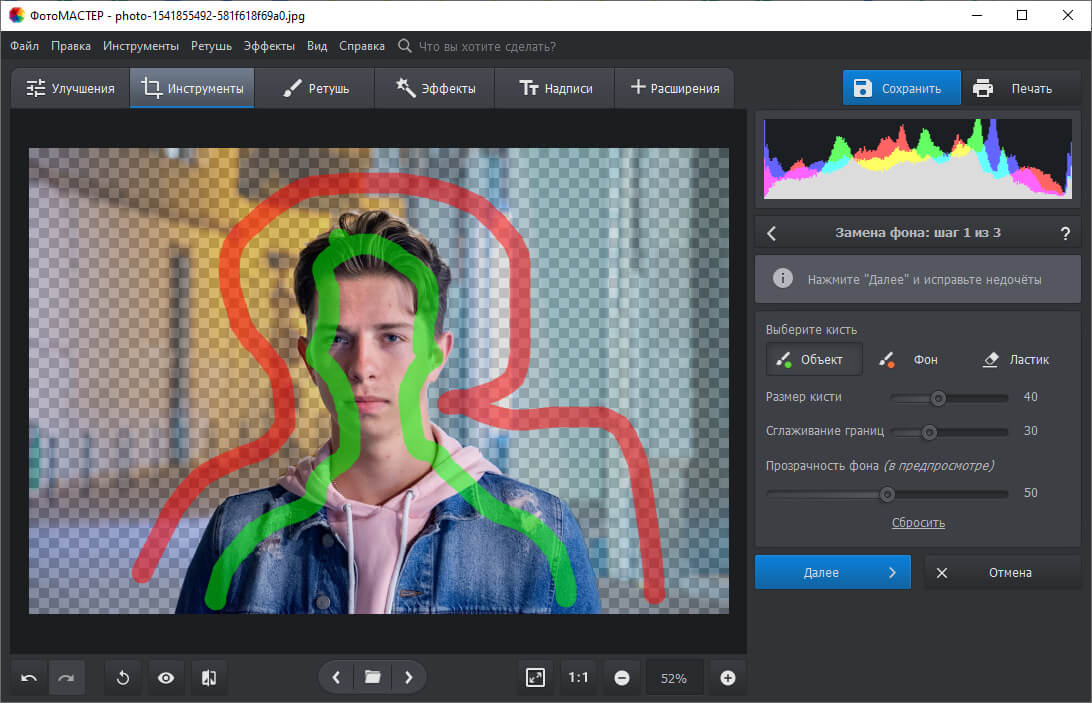
Зелёным маркером отметьте объект, а красным — фон
3. После завершения редактирования укажите оттенок или картинку для нового фонового рисунка. В программе есть каталог готовых вариантов. Также вы можете установить свой снимок с ПК или экспортировать объект без фона в формат PNG.
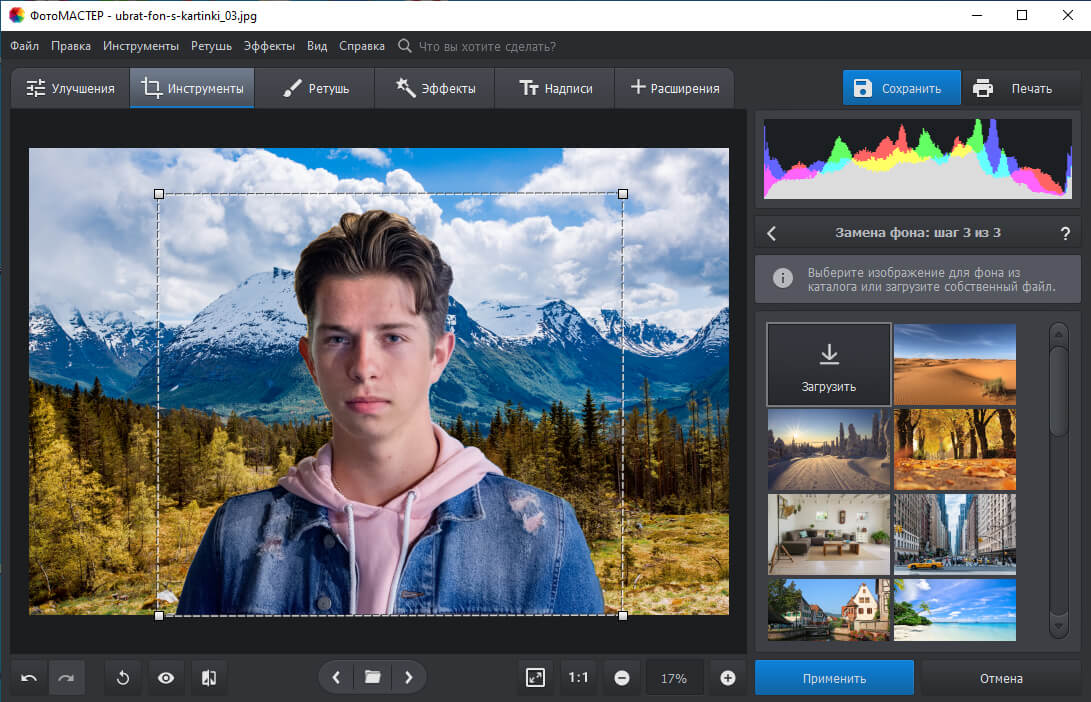
Выберите новый фон
Этот способ является лучшим, так как не займет много времени. Также он подходит для новичков. В приложении можно сделать цветокоррекцию, ретушь, применить эффекты и разместить текст. Вырезанный объект пригодится при создании коллажей и открыток.
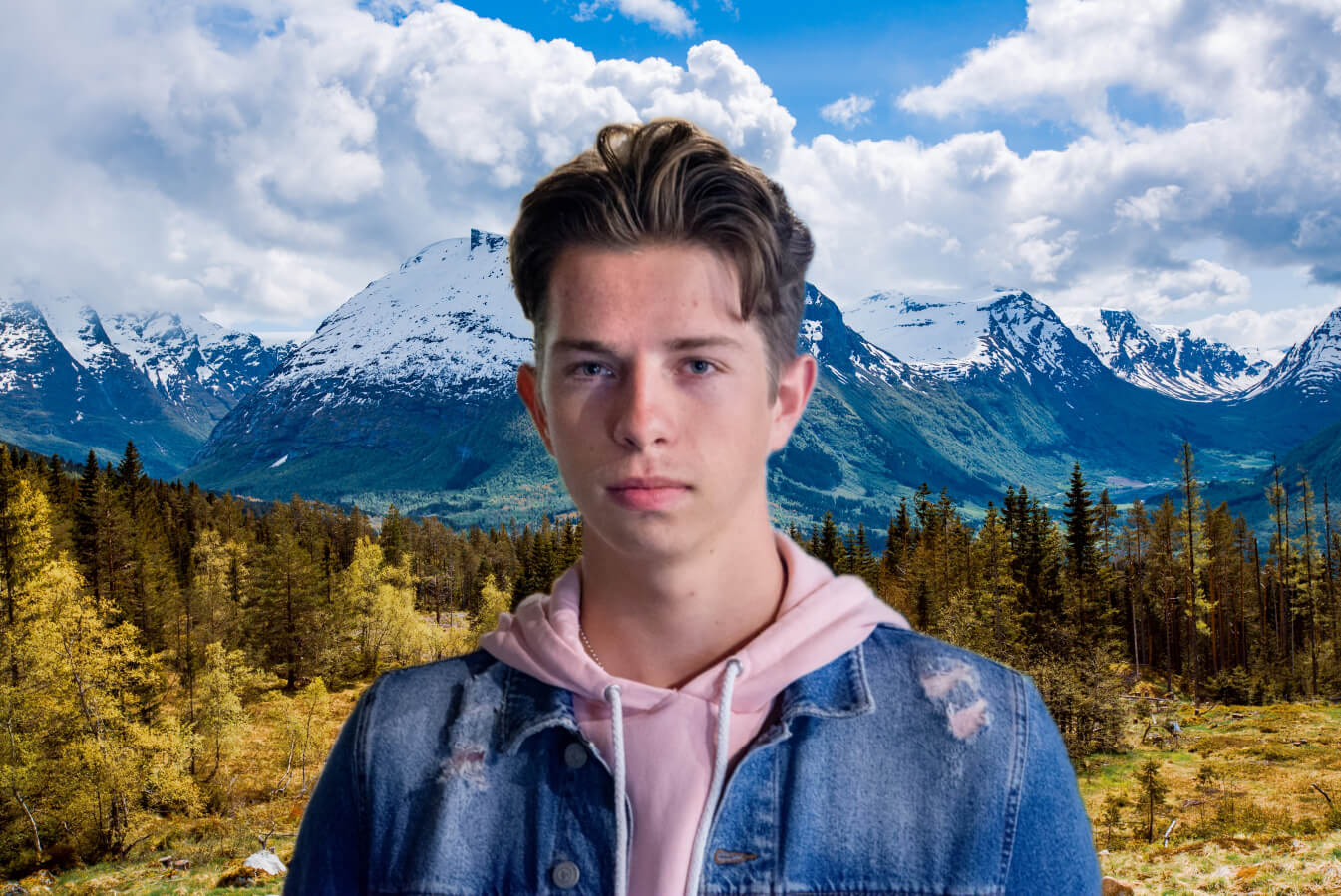
Посмотрите на работу, полученную в программе:

Как удалить фон в Фотошопе
Редактор Adobe Photoshop позволяет вырезать фон с кадра, но это нужно будет сделать вручную. Есть несколько решений, мы рассмотрим три: маска, лассо и волшебная палочка. Каждый из них даст качественный исход, но потребует терпения и времени.
Маска
В фотошопе есть функция «Маски», которая не удаляет полностью фрагмент изображения, а лишь скрывает его. Так, стерев лишнее, вы всегда сможете вернуть вырезанный участок.
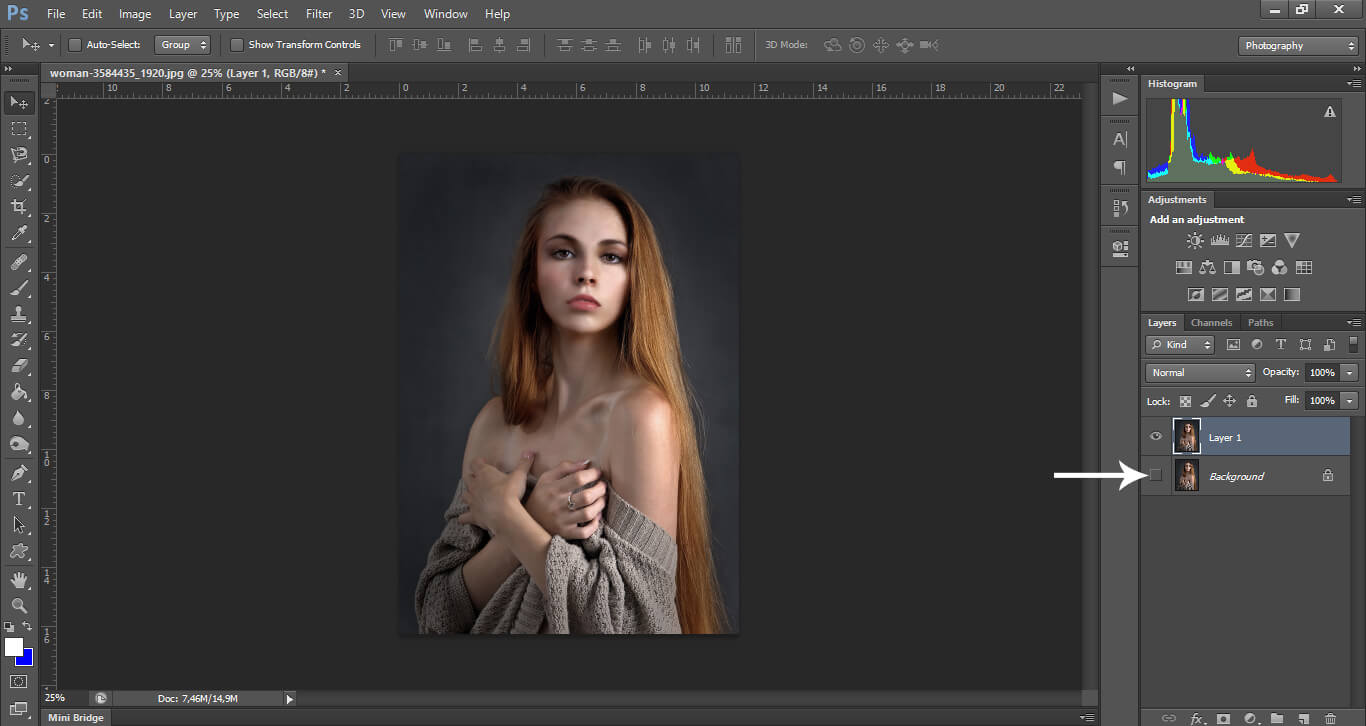
Откройте снимок. Выберите раздел «Слои» в правом меню или в верхнем блоке «Окно». Продублируйте фон, зажав Ctrl+J. Скройте оригинал, нажав на «глаз» рядом с названием.
Чтобы скрыть вырезанные фрагменты, в разделе «Слои», расположенном на правой панели, нажмите на значок, указанный на скриншоте ниже:
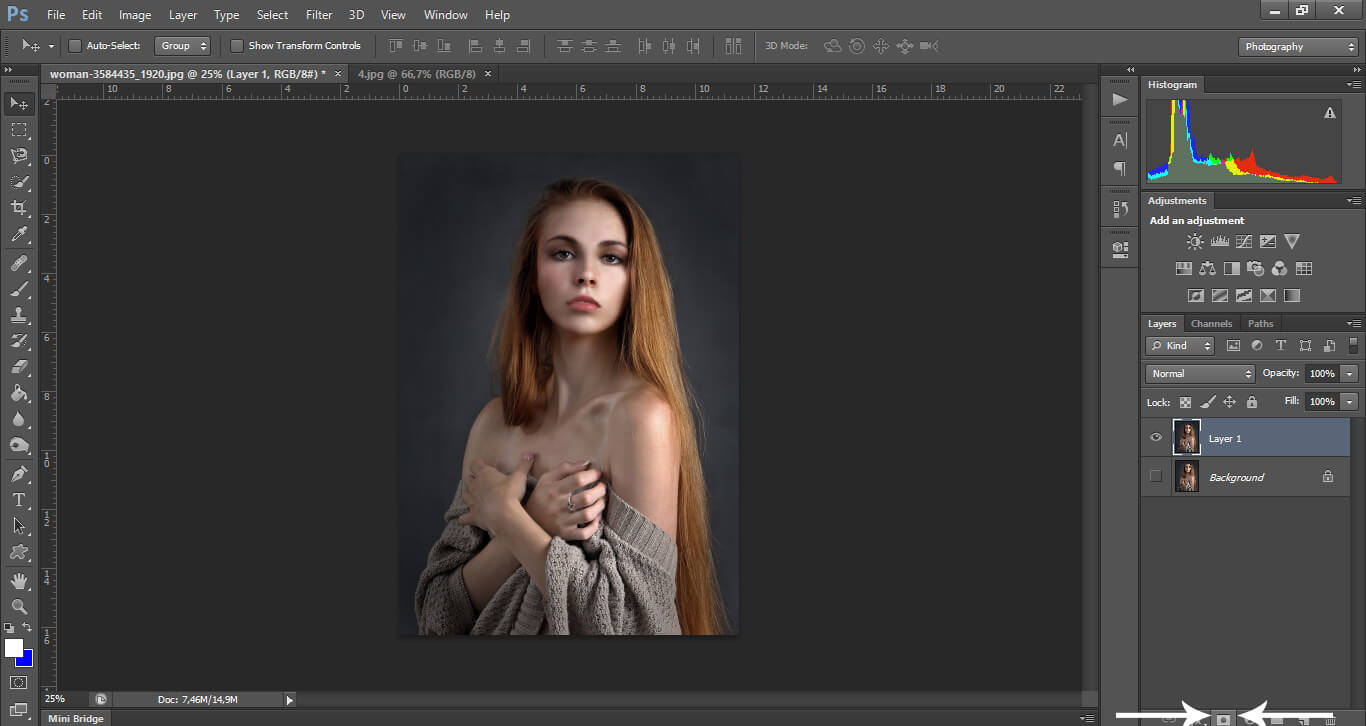
Скройте вырезанные фрагменты
Вырежьте объект чёрной кистью. Настройте её размер и жесткость. Чем мягче, тем более плавными и размытыми получаются границы. Белый цвет возвращает удаленное.
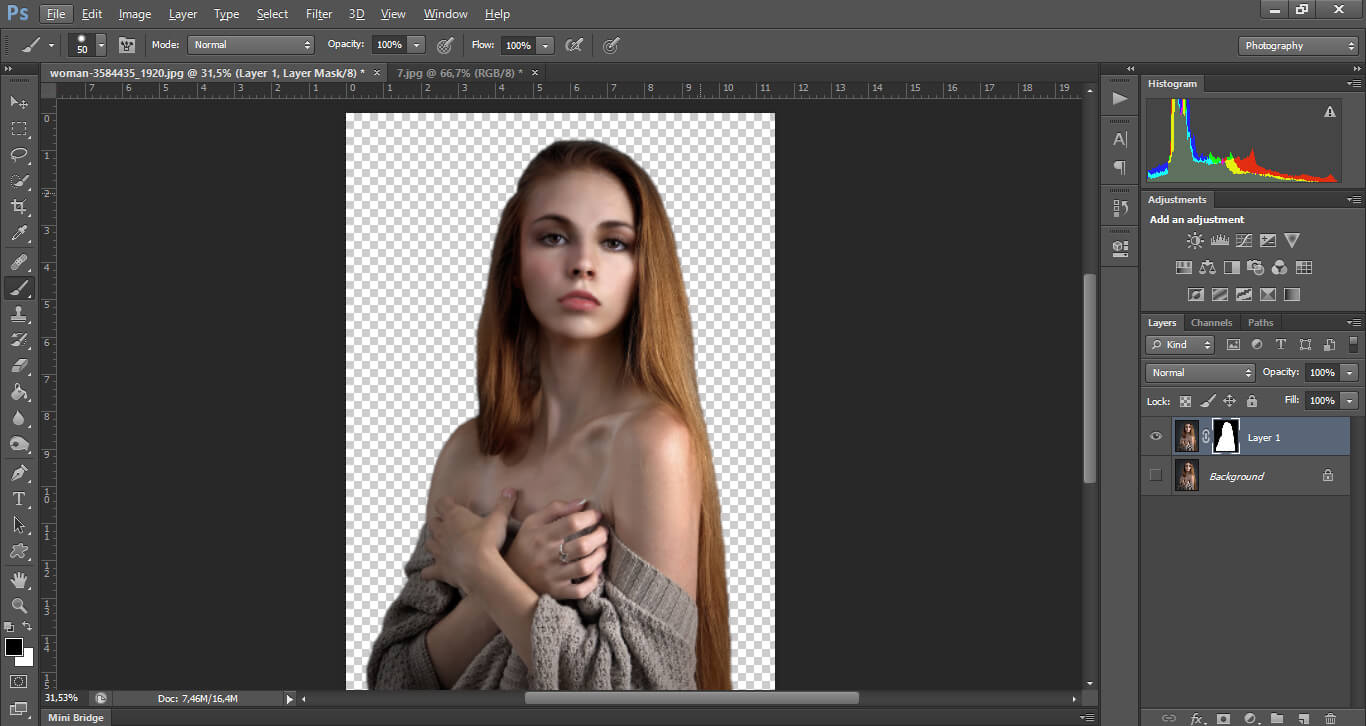
Вырежьте объект чёрной кистью
Этот вариант дает полный контроль над процессом и позволяет получить качественный результат, но занимает достаточно много времени у новичков.
Лассо
Эффективно убрать белый фон с картинки можно с помощью «Лассо». Оно бывает трех видов. Удобнее всего будет воспользоваться «Магнитным» или «Прямолинейным».
Откройте файл в фоторедакторе. Продублируйте слой и скройте оригинал. Аккуратно обведите объект по его границам с помощью «Магнитного» или «Прямолинейного лассо».
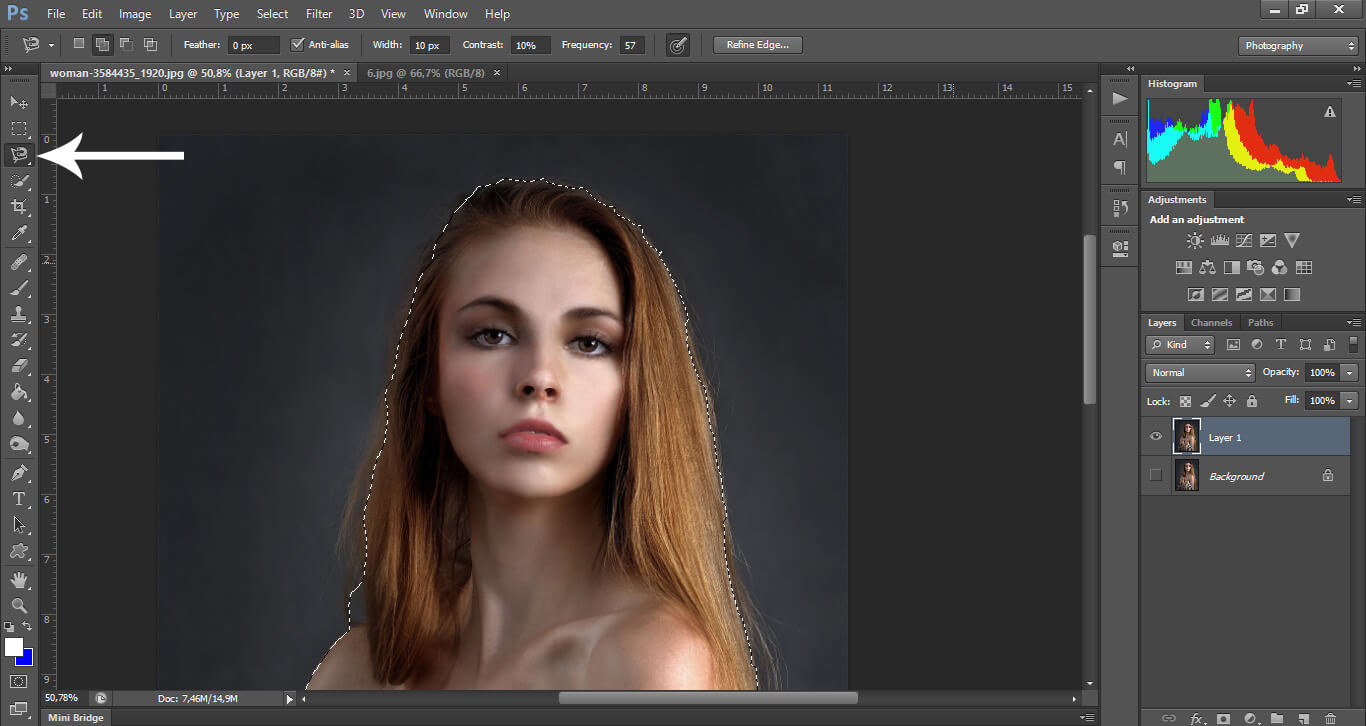
Чтобы скорректировать выделение, можно воспользоваться инструментами «Добавить» или «Вычесть». Выделите участки, которые вы оставляете или вырезаете.
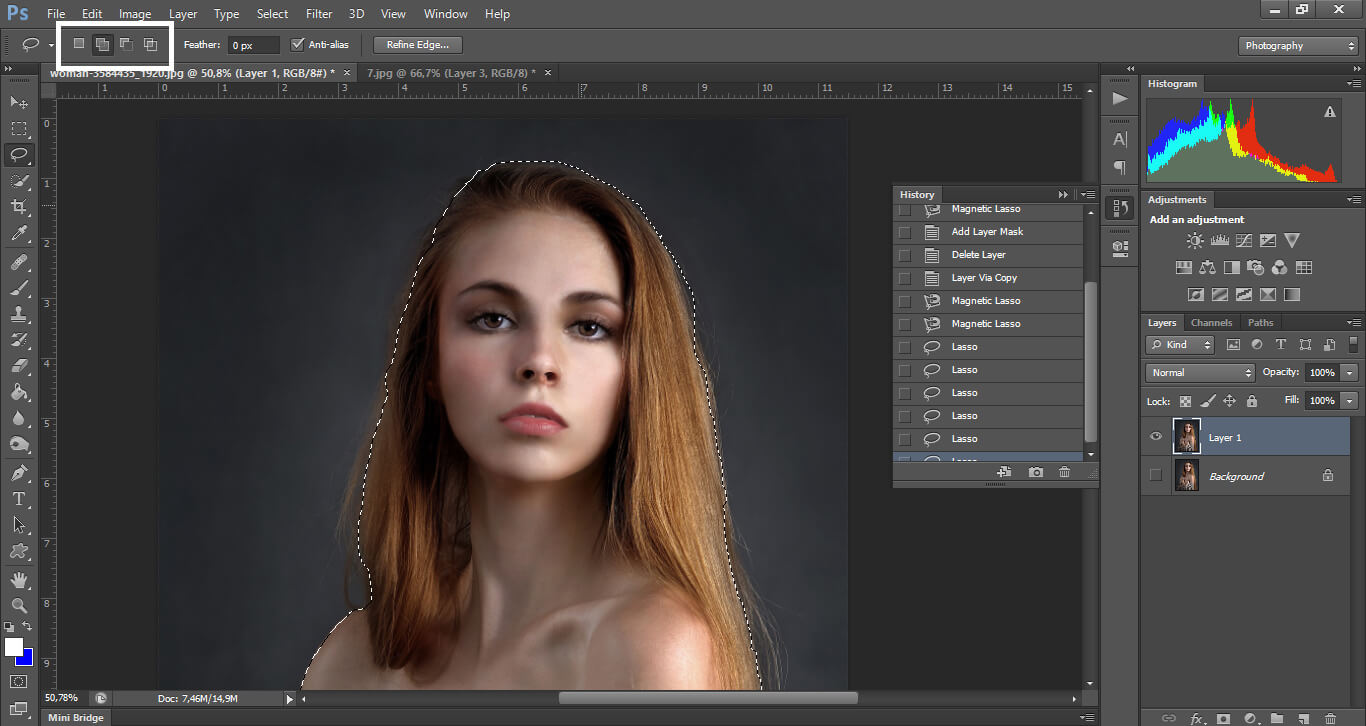
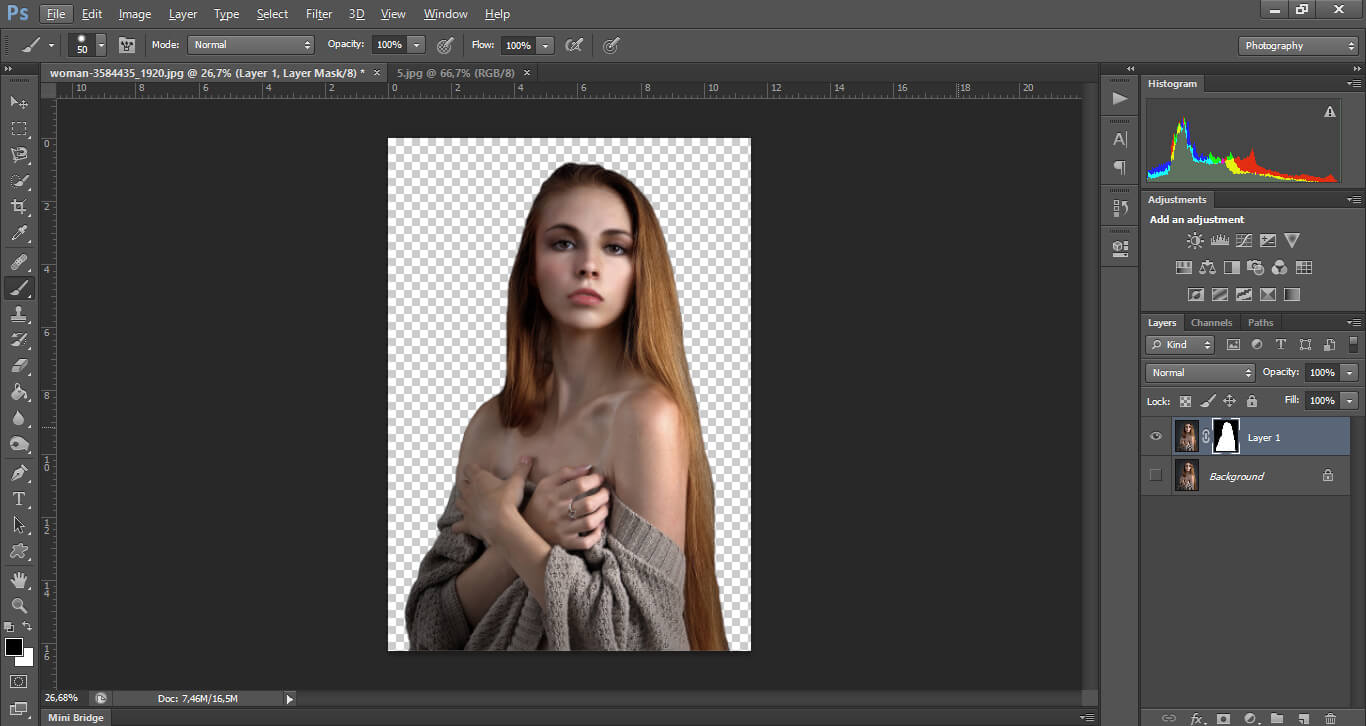
Включите опцию «Маска». Так вы можете более точно настроить обработку. Уточнить границы, сотрите кистью лишнее или вернуть необходимое.
Волшебная палочка
«Волшебная палочка» в Photoshop — это быстрый и простой способ выбрать и замаскировать определенные части кадра. Одним из наиболее распространенных применений этого инструмента является замена или стирание фонового изображения.
Для начала работы откройте кадр. Выберите раздел «Слои» в правом меню или в верхнем блоке «Окно». Продублируйте основной, просто зажав Ctrl+J. В палитре нажмите на значок глаза слева от миниатюры фотографии.
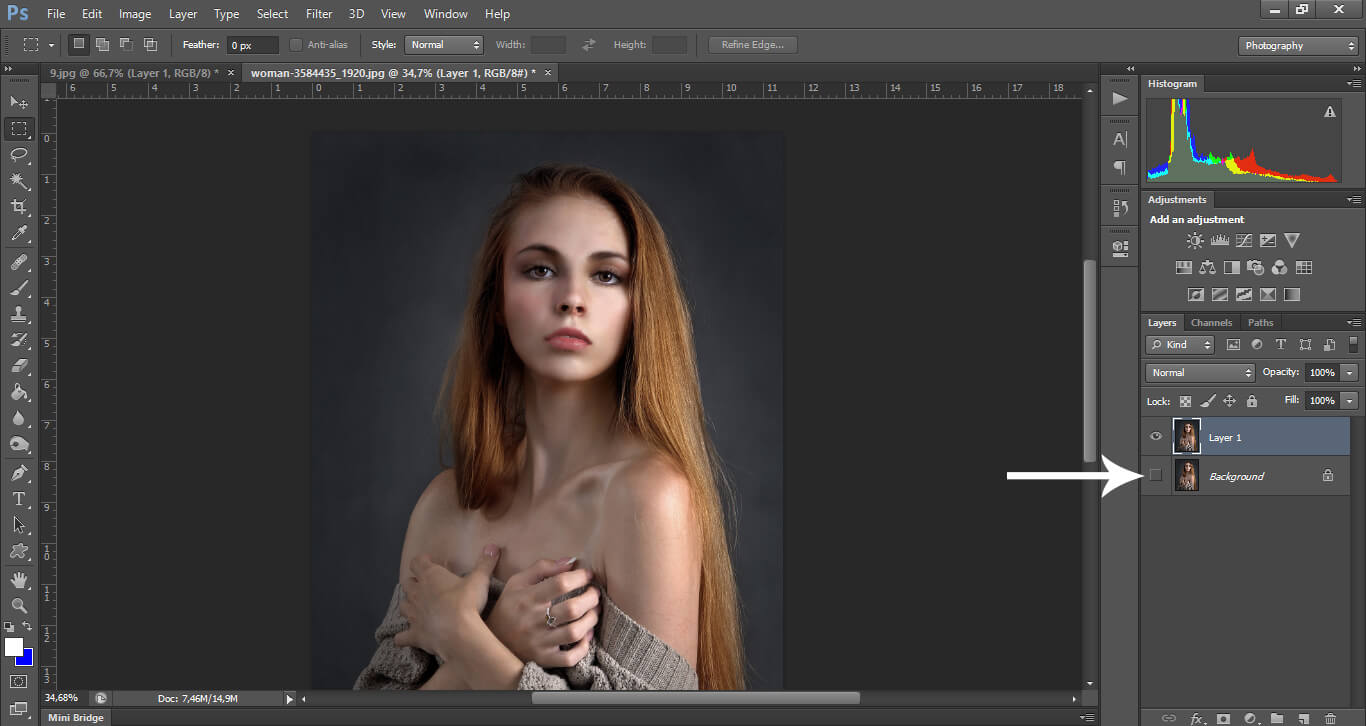
Выберите инструмент «Волшебная палочка» в палитре слева от экрана или используйте горячую клавишу «W». Вы можете настроить вариант захвата: выбрать «Одиночный», «Добавить», «Вычесть» или «Пересечь выделение».
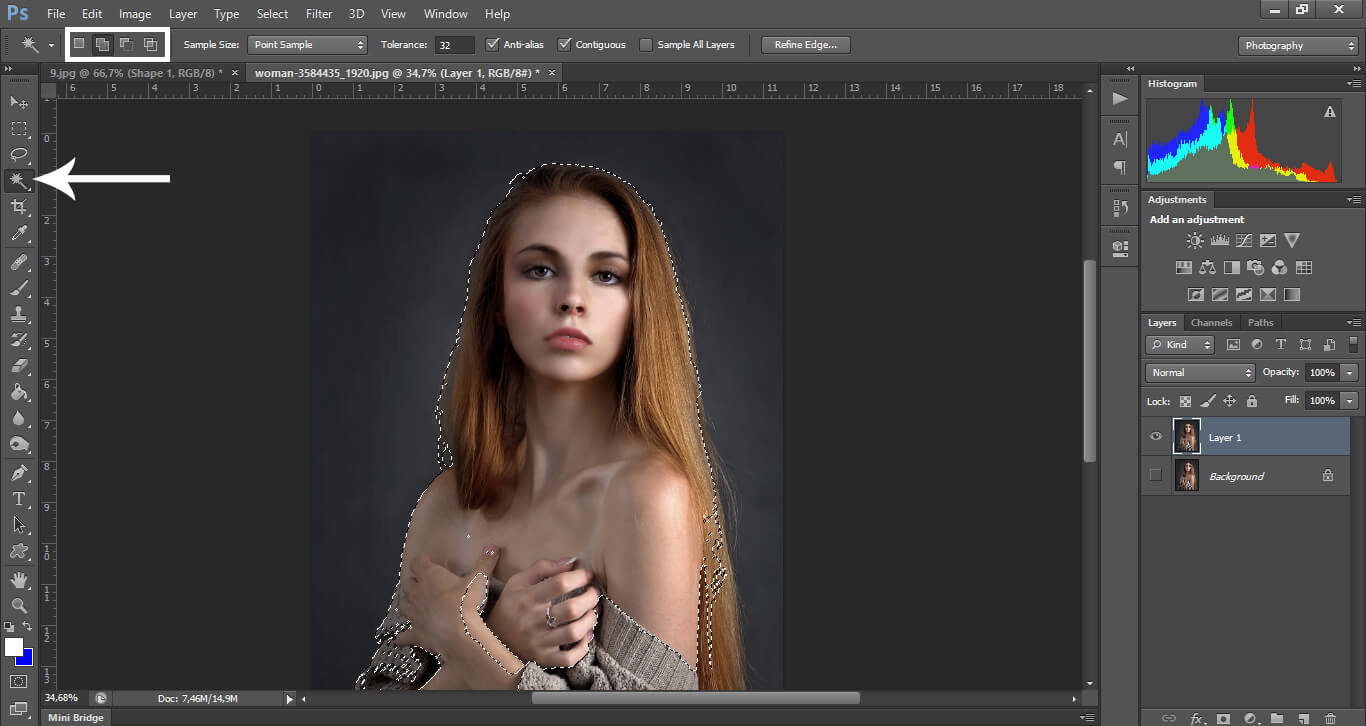
Используйте инструмент волшебной палочки
Обведите предмет и включите «Маску». Так можно уточнить края и вырезанные участки.
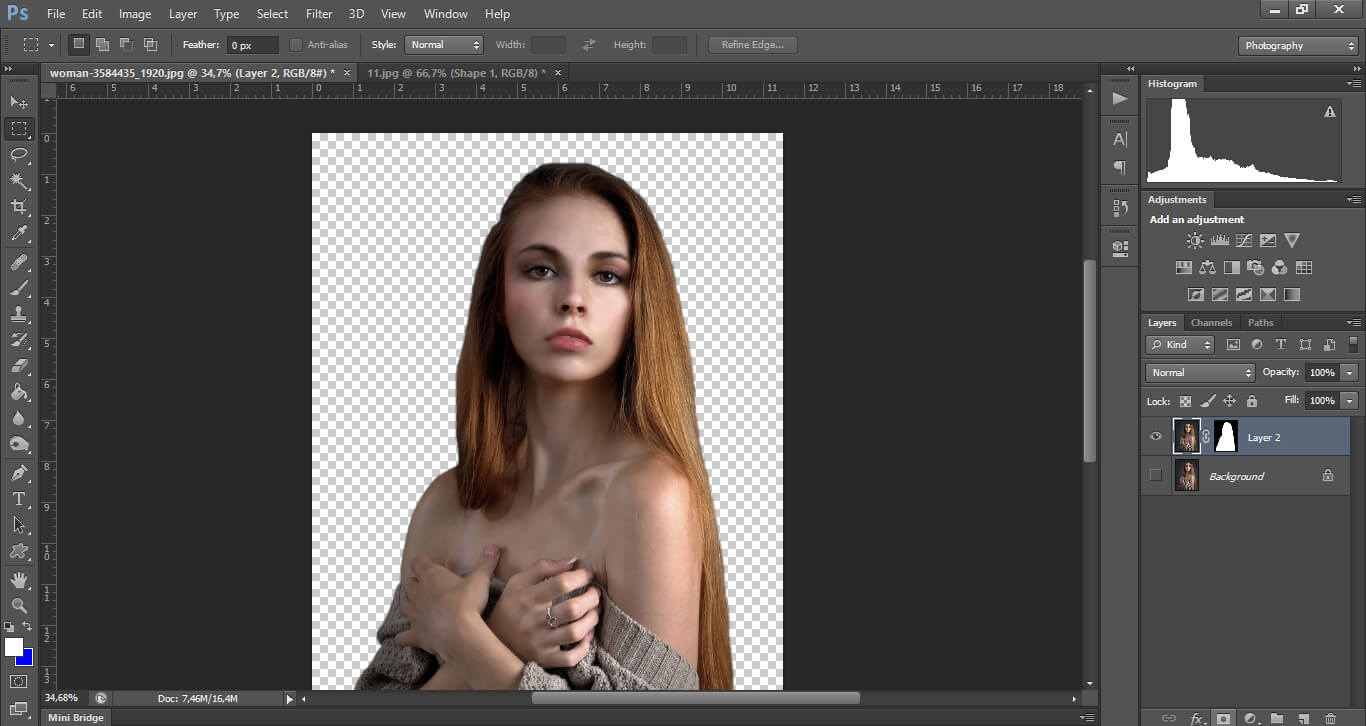
Уточните края объекта
Вырезать фон в Фотошопе довольно сложная и не быстрая задача. Да, вы полностью контролируете процесс в фоторедакторе, поэтому качество гарантировано, но этот способ не подходит для новичков. Для него придётся потратить время на изучение софта.
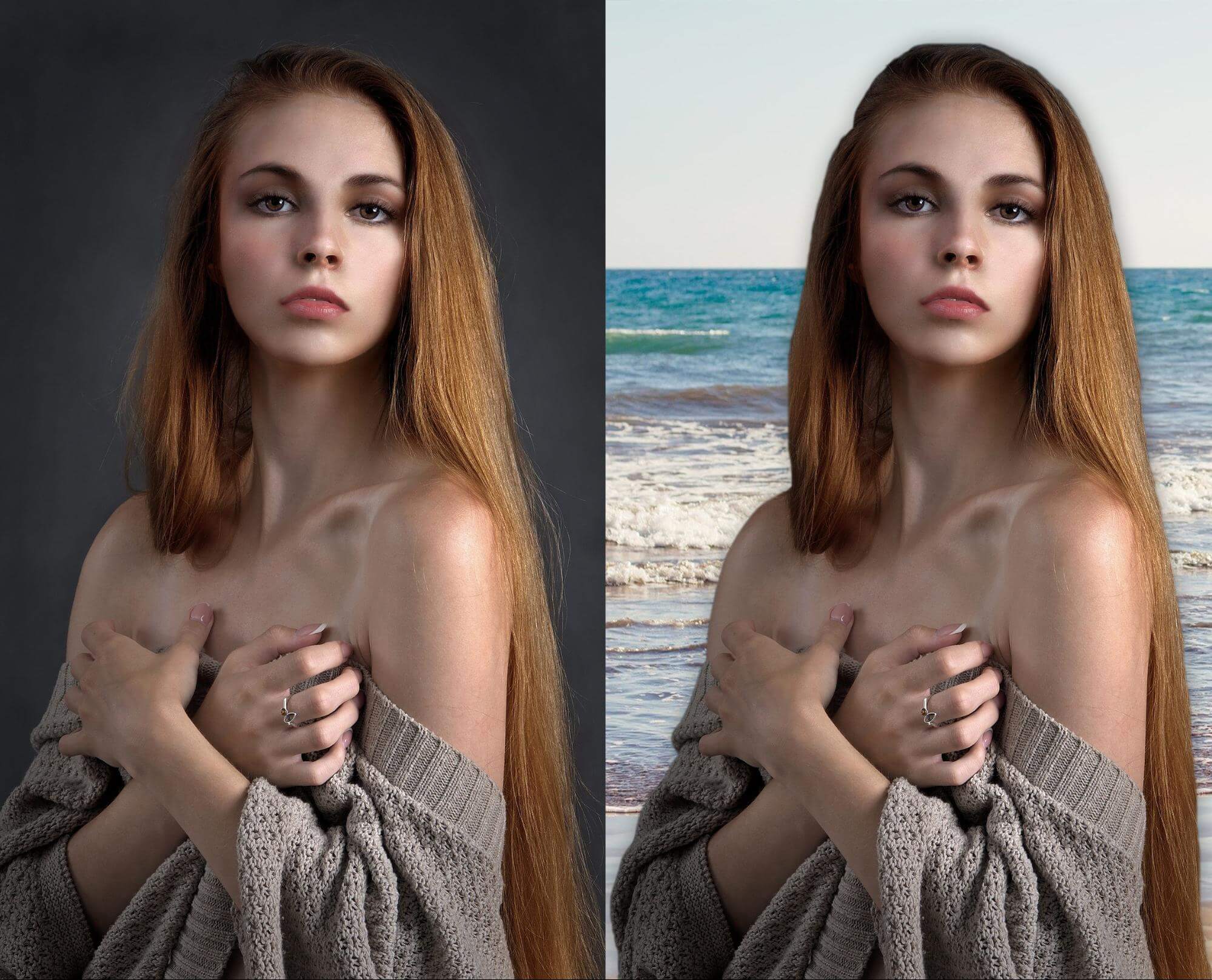
Эффект, полученный в программе Adobe Photoshop
Скачать умный редактор для замены фона на фото:
Отлично работает на Windows 11, 10, 8, 7 и XP
Как убрать фон с картинки онлайн
Можно удалить фон онлайн. В основном подобные сервисы выполняют только одну задачу, но некоторые из них дополнительно предлагают опции для коррекции снимка. Минусом является то, что чаще всего для сохранения изображений в высоком качестве и без водяных знаков вам будет нужно оплатить подписку.
Рассмотрим несколько популярных ресурсов:
Remove.bg
Сайт имеет узкий функционал: убирает фон у картинки. Он использует искусственный интеллект. Это быстрый и простой способ, не требующий специальных навыков.
Из недостатков: Remove.bg исправляет только кадры, на которых изображен хотя бы один человек. Он не корректирует снимки животных или предметов. Также иногда возникают ошибки при коррекции фотографий группы людей.
Чтобы вырезать фоновый рисунок, выполните несколько действий:
- Зайти на Remove.bg
- Загрузить необходимый файл с ПК
- Далее нейросети выполнят всю работу. После вы можете редактировать вырезанное
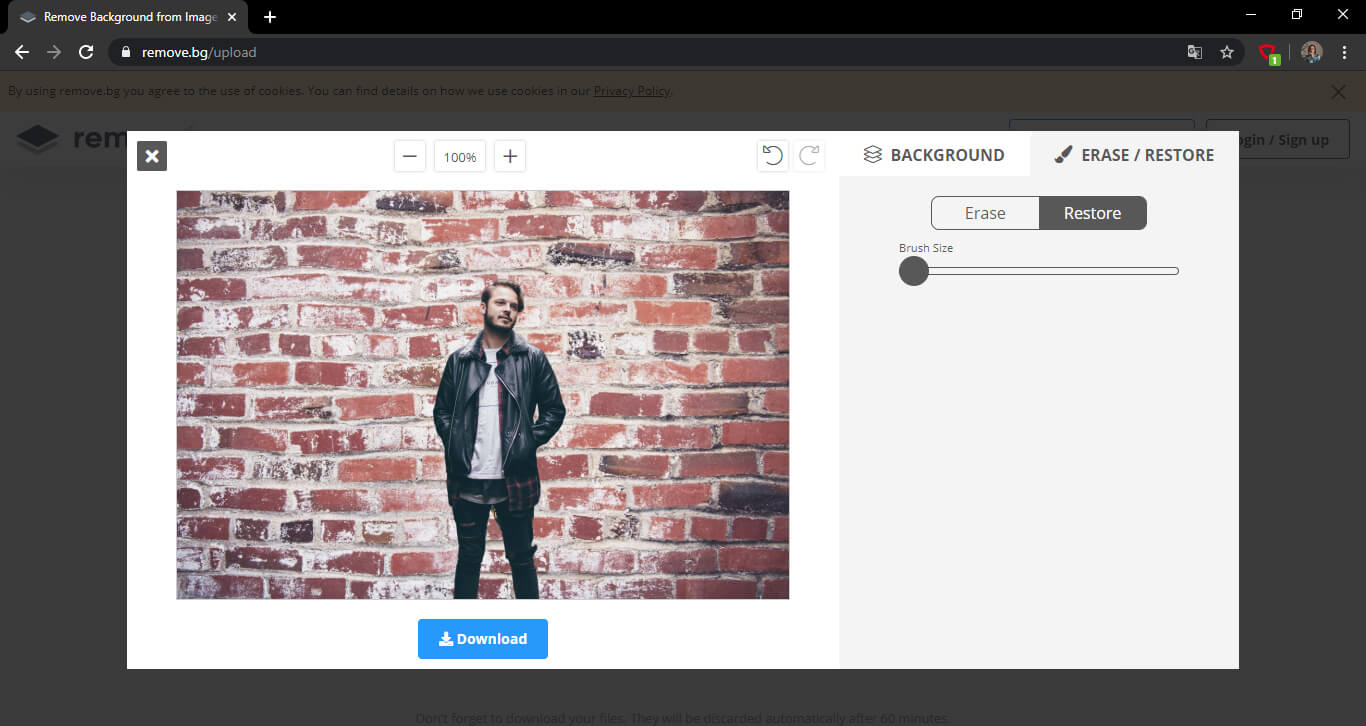
Скачать итог бесплатно можно только в низком разрешении. Для больших размеров необходимо зарегистрироваться и оплатить подписку. 40 обработок стоит 579 рублей.
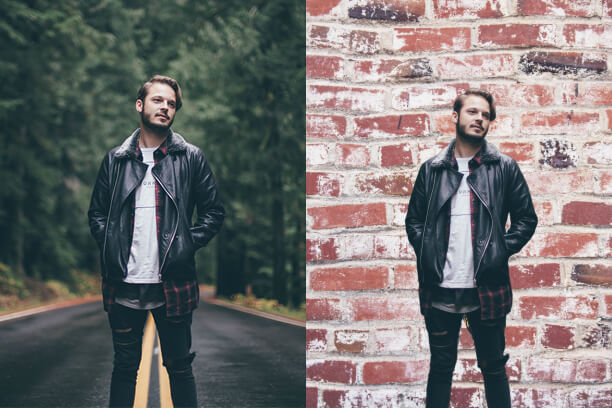
Слева расположен оригинал, справа — скачанный в низком разрешении итог
PhotoshopOnline.ru
Бесплатный аналог Фотошопа, который предлагает практически те же функции, что и оригинальное приложение. Нежелательный план можно вырезать с помощью «Быстрого выделения» или «Волшебной палочки», «Ручки» или «Магнитного лассо».
Чтобы удалить фон в фотошопе, зайдите на PhotoshopOnline.ru. Затем:
- Нажмите «Файл» — «Открыть». Укажите кадр с компьютера.
- Дублируйте слой и скройте основной.
- Выделите фигуру «Магнитным лассо», «Ручкой» или «Палочкой».
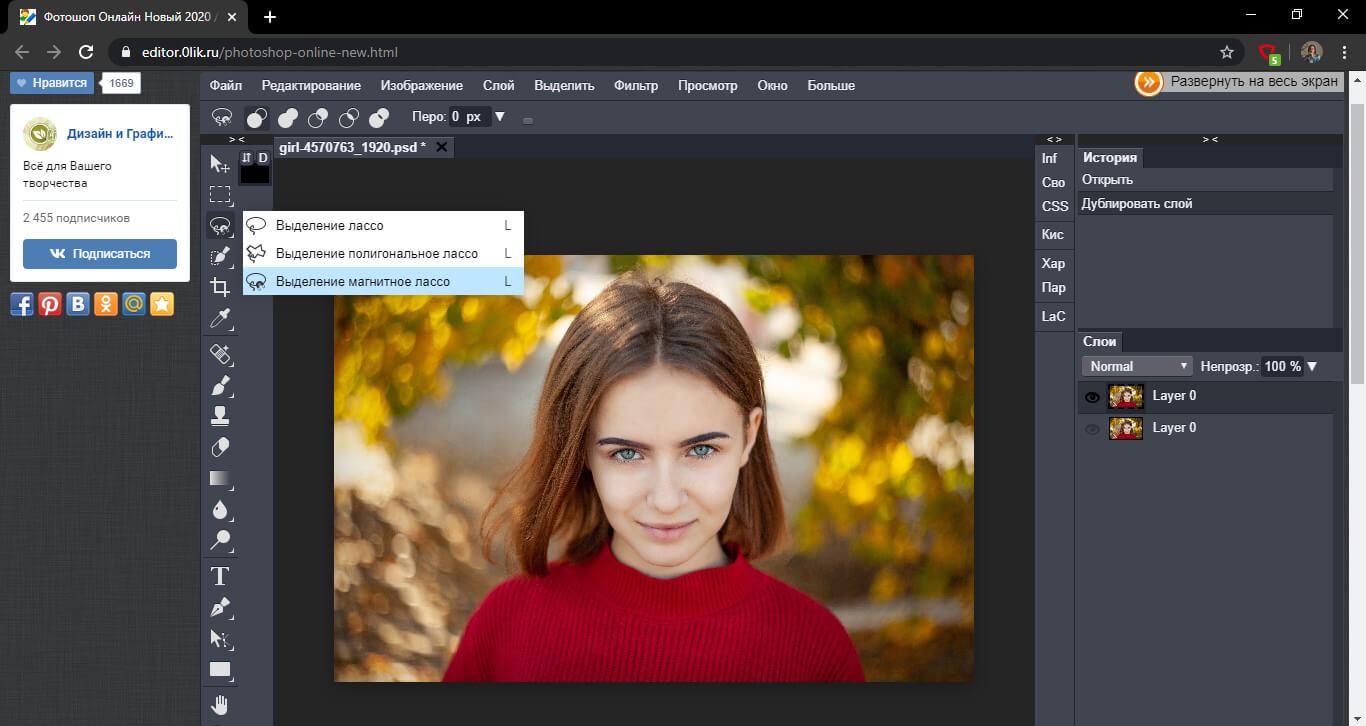
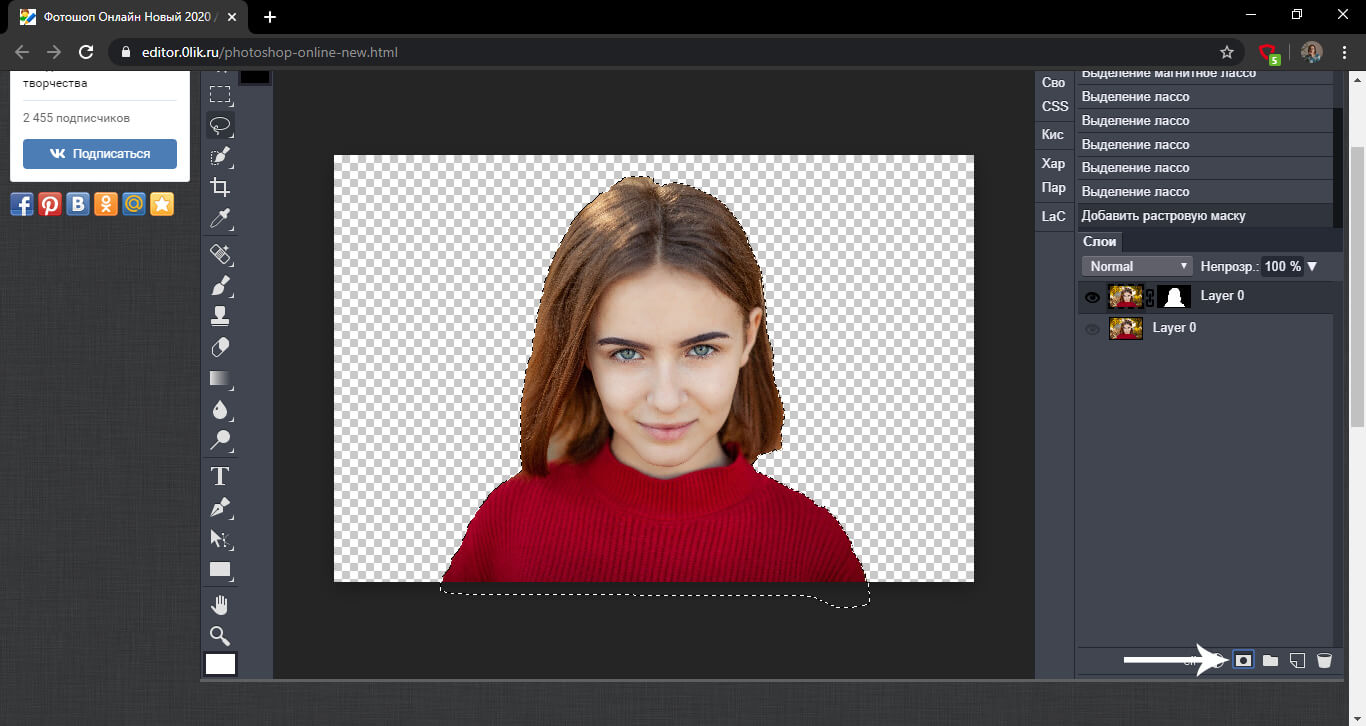
В сервисе бывает довольно сложно работать. Приходится разбираться с большим количеством разнообразных функций и выполнять все действия вручную, что вряд ли подойдёт новичкам или тем, кому замена фона требуется в самые кратчайшие сроки.
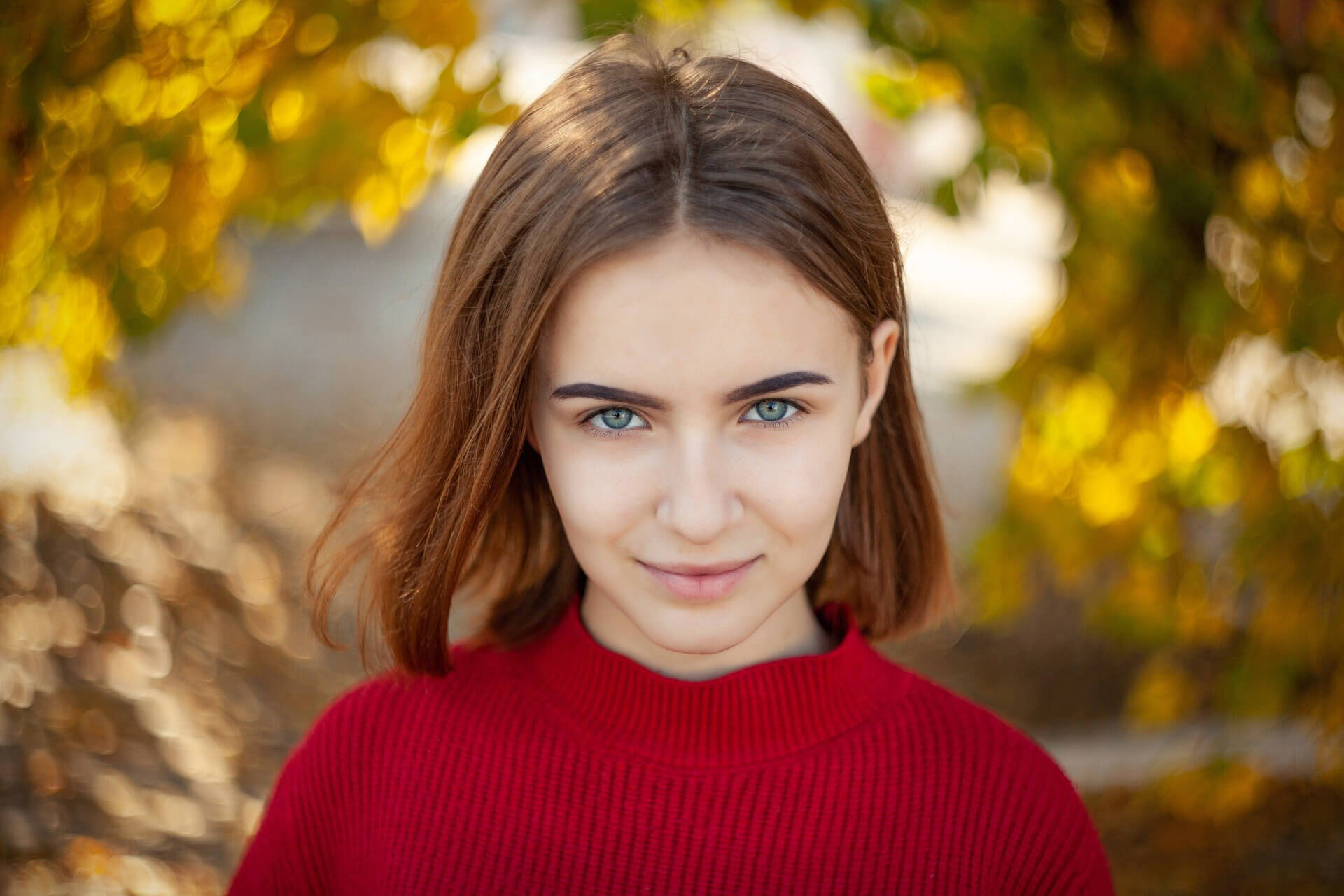

Photo Scissors
Photo Scissors — бесплатный онлайн-сервис для удаления окружения предметов, очень похожий на Remove.bg. Основное отличие состоит в том, что Photo Scissors обеспечивает больший контроль над тем, какие части изображения вы оставляете, а какие стираете.
Просто зайдите на сайт, загрузите снимок, остальное ресурс выполнит самостоятельно. Вы можете скорректировать обработку, используя кисти: добавьте в сохраненную зону фрагменты и улучшите текстуру волос. Границы также можно увеличить или уменьшить, настроить их плавность. Можно сделать однотонный белый задник на фото, установить другую картинку или полностью удалить фон.
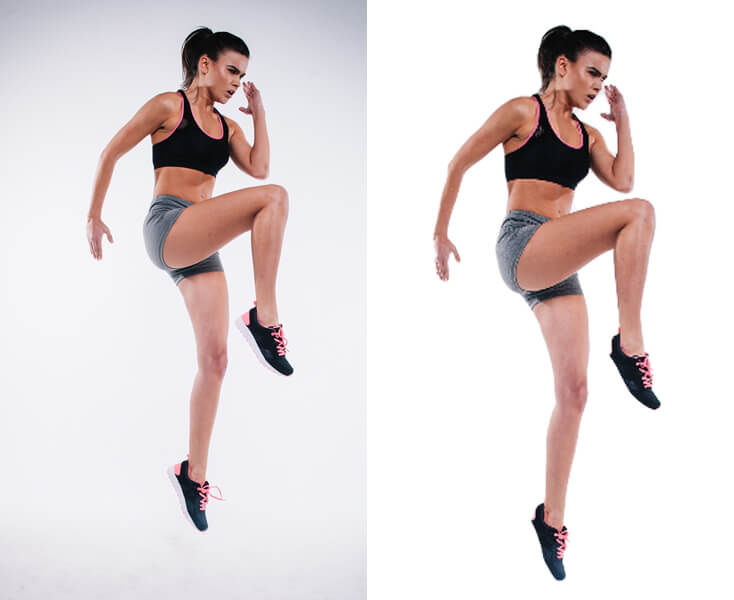
Результат можно бесплатно скачать только в низком разрешении
Clipping Magic
Clipping Magic предоставляет еще больше возможностей и инструментов, чем предыдущие ресурсы. Он позволяет указать области для сохранения и удаления. Clipping Magic дает настроить оттенок заднего плана, а также добавить тень и отражение.
Загрузите файл, нажав на специальную кнопку. Нейросети справятся со всем самостоятельно, но вы можете скорректировать выделение. Отметьте зеленым цветом объект, а красным — задний план. Можно изменить оттенок окружения, яркость, контрастность, насыщенность и температуру, добавить отбрасываемую тень или расположить ее по контуру предмета, создать зеркальное отражение.
Услуга платная и стоит $3,99 за 15 фотографий в месяц.
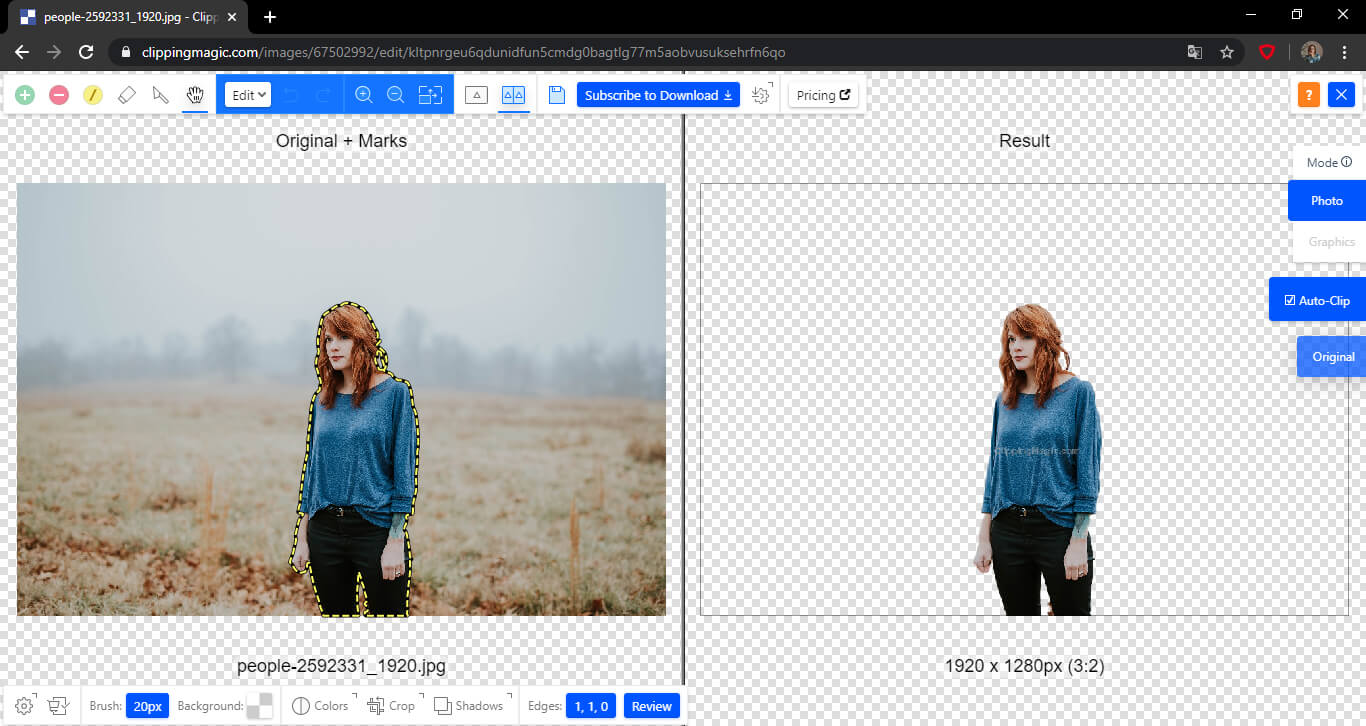
Оригинал и итог с ресурса
Background Burner
Это сервис, который позволит качественно убрать фон онлайн. Он предлагает автоматическое удаление, но также дает корректировать выделение вручную.
Чтобы начать, загрузите фотографию на сайте Background Burner. Спустя считанные секунды вам будет предложено несколько вариантов. Если окружение было простым, автоматическое решение подойдет. Нажмите Select и сохраните файл на компьютер.
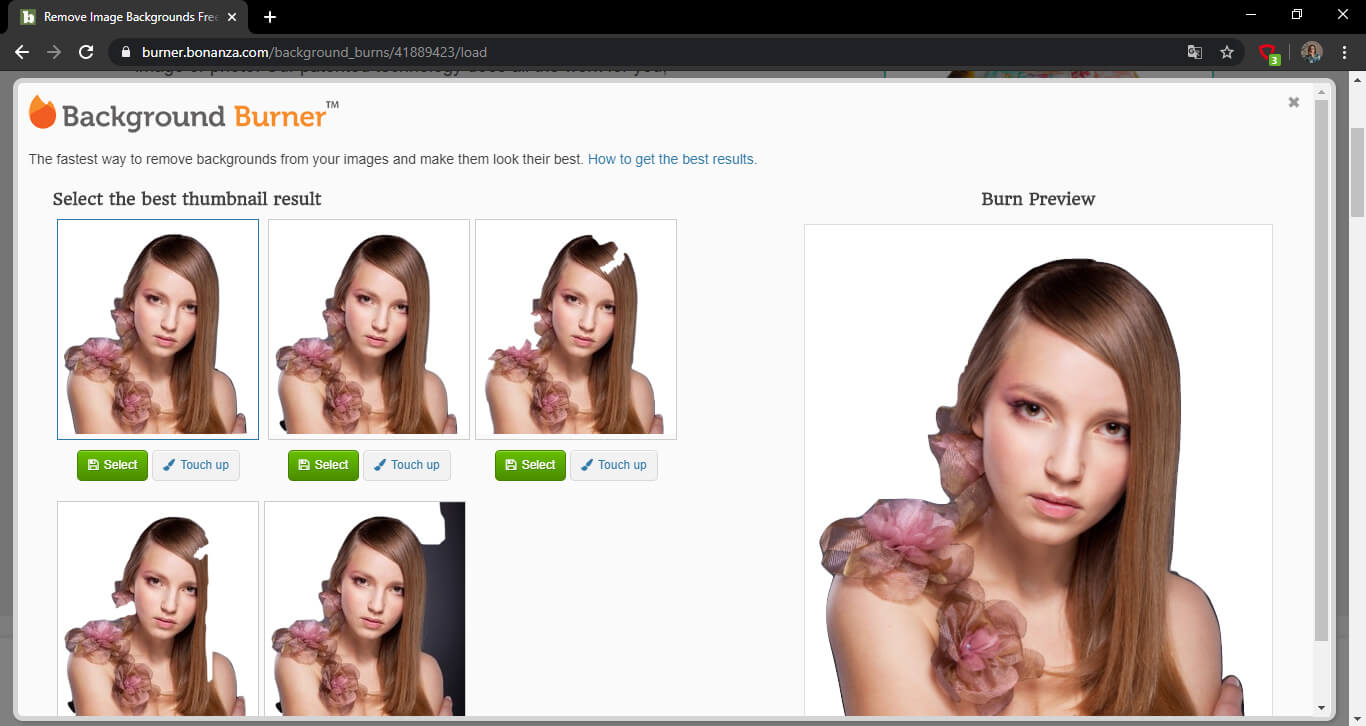
Варианты, предложенные сервисом
При необходимости вы можете скорректировать объект. Для этого нажмите Touch up. Зеленым цветом выделите фигуру человека или предмет, красным — фрагменты, которые вы стираете. Итог вы сможете экспортировать в формате JPEG, либо в PNG.
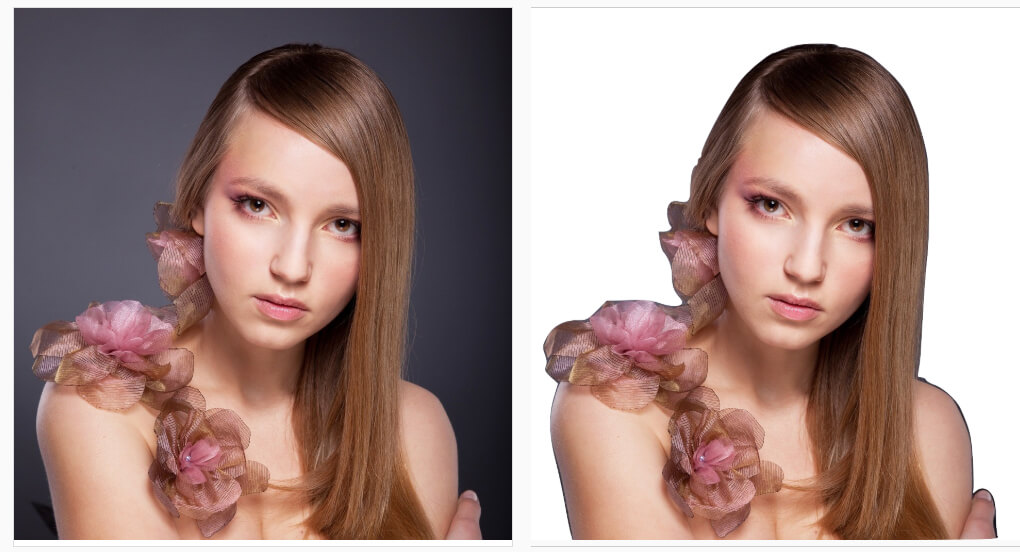
Сохранить итоговый файл на компьютер могут только зарегистрированные пользователи
Убрать фон на фото способен любой пользователь. Вы можете использовать Adobe Photoshop, но в таком приложении необходимо разобраться, а также придётся потратить много времени на изучение ненужных инструментов. Photoshop в первую очередь предназначен для решения других задач: создания полиграфической продукции и ретуши.
Онлайн-сервисы обладают малым количеством функций и не всегда способны сохранить результат в нужном вам качестве, например, чтобы в дальнейшем распечатать работу.
Лучшим решением будет скачать ФотоМАСТЕР. Программа легко справится с поставленной задачей, а понятный и удобный интерфейс позволит быстро приступить к редактированию. Помимо стирания заднего плана, вы сможете делать цветокоррекцию, применять фильтры, ретушировать снимки, создавать коллажи и открытки. Приложение станет отличной площадкой для творчества. Скачайте его и попробуйте прямо сейчас!
Как прочитать то, что замазали на фото через телефон?
Люди часто замазывают на изображениях некоторые детали, которые бы хотели скрыть от посторонних глаз, например, адрес электронной почты, номер телефона, личные данные и многое другое. Тогда может возникнуть вопрос о том, как попытаться разглядеть замазанные части фото, например лица на таких операционных системах, как Android и iOS. Работающие методы существуют, однако, положительный результат приносит далеко не всегда.
Как прочитать спрятанный текст с телефона Android?
Замазываются определенные детали с помощью специальных фоторедакторов установленных из Play Market, выбор достаточно велик. На мобильных устройствах существуют уже встроенные функции для обработки, то есть обрезка, контраст и т.д. Если такое не найдено, можно воспользоваться маркетом и установить любое приложение с положительной оценкой, главное, чтобы были функции ретуши. Нам будут необходимы Блеск, Контраст и Экспозиция, поэтому после установки убедитесь в их нахождение. Такими возможностями могут обладать Snapseed и Adobe Photoshop, особенно подойдут для работы и к тому же бесплатны.
- Загружаем в программу фотографию.
- Нажимаем на кнопку Tools в нижнем углу экрана.
- После появления списка инструментов нужно выбрать Экспозицию, Блеск, Тени и яркость в значение 100, то же самое с инструментом «Светлые участки».
- «Контраст» установить на -100.
- Мы увидим закрытый текст.
Секрет заключается в том, что заданные параметры позволяют убрать закрашенный слой на необходимом изображении. Такое можно совершить на любом фоторедакторе без особого труда.
Как прочитать замазанный текст с телефона ios?
При помощи уже встроенных функциях в разделе «Фото», запускаем редактор, который может осветлить тон в несколько раз и на удивление через пару секунд можно увидеть закрашенные элементы, зависит такая процедура от настройки маркера в степени прозрачности. Если при действиях исчезает написанное слово или знаки вместе с закрашенным элементом, значит, прозрачность стоит на минимуме и ничего сделать уже не получится.
Читайте также: Ошибка вызова ZLIB GTA 5 как исправить?
Приложения для того, чтобы посмотреть скрытый текст на картинке
Snapseed
Славится большой палитрой цветов и возможностей, предоставленных в программе. Поможет решить различные проблемы и является мощным и качественным конкурентом для многих разработчиков других приложений, способен в буквальном смысле творить чудеса. Компания Google – Pixel позволяет найти в своем смартфоне встроенный вариант.
- Открываем и благодаря кнопке «+» добавляем изображение.
- Выбираем «Коррекция», появляется список необходимых инструментов.
После завершения не стоит забывать о сохранении результата, иначе придется делать все сначала. В галерее появится новый файл с фото, при этом старый не будет удален. Важно понимать, что есть скриншоты и изображения, на которых такой фокус может не получиться.
Лайфхак: как посмотреть то, что замазано на фото
Тебе даже не понадобятся специальные приложения! Открой режим редактирования изображения в фотопленке и настрой следующие пункты: экспозиция – 100, блеск – 100, светлые участки – 100, тени – 100, контраст – минус (!) 100. Теперь ты можешь приблизить замазанный участок и увидеть все, что за ним спрятано.