Как отключить звук на Айфоне. Все не так просто как вы думаете
Что может быть проще, чем выключить звук на Айфоне? Вроде как и ничего. Берете, просто переключаете качельку, расположенную на торце, и проблема решена. На этом можно было бы текст и заканчивать, если бы не возможные проблемы с самой качелькой. А представьте ситуацию, что вы смещаете ее вниз, а звук не выключается. Или, наоборот, поднимаете наверх, а звука как не было, так и нет. Неожиданная ситуация, правда? Тем более что Apple, в отличие от Google, в своей операционной системе не предусмотрела кнопки в Пункте управления или меню для отключения звука.
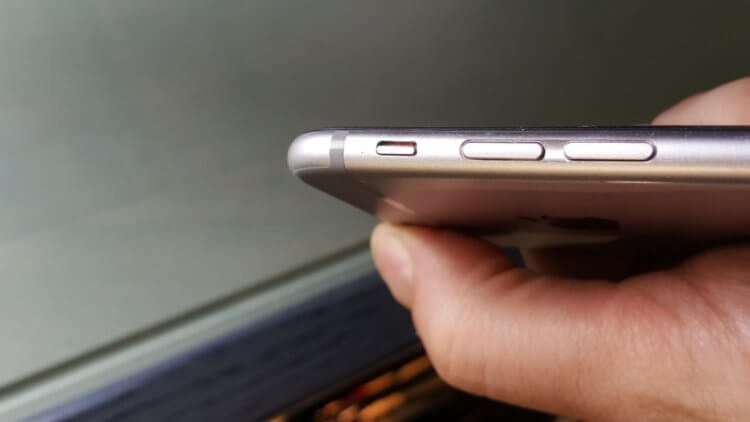
Кнопка выключения звука ломается редко, но исправить это очень легко.
❗️ПОДПИСЫВАЙСЯ НА НАШ КАНАЛ В ДЗЕНЕ И ЧИТАЙ КРУТЫЕ СТАТЬИ БЕСПЛАТНО
На самом деле подобный прецедент немного может выбить из колеи. Особенно если вы пытаетесь это сделать перед какой-нибудь важной встречей или совещанием. Разбираемся, как выключить звук на Айфоне без использования кнопок на корпусе смартфона.
Как выключить звук на Айфоне
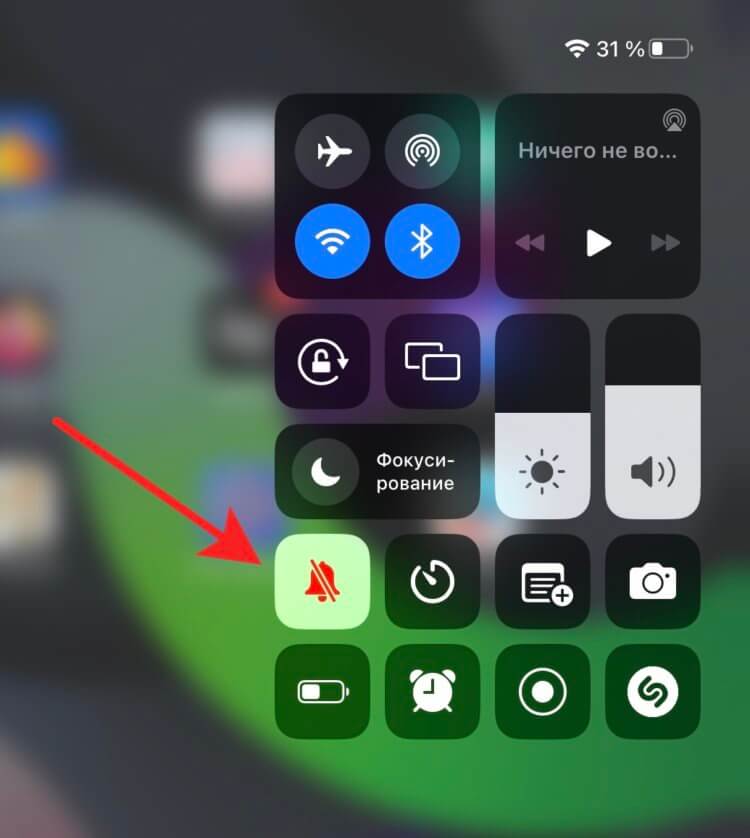
Кнопка выключения звука на iPad.
Первое, что хочется сделать — это возмутиться поведением Apple относительно отключения звука на Айфоне. Совсем непонятно, почему в Купертино никак не реализуют экранную кнопку отключения звука на Айфоне в том же Пункте управления. Подобная возможность в настоящий момент есть на Айпаде. С учетом того, что там нет качельки отключения громкости, то вполне логично наличие кнопки в Пункте управления. Но почему бы разработчикам Apple не взять и не совместить кнопку на корпусе и на экране Айфона. Сомневаюсь, что там есть что-то сложное с точки зрения ее добавления, но сколько бы проблем это могло сразу решить.
❗️ПОДПИШИСЬ НА НАШ ЧАТИК В ТЕЛЕГРАМЕ. ТАМ СОБРАЛИСЬ ТОЛЬКО ИЗБРАННЫЕ ЧИТАТЕЛИ
Если вы столкнулись с ситуацией, когда кнопка отключения звука не реагирует на переключения, то придется воспользоваться одной из самых популярных функций Айфона — AssistiveTouch. С помощью нее необязательно касаться кнопок на корпусе смартфона для каких-либо действий. Оттуда же можно даже заблокировать экран, чтобы не пришлось задействовать кнопку блокировки. Отключить звук с помощью AssistiveTouch можно следующим образом:
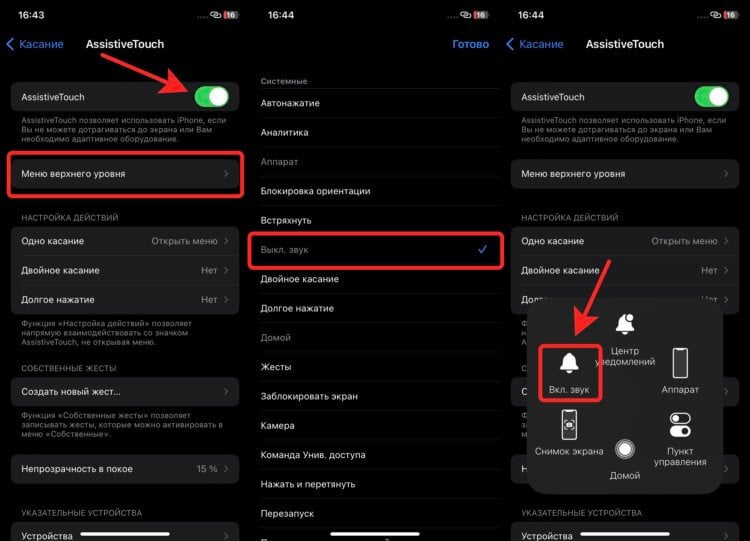
В AssistiveTouch можно найти много интересного.
- Откройте настройки на Айфоне и перейдите в раздел “Универсальный доступ”.
- В блоке “Опорно-двигательный аппарат” выберите “Касание”.
- Коснитесь AssistiveTouch в самом верху экрана и активируйте соответствующий переключатель.
- На экране сразу появится кругляшок, напоминающий кнопку “Домой” на старых Айфонах.
- По умолчанию при нажатии на круг AssistiveTouch отключения звука там нет. Чтобы его добавить, нажмите на “Меню верхнего уровня” и либо добавьте еще один значок с помощью “+”, либо коснитесь любого из добавленных, чтобы заменить его.
- В появившемся списке выберите “Выкл. звук”.
Теперь при нажатии на круг AssistiveTouch перед вами будет появляться меню, где вам надо будет нажать “Выкл. звук” для его отключения. В целом способ жизнеспособный, но лично по мне, не очень удобный.
Кнопка “Без звука” на Айфоне
Если с наличием кнопки на экране можно смириться при том, что она легко перемещается в любую удобную часть дисплея, то вот появление меню немного отнимает времени. Поэтому я предлагаю перенастроить AssistiveTouch более удобным способом:
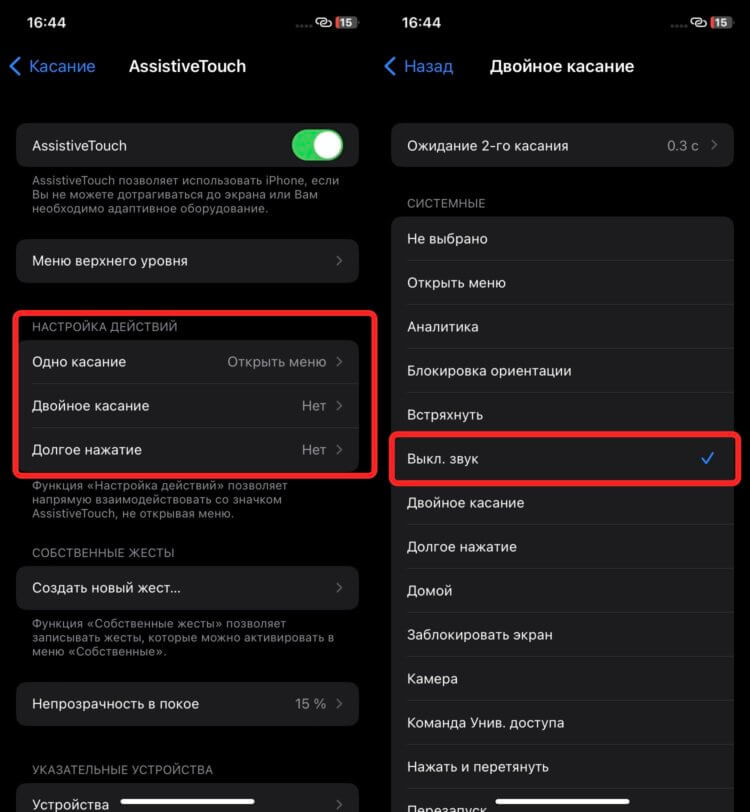
Если никакие другие кнопки не нужны, то сделайте отключение звука на однократное касание AssistiveTouch.
- Откройте настройки на Айфоне и перейдите в раздел “AssistiveTouch” по инструкции выше.
- В блоке “Настройка действий” выберите “Двойное касание” и установите галочку на “Выкл. звук”.
- Перейдите в пункт “Непрозрачность в покое” и установите ползунок на свой вкус. Я выбрал самый тусклый — 15%. Тогда кнопка совсем не бросается в глаза на экране.
❗️ПОДПИШИСЬ НА НАШ ПУЛЬС. БУДЕШЬ УЗНАВАТЬ ВСЕ НОВОЕ САМЫМ ПЕРВЫМ
Дважды коснитесь круга AssistiveTouch и увидите, что звук сразу же отключится или включится в зависимости от того, в каком положении он находится в настоящий момент. Тоже самое можно настроить и для трех касаний, и даже для одного. Имейте в виду, что при выборе одного касания меню открываться не будет и другие действия выполнить не получится. Открытие меню AssistiveTouch тогда надо будет настроить на любую другую комбинацию касаний.
Айфон — не работает кнопка громкости
По крайней мере, с такими настройками вы спокойно доживете до похода в сервисный центр, не смущая никого звуком уведомлений на своем Айфоне. Никто не запрещает вам просто снизить громкость в настройках на самый минимум. Но постоянно это делать — не самое удобное решение. Лучше воспользуйтесь AssistiveTouch с теми настройками, которые я вам предложил.
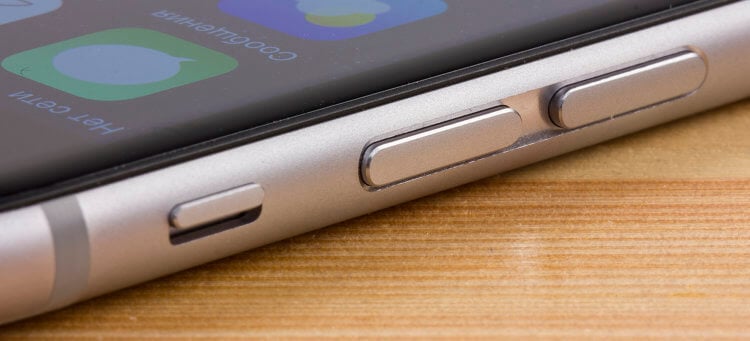
За заменой кнопки отключения звука надо обращаться только к профессионалам.
С выбором сервиса тоже стоит быть предельно осторожными. Официальные сервисные центры Apple в настоящее время точно не являются панацеей, так как многие запчасти им привозят только под заказ, и о быстром ремонте можно забыть. Тем более что выполняют его они не всегда качественно.
❗️ПОДПИСЫВАЙСЯ НА ТЕЛЕГРАМ-КАНАЛ СУНДУК АЛИБАБЫ. ТАМ КАЖДЫЙ ДЕНЬ ВЫХОДЯТ ПОДБОРКИ САМЫХ ЛУЧШИХ ТОВАРОВ С АЛИЭКСПРЕСС
В этом плане наши друзья из Apple Pro сделают все значительно быстрее. Нужные детали всегда есть в наличии, что позволяет провести ремонт в адекватные сроки. Возможно, что никакой поломки кнопки выключения звука у вас нет, а туда просто забилась грязь. Ребята все почистят и позволят вам сэкономить очень приятную сумму на новогодние подарки.
Guide-Apple
Как включить/отключить звук клавиатуры на айфоне
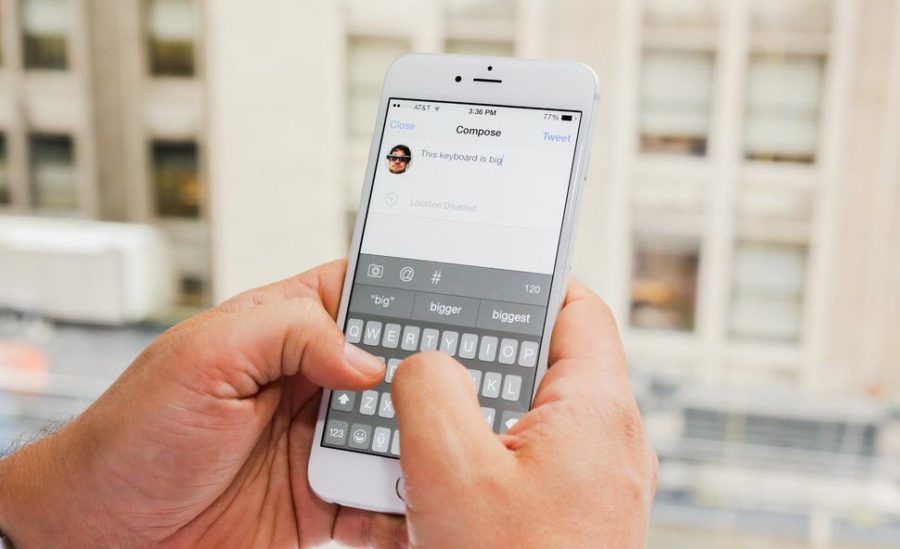
Сегодня поговорим о частичке айфона, которую вы используете каждый день — это его клавиатура. Иногда щелчки клавиш прикольно слушать, но когда они надоедают, то их просто хочется отключить.
Проходит некоторое время и что-то скучновато набирать текст без звуков, тут уже хочется вернуть и включить звук клавиш обратно.
Сегодня поговорим именно об этих вещах и всех основных аспектах, которые могут коснуться звука при наборе текста на вашем любимом iPhone.
Как включить/убрать звук клавиш на айфоне
Как и в любом другом телефоне такая возможность в iPhone присутствует и многие ей активно пользуются. Ведь кому то щелчки в кайф, но порой они многих раздражают.
Чтобы отключить звук клавиш при наборе текста или номера есть два варианта:
- Если вы хотите выключить эти сигналы на постоянной основе, то заходим в Настройки — листам по пункта Звуки — перелистываем в самый низ и видим пункт Щелчки клавиатуры.
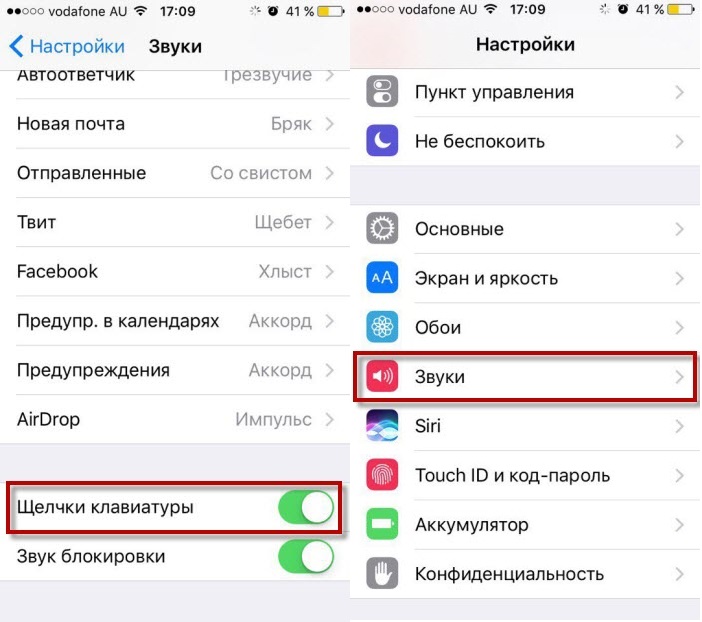
Если ползунок горит зеленым, то звуки активны, в противном случае — они будут отсутствовать. - Этот вариант подходит, если вы хотите временно избавится от этих сигналов. Просто активируем беззвучный режим на вашем телефоне.
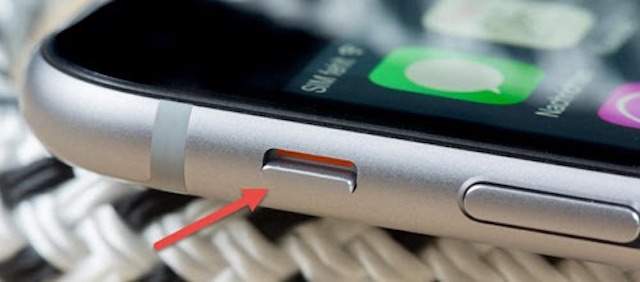
Этот переключатель находится с левой стороны сверху начиная еще с первых айфонов. Правда минусом такого способа является и отключение абсолютно всех других сигналов.
Выбираем более удобный для вас способ и пользуемся. Обычно настройки в техники от Apple весьма ограничены и пока есть только такие варианты.
Как регулировать громкость клавиатуры/клавиш на iPhone

Если перейти в звуки, то вы ничего не найдете, что поможет вам отрегулировать громкость при наборе любого текста на вашем смартфоне.
К сожалению или к счастью есть только один способ, когда вы регулируете общую громкость телефона, то одновременно меняется и громкость ваших клавиш.
С одной стороны — это достаточно удобно, ведь не нужно ничего искать в настройках. С другой иногда хочется выставить определенный уровень и пользоваться им.
Как изменить звук клавиатуры на айфоне
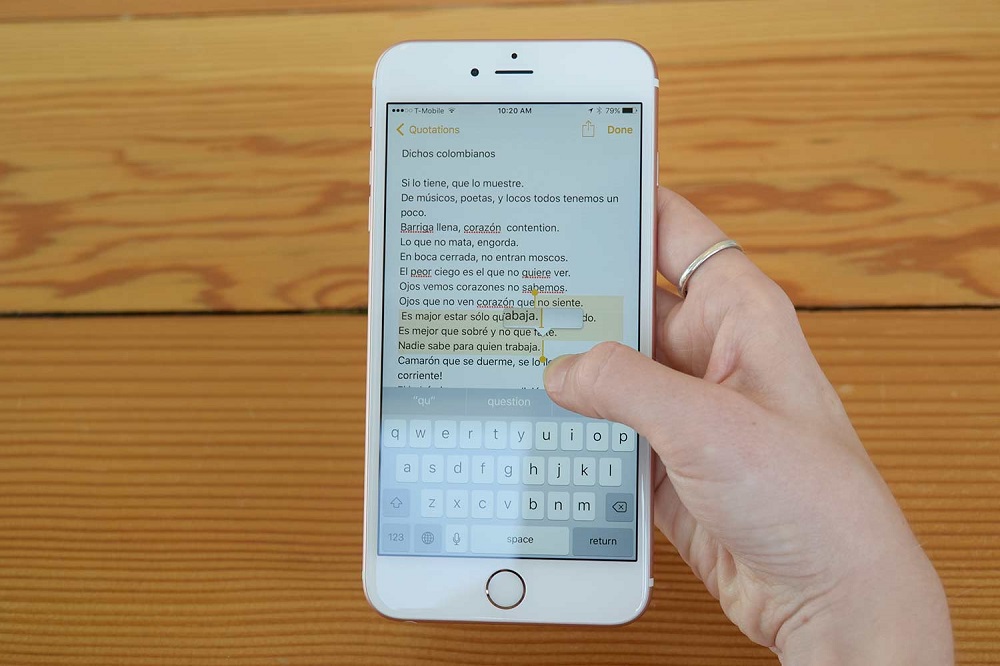
Теперь поговори о том, можно ли вообще поменять стандартный звук клавиш на какой-либо другой. Вопрос достаточно интересный, так что давайте разбираться.
Если вы не любите пользоваться такой вещью как Джейлбрейк, то никак. В последней iOS 10 Apple поменяли стандартный звук на новый, но самому это сделать никак нельзя.
Если вы поставите на свой iPhone Jailbreak, то для вас откроется много возможностей, включая и замену звуков клавиш. Тут уже на ваше усмотрение.
Выводы
Apple всегда диктует правила и пользователи техники этой техники уже давно к этому привыкли. Большинство настроек очень урезаны, включая всего что касается клавиатуры.
Если хочется просто включить или отключить, то пожалуйста, но не больше. С какой-то стороны они правы, зачем засорять свой телефон лишними функциями.
Разработчики операционной системы iOS всегда стараются сделать самую удобную клавиатуру из всех существующих и это у них получается весьма неплохо.
Как выключить звук клавиатуры (щелчки) в iPhone?
Звук, издаваемый при наборе текста в iPhone — своего рода интерпретация физического нажатия на клавиши клавиатуры. Некоторым пользователям это может нравится, однако многим, пожалуй, эти «щелчки» со временем начинают надоедать.
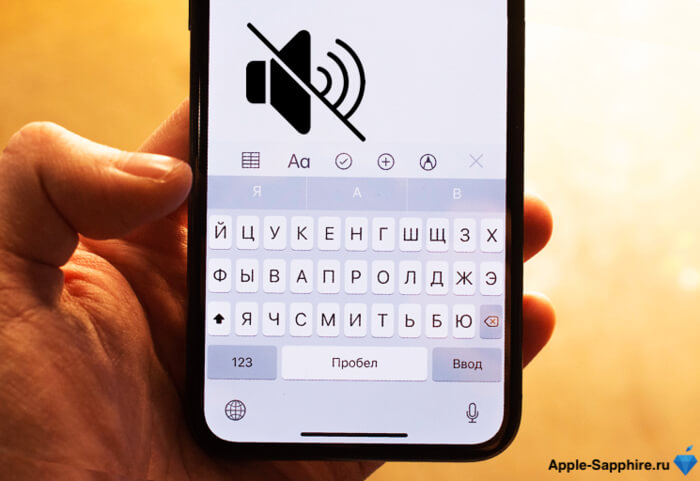
Рассмотрим 2 простых способа отключения этого раздражающего звука.
Как полностью отключить звук клавиатуры через настройки iPhone
Данный вариант подойдет тем, кто хотел бы выполнить отключение «раз и навсегда».
1. Заходим в «Настройки» → «Звуки, тактильные сигналы».
В текущем меню находится ряд настроек, отвечающих за регулирование звука в iPhone.
2. В самом низу раздела дезактивируем переключатель, отвечающий за «Щелчки клавиатуры».
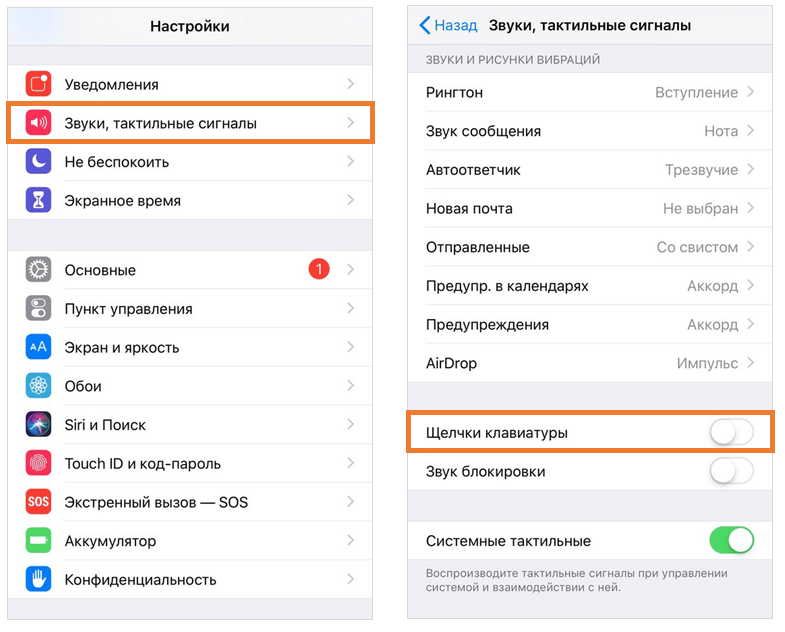
В этом же меню рекомендуем также отключить Звук блокировки, который не является особо полезным, однако создает лишнюю нагрузку на аккумулятор iPhone.
Готово! Можете проверить набор текста на клавиатуре после изменения настроек — запустите любой мессенджер и попробуйте ввести текст.
При необходимости в любой момент можно вернуть все как было.
Как временно отключить звук клавиатуры в iPhone
Иногда бывают ситуации, когда возникает необходимость временно отключить щелканье клавиатуры, чтобы не привлекать к себе внимание. Например, во время учебы или какого-либо мероприятия.
Существует простое решение отключения данного звука в обход «Настроек» — переключатель вибро-режима на боковой грани iPhone с левой стороны.
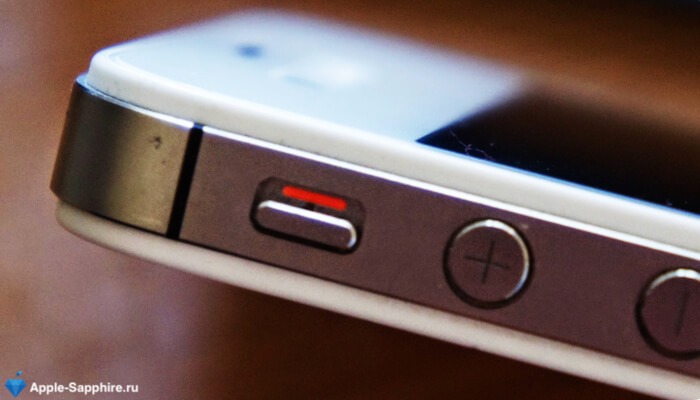
Для этого необходимо перевести его в нижнее положение — будет активирован беззвучный режим одновременно с выключением щелчков клавиатуры.
Главное не забудьте потом включить звук — иначе можно легко пропустить входящее сообщение или звонок ��
Как отключить звук клавиатуры на iPhone

На смартфонах iPhone и планшетах iPad под управлением операционной системы iOS по умолчанию включены звуки набора. Они присутствуют практически везде, где пользователь вводит данные или информацию. При нажатии на кнопки виртуальной клавиатуры раздается “щелчок”, а при наборе номера телефона слышны звуки, имитирующие нажатие кнопок на радиотелефоне. В нашей статье информация о том, как можно отключить звук клавиатуры на iPhone, если он мешает взаимодействовать с устройством.
Оглавление: 1. Как отключить звук клавиатуры на iPhone 2. Как отключить звук набора номера на iPhone
Как отключить звук клавиатуры на iPhone
Чтобы отключить звук при наборе текста на виртуальной клавиатуре, которая присутствует практически во всех приложениях, достаточно просто зайти в “Настройки”. Далее перейдите в раздел “Звуки”.

Обратите внимание
Если у вас более современная версия iOS, раздел может называться “Звуки, тактильные сигналы”.
Прокрутите открывшийся пункт меню практически в самый низ. Здесь надо перевести в неактивное положение переключатель пункта “Щелчки клавиатуры”.
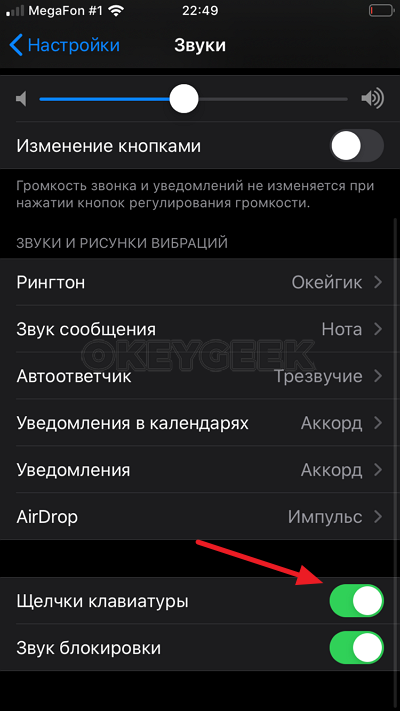
Все, после этого клавиатура на iPhone перестанет издавать щелчки при наборе текста. Чтобы обратно включить звук на клавиатуре, нужно вернуть данный переключатель в настройках в активное состояние.
Обратите внимание
Есть второй способ выключить звук клавиатуры на iPhone. Достаточно перевести кнопку на левом торце вниз, тем самым включив беззвучный режим устройства.
Как отключить звук набора номера на iPhone
В настройках iPhone отсутствует возможность отключить звук набора номера в приложении “Телефон”. То есть, если вы хотите набрать номер телефона беззвучно, есть всего 2 способа это сделать:
- Включить беззвучный режим. Для этого переведите кнопку на левом торце устройства вниз.
- Подключить наушники. При подключенных к смартфону наушниках звук будет передавать в них, и его не услышат окружающие.
Других способов отключить звук набора номера на iPhone нет.