Program в автозагрузке Windows 10 — что это, как удалить? (Abcde)

Приветствую. Разбираемся с непонятным элементом в автозагрузке — Program, название конечно банальное, под ним может скрываться что угодно: от вируса до системного компонента от Microsoft. На заметку: старайтесь не качать софт с сомнительных сайтов, торрентов — легко подцепить рекламный вирус, удалить который не всегда просто.
Program в автозагрузке — что это такое?
Недействительная запись запуска программы после включения ПК. Причина — какая-то программа была некорректно удалена. В теории это может быть дело рук вирусов.
На форуме Microsoft советуют скачать утилиту AutoRuns — будет идти в виде архива zip. Нужно распаковать, желательно в папку AutoRuns > запустить внутри файл AutoRuns.exe от имени администратора. Строчка Program будет выделена желтым, нужно снять галочку, после этого Program должна в автозагрузке диспетчера исчезнуть. Потом можно в AutoRuns удалить строчку — правой кнопкой > Delete. Данный совет размещен на офф сайте Microsoft, помог многим людям.
Стало интересно что за запись такая. Нашел такую картинку — здесь в колонке Командная строка видим — приложение запускается процессом Abcde.exe (само название странное):

Если нет колонки Командная строка — нажмите правой кнопкой по названию любой колонки > появится менюшка — выберите самый нижний пункт:

Удивительно — оказывается название Abcde является официальным для случаев, когда запись есть, а программы по факту нет. Ведь запись что должна делать? Должна запускать указанную программу после включения ПК. Однако программа отсутствует, поэтому вместо нее отображается название Abcde. Почему так случилось? Скорее всего была удалена программа, создатели которой не позаботились о корректном удалении, в итоге запись в автозагрузке осталась. Поэтому Windows заменила название отсутствующей проги на Abcde (просто состоит из первых букв английского алфавита). Почему так делает Windows — вопросы к разработчикам операционки Windows.
Строчек Program может быть вообще несколько.
Что еще сделать стоит?
Чтобы сделал на вашем месте:
- Установил (если нету) утилиту AnVir Task Manager. Ней можно мониторить автозагрузку, показывает все что там есть, в том числе и автозагрузку реестра, планировщик задач. Также подскажет на что стоит обратить внимание.
- Почистить ПК бесплатной утилитой CCleaner, она может сама удалить записи Program, так как они неработающие.
- При подозрениях на вирусы — просканировать ПК тремя лучшими утилитами: Dr.Web CureIt!, AdwCleaner, HitmanPro. Первая — против опасных вирусов Malware (трояны, черви, ботнеты). Две остальные — против рекламных вирусов, шпионского ПО (Adware).
При отсутствии антивируса — можете установить например Avast (неплохой). Но я лично советую Kaspersky Free — бесплатная версия, не тормозит (если конечно проверка не запущена), обновляет антивирусные базы, защищает отлично.
Заключение
- Program в автозагрузке Windows 10 — недействительная запись, оставшаяся от удаленной программы.
- Можно спокойно удалить, упоминание Abcde в строке — указывает на несуществующую программу.
- Не лишним будет проверить ПК на вирусы, особенно когда непонятных записей в автозагрузке — много.
Mbcfg64 что это в автозагрузке
АВТОЗАГРУЗКА, ДЛЯ ЧЕГО ПРИМЕНЯЕТСЯ. ВКЛЮЧЕНИЕ И ОТКЛЮЧЕНИЕ АВТОЗАГРУЗКИ ПРОГРАММ (ФАЙЛОВ)
Во многих статьях на сайте (к примеру, статья « ИЗМЕНЕНИЕ ПАРАМЕТРОВ АВТОЗАГРУЗКИ НА ПК ПОД УПРАВЛЕНИЕМ WINDOWS ») отмечалась важность настройки параметров автозагрузки и ее влияние на качество работы компьютера. Эти настройки влияют не только на перечень программ, которые автоматически запускаются после запуска операционной системы, но и на скорость работы ПК, а также указывают на вероятность заражения компьютера вредоносными программами. В статье «ПРОГРАММЫ ОТ MICROSOFT ДЛЯ НАСТРОЙКИ ПАРАМЕТРОВ АВТОЗАГРУЗКИ») рассматривались методы выявления программ, присутствующих в автозагрузке, и настройки параметров автозагрузки. Сейчас вам предлагается рассмотреть вопросы – для чего применяется автозагрузка и способы включения и отключения автозагрузки программ (файлов).
Определение понятия Автозагрузки программ (файлов)
Сначала разберемся, что такое автозагрузка программ (файлов). На мой взгляд, автозагрузка – это автоматический запуск программ (открытие файлов) в ходе работы компьютера, вызванный настройкой компьютера и его операционной системы в ходе выполнения различных задач. Запуск программ (файлов) вследствие ошибочных действий пользователя к автозагрузке не относится.
Автозагрузка программ (файлов) может происходить как сразу после запуска операционной системы, так и во время выполнения пользователем определенных задач на компьютере.
Примечание: Обращаю ваше внимание на то, что в автозагрузку можно включить не только программы, но и отдельные файлы (к примеру, медиафайлы, текстовые документы и т.п.).
Перечень программ, включенных в автозагрузку сразу после запуска операционной системы, определяет конфигурацию системы.
Предназначение автозагрузки
Изначально Автозагрузка программ (файлов) предназначалась для упрощения и ускорения выполнения определенных задач на компьютере. Но со временем (а возможно, и сразу после введения этой функции в операционные системы), ею стали активно пользоваться разработчики вредоносных программ. Кроме этого, данную функцию пользователи компьютеров обычно используют для настройки компьютера под наиболее часто выполняемые задачи. Также автозагрузку легко можно использовать для розыгрыша неопытных пользователей компьютеров, но об этом чуть позже. Возможность создания сценариев автозагрузки (выполнение заданий по расписанию) реализована во встроенной в операционные системы Windows службе «Планировщик заданий». Этот вариант широко используют системные администраторы компьютерных центров для запуска различных файлов (к примеру, командных) и программ для обслуживания ПК.
Стандартные методы включения/ отключения автозагрузки программ (файлов)
- Применение папки «Автозагрузка». В данном случае редактирование параметров автозагрузки производится методом перетаскивания (удаления) пиктограмм запуска программ (файлов) в окно папки «Автозагрузка».
- Редактирование реестра путем создания ключей, обращение к которым при запуске операционной системы или при выполнении различных программ на компьютере приводит к автоматическому запуску некоторых программ (открытию определенных файлов). К этому способу прибегают многие разработчики различного программного обеспечения (в том числе и вредоносного).
- Создание сценариев запуска программ (открытия файлов) с помощью Планировщика заданий, включенного в состав операционных систем семейства Windows. Обычно применяется системными администраторами.
- С помощью различных программ от сторонних разработчиков.
В данной статье будет рассматриваться только 1-й и 2-й методы включения/ отключения автозагрузки программ (файлов). Применение службы «Планировщик заданий» и программ сторонних разработчиков будет рассмотрено в отдельных статьях.
Порядок выявления программ, включенных в автозагрузку

Самый простой, но абсолютно неточный метод определения программ, включенных в автозагрузку – это изучение раздела «Автозагрузка» в окне конфигурация системы (см. Рис.1) для Windows 7 и более ранних операционных систем семейства Windows, и раздела «Автозагрузка» в окне «Диспетчер задач» (см. Рис.2) для Windows 10.

Примечание: Для операционной системы Windows 7 в окне диспетчера задач вкладка «Автозагрузка» не отображается, а для Windows 10 в окне «Конфигурация системы» во вкладке «Автозагрузка» не отображаются программы, для которых включена автозагрузка, но там имеется активная ссылка на аналогичную вкладку в «Диспетчере задач».
Для Windows 7:
Окно «Конфигурация системы» (см. Рис.1) вызывается командой «msconfig» из окна командной строки или ее упрощенного варианта команды «Выполнить». Введите в строке поиска вашей операционной системы «cmd» или «Выполнить» (без кавычек) и первым результатом поиска будет приложение «Командная строка» или «Выполнить», после нажатия на которое, перед вами откроется соответственно окно командной строки или приложения «Выполнить». В выбранном вами окне введите команду «msconfig» (без кавычек) и нажмите клавишу «Enter» на клавиатуре. После этого у вас откроется окно «Конфигурация системы» (см. Рис.1).
После выбора раздела «Автозагрузка» (см.1 Рис.1) в окне «Конфигурация системы» для Windows 7 и более ранних операционных систем семейства Windows перед вами появятся программы, которые автоматически запускаются сразу после запуска операционной системы (см.2 Рис.1). Изменение параметров «включение/ отключение» автозагрузки для выбранных программ производится методом выбора нужной команды из контекстного меню, которое появится после нажатия на программе правой кнопки мыши (не показано). Обращаю внимание, что изменения в настройке параметров автозагрузки вступают в силу после перезагрузки компьютера.
Для Windows 10:
Для операционной системы Windows 10 для отображения окна с перечнем программ, включенным в автозагрузку, необходимо воспользоваться соответствующей вкладкой окна программы «Диспетчер задач» (см. Рис.2). Нажмите набор клавиш « Ctrl + Shift + Esc » или «Ctrl+Alt+Delete» (знаки «+» нажимать не нужно, они показывают, что набор клавиш необходимо нажимать одновременно). При выборе второго варианта набора клавиш на рабочем столе откроется меню, в котором выберите «Диспетчер задач». Также можно в строке поиска ввести «Диспетчер задач» (без кавычек). Первый результат поиска будет ссылка для запуска «Диспетчера задач».
После открытия окна «Диспетчера задач» выберите в нем раздел «Автозагрузка» (см.1 Рис.2) и перед вами откроется список программ, для которых можно включить или выключить автозагрузку (см.2 Рис.2). В этом окне вы можете выбрать необходимую вам программу и, кликнув по ней правой кнопкой мыши, в появившемся контекстном меню (см.3 Рис.2) выбрать для нее задачу – включить или отключить для нее автозагрузку. В моем случае для программы «Seed4.Me» можно выбрать команду «отключить». После внесенных изменений, в отличие от ОС Windows 7, нет необходимости в перезагрузке компьютера, изменения сразу вступают в силу.
Как отмечалось выше, данный метод определения программ (файлов), для которых активна автозагрузка, очень неточный. Во-первых, не учитываются программы (файлы), автозагрузка которых производится не с момента запуска ПК, а в процессе выполнения каких-либо задач на компьютере. И, во-вторых, не все программы (файлы) отображаются в перечне «Автозагрузка», особенно, если программы используются без установки на компьютер и не вносят изменений в реестр. Поэтому для определения программ включенных в автозагрузку лучше использовать программу «Autoruns», разработанную сотрудником корпорации Microsoft Марком Руссиновичем, и порядок применения которой детально описан в статье «ПРОГРАММЫ ОТ MICROSOFT ДЛЯ НАСТРОЙКИ ПАРАМЕТРОВ АВТОЗАГРУЗКИ».
Порядок включения/выключения автозагрузки программ (файлов)
А. Метод перетаскивания (удаления) пиктограмм запуска программ (файлов) в папку «Автозагрузка»
Перетаскивание пиктограмм запуска программ (файлов) в окно «Автозагрузка» является, пожалуй, самым простым методом. Для этого достаточно открыть папку «Автозагрузка» и перетащить туда пиктограмму запуска необходимой вам программы или файла (к примеру, медиафайла). После этого все программы и файлы, размещенные в папке «Автозагрузка», будут запускаться сразу после запуска операционной системы. Следует отметить, что для операционных систем семейства Windows от Windows 7 и более ранних доступ к этой папке возможен из меню «Пуск». Порядок действия – нажмите Пуск/ Все программы/ Автозагрузка / правой кнопкой мыши по папке Автозагрузка (см.1 Рис.3)/В появившемся контекстном меню (см.2 Рис.3) нажмите «Открыть» (см.3 Рис.3). Теперь выберите пиктограмму запуска программы (открытия файла) и перетащите ее в окно папки «Автозагрузка».

Для Windows 10 этот процесс чуть сложнее. Папка «Автозагрузка» находится в скрытых папках. Чтобы открыть ее, активируйте на своем ПК функцию отображения скрытых файлов, как это описано в статье «ОТОБРАЖЕНИЕ СКРЫТЫХ ФАЙЛОВ В WINDOWS 10».

Итак, откройте проводник, выберите вкладку «Вид» (см.1 Рис.4), поставьте галочку в чекбоксе «Скрытые элементы» (см.2 Рис.4), выберите системный диск (у меня – диск С), откройте папку «Пользователи» (Users) и выберите свою учетную запись. Затем откройте папку «AppData», в ней откройте папку «Roaming», далее Microsoft/Windows/ Главное меню/Программы. В открывшемся окне вы найдете папку «Автозагрузка» (см.4 Рис.4). Весь путь к этой папке указан на скриншоте (см.3 Рис.4). Ну, а далее — так же, как и в Windows 7 – правой кнопкой по папке «Автозагрузка», в контекстном меню выбираете «Открыть» и перетаскиваете туда нужную пиктограмму. На Рис.5 представлено открывшееся окно папки «Автозагрузка» куда нужно перетащить нужный вам файл. В моем случае я взял видеофайл «Диагностика по-у черновик 2» формата «.mp4» размещенный на другом логическом диске (см.1 Рис.5) и перетащил его в папку «Автозагрузка» (см.2 Рис.5). Для того, чтобы удалить файл из автозагрузки размещенный в папке «Автозагрузка» – щелкните по нему правой кнопкой мыши и в контекстном меню выберите команду «Удалить».

Примечание: Данный метод можно использовать только в случае автозагрузки программ (файлов) на этапе запуска операционной системы семейства Windows.
Б. Метод редактирования реестра операционной системы Windows
Данный метод следует применять очень осторожно, т.к. ошибка при обращении с реестром может привести к повреждению операционной системы. Как я указывал в статье «УДАЛЕНИЕ СЛЕДОВ AVAST ИЗ РЕЕСТРА (Как второй раз испытать пробную версию понравившейся вам программы)» и неоднократно повторял в других статьях, где рассматривался вопрос редактирования реестра, прежде чем приступать к редактированию реестра, обеспечьте возможность его восстановления. Для Windows 7 и более ранних операционных систем семейства Windows это можно сделать с помощью создания точки восстановления (см. статью «ВОССТАНОВЛЕНИЕ ОПЕРАЦИОННОЙ СИСТЕМЫ»). Но для ОС Windows 10 этот метод обычно не срабатывает, т.к. ее восстановление по точке восстановления обычно заканчивается неудачей. Поэтому лучше пользоваться методом, предложенным в статье «КОПИРОВАНИЕ И ВОССТАНОВЛЕНИЕ РЕЕСТРА ОПЕРАЦИОННОЙ СИСТЕМЫ WINDOWS (импорт и экспорт ключей)».
Порядок размещения ключей, отвечающих за автозагрузку программ (файлов) в реестре, ранее рассматривался в статье «КАК ПРОВЕРИТЬ, НЕТ ЛИ НА ВАШЕМ КОМПЬЮТЕРЕ ТРОЯНСКИХ ВИРУСОВ?». Как там отмечалось, для автозагрузки программ (файлов) в одном из ключей реестра, отвечающем за автозагрузку при запуске операционной системы, должен присутствовать строчный параметр, указывающий путь к исполнительному файлу запуска конкретной программы (файла). Вот эти ключи: Компьютер\HKEY_CURRENT_USER\SOFTWARE\Microsoft\Windows\CurrentVersion\Run; Компьютер\HKEY_CURRENT_USER\SOFTWARE\Microsoft\Windows\CurrentVersion\RunOnce; Компьютер\HKEY_LOCAL_MACHINE\SOFTWARE\Microsoft\Windows\CurrentVersion\Run и Компьютер\HKEY_LOCAL_MACHINE\SOFTWARE\Microsoft\Windows\CurrentVersion\RunOnce.

Итак, чтобы включить программу (файл) в автозагрузку при запуске операционной системы, скопируйте путь к исполнительному файлу запуска этой программы (файла). Если это программа, установленная на вашем компьютере, исполнительный файл находится на системном диске в папке «Program Files». Если это программа, работающая без установки на компьютере или какой-нибудь файл, к примеру, медиа – он находится в том месте, где вы его сохранили. В любом случае, найдите нужный вам файл (см.1 Рис.6) и щелкните по нему правой кнопкой мыши. В появившемся контекстном меню выберите «Свойства» (см.2 Рис.6). В окне «Свойства» (см. Рис.7 ) перейдите на вкладку «Безопасность» (см.1 Рис.7) и скопируйте путь к файлу в разделе «Имя объекта» (См.2 Рис.7).


Теперь откройте редактор реестра – нажмите клавиши «Win+R» и в появившемся окне команды «Выполнить» введите команду «regedit», а затем нажмите кнопку «ОК». В открывшемся редакторе реестра откройте один из вышеуказанных ключей (к примеру, Компьютер\HKEY_LOCAL_MACHINE\SOFTWARE\Microsoft\Windows\CurrentVersion\Run) (см.1 Рис.8) и в правой части окна редактора реестра щелкните правой кнопкой мыши. Выберите «Создать/ Строковый параметр» (см.2 Рис.8) В правой части окна редактора реестра появится «Новый параметр #1»Вы можете его переименовать, но можно оставить и это название. Теперь нужно присвоить ему значение. Для этого щелкните по Новому параметру (см.1 Рис.9) правой кнопкой мыши и в контекстном меню выберите «Изменить» (см.2 Рис.9). В новом окне в графу «Значение» (см.3 Рис.9) вставьте путь к вашему файлу, который вы скопировали в разделе «Имя объекта» (См.2 Рис.7) и нажмите кнопку «ОК» (См.4 Рис.9).

Если вы сделали все правильно, при запуске компьютера будет открываться добавленная вами программа (файл).
Примечание: Если вы хотите, чтобы файл (программа) открывался при запуске какой-либо программы (к примеру какой-либо игры),а не при запуске компьютера, вы должны аналогичным образом отредактировать ключ реестра, управляющий этой программой.
Теперь кратко о том, как можно использовать настройку автозагрузки программ (файлов) с целью розыгрыша вашего товарища (родственника). Предположим, ваш младший брат слишком увлекся играми на компьютере, что мешает вам сосредоточиться на изучении какого-то учебного материала. Как вы думаете, какая будет его реакция, когда при включении компьютера или его игры на экране появится рассерженное лицо матери, которая будет его отчитывать за то, что он вместо учебы играет в «стрелялки»? Правда, для этого вам необходимо будет записать соответствующий медиафайл и настроить его автозагрузку. При желании вы можете нарисовать какую-нибудь противную рожу и, озвучив свои претензии, создать небольшой видеофайл в формате «gif.», или записать фрагмент из какого-нибудь фильма ужасов (к примеру, «Звонок»). После этого, наверняка, у вашего товарища (родственника) на некоторое время пропадет желание донимать вас своими играми. Но сразу предупреждаю, розыгрыши не должны быть жестокими и не должны наносить вред людям и технике, иначе подобные шутки вам могут потом дорого обойтись. А чтобы подкрепить это мое предупреждение, напомню, что шутка смешна только тогда, когда она понятна и смешна всем, в т.ч. и тому, над кем подшутили. А тогда, когда она смешна только организатору злого розыгрыша, то это не шутка, а издевательство или даже подлость.
Материалы по схожей тематике:
- Статья « ИЗМЕНЕНИЕ ПАРАМЕТРОВ АВТОЗАГРУЗКИ НА ПК ПОД УПРАВЛЕНИЕМ WINDOWS ».
- Статья «ПРОГРАММЫ ОТ MICROSOFT ДЛЯ НАСТРОЙКИ ПАРАМЕТРОВ АВТОЗАГРУЗКИ».
- Статья «КАК ПРОВЕРИТЬ, НЕТ ЛИ НА ВАШЕМ КОМПЬЮТЕРЕ ТРОЯНСКИХ ВИРУСОВ?».
Иценко Александр Иванович
Автозагрузка программ в Windows 10, простыми словами

Это программы, которые запускаются при загрузке вашей операционной системы. Windows 10 в этом плане не исключение, и так же имеет в себе автозагрузку. Иногда эти утилиты при старте полезны, например такие как антивирус, а другие наоборот могут вообще не использоваться вами, но при этом кушают много ресурсов, что не правильно. Автозапуск это излюбленное место вирусных утилит и вредоносных программ. Вообще золотое правило, что работать должно только то что нужно.
Автозагрузка в диспетчере задач
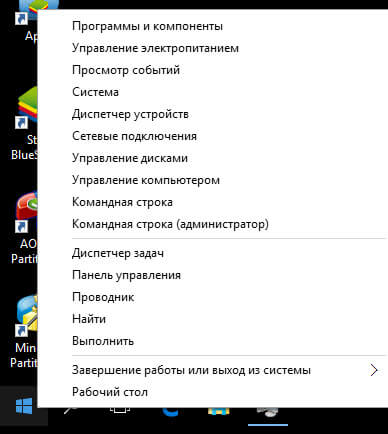
Самый простой способ, где можно узнать программы в автозагрузке Windows 10, это как повелось у Microsoft еще с Windows 8.1 диспетчер задач. Запустить диспетчер задач, можно правым кликом по кнопке пуск и выбрать из контекстного меню нужный пункт.
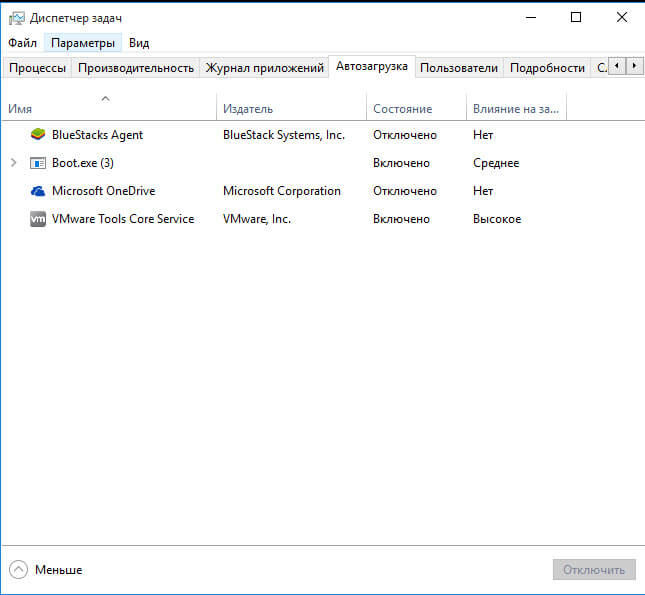
Для того, чтобы отключить нужную вам утилиту, щелкните по ней правым кликом и выберите Выключить/Включить. Так же можно посмотреть, что за файл запускается и где он лежит, для этого выбираем Открыть расположение файла.
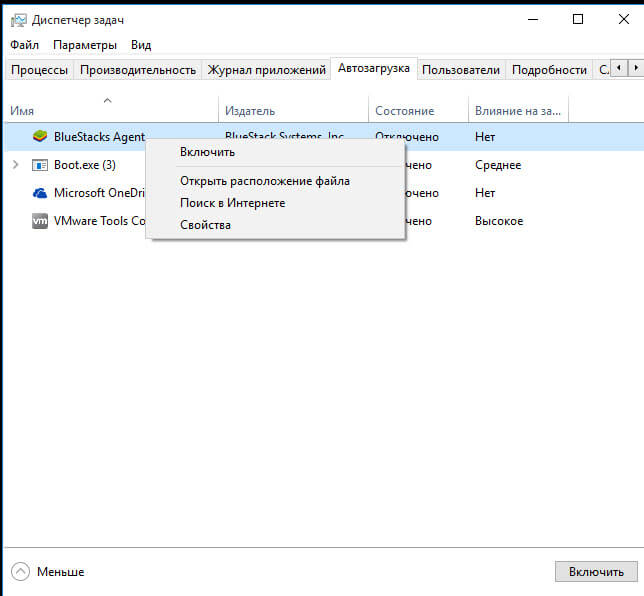
Очень удобно для определения, вредоносный файл или нет.
Список программ в автозагрузке который вы видите в диспетчере задач, берется из реестра и из системной папки Автозагрузка. Еще удобно оценить колонку Влияние на запуск, смысл этой колонки на сколько проседает скорость загрузки при старте системы, когда загружается данная программа. Так, что теперь вы знаете как в windows отключить автозагрузку.
Папка автозагрузки в Windows 10
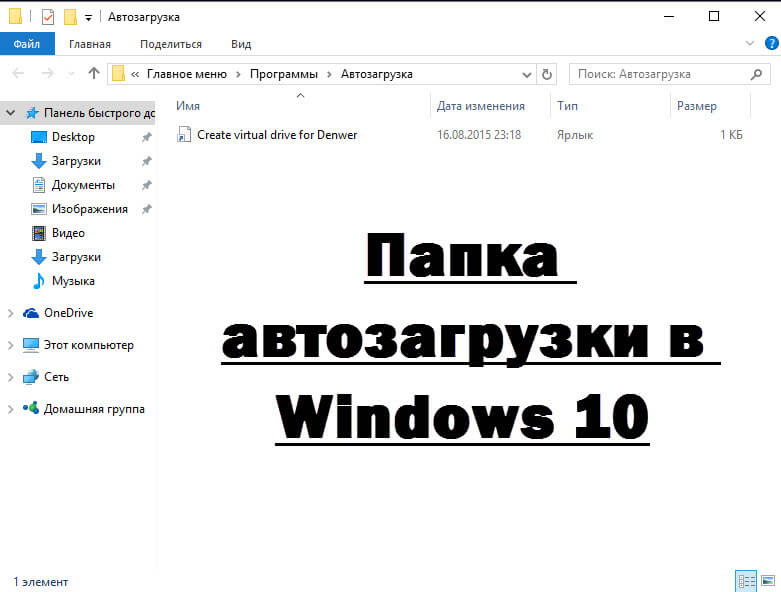
Очень часто меня спрашивают, где находится папка автозагрузки в Windows 10. Все просто, располагается она по пути
C:\ Users\ Имя_пользователя\ AppData\ Roaming\ Microsoft\ Windows\ Start Menu\ Programs\ Startup
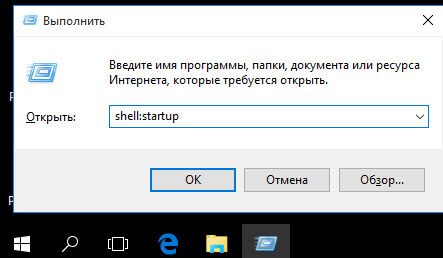
Либо можете нажать Win+R и вписать shell:startup после чего так же откроется папка автозагрузки
Если вы хотите добавить программу в автозагрузку, то вам нужно создать ее ярлык и скопировать сюда, бывает, что это срабатывает не всегда и не для всех программ, исправить это можно добавив ее в автозагрузку в реестре Windows 10.
Добавить программу в автозагрузку windows 10 через реестр
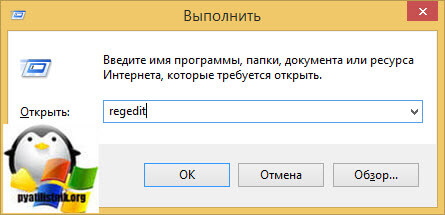
После чего переходим в ветку реестра:
HKEY_CURRENT_USER\SOFTWARE\Microsoft\Windows\CurrentVersion\Run
Хочу отметить, что тут будет список автозагрузки для текущего пользователя
Как видите у меня вот такой список программ, которые запускаются при загрузке Windows
- Ccleaner
- Clipdiary
- Viber
- XperiaCompanionAgent
Для этого делаем следующее, щелкаем правым кликом по пустому пространству и создаем строковый параметр.
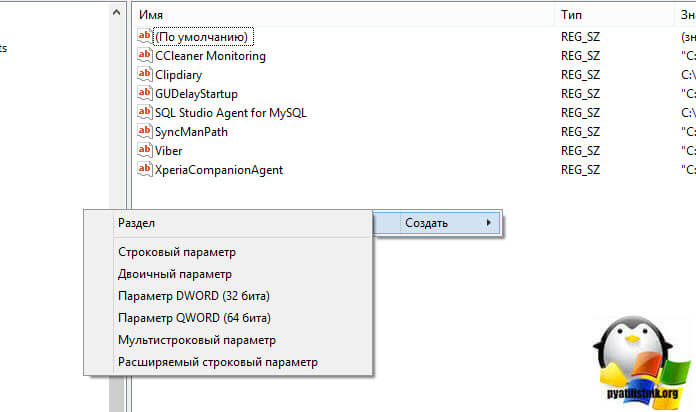
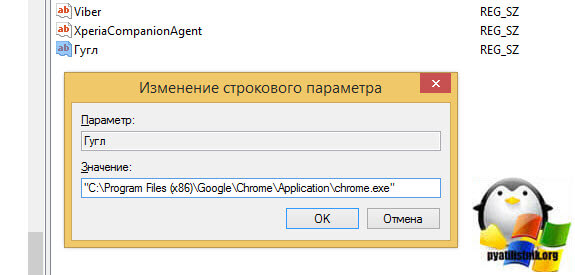
В поле параметр вписываете любое название, у меня это будет Гугл, а в поле значение, полный путь до запускаемого файла программы. Все сохраняем ключ реестра и перезагружаемся.
Если же хотите, чтобы программа была добавлена для всех пользователей, то вам нужно создать, точно такой же ключ, но только в разделе
HKEY_LOCAL_MACHINE\SOFTWARE\Microsoft\Windows\CurrentVersion\Run
Как видите в windows 10. автозагрузка программ не такое уж и сложное дело.
Windows 10 Планировщик заданий
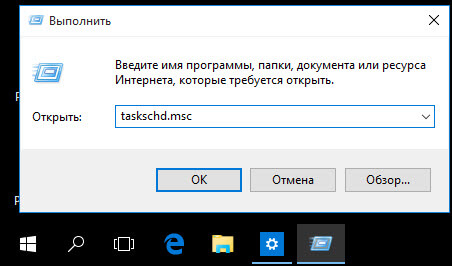
Есть в Windows еще механизм, который может запускать ПО в нужное время, это планировщик заданий. Открыть его можно через меню выполнить Win+R и введя taskschd.msc, а так же панель управления-Администрирование.
Windows 10 Планировщик заданий
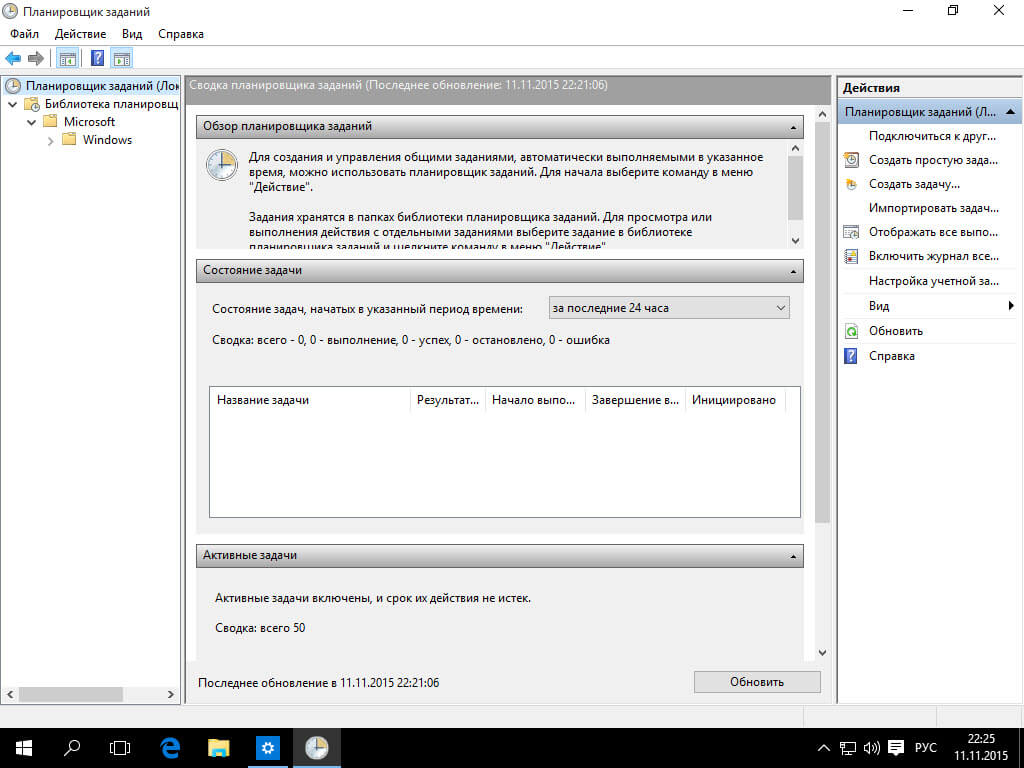
Если вам интересно как пользоваться данной службой, то советую почитать как создать новую задачу в планировщике заданий. Советую изучить библиотеку планировщика заданий, тут видно программы и команды, которые запускаются автоматически или по расписнию, тут их можно удалить или добавить.
Автозагрузка другими утилитами

Список функций Autoruns
- есть возможность просканировать систему на вирусы
- открыть папку расположения запущенного процесса
- Поискать информацию в глобальной сети
- удалить что нужно из автозагрузки
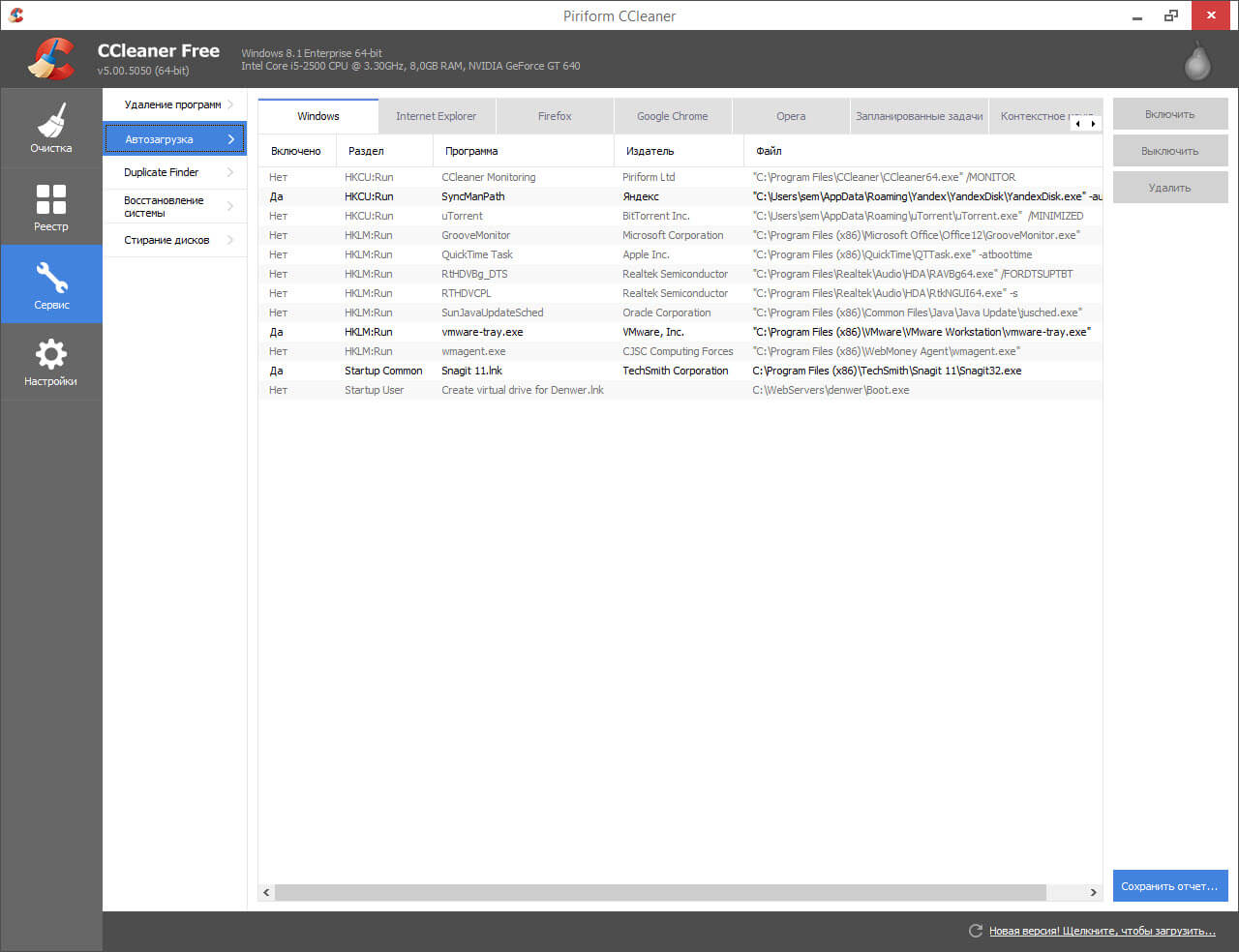
Есть еще отличная, знакомая вам утилита, о которой я уже писал не раз. Это CCleaner, перейдя в которой в раздел Сервис-Автозагрузка, тут вы так же можете удалить или отключить все что считаете лишним.
Популярные Похожие записи:
- Автозагрузка в windows server 2012-2016
- Как скрыть программу в списке установленных, за минуту
 Как вывести список установленных программ в Windows 11
 Как открыть PowerShell, все методы
 Не открывается пуск в Windows 10, 100% решение
 Как приостановить диспетчер задач
Автозагрузка программ Windows что это
Здравствуйте, уважаемые посетители блога Чо?! Чо?! Если у вас уже не раз возникал вопрос, что такое автозагрузка Windows, где находится и как ее верно настроить, то вы попали по адресу.
Итак, начнем, автозагрузка программ в Windows — это инструмент для запуска конкретного программного обеспечения одновременно с включением компьютера.
Люди иногда жалуются, что спустя два-три месяца спустя (пере)установки Windows загрузка системы происходит очень медленно, а компьютер постоянно тормозит, хотя до этого система работала быстро и мгновенно выполняла команды. А причина, оказывается, в том, что многие программы, которые вы устанавливаете на свой ПК, прописываются в автозапуск, не предупредив вас об этом.
Как бороться с ненужными программами в автозагрузке
Для опытных пользователей эта информация не станет новой, но для начинающих, возможно, покажется очень важной. В результате чистки автозагрузки мой компьютер стал загружаться за 1 минуту, а раньше на это уходило около 5 минут.
Итак, приступаем к практике…
Как в Виндовс (Windows) зайти в автозагрузку
Для того чтобы на экране отобразился список всех программ, находящихся в автозагрузке, нажмите одновременно клавиши Win+R, после этого у вас откроется окошечко с названием «Выполнить». Вам необходимо ввести в строку команду msconfig.

Затем нажмите клавишу Enter , и у вас откроется окно с названием «Конфигурация системы».

Зайдите во вкладку «Автозагрузки». Наверно, там вы увидите внушительный список программ. Более половины из них мне при включении компьютера не нужны. Для того чтобы убрать из загрузки, снимайте галочки и нажимайте «Применить». При этом постарайтесь не отключить антивирус и программы от Microsoft.
Давайте также заглянем во вкладку «Службы». В ней отобразится список всех служб, которые зарегистрированы в вашей операционной системе. Будьте с этой вкладкой особенно осторожны и аккуратны. Не отключайте службы, не подумав и не проверив, за что та или иная служба отвечает.
Для облегчения задачи, советую вам поставить галочку « Не отображать службы Microsoft » и только потом отключать/включать службы. После отключения служб и программ нажимайте на кнопку «Применить» и «Ок». После этого откроется окошечко « Настройка системы ». Установите галочку в поле «Больше не показывать это сообщение» и нажимайте «Перезагрузить».
После того, как компьютер перезагрузится, вы ощутите, насколько быстро стала работать ваша операционная система. А если нет, то стоит пересмотреть список загружаемых процессов и задач заново.
Как добавить программу в автозагрузку Windows
Чтобы наоборот добавить программу в автозапуск необходимо создать ярлык, интересующей вас программы, например Dropbox. Скопировать или вырезать его и добавить его по следующему адресу:
*Главный диск (по умолчанию С:\) * \Users\ *Имя вашего пользователя*\AppData\Roaming\Microsoft\Windows\Start Menu\Programs\Startup

Или же через «Пуск«. Выбираем «Все программы», первая папка на русском языке, скорее всего, будет «Автозагрузка». Нажимаем на нее правой клавишей и вставляем наш ярлык. Готово, теперь программа будет запускаться одновременно с Windows.

Сегодня мы разобрали что такое автозагрузка Windows, если у вас остались вопросы, то задавайте их в комментариях, а я постараюсь ответить. Спасибо за внимание.