Закрепление приложений и папок на панели задач или рабочем столе
Примечание: Чтобы удалить закрепленное приложение с панели задач, щелкните его значок правой кнопкой мыши и выберите открепить от панели задач.
Добавление ярлыков на рабочий стол
- Нажмите и удерживайте любое место на рабочем столе либо щелкните рабочий стол правой кнопкой мыши, а затем последовательно выберите пункты Создать > Ярлык.
- Введите расположение элемента или выберите Обзор, чтобы найти элемент в проводнике, затем выберите расположение и выберите ОК.
- Выберите Далее, а затем готово.
- Чтобы удалить ярлык с рабочего стола, нажмите и удерживайте его (или щелкните правой кнопкой мыши), выберите Показать дополнительные параметры ,а затем нажмите Удалить. Удаляется только ярлык, а не исходный элемент.
- Для приложений Магазина Windows невозможно создавать ярлыки.
Закрепление приложений на панели задач
- Нажмите кнопку Начните , прокрутите список до приложения, которое вы хотите закрепить, а затем нажмите и удерживайте (или щелкните правой кнопкой мыши) приложение. Выберите Дополнительные > Закрепить на панели задач.
- Если приложение уже открыто на рабочем столе, нажмите и удерживайте (или щелкните правой кнопкой мыши) значок панели задач приложения, а затем выберите Закрепить на панели задач.
Примечание: Чтобы удалить закрепленное приложение с панели задач, щелкните его значок правой кнопкой мыши и выберите открепить от панели задач.
Добавление ярлыков на рабочий стол
- Нажмите и удерживайте любое место на рабочем столе либо щелкните рабочий стол правой кнопкой мыши, а затем последовательно выберите пункты Создать > Ярлык.
- Введите расположение элемента или выберите Обзор, чтобы найти элемент в проводнике, затем выберите расположение и выберите ОК.
- Выберите Далее, а затем готово.
- Чтобы удалить ярлык с рабочего стола, нажмите и удерживайте его (или щелкните правой кнопкой мыши) и выберите команду Удалить.
- При удалении ярлыка удаляется только сам ярлык, но не исходный объект.
- Для приложений Магазина Windows невозможно создавать ярлыки.
В поиске Яндекса не отображается фавикон: где искать ошибку?

Фавикон (или Favicon) — это небольшая иконка, которая ассоциируется с конкретным сайтом. Слово «фавикон» происходит от фразы «Favorite Icon» и означает «Значок для избранного».
Где отображается фавиконка
- Вкладка браузера: Это самое распространенное место. С помощью него пользователи быстро распознают вкладку вашего сайта среди других открытых вкладок.

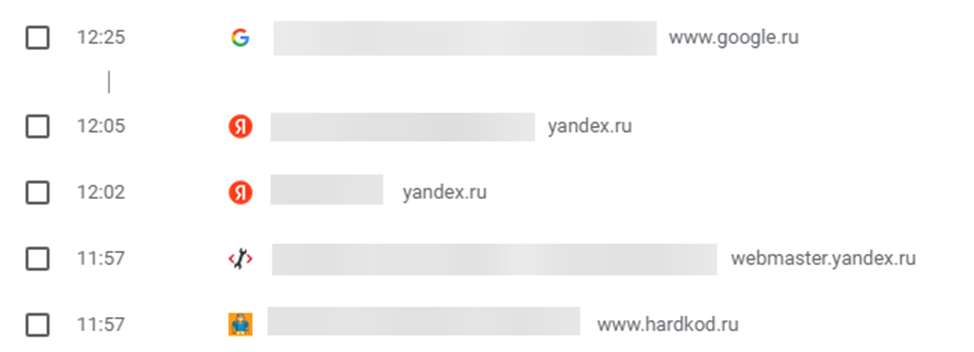
- История браузера: Favicon часто отображаются рядом с заголовками веб-страниц в истории браузера. Так легче найти и вернуться к просмотренным ранее сайтам.
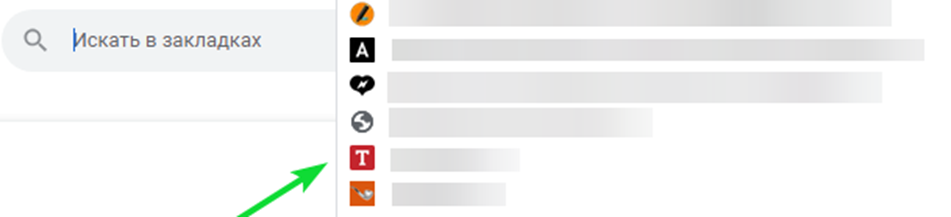
- Закладки: Когда пользователь добавляет страницу в закладки, иконка часто отображается рядом с названием страницы.
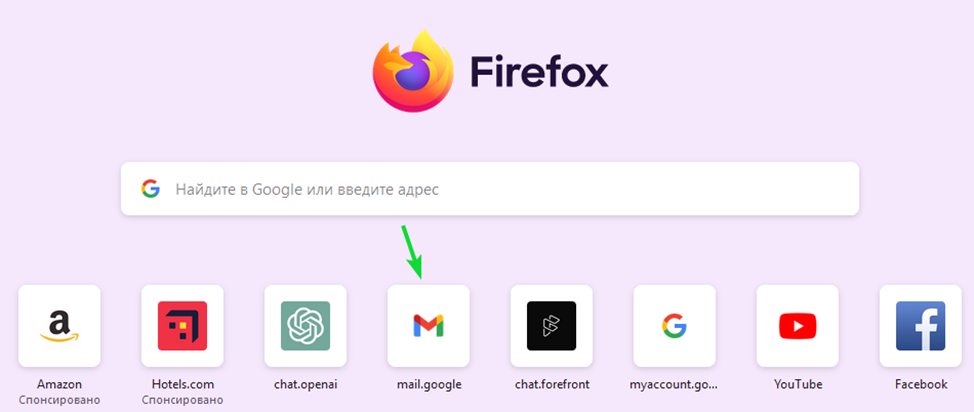
- Плитка сайта на новой вкладке: В некоторых браузерах на новой вкладке отображаются плитки часто посещаемых сайтов с их фавиконками.
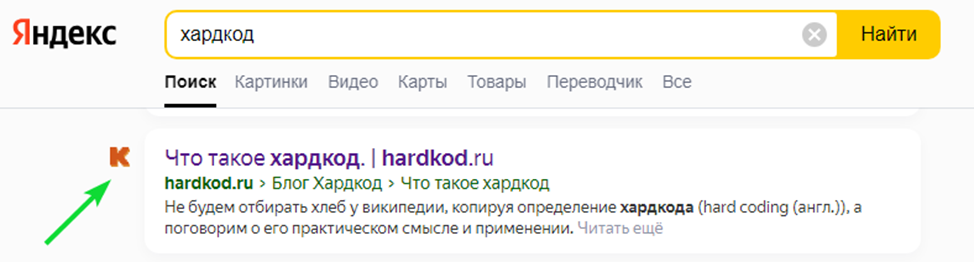
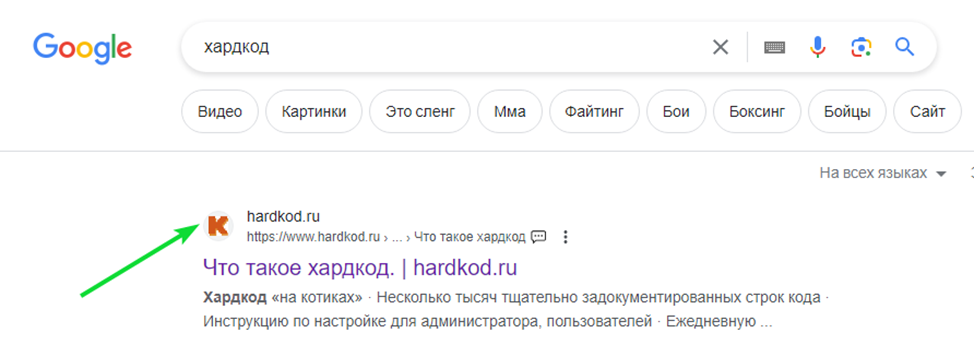
- Результаты поисковой выдачи: Некоторые поисковые системы, включая Google и Яндекс, могут отображать иконку рядом с вашими страницами в результатах поиска.
- Мобильные иконки приложений: Если ваш сайт имеет прогрессивное веб-приложение (PWA), фавикон может использоваться как иконка приложения на мобильных устройствах.
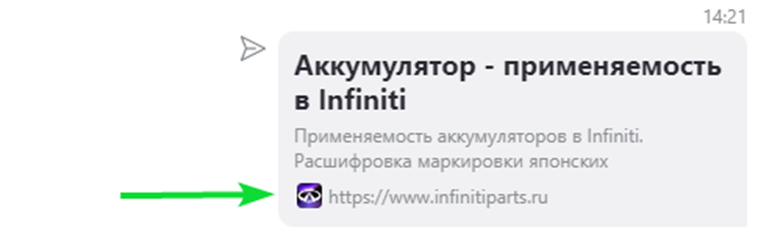
- Социальные сети и мессенджеры: При передаче ссылки в мессенджерах и социальных сетях он также отображается (но далеко не всегда).
Что анализировать если фавикон не отображается в Яндексе
- Проверить индексацию файла.
Файл robots.txt контролирует доступ поисковых систем к страницам и файлам на вашем сайте. Если иконка была заблокирована для индексации, она не будет отображаться в Яндексе.
Проверить доступность к индексации можно через сервис https://webmaster.yandex.ru/tools/server-response/ добавив туда адрес Favicon
Если файл доступен к индексации будет код 200: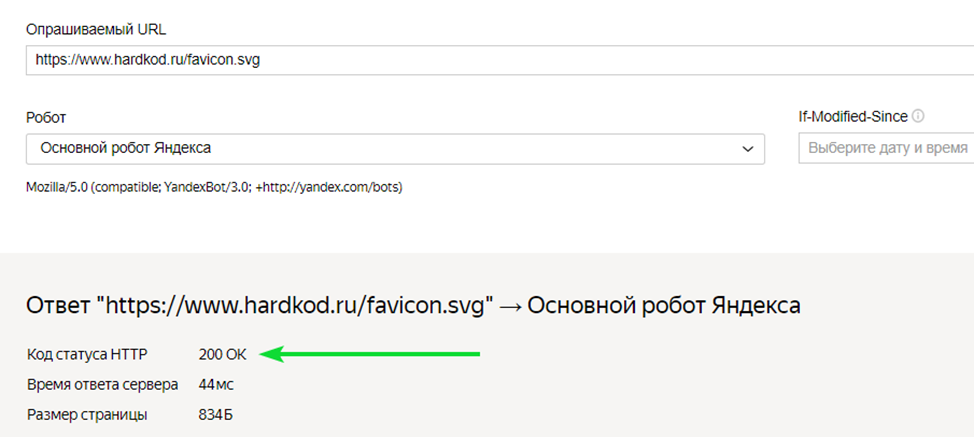
Если заблокирован, то Яндекс об этом скажет: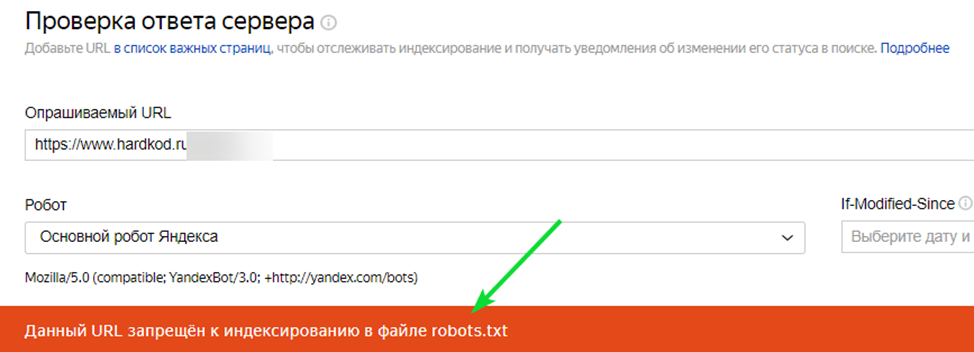
- Проверить редирект с http://
Если ваш сайт на https:// а адрес фавиконки указан с http:// и не настроен 301-редирект с http:// на https:// — то это может быть причиной отсутствия иконки рядом со сниппетом. - Проверьте формат и размер
В справке Яндекса https://yandex.ru/support/webmaster/search-results/favicon.html указаны следующие рекомендации:
• Размер: 120 × 120, 32 × 32 или 16 × 16 пикселей.
• Формат: SVG (рекомендуемый), ICO, GIF, JPEG, PNG, BMP. Анимация не поддерживается. Соответствует ли ваш фавикон этим правилам?
Спустя несколько дней после установки фавикона зайдите в интерфейс Яндекс Вебмастера, на страницу Диагностика → Диагностика сайта.
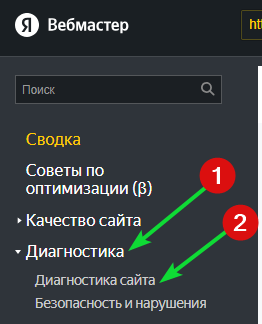
Если в разделе «Возможные проблемы» появляется предупреждение о проблемах с фавиконом, следуйте приведенным там рекомендациям.
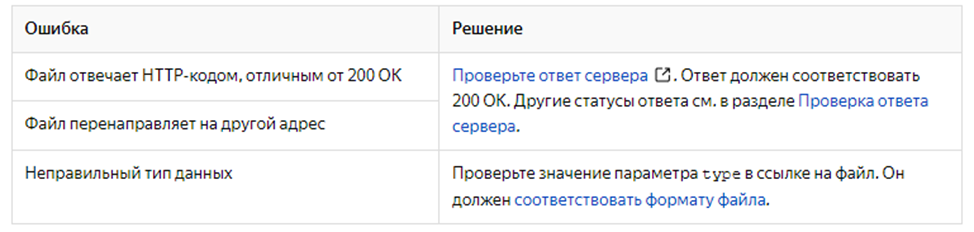
Официальные рекомендации по размещению иконки можно прочитать здесь https://yandex.ru/support/webmaster/search-results/create-favicon.html
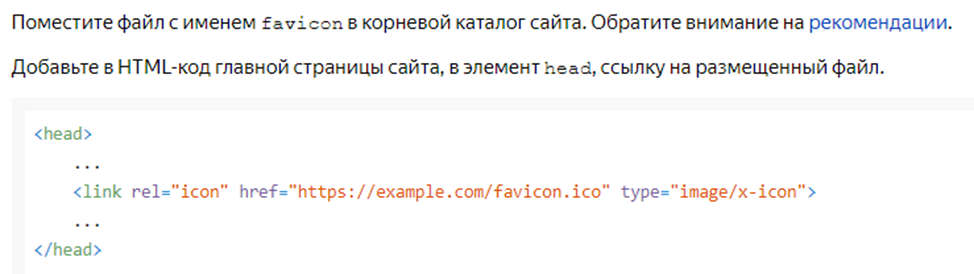
Сопоставьте эти рекомендации с тем, как реализовано у вас на сайте.
Если вы в коде используете относительный адрес, то проверьте, чтобы файл лежал в корне, а не глубже.
Например, вы сослались на файл таким образом:

А на самом деле иконка у вас по адресу:
https://мойсайт.рф/папка/папка/favicon.svg Тогда понятно, почему поисковик не находит файл.
Санкции могут повлиять на вывод фавикона, но в этом случае это будет меньшая из ваших проблем ��
Большинство санкций, можно также увидеть в интерфейсе Яндекс Вебмастера.
Обычно на индексацию поисковику требуется от двух недель до месяца. Если вы только что добавили файл, возможно, вам просто нужно подождать.
Если все проверки пройдены, но фавикон по-прежнему не отображается
В этом случае в файл robots.txt добавьте следующие строки:
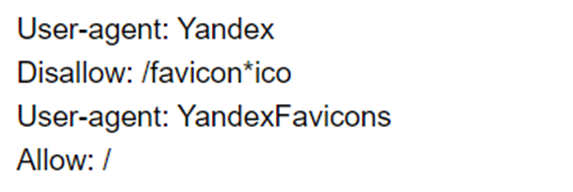
Там, где «ico» укажите ваш формат файла.
Если спустя 2 недели этот способ не помог, то пишите в Яндекс Поддержку (но только с аккаунта, на котором подтверждён Вебмастер).
Хотите продвинуть сайт?
Звоните 8 (800) 350-81-86
Наши эксперты в области SEO знают как работать без ссылок и получить крутой результат без рисков для сайта и бизнеса. Ждём вас среди наших клиентов!
Добавление или удаление поисковых систем в Firefox
Firefox поставляется со множеством поисковых систем, доступных по умолчанию. Большинство веб-сайтов предлагают поисковые системы, которые вы можете добавлять в Firefox. Это позволяет вам искать с поисковой системой веб-сайта непосредственно из строки поиска или адресной панели Firefox. В этой статье описывается, как добавлять или удалять поисковые системы, которые использует Firefox.
- Чтобы изменить поисковую систему по умолчанию или другие настройки поиска, прочитайте статью Изменение настроек поиска по умолчанию в Firefox.
- Чтобы узнать об использовании коротких имён поисковых систем, прочитайте статью Назначение кратких имён поисковым системам.
Оглавление
- 1 Добавление поисковых систем
- 1.1 Добавление поисковой системы из панели Поиска
- 1.2 Добавление поисковой системы из адресной панели
- 1.3 Плагины поисковых систем Mycroft Project
- 1.4 Дополнения поисковых систем
- 3.1 Восстановление удалённой поисковой системы
Добавление поисковых систем
Примечание: Если вы удалили одну из встроенных в Firefox поисковых систем по умолчанию, например, Google, вы можете восстановить поисковую систему по умолчанию в меню Настройки вашего Firefox, чтобы вернуть её обратно. Прочитайте разделы ниже Удаление поисковых систем и Восстановление удалённой поисковой системы.
Добавление поисковой системы из панели Поиска
Firefox предлагает опциональную Панель поиска. Прочитайте статью Добавление панели поиска на панель инструментов Firefox, чтобы добавить её в Firefox.
- Посетите веб-сайт, который предлагает OpenSearch поисковую систему (мы будем использовать в качестве примера YouTube).
- Щёлкните по значку увеличительноого стекла
 на панели Поиск.
 - Щёлкните по
 Добавить «YouTube» значку YouTube в выпадающем меню панели Поиск.

- Поисковая система появится в ваших доступных вариантах поиска.
Добавление поисковой системы из адресной панели
Когда вы зайдёте на веб-сайт, который предлагает поисковую систему OpenSearch, вы можете добавить её из контекстного меню адресной строки Действия на странице (мы будем использовать YouTube в качестве примера).

- Щёлкните правой кнопкой мыши Удерживая клавишу control , щёлкните мышью на адресной строке.
- Выберите Добавить «YouTube» в контекстном меню.
- Щёлкните по кнопке Действия на странице (3 точки) на адресной панели.


- Выберите Добавить поисковую систему из меню Действия со страницей.
Добавление обнаружения поисковой системы в строку поиска: Щёлкните правой кнопкой мыши Удерживая клавишу control , щёлкните мышью меню Действия на странице Добавить поисковую систему , которое показывает доступную поисковую систему (как показано выше для YouTube) и выберите «Добавить к строке поиска». Значок поисковой системы будет добавлен в строку поиска. Когда вы зайдете на другой сайт, который предлагает поисковую систему (такой как www.yahoo.com), то значок для этого сайта появится в строке поиска.

Чтобы добавить поисковую систему, вы можете щёлкнуть по значку веб-сайта в адресной панели.
Плагины поисковых систем Mycroft Project
Веб-сайт Mycroft Project предлагает плагины поисковых систем. Когда вы щёлкаете на доступный поисковый плагин, вы можете добавить его в Firefox из панели Поиск или из контекстного меню меню Действия со страницей (3 точки) на странице Установка плагина.

Дополнения поисковых систем
Многие провайдеры предлагают дополнения поисковых систем. Чтобы найти эти поисковые системы и добавить их в Firefox:

- На Панели меню в верхней части экрана нажмите Firefox и выберите Настройки . Нажмите кнопку меню и выберите Настройки .
- На открывшейся вкладке Настройки щёлкните по Поиск на панели слева.
Совет: Если вы добавили опциональную панель Поиск, вы можете также открыть панель Поиск, щёлкнув по увеличительной лупе
 на панели Поиск и затем щёлкнуть Изменить настройки поиска по значку
  Изменить настройки поиска .
Скрытие поисковых систем
Выполните следующие шаги, чтобы удалить альтернативные поисковые системы, которые вы не хотите использовать.
- Настройки
- На открывшейся вкладке Настройки щёлкните по Поиск на панели слева.
Совет: Если вы добавили опциональную панель Поиск, вы можете также открыть панель Поиск, щёлкнув по увеличительной лупе
на панели Поиск и затем щёлкнуть Изменить настройки поиска по значку Изменить настройки поиска . - Под Поиск одним щелчкомСочетания клавиш поиска снимите флажок рядом с каждой поисковой системой, которую не хотите использовать.


- На Панели меню в верхней части экрана нажмите Firefox и выберите Настройки . Нажмите кнопку меню и выберите Настройки .
- На открывшейся вкладке Настройки щёлкните по Поиск на панели слева.
- Под Поиск одним щелчкомСочетания клавиш поиска снимите флажок рядом с каждой поисковой системой, которую не хотите использовать.


- Щёлкните по кнопке Удалить , чтобы убрать её из вашего списка.
Удаление поисковых систем
Чтобы удалить поисковую систему, выполните следующие шаги:
Совет: Если вы добавили опциональную панель Поиск, вы можете также открыть панель Поиск, щёлкнув по увеличительной лупе на панели Поиск и затем щёлкнуть Изменить настройки поиска по значку Изменить настройки поиска .
Примечание: Если поисковая система вернулась обратно после перезапуска Firefox, это может быть связано с расширениями Firefox. Они могут быть удалены с помощью Менеджера Дополнений (для получения дополнительной информации прочитайте статью Disable or remove add-ons).
Восстановление удалённой поисковой системы
Если вы удалили поисковую систему, которую добавили самостоятельно, но потом передумали, то вы можете вернуть её обратно, либо из панели Поиска, либо из панели Адреса, либо с помощью повторной установки дополнения Поисковой системы (читайте выше).
Если вы удалили какую-либо из поисковых систем по умолчанию, которая встроена в Firefox, вам потребуется открыть Настройки Firefox — панель Поиск и щёлкнуть по кнопке Восстановить набор поисковых систем по умолчанию в разделе Поиск одним щелчком Сочетания клавиш поиска , чтобы вернуть их обратно.
Эти прекрасные люди помогли написать эту статью:
Яндекс Браузер. Красота и Уродство
Привет, это небольшой и предвзятый обзор интерфейса Яндекс Браузера для тех, кто никогда им не пользовался и относится скептично к продуктам этой компании или «всё ужасное с чем придётся столкнуться после установки».
Думаю все видели отзывы, что Яндекс Браузер весьма годный продукт, но всё ещё были сомнения пробовать его или нет, да и олды в комментариях всегда вспомнят аромат яндекс бара на лице и кричат-кричат «нам от вас выход в инторнет даром не нужон», но как на самом деле ведёт себя софт от Яндекса в 2021 году?
Сразу спойлер: это нормальный браузер если отключить все сервисы Яндекса, которые он постоянно предлагает. В начале будут только недостатки, но про классные фичи тоже расскажу.
Братишка-Яндекс покушать принёс: первое, что придётся увидеть после установки, увы не окно браузера, а сразу два без спроса закрепленных ярлыка на панели задач. Первый открывает браузер, а второй открывает в новом окне поиск Яндекса. Кстати, если в ходе установки не убрать галочку рядом с Алисой, закрепленных ярлыка в теории будет три.
В чём проблемы? Подошёл, взял за руку, уверенно добавился в автозагрузку Windows и открыл окно браузера при старте. Согласитесь, приятнее когда без приглашения просто открывают окно, а не выпиливают дверь болгаркой.
Пошлость, звенящая пошлость: по умолчанию, без спроса, без предупреждения — браузер после запуска в фоне использует микрофон , это нужно для Алисы? Предупреждать что используете микрофон тоже нужно. Да в Windows 10/11 появляется значок микрофона, но сомневаюсь что пользователи Windows 7 вообще о таком догадываются. Для отключения нужно искать пункт с Алисой в настройках.
Кстати настройки: первоначальное меню кастомизации выполнено будто ты общаешься в мессенджере с Алисой, на мой вкус решение сомнительное, но ничего, переключаем мозг в режим двухзначного iq и записываемся на бесплатный курс по веб-дизайну. а точнее выбираем анимационный фон и форму вкладок.