Увеличение клавиатуры на iPhone
Наиболее простой способ увеличения размера клавиатуры на любом актуальном iPhone заключается в использовании настроек масштаба экрана, призванных упростить работу с устройством за счет увеличения всех элементов системы. Как можно догадаться, единственным недостатком такого решения станет автоматическое масштабирование любого содержимого, включая интерфейсы приложений и размеры иконок, что также уменьшит количество значков на домашней странице.
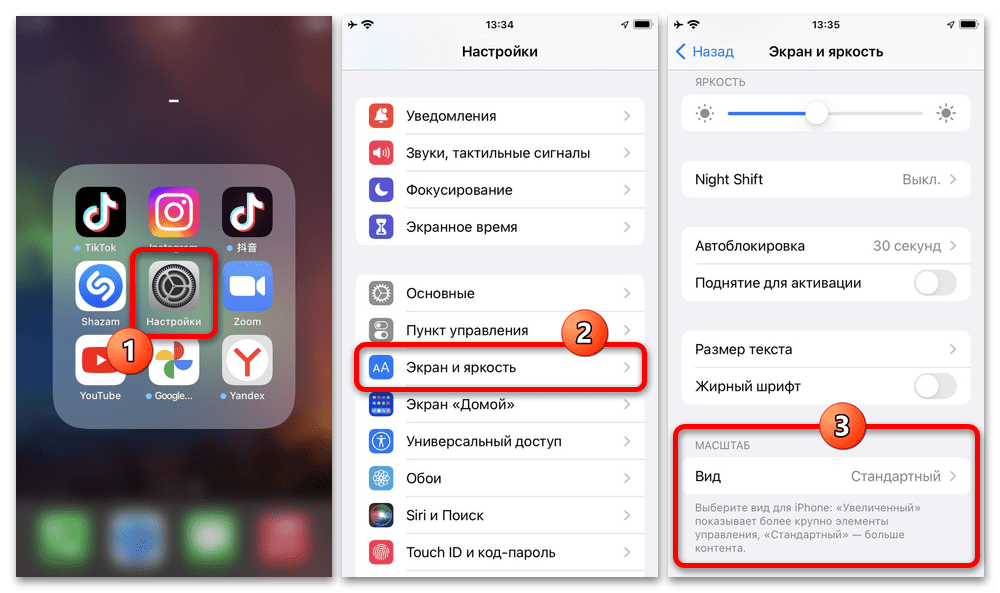
- Если вас устраивает такое решение, несмотря на последствия, на домашнем экране воспользуйтесь значком «Настройки» и выберите раздел «Экран и яркость». Здесь, в свою очередь, необходимо пролистать страницу до самого низа и коснуться пункта «Вид» в рамках категории «Масштаб».
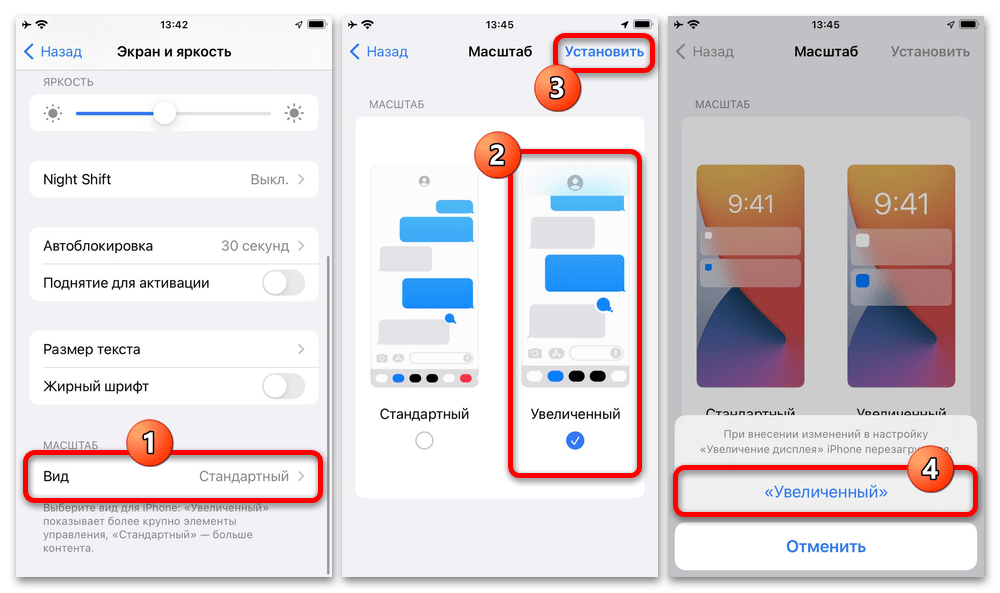
- Оказавшись на странице с одноименным заголовком, выберите вариант «Увеличенный», нажмите «Установить» в правом верхнем углу и дождитесь применения новых параметров. Перед сохранением новых настроек также можете посмотреть подготовленные производителем анимации, наглядно демонстрирующие разницу между двумя вариантами.
- Никаких дополнительных действий после изменения масштаба не требуется. Для проверки можете перейти в любой текстовый редактор для отображения клавиатуры и проверить результат.
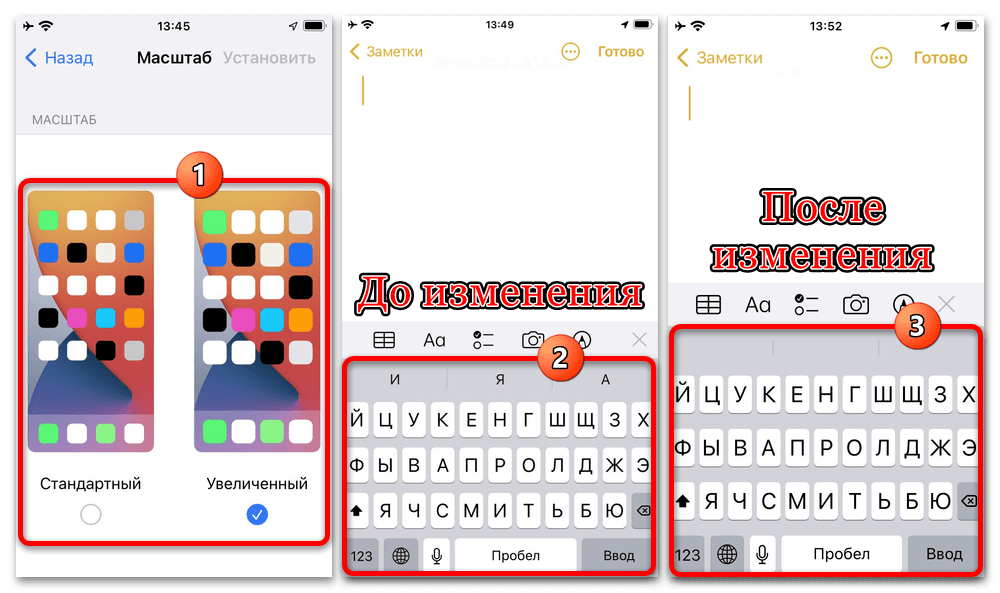
По необходимости в любой момент вернуть настройки в изначальное состояние можно в том же разделе, выбрав вариант «Стандартный» и воспользовавшись кнопкой «Установить». Однако учитывайте, что после изменения масштаба придется заново расставлять иконки, часть которых будет смещена на другие домашние экраны из-за уменьшенного места.
Способ 2: Использование горизонтального режима
Кроме увеличения дисплея через настройки Айфона, можете попробовать перевернуть смартфон в горизонтальное положение. В большинстве случаев из-за соотношения сторон устройства это приведет к растягиванию области набора, что также можно считать полноценным решением поставленной задачи, к тому же, вполне сочетаемым с предыдущим вариантом.
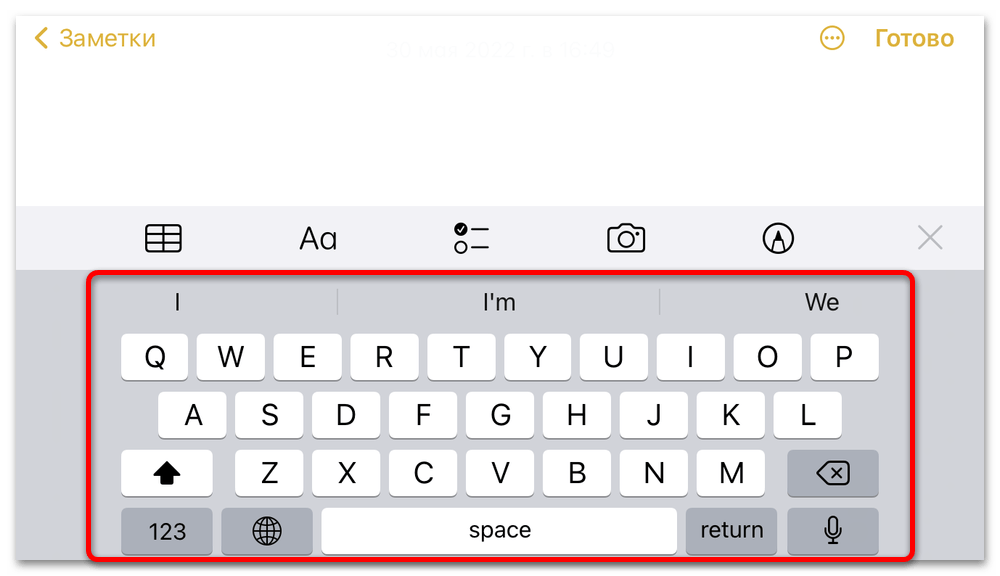
Единственное ограничение в данном случае заключается в ограниченной поддержке горизонтальной раскладки многими сторонними приложениями, включая мессенджеры. С другой стороны, это практически не распространяется на предустановленное ПО и большинство текстовых редакторов из официального магазина.
Способ 3: Установка сторонних приложений
Альтернативный способ получения нужного эффекта сводится к выбору и установке стороннего ПО из App Store, среди которого есть то, что по умолчанию имеет увеличенный размер или предоставляет соответствующие настройки. Более того, данное решение можно комбинировать с предыдущими, так как увеличение масштаба оказывает точно такое же влияние на вручную установленные клавиатуры.
Вариант 1: Яндекс Клавиатура
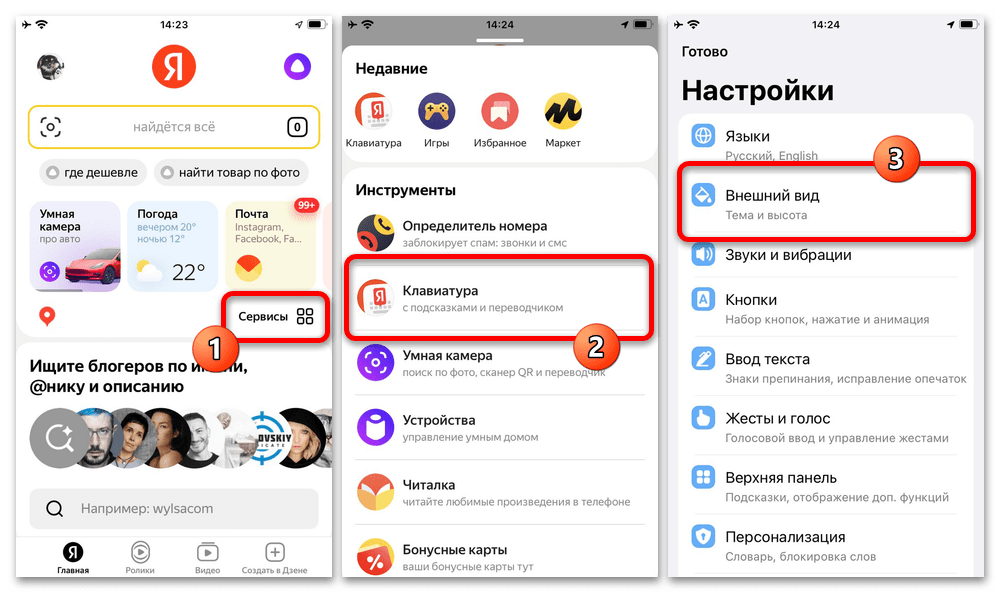
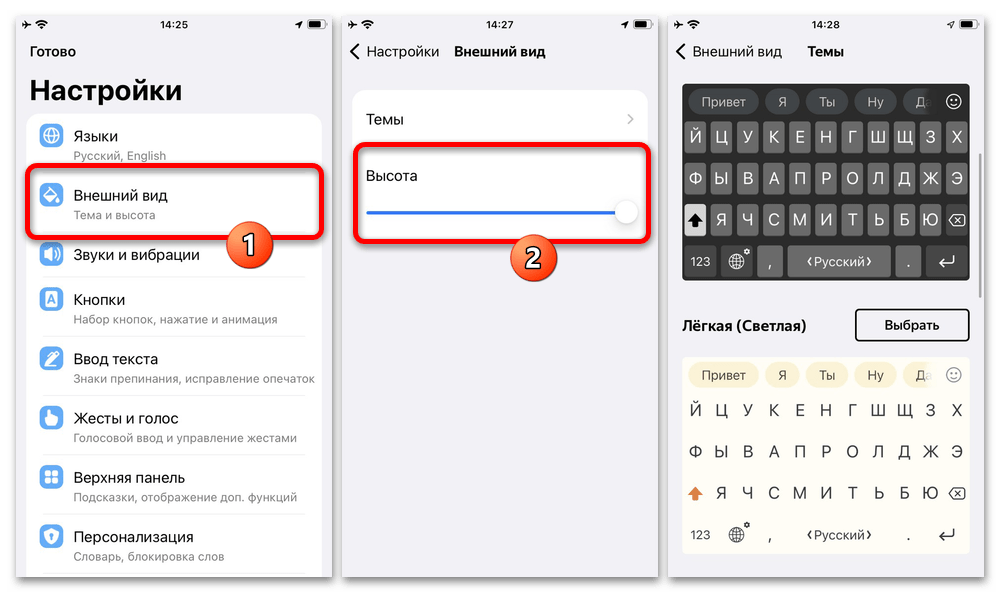
Один из самых удобных и доступных вариантов от Яндекса предоставляет массу настроек, включая увеличение масштаба и дополнительные стили оформления. В данном случае единственным частичным недостатком является необходимость установки официального приложения компании, тогда как сама клавиатура представляет собой дочернюю сервисную функцию.
-
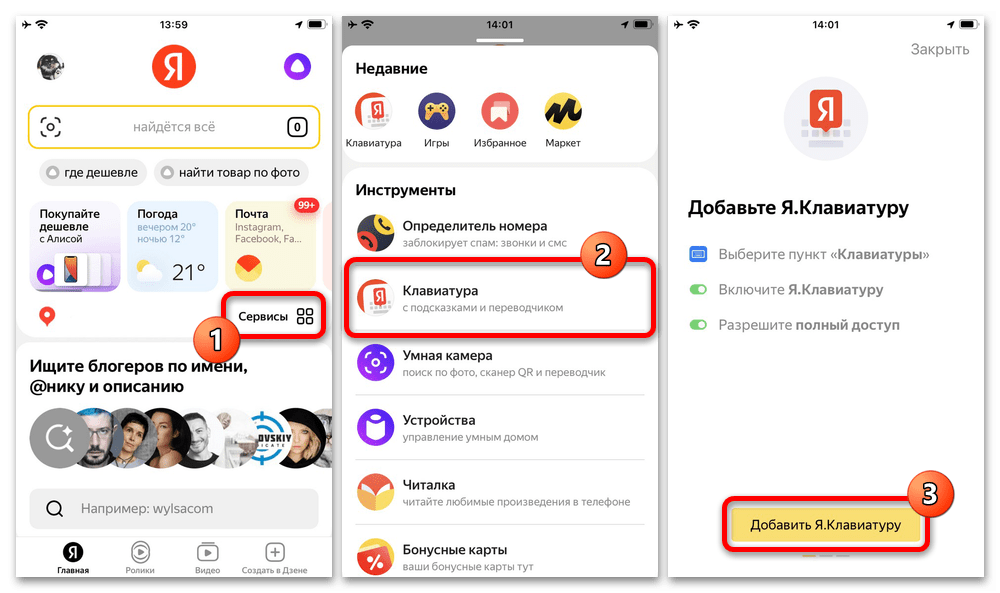
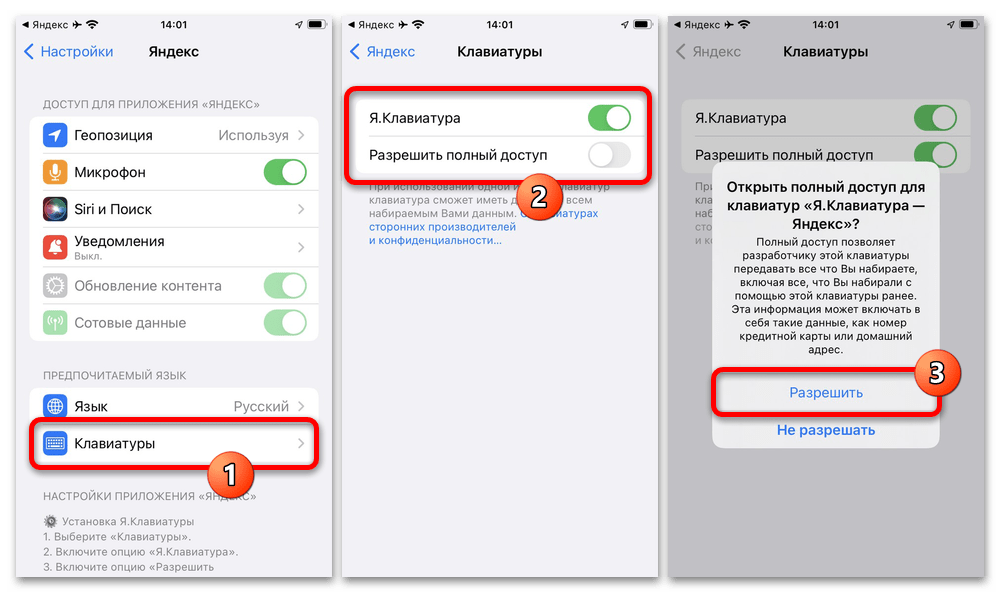
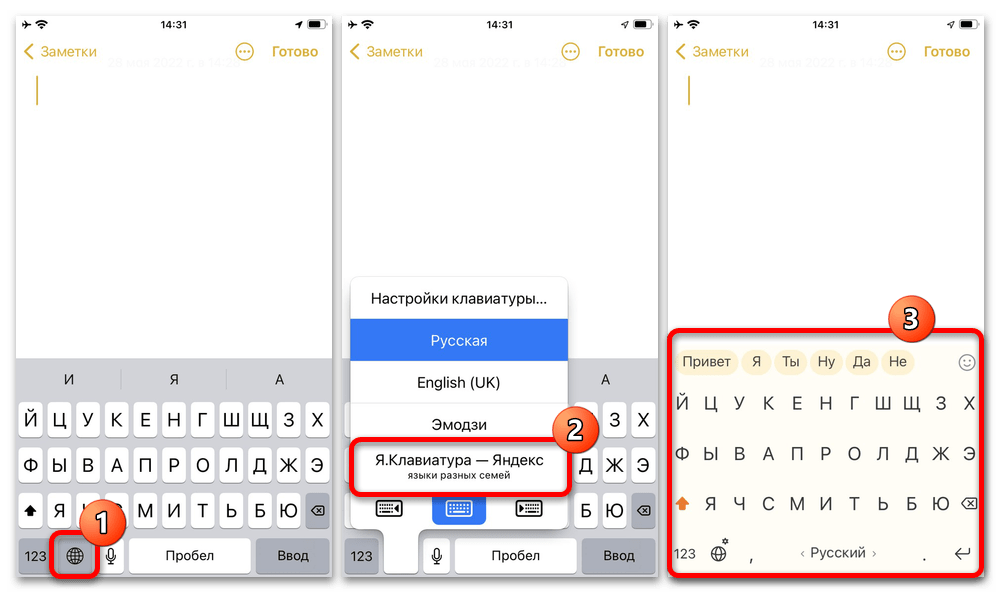
Загрузите приложение по указанной выше ссылке, коснитесь его значка на домашнем экране и на главной странице откройте категорию «Сервисы». Здесь нужно выбрать «Клавиатуру» и во всплывающем окне нажать «Добавить Я.Клавиатуру».
Примечание: В качестве альтернативы можно перейти в системные настройки и выбрать нужное ПО, тогда как последующие действия будут идентичны во всех случаях.
Вариант 2: 1C Keyboard
Среди клавиатур, делающих наибольший акцент на размере клавиш, существует не так много вариантов, тем более на бесплатной основе и с полноценной поддержкой нескольких языков, включая русский. В качестве наиболее простого примера можно рассмотреть базовую версию 1C Keyboard, сильно ограниченную по части возможностей, но предлагающую по-настоящему большие клавиши.
- Загрузите рассматриваемое приложение с официальной страницы в App Store, будь то платная или бесплатная Lite-версия, и сразу перейдите в системные «Настройки». Чтобы активировать клавиатуру, первым делом нужно открыть «Основные», коснуться пункта «Клавиатура» и перейти в самый верхний раздел «Клавиатуры».
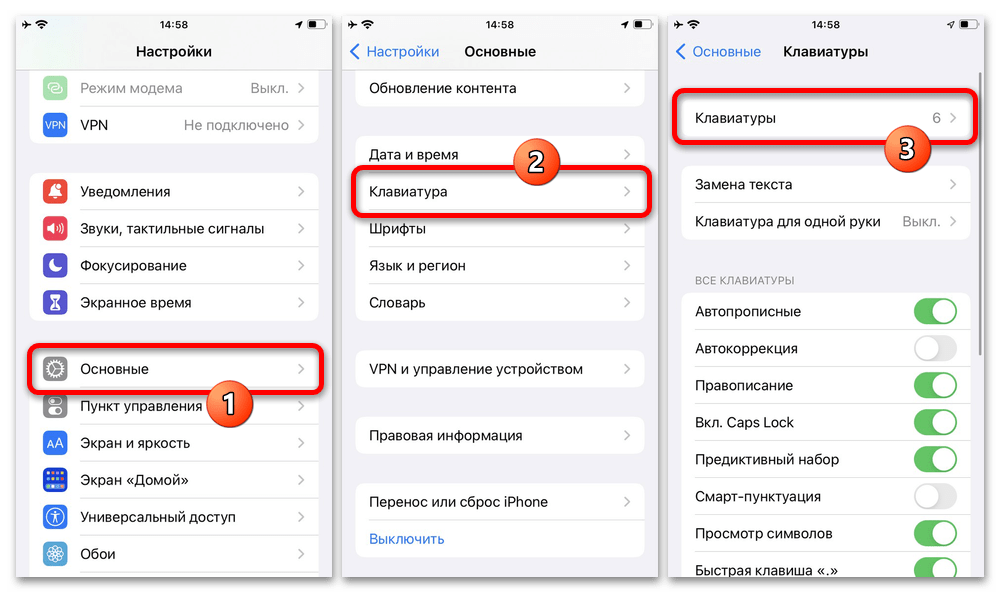
- В нижней части экрана нажмите кнопку «Новые клавиатуры» и во всплывающем окне в рамках категории «Сторонние клавиатуры» выберите «1C Keyboard». Если включение клавиатуры было завершено успешно, соответствующий пункт появится на главной странице предыдущего раздела.

- Чтобы проверить и вместе с тем активировать новый вариант клавиатуры, сразу перейдите в любой текстовый редактор, зажмите иконку глобуса в нижнем ряду и выберите «1C Keyboard». В результате появится стандартный вариант увеличенной клавиатуры, которая из-за своих размеров будет занимать большую частью экрана.
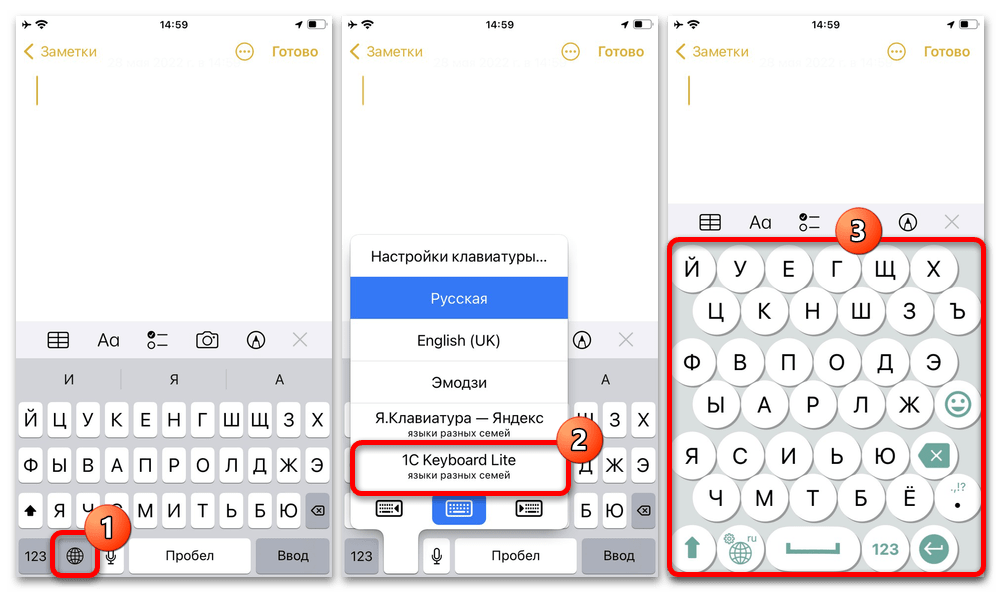
Если вас не устраивает стандартное оформление или размер, это все можно изменить в самом приложении, равно как и настроить некоторые вспомогательные функции. К сожалению, распространяется это только на платную версию, тогда как бесплатная не содержит ничего кроме самой клавиатуры.
4 способа увеличить клавиатуру на iPhone (2022 г.)
Клавиатура вашего iPhone слишком маленькая или крошечная для набора текста? Или у вас большие руки и вы сталкиваетесь с трудностями при нажатии клавиш на вашем iPhone? Ну, не волнуйтесь. Размер клавиатуры можно легко увеличить на iPhone 13, iPhone 12, iPhone 11 и даже других моделях независимо от версии iOS. Вот различные способы увеличить клавиатуру на iPhone.
Связанные | 5 способов исправить iPhone, который не заряжается выше 80% (2022 г.)
Как увеличить клавиатуру на iPhone
Хотя клавиатура iOS не предлагает прямой возможности увеличения или уменьшения высоты или размера кнопок, существует несколько обходных путей, позволяющих увеличить клавиатуру. Читайте дальше, чтобы проверить все методы ниже.
Способ 1. Увеличьте высоту клавиатуры iOS и размер кнопок
Самый простой способ увеличить высоту клавиатуры iPhone и размер кнопок — переключиться на интерфейс «Увеличенный». Это сделает все на вашем iPhone больше, включая шрифт и значки, что сделает его удобным для ввода или навигации.
1. Открытым Настройки на вашем iPhone.
2. Направляйтесь к Отображать а также Яркость.
3. Здесь нажмите на Вид в разделе Масштаб отображения.
4. Установите его на Увеличение и нажмите Установлен в правом верхнем углу.
Вот и все. Клавиатура вашего iPhone теперь будет казаться немного выше с большими клавишами, что облегчит вам набор текста.
Способ 2. Использование масштабирования в специальных возможностях
Другой вариант — использовать функцию масштабирования в настройках специальных возможностей. Когда эта функция включена, вы можете дважды коснуться экрана тремя пальцами, чтобы увеличить или уменьшить масштаб при наборе текста на клавиатуре iPhone.
Хотя это не очень практично, это может упростить набор текста на iPhone с очень маленькими экранами, таких как iPhone SE, iPhone 8, iPhone 7 и более старые модели.
1. Открытым Настройки на вашем iPhone.
2. Прокрутите вниз и коснитесь Доступность.
3. Нажмите на Увеличить и включите переключатель, чтобы включить его.

Теперь закройте Настройки. При наборе текста дважды коснитесь тремя пальцами, чтобы увеличить масштаб клавиатуры. Вы можете перетаскивать три пальца, чтобы перемещаться по экрану. Дважды коснитесь тремя пальцами и перетащите вверх или вниз, чтобы настроить масштаб по своему вкусу.
Если вы хотите вернуться к стандартному виду, дважды коснитесь тремя пальцами в любом месте экрана.
Способ 3. Сделайте кнопки клавиатуры жирными
В iOS есть встроенная опция, позволяющая выделить весь текст жирным шрифтом. То же самое делает алфавиты на кнопках клавиатуры более крупными, что делает их более удобными для чтения пожилыми людьми. Вот как это сделать:
1. Открытым Настройки на вашем iPhone.
2. Прокрутите вниз и коснитесь Доступность.
3. Нажмите на Отображать & Текст Размер.
4. Включите переключатель для Смелый Текст.
Связанные | Как увеличивать, выделять, рисовать и писать на скриншотах iPhone
Способ 4. Сторонние приложения для клавиатуры iPhone с большими клавишами
Последний вариант — использовать сторонние приложения для клавиатуры, которые предлагают больший размер клавиши. Некоторые из вас могут предпочесть что-то вроде Gboard или Grammarly, но, к сожалению, они почти такого же размера, как клавиатура iOS по умолчанию.
Не беспокойтесь, ниже приведены некоторые сторонние приложения для клавиатуры iPhone с большими кнопками.
Пользовательская клавиатура TypeWise
Клавиатура TypeWise предлагает уникальную шестиугольную раскладку кнопок. Это увеличивает общий размер клавиатуры и позволяет увеличить пространство между клавишами. Таким образом, вы можете комфортно печатать без ошибок даже большими руками.
Приложение также имеет автономный режим и параметры для переключения в режим планшета, изменения размера шрифта и изменения поля под клавиатурой, но они ограничены версией Pro.
Клавиатура TuneWise в App Store
Клавиатура TuneKey с нестандартным размером
TuneKey — это еще одна клавиатура, которая позволяет настраивать размер клавиш на вашем iPhone. Вы можете выбрать размер ключа в диапазоне от «Меньший», «Маленький», «Большой» и «Большой». Это простое приложение для клавиатуры, созданное для людей, которые часто набирают не те клавиши из-за больших рук.
Хотя нет никаких необычных опций, вы можете настроить тему клавиатуры, всплывающее окно персонажа при касании и добавить красную точку на клавиатуру. Он доступен бесплатно и может быть загружен по ссылке ниже.
Клавиатура TuneKey в App Store
Бонусные советы для удобного набора текста на iPhone
Подведение итогов
Это были разные способы увеличить размер клавиатуры на вашем iPhone. Я надеюсь, что приведенное выше руководство поможет вам увеличить размер клавиатуры и удобно печатать на iOS, не нажимая не те клавиши. Оставайтесь с нами, чтобы узнать больше таких советов, приемов и инструкций.
10 полезных функций клавиатуры в iPhone
Размер клавиатуры, словарь из адресной книги и типографские символы.
Текст пишут все, и сейчас мы чаще всего делаем это на ходу. Во всех смартфонах есть куча способов упростить себе набор текста, и девайсы Apple не исключение. Рассказываем о 10 полезных функциях клавиатуры Айфона.
Основные настройки
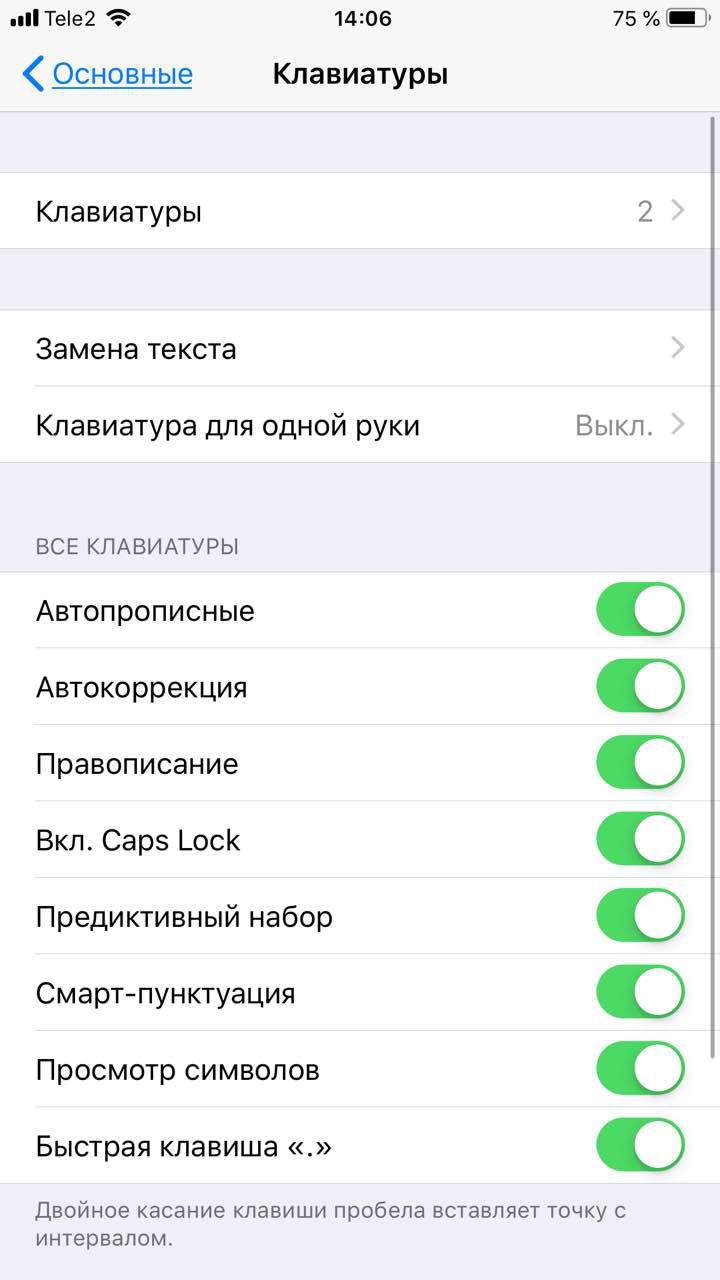
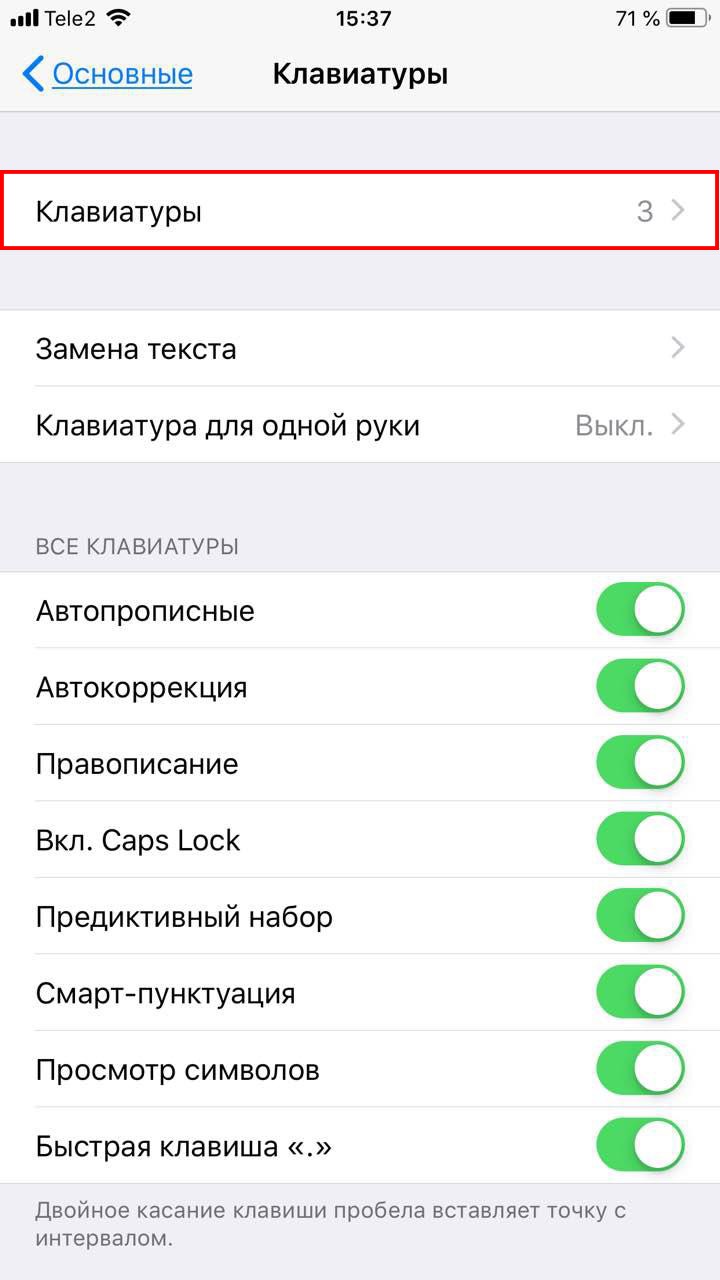
Перейдите в основные настройки и найдите клавиатуру. В этом меню вы увидите все настройки ввода: автокоррекция, подсказки и предиктивный набор. Оставлять включёнными можно не все, но на некоторые стоит обратить особое внимание.
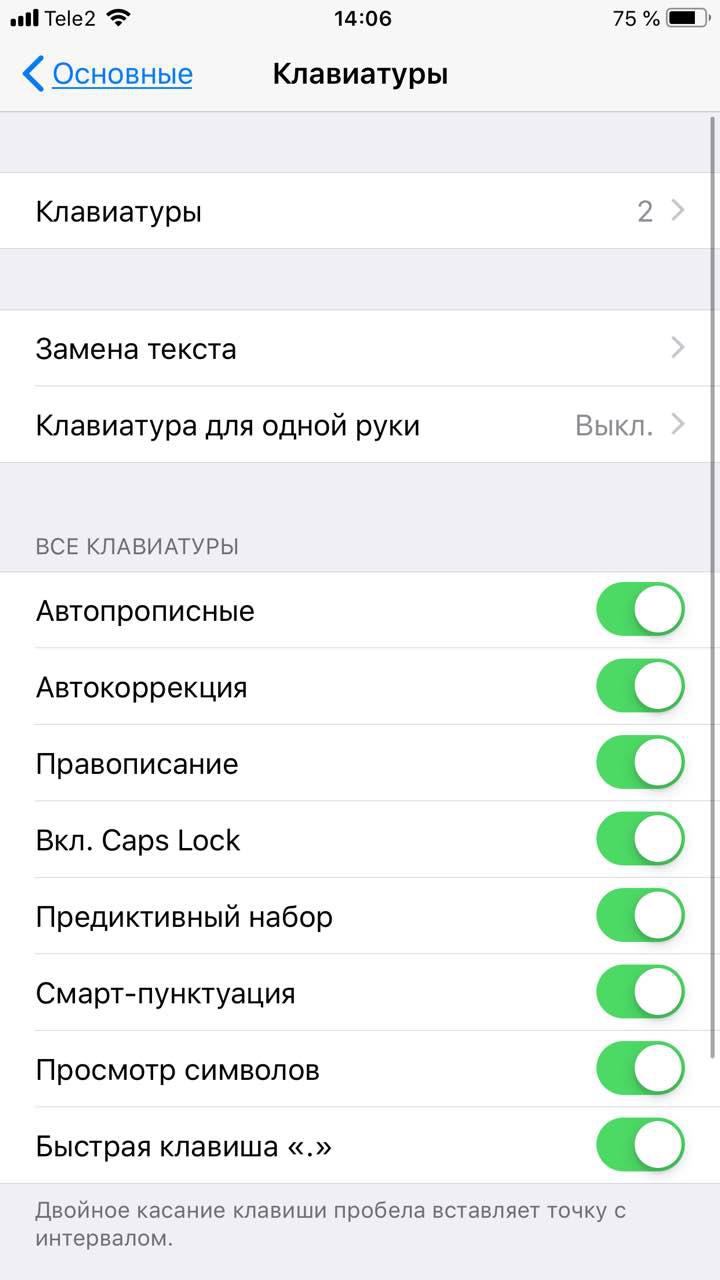
Я бы рекомендовал оставить включённой быструю клавишу «.», автоматически добавляющую пробел после всех знаков препинания. Caps Lock тоже может быть полезен, но злоупотреблять им не нужно, так как в интернете ВОТ ТАКАЯ ПИСАНИНА воспринимается как разговор на повышенных тонах, что не очень приятно.
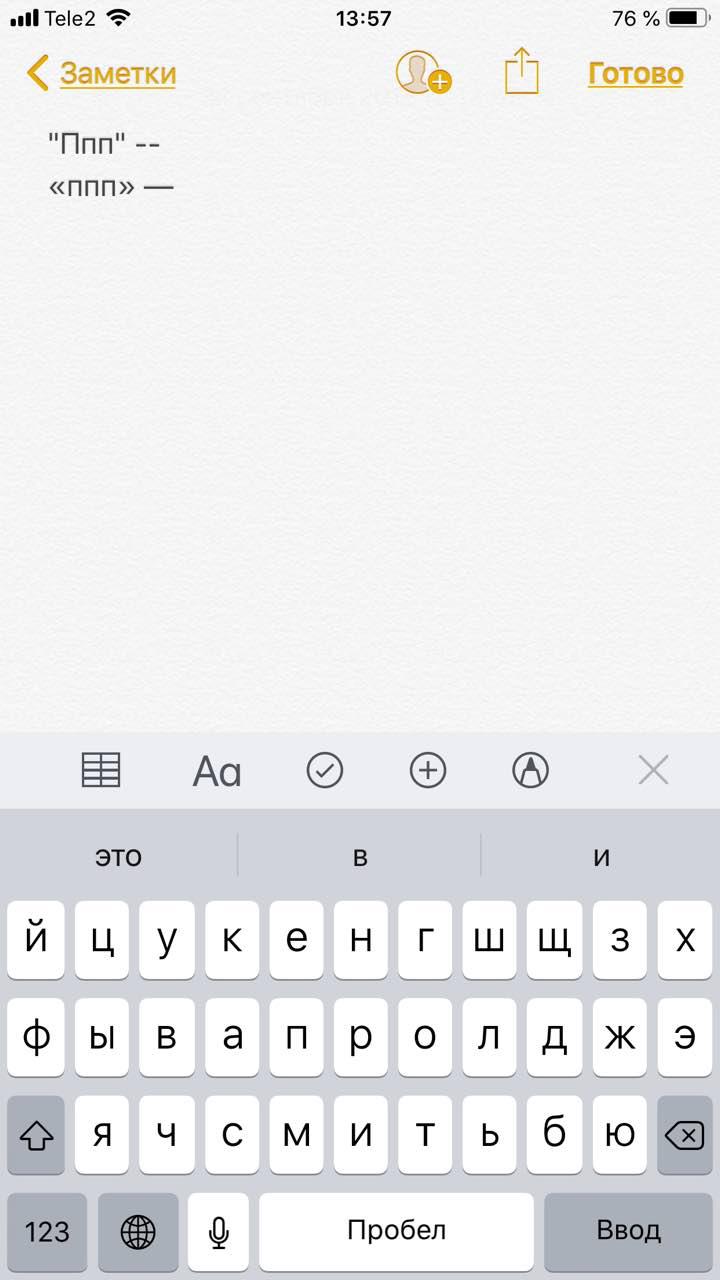
Ещё одна полезная штука — смарт-пунктуация. Она автоматически меняет знаки препинания на типографские. Например, два минуса (- -) превращаются в тире (—), а странные кавычки (“”) становятся нормальными («»). Но некоторым людям нужны именно определённые знаки — включайте или выключайте смарт-пунктуацию по вашему усмотрению.
Словарь сокращений
Этими штуками пользуются почти все. В Айфонах есть очень крутая функция «замены текста», которая позволяет заменять сокращения полными словами.

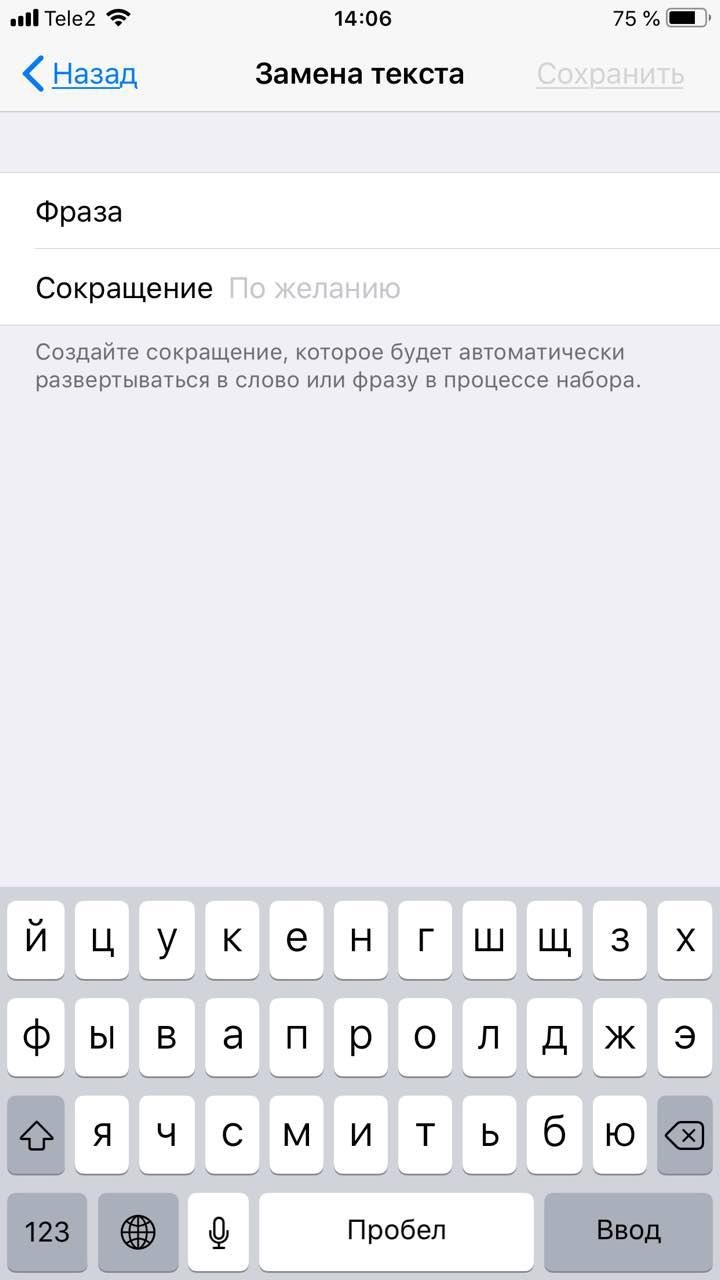
Чтобы сделать сокращения, зайдите в настройки клавиатуры и нажмите на «Замена текста», а затем на плюс в правом углу:
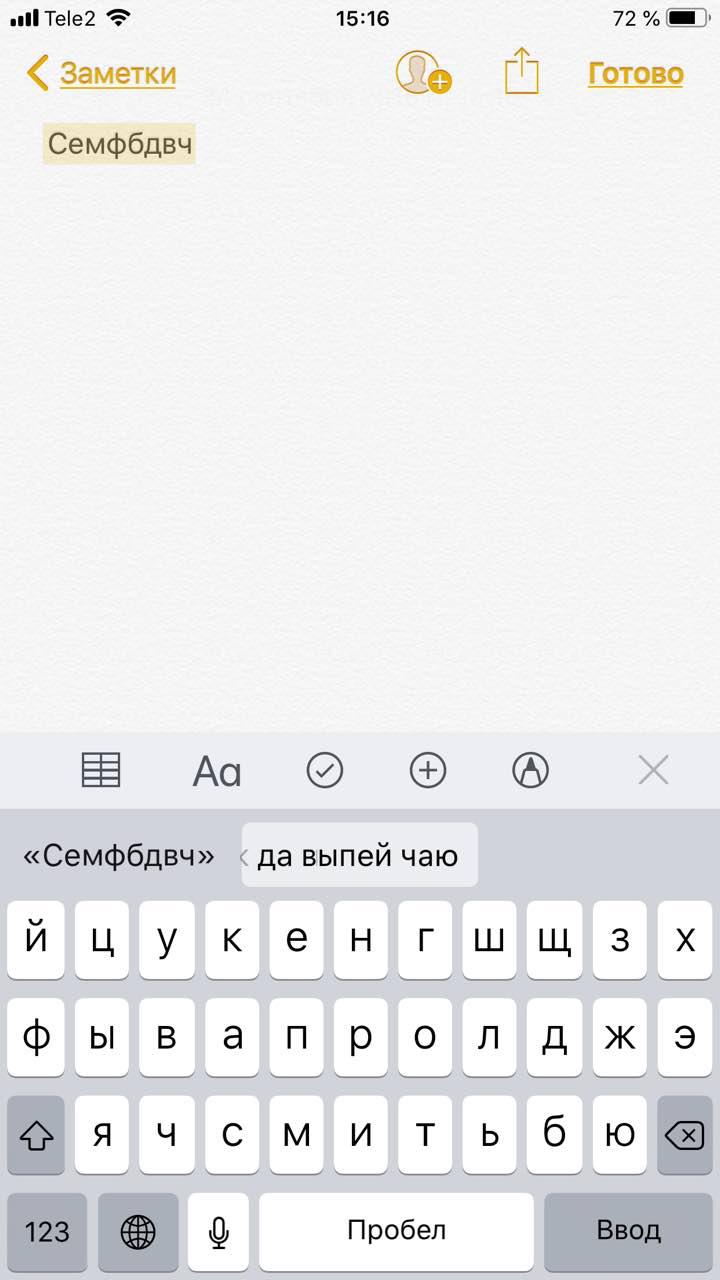
Создав сокращение, Айфон будет сам предлагать вам заменить набор букв на фразу или слово.
Размер клавиатуры
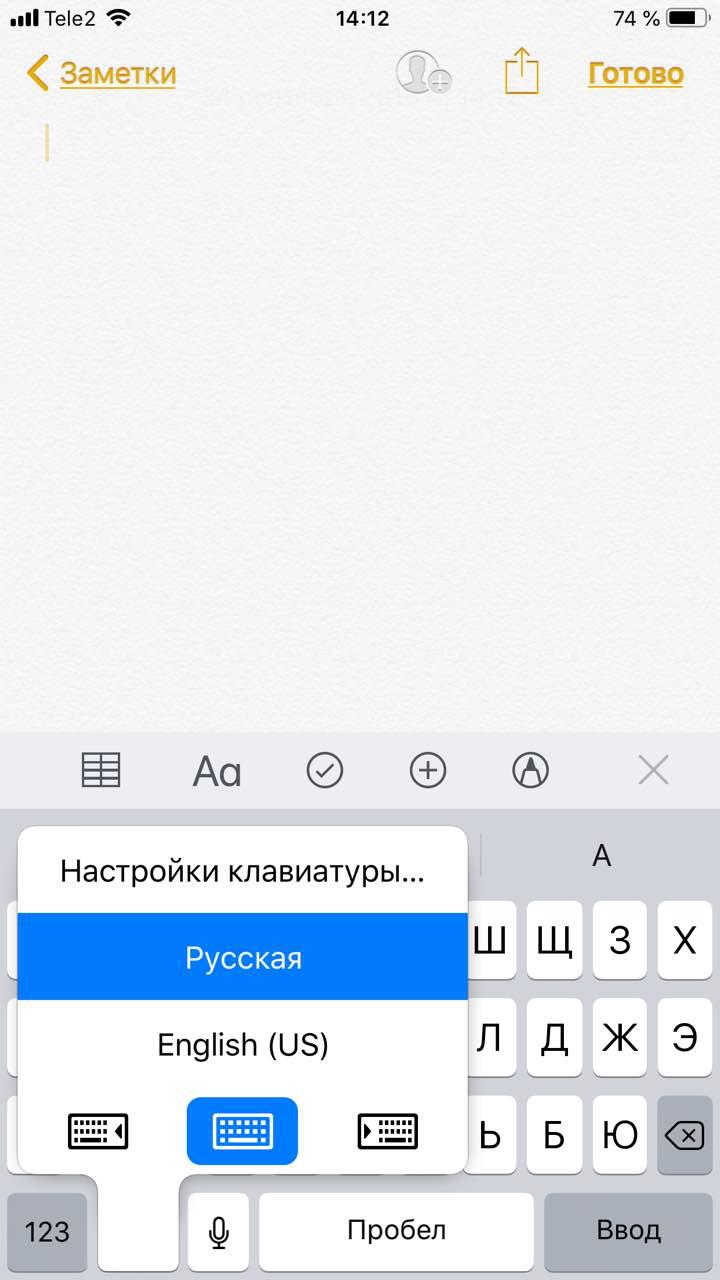
Иногда нужно ответить на сообщение в мессенджере оперативно, но что делать, если вы на улице? Для этого Apple придумала сокращение размера клавиатуры под левую и правую стороны. Чтобы ей воспользоваться, зажмите глобус и выберите нужную клавиатуру:

Форматирование текста
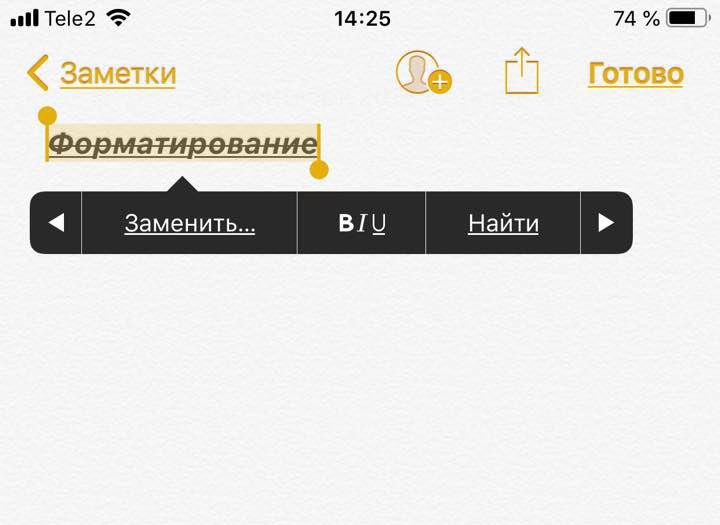
Эта штука работает не во всех приложениях, но она полезная. Вы можете менять форматирование текста: делать его жирным, курсивным, зачёркнутым или подчёркнутым. Просто выделите слово и выберите нужный формат. Но не забывайте про цифровой этикет.
Предварительный просмотр символов
Далеко не всем нравится, что iOS показывает символ прежде, чем он окажется в сообщении. Выглядит это вот так:
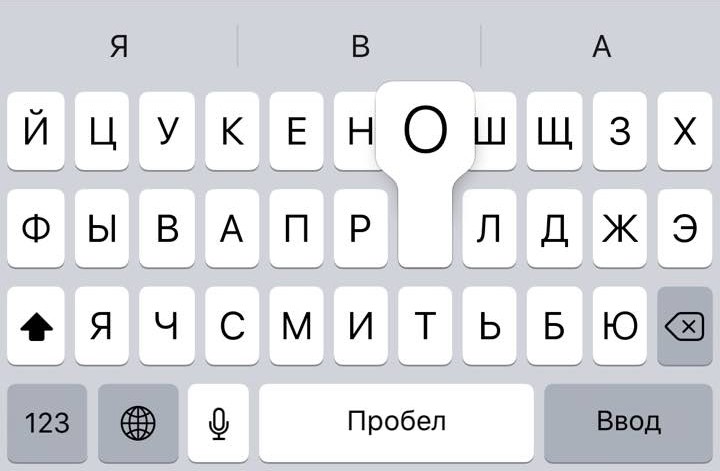
Если вас это раздражает, то функцию можно отключить в настройках клавиатуры. Переключите тумблер около надписи «Просмотр символов» в основных настройках клавиатуры.
Хитрый словарик
Довольно странное решение Apple — запретить пользователям вносить изменения в словарь Айфона. Тем не менее это правило можно обойти с помощью адресной книги.
Если со временем Айфон так и не научился разговаривать на вашем сленге, то все нужные слова можно добавить в список контактов. Номер телефона при этом указывать не обязательно — просто напишите то, что вам нужно.
3D Touch и поиск опечаток
Во всех Айфонах с 3D Touch клавиатуру можно превратить в мини-трекпад, чтобы легко исправлять опечатки. Сильно нажмите на любую клавишу, и можно водить мини-курсором по тексту.
Встряхни и сотри
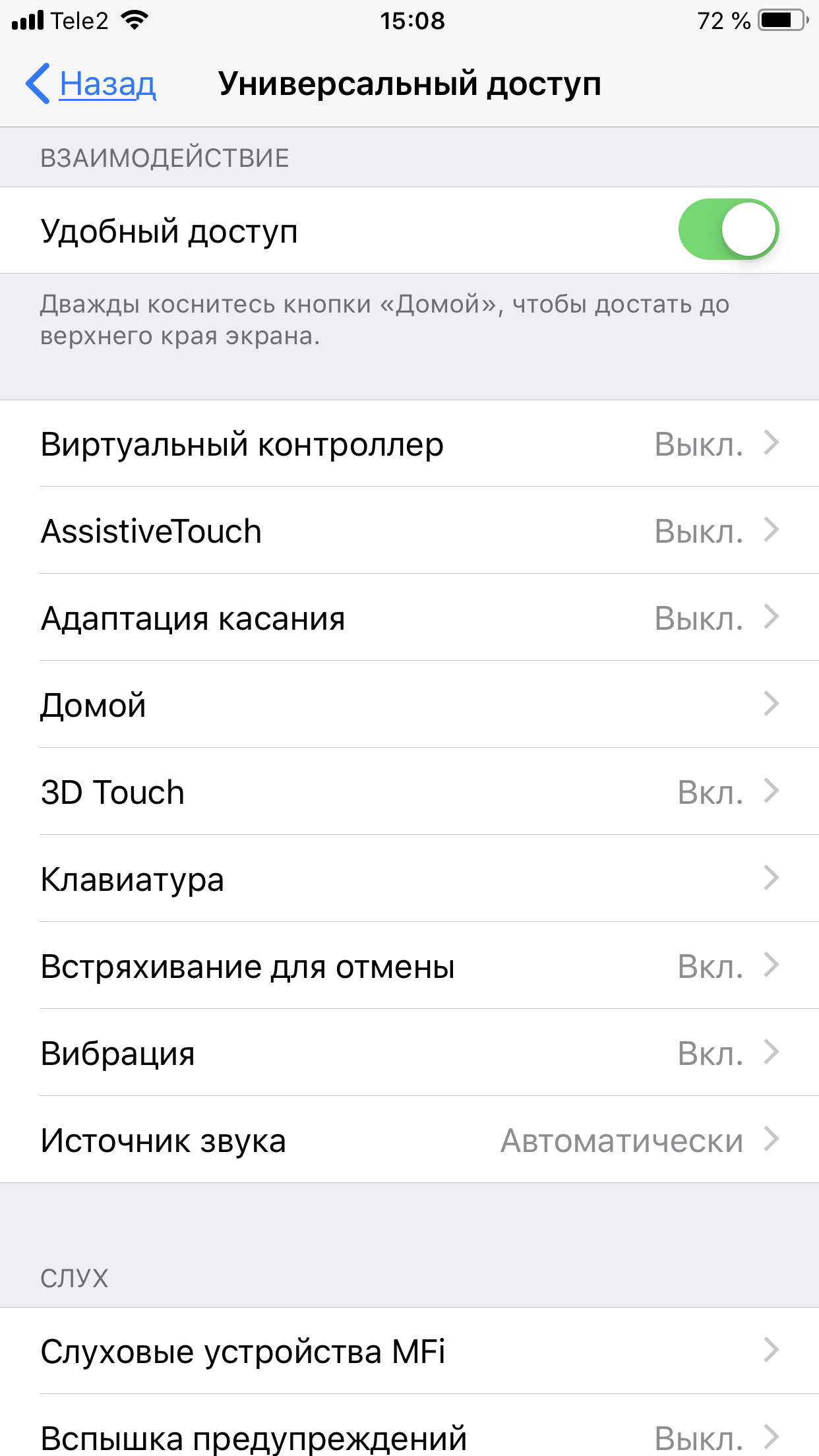
Чтобы сразу стереть весь текст, необязательно зажимать клавишу удаления. Достаточно встряхнуть смартфон, и всё само удалится.
Но если вы сделали это случайно, то встряхните телефон ещё раз и подтвердите возвращение текста.
Чтобы включить эту функцию в универсальном доступе, нужно найти функцию «Встряхивание для отмены»:
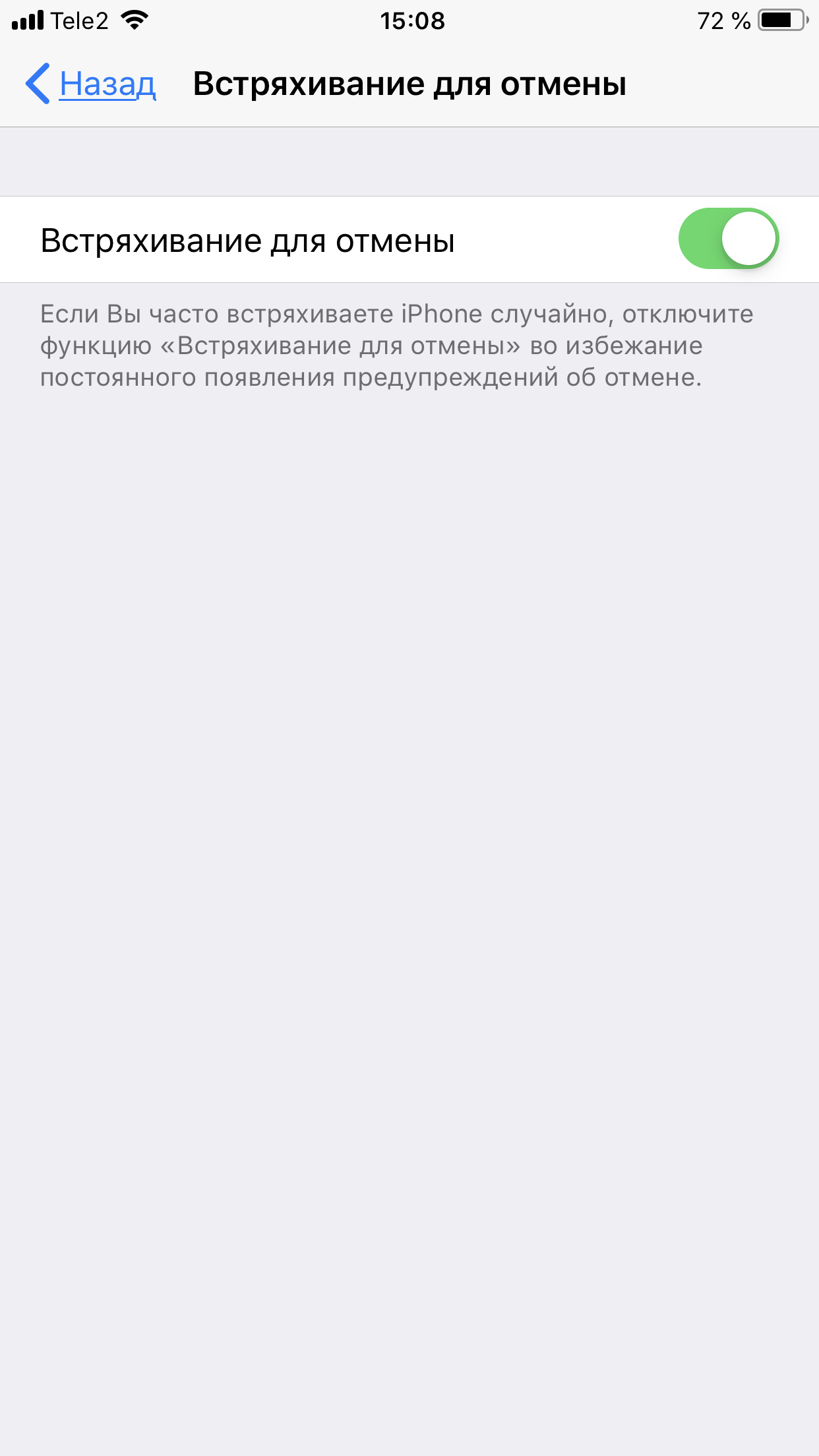
Эмодзи
Я не знаю, как у вас, но меня дико бесили Эмодзи. Жмёшь на переключение языка, а Айфон тебе показывает смайлики, которыми ты пользовался в последний раз в 8 классе. Если вас это тоже бесит, то заходите в настройки клавиатур и удаляйте их прямо сейчас:
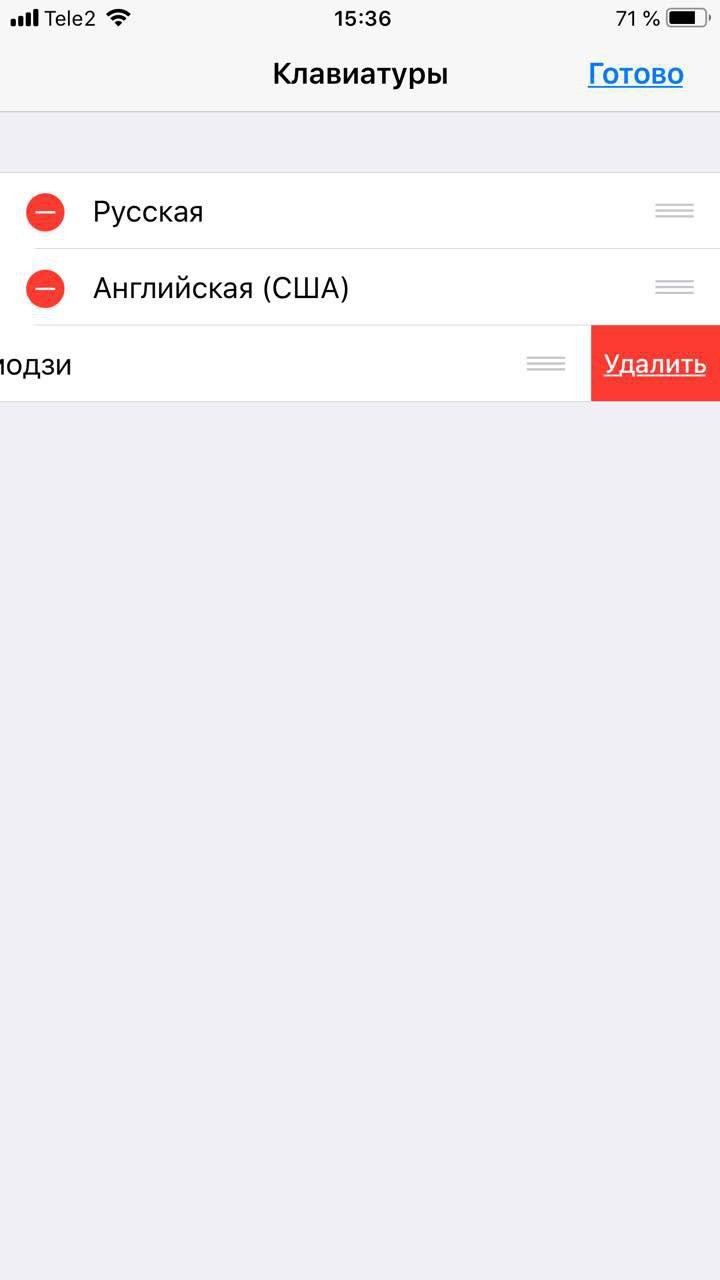
Смена клавиатуры
Не нравится стандартная клавиатура Айфона? Не проблема — скачайте и установите другую. В AppStore есть много платных и бесплатных сторонних клавиатур, среди которых и Gboard от Google.
Скачайте стороннюю клавиатуру в AppStore, зайдите в настройки и поставьте её как основную, удалив старые.
Как увеличить размер клавиатуры на iPhone или iPad

Айфон
На чтение 2 мин Просмотров 619 Опубликовано 02.12.2022
Несмотря на то, что узкая конструкция клавиатуры iOS приятна на вид, она не всегда удобна в использовании тем или иным пользователям. Чтобы избежать досадных опечаток и необходимости постоянно начинать все сначала, вы можете настроить размер клавиатуры вашего устройства iOS, что позволит вам писать сообщения еще быстрее и проще. Мы покажем вам, как это сделать.
Увеличить размер клавиатуры iPhone — как это сделать
- Откройте настройки своего iPhone и нажмите на пункт «Отображение и яркость«.
- Затем в разделе «Масштабирование дисплея» перейдите в раздел «Масштабирование дисплея«.
- Нажмите «Увеличить» в правом верхнем углу, затем «Установить«.
- После этого подтвердите свой выбор, нажав «Выбрать увеличенный«.
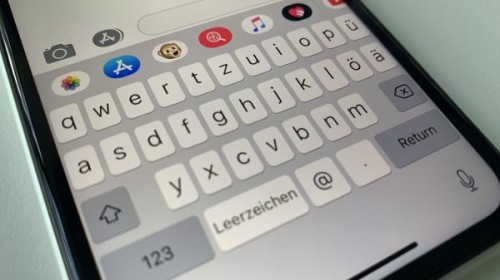
Примечание: Пожалуйста, обратите внимание, что на некоторых моделях iPhone увеличенный вид не позволяет использовать альбомную ориентацию. Поэтому другой вариант — скрыть умлауты.
Клавиши большего размера за счет скрытия клавиш
Следуйте нашему пошаговому руководству:
- Откройте настройки iPhone или iPad. Нажмите «Общие«.
- Затем перейдите в раздел «Клавиатура«.
- Затем снова нажмите «Клавиатуры«.
- Теперь выберите пункт «Добавить клавиатуру«.
- Выберите «Русский«.
- Нажмите «QWERTY» один раз, чтобы на правом краю появилась синяя галочка. Затем нажмите «Готово«.
Читайте по теме: Передача фотографий с iPhone на ПК не работает: что делать?
Выйдите из настроек, перейдите в приложение для записи сообщений и перейдите туда с клавиатуры. Теперь вы можете переключать клавиатуру и выбирать «Русский» с помощью значка земного шара в левом нижнем углу.
Краткое руководство: увеличить размер дисплея
- Зайдите в «Настройки» вашего iPhone и выберите там «Отображение и яркость«.
- Нажмите «Показать«.
- Теперь выберите «Увеличить«, а затем нажмите «Установить«.
- Подтвердите с помощью «Выбрать увеличенный«.