Инструкция: как удалить навсегда спам из календаря iPhone

В закладки

Многие владельцы iPhone периодически сталкиваются с появлением странных записей и событий в стандартном приложении Календарь.
Проблема может появляться после посещения сомнительных сайтов или регистрации с использованием основной почты.
Такая проблема не первый год мешает владельцам яблочных гаджетов и некоторых даже побуждает отказаться от стандартного календаря в пользу сторонних приложений.
Откуда берётся спам в календаре айфона
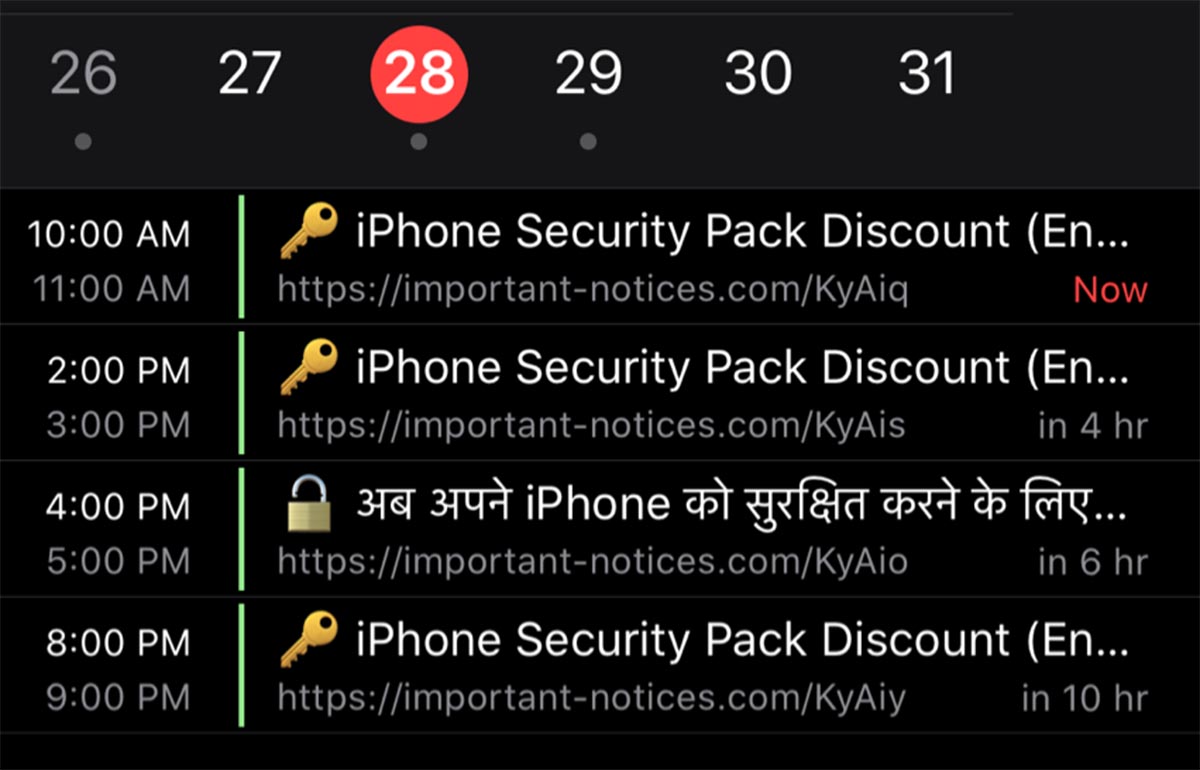
Одна из фишек iOS, которая изначально предназначалась для организации рабочего процесса и создания общих мероприятий в календаре, в руках спамеров превратилась в инструмент атаки на пользователей техники Apple.
Злоумышленникам достаточно узнать используемую для записей календаря пользователя почту и они могут запросто забрасывать гаджеты владельца сообщениями об акциях распродажах, выигрышах и лотереях. Напрямую навредить гаджету при помощи приглашения через календарь невозможно, но вот заставить жертву случайно или намеренно перейти по ссылке в приглашении вполне реально.
Хоть купертиновцы и ограничивают возможное количество отправленных запросов с одной учетной записи календаря, никто не мешает злоумышленникам использовать несколько учеток и атаковать с них поочередно.
Как избавиться от спама в календаре
В Купертино отлично осведомлены о данной проблеме, но придумать действенный способ защиты от спама без отключения удобной фишки с общими приглашениями пока не могут. Вместо этого они предлагают банально отписываться от фейковых или ненужных событий календаря.
К сожалению, вручную отказываться от поступающих приглашений малоэффективно. Это даст злоумышленникам понять, что атакуемый ими адрес электронной почты реальный. С большой долей вероятности спама после этого станет еще больше.
Вот более эффективные и действенные способы борьбы со спамом в календаре iPhone:
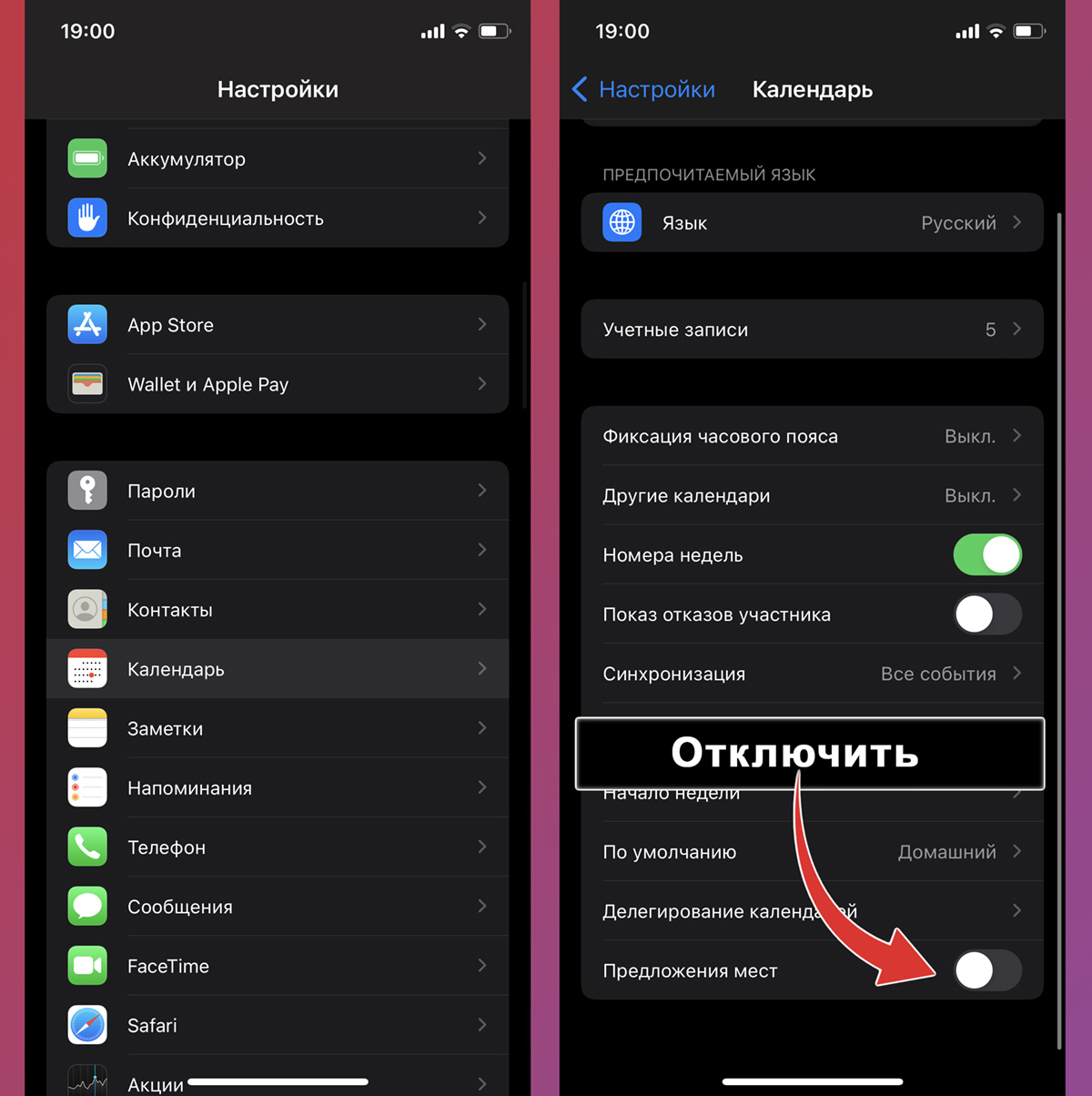
1. Перейдите в Настройки – Календарь и отключите опцию Предложение мест. Так вы запретите автоматическое добавление записей в ваши календари на основе посещаемых мест и геопозиции.
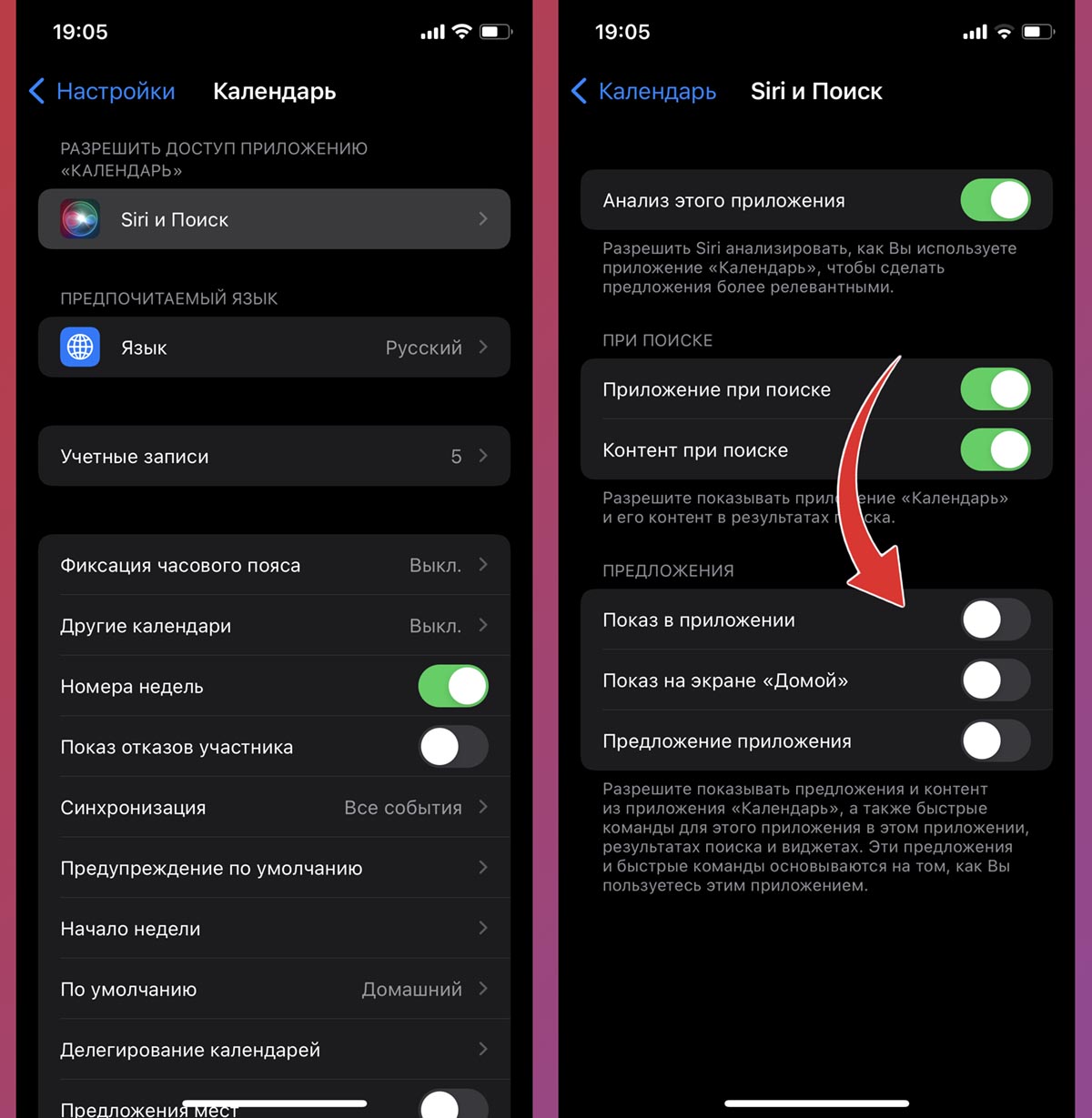
2. Отключите предложения из приложения Календарь. Это делается по пути Настройки – Календарь – Siri и Поиск. Следует отключить тумблеры Показ в приложении, Показ на экране «Домой» и Предложения приложения.
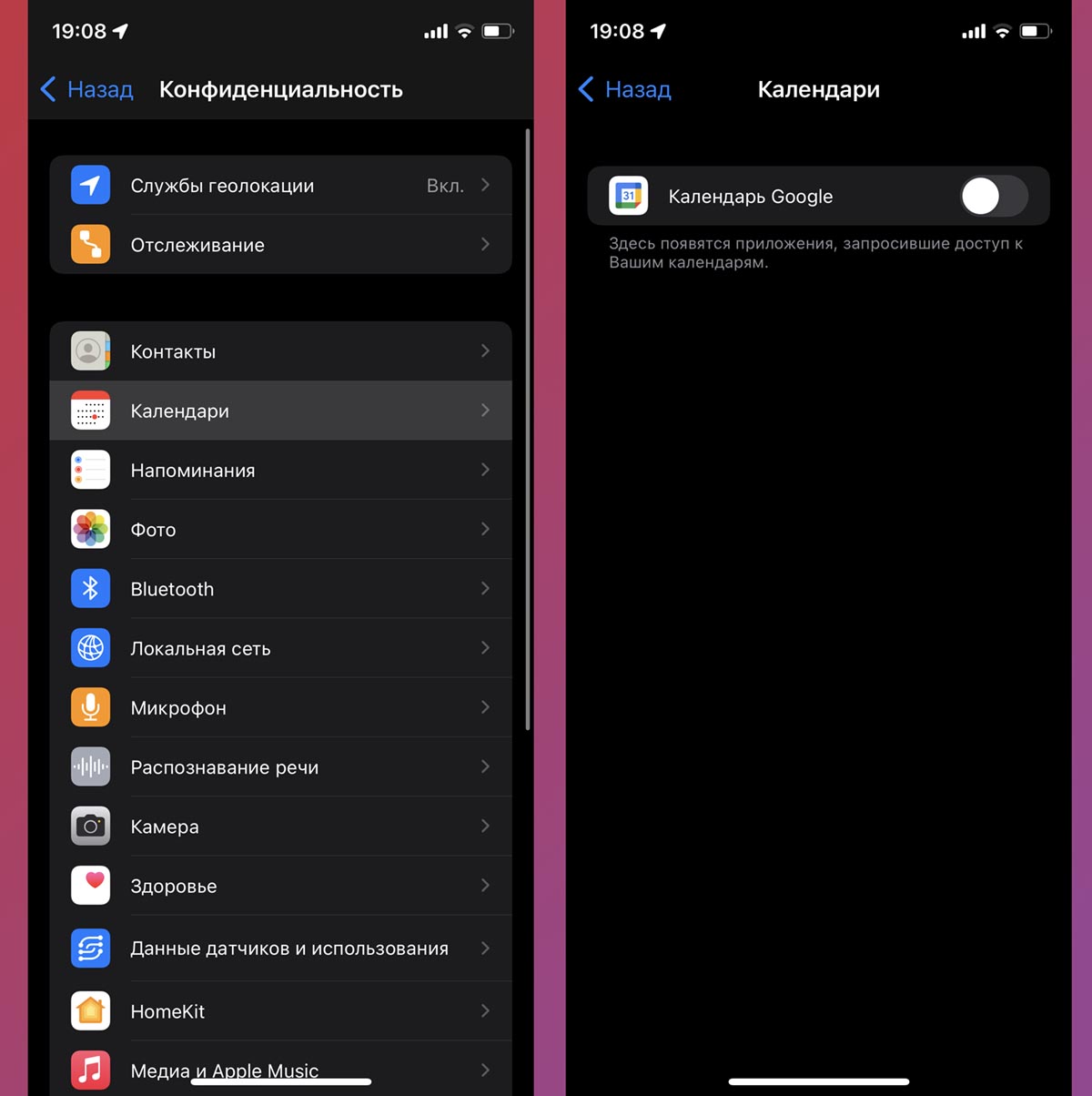
3. Заблокируйте доступ к календарю для сторонних приложений. Для этого перейдите по пути Настройки – Конфиденциальность – Календари и отключите большинство ненужных программ, которым не обязательно предоставлять доступ к вашему календарю.

4. После этого перейдите в Настройки – Календарь – Учетные записи. Здесь следует отказаться от подписных календарей и просто отключить лишние учетные записи, для которых не нужна синхронизация календаря на iPhone.
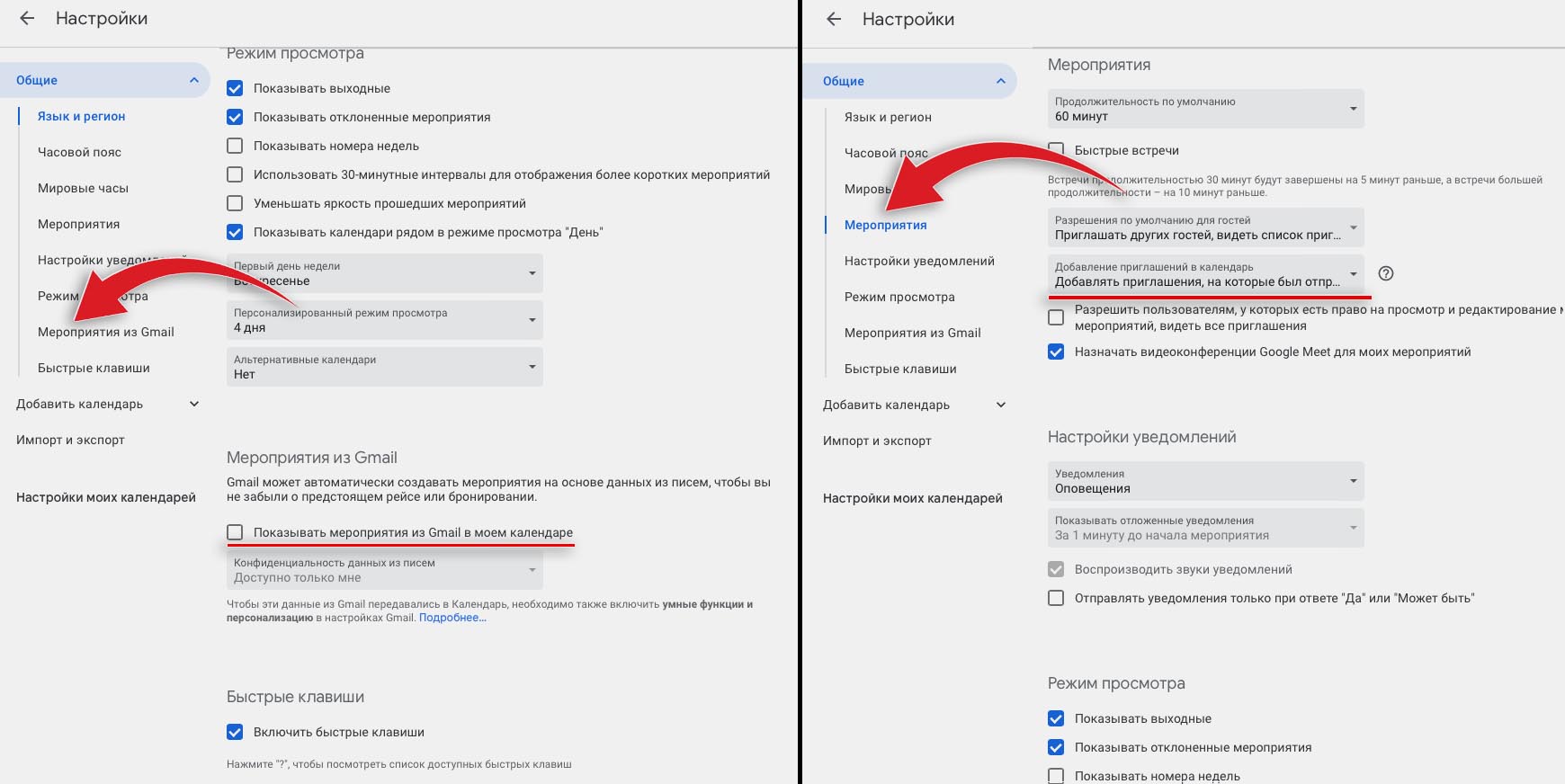
5. Заблокируйте общие события для календаря Gmail. Если для приложения Календарь используется учетная запись Google, возможно, спам и приглашения попадают на устройство именно от туда. Следует перейти в веб версию Календаря Google и открыть настройки учетной записи.
В разделе Мероприятия измените значение параметра Добавление приглашения в календарь на Добавлять приглашения, на которые был отправлен ответ по электронной почте.
Ниже в разделе Мероприятия из Gmail отключите флаг Показывать мероприятия Gmail в моем календаре.
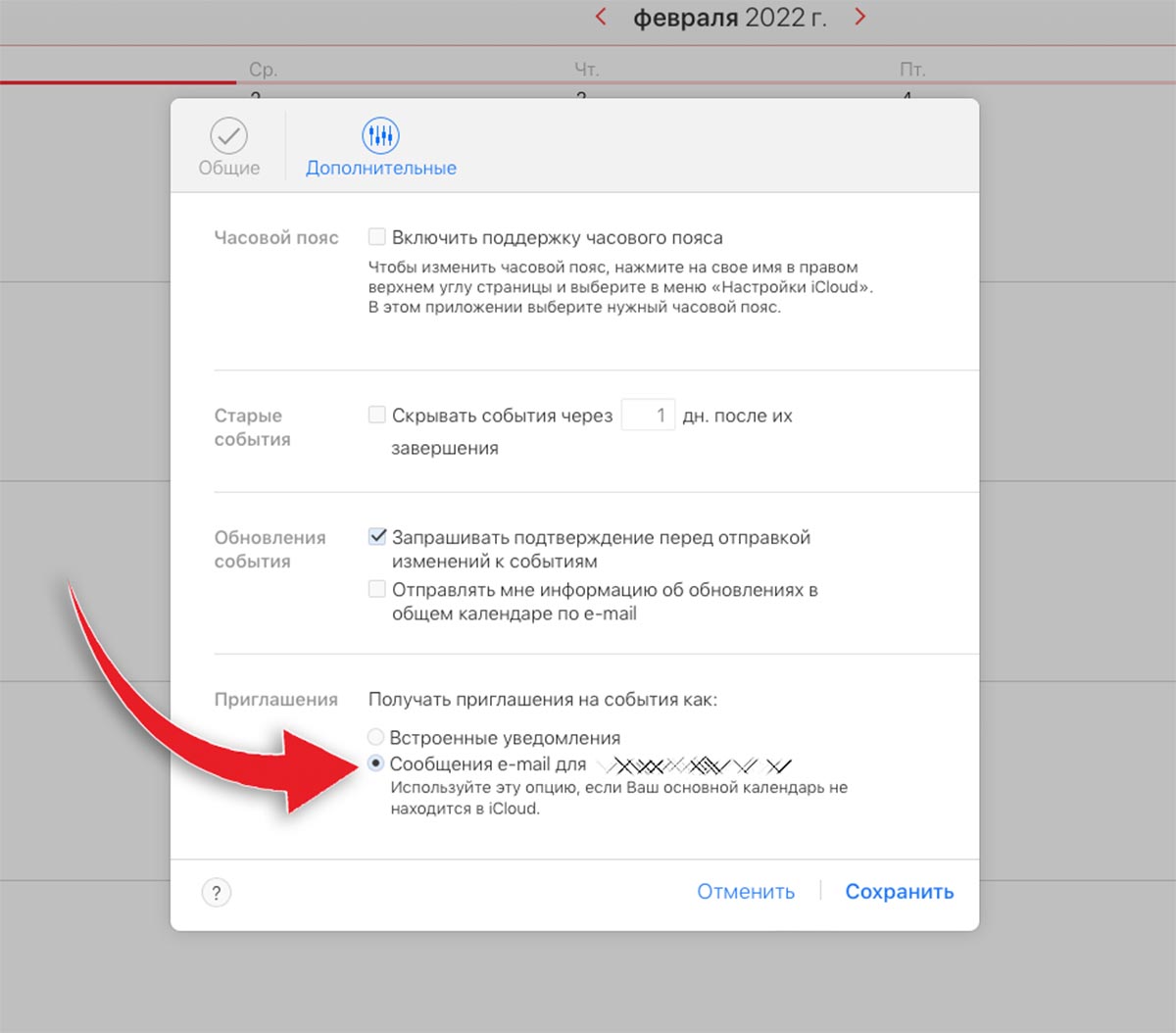
6. Измените тип приглашений для календаря iCloud. Если для приложения Календарь используется учетная запись iCloud, можно изменить тип приглашений и перенаправить их на электронную почту. Для этого перейдите в веб-версию iCloud и откройте раздел Календарь.
Откройте параметры на вкладке Дополнительно и измените опцию Получать приглашение на события как на Сообщения e-mail. Так вместо уведомлений в календарь спам будет отправляться на почту, а там уже сможете более гибко его заблокировать.
Применяя все указанные выше рекомендации вы сможете избавиться от спама в Календаре на iPhone и в дальнейшем обезопасить себя от подобных атак.
Удаление и скрытие календарных событий на сайте iCloud.com

В приложении «Календарь» на сайте iCloud.com выполните любое из следующих действий:
- Удаление собственного события: дважды нажмите событие, чтобы выбрать его, затем нажмите «Удалить». Если вы пригласили кого-либо на событие или оно находится в общем календаре, участники будут уведомлены об отмене. Если это повторяющееся событие, появится уведомление, в котором будет предложена возможность удалить только это событие или все его повторения в будущем.
- Удаление события, на которое вы приглашены: дважды нажмите событие, чтобы выбрать его, затем отклоните приглашение.
- Настройка автоматического скрытия прошедших событий в приложении «Календарь»: нажмите в верхней части боковой панели, а затем выберите «Настройки». Нажмите «События», выберите «Скрывать события через [x] дн. после их завершения», а затем введите количество дней. Нажмите . Чтобы отобразить скрытые события, снимите флажок.
Если вы случайно удалите календарь или событие, сохраненное в iCloud, можно восстановить версию календарей из архива. См. Восстановление календарей и событий на сайте iCloud.com
Как правильно удалять напоминания на iPhone или iPad
Системное iOS-приложение Напоминания — одна из самых популярных программ для iPhone и iPad. Неудивительно — всем нам время от времени нужны подсказки о том, что пора сделать то-то и то-то. Но как быстро и удобно удалить «напоминалки», если нужды в них уже нет?
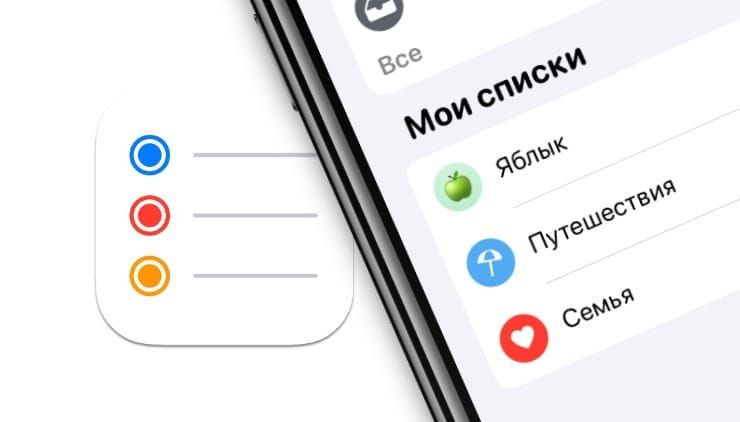
Казалось бы, самый простой способ сделать это — просто пометить напоминание как выполненное. Тап по кружку слева от текста — и дело сделано…
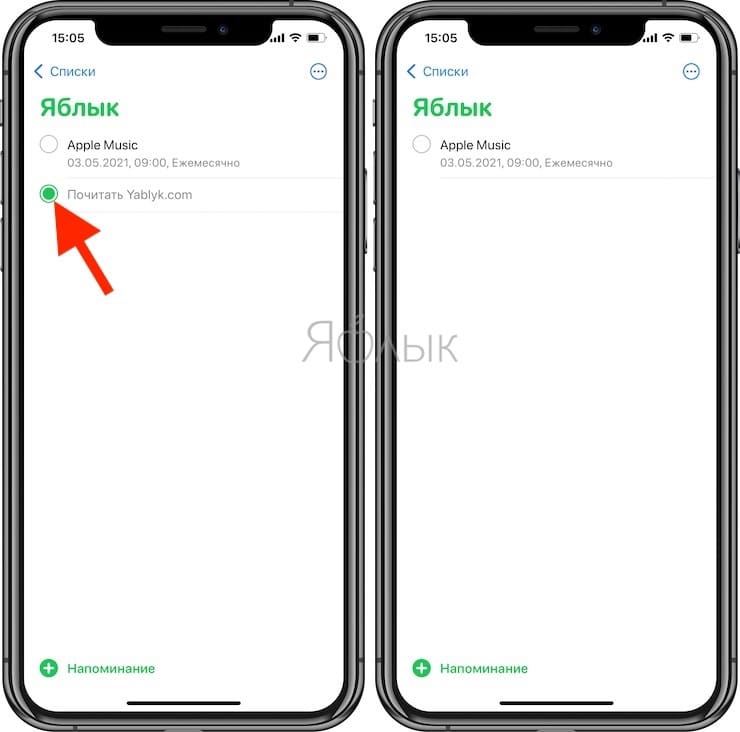
На самом деле нет! Выполненное напоминание все равно останется в том списке, где оно было создано изначально — просто станет невидимым. Вы можете удивиться от величины вашего списка скрытых напоминаний. Для того чтобы перейти в него, нажмите на значок с изображением кружка с тремя точками и выберите Показать завершенные.
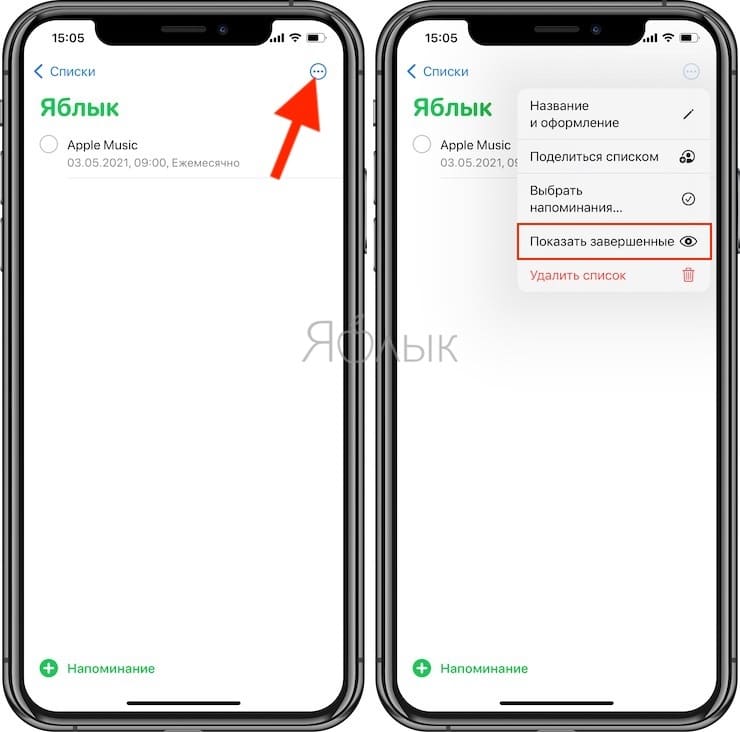
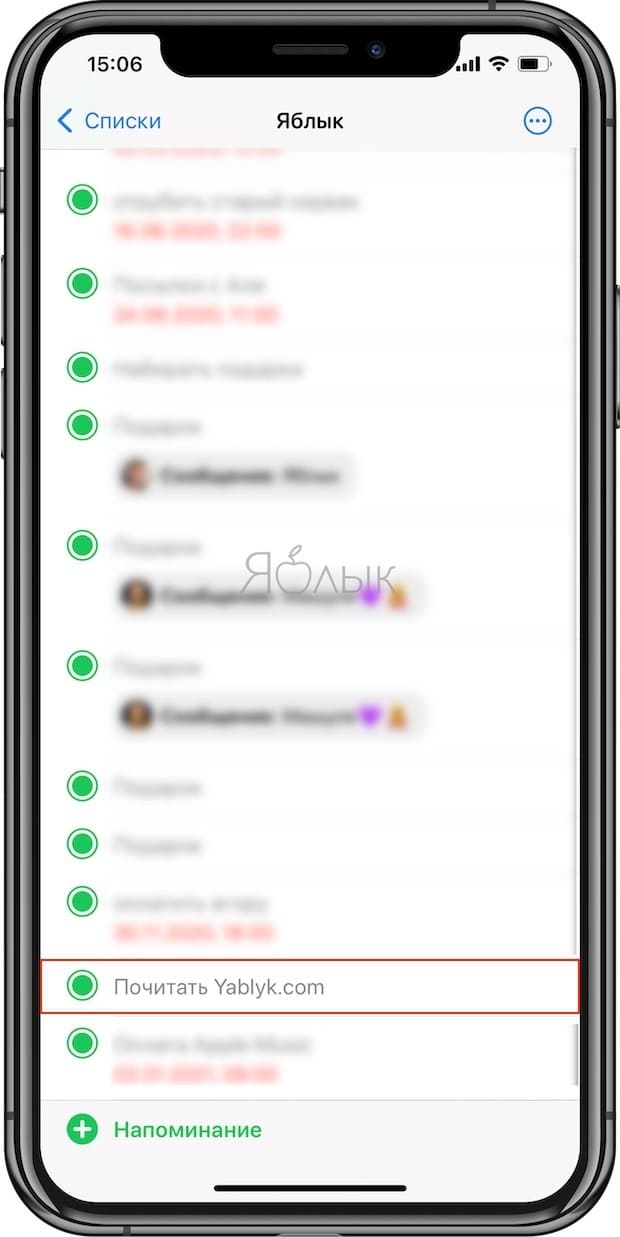
Для того, чтобы действительно удалить напоминание, требуются совсем другие действия. О них-то мы и расскажем далее.
Как удалить напоминание на iPhone или iPad
Свайп-жест — пожалуй, самый простой способ «уничтожить» напоминалку:
1. Откройте на iPhone или iPad приложение Напоминания.
2. Перейдите в список с тем напоминанием, которое хотите удалить раз и навсегда.
3. Проведите пальцем по нему справа налево.
4. В появившемся справа меню коснитесь красной кнопки с надписью Удалить.
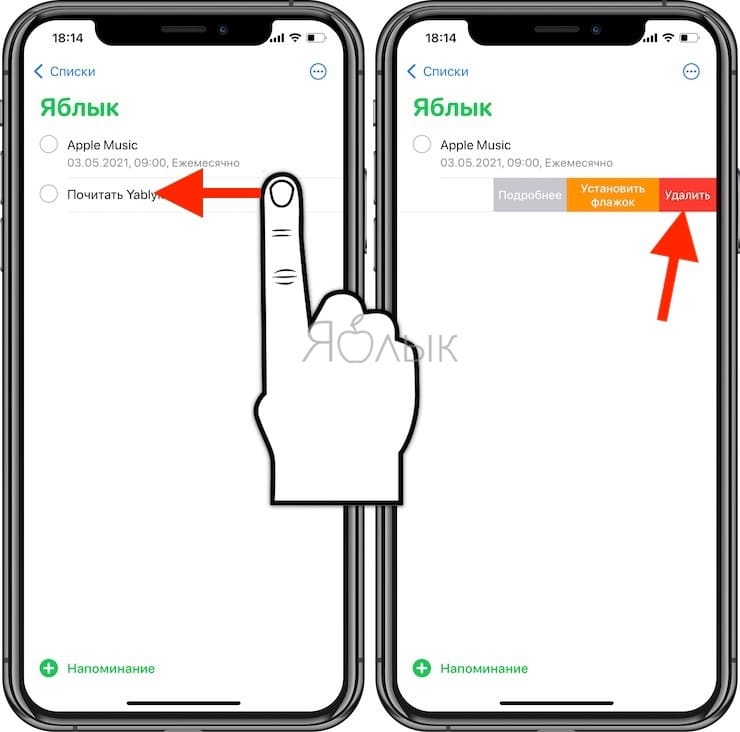
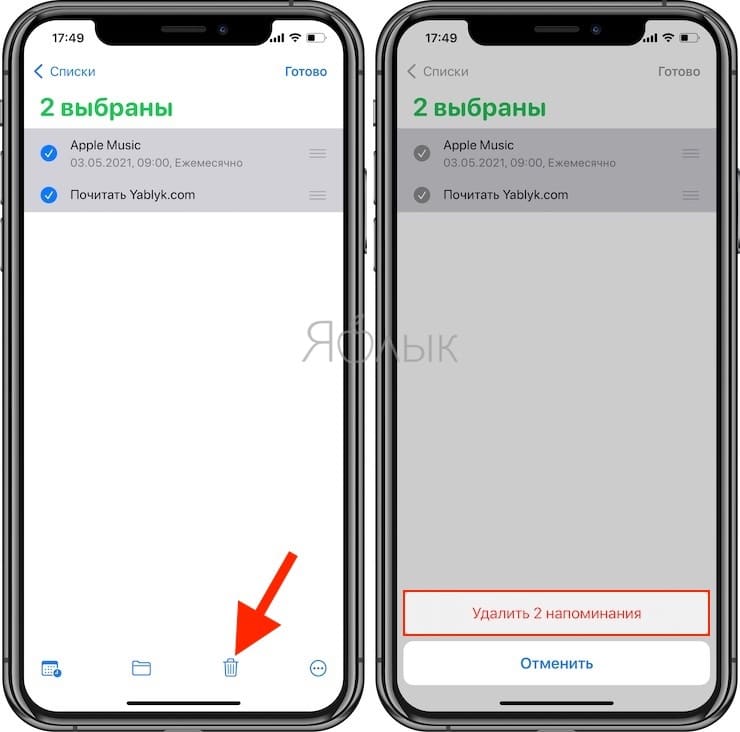
Если вам нужно удалить более одного напоминания воспользуйтесь более эффективным способом удаления. Вот как он работает:
Откройте приложение Напоминания и перейдите в список с тем напоминаниями, которые хотите удалить раз и навсегда. Нажмите на значок с изображением кружка с тремя точками и выберите Выбрать напоминания…
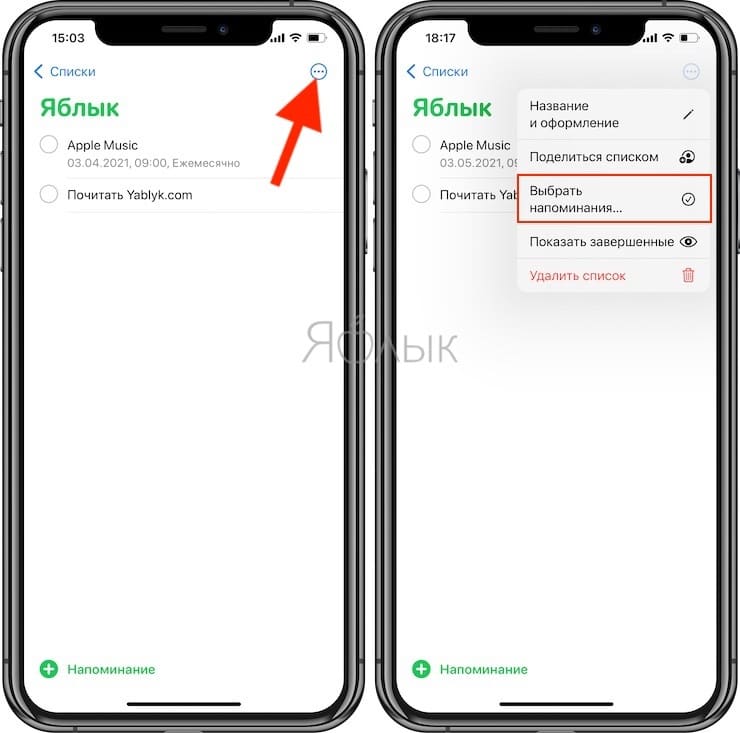
Выберите напоминания, которые необходимо удалить и нажмите на значок Корзины в нижней части экрана.
Подтвердите удаление — нажмите Удалить напоминаний.
Как удалить все напоминания с iPhone и iPad
Если у вас много «напоминалок», и все они вам уже больше не нужны, проще всего начать удалять списки, в которых они содержатся. Эта процедура автоматически удаляет не только сам список, но и все входящие в него напоминания.
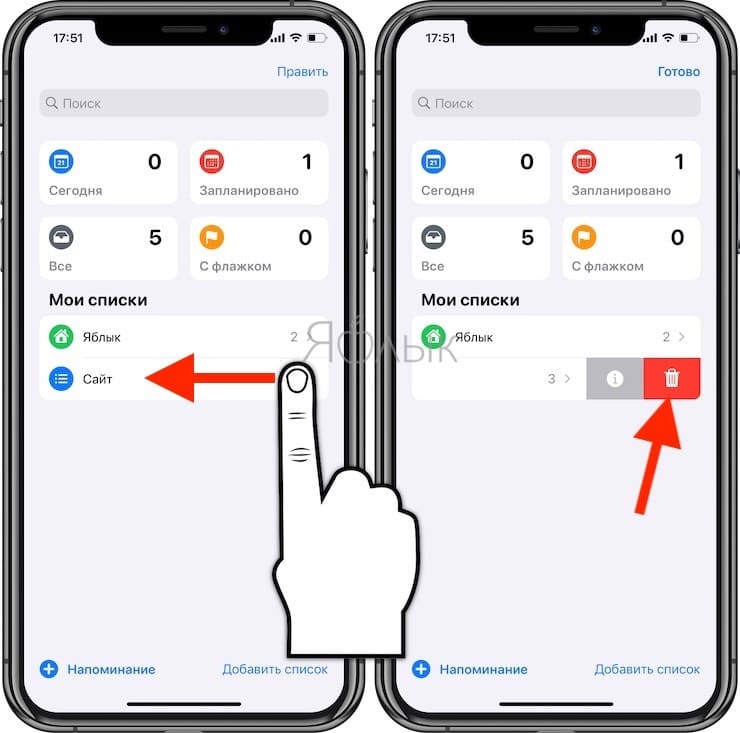
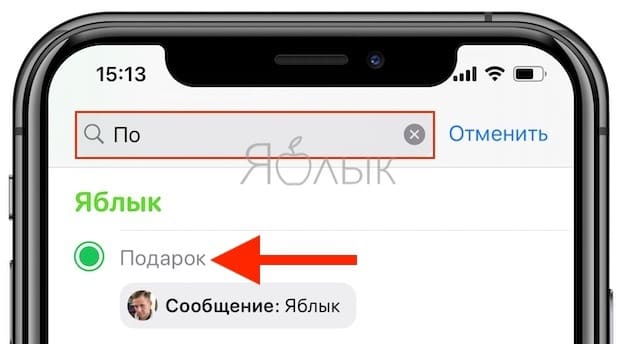
Полезный совет: также можно найти конкретные напоминания через поиск внутри приложения. Для этого откройте главный экран Напоминаний (там, где видны все списки) и сделайте свайп вниз. После этого в верхней части экрана появится поисковая строка, и вы сможете легко найти те уведомления, которые хотите удалить.
�� Смотрите также:
- Gestimer — самая удобная минималистичная напоминалка для Mac из всех существующих.
- Как создавать напоминания на iPhone, привязанные к месту.
- Как автоматически менять обои на iPhone или iPad.
�� Мы в Telegram и YouTube, подписывайтесь!
Как удалить напоминание в календаре на iPhone
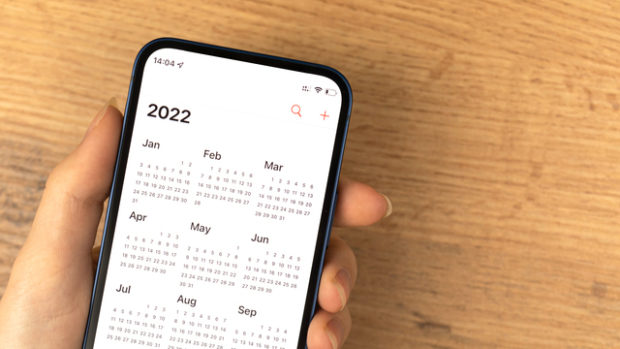
Календарь на iPhone — полезное и удобное приложение, которое является частью стандартных приложений от Apple.
В нем можно составлять и следить за своим расписанием, делиться им с другими пользователями, отправлять и принимать приглашения на мероприятия, создавать различные календарные категории и разрабатывать совместные календари с друзьями или семьей.
В календарь можно добавлять важные события, о которых он автоматически напомнит, чтобы вы точно ничего не забыли!
Сейчас смотрят
Однако у некоторых пользователей появляются проблемы с приложением. Досаждают оповещения о событиях, которые уже не актуальны, или раздражает календарный спам!
О том, как удалить напоминания в календаре, читайте в нашем материале.
Причины появления спама или нежелательных напоминаний
Если в вашем календаре постоянно появляются сообщения о различных событиях или приглашения на встречи, вероятнее всего, вы наткнулись на календарный спам.
Появиться этот “вирус” может во время загрузки программ или музыки с неофициальных сайтов или когда вы разрешаете определенному сайту присылать нам оповещения.
Сами того не зная, вы подписываетесь на постоянные рекламные рассылки.
Самое главное в борьбе со спамом — это найти корень проблемы и устранить его!
Как удалить напоминания в календаре
Чтобы удалить напоминания из Календаря, необходимо отменить подписку.
Есть несколько способов, как это сделать.
Удаление через приложение Календарь
Способ №1
Этот вариант подойдет тем, кого раздражает напоминание о конкретном событии.
Шаг 1
Откройте Календарь.
Шаг 2
Найдите и нажмите на событие, которое вам не нужно.

Шаг 3
В нижней части экрана нажмите Отписаться от этого календаря.
Шаг 4
Для подтверждения нажмите Отписаться.
Способ № 2
Если вам ежедневно поступают новые приглашения или напоминания о различных событиях, возможно, вы случайно подписались на сайт или канал, который рассылает подписчикам свой календарь.
Чтобы справиться с этим, необходимо удалить не конкретное событие, а целый календарь.
Шаг 1
Зайдите в Календарь и выберите там Все календари.

Шаг 2
Перед вами откроются все календари, которые имеют доступ к вашему телефону. Внимательно просмотрите их. Если вы заметили неизвестный календарь со странным названием, возможно, именно он является причиной спама!
Шаг 3
С правой стороны от спамного календаря нажмите на красную иконку.

Шаг 4
Пролистайте в низ экрана и нажмите Удаление этого календаря.
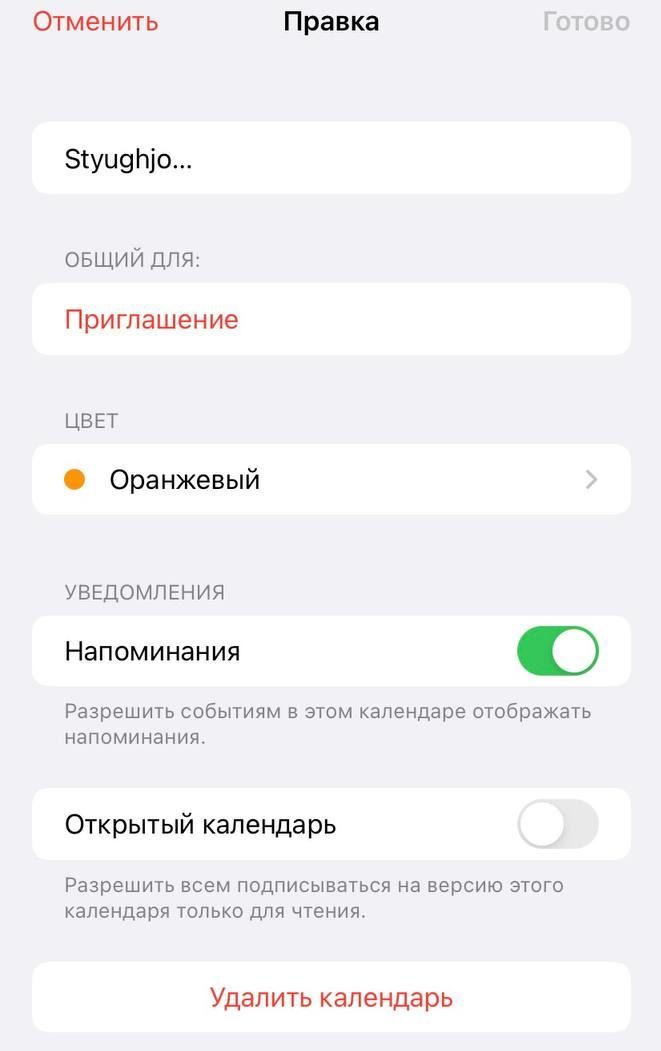
Удаление ненужного события из Календаря
Если ваш Календарь не имеет спама, но вам мешают постоянные напоминания о событиях, которые уже не актуальны, это можно исправить.
Необходимо просто его удалить.
- Зайдите в Календарь.
- Выберите событие, которое хотите удалить.
- Внизу экрана найдите опцию Удалить событие.

Если событие не хотите удалять, можно просто убрать оповещение.
- Зайдите в Календарь.
- Выберите необходимое событие.
- Перед вами будет вся информация о нем. Найдите среди пунктов Напоминания и нажмите.

4. Вверху экрана выберите слово Нет.
Вы отключите напоминание. При необходимости их включения действуйте по той же схеме и выберите нужный вам временной интервал напоминания.
Как убрать уведомления из Календаря
- Зайдите в Настройки телефона.
- Выберите категорию Календарь.
- Отключите пункт Предложения мест.

3. Выберите пункт Siri и поиск.
4. Отключите подпункты Анализ этого приложения и Из приложения.
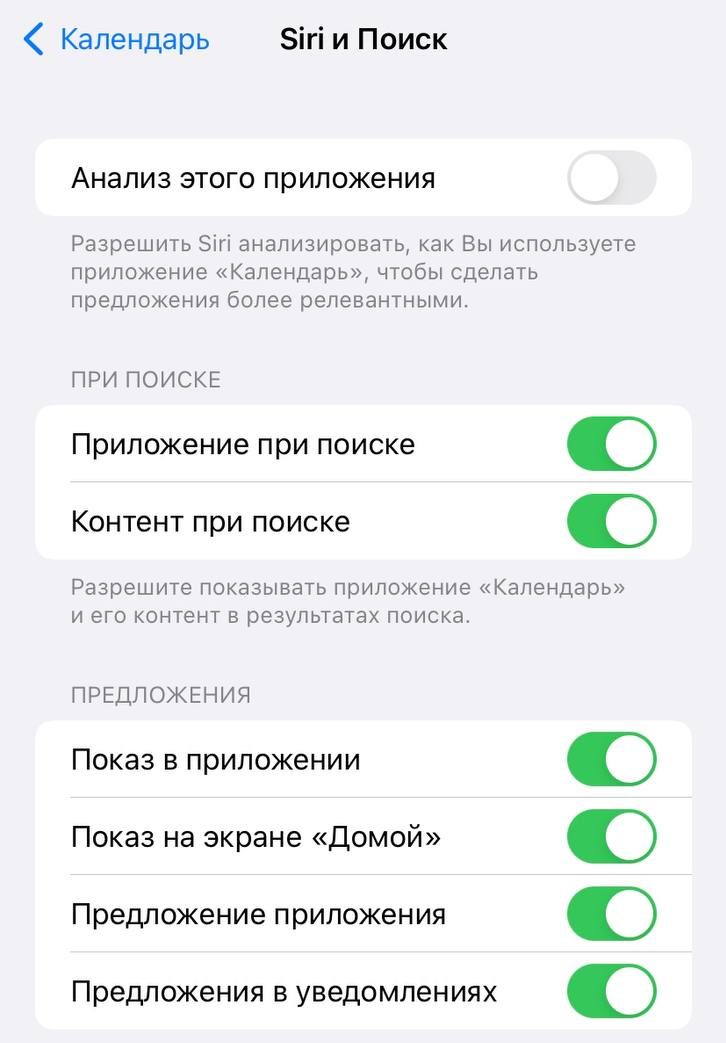
Однако будьте осторожны, потому что когда вы отключите эти подпункты, уведомления из Календаря вообще не появятся!