Как удалить Windows 10 с компьютера полностью!
Вопрос от пользователя
Здравствуйте.
Я не так давно приобрел новый компьютер, и на нем было установлено сразу 2 операционки: Windows 7 и 10 (видимо из-за того, что я попросил в заказе, что мне нужна «семерка» — они ее поставили, а 10-ку не стали удалять).
Теперь при включении компьютера у меня появляется меню с выбором системы (не особо мешает, но всё-таки. ). Хуже всего то, что 10-ка иногда обновляется (причем, она выводит ПК из спящего режима, никакие настройки на нее не действуют).
Подскажите, как удалить Windows 10 с компьютера полностью? Так, чтобы ее нигде не было: ни в меню, ни на диске!
Ваш вопрос я «примерно» понял ��. В заметке приведу ответ не только на него, но и несколько расширю его (для более широкого круга читателей).
Сброс или полное удаление Windows 10 с диска
Что сделать перед удалением (важно!)
�� Первое
Если у вас 2 ОС Windows на диске (как у автора вопроса) и вы собираетесь одну из них использовать — загрузитесь в этой системе и �� создайте точку восстановления (бэкап). Эта «точка» может понадобиться, если вы случайно «сделаете» что-то лишнего (или пойдет что-то не так) .
Примечание : чтобы посмотреть, есть ли у вас точки восстановления — нажмите Win+R и используйте команду rstrui.
�� Второе
Обязательно запишите и создайте установочную флешку с Windows (даже если вы ничего не собираетесь переустанавливать).
�� В помощь!
Создание загрузочной USB-флешки Windows 10/7 — инструкция
Она может пригодиться в самых разных случаях (даже, когда проблема возникла не из-за вас): например, «моргнет» электричество и ОС не загрузится.
Кроме этого, порекомендовал бы также иметь «про-запас» �� LiveCD-флешку с Win PE (такая флешка позволит вам загрузить любой ПК, даже на котором нет жесткого диска).
�� Третье
Если у вас при загрузке компьютера появляется «мешающее» меню (��) со списком ОС Windows — то совсем не обязательно форматировать диски, можно просто отредактировать это меню и сделать загрузку нужной версии ОС по умолчанию.
Например, если у вас 2 ОС: Windows 7 и 10 — то можно настроить так, чтобы всегда грузилась 7-ка, а 10-ка, только тогда, когда вы вручную ее выберите (таким образом она не будет вам надоедать. )
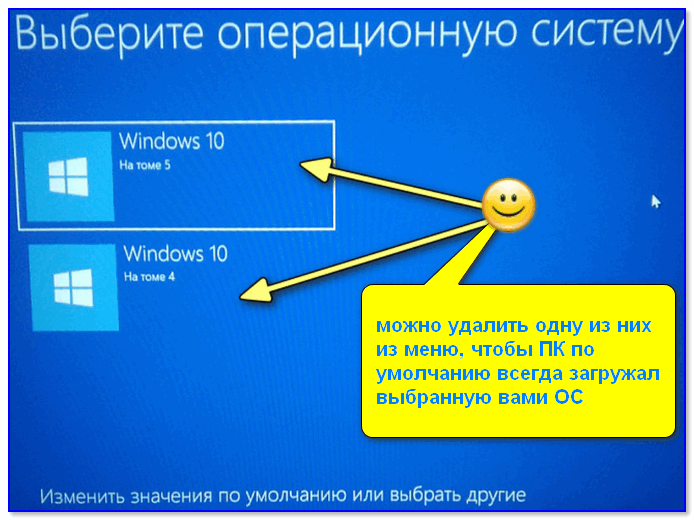
можно удалить одну из них из меню, чтобы ПК по умолчанию всегда загружал выбранную вами ОС
Делается это просто:
1) Сначала нужно зайти в «Мой компьютер» и открыть доп. параметры системы (см. скриншот ниже).
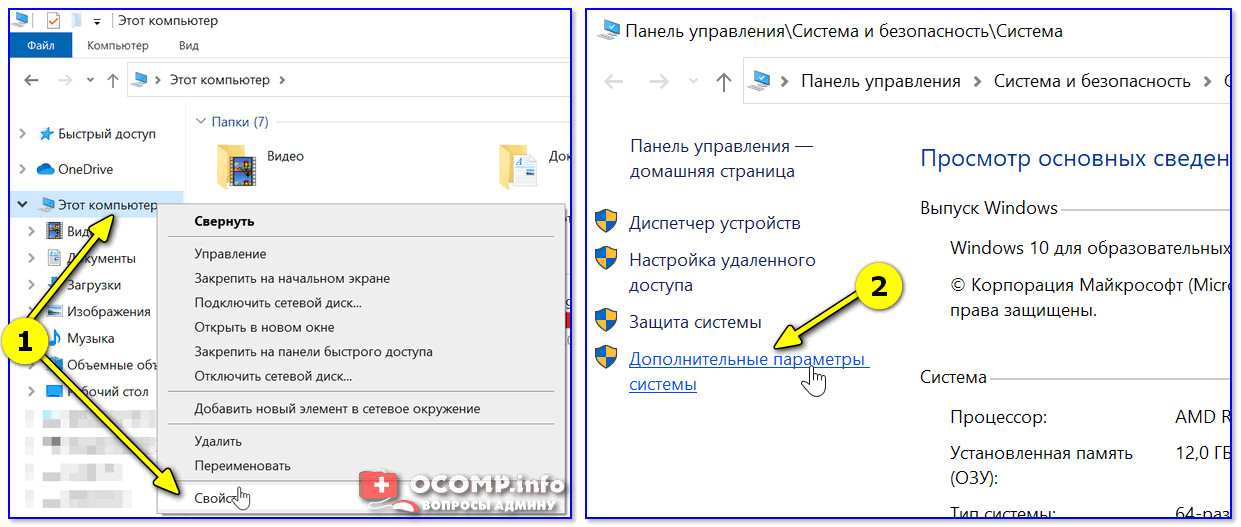
Доп. параметры системы
Далее во вкладке «Дополнительно» нужно открыть параметры загрузки восстановления, выбрать ОС по умолчанию (стрелка-3 ��), указать время отображения списка ОС (рекомендую установить 2-3 сек.)., и нажать OK.
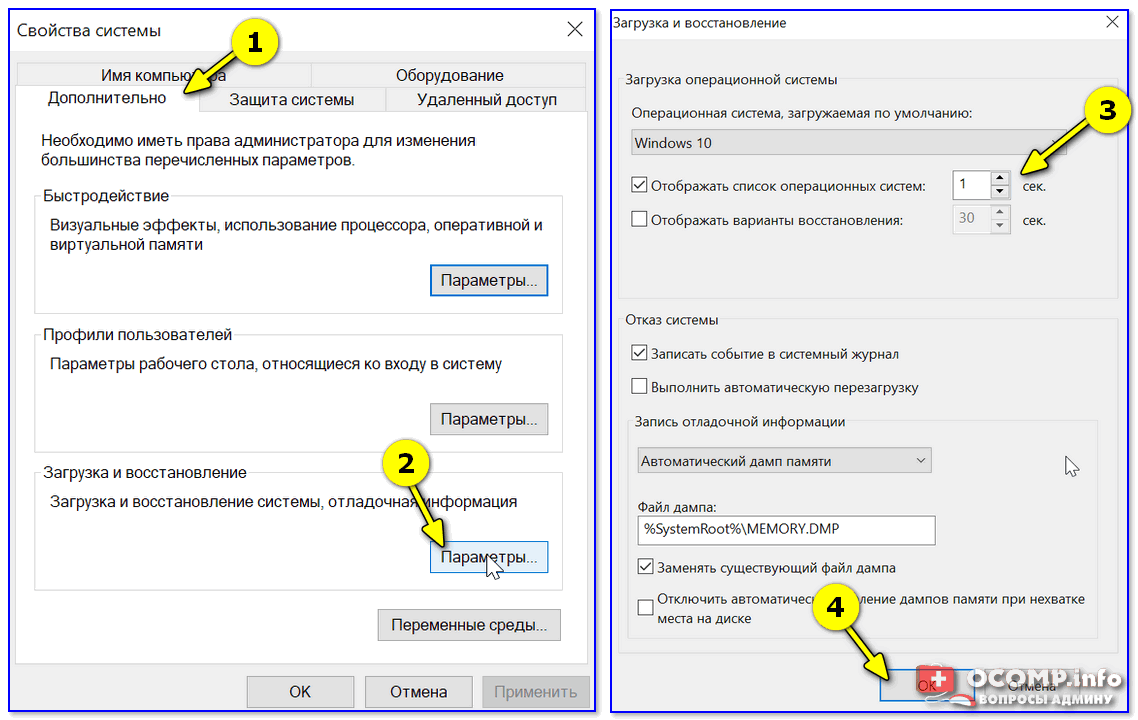
Отображать список ОС 1 сек.!
Вопрос будет решен ��.
Вариант 1: сброс настроек Windows 10 или откат системы к предыдущей версии
Если вы хотите удалить свою текущую Windows 10 из-за того, что она стала глючить (или вы недавно обновили свою 7-ку/8-ку до 10-ки и она вам не понравилась) — возможно сначала стоит попробовать вернуть Windows к исходному состоянию (произвести сброс). ��
Благо, что эта функция встроена непосредственно в саму ОС и выполняется достаточно легко.
Для начала нужно открыть параметры Windows — поможет сочетание клавиш Win+i. Затем потребуется открыть раздел «Обновление и безопасность» .
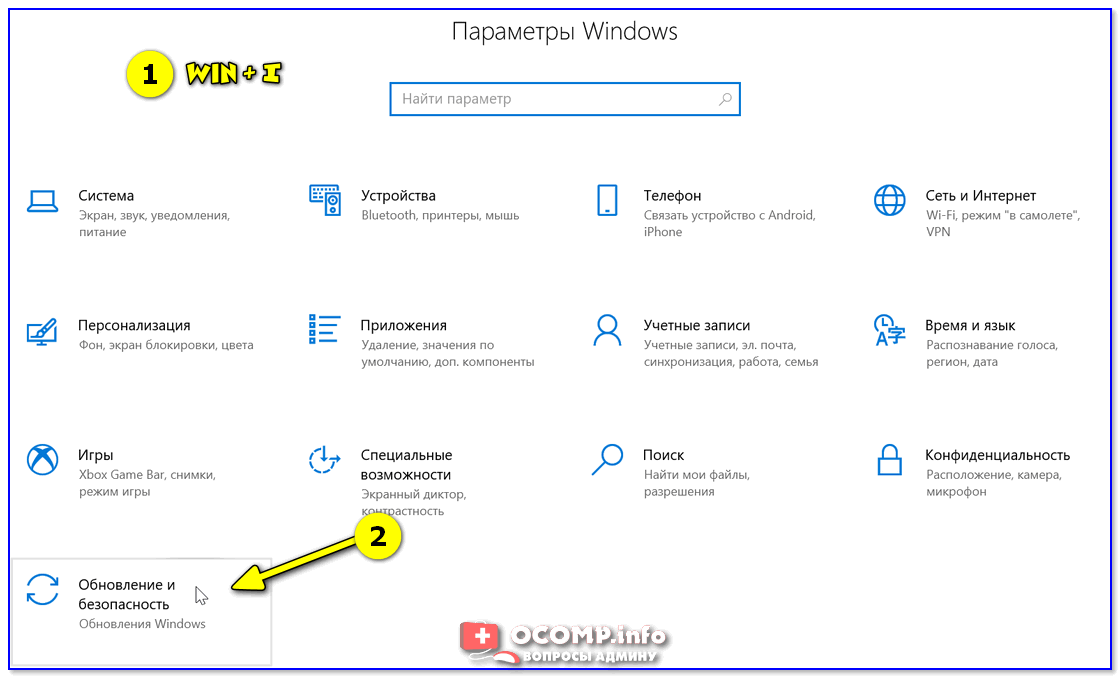
Параметры Windows 10 — открыть с помощью Win+i
Во вкладке «Восстановление» будет 2 заветных опции:
- «Вернуть компьютер в исходное состояние» — будет произведен сброс текущей версии Windows (по сути, что-то типа переустановки ОС, только с сохранением* ваших файлов и документов);
- «Вернуться к Windows 7/8» — эта возможность работает лишь некоторое время после обновления ОС. Если функция у вас активна — вы можете в «мгновение ока» вернуться к своей 7-ке (например ��).
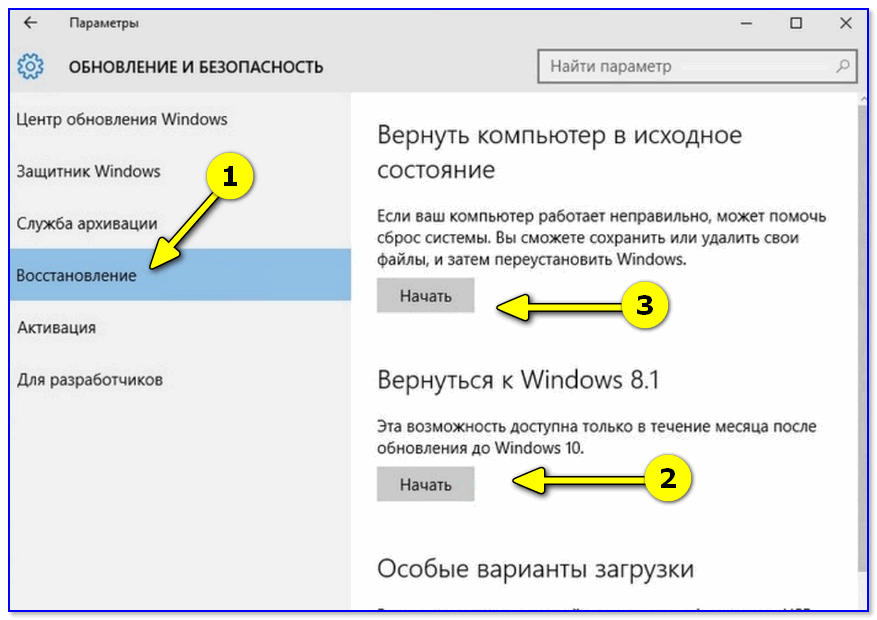
Вы можете произвести сброс Windows 10 или вернуть предыдущую ОС
Вариант 2: установка «свежей» ОС и форматирование диска
В процессе установки ОС Windows — можно легко и просто отформатировать любой из разделов диска (в т.ч. и с Windows 10). Причем, продолжать установку дальше и не обязательно — т.е. вы можете удалить раздел с данными и на этом остановиться. ��
Чтобы это сделать — вам нужно подключить �� загрузочную флешку к USB-порту компьютера и �� загрузиться с нее. После, если всё прошло успешно, вы увидите предложение выбрать язык. (т.е. с флешки мы загрузились и можно начинать наш «процесс»).
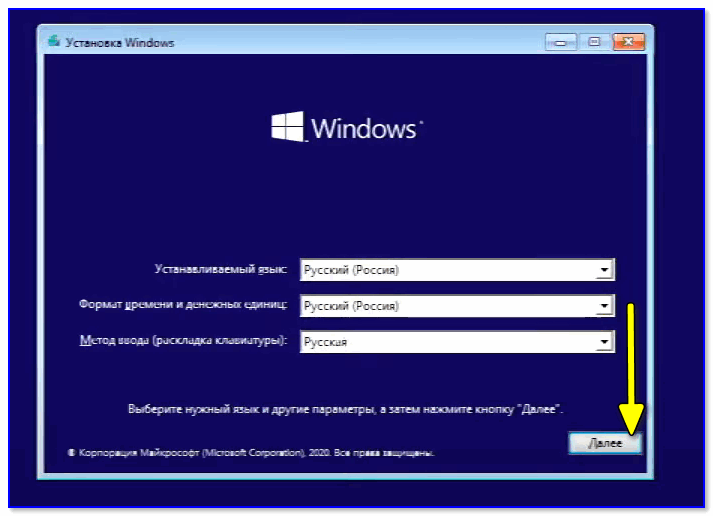
Начало установки — выбор языка
Затем нужно нажать несколько раз «далее/далее» , пока не появиться окно с выбором типа установки — здесь следует указать, что требуется выборочная (для опытных пользователей) . ��
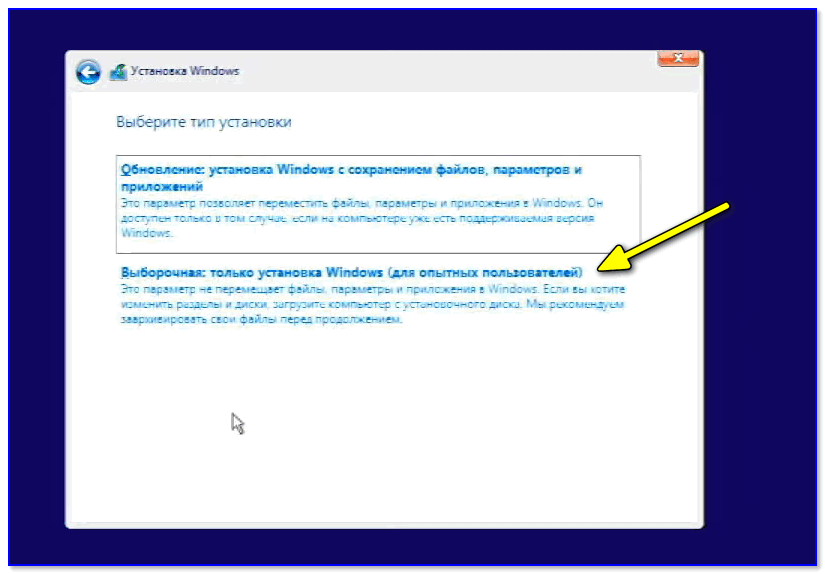
Далее выберите раздел диска с установленной ОС Windows 10 и нажмите кнопку «Удалить» (см. пример ниже).
Важно: все данные на этом разделе диска будут удалены (в моем случае «раздел-3»). Т.е. не будет ни Windows 10, ни файлов, которые были сохранены на этом разделе!
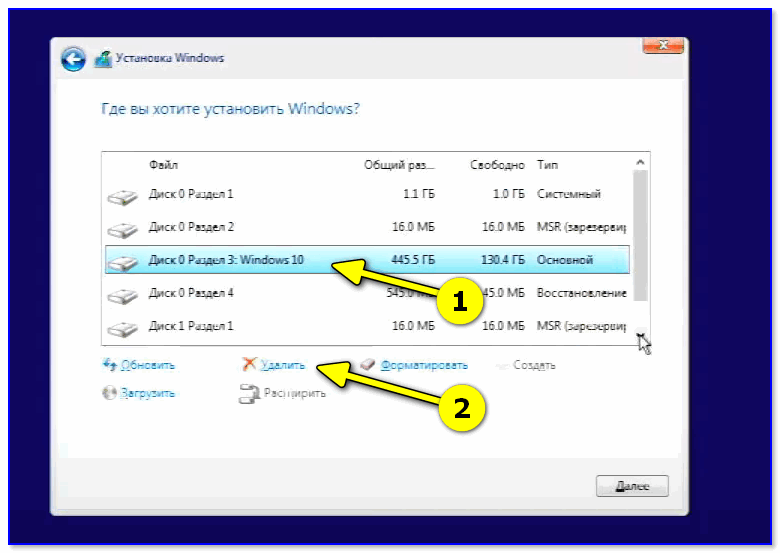
Выбираем раздел с Windows 10 и удаляем его
После успешного завершения операции — вы можете либо продолжить установку новой ОС, либо просто перезагрузить компьютер и на этом вопрос будет «закрыт» (Windows 10 будет удалена полностью на 100%). ��
Вариант 3: удаление раздела диска из-под LiveCD
Этот способ хорош тем, что вы можете удалить любой раздел диска (или отформатировать), причем, даже в самых печальных случаях (когда др. способы бессильны). К тому же, с помощью LiveCD можно скопировать все нужные файлы с диска на др. накопители (перед его форматированием).
Разумеется, для начала вам нужно подготовить �� загрузочную LiveCD флешку (ссылка на мою предыдущую заметку по этому вопросу).
Далее необходимо будет �� загрузиться с этой флешки (кстати, рабочий стол да и сама Windows PE очень напоминает классическую версию ОС ��).
В своем примере использовал LiveCD от Сергея Стрельца — у него на рабочем столе вынесен ярлык для доступа к управлению дисками ( Windows Disk Management ). Рекомендую его и использовать!
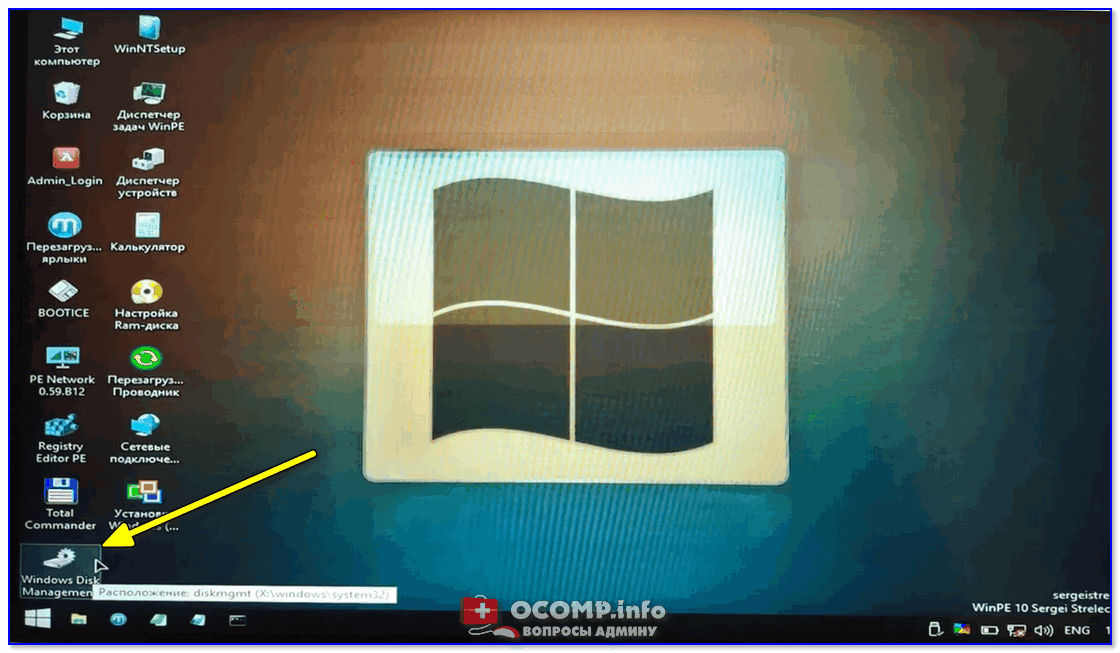
LiveCD — запускаем управление дисками
После останется только выбрать нужный диск, кликнуть на нем правой кнопкой мышки и в меню указать «Форматировать» (или «Удалить том» ). Важно: все данные на этом диске будут удалены (делайте заранее копию всего, что вам нужно!).
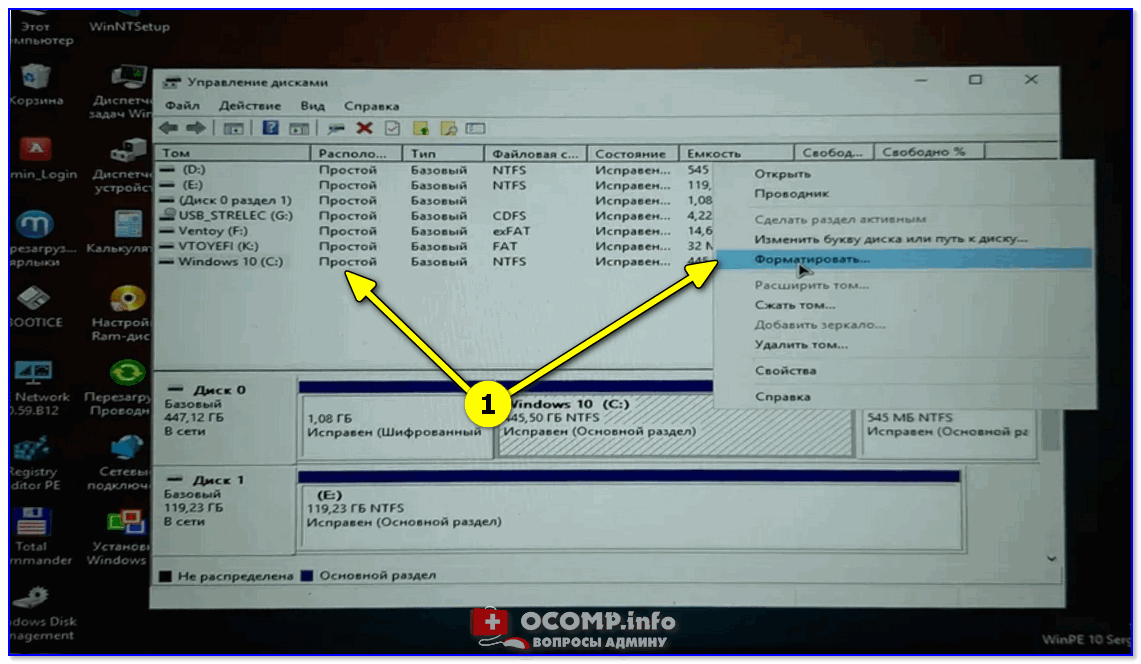
Кстати, если вдруг стандартное средство управления дисками с LiveCD не сможет отформатировать диск (а такое я не припомню, когда бывало) — воспользуйтесь программами от стороннего производителя.
Например, «MiniTool Partition Wizard» (если создавали рекомендуемый мной LiveCD — то там в меню ПУСК много всего полезного ��).
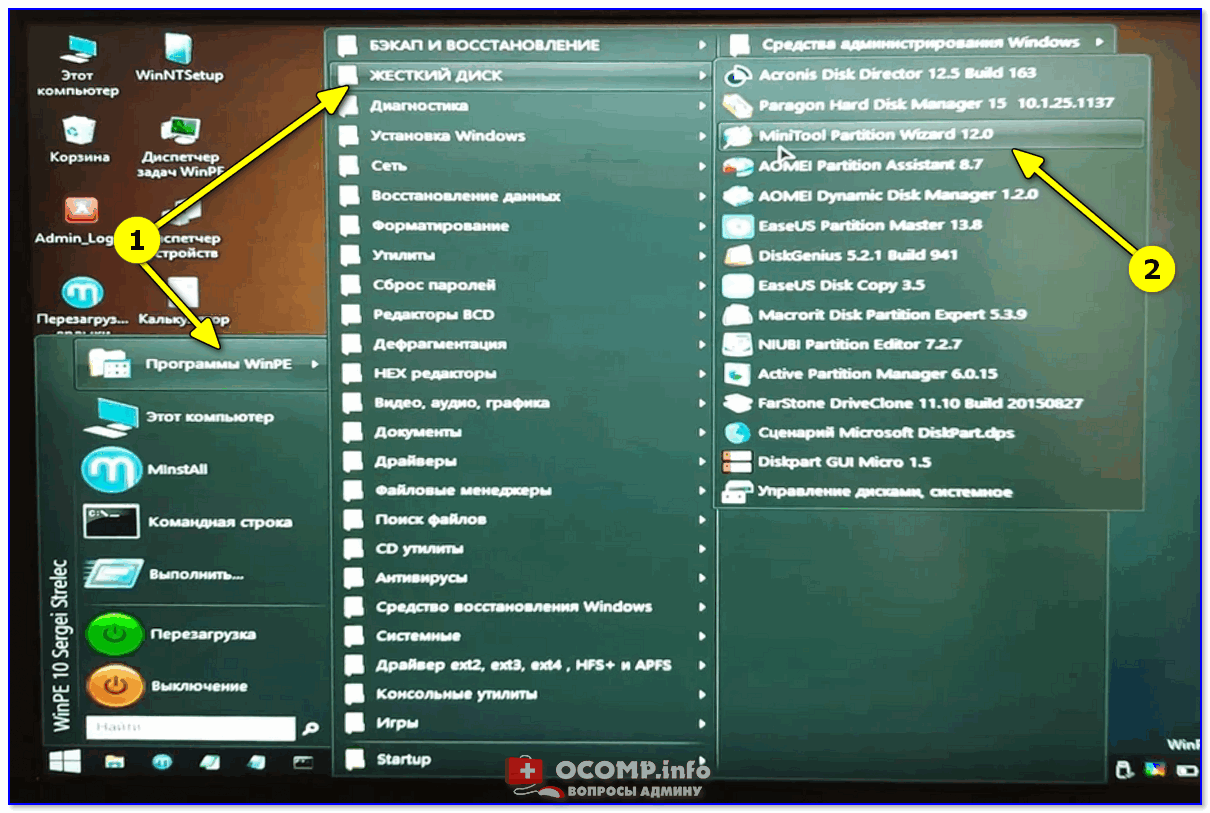
Другие инструменты для работы с диском


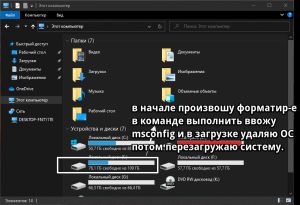
Я лично поступаю таким образом: выбираю ту ОС, которую решил удалить:
Я одного только не пойму: зачем этот пользователь десятку запускает, раз она ему не нужна и мешает? Сама по себе она обновляться никак не может.
Возможно, по умолчанию стартует.
Не должна сама, если семёрку после ставили, а по умолчанию грузится последняя.
И для такого юзера, кстати, один нюанс упустили, который может убить не только 10-ку, но и 7-ку. Т.к. первой ставилась 10-ка, она на диске С, а 7-ка — на D. Загрузочные файлы, получается, тоже на С — и если его отформатировать, 7-ка просто перестанет загружаться. А исправить это, судя по вопросу, он явно не сможет.
Т.ч. самый простой и доступный вариант для него:
1. Переключить комп на загрузку Windows 7 через параметры системы.
2. С диска с 10-й удалить все папки (!). Правда, система может и отказаться что-то удалять, сказав, что нет доступа и т.п. Тогда поможет только LiveCD какой-нибудь. Справиться с этим сможет любой, где загружается более-менее понятное окружение. Например, какой-то из линуксовых (это «ребята» обычно беспардонные, им даже ОС с харда стереть не проблема) или (хотя это практически то же самое) загрузочный диск с антивирусом. Я когда-то для таких дел Zillya! LiveCD использовал.
Опробовал вчера стрельцовский диск. Форматнуть диск он может, а вот удалять системные папки/файлы отказывается. Виндовая солидарность, блин))
Как удалить Windows 10: четыре простых способа

В сегодняшней статье мы детально разберем сразу несколько способов полного удаления Windows 10. Выбирайте любой, понравившийся вам.


Ни для кого не секрет, что лучший результат от переустановки Windows получается, если устанавливать ее на чистый накопитель. Иными словами, без «хвостов», которые непременно останутся от старой операционной системы. Поэтому многие пользователи задаются вопросом, как полностью удалить Windows 10 перед установкой новой платформы.
Некоторые думают, что, удалив папки Windows и Program Files, они полностью избавятся от Windows. На деле это не так, и такой способ «удаления» оставит за собой множество мусора. Единственный способ полностью удалить операционную систему — это очистить весь раздел, где она находилась.
К счастью, это простая задача, с которой сможет справиться практически каждый. И в сегодняшней статье мы детально разберем, как это сделать сразу несколькими способами. Выбирайте любой, понравившийся вам.
Как удалить Windows 10 без дополнительного софта
Самый простой способ полного удаления Windows 10 — это помощь друга. Но не совсем в том смысле, о котором вы подумали. В самом начале мы уже писали, что для удаления операционной системы необходимо отформатировать весь раздел, где она находится. Но это возможно лишь в одном случае — если вы не используете Windows 10 в данный момент.
Поэтому проще всего сохранить на какой-нибудь носитель нужные вам данные вроде фотографий, коллекции фильмов и игр, выключить питание компьютера и извлечь из системного блока накопитель, на котором находится Windows 10. Главное не повредите его в процессе.
После этого вы можете сходить к другу и установить свой накопитель в его компьютер. Запустите проводник, вы увидите там иконку своего диска. Щелкните по ней правой кнопкой мышки и выберите пункт меню «Форматировать».

Нажмите в появившемся окне кнопку «Начать» и дождитесь завершения форматирования. Теперь ваш накопитель девственно чист. Осталось вернуть его домой и установить свежую операционную систему.
Как удалить Windows 10 с помощью загрузочной флешки Windows
Этот способ может показаться даже легче предыдущего. По крайней мере, тем людям, которые не привыкли копаться в системном блоке, у кого нет второго компьютера или друзей, готовых разобрать свой системник. Он же отлично подойдет для ноутбуков. Все что вам понадобится, это загрузочная флешка с Windows 10. Как ее сделать, мы подробно разбирали ранее.
Предположим, что загрузочная флешка у вас уже есть. Вставьте ее в USB-разъем и, перезагрузив компьютер, войдите в BIOS/UEFI. Для этого во время его загрузки зажмите кнопку DEL, Escape, F8 или F2 на клавиатуре. А более подробно о том, как войти в БИОС, мы рассказывали в этой статье.

Выберите в разделе Boot БИОСа загрузку с флешки, сохраните изменения и перезагрузите компьютер.
Теперь во время запуска ПК вы попадете не в привычный интерфейс Windows, а в меню загрузочной флешки. На определенном этапе система попросит вас выбрать раздел, куда будет установлена Windows. Укажите установщику, что раздел со старой операционной системой нужно очистить, а когда это произойдет, прервите процесс установки. Вы справились — старая Windows 10 полностью удалена.

Как удалить Windows 10 с помощью загрузочной флешки Linux
Такой же «финт ушами» можно провернуть и имея на руках загрузочную флешку с Linux. Разница лишь в том, что для этого может хватить флешки на 2 Гбайт, тогда как для создания загрузочного образа Windows 10 нужно не меньше 4 Гбайт свободного пространства.
Если вы планируете использовать такую флешку лишь для очистки системного раздела, то такой способ имеет право на существование. Ну а принцип форматирования раздела с Windows 10 здесь ничем не отличается от того, что мы уже рассмотрели.
Как удалить Windows 10 с помощью сторонних программ
Честно говоря, мы с сомнением относимся к последнему способу полного избавления от Windows 10. Нет, поймите правильно, он отлично работает. Но создавать загрузочную флешку с дистрибутивом Linux только для форматирования раздела — это не слишком разумно. Проще всего воспользоваться сторонними программами, специально «заточенными» на чистое удаление данных. Такой способ намного надежнее и легче.

Тем более, что подобных программ великое множество, они не занимают много места и просты в использовании. К примеру, это может быть Acronis Disk Director, Paragon Partition Manager или любой другой подобный софт. Помните, что специализированный продукт всегда работает надежнее и эффективнее многофункционального софта.
Читайте также
- Как перенести Windows 10 на новый диск: HDD или SSD
- Как узнать ключ Windows 10: пошаговая инструкция
Удаление предыдущей версии Windows
Через десять дней после обновления до Windows предыдущая версия Windows будет автоматически удалена с компьютера. Однако если вам нужно освободить место на диске и вы уверены, что файлы и параметры находятся там, где вы хотите, чтобы они были в Windows, вы можете безопасно удалить его самостоятельно.
Предупреждение: Если с момента обновления до Windows прошло менее 10 дней, предыдущая версия Windows будет указана как системный файл, который можно удалить. Вы можете удалить его, но помните, что вы удалите папку Windows.old, содержащую файлы, которые позволяют вернуться к предыдущей версии Windows. Если вы удалите предыдущую версию Windows, это невозможно отменить (вы не сможете вернуться к предыдущей версии Windows).
- Нажмите клавишу с логотипом Windows на клавиатуре, а затем выберите параметры>System >Storage.
Статьи по теме
Как удалить Windows 10 с компьютера полностью
Многие пользователи интересуются, как полностью удалить Windows 10 с компьютера или ноутбука. Правда, часто под этим вопросом подразумевают разные вещи: установка другой ОС с полной очисткой диска от 10-ки, удаление пункта меню загрузки «Windows 10» после установки другой системы и другие — рассмотрим все варианты.
В этой инструкции подробно описаны методы полностью удалить Windows 10 с жесткого диска или SSD компьютера. Заранее отмечу, что лично я не считаю хорошим решением сносить лицензионную Windows 10 от производителя и устанавливать предыдущие версии этой же системы на устройство, но допускаю, что у кого-то могут быть разумные причины для таких действий.
- Удаление Windows 10 при установке другой ОС
- Как удалить Windows 10 из меню загрузки
- Дополнительная информация
- Видео инструкция
Как удалить Windows 10 при установке другой ОС
Чаще всего Windows 10 удаляют, одновременно устанавливая другую операционную систему, обычно — другую версию Windows, иногда — один из дистрибутивов Linux. При установке Windows 7 или 8.1, чтобы полностью удалить Windows 10 достаточно выполнить следующие шаги (внимание — описанные шаги могут привести к потере важных данных, если они есть на диске):
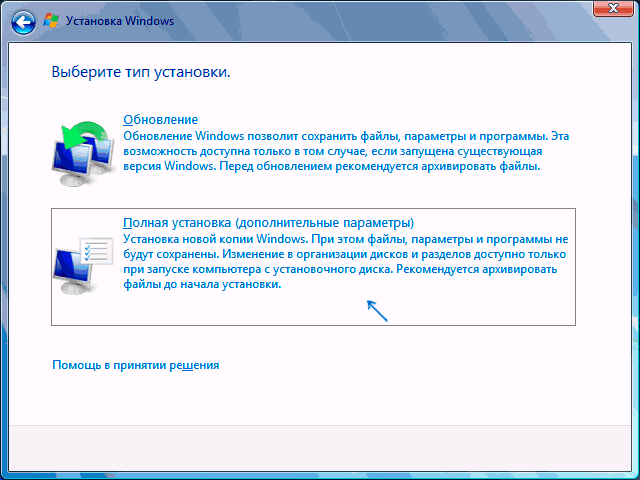
- Загрузившись с загрузочной флешки или диска с другой версией Windows, на этапе «Выберите тип установки» укажите «Полная установка». Для подготовки установочного накопителя и загрузки с него можно использовать следующие программы создания загрузочной флешки, а затем использовать Boot Menu.
- На следующем экране нажмите «Настройка диска».

- Далее у вас есть варианты: вы можете отформатировать раздел с Windows 10, но при этом другие данные от этой ОС останутся на других небольших системных разделах. Оптимальный вариант — удалить все разделы с диска, выбирая поочередно каждый и нажимая «Удалить» (если важных данных нет, а если есть — только раздел с Windows 10 и скрытые системные разделы), затем либо создать новые разделы с нужными параметрами, либо выбрать одно большое незанятое пространство и нажать «Далее» (необходимые разделы будут созданы автоматически и отформатированы).

В результате Windows 10 будет полностью удалена с компьютера или ноутбука. Всё вышеописанное верно для случая, когда на компьютере только один физический жесткий диск или SSD и одна операционная система. Если дисков несколько, а система установлена на диске, который обозначен как Диск 1, либо установлено несколько операционных систем, такой подход может привести к проблемам с загрузкой оставшейся ОС — здесь потребуется разобраться, что и на каких разделах находится, чтобы не затронуть важные данные.
Примерно то же самое будет и при установке Linux — почти любой дистрибутив предложит вам подготовить разделы для установки как путем ручной разметки, где вы сможете удалить разделы с Windows 10, загрузчиком и средой восстановления, так и путем полного удаления всех разделов.

Интерфейс настройки разделов при установке различных версий Linux может иметь разный вид, но обычно разобраться не сложно.
Как удалить Windows 10 из меню загрузки
Если вы уже установили другую систему и, возможно, отформатировали раздел с Windows 10 (если нет и у вас есть отдельный раздел с ней — можете отформатировать его), а в меню при загрузке она все равно отображается, удалить её можно и оттуда.
В случае если была установлена Windows другой версии:
- Нажать клавиши Win+R на клавиатуре, ввести msconfig и нажать Enter.
- Удалить ненужный пункт на вкладке «Загрузка».
- Удаление пунктов из загрузки и загрузчика UEFI можно выполнить с помощью утилит EasyUEFI и EasyBCD.
Если вы установили Linux в качестве второй ОС, уже отформатировали раздел с Windows 10, то удаление ненужного пункта из меню загрузки может выполняться по-разному в зависимости от загрузчика и типа загрузчика, обычно достаточно следующих действий:
-
Для UEFI — удаление загрузочной записи для Windows с помощью утилиты efibootmgr, удаление папки Microsoft из /boot/efi/EFI на разделе с загрузчиком.
sudo gedit /etc/default/grub
GRUB_DISABLE_OS_PROBER=true
sudo update-grub
Дополнительная информация
Если у вас нет задачи устанавливать другую операционную систему на компьютер, то вы всегда можете загрузиться с какого-либо LiveCD с инструментами для работы с диском, удалить разделы и создать новые, либо отформатировать раздел с Windows 10.
Видео инструкция
Надеюсь, материал оказался полезным. Если же вас интересует какой-то иной контекст задачи удаления Windows 10, опишите ситуацию в комментариях, постараюсь предложить решение.
А вдруг и это будет интересно:
- Лучшие бесплатные программы для Windows
- Как открыть Свойства системы Windows 11 и 10
- Как отключить или удалить Связь с телефоном в Windows 11 и 10
- Ошибка 0xc000001d при запуске игры или программы — как исправить?
- Ключ восстановления BitLocker в Windows — способы посмотреть
- User OOBE Broker — что это за процесс в Windows 11 и 10
- Windows 11
- Windows 10
- Android
- Загрузочная флешка
- Лечение вирусов
- Восстановление данных
- Установка с флешки
- Настройка роутера
- Всё про Windows
- В контакте
- Одноклассники
-
Алексей 25.05.2020 в 08:02
- Dmitry 25.05.2020 в 09:50
- Dmitry 07.08.2020 в 15:10