Как удалить раздел жесткого диска или SSD Windows 10, 8.1 и Windows 7

Если по той или иной причине вам потребовалось удалить разделы жесткого диска или SSD в Windows, сделать это можно как встроенными средствами системы, так и с помощью сторонних программ для управления разделами. За исключением некоторых случаев проблем при этом не возникает.
- Как удалить раздел диска в Управлении дисками Windows
- Удаление разделов HDD или SSD в командной строке
- Удаление расширенного раздела
- Программы для управления разделами на диске
- Проблемы и ошибки при удалении разделов
- Видео инструкция
Как удалить раздел диска во встроенной утилите «Управление дисками» Windows
Во всех последних версиях Windows присутствует встроенная утилита для работы с разделами дисков, её использование очень простое и в базовом случае для удаления раздела потребуется выполнить следующие простые шаги:
Все описанное работает без проблем при условии, что разделы не являются системными или иным образом используемыми или необходимыми — в этом случае пункт «Удалить том» может быть не активна или отсутствовать, рассмотрим такие случаи в разделе про возможные ошибки.
Также есть нюансы, для логических разделов, расположенных на расширенном разделе. В этом случае такие разделы в управлении дисками будут располагаться в области, выделенной зеленым цветом и о них — в отдельном разделе инструкции.
Удаление разделов дисков HDD и SSD с помощью командной строки
Удалить разделы с жесткого диска или SSD вы можете также в командной строке с помощью утилиты DISKPART. Будьте очень внимательны, перепутав номера разделов вы можете удалить важные данные:
- Запустите командную строку от имени администратора. В Windows 10 это можно сделать следующим образом: найдите командную строку через поиск на панели задач, нажмите по найденному результату правой кнопкой мыши и выберите пункт «Запуск от имени администратора». Другие методы описаны в этой инструкции.
- В открывшейся командной строке введите DISKPART и нажмите Enter.
- Далее по порядку используем следующие команды, нажимая Enter после каждой:
- list disk — команда выдаст номера подключенных дисков. Запомните номер диска, раздел с которого нужно удалить, далее — N.
- select disk N
- list partition — команда покажет номера разделов на выбранном диске, запоминаем номер раздела, который нужно удалить, далее — M.

- select partition M
- delete partition

- exit
В результате выбранный нами раздел будет удален с диска, а на нем появится незанятое пространство, которое можно использовать для целей создания новых разделов или присоединения к имеющимся.
Удаление расширенного раздела с диска
У многих пользователей, особенно на дисках MBR присутствуют расширенные разделы, которые в «Управлении дисками» выделены зеленой рамкой, а в DISKPART их тип указывается в результате выполнения команды list partition. В рамках этих разделов присутствуют логические разделы — если мы удалим логический раздел, то присоединение освободившегося пространства к основным разделам не будет доступно, так как это пространство останется в рамках расширенного раздела.
При желании мы можем удалить расширенный раздел следующим методом:
Программы для управления разделами на дисках
Существуют множество программ, позволяющих удалять разделы на дисках. Среди тех, где эта функциональность доступна бесплатно — Aomei Partition Assistant Standard (на русском языке) и Minitool Partition Wizard Free (без русского языка). Возможно, для кого-то такого рода программы окажутся удобнее, чем встроенные средства Windows 10, 8.1 и Windows 7.
Все действия в этих программах можно осуществить с помощью основных и контекстных меню в интерфейсе с последующим нажатием кнопки «Применить» (Apply). К сожалению, большинство интересных функций (наподобие конвертации расширенного раздела в основной) заблокированы в бесплатных версиях, но простое удаление разделов работает.

Еще одна полезная возможность указанных утилит — создание загрузочного накопителя и последующий запуск управления разделами дисков с него: это позволит выполнить операции над теми разделами, которые по какой-то причине заблокированы в запущенной Windows. Но будьте осторожны — такие разделы дисков могут быть необходимы для нормальной работы системы.
Возможные проблемы и ошибки при удалении разделов с жесткого диска или SSD
Далее — список типичных проблем и ошибок, с которыми вы можете столкнуться, пытаясь удалить ненужный раздел с диска встроенными средствами Windows 10 и других версий:
- Кнопка «Удалить том» не активна или отсутствует. В Diskpart в этом случае вы получите либо сообщение «Ошибка службы виртуальных дисков. Устройство уже используется» либо «Удаление не допускается для текущего загрузочного или системного тома, а также томов с файлами подкачки, аварийного дампа или спящего режима» — вероятнее всего, это системный раздел, либо раздел, содержащий указанные в сообщении выше элементы — файл подкачки, аварийные дампы памяти или файлы спящего режима и гибернации. В случае, если это системный раздел, который вы не хотите видеть в проводнике, можно просто удалить букву с диска (в управлении дисками, пример действий: Как скрыть раздел восстановления в Windows). Если раздел все-таки требуется удалить, и он не системный — постарайтесь отыскать, какие системные элементы (файл подкачки, гибернации и другие) были на нем размещены и уберите их оттуда. Здесь может помочь: Файл подкачки Windows 10, 8.1 и Windows 7.

- Сообщение «Простой том сейчас используется. Чтобы принудительно удалить этот том, нажмите кнопку Да» в управлении дисками — обычно говорит о том, что на этом томе есть что-то, работающее в настоящий момент времени (возможно, в фоновом режиме). Эту же ошибку можно получить, если в параметрах установки приложений магазина Windows 10 выбрать этот раздел в качестве раздела для установки. Обычно, удаление раздела проходит без проблем, но их вероятность не нулевая.

- Ошибка службы виртуальных дисков «Расширенный раздел не пуст» — возникает, если не были удалены все логические разделы внутри расширенного раздела.
- Не удается удалить защищенный раздел без принудительной установки защищенных параметров — как правило, возникает при попытке удалить скрытые разделы с загрузчиком и средой восстановления текущих разделов. Если вам нужно избавиться от этого раздела в проводнике, где он начал отображаться, просто удалите букву с этого раздела, не удаляя сам раздел.
И, наконец, если при действиях с разделами вы сталкиваетесь с ошибками ввода-вывода, возможно, дело в неисправности накопителя, либо проблемах с его подключением к компьютеру.
Видео инструкция
Если в вашем случае при удалении разделов есть дополнительные нюансы, опишите подробно в комментариях ситуацию, я постараюсь помочь.
А вдруг и это будет интересно:
- Лучшие бесплатные программы для Windows
- Как открыть Свойства системы Windows 11 и 10
- Как отключить или удалить Связь с телефоном в Windows 11 и 10
- Ошибка 0xc000001d при запуске игры или программы — как исправить?
- Ключ восстановления BitLocker в Windows — способы посмотреть
- User OOBE Broker — что это за процесс в Windows 11 и 10
- Windows 11
- Windows 10
- Android
- Загрузочная флешка
- Лечение вирусов
- Восстановление данных
- Установка с флешки
- Настройка роутера
- Всё про Windows
- В контакте
- Одноклассники
-
Musika 19.11.2020 в 00:13
- Dmitry 19.11.2020 в 15:12
Как правильно удалять разделы жесткого диска в системе Windows
При удалении раздела или тома жесткого диска освобождается место, которое можно использовать для создания новых разделов.
Если жесткий диск имеет только один раздел, удалить его нельзя. Также нельзя удалить системный раздел, загрузочный раздел, или любой раздел, содержащий файл подкачки виртуальной памяти, поскольку операционной системе Windows нужна эта информация для запуска.
Внимание! При удалении раздела все данные на нем будут уничтожены. Перед удалением раздела убедитесь, что для всех файлов, которые нужно переместить в другое место, создана резервная копия.
- Откройте диалоговое окно «Управление компьютером».
- На левой панели в разделе Запоминающие устройства выберите Управление дисками.
- Щелкните правой кнопкой мыши том (раздел или логический диск), который нужно удалить, и выберите команду Удалить том.
- Нажмите кнопку Да , чтобы удалить раздел.
Свободное место, которое появится в результате удаления первичного раздела, называется свободным дисковым пространством. Свободное место, которое появится в результате удаления логического диска в расширенном разделе, называется свободным местом. Его можно использовать для создания дополнительных томов.
Как удалить загрузочный сектор с жесткого диска
Для отключения данного рекламного блока вам необходимо зарегистрироваться или войти с учетной записью социальной сети.
Сообщения: 19
Благодарности: 0
дело в том что мне нужно забэкапить образ системы
есть 3 харда
у каждого по одному разделу
С системный 80гб
F для образа 80 гб
E для мультимедиа 500гб
При попытке архивирования
Windows хочет скопировать С и Е на F и говорит не хватает места
исключить Е из образа почемуто нельзя пишет что на нём установлена ОС или есть загрузочная информация.
Ни каких системных папок и файлов на диске нет.
Остаётся думаю только этот сектор.
Ранее на этом диске была windows
Сообщения: 4270
Благодарности: 1092
А вот скажите, не свинство ли это — создавать новую тему, ни словом не упомянув, что этот же вопрос уже обсуждается в теме Разное — Архивация в Windows 7?
Последний раз редактировалось minos66, 13-05-2011 в 10:14 .
Сообщения: 19
Благодарности: 0
извените.
вопрос же другой совсем.
diskpart
list disk
sel disk 0
sel part 1 active
exit
exit
перезагрузился
без всяких восстановлений.
Безрезультатно (
Последний раз редактировалось Kotelevskiy, 13-05-2011 в 13:10 .
Сообщения: 6211
Благодарности: 1393
Kotelevskiy,
| Как очистить загрузочный сектор не системного диска без потери разделов и информации |
Зто просто и тут много мозгов много не надо — ничто не потеряется, если поймёте— как ОНО устроено MBS/MBR.
Надо зачистить MBS (а это MBR по большому счёту) — то есть зачистить сектор ноль…. Там ВСЁ и лежит. А расшифровка здесь… Оченгь давно так это дело придумали.
Таблица разделов GUID — простенько и со вкусом…
http://ru.wikipedia.org/wiki/%D0%A2%. %BE%D0%B2_GUID
Сиё есть базовые понятия — они справедливы для любой OS.
Если OS мешает и лезет под руку (где не надо) —- берите дисковый редактор и правьте сектор НОЛЬ на харде.
По жизни проще сигнатуру стереть (сигнатура загрузочного секатора 0xAA55 (little-endian) ), чем с заморочками OS разбираться. Но это дело вкуса.
Это сообщение посчитали полезным следующие участники:
Сообщения: 8052
Благодарности: 1095
| Конфигурация компьютера |  |
| Процессор: P IV 2600 512/800/S478 | |
| Материнская плата: ASUS P4P800 Deluxe rev.A2 | |
| Память: DDR 2048Mb PC3200: 2 x Kingston Kit of 2_KVR400X64C3AK2/1G 400МГц (512MB 64M x 64 -Bit x 2 pcs.) | |
| HDD: WD5000ABYS 16Mb/7500/SATA300 | |
| Видеокарта: ATi Radeon 3650 512Mb TV OUT DVI | |
| Звук: SoundMAX-integr. | |
| Блок питания: Termaltake Purepower RX 550A W0143 550W, 01.2008г. | |
| CD/DVD: RW NEC ND-4571A | |
| Монитор: Nokia 710C (iiyama HM903DTA (Vision Master Pro 454) 19″) | |
| ОС: Windows 7 SP1 Ultimate Rus; WinXP SP3+ Prof Rus | |
| Индекс производительности Windows: 4,1 | |
| Прочее: +(4-6) разномастных SATA/IDE-HDD (80-320Gb) |
Kotelevskiy, приведите скриншот на весь экран оснастки Управление дисками, в виде превью-ссылки с любого ресурса размещения изображений, например www.radikal.ru
Цитата Kotelevskiy:
| перезагрузился без всяких восстановлений. Безрезультатно ( » |
— на какой результат рассчитывали
——-
Из двух зол, не выбирают ни одного!
Сообщения: 19
Благодарности: 0
Цитата Tau_0:
| По жизни проще сигнатуру стереть » |
как это сделать?
Цитата IgNat:
| приведите скриншот на весь экран оснастки Управление дисками, » |

Сообщения: 8052
Благодарности: 1095
| Конфигурация компьютера | |
| Процессор: P IV 2600 512/800/S478 | |
| Материнская плата: ASUS P4P800 Deluxe rev.A2 | |
| Память: DDR 2048Mb PC3200: 2 x Kingston Kit of 2_KVR400X64C3AK2/1G 400МГц (512MB 64M x 64 -Bit x 2 pcs.) | |
| HDD: WD5000ABYS 16Mb/7500/SATA300 | |
| Видеокарта: ATi Radeon 3650 512Mb TV OUT DVI | |
| Звук: SoundMAX-integr. | |
| Блок питания: Termaltake Purepower RX 550A W0143 550W, 01.2008г. | |
| CD/DVD: RW NEC ND-4571A | |
| Монитор: Nokia 710C (iiyama HM903DTA (Vision Master Pro 454) 19″) | |
| ОС: Windows 7 SP1 Ultimate Rus; WinXP SP3+ Prof Rus | |
| Индекс производительности Windows: 4,1 | |
| Прочее: +(4-6) разномастных SATA/IDE-HDD (80-320Gb) |
Kotelevskiy, раздел Е: не является загрузочным. Приведите скриншот окна Компьютер/Проводник раздела Е: со всеми папками/файлами, отображение скрытых/системных обязательно!
В общем и целом, проблема совсем не железная
——-
Из двух зол, не выбирают ни одного!
Сообщения: 6211
Благодарности: 1393
Цитата Kotelevskiy:
| как это сделать? » |
Ещё раз — См. Структуру Главной загрузочной записи (MBR)
Главная загрузочная запись
http://ru.wikipedia.org/wiki/Master_boot_record
В последних двух байтах первого сектора находится сигнатура. У самого первого сектора LBA = 0 (тут маленькая “путаница” логическая нумерация секторов идёт с нуля, а не с единицы, как нормальные люди считать привыкли (натуральные числа)).
Возьмите любой дисковый редактор (WinHex, DMDE, etc…) и перекройте два последних байта сектора нулями. Вот так — (55AAh)
Вот этот хвостик (смещение от начала сектора)…
0x01FE 2-х байтная сигнатура MBR (55AAh)
Вернуть назад легко, а побаловаться стоит…
Почитайте Вики и другие места…— оно просто затеяно…
ЗЫ Можно и весь сектор нулями пробить — но ВСЕ разделы пропадут…
Тут обязательно скопируйте первый сектор (512 байт, а можно и больше — например, штук сто — секторы 0—99) в надежное место, чтобы восстановить/назад_записать можно было.
Последний раз редактировалось Tau_0, 16-05-2011 в 12:47 .
Как перенести загрузочный раздел с одного диска на другой
Начальные условия: в вашей системе более одного жесткого диска. На одном из них уже установлена операционная система, а на второй вы установили Windows 7. Возникла необходимость удалить из системы жесткий диск, на котором Windows 7 не установлена. Но оказалось, что без этого диска ваша система загружаться не хочет.
Это произошло потому, что перестало соблюдаться одно из трех условий успешной загрузки:
- раздел, с которого выполняется загрузка, должен быть активным;
- загрузочный сектор раздела должна быть совместим с bootmgr;
- на активном разделе должны находиться файлы загрузки операционной системы. Для Windows 7 это файл bootmgr и хранилище данных конфигурации загрузки (BCD), находящееся в скрытой и системной папке Boot.
Рассмотрим решение проблемы на примере конфигурации, представленной на рисунке
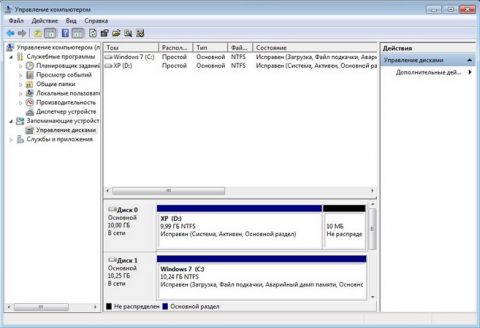
На скриншоте «Управления дисками» видно, что диск С:, на котором установлена Windows 7, не активен. Активным является диск D:. Файлов загрузки Windows 7 (они скрытые и системные) на диске С: так же не обнаружится. Задача: перенести загрузчик с диска D: на диск С:, то есть обеспечить соблюдение вышеназванных условий.
Использование установочного диска или диска восстановления Windows 7
При наличии этих дисков перенос загрузочных файлов не составляет труда. Физически отключите «ненужный» жесткий диск, загрузитесь с диска, установив в BIOS привод CD-DVD первым загрузочным устройством, войдите в среду восстановления. После того, как закончится сканирование и поиск установленных операционных систем, выполните «Восстановление запуска». Программа восстановления подготовит нужным образом жесткий диск и скопирует на него необходимые файлы. После перезагрузки возможность загрузки будет восстановлена.
Если у вас нет ни установочного диска, ни диска восстановления, можно воспользоваться способом, описанным ниже.
Перенесение файлов загрузки с использованием утилиты bcdboot.exe
Условно можно разделить предстоящую операцию на три этапа, соответствующих трем необходимым условиям успешной загрузки.
Первый: войдите в оснастку «Управление дисками» (Win + R, в строке «Выполнить» наберите diskmgmt.msc и нажмите OK) и посмотрите, какая буква присвоена первому слева разделу диска, который планируется оставить. Именно этот раздел мы сделаем загрузочным и активным: щелкните правой кнопкой мыши по выбранному разделу и выберите пункт контекстного меню «Сделать раздел активным». Учтите, что этот раздел должен иметь атрибут «основной».
Второй: запустите командную строку с правами администратора. Все команды, о которых пойдет речь далее, будут выполняться последовательно без выхода из командной строки.
DISKPART list disk sel disk X list partition sel part 1 active exit
где X — номер диска, который предполагается оставить, в списке дисков (команда list disk).
Для этого понадобится утилита bootsect.exe, которую, при отсутствии установочного диска, можно взять здесь. Заранее скачайте и распакуйте ее, например, в корневой каталог раздела С:.
c:\bootsect /nt60 All /force
примечание: опыт показывает, при наличии в конфигурации 2-х и более HDD ключ /force необходим.
bcdboot %Windir% /l ru-Ru /s С:
— ключ /l — выбор языковых параметров менеджера загрузки. Если ваша система не русскоязычная, используйте другие значения этого ключа, например, для английского языка — en-Us, для немецкого — de-DE, и т.д.
— ключ /s — определяет букву тома, назначенную целевому системному разделу, в который копируются файлы среды загрузки. Это раздел, который мы сделали активным. Так как микропрограмма команды по умолчанию использует текущий системный раздел (до извлечения жесткого диска — это раздел D:), применение этого ключа с буквой предполагаемого загрузочного раздела — обязательно!
- Делаем диск активным. Есть два способа сделать нужный раздел активным.
- Перезаписываем загрузочный сектор (делаем его совместимым с bootmgr):
- Переносим BCD и файл bootmgr на новый активный раздел:
Проверяем и редактируем BCD
bcdedit /store C:\boot\bcd
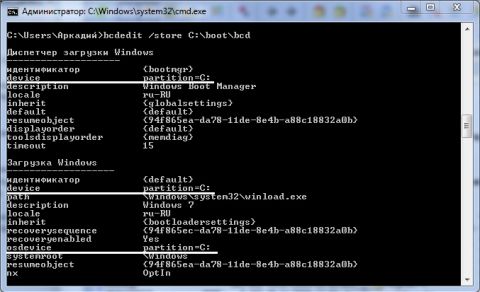
Увеличить рисунок
По результатам выполнения команды проверьте параметры (подчеркнуты на скриншоте):
- в секции «Диспетчер загрузки Windows» параметр device должен быть равен букве нового активного раздела, в нашем случае — С:.
- в секции «Загрузка Windows» параметры device и osdevice должны быть равны букве раздела, на котором сейчас расположены каталоги Windows. В нашем случае, это тоже С:.
- в случае несоответствия внесите необходимые изменения с помощью команд:
bcdedit /store C:\boot\bcd /set device partition=С: bcdedit /store C:\boot\bcd /set device partition=С: bcdedit /store C:\boot\bcd /set osdevice partition=С:
Обычно выполнение команд не требуется, но проверить не помешает. Вместо идентификатора может быть , или вообще буквенно-цифровой. Тогда в командах нужно использовать тот, который используется для загрузки.
Таким образом, перенесение файлов загрузки на другой диск — не такая сложная задача.
Вместо заключения, или «Русскоязычное меню мультизагрузки»
В связи с тем, что программа восстановления запуска, выполняющаяся из среды восстановления, использует параметры «по-умолчанию», язык менеджера загрузки становится английским. При наличии одной загружаемой системы это не заметно, а при наличии меню мультизагрузки — бросается в глаза. Если вас это не устраивает, выполните в командной строке:
bcdboot %Windir% /l ru-Ru
Выполнить ее нужно уже после перенесения файлов загрузки в новый раздел.