Работа с Вордом — часть 5:убрать колонтитул

В предыдущей статье было рассмотрено: как добавить страницу и убрать лишний разрыв, поставить ударение. В данной статье рассмотрим такие возможности как: убрать колонтитул и нумерацию страниц, а также редактировать интервал между строками.

Как перевернуть лист в Ворде?
Изначально принято, что в данной программе каждая страница находится вертикально. Хотя возможности Ворда при необходимости разрешают перемещать лист в горизонтальный вариант. Страницы в программе могут, переворачивают и неопытные пользователи компьютера.Как можно изменить положение страницы с вертикального в горизонтальное и наоборот.
Во многих случаях работники данной программы не меняют положение листа при выполнении работы, а выполняют данную процедуру лишь при печати документа. В современное время практически каждый принтер позволяет менять положение листа при самом распечатывании текста. Хотя здесь есть один нюанс, когда меняете положение страниц при распечатывании полного текста перевернуться все страницы и есть вероятность ухудшения свойств да и внешнего облика документа.
Как поменять положение листов в Ворде 2003 года?
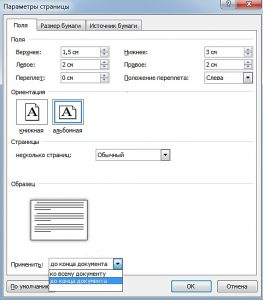
Чтобы выполнить горизонтальную либо вертикальную страниц в Ворде 2003 года, 2000 года и 1997 года, тому кто пользуется Вордом нужно сделать несколько манипуляций. Сперва следует войти во вкладку «Файл», ее можно найти на панели инструментов, после следует остановиться на части «Параметры». После в разделе «Поля», в строке, которая носит название «Ориентация» вам предложат два вида положения страниц: книжную либо альбомную. Остановиться на том положении страниц, которое требуется вам и нажимаем ОК.
Возможно, ли поменять положение лишь одного листа в документе? При условии, когда пользователю программы требуется поменять лишь положение одного листа целого документа, то следует выполнить ниже перечисленные действия:
- Выделяем область работы, у которой вам необходимо выполнить изменение
- Далее следует перейти к функции «Параметры»
- Подбираем вертикальное или горизонтальное расположение страницы
- Во вкладке «Применить» останавливаемся на пункте «к выделенному тексту»
- Далее следует нажать ОК и подтвердить, выполненные вами действия
Как поменять положение листов в Ворде 2007 года?
Пользователи, которые выбрали для работы новые версии Ворд, должны изучить данный раздел, чтобы научиться менять расположение страниц в этих программах.
В современных вариантах программы Word для изменения положения листа сперва следует войти в «Разметка страницы». Далее находим «Ориентация». Как отмечалось ранее, Word изначально останавливается на книжном положении листа. При условии когда требуется альбомное положение страницы, следует выбрать ее, после нажать ОК. Листы автоматически поменяют положение.
Когда вам требуется поменять положение лишь одной страницы документы, то данный процесс аналогичен изменению ориентации листов в старых версиях текстового редактора. Для начала следует выделить ту область документа, которую вы желаете перевернуть. Далее обращаемся в «Параметры», останавливаемся на том в виде, который нам подходит. Во вкладке «Применить» следует остановиться на пункте « к выделенному тексту». Последним этапом в данном процессе является нажатие ОК.
Разница в описанных вариантахв расположении кнопок настроек во вкладке с параметрами.
Чаще всего книжное расположение страниц применяют при написании,создании различных отчетных бумаг, писем и научно-исследовательских трудов. Альбомное расположение страниц приемлемо для расположения различных графических элементов. Данным видом ориентации листов пользуются студенты, которые учатся на технических факультетах ВУЗов. Ведь им всегда приходиться чертить разные схемы и таблицы.
Интервал между строками в Ворде?
Любому, кто пользуется Ворд, требуется смена расстояния между строками. Уменьшение междустрочного промежутка подходит для корректировки труда, который вы выполнили. Благодаря правильно, подобранному междустрочному промежутку работа будет смотреться более презентабельно. Изменение промежутка между строк дело не хитрое, для этой цели стоит выполнить довольно простые действия.
Рассмотрим метод изменения междустрочного промежутка в Ворд, который используются на компьютерах Мас. В Worde предусмотрено, что междустрочный промежуток бывает разным. Разъясним, как уменьшить либо увеличить расстояние между строк.
Уменьшение междустрочного интервала в Ворде 2003 года
Метод уменьшения междустрочного промежутка в работах, сделанных в Word. Данные действия довольно просты в исполнении.
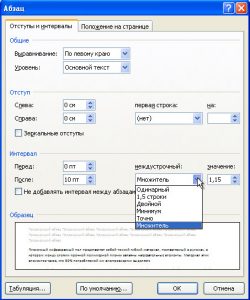
Стоит выделить требуемую область текста либо все полностью. Все это можно выполнить с помощью мыши либо кнопок Ctrl+A. Далее находим пункт «Абзац», он находится в этой версии в разделе «Формат». Его же можно встретить на панели инструментов. Вводим определенные размеры расстояния интервала между строк и нажимаем ОК.
Как изменить междустрочный интервал в Ворд 2007 — первый способ
Чтобы поменять расстояние между строк следует выделить требуемый абзац либо весь текст. Все это выделяется, применяя компьютерную мышь, либо возможно применение кнопок Ctrl+A. После того как вы выделили требуемый документ, следует найти на панели инструментов вкладку «Междустрочный интервал». Этот пункт показывает, что существует не одна вариация междустрочного промежутка. Работающий с программой на свое усмотрение может поставить парметры расстояния между строками. Для выполнения данного действия придется войти в «Другие варианты междустрочных интервалов». Эта манипуляция позволяет изменить междустрочный промежуток не только в меньшую сторону, но и в сторону увеличения.
Как изменить междустрочный интервал в Ворд — второй способ
С помощью данного метода легко произвести изменения в отдельных областях текста. При этом нужно поработать в меню контекста. Как все это выполнить:
- Сперва следует выделить абзац, где необходимо поменять расстояние между строк
- С помощью правой кнопки мышки находим пункт «Абзац»
- На мониторе выйдет окошко, где вы сможете указать параметры междустрочного промежутка
Изменить междустрочный интервал — метод для Мас
Здесь разберем способ, который позволит уменьшить междустрочный промежуток на Мас. Метод подходит тем, кто при работе использует Word версии 2011 года. Каким образом можно изменить междустрочный промежуток? В начале стоит выделить абзац, требуемый к изменению. После на доске инструментов, во вкладке «Главная» разыскиваем «Междустрочный интервал» , указываем требуемые нам параметры расстояния между строками. Когда вы желаете изменить промежуток между частями текста, то следует их выделить. Далее во вкладке «Главная» -«Абзац» выбираем значок «Другие варианты междустрочного интервала». В строках «Перед» и «После» проставляем нужные параметры промежутка.
Когда пользователь выбрал для работы более современную версию Ворда, к примеру, 2016 г. следующий метод изменения междустрочного промежутка будет для него. Сперва нужно войти во вкладку «Дизайн». После выбираем «Интервал между абзацами». Ворд покажет некоторое количество вариаций: «узкий», «свободный», «открытый» .
В Ворд для компьютеров Мас возможно использование вышеперечисленных методов, которые применяют пункт «Междустрочный интервал». Порядок манипуляций почти такой же. Пользователь программы выделяет определенную часть документа либо документ полностью, далее останавливается на нужном ему размере междустрочного промежутка. При создании новой работы в Ворд, в образце «Нормал» возможно настроить междустрочный промежуток. Документы будут создаваться с заданными параметрами.
Как убрать колонтитулы в Ворде?
Эти элементы оформления иногда бывают необходимы, иногда же совершенно бесполезны. В этом случае их можно удалить. Рассмотрим несколько различных способов, с помощью которых эта цель может быть достигнута.
Что такое колонтитулы в программе Ворд?
Это часть документа, которая находится снизу или сверху от основного текста документа. Его содержание не относится к основной части текста. В нем могут находиться сведения об авторе, заголовок документа или главы, рисунок (например, логотип) и т.д. Эти дополнительные сведения могут представляться в виде текста, рисунка или таблицы, можно назначить им любое выравнивание. В документах, создаваемых Вордом, они иногда бывают обязательны, как, к примеру, штампы в курсовых проектах в технических ВУЗах, или служат для отображения номеров страниц либо просто для лучшего восприятия распечатанного текста. Они могут отличаться на различных листах документа, иметь разные размеры либо вовсе отсутствовать на одном или на всех листах.
Добавить их нетрудно: войти во вкладку «Вставка», найти в ней раздел «Колонтитулы», выбрать «Верхний/нижний колонтитул», в списке нажать «Изменить». Сверху над текстом панели будут предложены различные инструменты: ввод текста, вставка рисунка или картинки, изменение размеров и выравнивания. Есть возможность создать экспресс-блоки, которые затем будут доступны для быстрой вставки в другие документы.
Завершив работу и сохранив изменения, можно закрыть окно, кликнув на красном крестике справа. Другой способ перейти к основному тексту: поставив на нем курсор, дважды щелкнуть левой клавишей мышки.
Как удалить колонтитул в Ворде — первый способ
- При помощи мышки установить на нем курсор и двойным кликом открыть окно редактирования
- После этого выделить все его содержимое, переместив курсор в самый левый верхний угол, нажать левую кнопку мышки, затем, оставив ее в нажатом положении, переместить курсор в нижний правый угол
- Нажать на клавиатуре клавишу «Delete». Все, что было выделено, должно исчезнуть
Как удалить колонтитул в Ворде — второй способ
Если в нем содержится таблица, надо ее выделить, два раза щелкнув на ней левой клавишей мыши, после этого следует нажать правую кнопку. Появится окно, в котором найдите пункт «Удалить таблицу», кликните на этом пункте. В результате таблица должна исчезнуть.
Как удалить колонтитул в Ворде — третий способ
При помощи мышки поставим на нем курсор и двойным щелчком мышкой откроем окно редактирования. Кликнем «Верхний/нижний колонтитул». В выпадающем списке кликнем « Удалить».
Если требуется удаление только с начальной странички, то поступаем следующим образом:
- При помощи мышки поставим курсор на том колонтитуле, в котором размещены номера страниц, и двойным щелчком откроем окно редактирования
- В разделе «Параметры» вкладки « Конструктор» находим опцию «Особый колонтитул для первой страницы». Включим ее, щелкнув по ней мышью
Удаление на любой другой странице:
- Зайти во вкладку «Разметка страницы», в ней следует выбрать в ней раздел «Разрывы»
- Выбрать в этом разделе пункт «Следующая страница». Текст окажется разделенным на два подраздела, при этом в нем появится скрытый знак «Разрыв раздела» (его можно сделать видимым, если кликнуть на кнопку «Отобразить все знаки» на вкладке «Главная» контекстного меню редактора Word, напомним, что это кнопка со значком «¶»)
- Поставить курсор в самом верху/внизу листа
- Дважды щелкнуть мышкой, чтобы открыть раздел «Конструктор»
- Найти пункт «Как в предыдущем разделе», помеченный галочкой, кликнуть на нем
- Кликнуть мышью «Верхний/Нижний колонтитул»
- В выпадающем списке нажимаем «Удалить»
- Сохраняем проделанную работу
- Закрываем окно редактирования, как обычно: либо кликнув на красной кнопке в верхнем углу экрана справа, либо двойным щелчком на основном тексте
Как убрать нумерацию в Ворде?
Такой вопрос нередко встает у пользователей Ворда, поскольку нумеровать их подчас вовсе ни к чему, к примеру, если текст создается для публикации в интернете. Номера страниц могут быть расположены вверху или внизу листа, в каждом из этих случаев они могут располагаться справа, по центру или слева, либо на полях слева либо справа от документа. Их расположение определяются выбранными пользователем настройками Ворда. Ну что же, давайте разберемся, как можно убрать лишнюю в редактируемом документе нумерацию при использовании различных версий редактора Word.
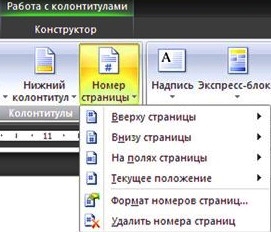
Все инструменты, которые могут потребоваться для работы с ними, находятся в меню, расположенном сверху во вкладке «Вставка» в разделе «Колонтитулы». В нем вы сможете задать Ворду, где будут расположены эти номера, начальное значение, с которого будет начинаться нумерация, а также удалять ее из документа.
Удаление нумерации в Ворде 2007 года
Сразу на всех листах:
- Заходим в то же меню
- Выбираем «Верхний/нижний колонтитул», кликнем мышью на «Изменить»
- Удаляем цифру, выделив ее мышкой, и нажать «Delete»
- Щелкаем мышью на красной кнопке в правом углу или иначе: двойным кликом левой клавишей мышки, предварительно поставив курсор в основной части документа
Удаление нумерации только на первом листе:
- Все в том же меню кликнем «Верхний/нижний колонтитул» и затем «Изменить»
- В конструкторе при помощи мышки установим опцию «Особый колонтитул для титульного листа», в этом поле должна появиться галочка
- Кликнем мышкой «Закрыть окно» либо иначе: двойным щелчком на левой клавише мышки, предварительно поставив курсор в основном тексте
Удаление нумерации в последних версиях Ворд
Удаление нумерации на всех страницах:
- Выбрать в указанном ранее меню «Номер страницы»
- Выбрать из списка «Удалить»
Если установлена опция «Различная нумерация для четных и нечетных страниц», следует еще раз повторить эти же действия.
Удаление нумерации только на первой странице:
- Выбираем в том же меню «Верхний/нижний колонтитул»
- Кликнем «Изменить»
- В открывшейся вкладке «Конструктор» находим «Параметры» и щелкнем мышью на кнопку, задающей опцию «Особый колонтитул для первой страницы»
- Щелкаем мышкой на кнопке закрытия окна в правом углу, либо действуем иначе: двойным кликом мыши, предварительно поставив курсор в основном тексте документа
Есть и другой метод, позволяющий убрать мешающую нумерацию только на первой странице. Установим курсор мышкой в самом верху листа и дважды кликнем мышкой в этом месте, если номера расположены на листе сверху. Если же они поставлены внизу листа, то устанавливаем курсор в самом низу листа и точно так же нажмем мышкой дважды в этом месте. Остается выделить цифру при помощью мышки, нажать на клавиатуре клавишу «Delete».
Можно поступить иначе: вместо использования «Delete» можно поставить курсор на выделенную цифру, нажмём правой клавишей мышки, и, наконец, щелкнуть левой клавишей на пункте «Вырезать».
Удаление нумерации в Word Онлайн
Некоторые пользователи предпочитают набирать и редактировать тексты не Ворде, который входит в стандартный набор программ Microsoft Office, а в редакторе Word Online. Этот раздел поможет им справиться с этой задачей. Последовательно кликните «Редактировать документ», затем — «Изменить Word Online», «Вставить», наконец, «Номера страниц» и «Удалить номера страниц».
Удаление нумерации в Word для Mac
Пользующимся этим текстовым редактором следует:
- Зайти на вкладку «Вставка»
- Выбрать в ней «Номер страницы»
- Воспользоваться командой «Удалить номера страниц»
Если эта команда окажется недоступной, то дважды щелкните мышью в самом верху или в самом низу листа, а потом выделить цифру, удерживая левую клавишу мышки нажатой, после чего на клавиатуре нажать «Delete», либо, установив курсор на выделенной цифре, нажать на правую клавишу мышки и кликнуть в открывшемся списке на пункте «Вырезать».
Этот способ можно использовать в Ворде версии 2016 года. Если установлена более старая версия, то вам следует:
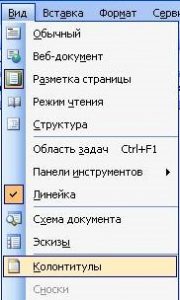
- Войти на вкладку «Вид»
- Найти в ней «Разметка страницы»
- Кликнуть «Верхний/Нижний колонтитул»
- Выделить мышью цифру
- Нажать клавишу «Delete»
Можно так же установить курсор на выделенной цифре, нажать правую клавишу мыши, а затем щелкнуть левой клавишей в списке на пункте «Вырезать».
Интересные и похожие статьи:
Автор:
Как оформляется лабораторная работа
Автор: Evgeny
Работа с презентацией PP(Power Point)
Автор:
Работа с Вордом — часть 2: создание таблицы, содержание и пр.
Поделись страницей в соц.сетях:
- Главная
- Блог
- Работа с Вордом — часть 5:убрать колонтитул,
Как убрать нумерацию с последних страниц?
если это word, то перед первой из страниц, для которых не нужна нумерация, вставка — разрыв — новый раздел со следующей страницы. потом вид — колонтитулы. для этого раздела убрать флажок «как во всем документе» и удалить нумерацию
Остальные ответы
щелкнуть два раза мышкой и стереть цифру
Я ЕСЛИ СТИРАЮ ТО ВСЕ СТРАНИЦЫ СТИРАЮТСЯ, МНЕ НАПРИМЕР С 111 СТРАНИЦЫ НАДО ЧТОБ ПОСЛЕДНИЕ СТАЛИ ПУСТЫМИ.. КАК СДЕЛАТЬ?
нужно именно с последних страниц, не со всех!
Александра права, но не до конца) Надо щелкнуть два раза левой кнопкой мыши, в окне убрать пометку «как в предыдущем разделе» и стереть номер.
Похожие вопросы
Ваш браузер устарел
Мы постоянно добавляем новый функционал в основной интерфейс проекта. К сожалению, старые браузеры не в состоянии качественно работать с современными программными продуктами. Для корректной работы используйте последние версии браузеров Chrome, Mozilla Firefox, Opera, Microsoft Edge или установите браузер Atom.
Как пронумеровать страницы в Ворде
Word — популярный текстовый редактор, в котором можно создавать сложные документы. Без этой программы не обходится ни один студент и человек, чья работа связана с текстами. Сегодня мы расскажем, как в Ворде проставить нумерацию страниц.
Для чего нужно нумеровать страницы
Нумерация — это нанесение последовательных цифр на страницах документа. Она упрощает навигацию по тексту и позволяет читателю сразу найти нужный раздел или главу. Без нее невозможно автоматически создать содержание — листы без номеров не отобразятся в оглавлении.
Кроме этого, проставление нумерации — обязательное условие для оформления большинства студенческих и исследовательских работ. Пронумеровать страницы в Ворде нужно перед сдачей эссе, реферата, курсовой или диплома.
Как пронумеровать страницы в Word для Windows
Существует много методов, как добавить нумерацию страниц в Ворде при работе в Windows. Они позволяют произвести стандартную или параллельную нумерацию (двойную).
Обычная нумерация
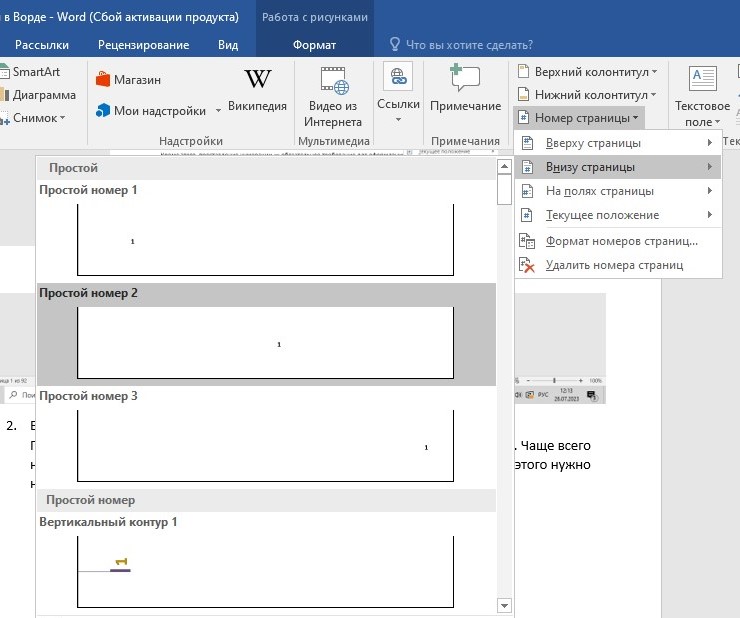
- Перейти во вкладку «Вставка» и найти подраздел «Номер страницы».

- В списке отметить подходящее расположение номеров. Пользователям предлагаются варианты сверху, снизу, на полях, в текущем месте. Чаще всего цифры располагают снизу с выравниванием посередине. Для этого следует навести курсор на раздел «Внизу страницы» и выбрать подходящий вариант.
- Закрыть появившееся окно колонтитулов. Для этого нужно один раз нажать левой клавишей мышки по соответствующей кнопке.
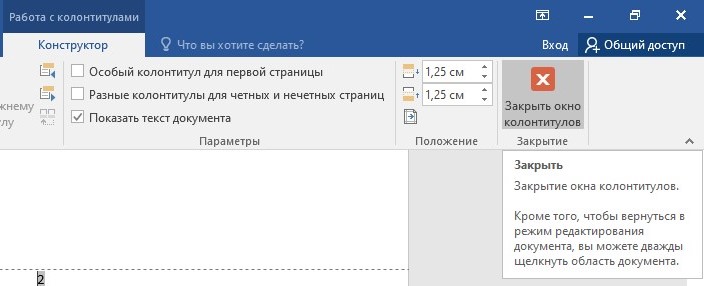
После этих действий на всех страницах документа появятся последовательные номера. При добавлении новые листы также будут автоматически нумероваться.
Двойная нумерация
Двойная нумерация позволяет проставить на всех листах по два номера: сделать сквозную нумерацию по всему документу и отдельную для каждой главы или части. Действовать, как для того, чтобы в Ворде сделать автоматическую нумерацию страниц, не выйдет — редактор будет показывать одинаковые цифры в обеих частях листа. Для этого понадобится использовать формулу.
Как в Ворде нумеровать страницы двойным методом:
- Пронумеруйте файл два раза — сверху и снизу, используя инструкцию по стандартной нумерации.
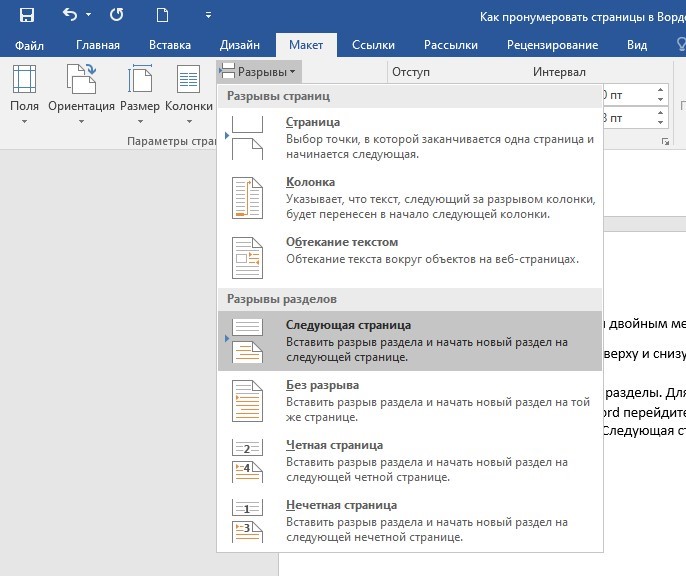
- Разделите текст на нужные части. Для этого оставьте курсор в конце первой главы и в зависимости от версии Word перейдите во вкладку «Разметка страницы» или «Макет». Нажмите «Разрывы» — «Следующая страница». Это позволит отделить одну часть файла от другой. Проделайте то же с оставшимися разделами.
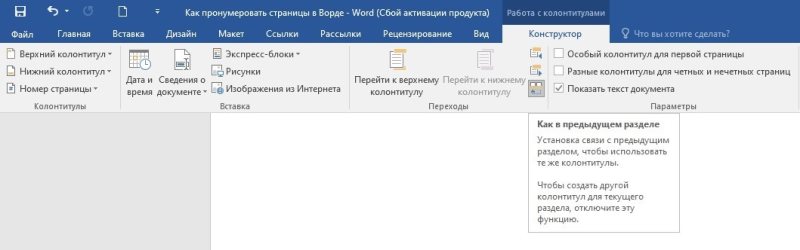
- Сделайте так, чтобы сверху или снизу листа (по вашему выбору) номера страниц разных разделов не зависели друг от друга. Для этого перейдите на начальный лист второй главы и кликните мышкой по цифре страницы, которая будет первой в данной части. В открывшемся меню отключите функцию «Как в предыдущем разделе» (просто нажмите на нее мышкой).
- Выведите на экран код номера страницы, которую нужно изменить. Для этого выделите цифру и нажмите комбинацию Shift + F9, а затем Ctrl + F9. В результате таких действий появится формула >.
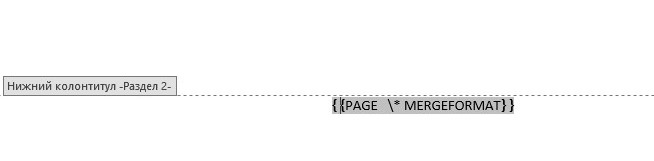
- Измените формулу, чтобы номера во втором разделе начинались с 1. Для этого между первыми скобками укажите знак «=», а между вторыми — знак «-» и число, на единицу меньше номера текущей страницы. В представленном примере вторая глава начинается на четвертой странице, поэтому мы проставляем «−3»: −3>.
- Остается только вернуть нумерации привычный цифровой вид. Для этого выделите функцию и нажмите F9. Вместо текущего номера появится 1, а вторая нумерация останется без изменений. В примере нижняя нумерация возобновилась с четвертой страницы, а в вверху отображается сквозная.

С помощью таких действий мы отделили нумерацию второго раздела от первого. Для всех остальных глав нужно повторить те же этапы.
Нумерация страниц в Word для macOS
Ворд используют на устройствах с разными операционными системами. Поэтому нужно знать, как включить нумерацию страниц в Microsoft Word не только на Windows, но и на macOS. Для этого:
- выберите раздел «Вставка» — далее пункт «Номер страницы»;
- укажите расположение цифр;
- при необходимости уберите изображение номера на первом листе, сняв соответствующую галочку.
Если файл нужно пронумеровать со второго листа, но на нем должна отображаться единица, следует перейти в меню форматирования, найти строку «Начало» и выставить значение 0.
Нумерация страниц в Word Online
Word Online позволяет создавать документы в браузере, без необходимости установки программы на компьютер и нагрузки на него. Алгоритм, как включить нумерацию страниц в Ворде Онлайн, практически не отличается от стандартного способа:
- Кликните по вложению «Вставка» и опустите курсор до «Номера страниц».
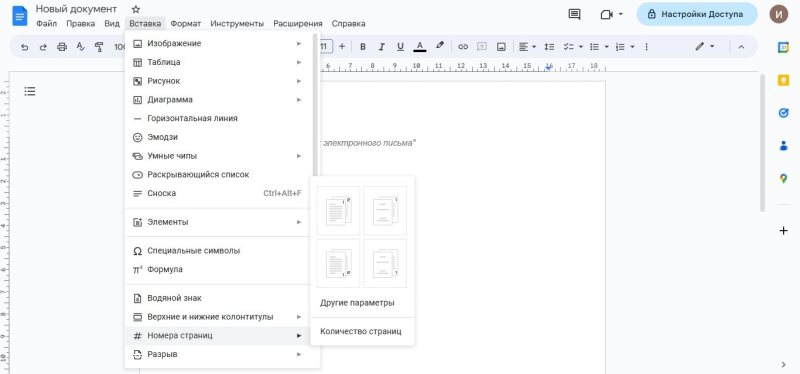
- Отметьте подходящий вариант отображения цифр. Последовательные цифры проставятся с первого листа.
- Выйдите из режима правки, щелкнув левой кнопкой мыши по странице выше области колонтитулов.
Если вам надо избавиться от цифры на титульном листе, дважды щелкните по номеру, нажмите «Параметры» — «Номера страниц».
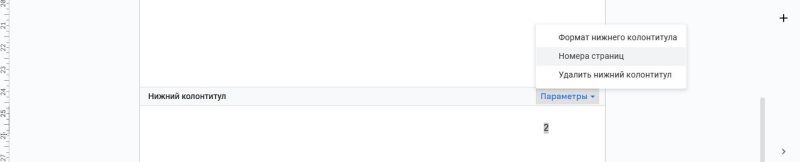
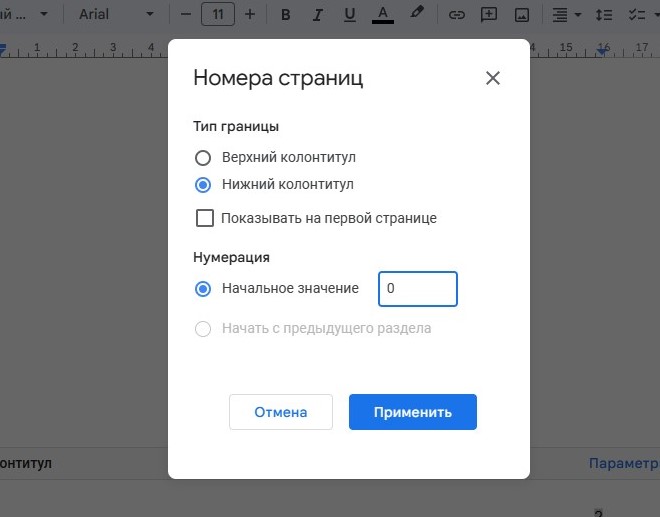
В появившемся меню уберите галочку, стоящую напротив «Показывать на первой странице». Если надо, чтобы на втором листе стояла цифра 1, здесь же укажите «Начальное значение» — 0.
Нумерация всех страниц в Word
Как по порядку пронумеровать страницы в Ворде, подробно написано в разделе «Обычная нумерация». Нужно пройти три простых этапа, понадобится около минуты. Чаще сложности возникают с титульными листами, на которых не должно стоять никаких отметок.
Нумерация всех страниц в Word, кроме титульного листа
Многие студенческие и научные работы должны быть пронумерованы везде, кроме титульного листа. При этом первая страница иногда учитывается в нумерации, а иногда — нет.
Чтобы произвести расстановку со второго листа с учетом титульного, нужно:
- Осуществить автоматическую расстановку номеров (см. «Обычная нумерация»).
- Закрыть режим редактирования и перейти в раздел «Разметка страницы» или «Макет».
- В подразделе «Параметры страницы» открыть меню. Чтобы это сделать, достаточно подвести курсор и нажать на стрелочку, находящуюся справа снизу блока.
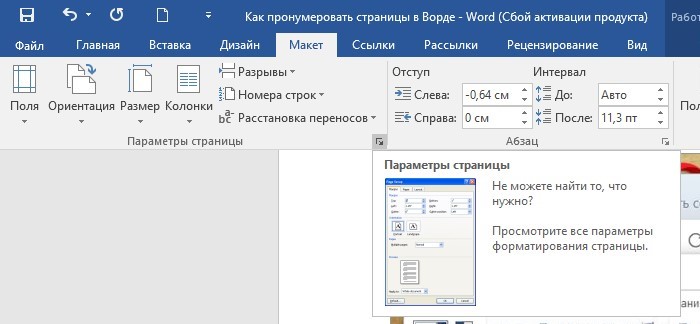
- В открывшейся форме нужно перейти на вкладку «Параметры бумаги» и поставить отметку около «Различать колонтитулы для первой страницы». Нажать «ОК».
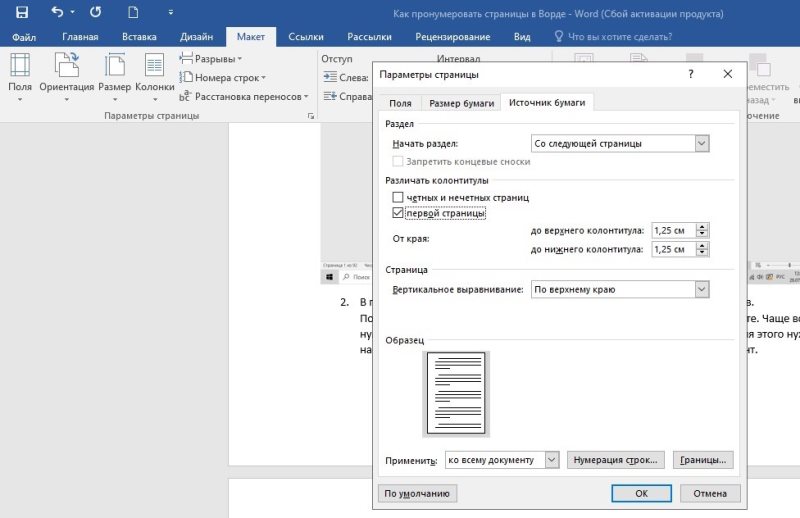
Цифра на первом листе пропадет, на втором последовательность будет продолжаться с двойки.
Как в Ворде выставить нумерацию страниц с единицы на втором листе:
- Откройте раздел «Вставка», зайдите в подраздел «Номер страницы» и начните изменять формат.

- В появившейся форме выставьте галочку около «Начать с» и укажите в строчке символ «0».

Нумерация страниц с третьего листа и последующего
Есть несколько способов, как сделать страницы в Ворде по порядку с третьего или последующих листов.
1-й способ
Чтобы им воспользоваться, в первую очередь нужно пронумеровать весь файл стандартным способом. Затем:
- Поставить мышку в конце первого листа. Перейти в раздел «Макет» — «Разрывы», нажать «Следующая страница».
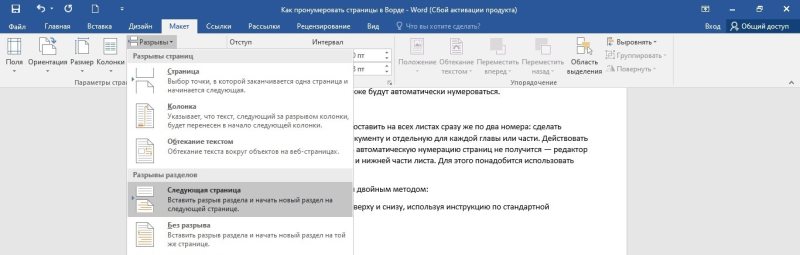
- Проделать то же самое со второй страницей. Если первый номер должен стоять на четвертом листе, последовательность действий нужно повторить и на третьем.
- Перейти на начальную страницу. В разделе «Вставка» найти панель «Форматы номеров страниц».
- В открывшейся форме отметить «начать с 0». Нажать «ОК».

- Проделать то же самое на второй, а если надо — на следующей странице.
Теперь цифры будут начинаться с третьей или четвертой страницы, а на двух или трех начальных появятся нули.

Чтобы избавиться от них, нужно дважды щелкнуть мышкой по номеру страницы и в открывшемся меню выставить отметку рядом с «Особый колонтитул для первой страницы». Эти действия нужно повторить для всех страниц с нулями.
2-й способ
Чтобы использовать способ, как поставить нумерацию страниц с третьей, надо, как и в предыдущем методе, расставить разрывы разделов (пункты 1—2). Далее:
- Откройте страницу, которая будет первой в списке пронумерованных (третья или другая).
- Дважды щелкните по ее номеру, чтобы открыть формат редактирования колонтитулов.
- Проверьте, чтобы в поле «Переходы» была отмечена кнопка «Как в предыдущем разделе».
- Убедиться в этом можно также по отметке, которая отображается рядом с номером страницы.

- Уберите отметку «Особый колонтитул для первой страницы».

- Войдите в подраздел «Формат номеров страницы». Отметьте, на каком листе должна начинаться нумерация.

3-й способ
Третий способ, как указать страницы в ворде с третьей, — самый трудоемкий. Чтобы все сделать правильно, особенно на большом количестве страниц, потребуется много времени.
- Изначально на всех листах нужно автоматически проставить номера.
- Затем на первом листе, с которого надо убрать цифру, нужно перейти в раздел «Вставка» и выбрать «Фигуры».
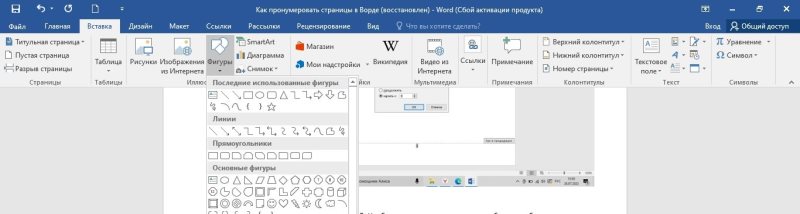
- Далее следует нажать на первый прямоугольник с буквой «А» и около номера страницы нарисовать фигуру, которая будет по размерам немного больше, чем цифра.

- Затем щелкните правой кнопкой мыши по фигуре, выберите раздел «Контур» и отметьте галочкой «Нет контура».

Поместите полученную фигуру на номер страницы, и она его перекроет. Саму фигуру будет видно только при выделении мышкой.
Как сделать нумерацию типа «Страница X из Y»
Формат типа «Страница X из Y» позволяет показать, на какой странице из их общего числа находится пользователь. Как делать нумерацию страниц в Word в таком виде:
- В подразделе «Вставка» найдите «Номер страницы» и выберите место расположения нумерации.
- В открывшемся слева окошке, где показаны примеры, переместите бегунок до конца вниз. Там вы увидите подраздел «Страница X из Y».
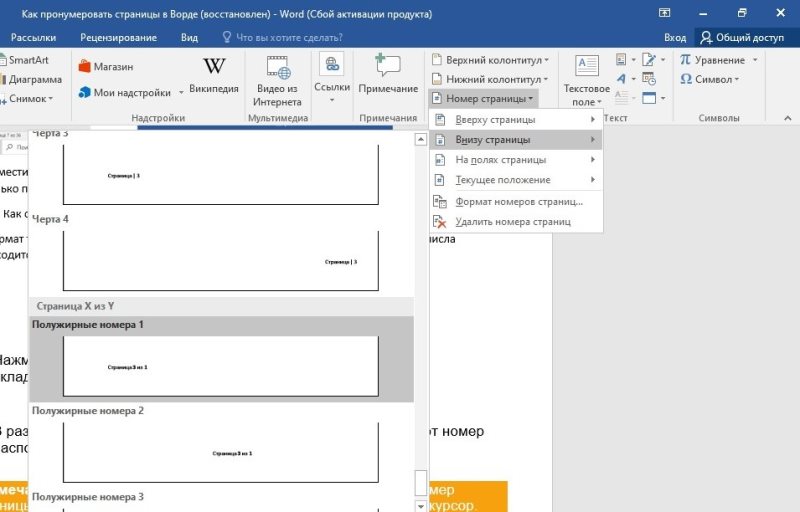
- Кликните по нужному варианту, и нумерация страниц поменяется.

Как добавить четные и нечетные номера страниц
При создании файлов книжного формата, которые печатаются с двух сторон листов, нечётные цифры можно обозначить в правом нижнем углу, а чётные — в левом. Чтобы это осуществить:
- Перейдите на любой нечетный лист и откройте режим конструктора, дважды щелкнув по номеру листа.
- В верхней панели ставится галочка напротив «Разные колонтитулы для четных и нечетных страниц».

- Перейдите на «Номер страницы» и укажите вариант написания номеров справа.
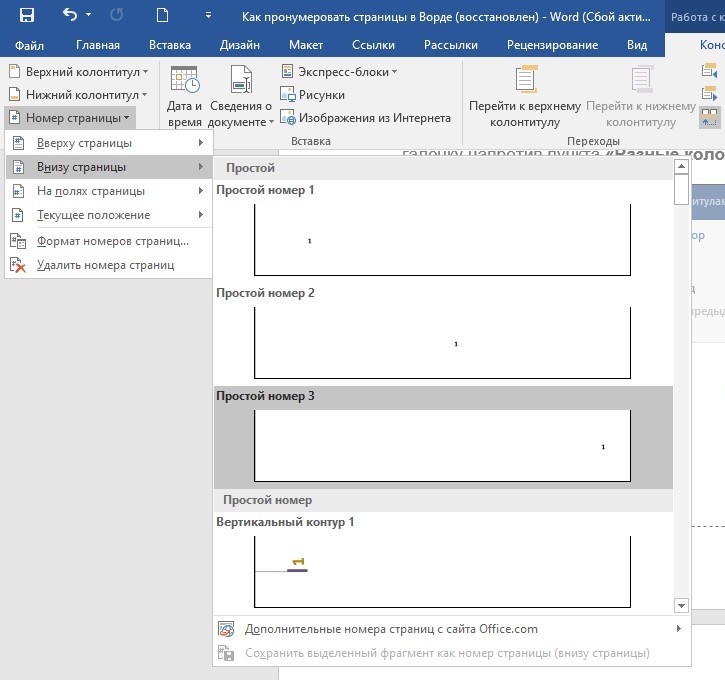
- То же самое проделайте с чётной страницей, только на последнем этапе выбирайте проставление номеров слева.
Нумерация разных разделов
Чтобы сделать отдельную нумерацию для разных глав, нужно:
- Поставить мышку в конец первого раздела, перейти в подраздел «Макет», выбрать «Разрывы» — «Следующая страница». После этого документ будет разделен на две главы, но нумерация у них будет сквозной.
- Чтобы исправить ситуацию, дважды щелкните по номеру первого листа во втором разделе и на верхней панели отключите значок «Как в предыдущем разделе».
- Затем в режиме конструктора откройте панель «Формат номеров страниц» и укажите «Начать с 1».
Как поменять формат цифр в нумерации
Чтобы изменить формат символов, перейдите в режим конструктора «Работа с колонтитулами». Затем в строчке номеров страниц щелкните «Формат номеров страниц». В появившемся окошке вы сможете выбрать любой из предложенных вариантов.
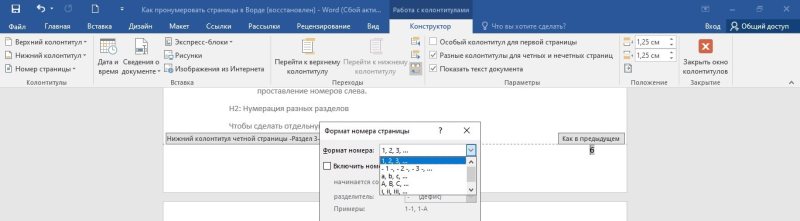
Чтобы изменить характеристики шрифта, достаточно дважды нажать по номеру листа левой кнопкой мышки, а затем один раз — правой. В возникшем меню выбирается «Шрифт» и задаются нужные параметры.
Удаление номера страниц
Избавиться от номеров в файле легко. Для этого проделайте путь «Вставка» — «Номер страницы». А затем отметьте команду «Удалить номера страниц».
Бесплатно Создать Штрихкоды Онлайн
Линейные Штрихкоды, 2D Коды, GS1 DataBar, Почтовые Штрихкоды и многие другие!
Данный онлайн генератор штрихкодов демонстрирует возможности программных компонентов приложения TBarCode SDK. TBarCode упрощает создание штрихкодов в Ваших приложениях, например в C# .NET, VB .NET, Microsoft ® ASP.NET, ASP, PHP, Delphi и многих других языках программирования. Вы можете протестировать этот онлайн генератор штрихкодов без установки дополнительного программного обеспечения (Условия Предоставления Услуг). На данной странице Вы можете сгенерировать такие штрихкоды, как EAN, UPC, GS1 DataBar, Code-128, QR Code®, Data Matrix, PDF417, Почтовые Штрихкоды, ISBN и многие другие.
Авторизоваться
Этот веб-сервис не хранит данные пользователя. Данные входа обрабатываются только провайдером входа. Пожалуйста, ознакомьтесь с нашими условиями использования и политикой конфиденциальности.
Зачем регистрироваться?
Ваши преимущества
Для зарегистрированных пользователей в ближайшее время будут добавлены новые расширенные функции.
Спасибо за Ваш интерес! Для получения дополнительной информации, пожалуйста, свяжитесь с нами!
Мобильный сбор данных
Приложение для сканирования и удаленной передачи данных
Приложение Scan-IT to Office (для Android, iOS) отправляет удаленно собранные данные и штрихкоды в реальном времени в Excel, Word, Google Таблицы, базы данных или любые другие приложения для ПК или Mac.
Онлайн генератор этикеток
Бесплатный генератор отраслевых штрихкод-этикеток
Создавайте этикетки со штрих-кодом и отраслевые этикетки и формы этикетки VDA 4902, AIAG, MAT и т.д. Попробуйте бесплатную демо-версию Онлайн-генератора этикеток со штрихкодом для моментальной печати нужных Вам этикеток.
Онлайн-генератор QR-кодов
Моментальное создание QR-кодов бесплатно
Используйте созданные QR-коды для перехода на веб-страницы, ввода телефонных номеров, сообщений, отправки твитов, передачи контактных данных, подключения к Wi-Fi сетям и т.д. Просто попробуйте!
Данный генератор штрихкодов является бесплатным
Вы можете использовать данный генератор штрих-кодов как часть Вашего некоммерческого веб-приложения или веб-сайта для создания штрих-кодов, QR-кодов и других 2D-кодов с собственными данными. В ответ мы просим Вас разместить на Вашем сайте обратную ссылку с текстом «Генератор штрихкодов от TEC-IT». Использование логотипов TEC-IT опционально. Пожалуйста, свяжитесь с нами, если Вы хотите использовать данный сервис в коммерческих целях.
Для размещения обратной ссылки используйте подготовленный HTML-код.
TEC-IT Datenverarbeitung GmbH
С 1996 года компания TEC-IT, Австрия, разрабатывает программное обеспечение для создания штрихкодов, печати, создания маркировочных этикеток, составления отчетов и сбора данных.
Наша компания предлагает стандартные программные продукты, такие как TFORMer, TBarCode и Barcode Studio. Наше портфолио дополняют универсальные инструменты для сбора данных, такие как TWedge и Scan-IT to Office — Android/iOS приложение для мобильного сбора данных. Индивидуальная разработка программного обеспечения возможна на заказ.
Вы ищите высококачественное программное обеспечение — TEC-IT предоставляет этот уровень качества.