Как подчеркнуть текст в Ворде
Научись создавать сочные текстуры для 3D-моделей с нуля. За 4 месяца ты сможешь самостоятельно текстурить любые модели — оружие, одежду и элементы окружения.
92 894 ₽ 92 894 ₽
3 100 ₽/мес рассрочка
Содержание
- Все статьи (870)
- 1С (2)
- C# (3)
- Data Scientist (1)
- DevOps (1)
- EXCEL (432)
- Frontend-разработка (5)
- Java (6)
- PHP (1)
- Python (24)
- SMM (1)
- Unity (1)
- WORD (123)
- Бесплатные онлайн-курсы (7)
- Бизнес (3)
- Веб программирование (6)
- Гибкие навыки (5)
- Интернет магазины (3)
- Интерьер (93)
- Кибербезопасность (1)
- Маркетинг (14)
- Онлайн сервисы (2)
- Продажи (1)
- Профессии (53)
- Развитие (46)
- Разработка игр (2)
- Разработка приложений (5)
- Тестирование (2)
- Управление (7)
- Учимся рисовать (16)
- Финансы (4)
Показать все категории
Большинство пользователей активно работают в текстовом редакторе Microsoft Word. Для комфортной работы и быстрого устранения неполадок необходимо знать основные функции и дополнительные инструменты программы. В этой пошаговой инструкции мы рассмотрим, как подчеркивать в разных ситуациях.
Подчеркнуть текст самым быстрым способом
Для этого в Word разработана специальная кнопка. Найти его можно в разделе «Главная» — «Источник».

- Пишем нужный текст или выделяем фрагмент для подчеркивания и нажимаем на букву «Н».
- Для отмены примененного параметра нажмите «H» еще раз».
Как сделать подчеркивание в ворде без текста
При решении вопроса о том, как подчеркнуть текст в Word, пользователи часто хотят нарисовать линию, но оставить ее без текста. Такие места необходимы в договорах и документах, где нужно ввести какие-то данные, подписать или в других случаях.
Описанный выше способ не сработает; доступен только при наличии текстовой части. Далее рассмотрим другие варианты создания линии.
Через кнопку нижнего подчёркивания
Самый простой способ создать подчеркивание в Word без слов — использовать строчные буквы.
- Ищем кнопку с дефисом. В большинстве случаев он находится рядом с кнопкой «0».
- Поместите мышь в то место, где вы хотите провести линию.
- Нажмите «Shift» и «-» одновременно «-».

- Продолжаем нажимать, пока не получим полоску нужной длины.
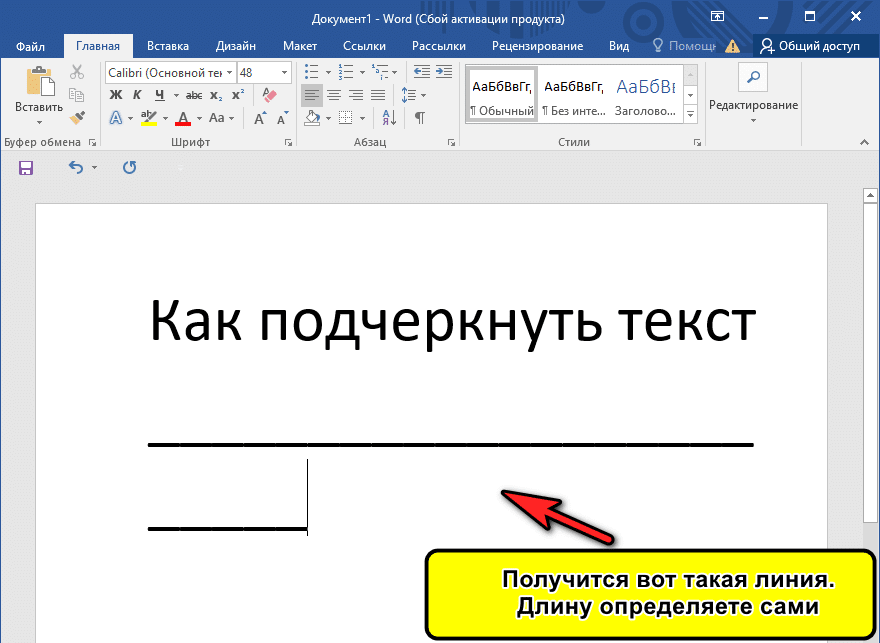
Обратите внимание, что в этом случае больше нельзя будет создать текст над полосой. Это неудобно, если вам нужно вводить данные в электронном формате. Вы можете просто не заметить, как строка будет прокручиваться во время набора текста, оставляя пустое место.
Кроме того, если вы удерживаете эти клавиши, а затем нажимаете «Enter», вы получите толстую линию.
Как сделать подчёркивание строки через кнопку Tab
Удобный и быстрый способ создать сплошную линию в нужном месте — воспользоваться кнопкой «Tab».
- Нажмите, где вы хотите провести линию
- Нажмите букву «H» на главной вкладке, затем начните нажимать кнопку «Tab».
Этот вариант используется, когда вам нужно создать в документе несколько одинаковых строк подряд.
Недостаток этого метода ничем не отличается от предыдущего. При попытке заполнить пропуски в электронной версии строка исчезнет и останется пустое место. Способ отлично подойдет, если вам нужно распечатать документ
Как сделать подчеркивание в word без слов применяя пробелы
Решить вопрос, как сделать подчеркивание, можно с помощью «пробела».
- Нажмите на знак «Н».
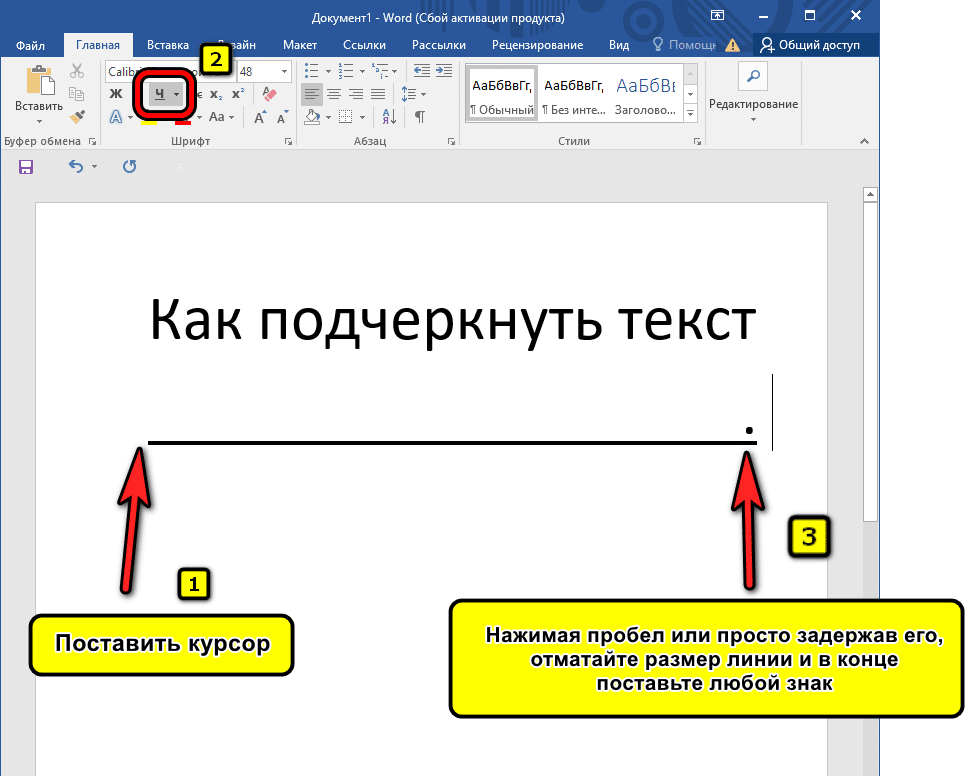
Нажмите или удерживайте пробел и закончите с любым символом.
В этом варианте точно так же нужно будет точно внести информацию в электронную версию документа.
Как сделать подчеркивание без текста в ворде используя таблицы
Более оптимальный, но трудоемкий вариант решения проблемы, как подчеркнуть текст в Ворде, — это создание таблицы. В этом случае вам не придется стирать строки при электронном заполнении. Поэтому, если ваш документ будет оформляться в электронном варианте, лучше изначально потратить немного времени.
- Ставим курсор в нужное место, чтобы создать подчеркивание. В разделе «Вставка» найдите «Таблица» — «Вставить таблицу».
- Установите количество линий, сколько линий вам нужно нарисовать. Колонка столбцов не имеет значения.
- Выделите фигуру и перейдите к строке «Построитель» — «Ребра».
- Убираем поля и горизонтальные полосы.
Подчеркнуть без слов используя “Рисование”
Другой способ — нарисовать нужные объекты, в данном случае линии. Однако имейте в виду, что это займет много времени и вам придется выполнять множество последовательных операций.
- Перейдите в раздел «Вставка» — «Фигуры».
- Находим прямую.
- Вы увидите черный крест на экране. Потяните его и получите линию.
- Удержание кнопки Shift сделает его параллельным тексту.
- Здесь вы можете изменить цвет, выбрав стиль на вкладке Формат».
Нижнее подчеркивание в документе для печати
Если при подготовке файла к печати необходимо оставить подчеркивание, внимательно прочитайте приведенные ниже инструкции.
- Ставим курсор на место подчеркивания. Нажимаем кнопку «Таб».
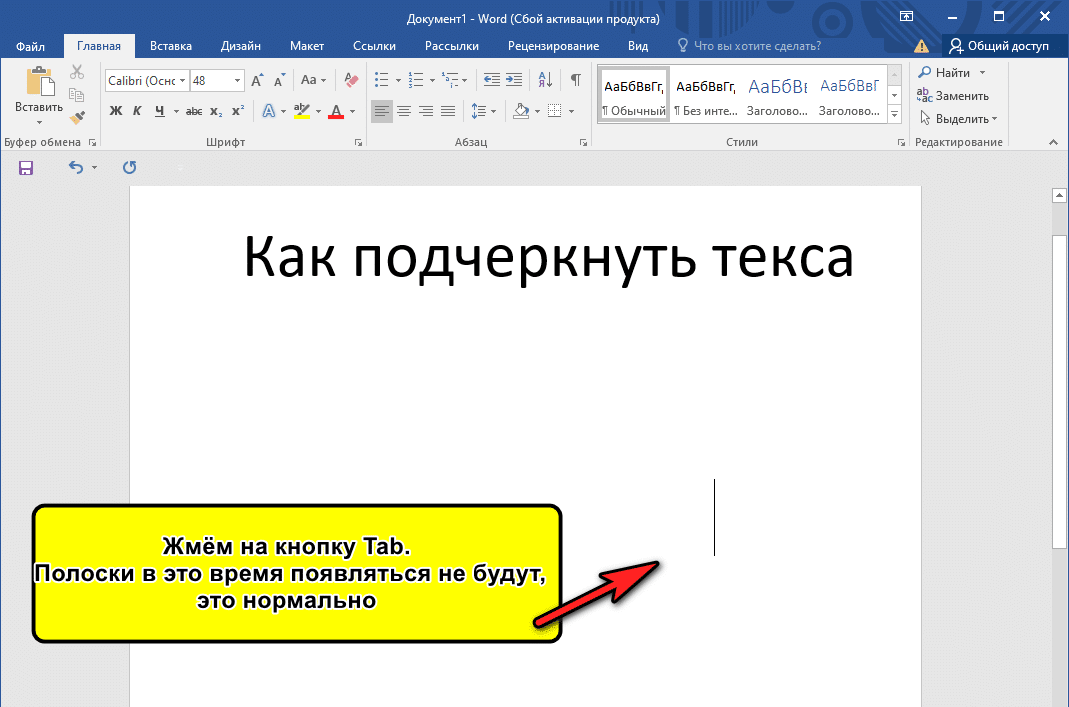
- Заходим в раздел «Абзац» и активируем опцию показа скрытых символов.
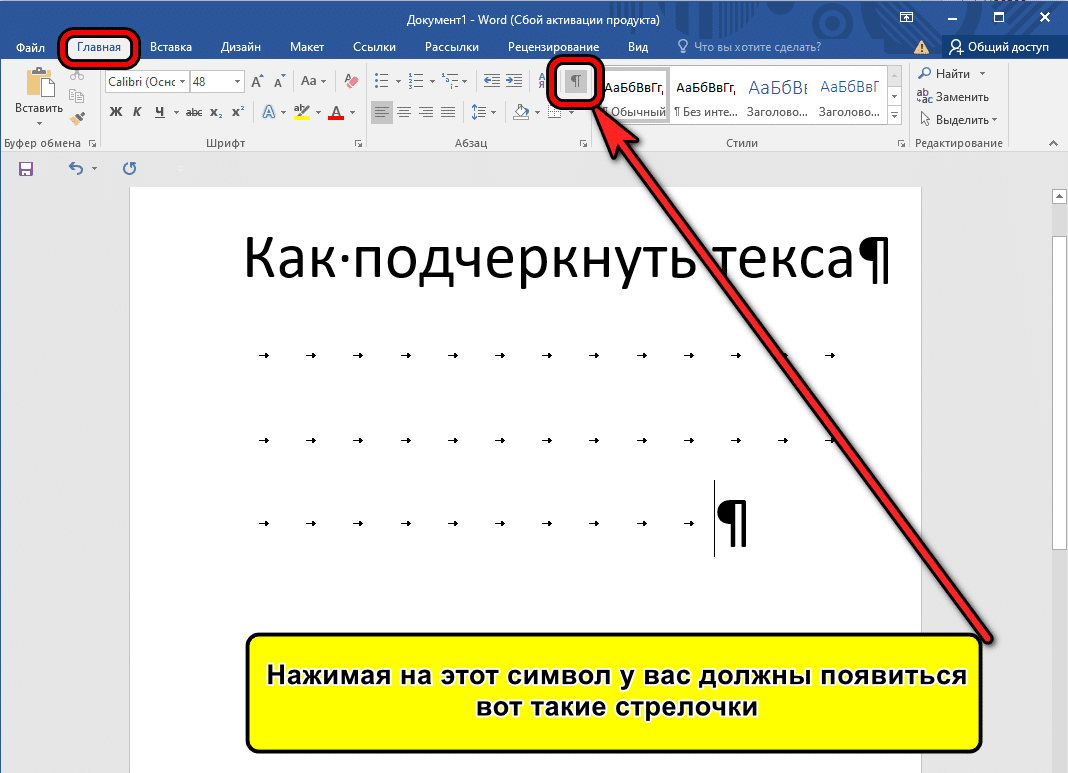
- Выберите полученные символы и нажмите «H» в разделе «Шрифт» вверху страницы.
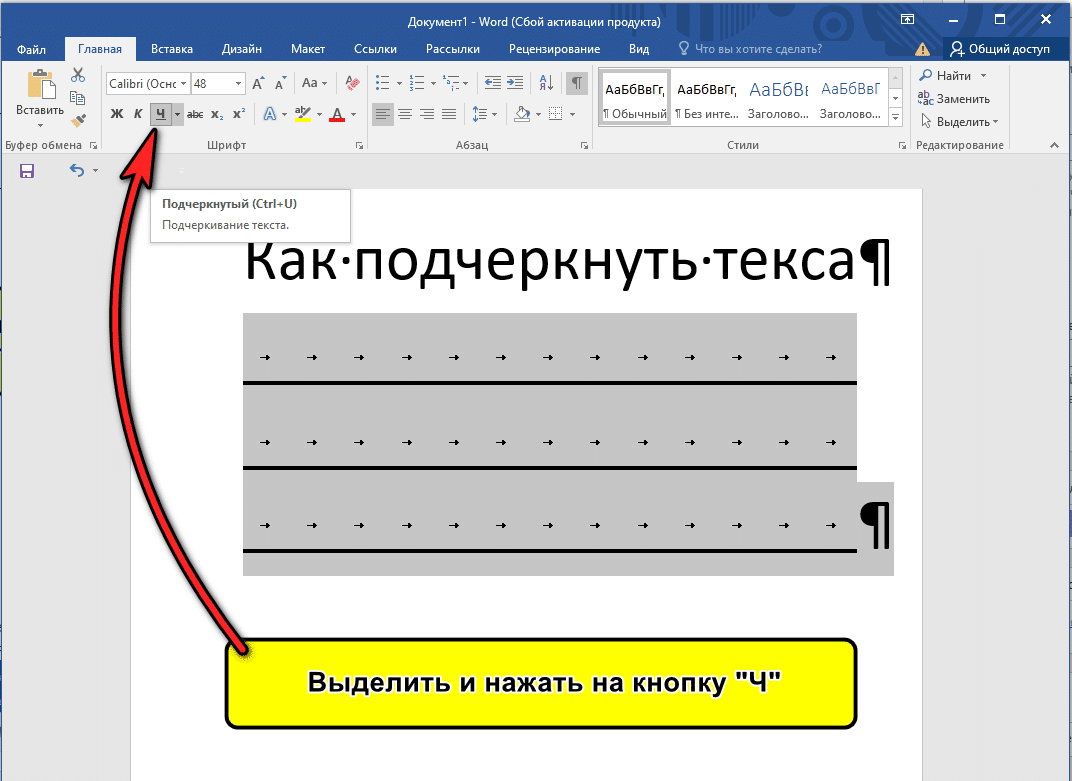
- Также вы можете выбрать стили и цвета полос
- Перед печатью отключите функцию «Показать скрытые файлы.
Особенности подчёркивания для веб-документа
Запрос решается немного иначе, как сделать подчеркивание в веб-документе.
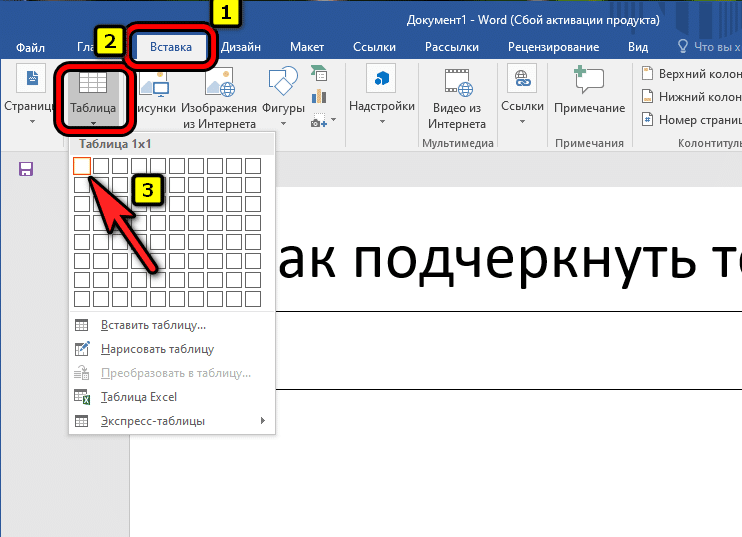
- Нажмите кнопку ЛКМ в нужном месте на линии. Во вкладке «Вставка» выберите «Таблица».
- Задайте следующие параметры: ячейка.
- Нажав на нее, мы вводим рабочие параметры.
- Выберите «Края» — «Края и штриховка».
- Перейдите в раздел «Граница» и поставьте галочку напротив «нет»
- Затем мы ставим только нижнюю границу в параметре
Также читайте на нашем сайте: Как повернуть таблицу в Ворде — 4 способа
Нестандартное подчёркивание текста
Выше мы обсуждали, как сделать подчеркивание без текста. Теперь рассмотрим вариант, если вам нужно вставить нестандартную строку под текстом.
Для этого:
- Выделите нужное слово или фрагмент текста.
- Выберите треугольник в столбце «Подчеркнуть».
- Здесь вы выбираете нужную линию (двойную, волнистую, ломаную или пунктирную).
- Здесь также меняется цвет линии.
- Другие линии также доступны. Перейдите в строку «Другие символы подчеркивания» и найдите интересующий вас вариант.
Подчёркивание текста при проверке орфографии
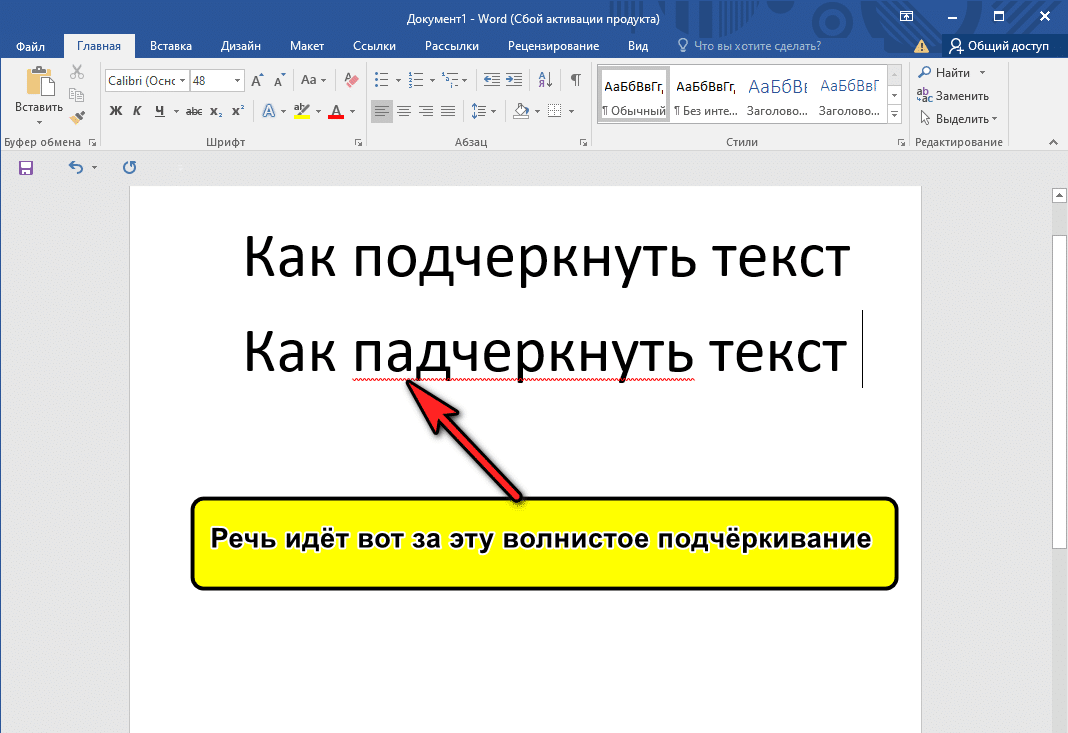
В Word есть встроенный инструмент подчеркивания, который исчезает при вводе текста. Сейчас мы говорим о подчеркивании текста волнистой красной или синей линией. Это подчеркивание появляется, когда в документе допущена орфографическая, пунктуационная или стилистическая ошибка (несоответствие.
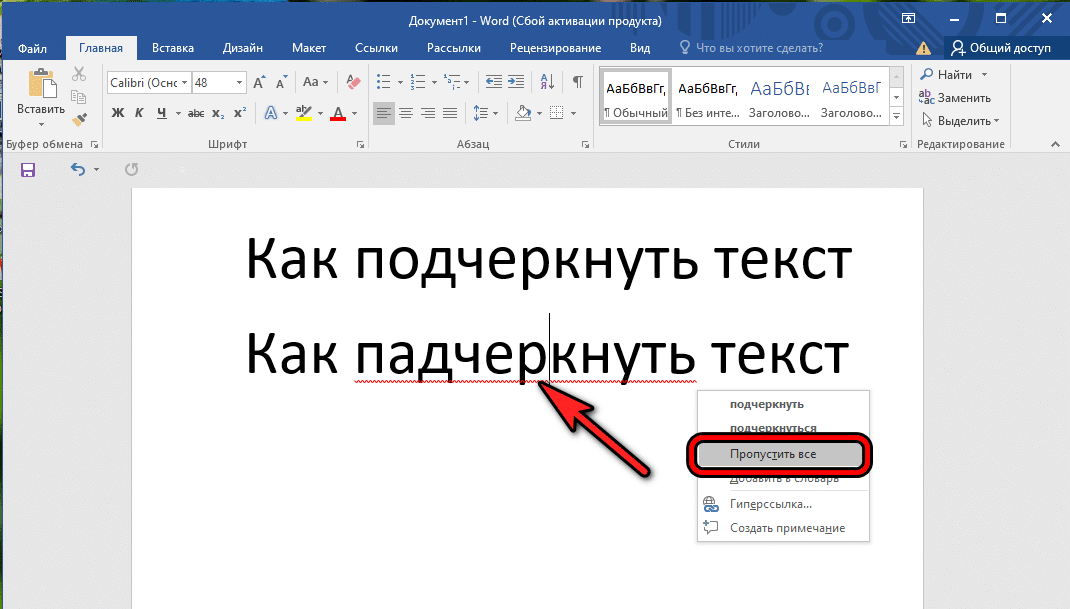
Это подчеркивание легко убрать: наведите курсор на слово, нажмите ПКМ и посмотрите комментарий к ошибке.
Как быстро подчёркнуть сразу несколько строк
Решая, как подчеркивать, пользователи часто хотят увеличить количество подчеркнутых строк. Если перед вами стоит такая задача, то вы можете:
Используйте кнопку подчеркивания столько раз и столько строк, сколько вам нужно.
Удаление подчёркивания текста
Выше мы говорили о том, как убрать подчеркивание из текста, нажав на «H» или одновременно нажав «Ctrl+U».
Если вам нужно удалить подчеркивание между словами или строку без текста, просто наведите на нее курсор мыши и нажимайте кнопку «Del» до полного удаления.
Итак, в материале мы рассмотрели основные способы рисования линии под текстом или без него. Здесь мы дали пошаговые инструкции по созданию различных типов подчеркивания. Вы можете выбрать самый простой и удобный для вас способ или использовать разные в зависимости от задач.
Старт: false
Срок обучения:
Мобильная реклама: SMS, контекстная и медийная реклама в гаджетах
Видеокурс ориентирован на начинающих специалистов, желающих узнать более подробно о нюансах настройки и ведения рекламы в мобильной среде.Вы узнаете, что такое мобильная реклама, как создавать стратегию мобильных рекламных кампаний, как пользоваться инструментами Яндекс Директа, что учитывать при подборе площадок в РСЯ, как купить выгодную позицию для показов.Также вы подробно рассмотрите три типа мобильной рекламы: контекстную, медийную мобильную рекламу и SMS-маркетинг. Вы научитесь правильно назначать целевые действия, выставлять индивидуальные параметры показов, оценивать плюсы, минусы и эффективность использования каждого из этих каналов
0 ₽/мес рассрочка
Оставить комментарий
Часто задаваемые вопросы
Конечно, ведь онлайн курсы для этого и существуют, чтобы обучать людей с нуля. Вы можете за короткий промежуток времени переквалифицироваться с любой работы на IT сферу. Важно начать как можно раньше, чтобы быстрее пожинать плоды своего успеха. Тем более, что сейчас этот рынок труда находится в большом подъеме, который может продлиться еще немало времени.
Специальностей в сфере IT огромное количество. Все они довольно сильно различаются по выполняемым задачам, а также по тому, какие навыки требуются для успешного вступления в должность. Это и область разработки, и дизайн, и менеджмент, и еще многое другое. Все эти специалисты имеют разные назначения. Однако, есть у них и общие моменты. Например, все они получают довольно солидные заработные платы, а также имеют выгодные условия работы. Связано это, опять же, с большим спросом компаний на таких сотрудников. Избрать направление можно, пройдя специальный тест на профориентацию, а также подробнее изучив специфику работы.
IT – это огромная сфера, которая включает в себя большое количество специальностей. Она развивается постоянно, поэтому, так часто можно увидеть новые направления. Ежегодно потребность в работниках этой сферы растет. В последний год усредненные показатели дали +60%. Спрос на профессионалов в этой области огромный. Хотя с другой стороны, многие онлайн школы и прочие заведения выпускают также немало специалистов. Однако, их по-прежнему не хватает, чтобы закрыть все потребности рынка. Именно поэтому, такие рабочие являются очень востребованными во многих крупных компаниях.
«Подвальчики» — пустое пространство между страницами MS Word как убрать.
смотри параметры абзаца, интервал перед абзацем и интервал после, а так же удали лишние разрывы страниц, строк, абзацев.
включи просмотр непечатаемых символов и все увидишь.
Остальные ответы
Как вариант скопируй и вставь в блокнот, потом опять в ворд
Параметры вставки-Сохранить только текст
Также если нужно интервалы уменьшить, то Разметка страницы-Интервал
на разметке страницы все есть
Похожие вопросы
Ваш браузер устарел
Мы постоянно добавляем новый функционал в основной интерфейс проекта. К сожалению, старые браузеры не в состоянии качественно работать с современными программными продуктами. Для корректной работы используйте последние версии браузеров Chrome, Mozilla Firefox, Opera, Microsoft Edge или установите браузер Atom.
Как удалить пустое место в ворде

Если вы когда-нибудь сталкивались с количеством слов для эссе или просто хотите отредактировать свой последний роман (для примера), это может быть верный шаг, выделив огромные куски копии, чтобы просто удалить ее.
К счастью, Microsoft Word предлагает быстрый процесс удаления исходной страницы копии всего за пару кликов. Он также работает как на Windows, так и на MacOS, поэтому вам не нужно беспокоиться о том, какой компьютер вы используете.
Если вы хотите научиться этому удобному трюку, мы перечислили ниже способ со снимками экрана и фотографиями, которые помогут вам в этом процессе. Так что без лишних разговоров вот как удалить страницу в Microsoft Word.
- Нажмите на страницу, которую нужно удалить
- Используйте комбинацию клавиш Ctrl+G в Windows или Option+⌘+G в macOS
- Введите «\page» в поле «Введите номер страницы».
- Нажмите Enter на клавиатуре, затем нажмите кнопку Закрыть
- Нажмите кнопку Delete на клавиатуре
Шаг 1. Нажмите на страницу, которую нужно удалить
Просто щелкните страницу Word, которую нужно удалить.
Шаг 2. Используйте комбинацию клавиш Ctrl+G в Windows или Option+⌘+G в macOS
После того, как вы выбрали свою страницу, нажмите одновременно клавиши Ctrl и G на клавиатуре, и появится окно. Если вы используете macOS, можно использовать комбинацию клавиш Option +⌘+G.
Шаг 3. Введите «page» в поле «Введите номер страницы».
Убедитесь, что для бокового окна «Перейти к чему:» установлено значение «Страница». Затем введите \page в поле «Введите номер страницы».
Шаг 4. Нажмите Enter на клавиатуре, затем нажмите кнопку Закрыть
После нажатия Enter вся копия на выбранной странице должна быть выделена. Затем вы можете нажать «Закрыть», чтобы всплывающее окно исчезло.
Шаг 5. Нажмите Delete на клавиатуре
Дважды проверьте, хотите ли вы удалить выделенную копию, а затем просто нажмите кнопку Delete на клавиатуре. Теперь выбранную страницу следует стереть.
Часто задаваемые вопросы
Как удалить пустую страницу Microsoft Word?
Нажмите Ctrl+Shift+8 (⌘+8 на Mac) > Выберите новый знак абзаца на пустой странице > Удалите любое пустое место около метки абзаца.
Как удалить страницу Microsoft Word на Mac?
Это тот же процесс, ожидайте, что вы используете Option+⌘+G; ярлык на Mac, чтобы открыть нужное окно.
Не забудьте подписаться на нашего Главного Редактора в Instagram, или на нашу официальную страницу в Facebook, канал в Telegram и в Twitter. Также следите за нами в Google News.
Описание параметра «Пустого пространства между страницами» в программе Word
В Microsoft Word можно скрыть пустое пространство в верхней и нижней части каждой страницы и уменьшить промежутки между страницами в режиме разметки. Не влияет на серую область слева и справа от страницы. Это поведение управляется параметром пустого пространства между страницами .
При выборе параметра поля между страницами , Word управляет пробелы все созданные документы, а также текущего документа особых случаев по следующим правилам:
Behavior Explanation
—————————————————————————
Per Window When the option is set and multiple
documents are open at the same time,
the document with focus is affected; other
open documents are not affected.
Per Document When you save and close a document, the
setting is retained in the document.
If the document is open when you create
a new document, the new document acquires
the setting. For example, if white space
is hidden in the document you open,
white space will be hidden in new
documents you create.
Per user option Set on a per user basis. The setting is
stored in the HKEY_CURRENT_USER registry
key with other Options settings.
Backwards compatibility If you open the document in Word 2000 or
Word 97, the setting is ignored. However,
because the setting is stored in the
document, you can edit the document in
Word 97 or Word 2000, save the file, and
this setting will not be lost when you
reopen the document in Word 2002 or in a later version.
Special zoom behavior When you zoom to show more than one page
in print layout view, the white space in
the document will be displayed
regardless of the state of the option.
The «White space between pages» option is
unavailable (dimmed). Adjusting the Zoom
percentage to show one page returns the
view to the previous state.
Special page element behavior Adding a page border, page numbers, header,
or footer resets the «White space between
pages» option. To hide the white space,
click to clear the «White space between
pages» check box.
Special process behavior When finding or replacing text or when
proofing the document in the foreground,
if Word finds an item in the header or
footer area, Word switches to Normal view
and displays the item in a pane below the
document. The state of «White space between
pages» option does not change.
Дополнительные сведения
В Microsoft Word 2002 и Microsoft Office Word 2003 можно использовать одним из следующих способов, чтобы показать или скрыть пробелы:
- В меню Сервис выберите команду Параметры. Перейдите на вкладку Вид и затем установите или снимите флажок поля между страницами .
- Поместите указатель мыши над областью серого выше или ниже страницы и нажмите кнопку Скрыть пробелы или Показать пробелы указатель.
В Microsoft Office Word 2007 воспользуйтесь одним из следующих методов требуется показать или скрыть пробелы:
- Выполните следующие действия.
- Нажмите Кнопку Microsoft Office, а затем нажмите кнопку Параметры Word.
- В левой области нажмите кнопку настроить.
- В списке выбрать команды из выберите Все команды.
- Щелкните Пустое пространство между страницами, нажмите кнопку Добавитьи нажмите кнопку ОК. Параметр Поля между страницами будет отображаться на панели быстрого доступа.
- Поместите указатель мыши над областью серого выше или ниже страницы и нажмите кнопку просмотра дважды щелкните, чтобы скрыть пробелы или дважды щелкните, чтобы показать пробелы
При скрытии пробелы, разрывы страниц по-прежнему видны и заметно в документе.