Как узнать доменное имя по IP адресу в локальной сети?
Фаервол блокирует запросы от адреса из локальной сети, хотелось бы узнать его доменное имя чтоб определить, что это за компьютер.
- Вопрос задан более трёх лет назад
- 204994 просмотра
5 комментариев
Оценить 5 комментариев
Евгений @Eugene_i154
Это всё справедливо, когда DNS настроен и правильно функционирует, а как мне узнать по IP имя узла в сети если это не комп и учётки в DNS у него нет? Остаётся NETBIOS?
daylight_warrior @daylight_warrior Автор вопроса
не работает( пишет non-existent domain
daylight_warrior @daylight_warrior Автор вопроса
а как это сделать?
Вообще стоит погуглить Reverse DNS и имя DNS сервера.
daylight_warrior @daylight_warrior Автор вопроса
Решения вопроса 0
Ответы на вопрос 5
В коммандной строке
nslookup X.X.X.X
Ответ написан более трёх лет назад
Комментировать
Нравится 6 Комментировать
Для IP адреса нужно указать обратную зону на DNS, тогда по IP адресу можно прочитать содержимое обратной зоны и получить домен.
Ответ написан более трёх лет назад
Комментировать
Нравится 2 Комментировать
Дмитрий Сидоров @Doomsday_nxt
для A.B.C.D
nslookup D.C.B.A.in-addr.arpa
Ответ написан более трёх лет назад
Нравится 2 1 комментарий
Дмитрий Сидоров @Doomsday_nxt
пародон, надо указать тип записи:
nslookup -type=ptr D.C.B.A.in-addr.arpa
группа медленного нереагирования
А если проблемный хост по какой-либо причине не регистрировался в DNS, или там вручную созданная запись, содержащая неактуальные/неверные данные?
Попробуйте на каком-либо хосте в том же сегменте локальной сети, где и интересующий адрес х.х.х.х:
nbtstat.exe -a x.x.x.x
Ответ написан более трёх лет назад
Комментировать
Нравится 1 Комментировать
Попробуй «ping -a 192.168.1.1»
Без кавычек и свой ip подставь
Ответ написан более двух лет назад
Комментировать
Нравится 1 Комментировать
Ваш ответ на вопрос
Войдите, чтобы написать ответ

- Рынок доменных имен
Где покупать домен, у хостера или регистратора?
- 1 подписчик
- 11 дек. 2023
- 228 просмотров
Проверка IP сайта по домену
Сканируйте сайт на наличие технических ошибок и получите список задач с подробными инструкциями по их устранению.
- What is the Domain to IP Converter?
- How to Use the Tool?
- What is Site IP?
- Types of IPs
- Cases When Domain to IP Converter is Needed
- FAQ
Работая в Интернете, вы, вероятно, уже встречали термин IP-адрес. Многие пользователи знают, что это такое. Тем не менее, если вы не сталкивались с этим термином, и только начинаете работать в Интернете, то вам необходимо разобраться в этой теме. В этой статье мы расскажем, для чего существует IP-адрес, для чего он нужен и какую информацию может дать этот параметр. Кроме того, мы расскажем вам о новом бесплатном инструменте Domain to IP Converter, который позволит вам получить информацию об IP-адресах.
Благодаря нашему инструменту вы будете знать не только точный IP-адрес домена, но и местонахождение домена в сети.
Итак, давайте выясним, для чего вы можете использовать бесплатный инструмент Domain to IP Converter и с какими задачами он может вам помочь.
Что такое конвертер домена в IP?
Вопрос о том, кто является интернет-провайдером для домена, в некоторых случаях крайне необходим. С помощью конвертера домена в IP вы сможете узнать не только точный IP-адрес домена, но и другие важные параметры сайтов ваших конкурентов. К слову о конкурентах. Вы сможете узнать, какого поставщика услуг они используют и хотите ли вы использовать их для улучшения своего веб-сайта.
Доменные имена используются пользователями для поиска любого веб-сайта. Мы также можем добавить их в закладки в поисковых браузерах. Однако зачем нам знать и нужно ли вообще знать IP-адрес домена? Эта информация пригодится, если вы хотите узнать больше о своем или чужом домене.
Если вы приобрели провайдера веб-хостинга в своем регионе или стране, это не исключает того, что он может быть реселлером другого провайдера веб-хостинга. Это означает, что благодаря бесплатному инструменту конвертации доменов в IP вы можете проверить, где на самом деле размещен ваш сайт. Вот простой пример. Допустим, вы зарегистрировали свой домен в Австрии, но на самом деле ваш сайт будет размещен где-то в Чили. Продолжайте читать, чтобы разобраться в особенностях работы с нашим конвертером доменов в IP.
Проверка IP-адреса веб-сайта: пошаговое руководство
Проверка IP-адреса веб-сайта позволит вам найти IP-адрес определенного доменного имени или веб-сайта. Работа с инструментом не займет у вас много времени и усилий. В два простых шага вы сможете получить всю доступную информацию по интересующему вас домену.
Конвертер домена в IP позволяет преобразовать URL-адрес домена в IP-адрес. Для этого все, что вам нужно сделать, это вставить URL-адрес домена в поле.
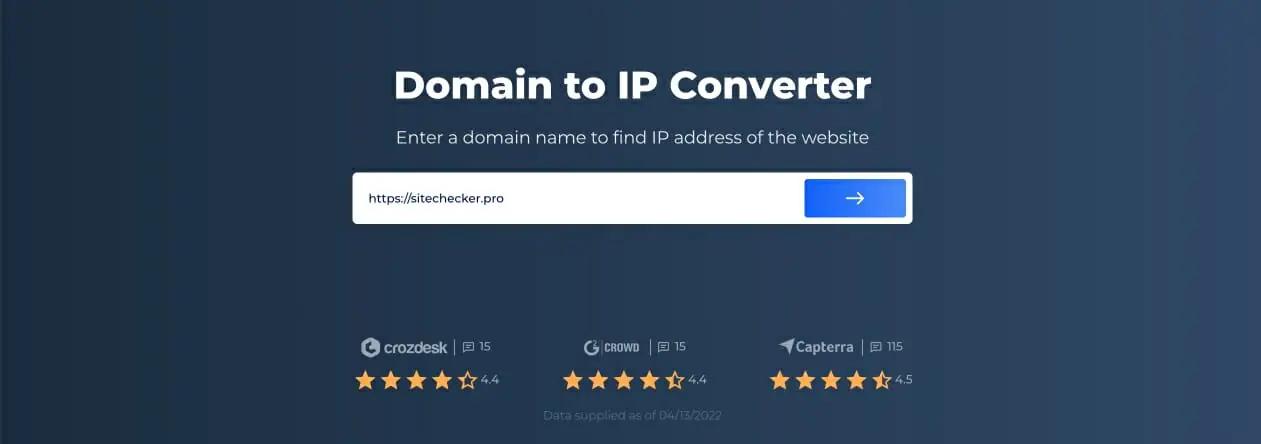
Шаг 1. Вставьте URL-адрес
Чтобы получить подробную информацию об IP-адресе домена, откройте страницу инструмента «Конвертер домена в IP» и введите домен ссылки, который вы хотите проверить, в поле поиска. Это может быть ваш домен, домен вашего конкурента или любой другой интересующий вас домен. Например, мы решили проанализировать домен нашего сайта https: //sitechecker.pro/.
Данные IP-адреса будут полезны для оптимизации вашего интернет-маркетинга в соответствии с требованиями поисковых систем и интересами пользователей. IP-адрес может показать, где находится ваш сервер и насколько он близок к вашей аудитории. Имейте в виду, что фактическое расположение вашего хостинга является фактором, влияющим на скорость работы сайта. Чем ближе сервер к посетителю, тем быстрее загрузится страница.
Шаг 2: результат преобразования домена в IP
После завершения сканирования домена вы получите результаты. Здесь вы можете увидеть кое-что об IP-адресе домена, например, в какой стране он зарегистрирован, к какому региону и городу он принадлежит. Это полная информация о домене вашего сайта или сайтах ваших конкурентов.

Что такое IP-адрес сайта
Итак, что такое IP-адрес? Эта аббревиатура буквально означает Интернет-протокол. Это исходный номер, который есть у всех устройств и присваивается им при подключении к сети через любое устройство. Это список условий, определяющих формат данных.
Это обязательный параметр любого процесса веб-соединения. Каждая машина получает определенную числовую комбинацию, по сути, свой домашний адрес. IP-адреса распределяются между хостинг-провайдерами и государственными центрами. Затем каждый из них делит их между своими клиентами. Клиенты — это пользователи в сети. Чтобы узнать свой IP-адрес, используйте конвертер домена в IP.
Если вы не уверены в оригинальности сайта или хотите создать новый сайт, воспользуйтесь нашим инструментом. Если вы хотите узнать, где находится владелец сервера вашего сайта, просто введите доменное имя в конвертер доменов в IP.
Типы IP-адресов
Рассмотрим типы IP-адресов.
Протоколы IPv4 и IPv6
Тогда пользователи сделали вывод, что протокол IPv4 препятствует дальнейшему развитию сетей. IPv4 — это интернет-протокол, каждое значение которого находится в диапазоне от 0 до 255. Это отличный выбор для корпоративных сетей. Кстати, один и тот же IP может быть у нескольких устройств, но при этом он будет уникальным для каждого из них во внутренней сети. Кроме того, количество таких адресов ограничено 32-битной структурой.
Последний IPv4 был раздан в 2011 году и привел к созданию IPv6. IPv6 имеет 128-битную структуру и 16 цифр, разделенных на восемь блоков. Здесь вместо одиночных точек используются двоеточия. Адреса IPv6 длиннее и проще, поскольку они не содержат дополнительной информации.
Статический и динамический адрес
Настоящий динамический IP-адрес означает, что адрес был назначен автоматически. Имейте в виду, что этот адрес меняется каждый раз, когда ваше устройство подключается к сети. Если вы хотите проверить это с помощью валидатора Domain to IP, вы увидите другие числовые значения.
Статический IP, обратный, назначается конкретной системе. Провайдер устанавливает его при подключении вашего устройства к услуге.
Случаи, когда требуется конвертер домена в IP
И вот несколько случаев, когда наш инструмент проверки домена на IP может быть вам полезен. Ознакомьтесь с ними, чтобы узнать, когда инструменты будут вам полезны.
- Вы хотите знать, размещены ли два разных домена на одном IP-адресе.
- Вам необходимо определить местоположение сайтов ваших прямых конкурентов.
- Кроме того, вы также будете сравнивать хостинг-провайдеров разных сайтов.
- Вам необходимо перенести свой сайт на сервер другого хостинг-провайдера.
- Кроме того, вам просто нужно знать IP-адрес вашего сайта.
Теперь вы знаете IP-адрес своего веб-сайта, приступайте к анализу проблем на нем!
Проверьте не только IP-адрес веб-сайта, но и проведите полный аудит, чтобы выяснить и исправить ваше техническое SEO.
Вот подробное видео, в котором вы можете узнать, как указать доменное имя на VPS или IP-адрес сервера с помощью DNS:
Как проверить IP по домену и имя сайта по IP

Получи нашу книгу «Контент-маркетинг в социальных сетях: Как засесть в голову подписчиков и влюбить их в свой бренд».
Подпишись на рассылку и получи книгу в подарок!
IP-адрес и домен взаимосвязаны: по одному можно найти другой. Например, фаервол блокирует некий ресурс, и вы видете его IP-адрес, не привычный для обычного пользователя. Сегодня мы расскажем несколько способов узнать IP по домену и наоборот.
Содержание скрыть
- Взаимосвязь доменного названия и IP
- Что такое DNS
- Как настроить DNS и привязать домен к IP
- Как узнать доменное имя по IP-адресу и IP по домену
- Без сервисов
- Через сервисы
Взаимосвязь доменного названия и IP
Человек запоминает сайты в интернете по доменному имени, например, yandex.ru, google.com. А технические устройства, будь то смартфоны, компьютеры, роутеры, общаются между собой на языке цифр — IP-адресов. И программы, встроенные в них, уже умеют определять IP без стороннего софта.
Когда пользователь вводит в браузерной строке название сайта, формируется DNS-запрос к ближайшему серверу. В ответ устройство получает IP для перехода на ресурс. Если же ответа на этом DNS-сервере нет, то запрос отправляется в другой сервер, и так до тех пор, пока IP не будет найден.
По этой системе работает любой софт, имеющий доступ в интернет.
Что такое DNS
DNS — система доменных имен, от английского Domain Name System. Она занимается их преобразованием в IP-адрес. Первоначально для этого был создан специальный файл hosts, но с развитием технологий он потерял свою эффективность.
Как настроить DNS и привязать домен к IP
Обратите внимание! DNS-серверы по всему миру обновляются примерно в течение 24 часов. Только после их обновления ресурс будет доступен для поиска в глобальной сети.
Динамический IP не подходит для привязки домена. Вам понадобится доменное имя второго уровня и статический адрес.
Выберите регистратора. Каждый из них предоставляет подробную инструкцию по работе именно с их интерфейсом. В них будет путь к настройкам, в которых надо проставить галочку «Использовать сервера регистратора», а дальше указать соответствие адресов и названий.
Например, у reg.ru инструкция здесь.
Как узнать доменное имя по IP-адресу и IP по домену
Без сервисов
- Откройте поиск и найдите cmd — командную строку Windows.
- Введите в открывшемся окне nslookup yandex.ru. Команда примет вид: C:\Users\Admin\nslookup yandex.ru. Вместо Яндекса можно вписать любой другой сайт.
- Нажмите Enter, и вы получите ответ как на скриншоте.
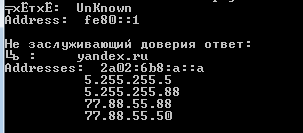
Отметка «Не заслуживающий доверия ответ» говорит о том, что проверка идет не через публичный DNS, например, шлюз, wi-fi роутер. Этим ответам можно доверять, потому что обычно локальные DNS получают ответы из внешних проверенных сервисов.
Через сервисы
- Откройте WHOIS.
- В строке поиска введите цифры.
- Ознакомьтесь с полученной информацией.
Например, если ввести любой IP в диапазоне 5.255.255.0 — 5.255.255.255, то мы узнаем, что он принадлежит Яндексу.
Таким же образом можно узнать IP-адрес сайта по домену: во втором пункте нужно указать название.
Где можно получить информацию об IP-адресе или домене
Любой сайт, который предоставляет покупку доменов, тоже имеет раздел WhoIs. Вы можете воспользоваться любым из них, осуществить поиск по имеющимся сведениям и получить результат. Вот несколько примеров:
Дополнительные сведения есть в разделе истории доменного имени.
Обратите внимание! Если на сайте недавно настроили DNS или «А»-запись, сервисы не сразу дадут ответ. Например, reg.ru берет информацию из серверов Google, которые обновляются каждые 4 часа.
Подводим итоги
Узнать IP по доменному имени можно быстро и без дополнительного софта. Введите в командной строке команду nslookup домен. Другой способ — открыть сервис WhoIs, который может как отдельно работать, так и внутри отдельного сайта-регистратора.
Рассказать о статье:

Контент маркетинг социальных сетей на 5+ в Семантике
Когда бренд интересен подписчикам.
Когда ваш контент нравится.
Когда про вас не забывают.
Когда ваш сайт посещают.
14.02.2020 56835
Сегодня вопросом, как вести группу в ВК задаются не только школьники, которые сутками просиживают в социальных сетях. Собственными публичными страницами обзаводятся предприниматели, владельцы информационных, развлекательных порталов и просто блогеры. Зачастую на первом этапе развития всем стараются заниматься сами собственники. Но допущенные на старте ошибки ведут к потере времени, денег на рекламу и даже к блокировке паблика. В статье вас ждут…

19.02.2020 155560
Социальная сеть заботится о комфорте, удобстве и безопасности. Для этого постоянно разрабатываются механизмы для защиты от нежелательных активностей, мошенничества и так далее. Бан также доступен для любой персоны, которая хочет закрыть доступ к своему акку для определенного круга лиц. Поговорим, как понять, что твой аккаунт заблокировали в Инстаграме, как выглядит блокировка и заблокированный профиль человека и узнаем, видно ли, когда…

21.02.2018 14373
В этой статье мы дадим пошаговую инструкцию о том как сделать прямую лайф трансляцию в ВК с компа. ВКонтакте запустил эту новинку ещё в 2016 году и эфиры ожидаемо стали популярными среди пользователей. Есть несколько аргументов в пользу того, чтобы и вы начали использовать эту функцию: Вовлечение максимального числа подписчиков. Каждый человек, состоящий в сообществе или подписанный на вас, получает…
Простые способы узнать IP сайта и прочую информацию о нем

Любой веб-мастер может столкнуться с тем, что необходимо проверить айпи-адрес того или иного сайта, причем далеко не всегда — собственного. Существует много способов это сделать, и о наиболее удобных и информативных из них мы поговорим далее.
Простейшие способы того, как определить айпи-адрес сайта
Наиболее простым и очевидным вариантом является использование командной строки в Windows или Unix-системе. Причем используемые вами команды могут быть разными, и результаты их ввода также отличаются. Кроме того, можно использовать whois-сервис, позволяющий получить онлайн любую информацию о сайте и его владельце. Давайте же рассмотрим эти способы по порядку.
Как узнать айпи сайта через командную строку?
Определить айпи адрес при помощи командной строки можно с использованием трех команд — ping, tracert и nslookup.
Для открытия командной строки в любой Windows-системе нужно:
- Нажать «Пуск».
- Выбрать пункт «Выполнить».
- Набрать в поле ввода cmd.
После этого откроется командная строка. Альтернативным вариантом ее вызова является сочетание клавиш Win+R и ввод cmd.
Для вызова аналогичной по своим функциям консоли в Unix-системе необходимо:
- Нажать «Приложения».
- Выбрать пункт «Стандартные».
- Нажать «Терминал».
После этого открывается строка терминала. Альтернативным способом является нажатие Alt+F2.
В открытой командной строке или консоли нужно ввести одну из перечисленных выше команд в формате: [команда] [адрес сайта], где [команда] — нужная вам команда, а [адрес сайта] — доменное имя нужного сайта.
От того, при помощи какой команды вы решите проверить ping сайта, зависит результат:
Эта команда инициирует обмен пакетами с выбранным узлом, и с ее помощью можно не только проверить ping, но и определить айпи-адрес, который будет указан в квадратных скобках после доменного имени сайта.
При помощи этой команды проверяется целостность пути от вас до выбранного узла. Нужный вам IP-адрес будет указан в последней строке, которая соответствует конечному узлу.
Эта команда используется для отправки различных запросов на указанный сервер, таким образом позволяя выполнить поиск заданного адреса на сервере имен. В результате вы получаете айпи-адрес нужного вам сервера или сайта.
Как проверить DNS сайта и получить его айпи? Используем whois-сервис
Использование whois-сервиса для многих может показаться проще и удобнее. К тому же, этот способ узнать айпи сайта онлайн предоставляет немало прочей полезной информации о веб-ресурсе и его владельце. Как правило, эти данные содержат в себе:
- Информацию о владельце доменного имени
Это поле отображает информацию о том, кто владеет интересующим вас доменным именем — контактные данные, номер телефона, адрес электронной почты и прочее.
- Срок действия доменного имени
Благодаря этому полю вы сможете узнать, когда было зарегистрировано доменное имя и сколько еще оно будет закреплено за данным владельцем.
- Информацию о хостинге интересующего сайта
Именно это поле содержит IP-адрес интересующего вас сайта и информацию о компании-хостере, которая обслуживает указанный вами веб-ресурс. Также вы можете проверить DNS сайта, так как эти данные здесь тоже есть.
Использовать такой сервис очень просто: достаточно ввести адрес интересующего вас сайта в строку поиска, и спустя пару минут вы получите всю информацию. Так что если вы не знаете, как проверить настройки DNS, воспользуйтесь сервисом от RigWEB с интуитивно понятным интерфейсом и быстрым отображением необходимых вам данных.
Также наш whois-сервис покажет, свободен ли указанный вами домен, чтобы в случае его незанятости вы смогли сразу же его зарегистрировать на свое имя. А после его регистрации вы легко сможете арендовать у нас хостинг в нужном объеме, чтобы создать свой сайт и пользоваться полным спектром услуг надежного и стабильного хостинг-провайдера.
Если же у вас все еще остались вопросы относительно того, как узнать айпи-адрес сайта или же любые другие, связанные с созданием и ведением веб-проектов на нашем хостинге — задайте их нашей техподдержке. Специалисты RigWEB с радостью окажут вам оперативную консультативную помощь в рамках своей компетенции и подскажут вам выход из сложившейся ситуации.
В случае, если вам потребуются дешевые выделенные сервера по акции — у нас есть специальные предложения. Переходите по ссылке и выберите нужный вам сервер в соответствии с представленными характеристиками.
Создавайте и развивайте свои сайты с уверенностью в качестве услуг выбранного вами хостера!