HEVC Player — 5 лучших программ для воспроизведения видео 4K с кодеком H.265

Последнее обновление 1 октября 2023 г. by Джейн Джо Что такое проигрыватель HEVC? HEVC / H.265 — это передовой формат сжатия, о котором вы никогда не слышали. Проще говоря, стандарт HEVC более продвинут, чем кодек H.264. В связи с этим часто возникает вопрос, как воспроизводить видео 4K с видеокодеком HEVC. Можно ли воспроизводить видео 4K с кодеком HEVC на любом медиаплеере? Каковы лучшие проигрыватели HEVC? Прочтите эту статью для видеокодека HEVC H.265.
- Часть 1: можно ли воспроизводить HEVC напрямую с кодеком HEVC
- Часть 2: Универсальный проигрыватель HEVC для воспроизведения iPhone HEVC и HEIC
- Часть 3: 5 лучших проигрывателя HEVC на Windows и Mac
- Часть 4: Часто задаваемые вопросы о проигрывателе HEVC, о котором вы должны знать
- Могу ли я воспроизводить видео HEVC с помощью VLC Media Player?
- Где я могу скачать кодек HEVC?
- HEVC H.265 лучше, чем MP4 H.264?
Часть 1: можно ли воспроизводить HEVC напрямую с кодеком HEVC
Видео HEVC становится все более популярным. HEVC теперь является форматом сжатия видео по умолчанию для iPhone и 4K UHD Blu-ray. Если вы не можете воспроизводить видео 4K H.265, можете ли вы установить кодек HEVC, чтобы превратить любой медиаплеер в проигрыватель HEVC?
Да, вы можете воспроизводить любой файл HEVC напрямую с кодеком HEVC на своем ПК или Mac. Видеофайлы, закодированные с помощью высокоэффективного кодирования видео (HEVC) или видео H.265, поддерживаются в Windows 10/11.
Но Windows 10 не включает сертифицированные кодеки Microsoft, за которые компания взимает плату. Вы должны потратить 0.99 доллара на воспроизведение видео в высоком качестве.
Для таких приложений, как Microsoft Movies & TV video player (включенный в Windows 10) и других приложений для ПК, которые используют встроенные кодеки, кодеки HEVC необходимы для превращения любого медиаплеера в проигрыватель HEVC.
Вам понадобятся кодеки для включения встроенной поддержки. Они не включены в самые последние версии Windows 10, но должны быть приобретены отдельно в Microsoft Store. Эти кодеки также необходимы для приложений, которые используют системные кодеки вашего ПК для кодирования видео в стандарте HEVC (H.265).

Win Скачать Mac Скачать
Часть 2: Универсальный проигрыватель HEVC для воспроизведения iPhone HEVC и HEIC
Есть ли способ открыть HEVC и HEIC с айфона без дополнительного видеокодека? Вместо видеокамер вы можете просто снимать видео на устройства iOS. WidsMob Viewer Pro — один из лучших проигрывателей HEVC, который позволяет просматривать все файлы с iPhone и iPad, управлять видео в медиатеке и сохранять видео в другом видеоформате.
- Просматривайте видео HEVC в MP4, фото HEIC и JPEG с устройств iOS.
- Обеспечьте легкий и простой способ просмотра и управления видео HEVC.
- Один щелчок по любому HEIC или HEVC, чтобы открыть медиафайлы в той же папке.
- Управляйте файлами HEVC, выбирайте файлы, удаляйте фильмы или делитесь ими.
Шаг 1: После того, как вы установили WidsMob Viewer Pro, вы можете запустить программу и найти файлы HEVC на своем компьютере. Это позволяет просматривать видео HEVC в виде миниатюр. Двойной щелчок по файлу HEVC позволит вам просмотреть его в полноэкранном режиме.

Шаг 2: Нажмите Play кнопку для просмотра видео в формате HEVC. Он позволяет регулировать громкость звука во время воспроизведения. Более того, вы можете перейти к другому видео, щелкнув ползунок, и легко воспроизвести все видео HEVC со своего iPhone или iPad.

Шаг 3: Просто нажмите Корзину значок, чтобы удалить файлы HEVC в корзину в программе. Кроме того, вы также можете перетащить видео на рабочий стол или в другую папку. Конечно, вы также можете щелкнуть Поделиться кнопку для отправки файлов HEVC.

Win Скачать Mac Скачать
Часть 3: 5 лучших проигрывателя HEVC на Windows и Mac
Top 1: 5K Player — бесплатные плееры H.265 HEVC для видео 4K / 5K
Игрок 5K — это настоящий видеоплеер HEVC H.265, который воспроизводит видео 1080P или 4K с исходным качеством видео. Плеер H.265 / HEVC можно загрузить бесплатно и использовать для воспроизведения закодированных в формате H.265 4K / 5K / 8K 360-градусных супер HD-видео естественно и без усилий.

- Воспроизводите видео HEVC H.265 в любом формате, включая MKV, MP4 и AVI.
- Беспроводная потоковая передача аудио / видео через AirPlay и DLNA без потери качества.
- Обеспечьте аппаратное ускорение для воспроизведения видео HEVC с исходным качеством.
- Управляйте списком воспроизведения, чтобы создать свою личную мультимедийную библиотеку одним щелчком мыши.
Top 2: PowerDVD — профессиональный проигрыватель HEVC для видео 4K
Когда вам нужно получить лучший аудиовизуальный опыт, PowerDVD лучший проигрыватель HEVC. Он не только предоставляет возможности простых организационных инструментов, но также управляет всей вашей медиатекой в этом приложении. Вы можете наслаждаться, улучшать и публиковать все видео HEVC.

- Поддержка кодеков HEVC видео 4K и 8K с совместимостью с HDR10.
- Воспроизводите высококачественный HEVC из файлов Blu-ray, ISO и видео Ultra HD.
- Продолжайте просмотр с того места, где вы остановились.
- Совместимость с Roku, Chromecast, Apple TV, Fire TV и другими устройствами.
Top 3: DivX Player — играйте и конвертируйте файлы HEVC бесплатно
DivX Player — превосходный проигрыватель HEVC, который поддерживает видео DivX HEVC с плагином HEVC, а также обычные DivX и DivX Plus. Он пролистывает различные саундтреки, чтобы услышать такие функции, как комментарий режиссера или конвертировать HEVC в MP4 легко.

- Воспроизведение кодеков HEVC DivX, AVI, MKV и других с разрешением до 4K.
- Обеспечивает быстрое и эффективное воспроизведение HEVC без пакета кодеков.
- Создавайте списки воспроизведения HEVC / музыки и упрощайте их открытие альбомов.
- Примените ускорение и улучшения с помощью графического процессора для воспроизведения HEVC.
Win СкачатьMac Скачать
Top 4: GOM Player — найдите кодек и восстановите поврежденный проигрыватель HEVC
Если вы не можете воспроизвести видеофайл HEVC, GOM плеер это правильный проигрыватель HEVC, который вы должны попробовать. Он позволяет найти кодек для неподдерживаемого видеоформата и воспроизвести поврежденные файлы или загружаемый файл. Более того, вы также можете воспроизводить 360-градусное видео с высоким уровнем погружения в 360-градусном режиме.

- Поддержка большинства видеокодеков и видеоформатов, включая HEVC.
- Плавно воспроизводите видео высокого разрешения 4K UHD без буферизации.
- Поиск и синхронизация субтитров для воспроизводимых фильмов автоматически.
- Предоставьте простой пользовательский интерфейс для бесплатного воспроизведения видео без рекламы.
Вверх 5: WidsMob MediaVault — Просмотр, скрытие и управление видео HEVC
Когда вам нужно тайно воспроизвести видео без какой-либо дорожки на вашем Windows или Mac, WidsMob MediaVault — это видеоплеер HEVC, позволяющий наслаждаться частными видео и изображениями с превосходным аудиовизуальным эффектом. Нажмите один раз или переключитесь на другое приложение, чтобы заблокировать окно воспроизведения.

- Воспроизведение личных фотографий и видео с помощью универсального проигрывателя HEVC.
- Скройте импортированные видео, которые недоступны для поиска на вашем ПК/Mac.
- Обеспечьте различные уровни безопасности для защиты медиафайлов от других.
- Управляйте фотографиями в разных папках, удаляйте файлы и экспортируйте их.
Win СкачатьMac Скачать
3 лучших бесплатных видеоплеера H.265 для Windows и альтернативные способы воспроизведения любого видео H.265 / HEVC
Фильмы и видео доступны в разных форматах, и иногда нам нужны определенные медиаплееры, чтобы их открыть. Один из них — видеофайл H.265. H.265, HEVC, как следует из названия, представляет собой высокоэффективное кодирование видео. Это последний международный стандарт сжатия видео. С H.265 вы можете транслировать видео высокой четкости, особенно видео 4K и 8K Ultra HD, вместо того, чтобы полагаться на физический источник хранения, такой как диск Blu-ray.
Однако многие пользователи не знают, как воспроизводить видеофайл H.265 на своих компьютерах с Windows 10 или macOS. Чтобы открыть видео в кодировке H.265 / HEVC, вам понадобится мощный H.265 плеер со встроенным кодеком H.265. Читайте дальше, чтобы получить представление о бесплатной загрузке плеера H.265 и о том, как воспроизводить файлы 4K или HD H.265 / HEVC.

- Часть 1. Что такое файл H.265 HEVC?
- Часть 2. Лучшие 3 проигрывателя HEVC для Windows и Mac
- Часть 3. Альтернативное решение для воспроизведения видео H.265 / HEVC
- Часть 4. Часто задаваемые вопросы о видеопроигрывателе H.265 / HEVC
Часть 1. Что такое файл H.265 HEVC?
H.265 также известен как HEVC, что означает высокоэффективное кодирование видео. Стандарт H.265, разработанный ISO / IEC MPEG (Группа экспертов по движущимся изображениям) и ITU-T VCEG (Группа экспертов по кодированию видео), впервые стал доступным в 2013 году. Это новый преемник также известного также усовершенствованного кодирования видео (AVC). как H.264, который является одной из схем сжатия, используемых Blu-ray.
HEVC диктует стандартный подход к кодированию и декодированию видео, а также определяет типы инструментов, которые может использовать кодек. HEVC предлагает тот же уровень качества изображения, что и AVC, но с лучшим сжатием, поэтому требуется меньше данных. Это ключевой момент, если нам нужны трансляции 4K / Ultra HD (включая спутниковые), 4K Blu-ray и т. Д.
Часть 2. Лучшие 3 проигрывателя HEVC для Windows и Mac
ТОП-1. Blu-ray Master Бесплатный проигрыватель Blu-ray
Для вашего компьютера доступно множество хороших видеоплееров HEVC, среди которых Blu-ray Master Бесплатный проигрыватель Blu-ray обеспечивает наилучшее качество изображения и звука для видео в формате H.265. Благодаря встроенным мощным видео- и аудиодекодерам вы можете воспроизводить любые форматы H.265.HEVC и H.264 / AVC в формате 4K или 1080P. Кроме того, этот лучший медиаплеер HEVC позволяет воспроизводить диски Blu-ray и DVD 4K / 1080P, а также поддерживает широкий спектр аудио- и видеоформатов с отличной производительностью.
- 1. Декодируйте и воспроизводите подавляющее большинство видеокодеков, включая кодек H.265, кодек H.264, кодек Xvid и т. Д.
- 2. Воспроизведение видео 4K / HD / SD в форматах HEVC, MP4 (MPEG-4, H264), MOV, MKV, AVCHD, VOB, ISO-образ, FLV и т. Д.
- 3. Воспроизведите любой фильм на дисках Blu-ray и DVD, даже если он защищен кодом региона.
- 4. Он может загружать и воспроизводить файлы субтитров в форматах .ass, .ssa и .srt.
Бесплатная загрузка HEVC Player для Windows 10/8/7 и Mac для плавного воспроизведения файлов H.265
Нажмите на Бесплатная загрузка кнопку выше, чтобы бесплатно загрузить этот проигрыватель H.265, который вы используете на ПК с Windows или Mac.
Откройте этот проигрыватель H.265 и щелкните Открыть файл кнопку, чтобы выбрать файл H.265, а затем нажмите Откройте загрузить его для игры. После анализа видео программа автоматически воспроизведет его.
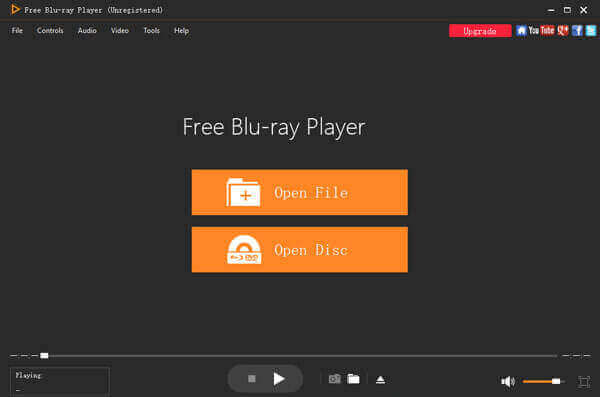
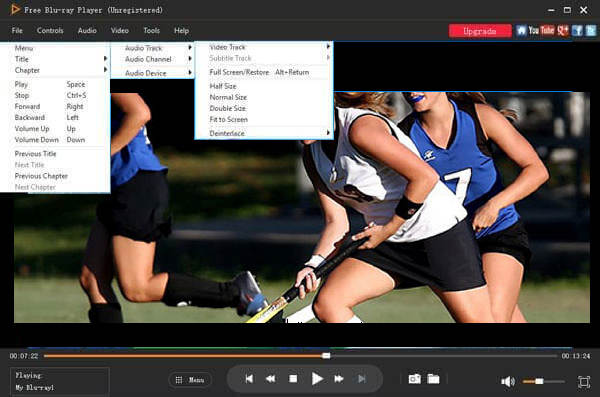
Во время просмотра видео вы можете перематывать вперед, останавливать, приостанавливать, регулировать громкость, изменять аудиоканал, применять видеоэффекты и т. Д. Для управления воспроизведением видео.
Топ 2. VLC Media Player
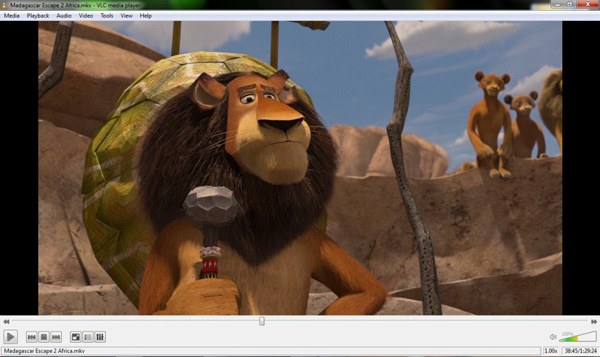
Всегда надежный VLC Media Player может сделать всю тяжелую работу за вас и воспроизводит видео H.265 без каких-либо проблем. Начиная с версии 3.0 и выше вы можете воспроизводить кодек H.265 без дополнительных пакетов поддержки. Что еще более важно, медиаплеер VLC доступен как для Windows 10, так и для macOS. И, как мы все знаем, это бесплатно!
Топ 3. KM Player
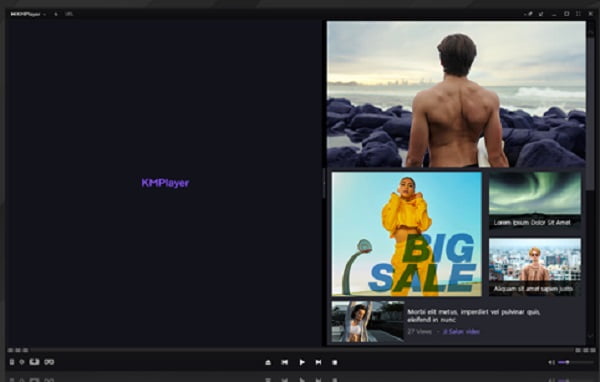
KM Player также служит бесплатным проигрывателем HEVC для воспроизведения видео HEVC / H.265, а также мультимедийных форматов или кодеков, таких как H.264, MP4, AVI, MOV и т. д. Помимо мощных возможностей воспроизведения файлов кодека HEVC, он может обрабатывает широкий спектр субтитров и позволяет управлять воспроизведением видео и аудио с помощью горячих клавиш.
Часть 3. Альтернативное решение для воспроизведения видео H.265 / HEVC
Помимо просмотра видео в формате H.265 / HEVC с помощью вышеупомянутых видеоплееров H.265, есть несколько альтернативных решений для воспроизведения видео в формате H.265.
Решение 1. Загрузите и установите кодек H.265.
С кодеком H.265 / HEVC вы можете без проблем воспроизводить любые видео H.265 на компьютерах, смартфонах, планшетах, телевизорах и т. Д. Вы можете поискать кодек HEVC в Интернете и, возможно, обнаружить, что доступно несколько вариантов. Вы можете выбрать один из них для загрузки и установки на свой компьютер.
Решение 2. Перекодируйте H.265 в H.264 или другие популярные цифровые форматы.
Как известно, H.264 даже более популярен, чем H.265. Таким образом, вы можете декодировать H.265 в H.264 или конвертировать H.265 в любой из желаемых форматов файлов 4K / HD / SD со сверхвысоким качеством. Чтобы улучшить качество преобразования H.265, Конвертер видео Blu-ray Master Ultimate может легко конвертировать H.265 в H.264 или другие популярные цифровые видео и аудио форматы, включая MP4, MOV, AVI, MKV, VOB, MP3 и т. д. Кроме того, этот видео конвертер H.265 позволяет настраивать выходной профиль такие параметры, как видеокодек, битрейт, частота кадров, разрешение и аудиокодек, частота дискретизации, каналы, битрейт и т. д.
Часть 4. Часто задаваемые вопросы о видеопроигрывателе H.265 / HEVC
Может ли проигрыватель Windows Media воспроизводить видео в формате H.265 в Windows 10?
Ответ — нет, проигрыватель Windows Media не может сам воспроизводить файлы HEVC. На официальной странице Microsoft HEVC отсутствует в списке поддерживаемых форматов проигрывателя Windows Media.
H.264 AVC лучше, чем H265 HEVC?
Как правило, новые стандарты сжатия видео предлагают преимущества в производительности по сравнению с существующими. Например, HEVC позволяет еще больше уменьшить размер файла.
Могу ли я конвертировать HEVC в MP4?
Да, вы можете конвертировать HEVC в MP4 с помощью конвертера HEVC в MP4. Вот наш лучший список лучших конвертеров HEVC в MP4, проверьте и найдите тот, который вам нравится, чтобы с легкостью конвертировать ваши файлы HEVC в MP4.
Заключение
Помимо использования проигрывателя H.265 / HEVC для воспроизведения файлов H.265 / HEVC, вы также можете конвертировать видеофайл H.265 в MP4 или другие популярные видеоформаты с помощью конвертера файлов. В любое время, когда вам нужно воспроизвести видеофайл H.265, вы можете легко это сделать. Была ли статья полезной? Расскажите нам в комментариях ниже.
Что вы думаете об этом посте.
Рейтинг: 4.9 / 5 (110 голосов)
Вот 8 лучших 3D-видеоплееров, которые должны стать вашим лучшим выбором для воспроизведения видео во всех возможных форматах и получения впечатлений от погружения у вас дома.
В этом руководстве рассматривается и сравнивается наиболее популярное программное обеспечение для проигрывателей VCD для пользователей, предпочитающих воспроизводить видео на VCD вместо копирования оптических дисков.
Будет ли Plex воспроизводить файлы MKV? Почему вы не можете воспроизводить MKV на Plex Media Server? Просто узнайте больше о том, как воспроизводить файлы MKV из статьи.
Прочитайте и получите подробные инструкции по конвертации DVD в H.264 для удобства воспроизведения. Вы можете быстро и легко извлечь видео H.264 с любого DVD без потери качества.
6 лучших проигрывателей HEVC для открытия видео 4K/HD на Windows/Mac
Нет необходимости устанавливать кодек HEVC. Вы можете использовать эти 6 проигрывателей HEVC для воспроизведения видео HEVC/H.265 на всех компьютерах под управлением Windows и Mac. Кстати, если вы также хотите воспроизводить диски DVD/Blu-ray и видео 4K/8K, AnyRec Blu-ray Player может стать вашим универсальным решением.

Необходимо ли устанавливать HEVC-плеер вместо использования медиаплеера по умолчанию? Ответ: Да. Если вы хотите открыть файл HEVC в проигрывателе Windows Media, вам необходимо сначала установить видеокодеки HEVC. Что касается людей, которые используют macOS Higher Sierra (и более поздние версии), iPhone 7/8/X/XR/XS/SE/11/12/13/14/15, iPad 6th, iPad Pro и Android 5.0 (и более поздние версии), вы можете воспроизводить файлы HEVC без дополнительных инструментов. Но если вы используете старые устройства или хотите улучшить воспроизведение HEVC, вы можете получить что-то полезное от следующих проигрывателей HEVC.
Почему вам нужен проигрыватель HEVC вместо кодека HEVC
HEVC (высокоэффективное кодирование видео), также известное как H.265 и MPEG-H Part 2, представляет собой стандарт сжатия видео. Это часть проекта MPEG-H, который также используется в качестве преемника передового кодирования видео. Поскольку это стандарт сжатия видео, HEVC предлагает лучшее сжатие данных от 25% до 50% с тем же качеством, в отличие от AVC. Он также может улучшить качество видео и скорость передачи данных, что делает его более удобным для потоковой передачи 8K UHD.
К сожалению, высокая эффективность сжатия видео сказывается на вычислительной сложности. Требование в 10 раз большей мощности компьютера, чем H.264, требует высокопроизводительной аппаратной системы, такой как ЦП и графический процессор с программным обеспечением для обработки x265 HEVC. Это одна из причин, почему сложно открыть и воспроизвести видео HEVC даже для обычного медиаплеера. Но если повезет, некоторые проигрыватели легко справятся с этим форматом файлов.
6 лучших проигрывателей HEVC для Windows и Mac
Узнав больше о HEVC и о том, почему открытие с помощью стандартного медиаплеера на вашем компьютере затруднено, вот некоторые из лучших проигрывателей, которые можно попробовать на Windows и Mac.
1. Проигрыватель Blu-ray AnyRec
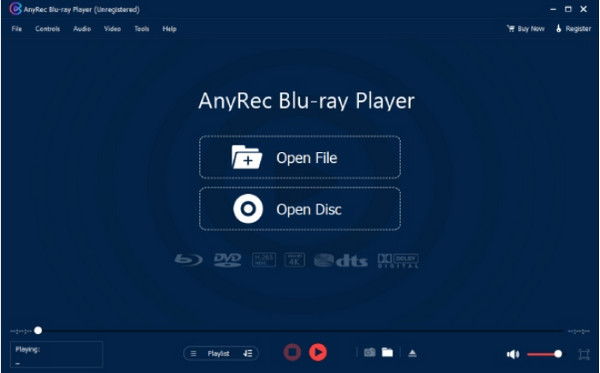
Проигрыватель Blu-ray AnyRec предназначен для обеспечения наилучшего воспроизведения Blu-ray и DVD без потери исходного качества видео. Он также поддерживает различные форматы видео, такие как MP4, VOB, HEVC, AVI, MKV и WMV. Помимо этого, программное обеспечение обеспечивает удобную навигацию благодаря простому интерфейсу с полным контролем воспроизведения. Для высококачественных звуковых эффектов проигрыватель Blu-ray оснащен Dts-HD Master Audio, аудиокодеком Apple без потерь и Dolby TrueHD, что дает пользователям звуковую дорожку стереофонического уровня. Получите профессиональный проигрыватель HEVC для Windows и Mac.

Открывайте и воспроизводите видео во всех форматах, включая Blu-ray и HEVC.
Плавное воспроизведение с контролем скорости, деинтерлейсинга и т. д.
Поддержка воспроизведения HEVC в форматах 4K UHD и 1080p HD с высоким качеством.
Обеспечьте встроенную функцию скриншота и измените звуковые эффекты.
тут блог

Общественные обязательства интроверта.
Сообщения на ИТ тематику, но не обязательно.О HEVC
Не так давно, когда нужно было закодировать видео в хорошем качестве, приходилось выбирать между кодеками H.264 и VP8. И H.264, как правило, побеждал, потому что гораздо лучше поддерживается железом в тех же телефонах.
H.264, он же Advanced Video Coding, он же AVC, он же MPEG-4 Part 10, он же ISO/IEC 14496-10. Разработан в 2003 совместно ITU-T и MPEG. Используется в телевидении высокой чёткости и на Blu-Ray дисках. Как правило, пакуется в контейнеры MP4 или (реже) в Matroska. В ffmpeg H.264 видео кодируется с помощью libx264 .
VP8 — свободный кодек. Разработан On2 Technologies в 2008 году. С 2010 года продвигается Google как часть формата WebM. VP8 является наследником Ogg Theora. WebM — это, по сути, тот же контейнер Matroska с кодеками VP8 или VP9 для видео, и Vorbis или Opus для аудио. В ffmpeg VP8 кодируется с помощью libvpx .
Технически H.264 и VP8 примерно равны. Но аппаратная поддержка декодирования H.264 уже давно присутствует в мобильных чипсетах, что вовсе не так с VP8. Но VP8 в виде WebM продвигается как новый стандарт видео для веба. И современные браузер от Google его умеют.
И вот, на сцену выходит новое поколение видеокодеков. Появляются видео файлы, закодированные этими кодеками. От ITU-T/MPEG это кодек HEVC. От Гугла это кодек AV1.
HEVC, он же High Efficiency Video Coding, он же H.265, он же MPEG-H Part 2. Вроде как он обеспечивает сравнимое с H.264 качество изображения при битрейте в полтора-два раза меньше. Первые аппаратные декодеры HEVC появились в 2012. В ffmpeg HEVC кодируется с помощью libx265 .
Основное отличие HEVC от H.264 в размере блоков. H.264 разбивает изображение на блоки 16х16 пикселей. К блоку применяется дискретное косинусное преобразование, как в старом добром JPEG. HEVC может оперировать блоками разного размера, до 64х64 пикселей, что более эффективно для изображений высокого разрешения. Также более совершенно предсказание движения.
AV1, он же AOMedia Video 1. Разрабатывается Alliance for Open Media, куда входят Amazon, Apple, ARM, Cisco, Facebook, Google, IBM, Intel, Microsoft, Mozilla, Netflix, Nvidia и другие. Действительно имеет шанс стать всенародным открытым стандартом. Первая версия стандарта вышла в 2018. В ffmpeg AV1 кодируется с помощью libaom-av1 .
AV1 тоже использует блоки большего размера, до 128х128 пикселей.
Но это ещё не всё. Ещё у нас наступает эпоха HDR видео.
HDR, или HDRI, или High Dynamic Range Imaging в фотографии — это способ обойти ограничения динамического диапазона камер, чтобы получить снимки, полные деталей и в тени, и на освещённых участках. Для этого делается несколько снимков одной сцены с разной экспозицией, а затем из них с помощью специальных алгоритмов собирается одно изображение.
В HDR Video всё несколько сложнее.
Главным здесь является понятие цветового пространства. Грубо говоря, для камеры это количество цветов, которое она способна воспринять. Для монитора это количество цветов, которое он способен отобразить. При этом необходимо учитывать, что при передаче движущегося изображения от камеры к монитору, происходит куча преобразований, которые тоже влияют на цветовое пространство. Собственно, идея HDR видео состоит в уменьшении потерь при передаче в попытке отобразить на вашем телевизоре или мониторе по возможности все цвета, что захватила камера.
И у нас тут используются разные цветовые модели.
Самая понятная модель — RGB. Это когда цвет представляется в виде суммы красного, зелёного и синего компонент. Эта модель естественна для современных камер и мониторов в силу их физического устройства. Камеры воспринимают цвет через красные, зелёные и синие субпиксели. Мониторы отображают цвет через красные, зелёные и синие субпиксели.
Разные цветовые пространства в RGB получаются за счёт различной точности представления цветовых компонент, а также различных коэффициентов преобразования записанных значений в реальные яркости субпикселей. Например, в повсеместно распространённом пространстве sRGB используются восьмибитные целые числа для каждого из цветовых каналов. А вот для представления Adobe RGB нужны уже шестнадцатибитные целые или вещественные числа.
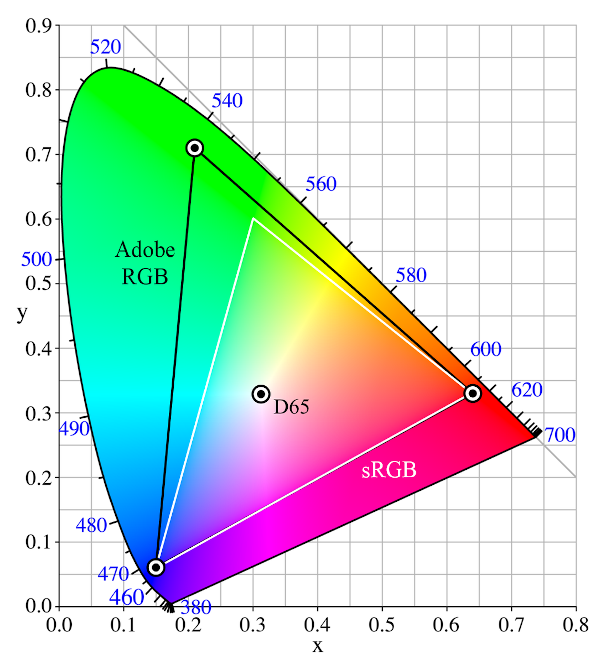
Этот разноцветный кривой треугольник — это так называемая диаграмма цветности CIE. CIE — это «Commission Internationale de l’éclairage», или International Commission on Illumination. В 1931 году они придумали цветовую модель, которая описывает все возможные цвета, доступные для восприятия человеком. Эта диаграмма — двумерное представление этой модели. И все более поздние цветовые модели и пространства для наглядности натягивают на этот универсальный глобус.
В телевидении, а также в цифровом кодировании изображений, чаще используется YUV модель. В разных применениях её также называют YCbCr или YPbPr. Это цветоразностная модель. Отдельно указывается яркость пикселя (Y), а отдельно «синесть» и «красность» пикселя (U и V).
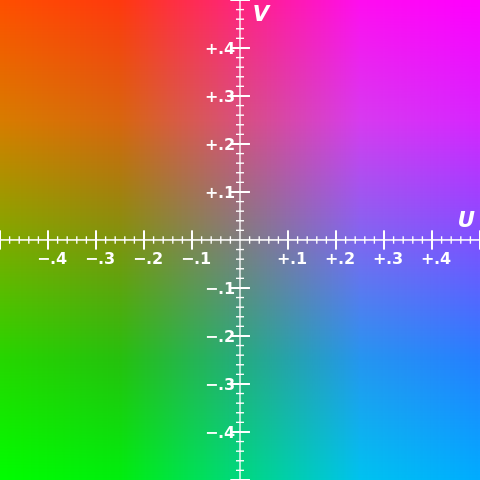
В аналоговом телевидении такое кодирование позволяло сохранять совместимость с чёрно-белым сигналом, чёрно-белый телевизор показывал только яркостную составляющую. В цифре такое кодирование позволяет сохранить максимальную детализацию по яркости, к которой человеческий глаз наиболее чувствителен, но уменьшить детализацию по цвету. Действительно, во всех современных форматах сжатия изображений с потерями цветовое разрешение, как правило, в четыре раза (в два раза по вертикали и по горизонтали) меньше яркостного разрешения.
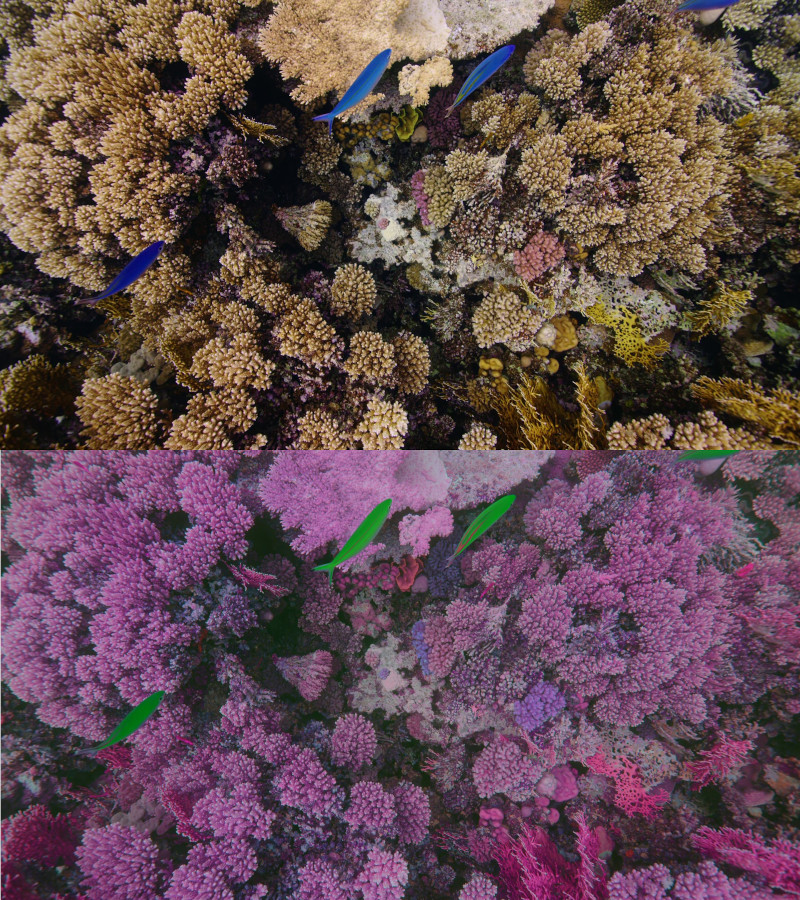
Стандартов HDR видео у нас несколько: HDR10, HDR10+, Dolby Vision (проприетарный), HLG. В основном они сводятся к тому, что цвет нужно представлять 10 битами или больше на канал и тем, как передавать метаданные. Метаданные нужны, чтобы правильно воспроизвести цвета на устройстве отображения. В основном эти стандарты работают поверх HEVC или AVC кодеков, но какая-то поддержка HDR есть и в VP9 и AV1. Разные производители и распространители контента продвигают свои стандарты.
Воспроизведение HDR видео требует аппаратной поддержки. Ну чтобы точно знать, какие цвета ваш конкретный монитор может выводить, и вывести те самые цвета, какие увидела камера. В Linux такой поддержки нет, поэтому, когда я попытался открыть Dolby Vision видео в VLC, я лишь увидел совершенно неправильные цвета на картинке. А вот в Android поддержка HDR видео может быть.
С теорией всё сложно. А вот практическая задача.
Есть набор видеофайлов. Для каждого видео есть пять вариантов. Они отличаются разрешением: FullHD (1920х1080) или 4K (точнее UHD-1, 3840×2160), кодеком: H.264 (только FullHD) или HEVC, наличием HDR (Dolby Vision, только поверх HEVC). Нужно выбрать наиболее качественный вариант, который будет гарантированно нормально отображаться на данном Android устройстве.
В качестве плеера используется официально рекомендуемый ExoPlayer. Это свободная библиотека и набор визуальных компонентов для встраивания навороченных медиаплееров в ваше приложение. Для нашей задачи в ExoPlayer есть несколько вспомогательных классов.
private val FULLHD_BUILDER = Format.Builder().setWidth(1920).setHeight(1080) private val FULLHD_HEVC_HDR_FORMAT = FULLHD_BUILDER.setSampleMimeType("video/dolby-vision").build() private val FULLHD_HEVC_FORMAT = FULLHD_BUILDER.setSampleMimeType("video/hevc").build() private val FULLHD_H264_FORMAT = FULLHD_BUILDER.setSampleMimeType("video/avc").build() private val UHD1_BUILDER = Format.Builder().setWidth(3840).setHeight(2160) private val UHD1_HEVC_HDR_FORMAT = UHD1_BUILDER.setSampleMimeType("video/dolby-vision").build() private val UHD1_HEVC_FORMAT = UHD1_BUILDER.setSampleMimeType("video/hevc").build() private val CHECK_FORMATS = mapOf( UHD1_HEVC_HDR_FORMAT to (VideoCodec.HEVC_HDR to VideoResolution.UHD1), UHD1_HEVC_FORMAT to (VideoCodec.HEVC to VideoResolution.UHD1), FULLHD_HEVC_HDR_FORMAT to (VideoCodec.HEVC_HDR to VideoResolution.FULLHD), FULLHD_HEVC_FORMAT to (VideoCodec.HEVC to VideoResolution.FULLHD), FULLHD_H264_FORMAT to (VideoCodec.H264 to VideoResolution.FULLHD) ) private fun getSupportedCodecResolution(): PairVideoCodec, VideoResolution> for ((format, result) in CHECK_FORMATS.entries) if (isFormatSupported(format)) log.info("Found supported format=$format") return result > > log.warn("No good hardware codec found") return VideoCodec.H264 to VideoResolution.FULLHD > private fun isFormatSupported(format: Format): Boolean val codec = MediaCodecUtil.getDecoderInfo(format.sampleMimeType!!, false, false) log.info("Found codec format=$format codec=$codec") return codec?.hardwareAccelerated == true && codec.isFormatSupported(format) >MediaCodecUtil.getDecoderInfo() возвращает сведения о наиболее подходящем кодеке для данного MIME типа. Пришлось порыться в исходниках ExoPlayer, чтобы найти, что ожидаемые MIME типы для AVC: video/avc , для HEVC: video/hevc , для Dolby Vision: video/dolby-vision .
Внутри MediaCodecUtil обращается к андроидному MediaCodecList .
Имена кодеков в Android выглядят как «OMX.google.hevc.decoder» , или «OMX.google.h264.decoder» . Эти «OMX.google.*» — программные декодеры. Они есть даже в эмуляторе. Но они совершенно не подходят для декодирования 4К изображений. Более настоящие аппаратные декодеры могут называться, например: «OMX.qcom.video.decoder.avc» или «OMX.qcom.video.decoder.hevc» .
Но нам не надо париться по поводу имён кодеков. Для выбора аппаратных декодеров у нас уже есть флаг hardwareAccelerated .
Но наличия нужных аппаратных кодеков недостаточно. Эти кодеки могут не поддерживать нужного разрешения. Скажем, софтверный HEVC в эмуляторе не может даже FullHD, а вот AVC с FullHD справляется.
Для проверки поддержки разрешения мы вызываем MediaCodecInfo.isFormatSupported() , куда передаём описание формата с MIME типом и разрешением. Внутри вызывается андроидный MediaCodecInfo.VideoCapabilities.areSizeAndRateSupported() .
Кодек может поддерживать 4K разрешение, но нужного количества пикселей может просто не быть на экране устройства. Или же, как часто бывает в телевизорах, разрешение, доступное для отрисовки UI Андроида может быть меньше разрешения матрицы, но через SurfaceView можно выводить видео в полном разрешении. Например, в моём Philips UI отриcовывается в FullHD, но он способен проигрывать UHD видео.
private fun getSupportedResolution(): VideoResolution val size = Util.getCurrentDisplayModeSize(context) log.info("Detected display size=$size") return if (size.x >= 2160 && size.y >= 2160) VideoResolution.UHD1 // for any screen direction else VideoResolution.FULLHD >В ExoPlayer есть метод Util.getCurrentDisplayModeSize() , который возвращает действительное доступное разрешение экрана. Внутри запрятаны обращения к системным свойствам «sys.display-size» или «vendor.display-size» , а также грязные хаки для телевизоров Sony. Стандартного Android API, чтобы узнать действительное физическое разрешение экрана, не существует.
Вот так всё сложно.
Одно и то же видео в моём наборе, но закодированное разными кодеками, имеет разный битрейт. H.264 FullHD — порядка 10 mb/s. HEVC FullHD — порядка 6 mb/s, на 40% меньше. HEVC 4k — порядка 12 mb/s, в два раза больше, чем FullHD. Dolby Vision FullHD — порядка 12 mb/s, очень интересно, чего там в два раза больше накодировано, но посмотреть не на чем. Dolby Vision 4k — порядка 25 mb/s, ещё в два раза больше.
Зато я впервые разглядел, чем 4K картинка на телевизоре отличается от FullHD. На FullHD, если встать вплотную к телевизору, видны артефакты сжатия и муар на мелких деталях. На 4K ничего подобного не видно, картинка просто чёткая. Не вполне ясно, дело в разрешении или же просто в вдвое большем битрейте. Всё равно, в метре от экрана разница уже незаметна.
Разрешение становится всё больше. Картинка всё сочнее. Нужно ли это просто для видео?
P.S. Все эти мучения ради этого приложения.