Как уменьшить размер «Системных данных» в iOS
Недавно мой iPad начал выдавать предупреждения о почти заполненной памяти.
Удивился, ведь планшет я в основном использую для чтения книг и веб-серфинга, новые приложения практически не устанавливаю, и сколько себя помню — на нем всегда было свободно чуть больше половины от 64 Гб встроенной памяти.
«Системные данные» в iOS
Зайдя в настройках на вкладку «Хранилище iPad» с удивлением обнаружил, что почти 30 Гб заняты какими-то «Системными данными»:

И сделать что-либо с ними на самом устройстве невозможно. Система показывает, что они есть и занимают столько-то места — и живите теперь с этим, уважаемый пользователь.
Советы, которые не работают
- Подключите iPhone или iPad к компьютеру USB-кабелем, откройте iTunes, подождите несколько минут. Затем откройте «Настройки» на iPhone или iPad, зайдите в «Хранилище» и пролистайте до пункта «Система» — объем занимаемого пространства должен уменьшиться. Звучит как магия, работает примерно так же (то есть никак). Судя по всему, нужно было еще прочитать какое-то заклинание или принести жертву кому-то из древних богов — в общем, автором данной рекомендации явно упущен какой-то важный момент, без которого волшебство не запускается.
- Перейдите в «Настройки» → «Safari», внизу страницы нажмите «Очистить историю и данные». Тем самым вы очистите кэш Safari и, что самое неприятное, удалите историю посещенных сайтов в браузере — не только на планшете, но и на всех своих девайсах, подвязанных к тому же Apple ID. Вот только никакого влияния на размер «Системных данных» это не окажет.
Рабочий способ очистки
Единственный способ, который гарантированно позволяет очистить «Системные данные», сводится к полной переустановке системы с дальнейшим восстановлением пользовательских данных из бэкапа.
Для этого нужно подключить смартфон или планшет кабелем к компьютеру, открыть его в iTunes (если у вас Windows) или в Finder (если у вас macOS), пролистать страницу до пункта «Резервные копии», переключить источник хранения резервных копий с iCloud на используемый компьютер и поставить флажок «Зашифровать локальную копию». После чего запускаем процесс резервного копирования. Процесс не займет много времени, поскольку в резервную копию сохраняются только пользовательские данные, но не программы или операционная система.
После того как копия будет готова, нажимаем «Восстановить iPad / iPhone»:

Внутренняя память устройства будет полностью стерта и iOS свежей версии будет переустановлена с нуля. После переустановки системы пользовательские данные из заблаговременно сделанного бэкапа перенесутся обратно, а после первого запуска приложения из App Store начнут загружаться ранее установленные программы.
Удаленные из App Store приложения при этом не восстановятся. Так что если на вашем iPhone или iPad был установлен «Сбербанк Онлайн» или другие попавшие под американские санкции приложения, то после восстановления системы они не появятся.
А занимаемый «Системными данными» объем при этом сокращается до адекватных величин:

Заключение
Восстановление iPhone или iOS из бэкапа — единственный способ быстро уменьшить размер «Системных данных», который действительно работает.
Кроме того, не лишним будет время от времени повторять данный процесс в профилактических целях — поскольку после многочисленных обновлений «по воздуху» самой системы и установленных приложений могут накапливаться ошибки.

Автор статьи:
Дмитрий
Руководитель отдела в IT-компании. Веду этот блог с 2013 года, пишу о гаджетах и домашней автоматизации, обозреваю одноплатные компьютеры, неспешно собираю «умный дом».
Подпишись на обновления в Telegram
Уведомления о статьях. 0% рекламы.
iPhone заполнен? Как освободить место, удалив «Документы и данные»
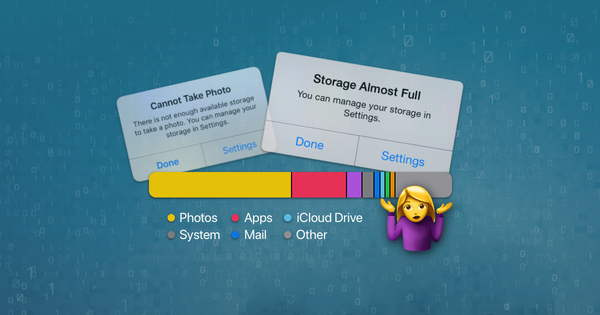
Может быть неприятно обнаружить, что у вас не хватает памяти, особенно если это происходит в тот момент, когда вы пытаетесь обновить свой iPhone или сохранить больше контента на свой телефон. Загружаете ли вы музыку в Spotify или Apple Music, сохраняете телепередачи и фильмы из Netflix или Prime Video или просто пытаетесь делать фотографии и делиться ими, мы предоставим вам исчерпывающее руководство по освобождению места на вашем iPhone ,
К сожалению, единственный способ освободить место — удалить контент. Очевидно, что вы не хотите удалять какие-либо значимые фотографии, сообщения, видео или музыку, но как насчет других данных, которые вы не сможете увидеть? Мы рассмотрим различные способы увеличения места для хранения на вашем iPhone — и все они бесплатны.
Вы уже сделали резервную копию своего iPhone?
Если вы хотите освободить место на вашем iPhone, вам нужно будет удалить контент. Обязательно сделайте резервную копию вашего iPhone, прежде чем начать что-либо удалять, на случай, если вы случайно удалите то, что вам нужно. Узнайте, как сделать резервную копию здесь .
Нажмите на ссылку ниже, чтобы перейти к определенному разделу, или прочитайте статью целиком, чтобы максимально сэкономить место на диске.
- Документы и данные
- Общие советы по экономии памяти
- Библиотека фотографий
- Сообщения
- Фильмы и телешоу: Netflix, Prime Video и Apple TV
- Музыка, подкасты и аудиокниги: Spotify, Apple Music, подкасты и аудио
Документы и данные
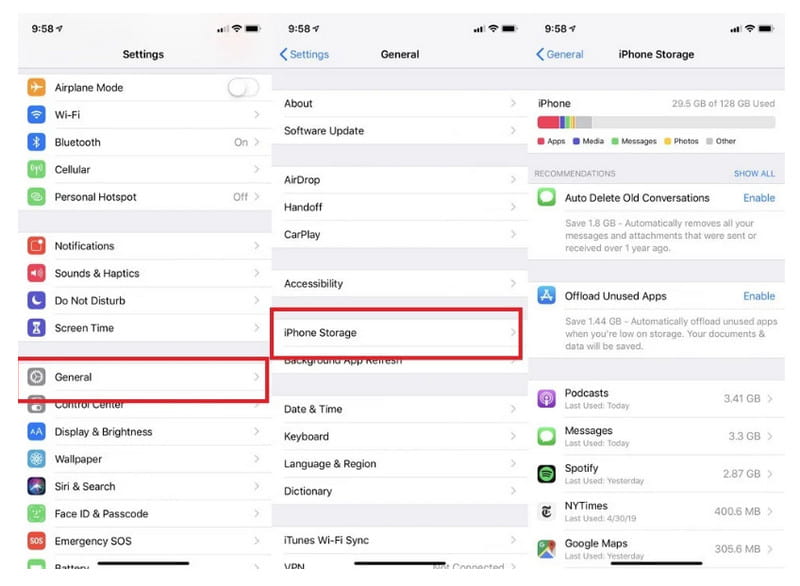
Первый шаг в освобождении места на вашем iPhone — взглянуть на поломку вашего текущего хранилища. Сделать это:
- Зайдите в Settings на вашем iPhone
- Прокрутите вниз до General
- Выберите iPhone Storage
Это покажет вам, сколько памяти вашего iPhone вы используете в настоящее время, и сколько данных каждого типа вы в настоящее время храните.
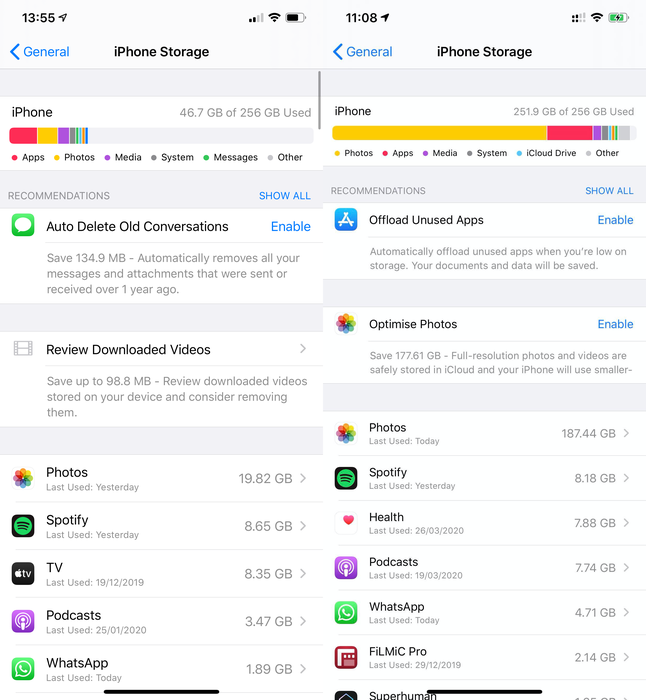
Ниже разбивки вашего хранилища вы можете увидеть, сколько хранилищ использует каждое из ваших приложений, упорядоченное от самого большого до самого маленького. Вы также можете увидеть ряд рекомендаций по экономии памяти от Apple. Пока не включайте их, так как мы объясним плюсы и минусы этого в этом руководстве (предупреждение о спойлере: в конечном итоге вы можете удалить данные, которые хотите сохранить). Если вы нажмете на пару приложений на этом экране, вы заметите, что некоторые данные, которые используют эти приложения, посвящены чему-то, называемому «Документы и данные».
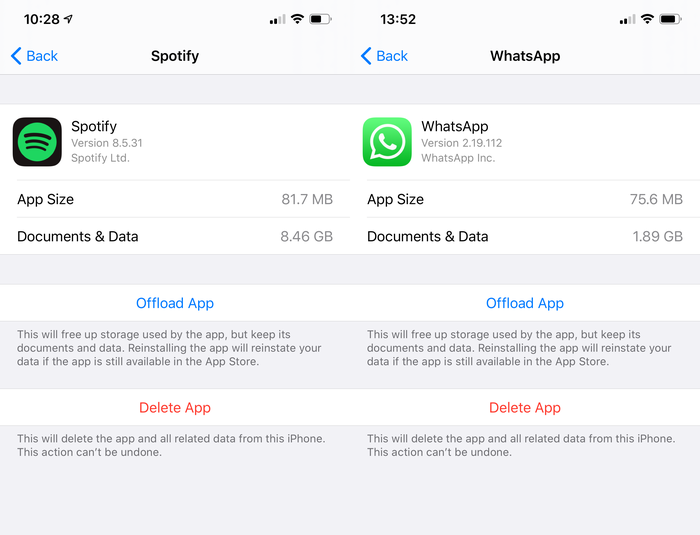
Что такое документы и данные?
Документы и данные — это термин, используемый для сбора данных, хранящихся на вашем устройстве в приложении. Это может не учитывать все данные, используемые этим приложением (например, некоторые данные могут храниться в iCloud), но, скорее всего, оно будет учитывать самый большой объем данных, хранящихся на вашем телефоне приложением. Документы и данные не само приложение. Если вы нажмете « Offload App на снимке экрана выше, это не освободит хранилище, используемое документами и данными приложения.
Раздел « Documents and Data » в хранилище приложения часто учитывает наибольший объем данных, поэтому его сокращение является эффективным способом освободить хранилище на вашем iPhone. Чтобы уменьшить объем хранения документов и данных каждого приложения, вы можете использовать различные методы. Самый прямой способ сделать это — удалить приложение и переустановить его, так как это удалит все данные, которые не являются необходимыми для запуска приложения. Конечно, вам, скорее всего, захочется сохранить часть содержимого, хранимого в этом приложении (например, предварительно загруженный звук в Spotify), так что это может быть не лучшим подходом для приложений, которые вы используете чаще всего. Этот метод не будет работать для приложений по умолчанию на вашем iPhone, таких как фотографии и сообщения, так как эти приложения не могут быть удалены.
Могу ли я удалить приложения, чтобы избавиться от документов и данных?
Да, но вы можете не захотеть. Удаление всего приложения приведет к удалению всех данных этого приложения, которые не хранятся отдельно в облаке. В некоторых случаях это будет соответствовать вашим целям, но также может привести к безвозвратной потере данных. Например, удаление Instagram или Twitter не избавит вас от ваших сообщений, но удалит все сохраненные вами черновики. Мы рекомендуем удалять только те приложения, которые вы не используете и не хотите сохранять данные.
Общие советы по экономии памяти
Удаление и выгрузка неиспользуемых приложений
Если на вашем iPhone есть много приложений, которые вы не используете, вы можете разгрузить их, чтобы освободить место. Возможно, вы заметили, что ваш iPhone делает это автоматически. Чтобы проверить это, перейдите в « Settings → « iTunes & App Stores и прокрутите вниз до « Offload Unused Apps . Если это включено, ваш iPhone автоматически удалит приложения, которые вы не используете, но он будет хранить документы и данные для этих приложений, которые занимают немного больше места, но позволяют загружать приложения снова без потери данных.
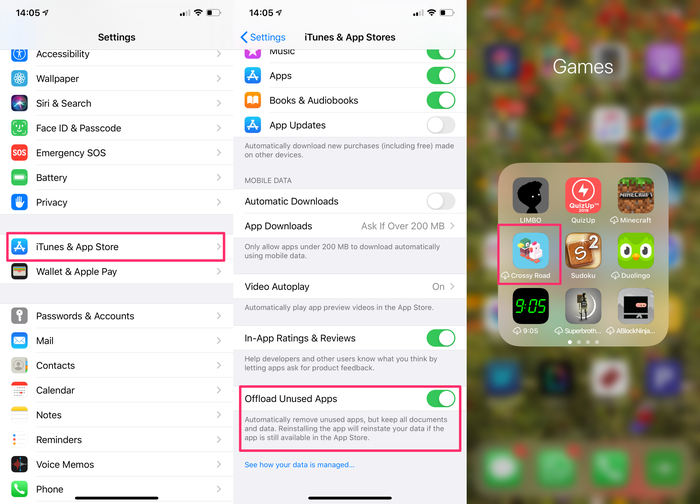
Вы также можете удалить приложения самостоятельно, чтобы освободить больше данных. Удаление приложений с вашего iPhone приведет к удалению документов и данных приложения, поэтому вы освободите больше места и потеряете данные, хранящиеся в приложении. Таким образом, вы должны удалять только те приложения, которые вряд ли понадобятся вам в будущем.
Чтобы удалить приложения, нажмите и удерживайте приложение, которое хотите удалить, затем нажмите « Delete App .
Что такое Other хранилище и как его удалить?
Если вы хотите уменьшить объем памяти, используемой в вашем iPhone со смутно названной категорией « Other , может быть трудно понять, с чего начать.
Раздел «Другое хранилище» используется как универсальное средство для всего, что не вписывается в другие категории. Он включает в себя такие вещи, как системные файлы, ваш кэш Safari и список чтения, ваши загруженные голоса Siri, заметки и голосовые заметки, а также многое другое.
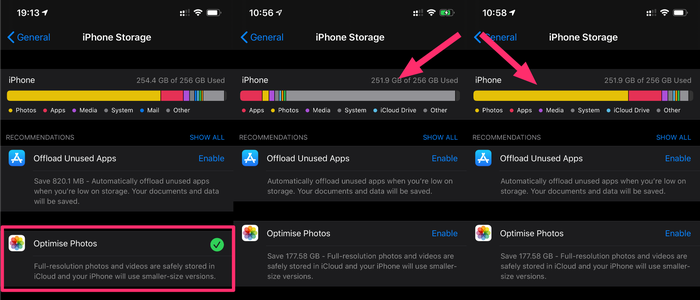
Other data can also appear when your iPhone reorganises itself after applying a change, which can cause data such as Music or Photos to temporarily appear as Other data. For example, if you take your iPhone’s Photo Library out of Optimise Photos mode (see the Photos section of this guide for more info on this), you’ll see it allocates storage for all of your images as Other or System . In the sequence of 3 screenshots below, we disabled Optimise Photos and saw our device briefly fill up with Other before the phone recategorised that storage as Photos a few minutes later.
Как насчет удаления документов и данных в iCloud?
Вы можете удалить документы и данные непосредственно из своей учетной записи iCloud, однако это приведет к удалению только документов и данных, хранящихся в iCloud, и, следовательно, не освободит место на вашем iPhone или iPad. Узнайте больше о хранилище iCloud здесь, чтобы узнать, как удалять документы и данные из вашего iCloud, а также другие способы освобождения места в вашей учетной записи iCloud.
Почему хранилище, показанное на моем iPhone, не складывается?
Возможно, вы заметили, что после реализации некоторых методов сохранения памяти в этом руководстве, ваше хранилище iPhone, кажется, не отражает то, что вы думаете, должно быть.
При разгрузке изображений, если вы посмотрите на состояние вашего хранилища на вашем iPhone, это покажет вам, сколько у вас есть потенциального хранилища, хотя в действительности некоторые из ваших фотографий могут временно храниться в данных, помеченных как свободные. Вы можете использовать такие приложения, как Diskspace 3, чтобы увидеть, сколько свободного места у вас есть на самом деле. Имейте в виду, однако, что иногда сторонние приложения показывают другое число свободного места по сравнению с собственным индикатором iPhone. Это связано с тем, что в некоторых случаях iPhone не удаляет данные до тех пор, пока это не потребуется. Это может привести к зависанию старых файлов до тех пор, пока на устройстве не будет мало места. Это хорошо: безопасно полагаться на указание свободного пространства на iPhone: он знает, что делает, и освободит это пространство, если потребуется!
Один из способов убедиться, что вы не храните ненужные данные, — создать резервную копию и восстановить iPhone , так как это может удалить излишние журналы данных и кэши.
Вот три способа уменьшить размер вашего Other хранилища:
Очистите кеш Safari.
Ваш кэш Safari может быть виновником вашего большого количества Other данных iPhone. Вы можете либо очистить данные своего веб-сайта с помощью истории поиска, либо очистить только данные своего веб-сайта (сохраняя свою историю поиска в случае необходимости). Даже если вы удалите оба, ваша информация автозаполнения останется.
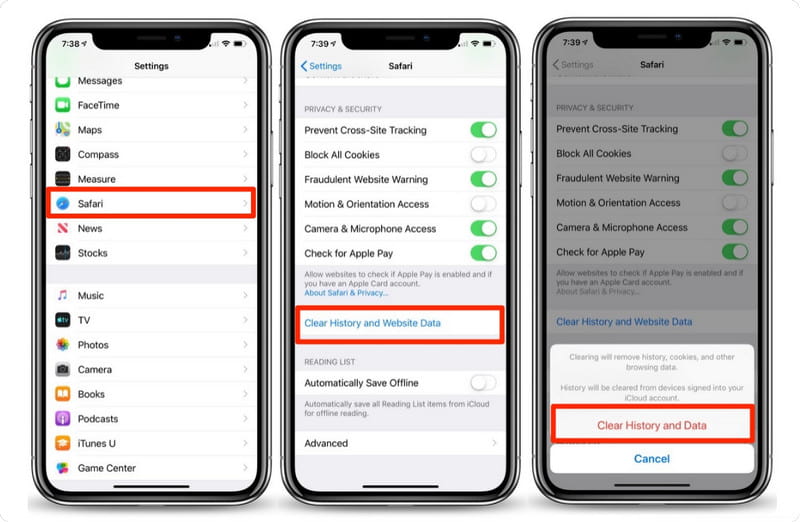
Чтобы очистить историю и данные веб-сайта: Settings → « Safari → « Clear History and Website Data .
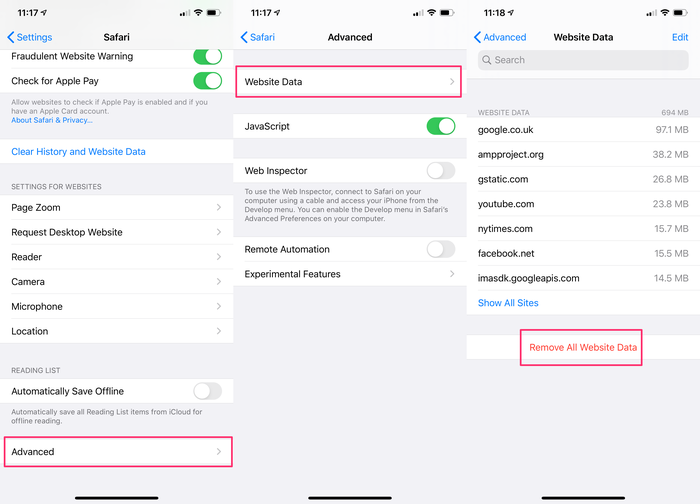
Чтобы очистить только данные вашего веб-сайта: Перейдите в « Settings → « Safari → « Advanced → « Website Data → « Remove All Website Data .
Оптимизируйте хранение вашей электронной почты.
Ваша электронная почта может хранить значительный объем данных на вашем iPhone, как в кэшированных сообщениях электронной почты, так и во вложениях, поэтому стоит изучить варианты, чтобы уменьшить пространство, занимаемое вашей электронной почтой.
Самый простой способ сэкономить место — это консолидировать ваши электронные письма. Если у вас есть учетная запись Gmail, возможно, вы используете приложение Apple Mail и приложение Gmail для одной учетной записи. В этом случае вы можете удалить одно приложение и использовать только другое, что может вдвое сократить объем используемого хранилища!
Еще один способ сократить ваши данные электронной почты — удалить, а затем повторно добавить вашу электронную почту. Это может помочь вам освободить хранилище, удалив эти данные с вашего iPhone (но не с вашей учетной записи электронной почты).
�� Внимание: не удаляйте свою учетную запись электронной почты с вашего iPhone, если вы используете POP
Учетные записи электронной почты, использующие протокол POP3 («Протокол почтового отделения»), загружаются непосредственно на ваш iPhone и не остаются на сервере. POP больше не очень часто используется, но удаление учетной записи с их телефона было бы катастрофическим, так как электронные письма не сохраняются в резервных копиях .
Вы должны удалять свою электронную почту со своего iPhone, только если вы используете Gmail или другой веб-сервис, который использует IMAP. Самый простой способ проверить это — войти в свою веб-почту с компьютера или через Safari на своем iPhone: если электронные письма все еще доступны через Интернет, то они явно не были загружены на ваш телефон и удалены из Интернета. ,
Убедившись, что вы подключаетесь к своей учетной записи электронной почты, используя IMAP, а не POP, вы можете продолжать удалять свою учетную запись электронной почты, будучи уверенными, что ваши данные будут защищены.
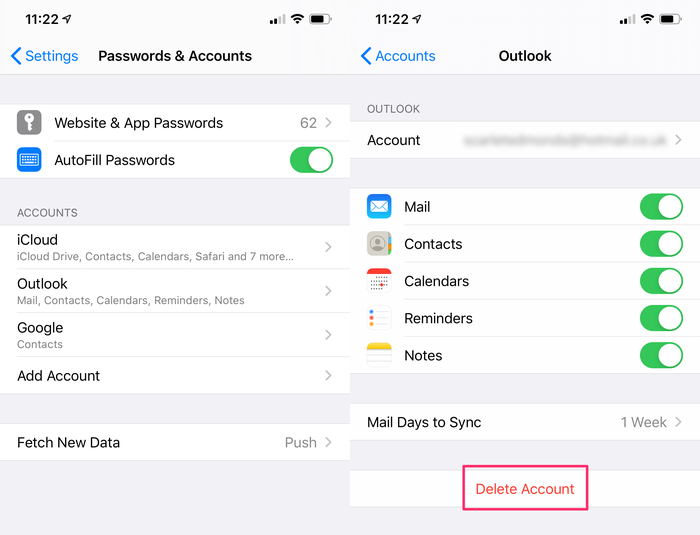
Чтобы удалить свою электронную почту с iPhone, перейдите в « Settings → « Passwords & Accounts → [your email provider → Delete Account .
Чтобы переустановить свою учетную запись, вернитесь в Passwords & Accounts и выберите « Add Account .
Резервное копирование и восстановление вашего iPhone.
Если вы пробовали два вышеописанных шага, но по-прежнему занимает много места на диске, которое используется другим хранилищем, вы можете выполнить резервное копирование и восстановление iPhone, чтобы уменьшить размер других данных. Имейте в виду, что это также приведет к резервному копированию и восстановлению ваших Apple Watch. Узнайте, как создать резервную копию и восстановить ваш iPhone здесь .
Как уменьшить пространство, используемое вашей библиотекой фотографий
Обвините фантастическую камеру вашего iPhone в постоянно растущей библиотеке фотографий. Мы начинаем часть этого руководства, посвященную приложениям, с фотографиями, поскольку они часто занимают больше места на iPhone, чем все другие приложения и программы вместе взятые.
Если вы обнаружите, что ваше iPhone хранится во власти ваших праздничных фотографий, вот несколько шагов, которые вы можете осуществить, чтобы увеличить хранилище на вашем iPhone за счет уменьшения объема памяти, выделенного для фотографий:
Удалить дубликаты фотографий
Поскольку на наших телефонах хранится значительное количество фотографий, многие из нас по незнанию хранят несколько копий одной и той же фотографии на одном устройстве или несколько версий похожих картинок, где нам нужна только одна. Удаление дубликатов фотографий может освободить значительное количество места.
Instagram дублирует ваши фотографии?
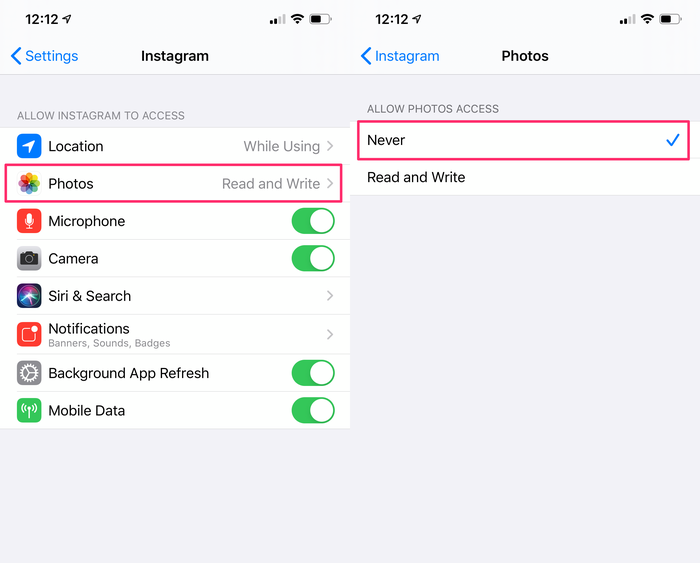
В качестве настройки по умолчанию Instagram сохраняет копию каждого отправляемого вами изображения. Если вам не требуется дополнительная копия этих фотографий после редактирования, вы можете отключить эту функцию, выбрав « Settings → « Instagram → « Photos и выбрав « Never
Фотографии можно удалять вручную, одну за другой или группой, но оба эти метода значительно отнимают много времени.
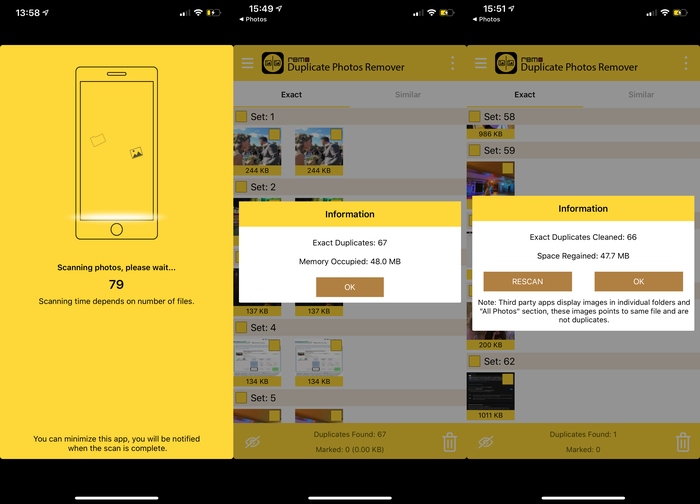
Ускорьте работу с помощью одного из многих доступных бесплатных приложений, таких как Remo Duplicate Photos Remover , который может не только находить и удалять дубликаты, но также позволяет удалять похожие фотографии.
Используйте iCloud, чтобы освободить хранилище iPhone
На сегодняшний день это самый эффективный способ освободить значительное хранилище (если вы нам не верите, прокрутите обратно до первого набора изображений в этом руководстве, чтобы увидеть, сколько хранилища вы можете освободить, разгрузив некоторые из ваших изображений). , Используя iCloud, вы можете оптимизировать хранение фотографий, перемещая версии большинства фотографий с полным разрешением в iCloud, при этом версии с более низким разрешением все еще доступны для просмотра на вашем iPhone.
Для каждой учетной записи iCloud первые 5 ГБ хранилища iCloud бесплатны, но, скорее всего, на вашем iPhone будет храниться более 5 ГБ фотографий, а это значит, что вам придется заплатить, чтобы выполнить этот шаг. К счастью, это довольно дешево, и вы также можете поделиться хранилищем со своей семьей. Смотрите наше руководство по хранению iCloud для получения дополнительной информации о iCloud.
Вот как увеличить хранилище iCloud на вашем iPhone: перейдите в « Settings [Your Name] → iCloud → Manage Storage и нажмите « Buy More Storage или « Change Storage Plan чтобы выбрать свой план и следовать инструкциям по оплате.
Когда у вас будет достаточно хранилища iCloud для ваших фотографий, вы можете переместить большинство ваших фотографий в iCloud, выполнив следующие действия:
- Зайдите в Settings → Photos
- Переключить iCloud Photos для хранения фотографий на iCloud
- Выберите Optimise iPhone Storage чтобы сохранить хранилище на вашем iPhone
Это отличный способ для долгосрочного управления хранилищем фотографий, но важно отметить, что при включении функции « Optimise Storage версии изображений с полным разрешением будут храниться на вашем устройстве до тех пор, пока пространство для хранения не понадобится чему-то другому. Это пространство станет доступным (с выгруженными изображениями), когда вы начнете скачивать фильмы, приложения и музыку. А пока вы можете продолжать просматривать, делиться и редактировать изображения в полном разрешении, не дожидаясь их загрузки.
Однако у этого метода есть пара недостатков. Разгрузка изображений снизит качество временных изображений, а это означает, что вы не сможете получить доступ к фотографиям с полным разрешением в автономном режиме, а когда вы будете в сети, их загрузка займет некоторое время, прежде чем вы сможете их просматривать. Другим недостатком является то, что ваш iPhone может не распознать, кто находится на каждой фотографии, поэтому ваши альбомы людей могут не записывать все фотографии, которые у вас есть на каждого человека, хотя любые фотографии, которые уже были отсортированы в эти альбомы, не будут удалены после того как они были выгружены.
Очистите папку «Удаленные фотографии»
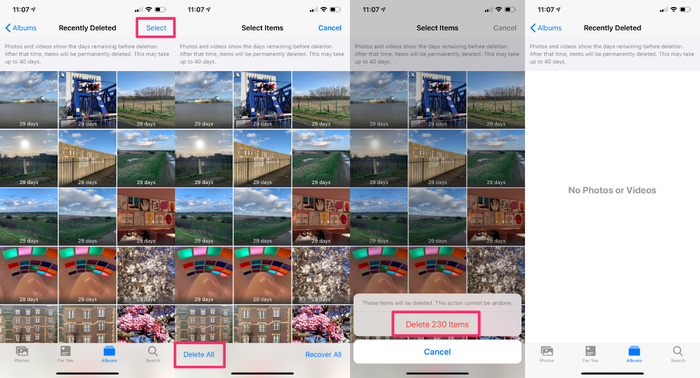
Это простой способ освободить дополнительное пространство в вашей библиотеке фотографий. При удалении фотографий на телефоне они перемещаются в папку недавно удаленных фотографий. Ваш iPhone будет безвозвратно удалять эти фотографии через 40 дней, но в то же время эти фотографии все еще занимают место на вашем iPhone. Если вы пытаетесь освободить хранилище iPhone, удалив фотографии, не забудьте очистить удаленные фотографии после выполнения следующих действий:
- Откройте приложение Photos на вашем iPhone
- Прокрутите весь путь до Recently Deleted
- Откройте эту папку и убедитесь, что все фотографии внутри могут быть удалены без возможности восстановления (вы можете восстановить фотографии, которые вы хотели бы сохранить)
- Нажмите Select в правом верхнем углу.
- Нажмите Delete All внизу слева
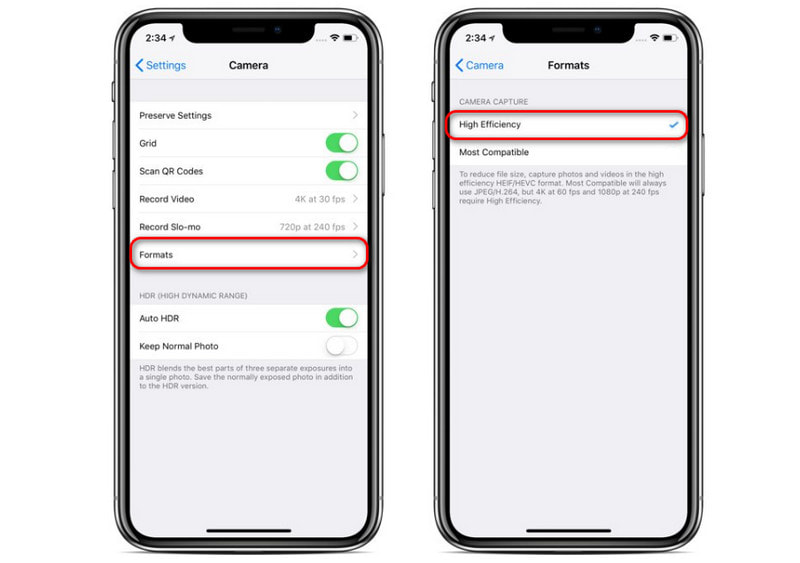
Убедитесь, что вы включили файлы для сохранения в качестве высокой эффективности
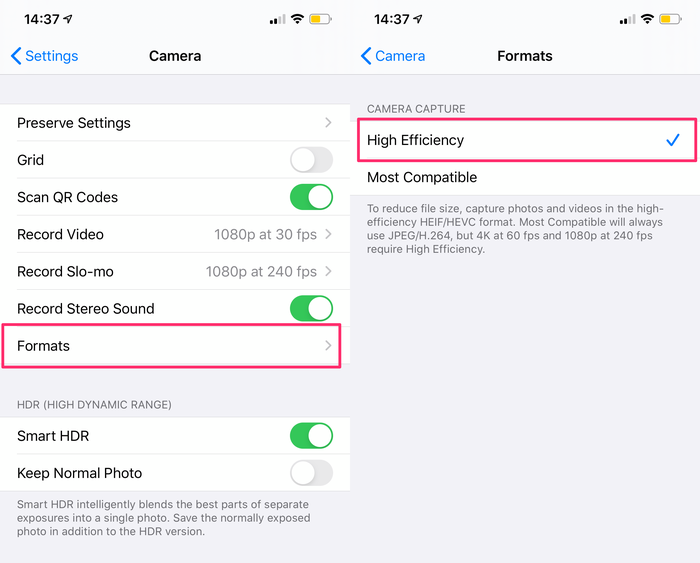
Начиная с iPhone 7, Apple по умолчанию сохраняет изображения в формате HEIF, а видео — в формате HEVC. Хранение изображений и видео в этом формате может значительно уменьшить пространство, так как некоторые тесты оценивают, что файлы JPEG (традиционный формат изображения) на 80% больше, чем файлы HEIF .
Файлы HEIF / HEVC включены по умолчанию на большинстве последних iPhone, но если это отключено, ваши фотографии будут использовать гораздо больше места для хранения. Чтобы убедиться, что эта функция включена на вашем iPhone:
- Зайдите в настройки на вашем iPhone
- Прокрутите вниз до камеры
- Выберите форматы
- Нажмите Высокая эффективность
Храните свои фотографии на своем компьютере
Если вы решите, что на самом деле вам не нужен регулярный доступ к фотографиям на вашем iPhone, вы можете вместо этого сохранить их на своем компьютере.
Для этого вы можете либо AirDrop ваши фотографии в группах на вашем Mac, либо создать резервную копию вашего iPhone и извлекать фотографии из резервной копии с помощью iPhone Backup Extractor. Узнайте, как здесь .
Отключить живые фотографии
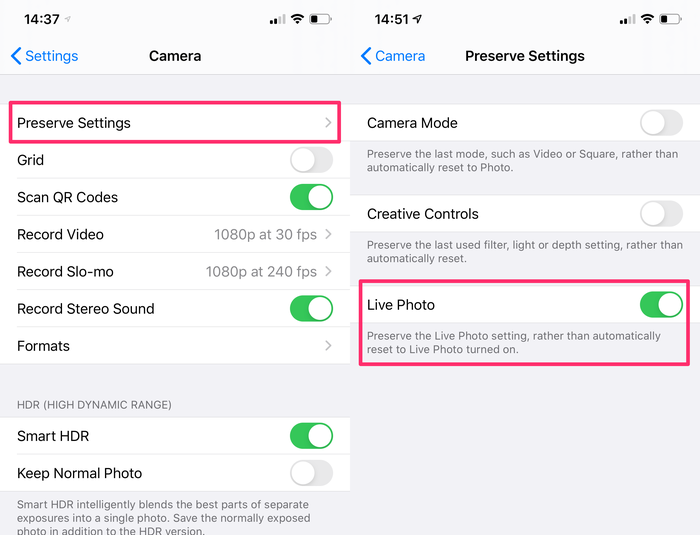
Живые фотографии, которые записывают короткое видео, а не статичное изображение, занимают больше места на вашем iPhone, чем обычные изображения. Чтобы отключить эту функцию, откройте камеру, затем нажмите второй значок слева вверху экрана, пока Live Off появится Live Off .
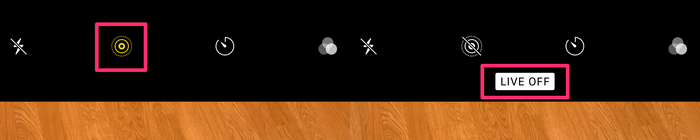
Чтобы в будущем эти настройки не изменились, Settings → « Camera → « Preserve Settings и включите « Live Photo .
Как уменьшить пространство, используемое сообщениями
Сообщения — это еще одна область хранения, которая может серьезно накапливаться, особенно если вы склонны отправлять изображения, GIF-файлы или заметки в своих чатах.
Удалить вложения
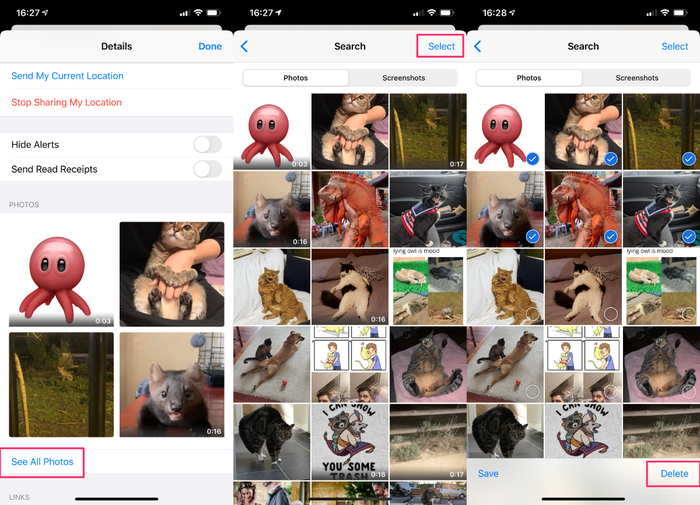
Поскольку изображения, которые вы отправляете и получаете, занимают наибольшее количество места в ваших сообщениях, вы должны начать с очистки любых вложений из ваших сообщений, которые вам не нужны. Сделать это:
- На вашем iPhone, перейдите в Messages и нажмите на чат с большим количеством вложений.
- Нажмите на имя получателя в верхнем центре, затем нажмите info
- Прокрутите вниз до фотографий и выберите See all Photos
- Нажмите « Select в правом верхнем углу, затем выберите все фотографии, которые вы хотите удалить, и нажмите « Delete в правом нижнем углу.
Должен ли я автоматически удалять старые разговоры?
Возможно, вы получили от Apple рекомендацию «Автоматически удалять старые разговоры», и вам интересно, стоит ли вам это делать? Хотя автоудаление предлагает способ освободить хранилище, оно также удалит все отправленные или полученные вами сообщения старше 1 года, поэтому, если вы храните какие-либо значимые или значимые сообщения на вашем iPhone, вы можете избежать этого. шаг!
Как уменьшить пространство, используемое WhatsApp
Группы чата WhatsApp могут собирать серьезные объемы данных с изображениями, гифками и голосовыми сообщениями, создаваемыми несколькими людьми. К счастью, вы можете удалить все эти типы данных из чатов WhatsApp, чтобы освободить место непосредственно в приложении.
Вот как уменьшить объем хранилища WhatsApp на вашем iPhone:
- Откройте WhatsApp на вашем iPhone
- Нажмите на кнопку «Настройки» в правом нижнем углу, затем нажмите « Data and Storage Usage
- Нажмите « Storage Usage чтобы узнать, сколько данных используется каждым из ваших чатов.
- Выберите чат, из которого вы хотите удалить данные, затем нажмите « Manage
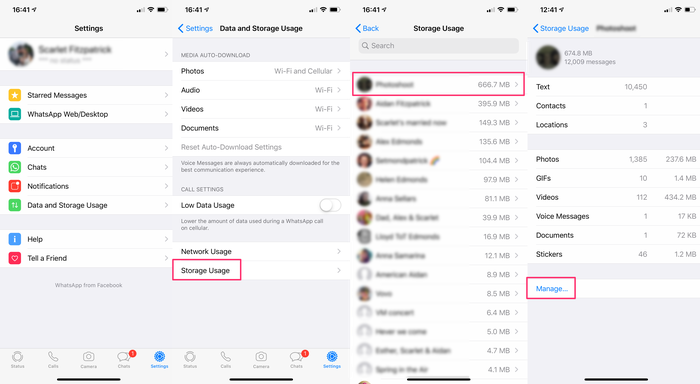
При этом будут отмечены все типы данных в чате, если вы хотите удалить только определенные типы данных, снимите все, кроме данных, которые вы хотите удалить, затем нажмите « Clear . Чтобы в будущем WhatsApp не использовал как можно больше вашего хранилища, вы можете запретить ему автоматически загружать фотографии и видео, отправленные через WhatsApp, в ваш Фотопоток. Вот как:
- Откройте WhatsApp и зайдите в Настройки, затем Data and Storage Usage
- Посмотрите ваши настройки для каждого элемента в разделе « Media Auto-Download »
- Чтобы свести к минимуму объем данных, используемых WhatsApp, каждый из этих элементов должен быть установлен на Never
Как уменьшить пространство, используемое для фильмов и телепередач: Netflix, Prime Video и Apple TV
Фильмы и телепередачи могут занимать огромные объемы памяти на вашем устройстве, поэтому убедитесь, что Netflix, Prime Now, Apple TV и другие видеоприложения не монополизируют ваши данные, выполнив следующие шаги.
Просмотр загруженных видео
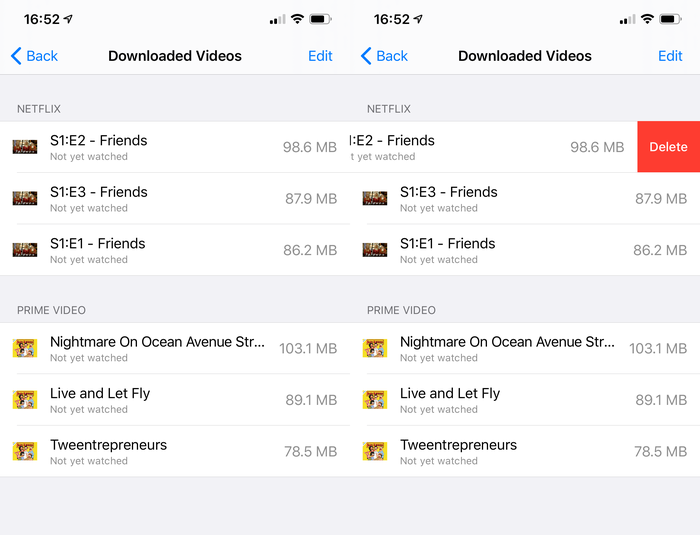
Если вы загружаете фильмы и телепередачи для просмотра в автономном режиме, вы можете быстро просмотреть и удалить все, что вам больше не нужно на вашем устройстве, перейдя в « Settings → « General → « iPhone Storage . Если вы видите Review Downloaded Videos загруженных видео в разделе рекомендаций, коснитесь его, и вы перейдете к загруженным видео в Netflix, Amazon Prime и других приложениях (к сожалению, загрузки Apple TV здесь не появятся). Чтобы удалить любое из этих видео, проведите пальцем влево и нажмите « Delete .
Netflix
Чтобы убедиться, что Netflix не использует хранилище на более позднем этапе, убедитесь, что автоматические загрузки не включены:
- Откройте для Netflix на вашем iPhone и выберите свой профиль
- Нажмите More в правом нижнем углу, затем App Settings
- Убедитесь, что Smart Downloads отключен
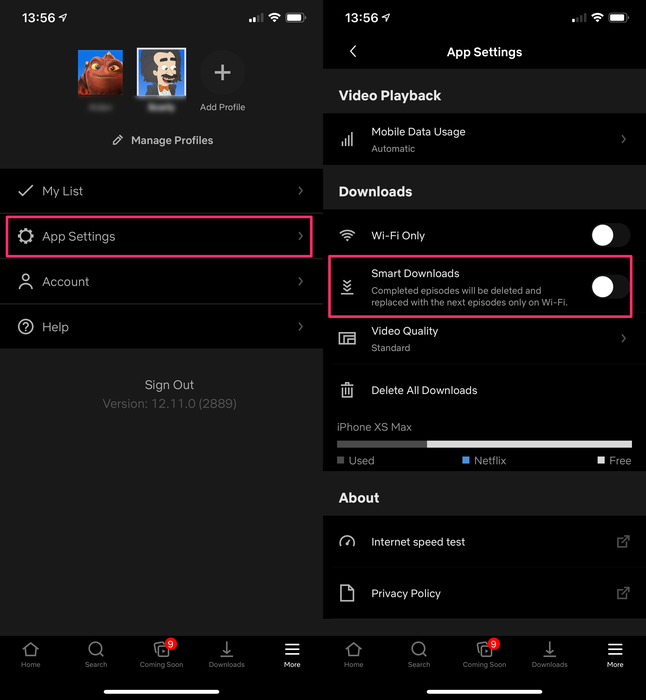
Вы также можете снизить качество видео и удалить все загрузки с этого экрана, чтобы сэкономить еще больше места.
В отличие от Netflix, Prime Video не будет автоматически загружать видео на ваш iPhone, поэтому вам не нужно обновлять какие-либо настройки в приложении Prime Video; хотя вы можете удалить Prime Video загрузки из приложения, перейдя в « Downloads → « Edit → « Select all → « Delete .
Apple TV
Начните с просмотра ваших загрузок для Apple TV на вашем iPhone. Для этого откройте приложение Apple TV и нажмите « Downloaded . Вы можете удалить загрузки, проведя пальцем влево.
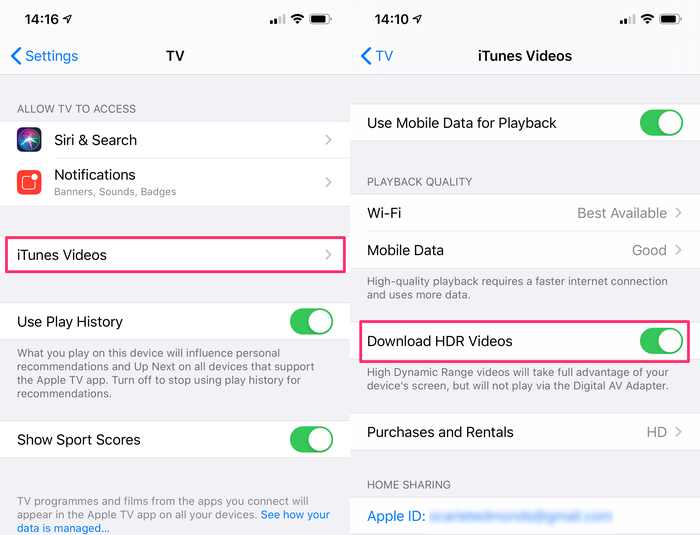
Если вы хотите сохранить загрузки Apple TV на своем телефоне, но также нуждаетесь в большем объеме памяти, вы можете хранить видео более низкого качества, выбрав « Settings → « TV → « iTunes Videos и отключив функцию « Download HDR Videos .
Как уменьшить пространство, используемое музыкой и подкастами: Spotify, Apple Music & Podcasts
Загрузка музыки и подкастов может быть спасением во время поездок на работу или в спортзал, но хранение альбомов, которые вы больше не слушаете, может засорить хранилище вашего iPhone.
Apple Music
Если вы используете Apple Music, вы можете управлять и удалять загруженную музыку, выбрав « Settings → « Music → « Downloaded Music . Чтобы удалить музыку, нажмите «Редактировать», затем проведите пальцем влево по исполнителям, которых вы хотите удалить из своей библиотеки.
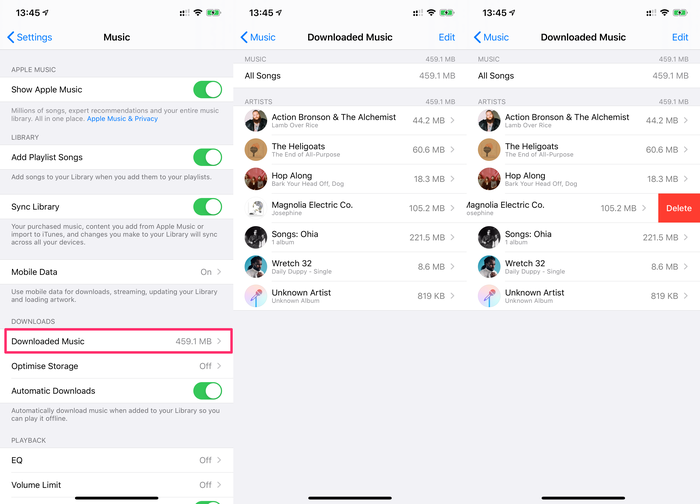
Вы также можете включить Optimise Storage (вы можете увидеть эту опцию в разделе «Загрузки» на изображении выше). Оптимизация хранилища в Apple Music позволит разгрузить часть загруженного вами контента, удалив песни, которые вы слушаете меньше всего. Однако вы не можете контролировать, какие песни удаляются при оптимизации хранилища, поэтому вы можете предпочесть не включать эту функцию.
Spotify
Чтобы освободить место на Spotify, выполните следующие действия:
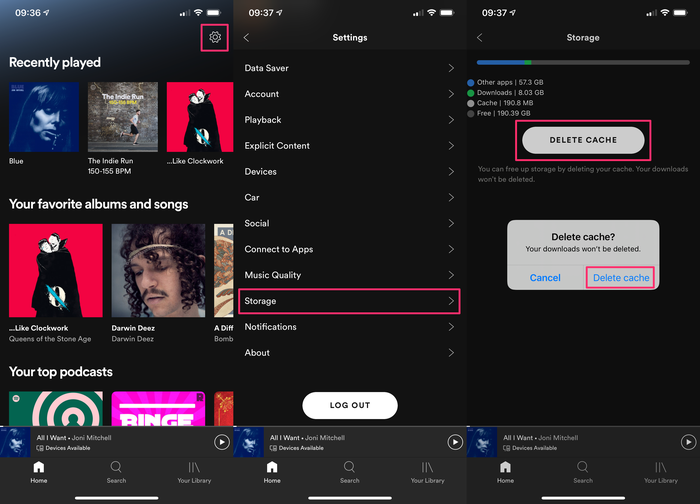
- Удалить кеш: В Spotify перейдите в Settings → Storage → Delete Cache . Это не удалит вашу скачанную музыку, но может освободить около 500 МБ.
- Удалить загруженные плейлисты. Иди в свою библиотеку. Списки воспроизведения с зеленой стрелкой рядом с ними загружаются на ваше устройство. Чтобы удалить список воспроизведения из ваших загрузок, коснитесь его, затем коснитесь трех точек в правом верхнем углу и выберите « Remove Download загрузку».
- Вы также можете изменить качество своих загрузок и отключить Canvas (функция, которая показывает движущиеся изображения для некоторых треков), чтобы сократить объем памяти, используемой Spotify. Для этого нажмите «Настройки» в Spotify, нажмите « Data Saver и включите кнопку.
Подкасты и аудиокниги
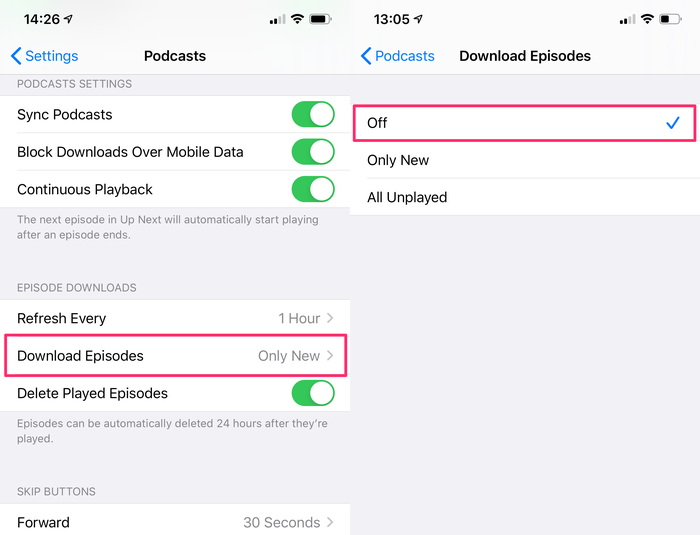
Если вы используете приложение Apple для подкастов, вы можете предотвратить автоматическую загрузку Podcasts , выбрав « Settings → « Podcasts , выбрав « Download Episodes и выбрав для этого значение « Off .». Если вы хотите продолжить автоматическую загрузку подкастов, вы можете уменьшить частоту загрузки контента в разделе « Refresh Every », а также включить функцию « Delete Played Episodes , чтобы уменьшить объем памяти, занимаемой этими файлами.
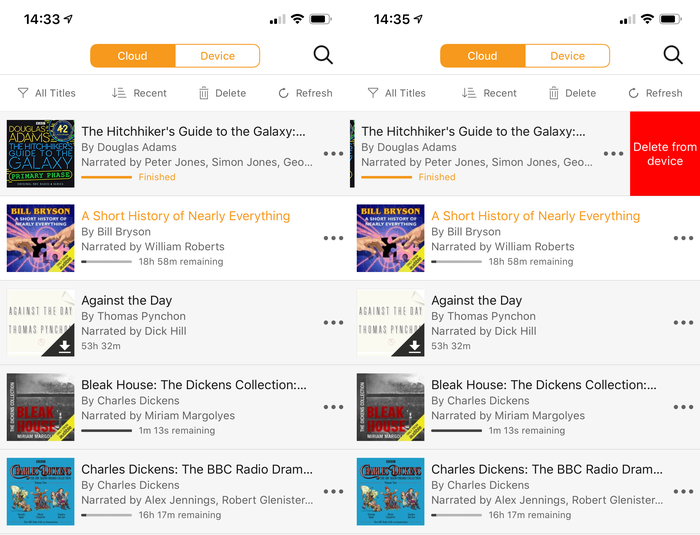
Для аудиокниг, загруженных с помощью Audible, вы можете удалить контент со своего устройства, не удаляя его из своей учетной записи Audible, зайдя в приложение Audible и проведя пальцем влево по аудиокниге для удаления. Аудиокниги, не загруженные с вашего устройства, по-прежнему будут видны и доступны для повторной загрузки на более позднем этапе.
Кроме того, вы можете снизить качество загрузок в Audible, нажав Profile → Settings и изменив Качество загрузки на Standard , что займет меньше места на вашем телефоне. Вы также можете скачать свою аудиокнигу по разделам, выбрав « Download by Parts в меню «Настройки» и выбрав « Multiple-Parts , что позволит вам загружать только те разделы, которые вы сейчас слушаете.
Дайте нам знать, как эти советы работают для вас в разделе комментариев ниже.
Что происходит, когда хранилище iPhone заполнено: как управлять файлами и освободить больше места
Хотя в настоящее время смартфоны имеют объем памяти до 1 ТБ, со временем они будут заполнены всевозможными файлами, фотографиями, данными, обновлениями и т. д. Итак, что вы будете делать, когда ваш iPhone заполнен? Независимо от того, старый у вас iPhone или новый, на нем будет достаточно места, если вы сохраните большие фотографии и видео или загрузите много файлов. Одним из решений этого неизбежного события является обновление вашего iPhone и покупка нового с большим объемом памяти или подписка на службу iCloud для увеличения объема облачного хранилища, но это сэкономит вам больше денег при очистке вашего устройства. Принимая решение, вы можете прочитать этот пост и увидеть решения, которые принесут вам пользу.
- Часть 1. Что происходит, когда хранилище iPhone заполнено
- Часть 2. Почему хранилище iPhone заполнено, когда у меня есть iCloud
- Часть 3. Что делать, если хранилище iPhone заполнено
- Часть 4. Советы: как проверить память iPhone
- Часть 5. Часто задаваемые вопросы о заполнении хранилища iPhone
Часть 1. Что происходит, когда хранилище iPhone заполнено
Если вы проигнорируете уведомление «недостаточно места на диске», есть вероятность, что ваше устройство отреагирует на полное хранилище. Вы можете зайти в App Store и загрузить приложение, но ваше устройство вообще его не установит. Библиотеке фотографий iCloud также будет сложно синхронизировать входящие файлы. Кроме того, производительность вашего устройства заметно снижается при открытии приложений или просмотре страниц в Интернете из-за загроможденного пространства.
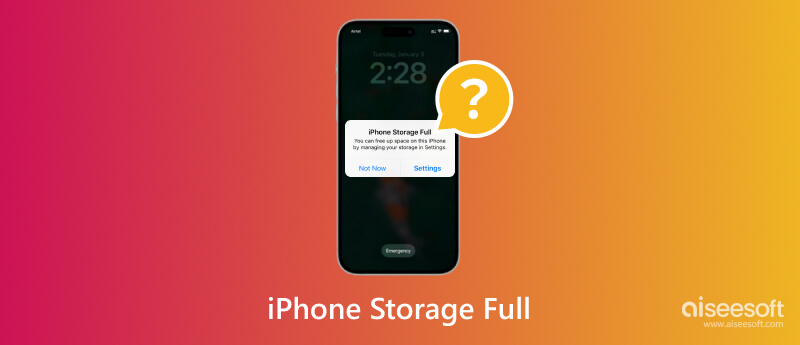
Между тем, iOS будет постоянно напоминать вам о почти заполненном хранилище iPhone, и от него трудно избавиться, пока вы не начнете его очищать. В таких обстоятельствах вот несколько предупреждений, которые обычно встречаются при заполнении памяти на iPhone:
- Память iPhone почти заполнена. На телефоне заканчивается место для хранения данных. Предлагается удалить некоторые приложения, удалить дубликаты фотографий или использовать iCloud, чтобы освободить больше места.
- Хранилище iPhone заполнено: для входящих файлов больше нет места. Это станет причиной того, что вам не удастся продолжить установку приложений, делать фотографии в приложении «Камера» и так далее. Ваше устройство также не сможет удалить кэш, данные и системные файлы.
- Хранилище приложений почти заполнено. Это будет уведомление, когда определенное приложение достигнет предела хранилища. Вы можете использовать функцию выгрузки приложения для очистки кеша приложения.
Часть 2. Почему хранилище iPhone заполнено, когда у меня есть iCloud
iCloud — это расширенное пространство iPhone для хранения фотографий, контактов, сообщений, видео и многого другого. Но почему телефон до сих пор заполнен даже с облачным сервисом? Основная причина заключается в том, что iCloud создает резервные копии данных телефона, таких как изображения, видео и данные приложений, но не удаляет эти локальные файлы напрямую на вашем iPhone. Другие файлы, которые он хранит, могут быть системными файлами и кэшированными данными, которые занимают много места на вашем телефоне. Итак, сервис iCloud работает как внешнее хранилище для вашего iPhone но, естественно, не влияет на вашу внутреннюю память.
Некоторые пользователи iOS предлагают использовать функции оптимизации, но даже с ними результат почти такой же, как если бы места было недостаточно. Это связано с тем, что ваше устройство может быть не готово к большему объему данных или, другими словами, на нем не хватает памяти на устройстве. Кроме того, помните, что iCloud предназначен для резервного копирования всех файлов на вашем телефоне, а не для выгрузки контента с вашего iPhone, чтобы освободить больше места. Таким образом, вы можете удалить неиспользуемые приложения и другие файлы, чтобы сохранить место для хранения в хорошем состоянии. Ознакомьтесь со следующей частью, чтобы узнать о различных решениях.
Часть 3. Что делать, если хранилище iPhone заполнено
После того, как вы определили, почему память вашего iPhone заполнена, следующее, что вам нужно сделать, это очистить память от мусора. освободить больше места. Ознакомьтесь с тремя практическими решениями и простыми шагами.
Способ по умолчанию для очистки места на iPhone
Когда вы обнаружите, что места для хранения недостаточно, ваша первая реакция — удалить файлы. Чтобы стереть все нежелательное содержимое с вашего телефона, потребуется время, но вы можете начать с выполнения описанных ниже действий, чтобы удалить ненужные файлы.
Первое, что нужно сделать, это удалить неиспользуемые приложения. Зайдите в настройки и откройте Общие меню. нажмите Хранилище iPhone чтобы просмотреть список приложений. Прокрутите вниз и выберите приложение, которое хотите удалить. Выбрать Внедрение приложения возможность удалить приложение, сохранив его данные, или выберите Удалить приложение возможность удалить все с ним.
Затем оптимизируйте изображения, чтобы уменьшить размеры файлов. В приложении «Настройки» перейдите в раздел камера меню. Нажмите Форматы вариант, затем выберите Высокая эффективность кнопка. Обратите внимание, что фотографии, сделанные на вашем iPhone, сохранят лучшее качество, но займут меньше места.
Музыка также является еще одним фактором, почему память вашего iPhone заполнена. Чтобы удалить некоторые аудиофайлы, перейдите в настройки и нажмите значок Хранилище iPhone меню. Найди Музыка приложение и проведите пальцем влево по исполнителю, чтобы удалить его из списка. При желании вы можете удалить определенные альбомы, несколько песен и т. д.
Очистите кеш браузера в меню Safari в приложении «Настройки». Просто коснитесь Очистить историю и данные веб-сайта кнопку, затем подтвердите выбор, когда на экране появится подсказка. Это действие приведет к удалению истории просмотров, кеша и данных в Safari.
Наконец, удалите сообщения с прикрепленными изображениями. Посетить Сообщения меню в настройках вашего телефона и найдите Хранить сообщения вариант. Выберите любой 30-дневный or 1 Год удалить все накопленные сообщения. Нажмите Удалить Кнопка для подтверждения.
Используйте Aiseesoft iPhone Cleaner для более быстрого наведения порядка на телефоне
Хотите ли вы освободить место или повысить производительность устройства, Очиститель iPhone от Aiseesoft это лучшее решение. Кроссплатформенный инструмент предназначен для очистки ненужных файлов в любой версии iOS, удаления временных данных, данных приложений, документов и многого другого. Он оценивает пространство, которое необходимо освободить, в то время как пользователю разрешено управлять файлами, которые необходимо удалить. С другой стороны, он предлагает больше встроенных функций, таких как фотокомпрессор, который уменьшает размер файлов без потери качества. С помощью Aiseesoft iPhone Cleaner вы можете:

- Быстро просканируйте хранилище iPhone и удалите ненужные файлы.
- Полное резервное копирование и восстановление данных для iPhone, iPod и iPad.
- Удалите дубликаты или объедините контакты, чтобы освободить место.
- Используйте функцию «Стереть все данные», чтобы очистить устройство iOS в один клик.
Загрузите программу iPhone Cleaner на Mac или Windows. Завершив настройку, запустите Aiseesoft на своем компьютере и подключите iPhone с помощью кабеля Lightning. Не забудьте установить последнюю версию iTunes и коснуться значка Доверие кнопку после запроса.
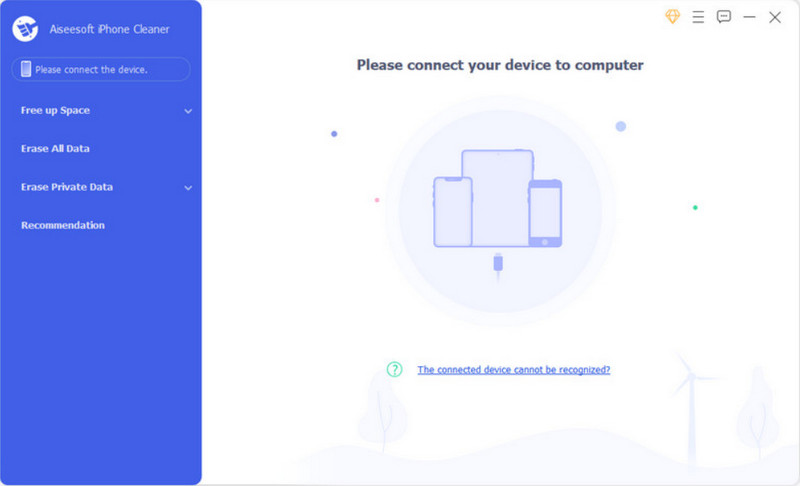
Когда устройство подключено, проверьте описание в интерфейсе программного обеспечения. Вы можете увидеть больше, перейдя к Больше Информации меню. Нажмите на Быстрое сканирование Кнопка, чтобы проверить файлы, которые заполняют хранилище вашего iPhone.

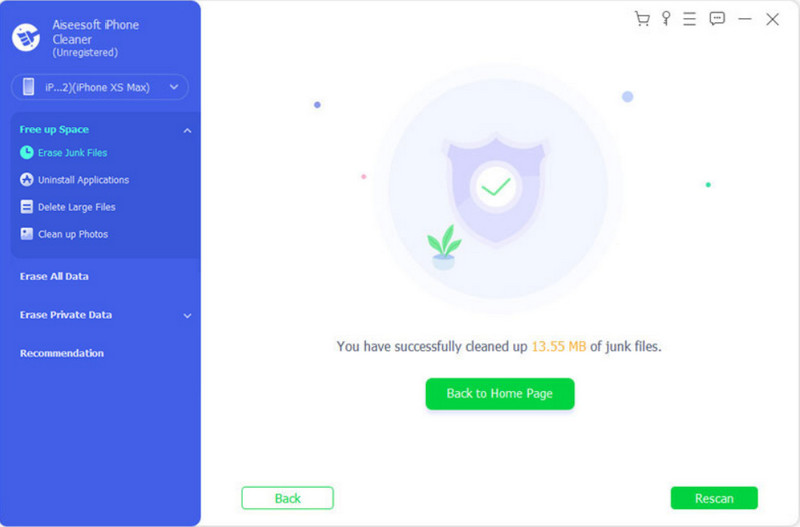
Нажмите Стереть кнопка для Стереть ненужные файлы возможность расширить список. Вы можете проверить кеш изображений, кеш iTunes, недействительные файлы и другие отсканированные файлы. Затем нажмите кнопку Стереть кнопку, чтобы удалить их с вашего iPhone.
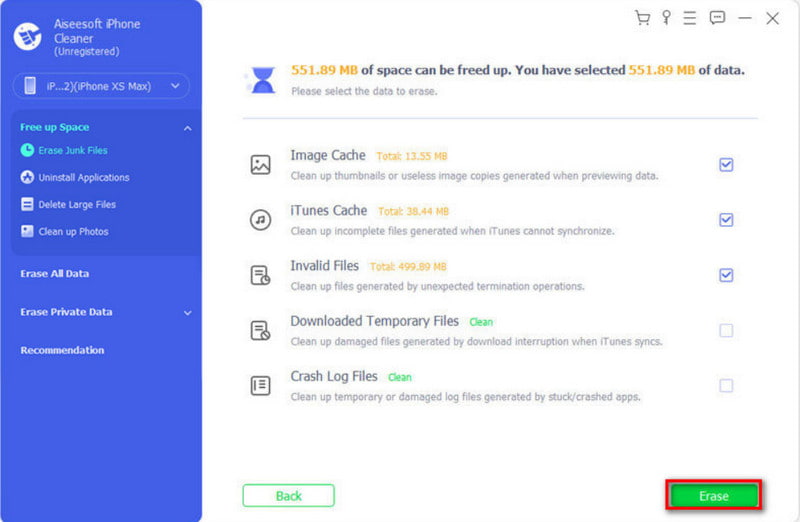
Сделайте то же самое для Удаление приложений, удаление больших файлов, и Очистить фотографии . Завершив удаление файлов, проверьте другие инструменты Aiseesoft в разделе Рекомендация меню или воспользуйтесь Стереть все данные стереть данные с вашего устройства.
Обновите хранилище iPhone
Если вы не хотите рисковать каким-либо файлом при удалении данных, вы можете выбрать другой вариант — перейти на премиум-подписку и резервное копирование iPhone в iCloud. Благодаря этому вам не придется удалять какой-либо файл, и вы даже сможете получить дополнительные функции, такие как iCloud Private Relay, «Скрыть мою электронную почту» и т. д. Вот что вам нужно сделать:
Перейдите в приложение «Настройки» и коснитесь своего имени. Из ICloud меню коснитесь Управление хранилищем учетной записи or Управление местом кнопку.
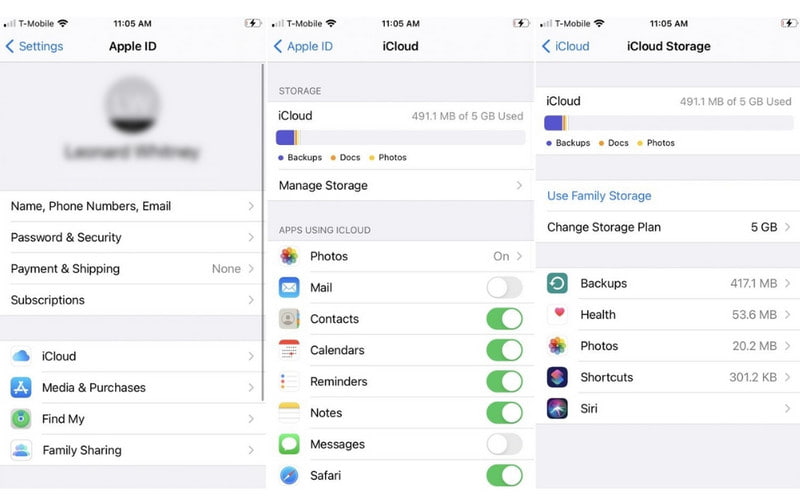
Прокрутите вниз, пока не увидите Обновите до iCloud+ . Нажмите на него и выберите план. Следуйте инструкциям, пока не оформите подписку.
Часть 4. Советы: как проверить хранилище iPhone
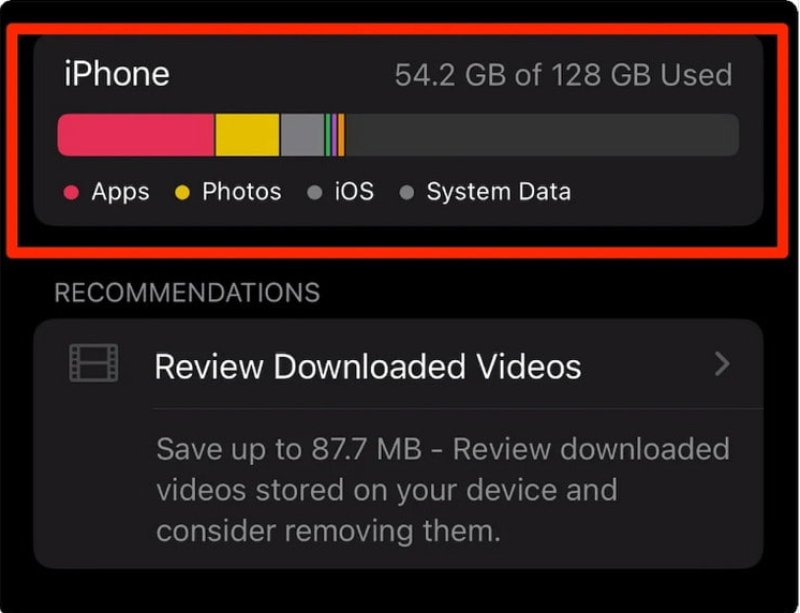
К тому времени, как вы освободите место на своем устройстве, вы подумаете о том, как им управлять, чтобы избежать нехватки места для хранения. Первое место, где нужно искать информацию о хранилище, — это приложение «Настройки». Там он покажет полную емкость iPhone и использованное пространство с помощью фотографий, системы, сообщений и т. д. Узнайте, как добраться до хранилища iPhone.
Откройте приложение Настройки приложение и нажмите Общие меню. Нажмите Хранилище iPhone Кнопка для открытия экранной информации о емкости хранилища.
Показанный выше параметр показывает, сколько места используется конкретной функцией. Всегда проверяйте Рекомендация раздел, чтобы увидеть, какое приложение бесполезно, а затем удалить его. Кроме того, в этом разделе будут показаны другие параметры, такие как включение Автоматическое удаление старых разговоров установка.
Часть 5. Часто задаваемые вопросы о заполнении хранилища iPhone
Почему мой iPhone застрял на логотипе Apple?
Если память вашего iPhone заполнена, это, скорее всего, произойдет. Ваш телефон нуждается в постоянных обновлениях и может не загрузить необходимое программное обеспечение, если у вас мало места. Вы можете принудительно перезагрузить устройство, чтобы посмотреть, сработает ли оно.
Что занимает больше всего памяти на iPhone?
Это зависит от пользователя. Первое, что, вероятно, займет больше места на вашем телефоне, — это фотографии, если вы любите фотографировать. Другой возможный ответ — приложения, которые содержат много данных. Удивительно, но ваш браузер может занять больше места, если кеш, файлы cookie и история просмотров не удаляются регулярно.
Что мне удалить, когда память телефона заполнена?
Прежде чем переходить к удалению, сначала оцените хранилище iPhone. Параметр, показывающий емкость хранилища, поможет вам определить, какие файлы следует удалить. Затем добавьте данные приложения, историю просмотров и сообщения в список удаляемых файлов.
Как увеличить память iPhone?
Удалите ненужные файлы, например приложения, временные файлы и большие видеофайлы. Вы также можете приобрести план на iCloud, чтобы расширить память телефона.
Вы прочитали, что вы можете сделать, когда ваш iPhone заполнен. Вы можете подписаться на iCloud+, чтобы расширить пространство для хранения или удалить файлы вручную, но вы можете загрузить Aiseesoft iPhone Cleaner, чтобы тщательно очистить свой телефон. Нажмите кнопку «Загрузить», чтобы попробовать прямо сейчас!
Что вы думаете об этом посте.
Рейтинг: 4.9 / 5 (на основе голосов 484) Подпишитесь на нас в
Более Чтение

Оставьте свой комментарий и присоединяйтесь к нашему обсуждению
Исправить проблему с iPhone
Очиститель iPhone
iPhone Cleaner может выборочно очищать ненужные данные на вашем устройстве. Вы также можете использовать его, чтобы стереть личные данные и сделать ваш iPhone / iPad / iPod Touch быстрым и безопасным.
Две беды и семь ответов: как ускорить iPhone и экономить заряд?
Даже самые дорогие смартфоны и планшеты со временем начинают тормозить — это факт. Задумавшееся на пару секунд устройство начинает раздражать, а севший к полудню заряд батареи иногда приводит в недоумение: почему так быстро? Ведь смартфон заряжался утром, а за день было запущено всего пара-тройка приложений? Все дело в запущенных в фоне процессах, которые приносят не так много пользы.
Рассмотрим 7 способов увеличить скорость работы iPhone и научим его экономнее расходовать энергию батареи.
Прочистите смартфону «мозги».
Оперативная память iPhone никогда не пустует — в нем находятся данные всех работающих приложений. Если телефон давно не перезагружался или недавно была запущено ресурсоемкое приложение, туго набитое оперативное пространство сильно влияет на быстродействие устройство. Освободить оперативную память можно и без перезагрузки.
Что делать?
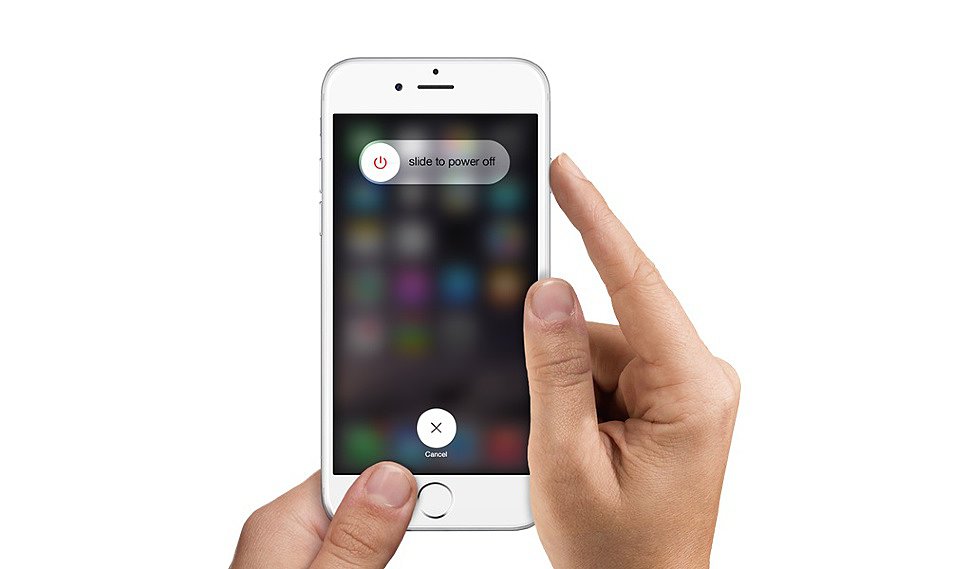
Удержите кнопку питания, пока на дисплее не появится переключатель выключения iPhone.
Отпустите клавишу питания и нажмите на кнопку «Домой» и удерживайте ее до появления рабочего стола iOS.
Как это влияет на быстроту работы и заряд батареи?
В оперативном пространстве появляется много места для выполнения задач — приложения запускаются быстрее и плавно работают. На смартфон не оказывается излишняя нагрузка, он требует меньше энергии и экономит заряд батареи.
Если смартфон беспокоит уведомлением о нехватки памяти, рекомендуем ознакомиться с 5 способами очистки iPhone от мусора. Иногда лишние файлы тоже тормозят работу системы. Очистка памяти от мусора приносит только пользу.
Пожертвуйте красотой во имя ума.
Интерфейс системы iOS радует глаза анимационным откликом к любому действию. Красота требует жертв, и в этом случае ими становятся быстрота и автономность.
Что делать?
Войдите в Настройки – Основные – Универсальный доступ.
Активируйте пункт «Уменьшение движения».

Как это отразится на быстродействии и автономности?
Система перестанет тратить ресурсы и энергию на прорисовку анимации. Красоты чуть поубавится, но смартфон точно скажет «спасибо».
Посадите мобильный интернет на скамейку запасных.
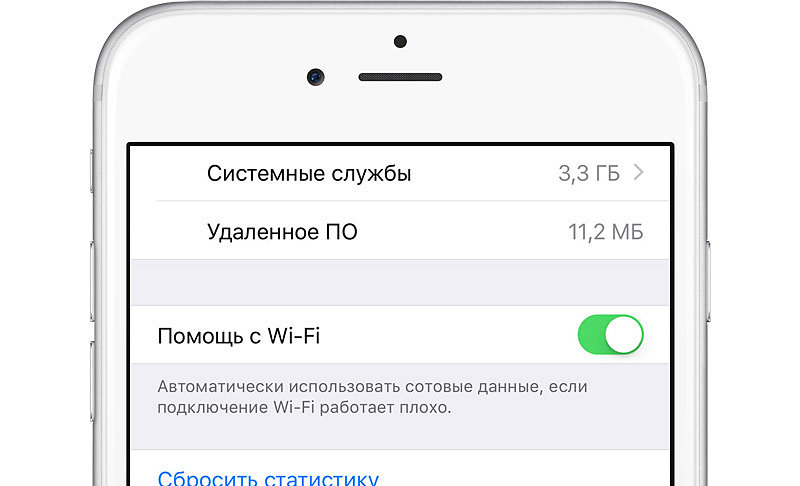
Среди нововведений iOS 9 оказалась функция «Помощь с Wi-Fi», которая слегка снижает нагрузку на батарею. Использовать ее рекомендуется только при безлимитном мобильном интернете. В противном случае можно не заметить, как лимит трафика исчерпается.
Что делать?
Перейдите в Настройки – Сотовая связь.
Включите функцию «Помощь с Wi-Fi».
Что произойдет?
Когда подключение к Wi-Fi сети будет нестабильным, iPhone начнет использовать мобильный интернет. Это снизит нагрузку на Wi-Fi модуль, который расходует много энергии.
P.S: Метод спорный, так как мобильная сеть порой тоже негативно сказывается на заряде аккумулятора. В любом случае, его стоит опробовать.
Разрешите смартфону самому экономить заряд.
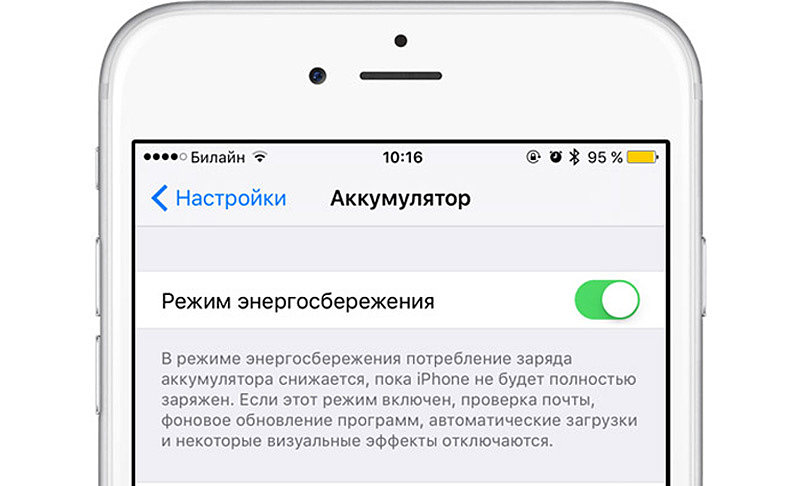
Компания Apple знает о проблеме быстрого разряда аккумулятора смартфонов. Чтобы спасти пользователей от выключения iPhone в неподходящее время, в IOS введен «Режим энергосбережения». При снижении заряда до 10-20% отметки система сама предлагает его включить, но ее можно активировать и вручную. При включенном режиме снижается быстродействие, поэтому включать его рекомендуется только в экстренных случаях. Используйте мощность смартфона на всю катушку!
Что делать?
Перейдите в Настройки – Аккумулятор.
Активируйте «Режим энергосбережения».
Как это работает?
После активации система перестанет проверять новые сообщения в почте и выставит ограничение на мощность процессора. Производительность смартфона снизится на 40%, но время работы увеличится на 3 часа.
Скройтесь от «всевидящего ока».
Знаете свой город как свои пять пальцев? Не хотите, чтобы карманный помощник знал ваши любимые места? Если так, отключение GPS на iPhone никак не скажется на вашей жизни. Куча приложений (не только карты) следят за вашим местоположением на фоне, поедая заряд аккумулятора и занимая оперативную память.
Что делать?
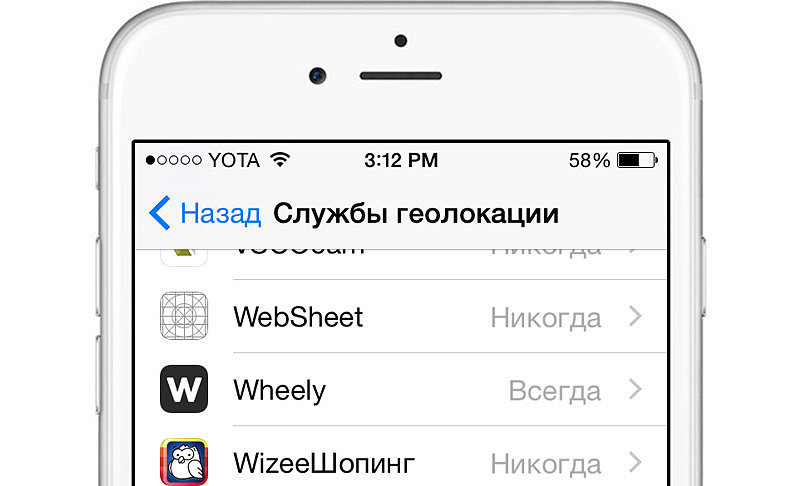
Зайдите в Настройки – Конфиденциальность – Службы геолокации.
Запретите приложениям пользоваться GPS модулем (Службы такси и другие важные приложения можно не трогать, уберите то, что точно не нужно).
Пролистав вниз, найдите «Системные службы» и отключите «Часто посещаемые места».
Что в итоге?
Система перестанет тратить мощь и энергию смартфона на слежку за местоположением смартфона.
Перестаньте помогать Apple.
Компания Apple постоянно совершенствует свои продукты. В этом ей помогают проданные iPhone и iPad которые отправляют информацию о сбоях системы. Взаимопомощь это хорошо, но если запретить отправку отсчетов, система любезно щадит пару драгоценных процентов аккумулятора.
Что делать?
Загляните в Настройки – Конфиденциальность – Диагностика и использование.
Поставьте галку на пункте «Не отправлять».
Зайдите в Настройки – Конфиденциальность — Службы геолокации – Системные службы.
Отключите все то, что, по вашему мнению, не обязательно должна знать Apple.
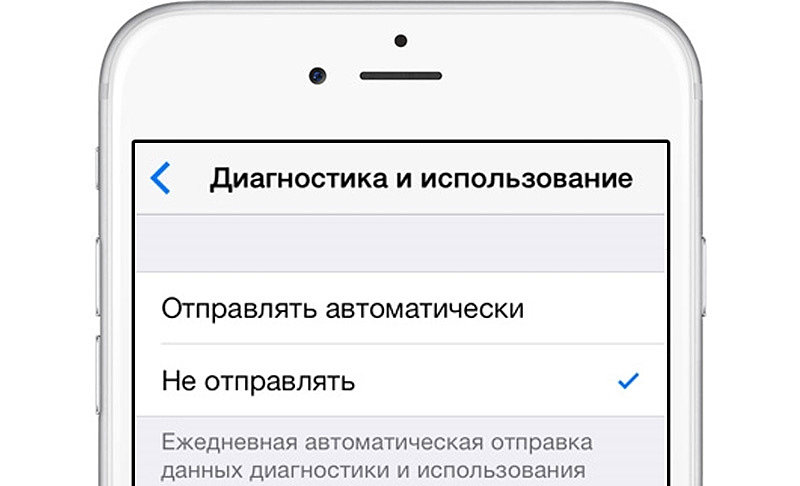
Как отреагирует Apple и телефон?
В качественности продуктов компании Apple отсутствие отсчетов от одного смартфона никак не отразится. Сам смартфон избавится от тяжких задач и непременно отблагодарит увеличенной плавностью работы.
Начните все с чистого листа.
Вспомним про панацею от всех болезней iPhone и других устройств — сброс до заводских параметров. Разумеется, если в смартфоне много важных данных, нужно сделать резервную копию и затем восстановить ее. В этом случае ничего не потеряется.
Что делать?
Воспользовавшись новыми знаниями, сохраните копию данных одним из двух способов.
Зайдите в Настройки – Основные – Сброс.
нажмите «Стереть весь контент и настройки».
Восстановите свои данные и наслаждайтесь «заново рожденным» смартфоном.
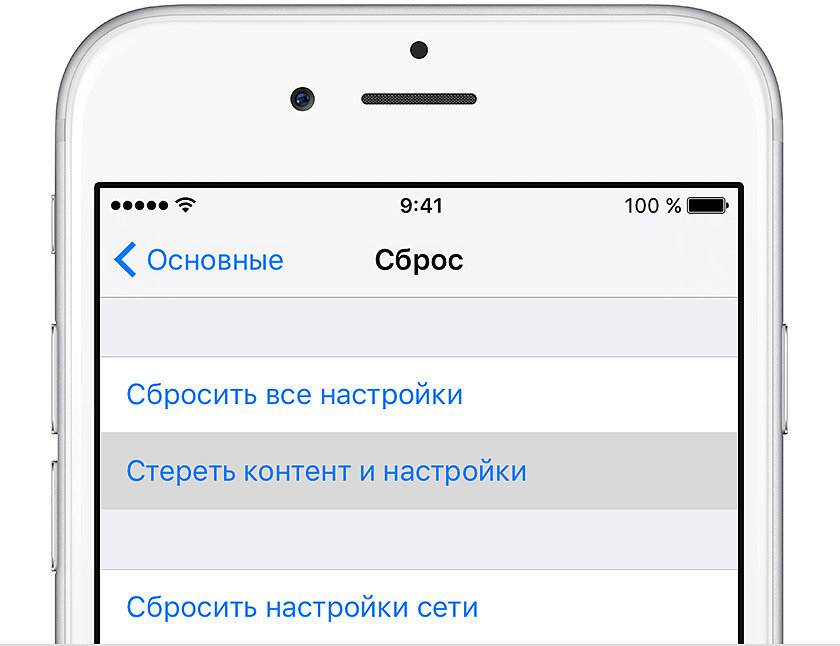
Какова награда за старания?
Смартфон становится как новый: нет паролей, личных данных, музыки и фото, но есть стандартный набор приложений и первоначальная быстрота интерфейса!